お年寄りの携帯の選び方|料金・使いやすさ・見守りの確認点
お年寄りの携帯は「誰と何をするか」で最適が変わります。通話だけでよければシンプルに、写真や見守りが必要ならスマホも候補です。
- まず使い方を確認。通話中心か写真・LINEかを分けます。
- 店頭で文字拡大、着信音、充電のしやすさを本人に試してもらう。
- 見守りや位置情報は、共有範囲と本人の同意を明確にする。
- 契約は端末代と月額の合計、解約・返品条件まで確認する。
- 中古はバッテリー状態とOSの更新可否を必ず確かめる。
お年寄りの携帯は「何に使うか」で決めます
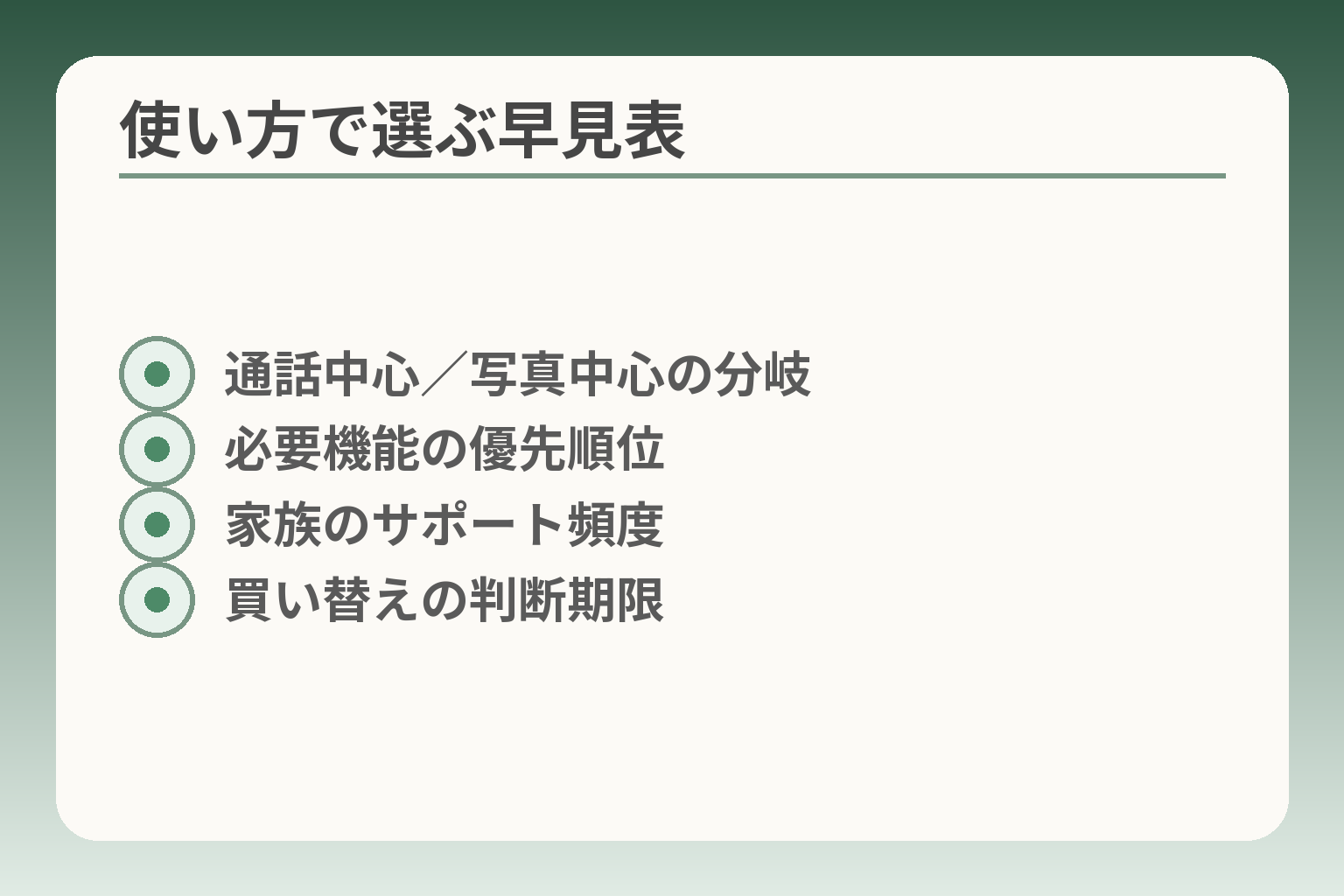
- 通話中心/写真中心の分岐
- 必要機能の優先順位
- 家族のサポート頻度
- 買い替えの判断期限
使い道がはっきりしていれば、機種や契約の負担を小さく抑える方向で判断するのが現実的です。
- 通話が中心なら操作を絞った端末を優先する
- 写真やビデオ通話を使うなら見やすさとサポート重視でスマホを選ぶ
- 見守りや位置共有は本人の同意と共有範囲を明確にしてから導入する
通話が中心なら、無理に多機能なスマホを選ばなくてよい
電話と短いやり取りが主であれば、機能の少ない携帯電話や「シンプル表示」モードの端末で十分な場合が多いです。操作を減らすことで覚える負担が小さくなり、誤操作や不安も減ります。通話中心なら毎月の利用料と着信時の聞き取りやすさを優先すると、機種代より月々の総額が合理的か判断できます。落とし穴は「将来、急にスマホ機能が必要になったときの手間」です。回避策は、契約変更が容易なプランを選ぶか、初めから家族が設定しやすいOSを選んでおくことです。
写真やLINEを使いたいなら、スマホを候補にする
家族とのやり取りで写真共有やビデオ通話を使う予定がある場合は、画面の見やすさとカメラの扱いやすさを重視します。文字やアイコンを大きくできる機種や、かんたんモードの有無を確認してください。操作面では、家族と同じOSにしておくと教えやすく、日常的な相談が減るという利点があります。注意点はアプリの更新やアカウント管理で、家族が遠方の場合は店頭サポートやリモート支援の可否も確認しておくと安心です。
外出先で連絡できればよい場合は、機能を増やしすぎない
外出時に安否確認できればよい程度なら、位置情報や見守り機能を常時オンにする必要はありません。最小限のアプリで操作を簡単にしておくと、本人の混乱やプライバシー懸念を避けられます。位置情報の共有は「誰が・いつ見るか」を事前に決めることが必須です。落とし穴は無断でアプリや共有設定を追加してしまうこと。回避策は本人と書面やメモで合意を取り、共有解除の方法も一緒に記録しておくことです。
今の携帯で困っていないなら、すぐ買い替えなくてもよい
故障やサービス終了が差し迫っていなければ、慌てて機種変更する必要はありません。買い替えは本人の負担が増えるタイミングでもあります。判断基準は「現在の不便さの程度」と「近くで手厚いサポートが受けられるか」です。落とし穴は周囲の流行や割引に流されること。回避策として、店頭で本人が実際に操作してから決める期限を決め、契約前に解約・返品の条件を必ず確認してください。
本人が使いたいことを先に聞く
家族側の便利さではなく、本人が日常的に使い続けられることを優先します。具体的には「電話をかける相手」「写真を受け取りたい頻度」「外で地図を使うか」を一緒に整理します。本人の希望が優先されるほど、導入後の拒否や混乱が減るため、必ず本人の言葉で確認してください。落とし穴は同意があいまいなまま設定を進めること。回避策は短い同意メモを作り、共有ルールを家族で統一することです。
ここまでの使い方を整理したうえで、次は実際に店頭で確かめる具体的なチェック項目に意識を移すと決めやすくなります。
失敗しにくいお年寄りの携帯の選び方
利用目的が決まっていれば、操作の簡便さと日常の負担を小さくする方向で選ぶのが合理的です。
- 表示の見やすさと操作の少なさを最優先にする
- 店頭で本人が実際に操作してから購入判断する
- サポート体制と将来の維持(更新・バッテリー)を確認する
文字とアイコンを大きく表示できる機種を選ぶ
画面サイズだけでなく、設定で文字やアイコンを簡単に大きくできるかを確認してください。具体的にはホーム画面のアイコン数を減らせるか、かんたん表示やシンプルモードがあるかを試します。判断基準は「本人が一度で目的のアプリを見つけられるか」です。落とし穴は最初は見やすくても、設定をいじったときに元に戻せなくなることです。回避策として、設定変更の手順を家族がメモに残し、画面レイアウトのバックアップを取れるか確認しておくと安心です。
タッチ操作と物理ボタンの向き不向きを見る
タッチ操作に不安がある場合は、物理ボタンやワンタッチの短縮ダイヤルがある機種を候補にします。判断基準は「普段よくする動作を片手で確実に行えるか」です。例えば、通話→切る、着信音を下げるなどの操作を本人にやってもらってください。落とし穴は、便利なジェスチャー操作やスワイプが誤動作を招くことです。回避策は、ジェスチャーを無効にできるかを確認し、必要なボタンだけを残す設定にしておくことです。
通話音量と着信音を店頭で確かめる
カタログの数値より実際の聞こえ方を重視してください。店頭で着信音と通話音量を最大・中間・最小で確認します。判断基準は「普段の生活音の中でも着信が確実に聞こえるか」です。よくある失敗は静かな店内だけで判断してしまうこと。回避策は、店員に室内の雑音を想定した簡単な聞き取りテストを頼むか、外に出て確認することです。
音声入力や操作案内が使えるか確認する
文字入力が負担なら、音声での文字入力や読み上げ機能が使える機種を選ぶと負担が減ります。判断基準は「声でメッセージ作成や連絡先検索が実用的にできるか」です。落とし穴は認識精度が低いと誤変換で余計な手間が増える点です。回避策として、実際に短いメッセージを音声で入力してみて、正確さと手順の簡単さを確認してください。
充電のしやすさと持ちやすさも大切にする
日常の操作負担を減らすため、充電方法と本体形状は必ず確認します。判断基準は「本人が自力で充電の差し込みと抜き取りができるか」です。落とし穴は端子の向きが分かりにくかったり、ケーブルが硬くて挿しにくいことです。回避策は置くだけ充電対応や、向きのわかりやすい磁石式・独自コネクタを検討するか、充電台を併用して習慣化することです。また本体の重さや滑りにくさも試して、落下のリスクを減らしてください。
家族が教えやすいOSかも確認する
家族が日常的にサポートする可能性があるなら、家族が使い慣れたOSを選ぶのが実務的です。判断基準は「日常の質問に家族がすぐ答えられるか」です。店頭やキャリアのサポート体制が使えるかも重要で、購入後の設定や困りごとに頼れる窓口があると安心です。出典:UQ mobile(公式)。落とし穴は家族の好みで機種を決めすぎること。回避策は本人の使い勝手を優先しつつ、家族が遠隔でサポートできる方法(電話相談、店頭サポート)を事前に確認しておくことです。
使い方を明確にできれば、店頭で確かめる具体的なチェック項目を持って行くと判断がぶれにくくなります。
購入前に店頭で試したい5つのこと
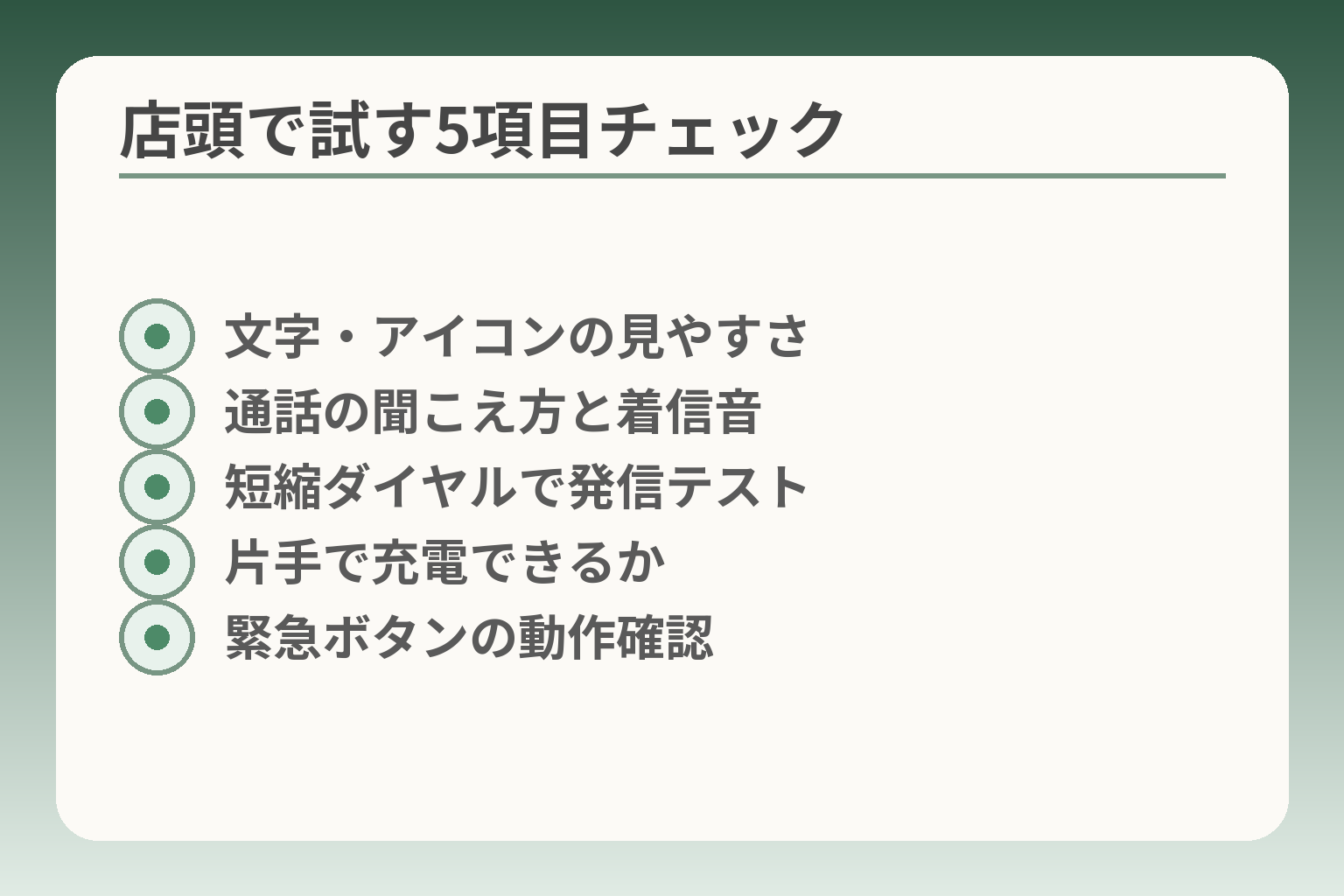
- 文字・アイコンの見やすさ
- 通話の聞こえ方と着信音
- 短縮ダイヤルで発信テスト
- 片手で充電できるか
- 緊急ボタンの動作確認
店頭で本人が実際に操作してみれば、使い続けられるかどうかの判断がしやすくなる方向で選ぶのが現実的です。
- 文字やアイコンの見やすさを本人に合わせて確認する
- 日常の代表的な操作(電話・着信・充電)を本人に実演してもらう
- かんたん表示や緊急機能の動作と設定の戻し方を確認する
文字を大きくして、連絡先が読めるか試す
画面の「見やすさ」は最も基本的な確認項目です。画面サイズだけでなく、設定で文字やアイコンを大きくできるかを本人に見せて、実際の連絡先一覧や着信通知が読みやすいか確かめてください。判断基準は本人が一目で主要な連絡先を見つけられるかです。
具体例としては、ホーム画面で登録した家族のアイコンと名前が離席中でもすぐ読めるかを試します。落とし穴は初期設定だけ大きくしておき、後で誰かが戻してしまうことです。回避策は設定操作の手順を短いメモに残し、家族で画面レイアウトのバックアップ方法を共有しておくことです。
家族に電話をかける操作を試す
実際の「かける・切る」の操作を本人に行ってもらい、指の動きや時間のかかり具合を確認します。判断基準は本人が緊張せずに通話を開始し、通話終了まで自力で操作できるかです。
具体的には短縮ダイヤルから家族に電話をかけるまでの手順を何回か繰り返してみてください。落とし穴はメニュー階層が深く、操作が複雑になる点です。回避策はホーム画面に大きなショートカットを作り、短縮ボタンの位置をテープで目印にするなど視覚的に分かりやすくしておくことです。
音量を上げ下げして、着信音を聞く
着信や通話の「聞こえやすさ」は実際に音を出して確かめる必要があります。静かな場所だけで判断せず、店員に頼んで周囲の雑音を想定した聞き取りをしてもらうと実用的です。
判断基準は普段の生活音の中で着信が確実に聞こえるかどうかです。よくある失敗は店内の静けさだけで合格と判断すること。回避策は複数の音量レベルで着信を鳴らしてみることと、実際に短い通話をして相手の声が明瞭かを確認することです。
片手で持ち、充電器を抜き差しする
充電や持ちやすさは日常の負担に直結します。本人が片手で持って充電ケーブルを差し込めるかを必ず試してください。判断基準は本人が自力で毎日充電を開始・終了できるかです。
具体的には電源ケーブルの向き、端子の見やすさ、ケーブルの硬さを確認します。落とし穴は小さな端子を何度も差し間違えて端子が傷むことです。回避策としては置くだけ充電器の利用検討や、充電台を使う習慣をつけること、差し込み向きが分かりやすいケーブルやマグネット式アダプタを併用することです。
かんたんモードと緊急時の機能を確認する
大きなアイコン表示や緊急通報ボタンの動作は必ず実機で確かめてください。判断基準は本人が緊急時に押すべきボタンを直感的に見つけられるかどうかです。
実例としては緊急ボタンを押したときの挙動を確認し、誤作動の頻度や連絡先への通知方法をチェックします。落とし穴は緊急機能が別メニューに隠れていたり、設定で誤って解除しやすい点です。回避策は緊急連絡先の確認と、誤操作で機能が無効にならないようロック設定を行い、操作手順を紙に書いて本人がすぐ見られる場所に保管しておくことです。
店頭でこれらを確かめることで、使い続けられる携帯かどうかの判断がぐっと明確になります。
料金と契約は「毎月の総額」と解約条件で比べます
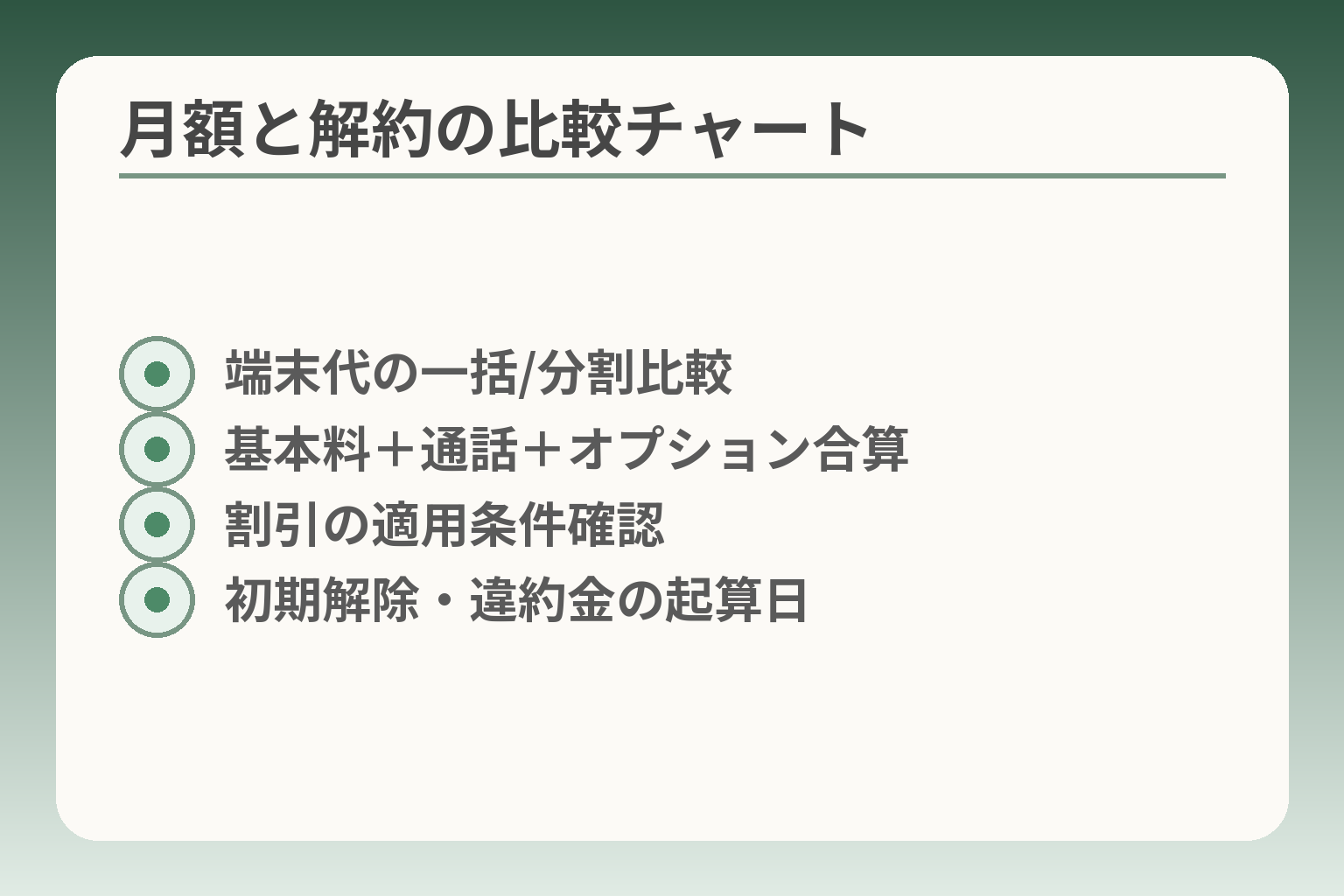
- 端末代の一括/分割比較
- 基本料+通話+オプション合算
- 割引の適用条件確認
- 初期解除・違約金の起算日
月々の負担と、契約のやめやすさの両方を見て判断する方向で検討すると失敗が少なくなります。
- 端末代だけでなく基本料・通話料・オプション・サポート料を合算する
- 割引やキャンペーンは条件を満たすかを確認する
- 解約や初期解除の手続きと費用を契約前に確認する
確認するのは端末代・月額料金・通話料・サポート料
契約時は「支払い項目」を分けて書き出してください。端末代(一括/分割)、基本使用料、通話オプション、データ通信量、店頭サポートや有料サポートの月額、各種手数料などを合計すると実際の月額が見えます。端末の割引で月額は下がっても、サポート料やオプションで相殺されることがあるため、契約書や料金表の内訳を必ず確認してください。出典:UQ mobile(重要事項説明)
具体例として、端末を分割で支払う場合は分割金と基本料の合算を試算します。店頭で「実際に翌月以降に請求される金額」を示してもらい、家計で無理のない額か本人と家族で確認してください。
通話中心か、データ通信も使うかでプランを選ぶ
利用傾向によって最適プランは変わります。判断基準は「月にかける通話時間」と「動画や写真共有でのデータ消費量」です。通話中心なら通話オプション重視、LINEや地図・動画を使うならデータ容量を重視してください。想定利用を家族で一緒に書き出すと、不要なデータ量や通話オプションを省けるので、契約前に1か月の想定利用を簡単にメモすると判断が楽になります。
落とし穴は「最初は使わないが、キャンペーンで大容量を契約してしまう」ことです。回避策は、最低限の容量で始めて、実使用に応じてプラン変更できる事業者を選ぶことです。
60歳以上向けの割引は、適用条件まで確認する
シニア向けの割引やオプション割引は各社で用意されていますが、年齢以外の条件(特定オプションの加入、申込方法、契約者情報の登録など)が付くことが多いです。必ず適用条件と手続き方法を確認してください。出典:Y!mobile(60歳以上 通話ずーっと割引)
判断基準は「割引を受けるために追加で必要な支出」が割引額を上回らないかです。落とし穴は、割引条件に合わせて不要なオプションを付けてしまうこと。回避策は、割引適用後の合計月額を見せてもらい、家族で負担可能か合意を取ることです。
解約・返品・初期契約解除の扱いを契約前に読む
契約後に合わないと感じた場合の手続きと費用を事前に確認します。通信サービスには「初期契約解除制度」等、契約成立後一定期間に解除できるルールや、契約期間や違約金の規定があります。これらの起算日や手続き方法は事業者ごとに異なるため、重要事項説明をよく読み、書面で確認してください。出典:楽天モバイル(初期契約解除について)
判断基準は「合わなかった場合に負担する最大費用」です。落とし穴は店頭で説明を受けたが書面の条件を確認していなかった場合です。回避策は契約前に解除条件を家族で読み合わせ、8日以内などの初期解除の起算日や返品条件をメモしておくことです。
中古端末は電池の状態と更新対応を確かめる
中古は安価ですが、バッテリー劣化やOSのサポート期限が短いと、長期的には手間や費用がかかります。判断基準は「バッテリー容量の現状(最大容量)とメーカーのOSアップデート対応期間」です。可能ならバッテリーテスト結果や機種の発売年を確認してください。
落とし穴はバッテリー交換が高額だったり、セキュリティ更新が切れることです。回避策は、信頼できる販売店で保証付きの中古を選ぶか、新品の廉価機種を検討することです。
料金と契約の整理ができれば、次は実際に店頭で機種と操作感を確かめる段取りに移れます。
使い始めに家族が整えておく設定
最初に必要な設定を家族で整えておけば、日常の手間とトラブルを減らす方向で選べます。
- ホームは連絡先と必要なアプリだけに絞る
- 短縮ダイヤル・緊急連絡先・緊急ボタンを確実に設定する
- バックアップ・アカウント管理・相談窓口を事前に決める
ホーム画面には連絡先と必要なアプリだけを置く
最初の画面はできるだけ単純にします。電話やメッセージ、家族の写真を開くアプリだけを置くと操作が直感的になります。判断基準は「本人が一度で目的のアプリにたどり着けるか」です。
具体例としては、ホーム画面を1ページに絞り、連絡先は大きなアイコンで並べます。よくある失敗は、複数のフォルダや通知アイコンで画面が雑然とすることです。回避策は家族が画面を固定しておき、設定変更の手順を書いた短いメモを端末に保存しておくことです。
アイコンは大きく、用途ごとに色や位置を決めておくと本人にわかりやすいため、見た目と操作性の両方が安定します。
短縮ダイヤルと緊急連絡先を登録する
短縮ダイヤルやロック画面から発信できる緊急連絡先を設定します。判断基準は「本人が迷わず1回で呼び出せるか」です。
設定例としては、家族3人分を番号1〜3に割り当て、呼び出しテストを実施します。落とし穴は連絡先が古いままであることです。回避策は連絡先の定期確認を家族で約束し、変更があればすぐ端末に反映する手順を決めておくことです。
また、緊急ブザーやSOS機能の挙動を必ず実際に試してください。誤作動の有無や誤操作時の対応方法を確認して、操作手順を本人用に短く書き残します。
迷惑電話と不審なメッセージへの備えをする
迷惑電話や詐欺メール対策は初期設定でできる範囲を整えます。判断基準は「不審な着信やメッセージを家族が早めに検知できる仕組みがあるか」です。
具体的には不明番号の着信を自動で留保する設定や、迷惑電話ブロック機能を有効にします。SMSやメールでは怪しいリンクを開かないようにラベル付けしておき、本人に分かりやすい注意文を表示させておくと効果的です。落とし穴は警戒しすぎて必要な連絡まで遮断してしまうこと。回避策は家族の番号だけは除外リストに入れるなど、バランスを取ることです。
詐欺手口の具体例や最新情報は定期的に確認し、家族で共有メモを作っておくと安心です。
パスコードとアカウント情報の保管方法を決める
端末のパスコードやApple/Googleアカウント情報は誰がどのように管理するかを事前に決めます。判断基準は「本人のプライバシーを守りつつ、家族が緊急時にアクセスできるか」です。
実務例としては、アカウントは本人名義で作成し、パスワードは家族がアクセスできる安全な場所(紙のメモを金庫等に保管、あるいは信頼できる家族用パスワードマネージャー)に記録します。落とし穴は家族が勝手にアカウントを作り、本人が操作で困る場合です。回避策は必ず本人の同意を得て、保管ルールを書面で残すことです。
更新通知や容量不足の相談先を決めておく
OSやアプリの更新、写真の容量不足は必ず発生します。事前に誰に相談するかを決めておくと混乱が減ります。判断基準は「表示された通知を見て誰に連絡すればよいかが本人に分かるか」です。
家族で相談窓口を決め、キャリアの店頭サポートや遠隔サポートの利用方法をメモしておきます。例えばNTTドコモ等は店頭での初期設定や遠隔サポートを提供しているため、近隣の店舗サービス内容を確認しておくと安心です。出典:NTTドコモ(サポート案内)
落とし穴は通知を放置してしまうことです。回避策は更新や容量警告が出た場合の連絡フローを紙にして端末ケースに入れておくことです。
以上を整えておくと、日々の負担が減り、家族も安心してサポートできます。
見守りや位置情報共有は、本人の同意を先に確認します
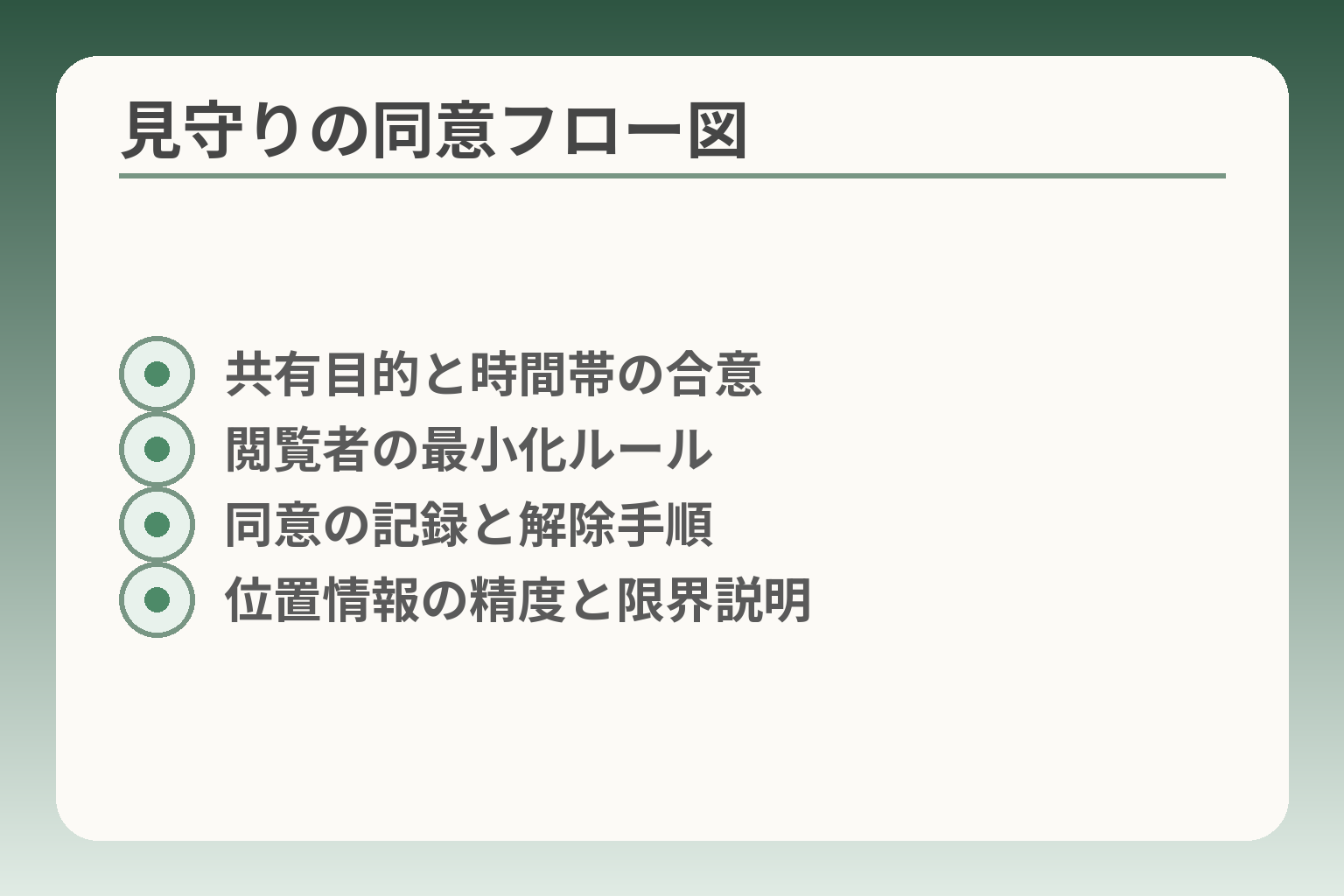
- 共有目的と時間帯の合意
- 閲覧者の最小化ルール
- 同意の記録と解除手順
- 位置情報の精度と限界説明
見守りは便利ですが、目的と範囲を本人が納得する方向で始めるのが望ましいです。
- 共有する目的と時間帯、見る人を本人と家族で決める
- 位置情報の精度や限界を理解して運用する
- 同意は書面やメモで残し、解除方法も明確にする
見守りが本当に必要な場面を話し合う
見守りを導入する判断は「本人の日常の安心」に直結します。判断基準は外出時の不安の頻度や、徘徊の有無、単独での外出頻度などです。たとえば外出が多く一人で迷う心配がある場合は常時共有の検討に値しますが、室内のみで過ごす時間が長ければ、必要な時だけの共有でも対応可能です。
導入の落とし穴は、家族の不安だけで常時追跡を始めてしまうことです。回避策は、試験運用を短期間設定して運用感を確かめ、本人の負担感やプライバシー面の違和感を話し合ってから本格運用することです。
位置情報を誰が見られるか決める
共有相手は最小限に絞るべきです。判断基準は「緊急時に連絡が取れる最短の家族・関係者」です。共有グループは配偶者や近い親族のみ、遠い親戚や第三者は原則除外するのが安全です。
誰が・いつ・どの程度見るかを明確にし、合意を文書化すると後の誤解を避けられます。サービス利用規約やアプリ設定で「承認が必要」な仕組みを使うと、本人の同意確認が形式的にも残せます。出典:Apple サポート(ファミリー共有の位置情報共有)
位置情報は常に正確とは限らないと知る
屋内や地下、建物の陰ではGPSが受信しにくく、位置がずれることがあります。判断基準は「表示された位置だけで即断しない」ことです。
具体例として、地下商業施設での誤差や、建物内での数十〜数百メートルのずれがあり得ます。落とし穴は表示された地点だけで救助や追跡を始めることです。回避策は、地図上の履歴と直近の行動(最寄り駅や知っているルート)を照合し、通報や訪問は複数の情報で判断することです。出典:Google ヘルプ(Androidの位置情報について)
緊急時の連絡手順を、位置情報とは別に決める
位置表示が頼りすぎになると、通信切れや誤表示で対応が遅れます。判断基準は「位置情報が使えない場面でも連絡と判断ができる体制があるか」です。
実務的な手順例は、(1)本人へ固定電話や携帯へ直接発信、(2)近隣の自治体や施設へ連絡、(3)最寄りの家族が現地へ向かう、の順で行動を定めることです。落とし穴は手順が家族間で共有されていないこと。回避策は連絡フローを紙にして端末ケースに入れるか、家族グループの共有ノートに記載しておくことです。
見守りを使わない選択も尊重する
見守りは万能ではなく、本人の尊厳やプライバシーとの兼ね合いが重要です。判断基準は「本人が見守りを受けることに心理的負担を感じていないか」です。
ときには定期的な電話や往訪、近所の見守り合意で十分な場合があります。落とし穴は本人の同意が曖昧なまま機能をオンにすること。回避策は同意を口頭だけで済ませず、簡単なメモや記録で共有し、本人が望めばすぐ停止できる手順を明記しておくことです。なお、介護施設等での見守り導入は本人の同意と家族の説明が求められる旨が行政報告書にも示されています。出典:厚生労働省:調査研究報告書(見守り機器の活用と本人同意)
同意・範囲・解除のルールを家族で決め記録しておくと、見守りが日常の安心につながりやすくなります。
お年寄りの携帯でよくある質問
用途や不安ごとに応じて「導入する/保留する/やめる」を判断する方向で答えを整理します。
- らくらくスマホか普通のスマホかは操作の継続性とサポート体制で決める
- 拒否感がある場合は無理に変えず、触ってみる選択肢を残す
- 詐欺対策や設定支援は事前に誰が何をするかを決めると効果的
らくらくスマホと普通のスマホは、どちらがよいですか
本人が使いやすい画面と操作の単純さを優先するなら、らくらくスマホやシンプル表示が有力です。
判断基準は「本人が普段どの操作をしたいか」と「家族が教えられるか」です。例えば通話と写真受け取りだけなら、かんたんホームや大きなアイコンがある機種で十分です。一方で家族と同じアプリ(LINEなど)を使い続けたい場合は、一般的なAndroidやiPhoneのほうが長期的に便利です。
落とし穴は、らくらく系であっても機能制限のため将来必要なアプリが使えないことです。回避策は店頭で実機を触り、家族が想定する操作(電話、写真閲覧、着信応答)を本人に試してもらい、合わなければ別の選択肢に戻せるようにしておくことです。
携帯電話からスマホへ替えたくないと言われたらどうしますか
本人の意向を尊重しつつ、選択肢を示して納得してもらう方向で対応します。
具体的には「今のまま使い続ける」「店頭で触ってみる」「最小限の設定でスマホを試す」の三つを提案します。判断基準は本人の不便さの程度と、将来的なサービス終了の有無です。店頭体験は心理的ハードルを下げる効果があります。
落とし穴は家族側の焦りで強引に決めてしまうことです。回避策は短期の試験導入(例:1か月だけ貸与)や、本人が納得するまで待つ選択肢を明確に提示することです。
詐欺が心配な場合、何から設定しますか
まずは迷惑電話ブロックとメッセージ受信設定を整え、家族が確認しやすい仕組みを作るのが効果的です。
判断基準は「不審な着信やリンクを本人が誤って開かない仕組みがあるか」です。具体的には不明番号の着信を自動で留保する、SMSのリンクを開く前に家族に相談するルールを決めるなどです。加えて、キャリアや端末の迷惑電話対策機能を有効にしておきます。
落とし穴は過剰なブロックで必要な連絡まで遮断することです。回避策は家族の主要番号をホワイトリストに入れる、重要な連絡元は登録しておくなどのバランスを取る設定を行ってください。
家族が遠方でも設定を手伝えますか
遠方でも電話や遠隔サポート、店頭サービスを組み合わせれば支援は可能です。
判断基準は「本人がどの程度のサポートを必要とするか」と「利用するキャリアや機種で遠隔支援が可能か」です。多くのキャリアやメーカーはリモートでの操作支援や店頭での初期設定を提供していますので、利用可否を契約前に確認しておくと安心です。出典:NTTドコモ(サポート案内)
落とし穴は遠隔での操作が本人のプライバシーや操作性に影響する場合です。回避策は事前に本人の同意を得て、画面共有や遠隔操作の範囲を明確にし、操作手順を書面で残しておくことです。
購入後に合わないと分かったらどうしますか
契約書や重要説明を確認し、初期契約解除や返品の条件を早めに確認するのが現実的です。
判断基準は「契約後に発生する最大の負担(解約料や端末代残債など)」を把握できているかです。通信事業者には初期契約解除等の規定があり、一定期間内であれば契約を解除できる場合がありますので、契約前に起算日と手続き方法を確認してください。出典:楽天モバイル(初期契約解除について)
落とし穴は口頭説明だけで安心してしまい、書面の細かい条件を見落とすことです。回避策は契約前に解除条件を家族と確認し、問題が起きたときに利用する窓口と手順をメモしておくことです。
よくある疑問を整理すると、本人の意向と日常の負担を最優先に考える判断がぶれにくくなります。
Q&A
- 1. 見守りや位置情報共有を始めてもよいですか?
-
判断の方向性としては、本人が納得し用途と閲覧者を限定できるなら試行的に始めるのが現実的です。
補足:共有の目的(安否確認か外出時のみか)、見る人(家族の誰か)を本人と家族で決め、承認の記録を残してください。位置情報は屋内や地下で誤差が出ることがあるため、表示だけで即断しない運用ルールも決めます。位置共有の仕組みは、承認手続きや設定の有無を確認できるものが望ましいです。出典:Apple サポート(ファミリー共有の位置情報共有)
- 2. 見守りをする場合、本人の同意はどう残せばよいですか?
-
口頭の同意だけでなく、簡単なメモや同意書を作り家族で共有するのが無難です。
補足:記載内容は「誰が」「いつ」「どの程度(常時/外出時のみ)」を見るかと解除手順です。将来、認知機能が低下した場合に備え、本人の意思確認が難しいときの扱いも家族であらかじめ話し合っておくとよいでしょう。行政の調査でも本人同意の重要性が指摘されています。出典:厚生労働省(見守り機器の活用と本人同意)
- 3. スマホに替えると詐欺にあいやすくなりますか?対策は?
-
詐欺手口は電話だけでなくSMSやSNSにも広がっていますが、基本的な対策でリスクは下がります。
補足:代表的な手口には「ニセ警察」「預貯金詐欺」「架空料金請求」などがあり、警察は注意喚起を続けています。日常対策は不審な電話には出ない、SMSの不審なURLは開かない、重要な連絡は家族で確認するルールを作ることです。家族が番号のホワイトリストを管理したり、キャリアの迷惑電話ブロック機能を設定するのも有効です。出典:警察庁(特殊詐欺の手口と対策)
- 4. 店頭で必ず試すべきチェックは何ですか?
-
本人が普段する代表操作(電話発信・着信応答・文字拡大・充電)を必ず本人に試してもらうのが大切です。
補足:最低限のチェックリスト例は(1)文字・アイコンの見やすさ、(2)家族への電話を本人がかけられるか、(3)着信音と通話音量の聞こえ具合、(4)片手での持ちや充電のしやすさ、(5)緊急ボタンやかんたんモードの動作です。実際に試して、不便があれば別機種を検討します。店頭での初期設定や操作説明を受けられるかも確認してください。出典:NTTドコモ(店頭サポート案内)
- 5. 契約して合わなかった場合、返品や解約はどうすれば良いですか?
-
契約前に「初期契約解除」や解約手数料の条件を確認し、起算日や手続き方法を控えておくと安心です。
補足:各社で初期契約解除や確認措置の内容、解約料金規定が異なります。特に端末分割残債やMNPに伴う手数料などを含めた「最大負担額」を事前に確認しておくことが重要です。初期解除などの起算日(契約書面受領日やサービス開始日からの日数)に注意してください。出典:楽天モバイル(初期契約解除について)
- 6. 中古端末を買っても大丈夫ですか?注意点は?
-
中古は価格が魅力ですが、バッテリー劣化やOSサポート期限を確認できる場合に限り検討するのが現実的です。
補足:購入前にバッテリーの最大容量や稼働時間の目安、販売店の保証期間を確認します。さらに機種の発売年からメーカーのOSアップデートの残り期間を推定し、セキュリティ更新が続くかをチェックしてください。可能なら保証付きの信頼できる店で購入することを勧めます。
- 7. 月額費用はどう比較すればよいですか?
-
端末代、基本料、通話料、オプション、サポート料を合算した「毎月の総額」で比較するのが基本です。
補足:割引やキャンペーンは適用条件があることが多いので、割引後の実際の請求額を確認してください。通話中心かデータ中心かで最適プランは変わるため、家族で想定利用(通話時間、データ使用量)を簡単にメモして携帯ショップで見積もりを出してもらうと判断しやすくなります。参考に、60歳以上の割引や専用オプションがあるキャリアも存在しますので条件は公式で確認してください。出典:Y!mobile(60歳以上 通話ずーっと割引)
- 8. 遠方の家族が設定を手伝うにはどうすればよいですか?
-
遠隔サポートや電話での案内、店頭サポートを組み合わせれば支援は可能です。
補足:多くのキャリアやメーカーは遠隔支援や店頭での初期設定サービスを提供しています。遠隔で操作する場合は本人の同意を得てから行い、画面共有や一時的なアクセス許可の範囲を明確にしてください。出典:NTTドコモ(サポート案内)
- 9. 見守り(位置共有)をやめたいときはどうすればよいですか?
-
解除方法を事前に確認し、本人が望めばすぐ停止できるようにしておくべきです。
補足:アプリやサービスごとに共有停止の手順が異なります。設定で共有をオフにする、グループ解除を行う、またはアプリの権限から位置情報アクセスを取り消す方法があります。停止方法と、停止後に本当に位置情報が共有されなくなるかを事前に確認してメモしておくと安心です。
あわせて読みたい関連記事
らくらくスマホの初期設定とよく使う機能の覚え方
店頭で触った後に役立つ、開通から通話・LINE・写真の基本操作までを丁寧にまとめています。初めてスマホを使うご家族と一緒に設定を進めたい方に向きます。
らくらくスマホでアイコンを消した・戻したい時の対処法
誤ってホーム画面のアイコンを消してしまったときの範囲と戻し方を機種別に解説しています。使い慣れない操作で不安がある場合の具体的なトラブル解決に便利です。
失敗しない機種・料金・設定の選び方ガイド
用途別に「今すぐ替えるべきか」を判断する視点と、店頭で確かめるべき項目を整理しています。複数の選択肢を比べて落ち着いて決めたい方に向いています。
家族で決める機種・料金・見守り設定の基本
家族間の合意形成や見守りの取り決め、契約時の名義や支払いの決め方まで実務的にまとめています。見守り導入や契約の不安を家族で解消したいケースにおすすめです。
親とのデジタルの距離を、少し整える
スマホの設定が分かりづらい、言葉の意味が伝わらない、思ったより話が噛み合わない。
こうしたズレは、能力の問題というよりも「育ってきた前提の違い」から生まれます。
おやデジでは、どちらかを正すのではなく、家庭ごとにちょうどいい関わり方を見つけるためのヒントを整理しています。