ソフトバンクのらくらくスマートフォン|選び方・料金・家族の支え方
ソフトバンクのらくらくスマートフォンは、見やすさと家族が支えやすい機能が必要な人に向いています。購入前に操作性や更新、料金の負担まで確認すると失敗が少ないです。
- 店頭で必ず試す操作性:タッチ感度、誤タップの起きやすさ、文字拡大の見やすさを本人に触ってもらうこと。
- 実使用での電池持ちと通信感:外出時のバッテリー消費や4G/5G回線の体感差をチェックすること。
- OSとセキュリティ更新の状況:更新頻度やサポート期限を確認して長く安全に使えるかを確かめること。
- 家族サポートの権限とプライバシー:遠隔サポートや位置情報共有の範囲を本人と事前に決めること。
- 料金の見積もりと代替案:端末代と通信費を分けた月額例を出し、合わなければかんたんスマホや従来携帯も検討すること。
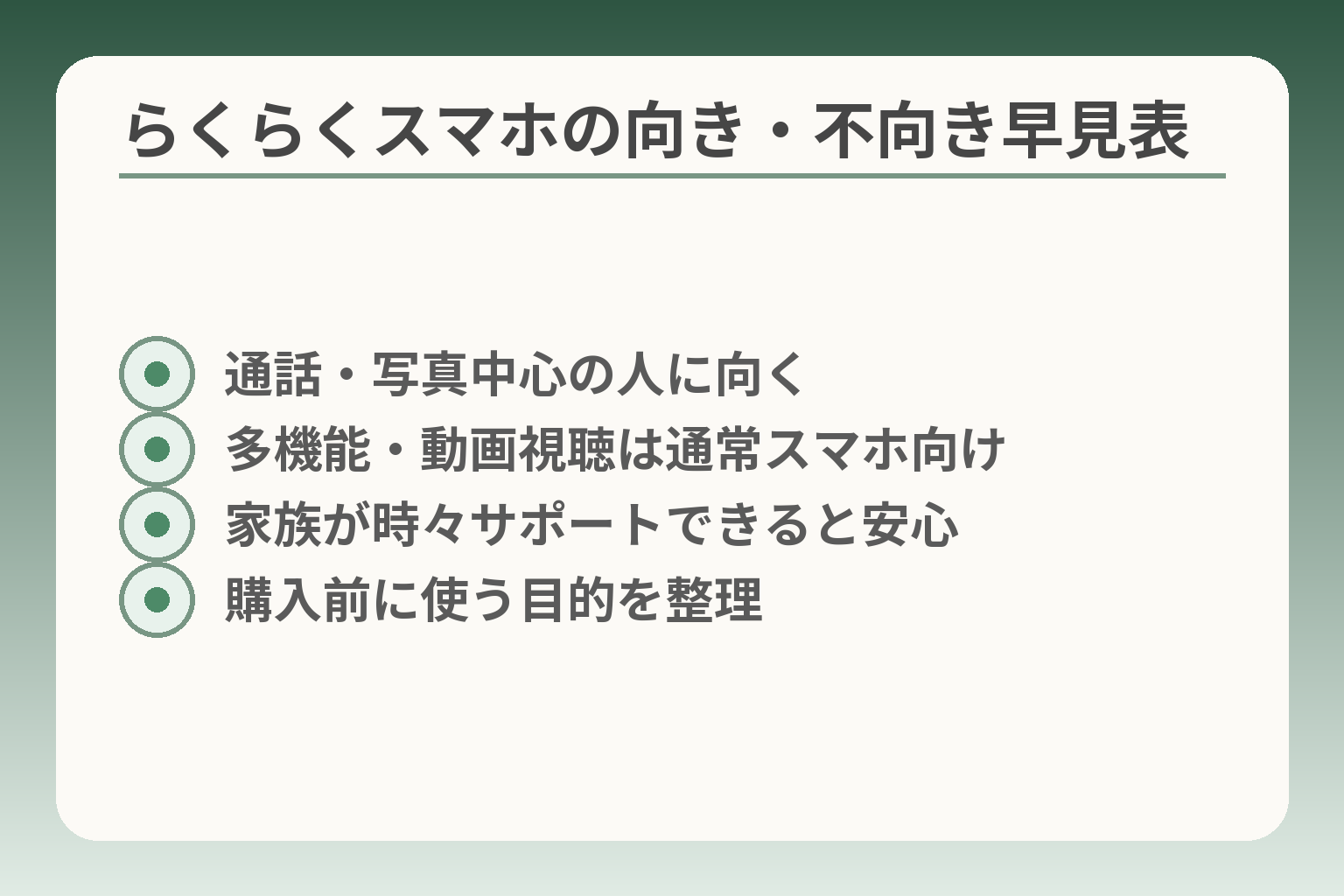
- 通話・写真中心の人に向く
- 多機能・動画視聴は通常スマホ向け
- 家族が時々サポートできると安心
- 購入前に使う目的を整理
ソフトバンクのらくらくスマートフォンは誰に向く?
本人が電話や写真、短いメッセージ中心に使いたいことがはっきりしており、家族がときどき遠隔で手伝える体制があるなら、検討の方向でよいでしょう。操作に不安がある場合は、店頭で実機を確かめることで合うかどうか判断しやすくなります。出典:ソフトバンクニュース
- 主に「通話・写真・短文のやり取り」を使うかどうかを優先する
- 家族が遠隔で支援できるか、本人の同意や情報共有範囲を決めているか
- 操作性・電池持ち・更新サポートの確認を購入前に行う
電話と写真、LINEを無理なく使いたい人に向きます
日常の連絡が中心であれば、らくらくスマートフォンは有効な選択肢です。見やすい文字や大きなボタンは負担を下げますし、カメラやLINEのような主要アプリが問題なく動くかが重要です。実機で電話帳を探す、写真を撮る、家族に写真を送るまで一連の操作を本人に試してもらってください。毎日使う機能を先に優先して試すと、不要な機能で混乱することを避けられます。よくある落とし穴は、初期画面だけで満足して購入してしまい、実際のアプリ操作で指が届きにくかったり誤タップが頻発したりすることです。回避策は、店頭で片手・両手それぞれで操作してもらい、文字サイズやボタン配置をその場で調整して確認することです。
普通のスマホに慣れている人は比べて決めます
既にスマホを日常的に使いこなしている場合は、らくらくスマートフォンの簡易化が逆に使いにくく感じることがあります。特に多くのアプリを同時に使う、動画を長時間見る、高度なアプリを使いたいという用途があるなら、性能や画面解像度、アプリ互換性を比較する必要があります。高度なアプリ利用や長時間の動画視聴が必要なら通常のスマホが有利です。落とし穴は「見やすい表示だけで機種を選び、動作性や更新性を確認しない」ことです。回避策として、購入前に現在使っているアプリの動作確認と、同等の操作が快適かどうかを実機で試してください。
家族が常に対応できなくても使える形を目指します
家族サポート機能は便利ですが、誰がどこまで操作できるかを事前に決めておくことが大切です。遠隔で画面を見ながら操作を助ける機能や、見守り・警告表示といった安心機能が提供されていますが、位置情報などの共有は本人の同意を明確にした上で使うべきです。位置情報や遠隔サポートの範囲は本人の同意を文面や口頭で確認しておくと、後で関係がこじれるのを防げます。よく見られる失敗は、家族が勝手に設定を変えて本人が戸惑うケースです。回避策は、共有する情報とサポートの時間帯・方法を家族間で書き出し、本人にもわかる形で残しておくことです。出典:ソフトバンクニュース
使う目的が決まらない時は契約を急がなくて大丈夫です
決め手がはっきりしない場合は、すぐに契約しない選択も合理的です。店舗での実機確認や、短期間で操作感を試せる環境を優先してください。また、ソフトバンクの公式サイトや店舗で取扱機種や購入方法を確認し、必要なサポートや店頭サービスの有無を確かめると安心です。購入を急がず、実機確認と家族との合意を重ねることが最も安全な一手です。買ってから「思っていた使い方と違う」となるのを避けるため、店舗での設定サポートやオンライン購入の条件も事前に確認してください。出典:ソフトバンク 製品情報
機種の違いと取扱先の確認に目を向けると、選択がより具体的になります。
ソフトバンクで買える機種と取扱先を確認する
ソフトバンク本体とグループのワイモバイルでは、同じ「らくらく」「かんたん」系でも取扱機種や購入条件が異なるため、希望するサポートや料金を基準に販売窓口を選ぶ判断が現実的です。
- 販売窓口(ソフトバンク/ワイモバイル/オンライン)で機種やサポートが異なる点をまず押さえる
- 機種名だけで判断せず、実機の操作感と対応回線を照らし合わせる
- 在庫・店頭サポート・オンライン特典の有無で購入先を決める
出典:ソフトバンク 製品情報
まずソフトバンクとワイモバイルを分けて確認します
ソフトバンク本体とワイモバイルは同じグループでも取り扱い機種や料金体系、店頭サービスが異なります。販売チャネルが違えば在庫やキャンペーン、店頭で頼める初期設定の内容も変わりますので、希望するサポート(対面での設定や出張サポート)が受けられるかを基準に窓口を選んでください。販売チャネルで受けられるサポートと料金条件が変わる点が判断の分岐点です。落とし穴は「同じ名前だから同じサービス」と考えてしまうこと。回避策は購入前に公式サイトで取扱機種の販売先を確認し、店頭に電話でサポート内容を問い合わせることです。出典:ソフトバンク(ワイモバイル取扱案内)
らくらくスマートフォンとシンプルスマホを混同しないようにします
機種名が似ていても、メーカーや搭載機能、操作画面が異なります。らくらくスマートフォンはシニア向けに最適化されたUIや安心機能を重視する設計が多く、設計に関わるメーカーの思想も動作感に影響します。メーカーや機種ごとのUI設計の違いが実際の使いやすさを左右します。典型的な失敗は「見た目の大きな文字だけ」を基準に選び、操作フロー(電話帳→発信→写真送信など)を試していないことです。回避策は、メーカー名と機能一覧を確認し、可能なら同系列の複数機で同じ操作を試すことです。出典:富士通(らくらくスマートフォンに関する開発報告)
機種名だけでなく画面と操作方法を見比べます
画面サイズやフォント拡大、物理ボタンの有無は操作のしやすさに直結します。特にタップ反応や誤タップの起きやすさは、指先の力や操作習慣で差が出ますので、実機で「文字拡大後の表示」「連絡先の選択」「写真添付までの操作」を本人に試してもらってください。日常で使う操作(発信→通話→写真送信)を通して使い心地を確かめることが最も確実な判断基準です。よくある落とし穴は、ショップで短時間触っただけで購入し、家で初めて長時間操作した際に疲れや誤操作が増えること。回避策は、店頭で片手・両手それぞれの操作を試し、文字サイズとタップ領域をその場で調整して確認することです。出典:ソフトバンク サポート
在庫や購入窓口は申し込み前に確認します
機種によってはオンライン限定や店頭限定の在庫や割引があり、購入場所で支払い方法や特典が変わります。さらに、店頭での初期設定や有料サポートの可否も購入先に依存しますから、希望するサービスが受けられるかを事前に確認すると安心です。在庫・割引・店頭サポートの有無で実質コストや負担が変わる点に注意してください。落とし穴はオンラインの安さだけを見て、店頭サポートが受けられず困るケースです。回避策は、購入前にオンラインと最寄り店の両方で条件を比較し、必要なら店頭で設定を受けられる窓口を選ぶことです。出典:ソフトバンク 料金プラン
機種と購入先が固まれば、次は実際の操作感と料金の合算で最終判断をする段取りが整います。
使いやすさは店頭で4つを試して決める
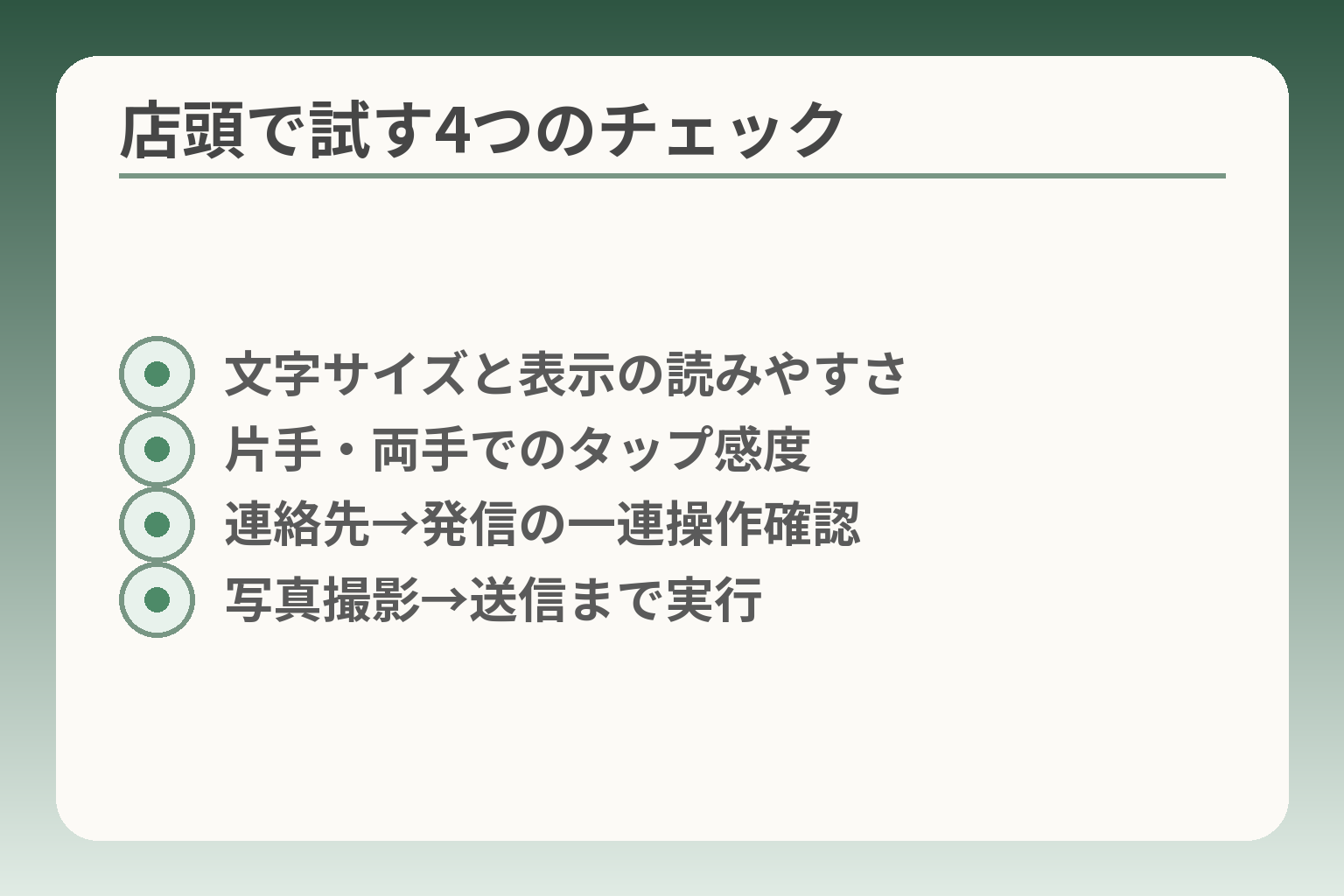
- 文字サイズと表示の読みやすさ
- 片手・両手でのタップ感度
- 連絡先→発信の一連操作確認
- 写真撮影→送信まで実行
実機での操作感と日常の使い方が合っているかを確かめられれば、らくらくスマートフォンを選ぶ方向性が見えてきます。店頭で触って確認できる項目を優先して試してください。出典:ソフトバンク サポート
- 文字表示とメニューが本人に読みやすく操作しやすいかを確かめる
- タップ反応や誤操作の起きやすさを実際に試す
- 普段使う一連の操作(発信→通話→写真送信など)を通して確認する
文字の大きさは見やすい設定に変えて確認します
購入前に最初に確認すべきは文字の見やすさです。初期設定の文字が大きくても、電話帳やメッセージ、設定メニューなど実際に使う画面すべてで読みやすいかを確かめてください。特にカメラの撮影画面や通知表示は小さな文字が混ざりやすいので注意が必要です。
チェックの仕方は簡単です。本人に普段使う名前を電話帳で検索してもらい、メッセージを一件作成させ、受信通知の表示まで確認します。「普段使う一連の画面すべてで読みやすいか」が選択の最重要基準です。よくある失敗は初期ホーム画面だけで判断することです。回避策は、店員に文字サイズ調整をその場で手伝ってもらい、好みの設定で数分間実際に操作してもらうことです。
タップした時の反応と誤操作のしやすさを試します
指先の力や操作習慣でタップのしやすさは変わります。画面の感度が合わないと誤タップや無反応が増え、日常の負担になります。実機で画面の反応速度や誤操作の起きやすさを確かめてください。
具体的な試し方として、片手・両手それぞれでアプリの起動、メニュー選択、キー入力を繰り返します。小さなボタンを狙って押す動作、スクロール時に指が滑るかなども確認します。タップ時の誤操作が頻発するなら別の機種を検討する判断軸になります。落とし穴は「画面の見た目は良いが、細かな操作でストレスが出る」点です。回避策は実機で短いタスクを何回か繰り返し、操作に疲れが出ないかを本人の感想と合わせて判断することです。
電話をかけて切るまでを一人で試します
日常の基本操作で最も重要なのは電話の発着信です。発信までの操作が分かりにくいと、いざという時に家族が代わりに操作しなければならなくなります。本人が自力で連絡先を探し、発信して通話を終えられるかを必ず試してください。
試す項目はシンプルです。連絡先の検索、発信、通話中の音量調整、通話の切断を一連の流れで行わせます。また、着信時の応答方法や不在着信の確認も確認します。本人が一通りの流れを自力でできるかが運用負担の分岐点です。落とし穴は店頭での短時間テストで「できた」と判断してしまうこと。回避策は、同じ操作を複数回行わせ、少し時間を置いてからもう一度試すことです。
写真、LINE、音声検索も普段の使い方で試します
通話以外でよく使う機能も確認します。写真撮影と送信、LINEでのチャットやスタンプ送信、音声検索での案内取得など、普段の利用シーンを再現して操作感を確かめてください。これらがスムーズであれば日常のコミュニケーション負担は小さくなります。
具体例として、写真を撮って家族へ送るまで一連の操作を行い、送信先の選択や画像サイズの扱いが分かりやすいかを判断します。音声検索はマイク認識の正確さもチェックポイントです。よくある失敗は「アプリの起動はできたが、実際のデータ送信でつまずく」ことです。回避策は実機で必ず一度、送信まで完了させることと、通知の見え方や受信側の表示も確認することです。出典:ソフトバンク 製品情報
これら四つの観点で店頭確認が済めば、料金やサポート体制を含めた総合判断に進む準備が整います。
料金は端末代と毎月の通信費を分けて考える
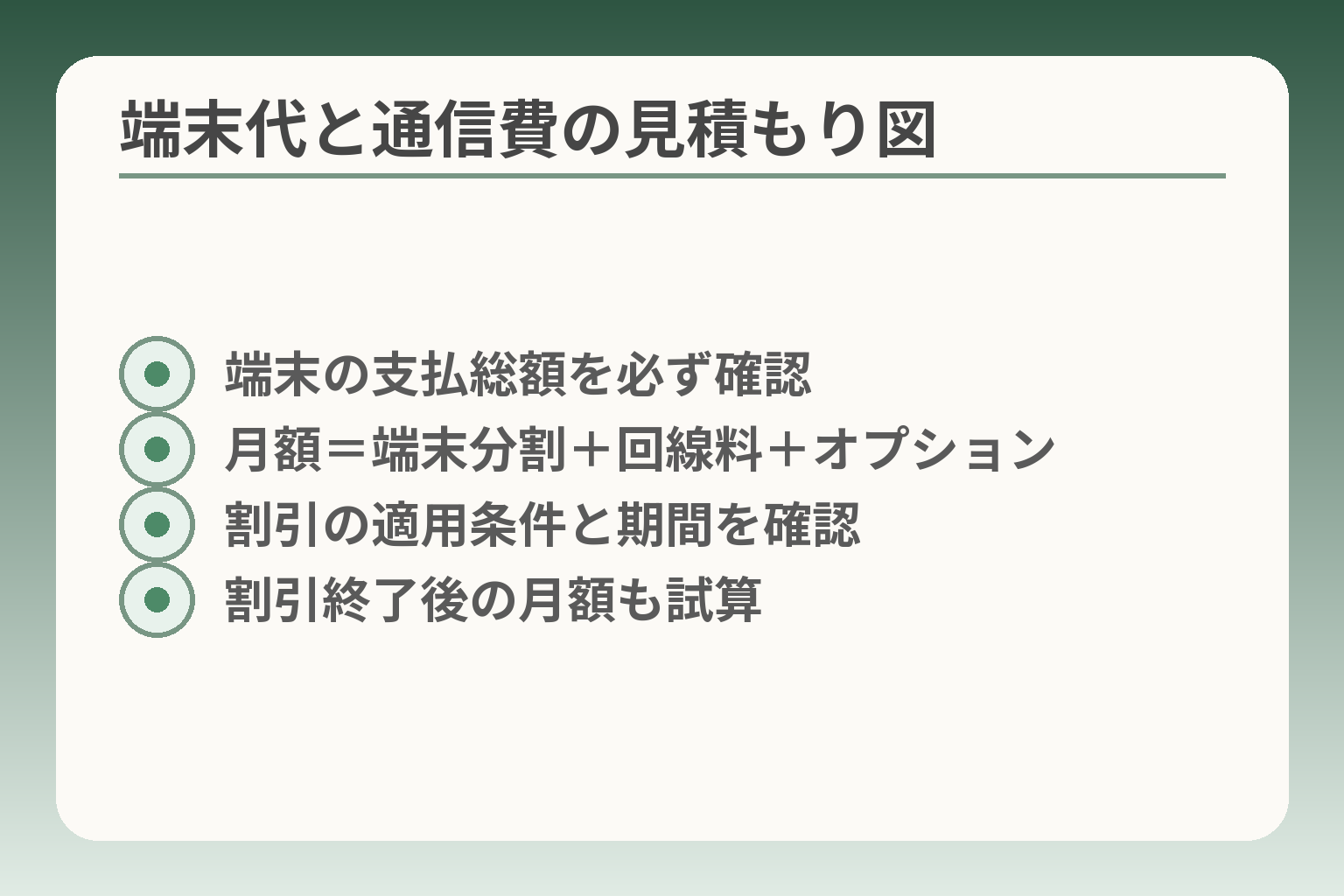
- 端末の支払総額を必ず確認
- 月額=端末分割+回線料+オプション
- 割引の適用条件と期間を確認
- 割引終了後の月額も試算
端末代と毎月の通信費を分けて比較すると、長期的な負担が見えやすくなり、無理のない契約先と機種選びの判断がしやすくなります。
- 端末代は分割支払や下取りで変わるので支払総額を必ず確認する
- 通話・データの使い方で最適なプランが変わるため現在の請求を基に試算する
- 割引は条件付きが多く、終了後の負担を前もって把握しておく
請求は「端末代金」+「毎月の通話・データ料金」+「オプション料金」から割引を差し引いた合算で計算されます。端末代は一括払いのほか分割(割賦)での支払いが一般的で、支払総額を確認してから比較してください。出典:ソフトバンク 料金プラン(請求・料金の仕組み)
端末代と通信料金の合計で比べます
端末代は分割回数や下取り、サポートプログラムで実質負担が変わります。店舗で提示される月額だけで判断すると、端末の分割支払いを見落として総額が高くなることがあります。試算の方法は簡単で、端末の「支払総額」を分割回数で割った月額と、契約する通信プランの月額を合算してください。端末の支払総額は購入前に必ず書面や画面で確認することで、後からの驚きを防げます。
販売店やオンラインの価格表で「現金販売価格/割賦販売価格/支払総額」などが確認できます。購入前に複数の支払い例(24回・36回等)を示してもらい、合算した月額で比較する習慣をつけるとよいでしょう。出典:ソフトバンク 料金シミュレーター・製品情報
通話が多い人は通話オプションを確認します
通話中心の利用であれば、データ容量の少ないプラン+通話定額オプションの方が安くなる場合があります。逆にデータ利用が多ければ、データ重視のプランを選ぶべきです。らくらく系機種向けに60歳以上を対象とした通話重視の割安プランや、通話し放題を含む提案が出ることもありますので、年齢や利用傾向に合わせて確認してください。通話の多さを基にA:通話重視プラン/B:データ重視プランのどちらが合うかを分けると判断しやすくなります。
たとえば、ワイモバイル向けに発表された「らくらくスマートフォン a」では、60歳以上向けに国内通話し放題と4GBを組み合わせた提案があるなど、年齢層を想定したプラン設計が行われています。出典:ソフトバンク らくらくスマートフォン a 発表(プレスリリース)
データ通信量は今の請求内容から確認します
現在の請求書やMy SoftBankの利用明細で直近のデータ使用量を確認してください。動画視聴や地図アプリの利用頻度が高ければデータ容量を多めに、Wi‑Fi中心の利用であれば小容量プランで十分なことがあります。過去数カ月分を見て平均を出すと、短期的な変動に惑わされにくくなります。
店頭で「今の請求書を見せる」か、スマホでスクリーンショットを用意して相談すると、店員も具体的に試算しやすくなります。直近数カ月分のデータ使用量を確認してからプランを選ぶことが実務的な判断基準です。出典:ソフトバンク 料金プラン比較
割引には条件と終了後の負担を確認します
割引やキャンペーンは適用条件や期間が設定されていることが多く、条件が外れた時に月額が上がる場合があります。家族割や光回線セット割、初回数か月の割引など、契約時の割引を含めた試算と、適用が外れた場合の試算の両方を確認してください。
具体的な落とし穴は「割引適用下の低い月額だけで長期契約を決める」ことです。回避策として、割引が終わった後の標準料金で1年、2年後のコストを試算し、支出が継続可能かを家族で話し合ってください。割引終了後の月額も必ず書面で確認すると安心です。出典:ソフトバンク モバイル総合カタログ(料金・割引の注意)
これらを店頭で確認できれば、端末と通信を分けた総額で無理のない選択がしやすくなります。
家族サポートと安心機能は範囲を決めて使う
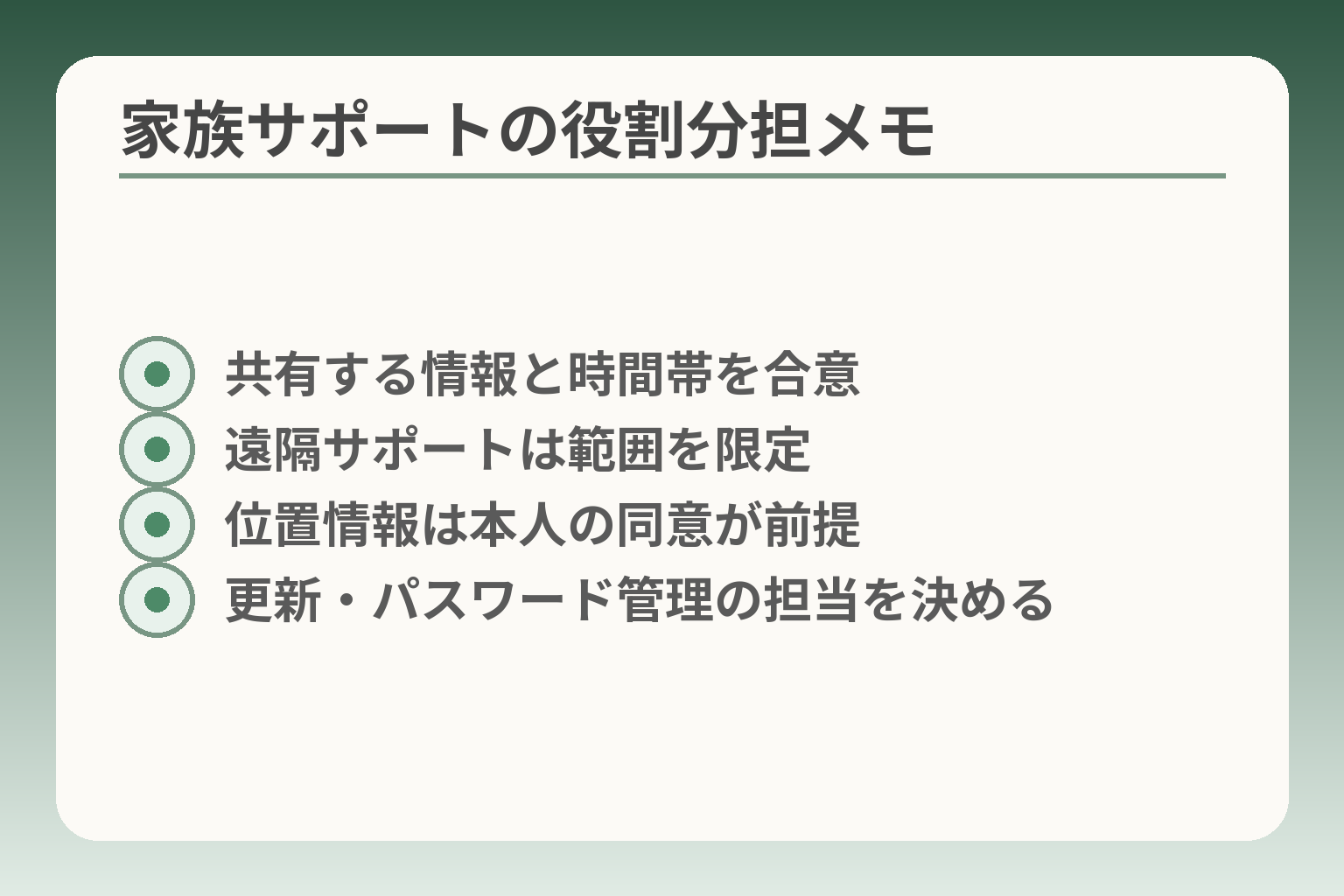
- 共有する情報と時間帯を合意
- 遠隔サポートは範囲を限定
- 位置情報は本人の同意が前提
- 更新・パスワード管理の担当を決める
家族が手伝いやすい機能は便利ですが、どこまで共有し誰が操作するかを事前に決めておく判断が現実的です。
- 遠隔で助ける範囲と頻度を家族で合意しておく
- 位置情報や見守りは本人の同意と解除方法を確認する
- 迷惑電話対策や更新管理の役割分担を明確にする
遠隔サポートは困った時だけ使える形にします
遠隔で画面を共有したり設定を代行したりする機能は、実際に助かる場面が多い反面、操作権限が広いと本人の不安につながることがあります。機能を使うときは「誰が」「どの場面で」「どの程度まで操作するか」を具体的に決めておくと運用が安定します。たとえば、電話や写真の送受信だけを手伝う、アプリの更新は家族が行うが位置情報の確認はしない、という具合です。遠隔サポートは「必要になった時に限定して使う」ルールをまず作ることが実用的な基準です。
実際の機能や家族サポートの導入事例については、ソフトバンクの家族サポートに関する案内や開発関係の記事で紹介されています。出典:ソフトバンク ニュース(家族サポート紹介)
位置情報や見守りは本人の同意を先に確認します
見守り機能や位置情報の共有は安心に直結しますが、本人のプライバシーを侵害しないよう同意と解除の方法を明確にしておく必要があります。判断基準は「共有が本人の生活の安心に資するか」です。日常の外出で迷子の心配がある場合は位置共有が有益ですし、本人が嫌がるなら代替の連絡方法を用意します。
落とし穴は、家族が善意で位置情報を常時オンにしてしまい、本人が気づかないまま監視されていると感じることです。回避策として、共有の範囲(時間帯・頻度)と解除手順を文書化し、本人に操作方法を教えておきます。また、端末の設定で許可されているアプリだけに限定するなど技術的な制限を設けておくと安心です。
迷惑電話への備えは設定後に一度試します
迷惑電話や詐欺対策の機能(着信警告・自動録音・発信時の警告表示など)は有効ですが、誤検出や操作上の混乱が起きることがあります。導入後は実際に着信や発信のケースを想定して動作を確認し、誤警告の扱い方や警告音のオフ設定を含めて本人が納得するまで調整してください。
近年のらくらく系端末では通話内容を解析して詐欺の可能性を検出し警告する機能が搭載される例があります。実機での確認と、警告が出た際の対応手順を家族で共有しておくと混乱を避けられます。出典:ソフトバンク プレスリリース(らくらくスマートフォン a 発表)
更新の案内とパスワード管理の役割を決めます
ソフトウェア更新やアプリの認証情報は安全に使うために重要です。しかし、本人が自力で更新やパスワード管理を続けるのが難しい場合、家族が代行するか外部サポートを使うかを決めておく必要があります。判断基準は「本人が更新やトラブル時の操作に対応できるか」です。
落とし穴は、更新を自動で放置していたために重要なセキュリティパッチが適用されないことや、家族が勝手にアカウント情報を設定して本人が認識できない状態になることです。回避策として、更新は自動更新に設定するか、家族が定期的にチェックする担当日を決め、パスワードは安全に保管する専用の方法(紙のメモを鍵付きの場所に置くなど)を取り決めておきます。店頭で受けられる設定サポートや有料の出張サポートが利用できる場合もあるので、購入時に相談して窓口を控えておくと安心です。出典:ソフトバンク サポート(設定・サポート案内)
家族の支え方を明文化し、実機で動作を確かめておくと運用の負担が小さくなります。
購入後に困らないための準備と代わりの選択肢
購入後のトラブルを減らすには、移行準備と運用ルール、そして合わなかった時の代替案を事前に用意しておく判断が安全です。
- 残したいデータと移行方法を一覧にしておく
- 充電・操作の実務が日常で無理ないかを数日試す
- 店頭サポートや修理窓口を購入前に確認して控えておく
データ移行は残したいものを先に決めます
電話帳、写真、メッセージ(LINE)など、残したいデータをまず一覧にします。
判断基準は「日常に必要な情報がすぐ使えるか」です。具体例として、電話帳は重複や名前の揺れを整理し、写真は送る・残す用途でフォルダ分けをしておくと移行後に探しやすくなります。LINEはアカウントの引き継ぎ手順があるため、事前にトークのバックアップと認証方法(電話番号/メール/パスワード)を確認してください。よくある失敗は、旧端末を初期化してから「トークが消えた」と気づくことです。回避策は、移行後に実際に代表的な連絡先へ電話や写真送信を行い、受信側で確認するまで旧端末を保持することです。
充電のしやすさと電池の使い方を確認します
毎日の運用で最も困るのは電池切れですから、充電のしやすさと実際の持ちを店頭で確かめます。
判断基準は「普段の行動パターンで1日持つか」です。実例として朝から外出して電話や地図を使ったときの残量を想定し、充電器の差し込みや置くだけ充電のしやすさも試してください。落とし穴は、店頭で短時間触っただけで「バッテリー問題なし」と判断することです。回避策は、スマホを試す際に動画再生やナビアプリを一定時間動かし、外出時の想定で減り具合を確認することと、充電器や予備バッテリーの携行方法を家族で決めておくことです。外出シミュレーションで電池残量の実務を確かめると安心できます。
店頭サポートと修理時の相談先を控えます
購入後に頼れる窓口を明確にしておくと、問題発生時の負担がぐっと下がります。
判断基準は「近くで受けられるサポートがあるか」です。実際には店頭での初期設定、故障時の受付、出張サポートなどの有無を確認します。購入時に保証や修理の窓口、持ち込み先、代替機の貸与の可否を控えておくと安心です。よくある失敗は、安さだけでオンライン購入し、店頭での初期設定が受けられずに困るケースです。回避策として、購入前に最寄り店舗や公式サポートの連絡先を控え、必要なら店頭で初期設定を受けてから持ち帰ることをおすすめします。出典:ソフトバンク サポート
合わない時はかんたんスマホや従来の携帯も選べます
使い勝手が合わなければ別の端末を選ぶ判断は合理的です。
判断基準は「日常使用で本人の負担が増えるかどうか」です。具体例として、らくらくスマートフォンが合わない場合は、操作をさらに簡単にした「かんたんスマホ」や、通話中心の従来型携帯(フィーチャーフォン)に戻す選択があります。また、端末を買い替えず回線だけ見直す(SIMのみの継続)方法もあります。落とし穴は、旧端末をすぐ手放してしまい、戻したいときに連絡先やデータが不完全なままになることです。回避策は、一定期間は旧端末を併用して運用を試し、契約解除料や端末の下取り条件を事前に確認してから決めることです。古い端末はすぐに手放さず、併用して操作感を確認すると安心です。
これらの準備が整っていれば、料金やサポートを踏まえた最終判断がしやすくなります。
Q&A
- 1. らくらくスマートフォンに切り替える前に古い端末のデータはどう移せばよいですか?
-
基本的に電話帳や写真、LINEなどは事前にバックアップしてから移行するのが安全です。
SoftBankは機種変更時のデータ移行手順や店頭での移行サポートを案内しています。特にLINEはトーク履歴のバックアップと引き継ぎ手順を必ず確認してください。実務的には「残したいデータの一覧化→バックアップ→新端末で復元→受信側で確認」を行い、旧端末はすぐ初期化しないことが失敗回避につながります。出典:ソフトバンク データの移行・バックアップ
- 2. LINEのトークは確実に移せますか?失敗例はありますか?
-
多くの場合はバックアップして正しく復元すれば移せますが、バックアップを取らずに端末を手放すと復元できないことがあります。
LINEにはトーク履歴のバックアップ/引き継ぎ手順があり、OSやLINEバージョンによって注意点があるため、手順どおりに操作してください。よくある失敗はバックアップ未実施やLINEのバージョン差によるエラーです。事前に公式ヘルプの手順に従い、復元確認まで旧端末を保持するのが回避策です。出典:LINE ヘルプ(トーク履歴の引き継ぎ)
- 3. 店頭で何を必ず試せば操作性の失敗を避けられますか?
-
本人が日常で使う一連の操作(連絡先検索→発信→写真撮影→写真送信)を通して試すのが最も確実です。
加えて文字サイズの変更、片手・両手でのタップ反応、誤タップの出やすさ、通話の応答・終了方法、通知の見やすさを必ず確認してください。理想的には家族も同席して、遠隔サポート機能の接続手順や権限も実演してもらうと後の混乱が減ります(チェック項目を紙にして持参すると確実です)。
- 4. バッテリーの持ちはどれくらいですか?外出が多い家族はどう準備すべきですか?
-
端末や使い方で差が大きいので、店頭で外出想定の負荷(ナビ・通話・写真)を短時間試すことが実務的です。
機種カタログにはバッテリー容量の記載がありますが、実使用はアプリ利用や電波状況で変動します。外出が多い場合はモバイルバッテリーや車載充電の用意、充電しやすいケース(差し込みが分かりやすいもの)を検討してください。メーカー公式の機種仕様で容量を確認すると比較がしやすくなります。出典:ソフトバンク モバイル総合カタログ
- 5. OSやセキュリティ更新はどのくらい続きますか?古くなったらどうするべきですか?
-
更新の提供期間は機種ごとに異なるため、購入前にメーカーやSoftBankの「ソフトウェアサポート」情報を確認するのが現実的です。
機種によっては修理受付終了や更新配信終了がある旨が案内されているため、長く安全に使いたい場合は最新のソフトウェアサポートが明示されている機種を選ぶと安心です。更新が終了した端末はセキュリティ上のリスクが高まるので、代替機への切替や補助的なセキュリティ対策を検討してください。出典:ソフトバンク ソフトウェアサポート
- 6. 家族サポートや見守り機能の権限設定で注意するポイントは?
-
本人の同意範囲を明確にし、共有する情報とその時間帯を家族で合意してから設定するのが現実的です。
たとえば位置情報の常時共有は本人に負担や不安を与えることがあるため、緊急時のみ共有する、あるいは時間帯を限定するなどのルールを定めるとよいです。遠隔サポート機能は利便性が高い一方で権限が広くなりがちなので、誰がどの権限を持つかを書面で残しておくことがトラブル回避になります。関連機能の仕様や導入事例は公式の案内をご参照ください。出典:ソフトバンク ニュース(家族サポート紹介)
- 7. 料金はどう試算すればよいですか?高齢者向けの割引はありますか?
-
端末代と通信費を分けて計算し、現在の通話・データ使用量を基にプランを比較するのが妥当です。
SoftBankは用途別に複数のプランや割引を用意しており、60歳以上向けの特典が案内されるケースもあります。端末の分割支払金、選ぶプランの月額、オプション料金、適用される割引を合算した総額を試算してください。オンラインの料金シミュレーターや店頭での見積もり活用が役立ちます。出典:ソフトバンク 料金プラン一覧
- 8. 購入後にトラブルが起きたらどこに相談すればよいですか?
-
購入店とSoftBank公式サポートの連絡先を購入時に控えておけば、初期設定や故障時の対応がスムーズです。
店頭での初期設定、有料の出張サポート、オンラインチャットや電話サポートなど、複数の窓口があります。事前に保証内容や修理受付、代替機の貸与有無などを確認して連絡先をメモしておくと、いざというときに家族の負担が減ります。出典:ソフトバンク サポート
- 9. らくらくスマートフォンが合わなかった場合の現実的な代替案は何ですか?
-
合わない場合は、より簡便な「かんたんスマホ」や通話中心のフィーチャーフォン、あるいは回線のみ見直す選択が現実的です。
操作が難しいと感じたら、別のシンプル機種に乗り換えるか、端末を一時的に併用して使い勝手を比較すると失敗が減ります。費用面やサポート面も含めて比較検討し、場合によってはショップでの短期レンタルや店頭での相談を活用してください。
あわせて読みたい記事
ワイモバイルのらくらくスマホ使い方:初期設定から困った時まで
初めてらくらくスマートフォンを使う方や購入直後の初期設定が不安な方に向きます。開通から通話、LINEや写真送信まで実際の操作手順がまとまっていて、店頭で試す前の準備に便利です。
らくらくスマホのアイコン削除:消える範囲と戻し方
ホーム画面のアイコン操作で迷っている方向けの実践的な対処ガイドです。誤ってアイコンを消した時の復元方法や、アンインストールとの違いが分かりやすく解説されています。
らくらくスマートフォンFの選び方|機種・費用・設定確認
特定モデルを比較して選びたい方におすすめです。Fシリーズの特徴や合う人・合わない人の具体例、端末代と月額の分け方まで解説してあり、機種選びの判断材料になります。
らくらくスマートフォン4Gは今も使える?購入前の確認と選び方
古い4G端末を使い続けるか迷っている方向けの確認リストです。回線やサポートの観点から注意点が整理されており、乗り換えや買い替えの判断に役立ちます。
親とのデジタルの距離を、少し整える
スマホの設定が分かりづらい、言葉の意味が伝わらない、思ったより話が噛み合わない。
こうしたズレは、能力の問題というよりも「育ってきた前提の違い」から生まれます。
おやデジでは、どちらかを正すのではなく、家庭ごとにちょうどいい関わり方を見つけるためのヒントを整理しています。