ドコモの簡単携帯はどれ?らくらくホンの選び方と料金・注意点
ドコモで「簡単携帯」を探す場合、らくらくホンとらくらくスマートフォンが主な選択肢です。機種ごとの違いや契約前に確認すべき点を落ち着いて整理します。
- らくらくホンと他社の「かんたんスマホ」など、名称の違いと販売元・回線の見分け方
- 月々の支払いの見方と、家族割や端末代を含めた具体的な試算の着眼点
- FOMA/3G停波の影響で使えなくなる端末の確認方法と移行の手順
- 契約前に必ず確認するチェックリスト(SIM種別、spモード、初期設定の担当など)
- 困ったときのサポート例(遠隔サポート・訪問サポートの利用場面と申し込みの流れ)
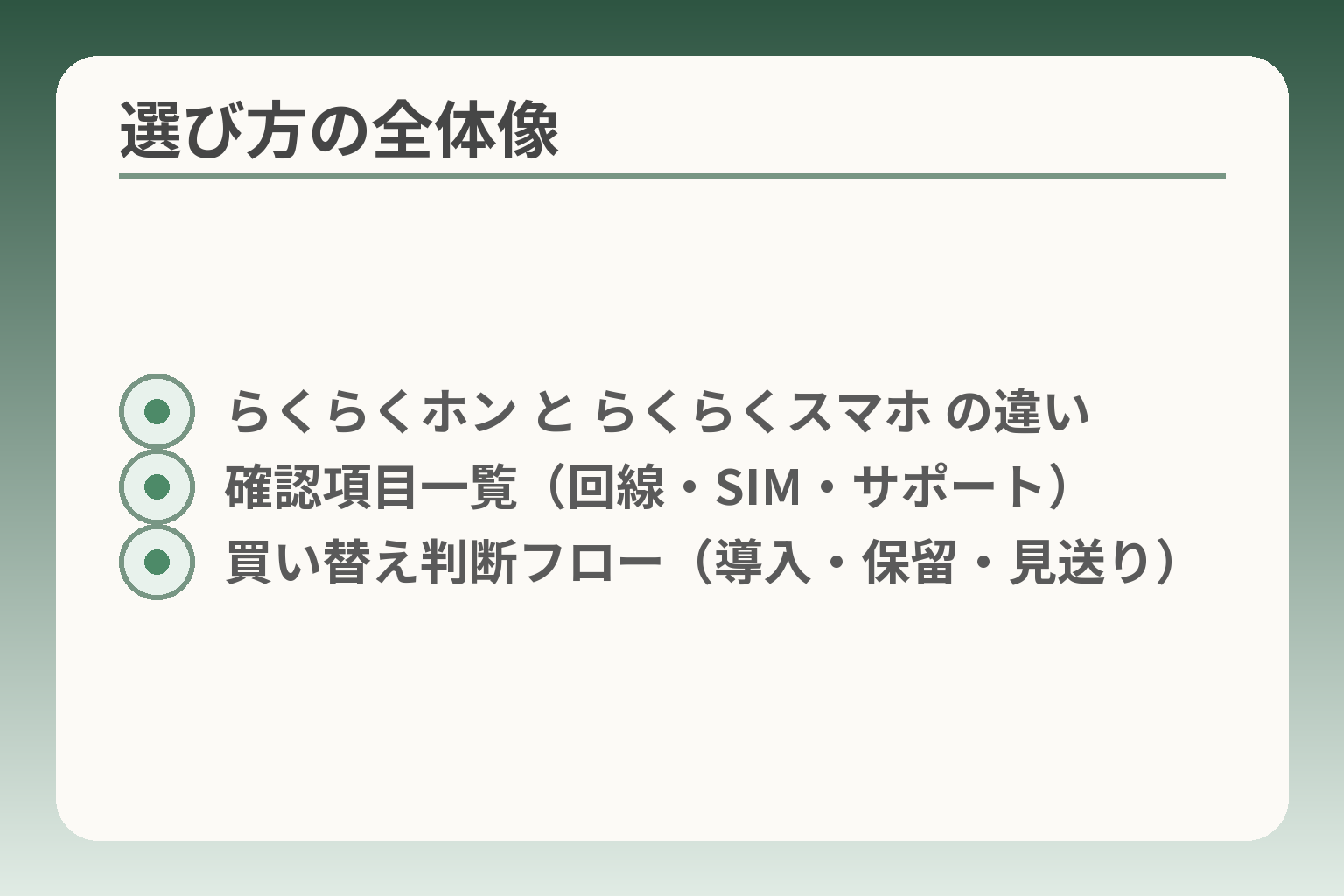
- らくらくホン と らくらくスマホ の違い
- 確認項目一覧(回線・SIM・サポート)
- 買い替え判断フロー(導入・保留・見送り)
ドコモの「簡単携帯」は何を指す?
らくらくホンとらくらくスマートフォンがドコモでの「簡単携帯」の代表的な呼び方で、目的に応じて折りたたみ型かスマホ型を選ぶ判断が自然です。
- らくらくホンは通話や見やすさ重視、らくらくスマートフォンはタッチ操作でアプリ利用も想定する選択肢
- 「かんたんスマホ」は他社で使われる名称のため、販売元と回線の確認が必要
- 古い3G端末(FOMA/iモード)は影響を受けるため、機種と契約方式の確認を優先する
ドコモで探すなら「らくらくホン」か「らくらくスマートフォン」です
どちらを候補にするかは、日常に必要な操作を基準にすると選びやすくなります。らくらくホンは文字やボタンが見やすく、電話中心の使い方に向いています。一方、らくらくスマートフォンはタッチで操作するスマホ型で、写真や地図、LINEなどの利用を想定する場合に適しています。実機ごとにホーム画面の簡略化や文字サイズなどの仕様が異なるため、店頭で本人が触って確認するのが確実です。出典:NTTドコモ(らくらくスマートフォン F-53E 製品ページ)
「かんたんスマホ」はドコモの製品名ではありません
かんたんスマホという名前はワイモバイルなど他社が用いる商品名です。検索で「かんたん」「らくらく」といった語が混在すると、販売元や対応回線を誤認しやすくなります。販売店や製品ページに回線(ドコモ/ソフトバンク/ワイモバイル等)の明記があるかを必ず確認し、購入前にその機種がドコモ回線での利用を前提に販売されているかを確かめましょう。出典:Y!mobile(かんたんスマホ 製品ページ)
電話中心なら折りたたみ型、アプリを使うならスマホ型です
選び方の軸は「毎日何をしたいか」です。通話と簡単なショートメッセージが中心なら、画面と操作がシンプルな折りたたみ型(らくらくホン)が扱いやすいでしょう。写真共有や地図、LINEでのやり取りを日常的に行いたいなら、らくらくスマートフォンのようなスマホ型を検討します。チェック項目は(1)よく使うアプリ、(2)自宅でWi‑Fiが使えるか、(3)文字サイズの見やすさです。ただしスマホ型はアプリの更新やデータ通信で通信量が増えることがあります。購入前にspモードやデータ契約の要否を確認し、必要なら店頭で料金例を出してもらいましょう。出典:NTTドコモ(購入時のご注意)
今の携帯で困っていなければ、すぐに買い替えなくても構いません
古い端末や契約を使っている場合、特にFOMAやiモードなどの3Gサービス終了の影響があるかを先に確認するのが現実的です。対象となるサービス終了の案内や自動解約などは公式に告知されているため、手元の機種名と契約種別を確認し、必要ならドコモの窓口で代替機種や移行手順を相談してください。機種名が分かれば、ドコモの公式案内でその機種の対応状況を照合することが最重要です。出典:NTTドコモ(FOMAおよびiモード サービス終了のご案内)
店頭での確認と購入後のサポートをどう考えるか
機種を実際に触ることで、ボタンの押しやすさや着信音の聞こえやすさが分かります。らくらくホンやらくらくスマートフォンには専用のサポート窓口や遠隔サポートが用意されていますので、購入前にどのようなサポートが受けられるかを確認しておくと安心です。たとえば遠隔サポートは画面を共有して操作を手助けしてくれるため、設定作業を家族だけで抱え込まずに済みます。購入前に店頭で「設定まで頼めるか」「遠隔サポートの条件」を確認するのが現実的な負担軽減策です。出典:NTTドコモ(あんしん遠隔サポート)
ここまでで機種名の整理と選び方の軸が固まりました。次は実際の契約と費用面の見方へ移ります。
本人に合う機種は「できること」より「毎日すること」で選ぶ
- 通話中心かアプリ中心かの分岐
- よく使う機能リストの作り方
- 店頭で試すポイント(文字・音量・ボタン)
毎日使う行動を基準に選ぶと、本人が無理なく使い続けられる機種が見つかりやすい判断になります。
- 通話中心かアプリ利用かを明確にして折りたたみかスマホかを決める
- よく使う機能を想定して文字サイズやボタン、ホーム画面を実機で確かめる
- 通信契約やサポートの負担を含めた「使える状態」までの流れを確認する
電話をかける相手が限られるなら、発信のしやすさを優先します
発信や着信を主体にするなら、呼び出しやすさと応答のしやすさを最優先にします。具体的には受話・終話のボタン配置、キーの押しやすさ、着信音の聞き取りやすさを確認します。例えば連絡先の登録やワンタッチダイヤルの設定が分かりやすいかを試してください。年齢や手の動かしやすさによっては、物理ボタン型の方が誤操作が少ない場合があります。
落とし穴は「カタログの文字だけで判断すること」です。メーカー仕様だけでは押しやすさや見やすさは分かりません。回避策として、購入前に店頭で本人に実際に操作してもらい、家族が横で確認する時間を作ることを勧めます。
LINEや写真を使いたいなら、画面の見やすさを確かめます
写真や地図、メッセージアプリを日常的に使うなら、画面解像度と文字拡大の有無が使い勝手を左右します。スマホ型でも「簡単ホーム」「大きな文字」などの設定が機種ごとに異なるため、普段使うアプリを実際に開いて文字やボタンの見え方を確認してください。
アプリを使う場合はspモードやデータ通信の契約が必要になることがあるため、通信の有無で月額や更新の手間が変わります。購入時にパケット定額の必要性や、アプリ更新によるデータ使用の影響について販売店で具体例を示してもらうと後で困りにくくなります。出典:NTTドコモ(購入時のご注意)
落とし穴は「自宅のWi‑Fiが使える前提で見積もること」です。外出先で写真を送る頻度が高いと、想定より通信量が増えます。回避策はWi‑Fi利用の有無を家族で共有し、月間の使い方を簡単にメモして販売員に相談することです。
聞こえにくさや手の動かしにくさがある場合は、操作を試します
聞こえにくさや握力低下など身体の変化がある場合は、試用で「できる範囲」を確認します。音量調整のしやすさ、スピーカーでの通話の聞き取りやすさ、指紋や顔認証などの生体認証が負担にならないかを確かめます。
試用時には短い実務テスト(電話をかける、写真を撮る、連絡先を登録する)を本人に実際にやってもらうと、カタログでは見えない使いにくさが分かります。落とし穴は家族だけで操作を確認して本人の感覚を省くことです。回避策は店頭で本人が操作する時間を設け、メモや動画で設定手順を残しておくことです。
家族が代わりに使いこなす前提にはしないほうが安心です
家族が設定や操作を代行できる場合でも、日常の受発信や緊急連絡は本人が扱えることが望ましいです。家族が遠方にいる場合や交代で世話をするケースでは、本人が最低限できる操作を事前に決めておくと負担が減ります。
よくある失敗は「設定を全部家族がやる」ことです。これだと本人がトラブルに直面したときに対応できません。回避策は操作を最小限に絞り、必要な連絡先は物理的な一覧にして本体ケースや財布に入れておくことです。また、遠隔でのサポート利用条件を確認しておくと安心です。出典:NTTドコモ(あんしん遠隔サポート)
ここまでで「毎日すること」を軸に機種を絞る見通しが立ちます。次は料金と契約で実際の月額負担を確かめていきましょう。
ドコモの簡単携帯にかかる料金の見方
- 端末代・基本料・データ量を分解
- 家族割やセット割の影響
- 初月の試算例を作る手順
機種代・通話料・データ料の三つを分けて考えると、月々の負担と必要な契約が見えやすくなり、そのうえで家族割やサポート費用を加味して判断する方向性が自然です。
- 端末代、基本プラン(音声)とデータ料を分けて合計で比較する
- 通話中心かアプリ利用かでデータ契約の要否を決め、シミュレーションで試算する
- 割引やサポートの適用条件を事前に確認して、実支払額を確かめる
毎月の支払いは「料金プラン・通話・端末代」で見ます
端末代は一括か分割かで月額が変わります。分割支払の場合は機種代の月々の負担を必ず合算してください。基本の通信料金はケータイプランやシンプルプランなど複数の選択肢があり、選ぶプランによって月額が変わります。出典:NTTドコモ(シンプルプラン(ケータイ))
判断基準は「本人が毎月確実に払える金額」と「使いたい機能の有無」です。落とし穴は端末の割引やキャンペーンだけを見て、通信料を考慮しない点です。回避策としては、端末代の月額とプラン料金、通話料の目安を紙に書いて合計することです。端末代は購入時に見積もりを出してもらい、請求シミュレーションに入れて確認しましょう。出典:NTTドコモ(料金シミュレーション)
電話中心の場合は、データ通信を使う場面を先に考えます
通話と短いSMSだけならデータ容量は小さくて済むことが多いです。しかし地図や写真受信、緊急時の動画送受信が発生する場合はデータ通信が必須になります。まず1か月の「実際の使い方」を家族で書き出し、外出先でのデータ使用頻度を見積もると無駄な契約を避けられます。
落とし穴は自宅Wi‑Fi前提で外出時の利用を見落とすことです。回避策は、実際に1週間ほど家族で使い方をメモし、そのデータ量をもとに料金プランを選ぶことです。ドコモの購入注意には、アプリの更新や大きなデータ送受信でパケット通信料がかさむ旨の注意があるため、スマホ型を選ぶ場合はパケット定額の有無を販売員と確認してください。出典:NTTドコモ(購入時のご注意)
LINEや写真を使う場合は、通信量を少なめに見積もりすぎないことです
写真の送受信やアプリの自動更新は通信量の主因です。写真一枚で数百KB〜数MB、動画はそれ以上のデータ量になるため、利用頻度によっては想定以上の料金になることがあります。判断基準としては「週に何枚写真を送るか」「外出先で動画を見るか」を想定することです。
落とし穴は「低容量プランで様子見」をしてしまい、速度制限や高額請求につながる点です。回避策は初月だけ少し余裕のあるプランにして実利用を確認し、2か月目にプランを調整することです。販売店のシミュレーションで、想定の写真・動画の回数を入力して月額を試算してもらうと誤差が減ります。出典:NTTドコモ(料金シミュレーション)
家族割や割引は、適用条件を別に確認します
家族で同じキャリアを使うと割引がある場合がありますが、適用には契約の形や回線数、光回線の有無など条件が伴います。複数の割引やキャンペーンが重なっていると見た目の割引額は変わるため、最終的な請求額は個別に算出する必要があります。
販売店やMy docomoのシミュレーションで家族構成を入力し、実際の請求例を出してもらうことが最も確実です。よくある失敗は店頭で割引の前提を確認せず、そのまま契約してしまうことです。回避策は、割引が適用される条件(代表回線の設定、ドコモ光の契約など)を契約書面や販売員に書いてもらい、手元に保管することです。出典:NTTドコモ(おてがる料金シミュレーション)
上記の合算で実支払額が見えるようになれば、端末の機能と負担のバランスから最も無理のない選択ができます。次は機種別の具体的な試算例を用意して比べるとよいでしょう。
FOMA・iモードを使っている人は、買い替え前に契約を確認する
古い回線や端末を使っている場合は、機種だけでなく契約の種類まで確認してから機種変更や購入の判断を進めるのが無理の少ない方針です。
- 手元の機種名と契約方式(FOMA/4G/5G)を照合して対応可否を確認する
- 電話番号の継続やSIM交換の手順を事前に把握して、手続きの負担を減らす
- 対応外なら慌てず代替案(同等機能の機種や家族のサポート)を検討する
まず、今の携帯がFOMAか4G対応かを確認します
機種名を調べることが出発点です。携帯背面や設定画面で型番を控え、製品ページやサポートで対応する通信方式を照合してください。販売元や購入履歴があれば、その情報も合わせて確認します。型番をメモして公式の製品ページで「対応する通信方式」を必ず確認することで、あとで「使えない」トラブルを避けられます。
落とし穴は家族の記憶だけで判断することです。見た目が似た端末でも世代によって対応回線が異なります。回避策は、機種名を確実にメモしてからドコモの製品サポートで確認するか、ドコモショップでスタッフに機種を見せて照合してもらうことです。
3Gサービス終了の影響は、使っている端末と契約で異なります
FOMAやiモードなどの3Gサービス終了は端末の利用可否に直結します。契約が3G(FOMA)で残っている場合、そのままでは通話や通信ができなくなる可能性があります。契約書やオンラインの契約情報で、自分の回線がどのサービスを使っているかを確認してください。
サービス終了の対象かどうかは公式案内で機種と契約を照らして確認することが最も確実です。影響を受けるときは、機種変更や契約変更の手続きが必要になります。
落とし穴は「使えているから大丈夫」と判断することです。サービス終了は段階的に実施される場合があり、ある日突然使えなくなるケースもあります。回避策は公式の終了案内で該当端末かを照合し、該当する場合は代替機種の用意やショップでの移行サポートを予約しておくことです。
出典:NTTドコモ(FOMAおよびiモード サービス終了のご案内)
電話番号をそのまま使えるかは、手続き前に確認します
機種変更や回線変更で電話番号を維持するには、手続き方法が異なります。機種変更なら通常は番号を引き継げますが、他社への乗り換えやSIMの種類変更が絡むと別手続き(MNPなど)が必要です。事前にどの窓口でどんな書類が要るかを確認しておくと、当日の手続きがスムーズになります。
本人確認書類やMNP予約番号の取得など、必要な準備を事前にリストアップしておくと、ショップでの滞在時間やトラブルが減ります。オンラインで手続き可能な場合もあるので、My docomoの手続き案内を確認してください。
落とし穴は「番号が自動で引き継がれる」と思い込むことです。契約種別や購入場所によっては追加の手続きや時間がかかります。回避策は、事前にMy docomoや販売店で必要書類と手順を確認し、MNPや契約変更の流れを家族で共有しておくことです。
対象外なら、今すぐ機種変更を決めなくても構いません
公式照合の結果、現行機種がすぐに使えなくなる対象でなければ、急いで買い替える必要はありません。高齢の家族が操作に慣れているなら、次回の買い替え時期まで現状維持で様子を見る判断も合理的です。
ただし保守期限やサポート終了の予定がある場合は、早めに代替案を考えておくと安心です。落とし穴は「後で慌てて高額な端末に切り替える」ことです。回避策として、使えなくなったときの選択肢(同等の折りたたみ機、らくらくスマートフォン、家族のサポート体制)をいくつか比較してメモしておくと急な対応が楽になります。
これらを確認しておくと、機種選びや契約変更の次の段階で迷いが少なくなります。
契約前に確認したい4つのこと
契約前に回線・通信設定・初期設定・購入方法を確かめておくと、購入後の手間やトラブルを減らしやすい判断になります。
- 手持ちの端末が使える回線・SIMかを確かめる
- spモードやデータ契約の要否を決め、通信負担を見積もる
- 初期設定と誰が担当するか、購入方法をあらかじめ決める
今のSIMカードや回線で使える機種かを確認します
手元の端末がそのまま使えるかどうかは、まず機種名と契約回線の照合が必要です。端末の型番(機種名)は背面や設定画面で確認し、ドコモの製品別サポートや製品ページで「対応する通信方式(例:FOMA、Xi/4G、5G)」を確かめてください。見た目や世代だけで判断すると、3G専用機などで利用不可となる可能性がありますので、型番で公式照合することが回避策になります。
落とし穴は、家族の記憶や本体の外観だけで「同じ機種」と判断することです。回避策としては、型番をメモしてドコモの製品サポートに照会するか、ドコモショップへ実機を持ち込み確認してもらうことをおすすめします。
spモードやデータ通信の契約が必要かを確認します
スマホ型を使ってアプリやメール、地図を見る予定があるなら、spモードやデータ通信の契約が必要になる場合があります。アプリの自動更新や写真・動画の送受信は通信量を増やすため、プランの選定で月額が変わります。販売店で想定される利用シーンを伝え、料金シミュレーションに入れてもらうと実額が把握できます。
よくある失敗は「自宅Wi‑Fiがあるからデータ契約はいらない」と考えてしまうことです。外出先で頻繁に写真を送る場合などは想定外に通信量が増えます。回避策としては、1か月だけ余裕のあるデータ容量で様子を見て、利用実績でプランを見直すことです。
初期設定を誰がするかを決めておきます
電話帳の移行、メール/LINEの引き継ぎ、Googleアカウントの設定など、初期設定には思いのほか手間がかかります。本人が自力でできるか家族が手伝えるかで、店頭での設定依頼や有料サポートの利用を検討してください。設定の負担を減らしたい場合は、遠隔サポートや店頭の設定サービスの内容と費用を事前に確認するのが実務的な準備です。
落とし穴は「家族がその日のうちに全部できる」と想定する点です。家族が仕事で対応できない場合や手順を忘れるケースが多いので、店頭での設定範囲や遠隔サポートの可否、料金を確認し、必要なら設定代行を申し込むか、手順メモを残しておくと安心です。
店頭とオンラインのどちらで買うかを使い方で選びます
店頭購入は実機確認や設定相談ができ、本人が触って納得できる利点があります。オンライン購入は手続きが短く価格や在庫が分かりやすい利点があります。判断基準は「本人が実機を触る必要があるか」「初期設定を店で頼みたいか」の二点です。購入方法を決める前に、My docomoや販売店で「店頭でできる設定範囲」「オンラインでの初期設定サポート」を確認しておくと当日の混乱を避けられます。
落とし穴は、オンラインで安く買って後で設定が必要になり、結局店頭サポートを別途頼むことです。回避策は購入前にサポート内容と費用を比較し、必要なら店頭購入で設定込みのプランを選ぶことです。
以上を確認しておくと、購入当日の滞在時間と家族の負担が減ります。次は月々の実支払額を具体的に試算してみましょう。
使い始めて困らないためのサポートの選び方
- 遠隔・店頭・訪問サポートの違い
- 費用・所要時間・申し込み方法の確認
- 緊急時の連絡先と設定メモの作成
操作に不安がある場合は、購入前に「誰が・どこまで・いくらで」手伝えるかを決めると負担が減る判断になります。
- まず受けられる公式サポートの種類と条件を確認する
- 本人が操作できる範囲と家族のサポート可能範囲を明確にする
- 必要なら店頭設定や遠隔サポート、訪問サポートの費用・手順を事前に調べる
らくらくホンセンターなどの公式窓口を把握する
端末ごとに専用の相談窓口が用意されている場合があります。らくらくホンには専用のサポート案内があり、操作方法の相談や使い方ガイドの案内を受けられます。購入前に該当機種の製品ページで「利用できるサポート窓口」と「受付時間」を確認しておくことが実務的な第一歩です。店頭で案内してくれる内容と、電話での相談範囲は異なりますので、どこまで無料で対応するかも確認しましょう。
落とし穴は「窓口の存在を知っていても受付時間や対象外条件を見落とす」ことです。回避策として、製品ページのサポート欄をスクリーンショットして手元に残すと安心です。
遠隔サポートは画面共有での手助けが得られる選択肢です
遠隔サポートは、オペレーターが画面を見ながら操作や設定を案内してくれます。本人の操作が難しい場合でも、家族が横で補助しながら進められる利点があります。
遠隔サポートでできること・できないこと(例:アプリの操作、アカウント設定、個人情報の扱い)は事前に確認しておくと、当日の行き違いを防げます。多くの場合、サポートは申し込みが必要で、対象機種や契約の有無で条件が変わりますので、購入前に適用条件を確かめてください。
落とし穴は「遠隔ならすべて自動で解決する」と期待することです。オペレーターはあくまで案内役であり、端末の故障や一部設定は店頭対応や訪問対応になる場合があります。回避策は、遠隔で解決できない場合の店頭訪問や訪問サポートの可否を併せて確認しておくことです。
スマホ教室や事前の操作体験で本人の慣れを優先する
操作に不安があるときは、購入前にスマホ教室などで基本操作を試すのも有効です。実際に触れてみることで文字サイズやホーム画面の設定が合うかが分かります。
判断基準は「本人が1週間で繰り返しできるか」です。短い時間で一度操作するだけでなく、同じ操作を数回試してもらい、本人が自力でできるか家族が見て判断してください。落とし穴は「一回試しただけで使えると判断する」ことです。回避策として、教室で習った手順を紙に書き残し、家でも同じ手順で練習できるようにしておきます。
訪問サポートや有料サービスの条件を事前に確認する
店頭や遠隔で解決しない場合、訪問で設定や操作を支援するサービスが利用できる場合があります。費用や対応時間、対応範囲は事業者やプランで異なりますので、事前に見積もりやサービス内容を確認してください。
訪問サポートを前提にする場合は、料金と作業時間の見積もり、キャンセル規定を文書で受け取ると、後での誤解を減らせます。落とし穴は「口頭の説明だけで依頼する」ことです。回避策は、依頼前に対象範囲を箇条書きしたメモを作り、見積もりと照らし合わせてから申し込むことです。
公式の窓口で相談すると、どのサポートが無料で、どれが有料かを明確に教えてもらえます。販売店での説明を受ける際にも、サポートの範囲と費用の書面化を依頼しましょう。
それぞれのサポートの役割と条件を押さえておくと、導入後の負担を格段に減らせます。月々の費用と契約条件も合わせて確認すると安心です。
ドコモの簡単携帯でよくある質問
機種選びや契約で迷いやすい点を短く整理すると、本人の普段の行動と回線の状態を基準に判断するのが無理の少ない方向になります。
- らくらくホンとらくらくスマートフォンのどちらが向くか
- 「かんたんスマホ」という名称はどこで使われているか
- 古いガラケーはいつまで使えるか、買い替えは急ぐべきか
らくらくホンとらくらくスマートフォンは、どちらが簡単ですか?
通話が主なら折りたたみのらくらくホン、アプリを使うなららくらくスマートフォンが判断の軸になります。
具体例として、連絡は電話だけで済む方は大きな文字と物理ボタン中心の折りたたみ機が誤操作が少なく向きます。写真や地図、LINEを使う予定がある方は、タッチ操作に対応したらくらくスマートフォンのほうが無理なく使えます。判断基準は「本人が普段繰り返し行う操作」が第一です。店頭でその操作を本人に実際にやってもらい、見やすさや押しやすさを確認してください。
よくある失敗は「カタログの機能名だけで決める」ことです。スペック表は参考になりますが、操作感や文字の見え方、着信音の聞こえ方は実機確認が必要です。回避策は、店頭での試用、スマホ教室での体験、あるいは購入後すぐ設定のサポートを申し込むことです。
ドコモで「かんたんスマホ」は買えますか?
「かんたんスマホ」という呼称は他社で使われる製品名であり、ドコモでは主に「らくらく」シリーズを案内しています。
実務的には、検索結果で「かんたんスマホ」と表示されても販売元や回線が異なる場合があります。たとえば「かんたんスマホ」はワイモバイルなどが製品名として展開していますので、購入前に販売会社と回線の対応を必ず確認してください。販売元と「その機種がドコモ回線で動作するか」をチェックすることが重要です。出典:Y!mobile(かんたんスマホ 製品ページ)
また、ドコモのらくらくスマートフォンの製品情報も確認して、ドコモのサポート体制や機能を比較してください。出典:NTTドコモ(らくらくスマートフォン F-53E 製品ページ)
落とし穴は「見た目や名称が似ている端末をそのまま買ってしまう」ことです。回避策は、オンラインでの購入前に販売ページで対応回線を確認し、分からなければ店頭でスタッフに確認してもらうことです。
古いガラケーはいつまで使えますか?
古い携帯(FOMAやiモードなど)を使っている場合は、サービス終了の対象かを事前に確かめるべきです。
ドコモはFOMAやiモードなど一部の3Gサービス終了について案内を出しています。対象端末や契約内容によっては自動解約や通信不可になる場合がありますので、手元の機種名と契約種別を公式案内で照合してください。端末名と回線契約を照合して「影響があるか」を確認することが優先事項です。出典:NTTドコモ(FOMAおよびiモード サービス終了のご案内)
落とし穴は「今使えているから大丈夫」と判断することです。サービス終了は段階的に行われ、ある日突然使えなくなる可能性があります。回避策として、該当する場合はショップで代替機種の案内や移行サポート(データ移行やSIM交換)を相談しておくと安心です。
本人が乗り気でないときに買い替えるべきですか?
本人が乗り気でない場合は無理に買い替えず、現状で困っている場面があるかを基準に判断するのが穏当です。
具体的には「実際に困る場面(通話が聞き取りにくい、外出先で位置が分からない等)」があるかを書き出します。困りごとが少なければ現状維持で様子を見る選択肢も有効です。もし操作のみ不安なら、スマホ教室での体験や遠隔サポートを試してみて、本人の慣れ具合を確認する方法があります。出典:ドコモスマホ教室(NTTドコモ)
落とし穴は家族の都合で急に切り替えることです。回避策としては、試用期間を設ける、店頭で設定や使い方を一緒に確認する、必要なら遠隔や訪問サポートを事前に手配するなど、負担を分散する計画を立てておくことです。
よくある疑問を整理しておくと、機種選びと契約の次の段階で迷いが少なくなります。料金や具体的なプランは、実際の使い方をもとに試算してみると確かな判断につながります。
Q&A
- 1. 「ドコモの簡単携帯」とは何を指しますか?
-
一般的にはドコモの「らくらくホン」や「らくらくスマートフォン」を指すことが多い判断です。
折りたたみ型で通話中心の使い方に向くらくらくホンと、タッチ操作でLINEや写真も使えるらくらくスマートフォンが主な選択肢です。機種ごとに表示やサポートの内容が違うため、購入前に製品ページや店頭で確認してください。出典:NTTドコモ(らくらくスマートフォン F-53E 製品ページ)
- 2. 「かんたんスマホ」とは同じものですか?
-
名称が似ていますが、必ずしもドコモの製品を指すわけではない判断が無難です。
「かんたんスマホ」は他社(例:Y!mobile)で使われる製品名です。検索で見つけた名称だけで決めず、販売元と対応回線(ドコモ回線かどうか)を確認してください。出典:Y!mobile(かんたんスマホ 製品ページ)
- 3. 月々の料金はどのくらいになりますか?
-
一概には言えないため、端末代・基本プラン・通話料・データ量を合算して試算する方向で考えると分かりやすいです。
ドコモは料金シミュレーションで機種代やプランを入れて月額を試算できます。最低限の支払額だけでなく、家族割や光回線とのセット割、端末分割の有無も反映して比較してください。出典:NTTドコモ(料金シミュレーション)
- 4. 古いFOMA/iモード端末を使っています。買い替えは必要ですか?
-
端末と契約の組み合わせによっては買い替えや回線変更が必要になる可能性がある判断です。
ドコモはFOMAやiモードなど一部3Gサービスの終了に関する案内を出しています。お手元の機種名と契約種別を公式案内で照合し、該当する場合は移行手順(機種変更やSIM交換など)を確認してください。出典:NTTドコモ(FOMAおよびiモード サービス終了のご案内)
- 5. 契約前に必ず確認すべき項目は何ですか?
-
SIM種別・spモードやデータ契約の要否・初期設定の担当・購入方法を事前に決めると安心です。
具体的には(1)手元のSIMが使えるか、(2)スマホ型でspモード等が必要か、(3)電話帳やLINEの移行を誰がするか、(4)店頭で設定を頼むかオンラインで済ませるか、を確認します。購入時の注意点やspモードの案内は公式の購入注意にまとまっていますので参考にしてください。出典:NTTドコモ(購入時のご注意)
- 6. 困ったときのサポートはどんな種類がありますか?費用はかかりますか?
-
電話窓口・遠隔サポート・店頭サポート・訪問サポートなどがあり、条件で無料・有料が分かれます。
遠隔サポートは画面を共有して操作を案内するため設定の負担を減らせます。店頭や訪問は対応範囲や費用が異なるため、購入前に「どのサポートが無料でどれが有料か」「対応時間や申し込み方法」を販売店や公式窓口で確認しましょう。出典:NTTドコモ(あんしん遠隔サポート)
- 7. 電話番号はそのまま使えますか?手続きはどうすればよいですか?
-
多くの場合は機種変更で番号を引き継げますが、他社への乗り換えやSIM種別変更では手続きが必要です。
MNPや契約変更の方法、必要な本人確認書類はMy docomoやショップで確認できます。手続きに必要なものを事前に揃え、オンラインで手続きできるかをチェックすると当日の手間が減ります。出典:NTTドコモ(オンラインお手続きガイド)
- 8. サポート利用の具体的な申し込み手順や所要時間が知りたい
-
所要時間や手順はサービスによって異なるため、購入前に販売店か公式窓口で見積もりを取るのが現実的です。
遠隔サポートは短時間で済むことが多い一方、訪問サポートは予約や移動時間が必要です。申し込み方法やキャンセル条件、見積りの有無を事前に確認し、必要なら作業範囲を箇条書きで提示して見積りを受け取ってください(販売店での説明を文書化してもらうと安心です)。
合わせて読みたい関連記事
ワイモバイル版かんたんスマホの初期設定ガイド
他社の「かんたん系」端末の使い勝手を知りたい方向けです。ドコモと比べたときの設定や使い方の違いが分かります。
らくらくスマホのアイコン削除と復元の手順
画面操作に不安がある場合に役立つ実用記事です。誤って消したときの戻し方や注意点が具体的に説明されています。
ドコモのかんたんスマホ選びと設定の総合ガイド
ドコモ製品の比較や料金、購入前のチェック項目を詳しく知りたい方に向いています。機種選びの判断材料がまとまっています。
お年寄り向けにドコモが向くかを考える記事
家族での見守りや負担の少なさを重視する方向けです。高齢の方に合う機種や料金面の考え方が整理されています。
親とのデジタルの距離を、少し整える
スマホの設定が分かりづらい、言葉の意味が伝わらない、思ったより話が噛み合わない。
こうしたズレは、能力の問題というよりも「育ってきた前提の違い」から生まれます。
おやデジでは、どちらかを正すのではなく、家庭ごとにちょうどいい関わり方を見つけるためのヒントを整理しています。