auスマホ高齢者向け|機種・料金・設定の選び方と家族の準備
auの高齢者向けスマホは、機種と料金、初期設定、家族の支援体制を揃えれば安心して使えます。購入前に確認すべき点を短く整理します。
- 購入前に決めること:本人の「使いたいこと」と家族が続けられる支援の範囲を話し合う
- 初期設定とデータ移行:連絡先・写真・LINEの引き継ぎ方法や店頭でのサポート費用の目安を確認する
- 通信量の目安:月の使い方ごとにどのくらい通信を使うかを具体的に試算してプランを選ぶ
- 運用面の注意:OS更新やセキュリティサポート期間、eSIM/SIMの取り扱い、故障時の代替機の受け取り方法を把握する
- 見守りと操作しやすさ:文字サイズ・音声案内・緊急連絡先・位置共有の範囲は本人の同意を得て最小限に設定する
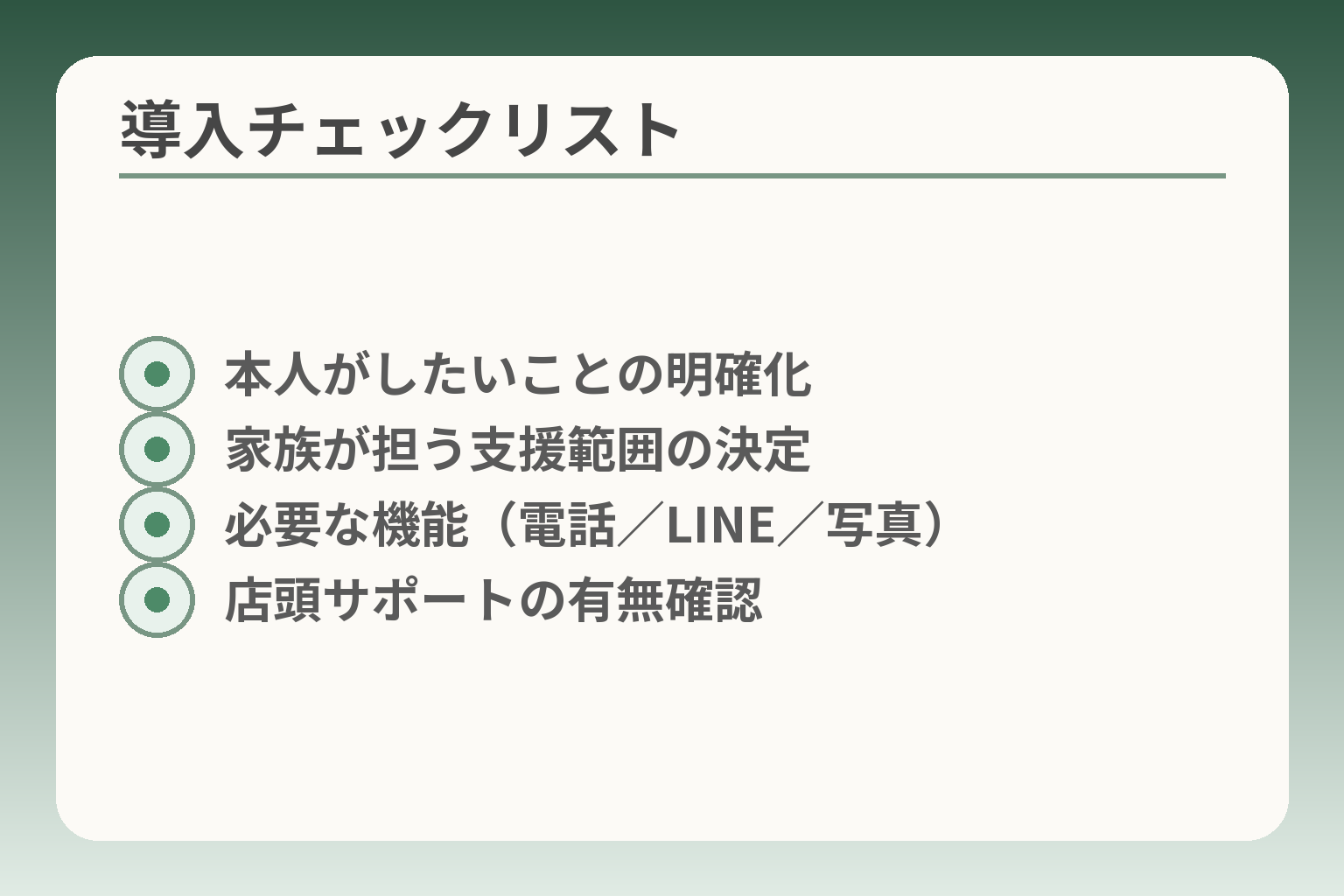
- 本人がしたいことの明確化
- 家族が担う支援範囲の決定
- 必要な機能(電話/LINE/写真)
- 店頭サポートの有無確認
auの高齢者向けスマホは「使う目的」と支援の有無で選びます
本人が何をしたいかと、家族がどこまで手伝えるかで選び方が決まりやすい方向です。
- 日常の連絡中心か、写真・地図・動画を使いたいかで必要な機能と通信量が変わる
- 初期設定や故障対応を家族が続けられるかで、機種や購入方法を変えるのが実務的
- 見守りや共有は本人の同意を優先し、操作の負担が増えない範囲に絞ると続けやすい
電話とLINEが中心なら、機能を絞った機種から考えます
電話とメッセージ中心なら、画面の見やすさと着信操作の分かりやすさを最優先にします。
判断基準は「日常操作を家族が一度設定して維持できるか」です。具体的には、連絡先の登録、よく使う相手をショートカットにする、LINEの通知設定を簡潔にするなどです。操作を簡単にすることで本人の負担が減り、家族の対応回数も少なくなります。よくある失敗は、最初にアプリや機能を詰め込みすぎて本人が混乱することです。回避策は、ホーム画面に電話・LINE・カメラだけを置き、ほかはフォルダに入れて目に入らないようにすることです。
写真や地図も使うなら、通常のスマホも候補になります
写真を撮る、地図で場所を調べるなどを楽しみたい場合は、操作性とカメラ性能の両立を確認します。
通信用量の目安を先に試算すると選びやすくなります。例えばLINEで写真を週に数回送る程度なら5GBで賄えることが多い一方、長時間の動画視聴や大容量の写真を頻繁に送る場合は上位の通信量が必要です。シニアバリュープランのような5GBプランは通話と少量通信に向きますので、利用頻度に応じたプラン選びをして下さい。出典:au(シニアバリュープラン)
端末面ではカメラ機能や画面の見やすさ、スクロールの滑らかさを店頭で確認します。失敗例は「画面は見やすいがカメラ性能が低く満足できない」などです。回避策は店頭で実際に写真を撮らせてもらい、保存・送信までの流れを本人が一度操作することです。
家族が設定を続けられないなら、導入を急がなくて大丈夫です
家族が日常的に設定・サポートできない場合は、無理にスマホ導入を急がない選択が合理的です。
店頭サポートやスマホ教室の有無を事前に確認してから契約するのが実務的な判断基準です。店頭での初期設定には時間や別料金が掛かる場合がありますし、定期的に助けを頼める環境がないとトラブルが増えます。よくある落とし穴は、「店頭で完了したつもりが家に帰ると操作できない」という状況です。回避策としては、購入時に操作支援の有無・料金を確認し、可能なら購入後に家族が同席して操作を学ぶ時間を確保することです。auの端末サポートや動画ガイドを併用すると本人の自立を助けやすくなります。出典:au(BASIO active3 製品ページ)
今の携帯で困っていないなら、機種変更を保留する選択もあります
現状の連絡手段で支障が少ないなら、無理にスマホに替えず様子を見るのも合理的です。
「使う場面が具体的に増えたら導入する」という判断軸を持つと迷いが減ります。たとえば親が写真をもっと見たいと自発的に言い出したり、通院の付き添いで地図が必要になったりしたら検討を始めればよいです。保留中にできる準備としては、家族で連絡先のバックアップ方法を決めておく、使いたい機能を一つずつ絞る、店頭で触って比較する機会を設けることが挙げられます。もし専用機種を試したい場合は、らくらくスマートフォンのような見やすさを重視したモデルも選択肢に入ります。出典:FCNT(らくらくスマートフォン Lite 発表)
ここまでの整理ができれば、次は機種ごとの実機比較や料金の具体的な計算に進めます。
auで選べる高齢者向けスマホの違いを比べます
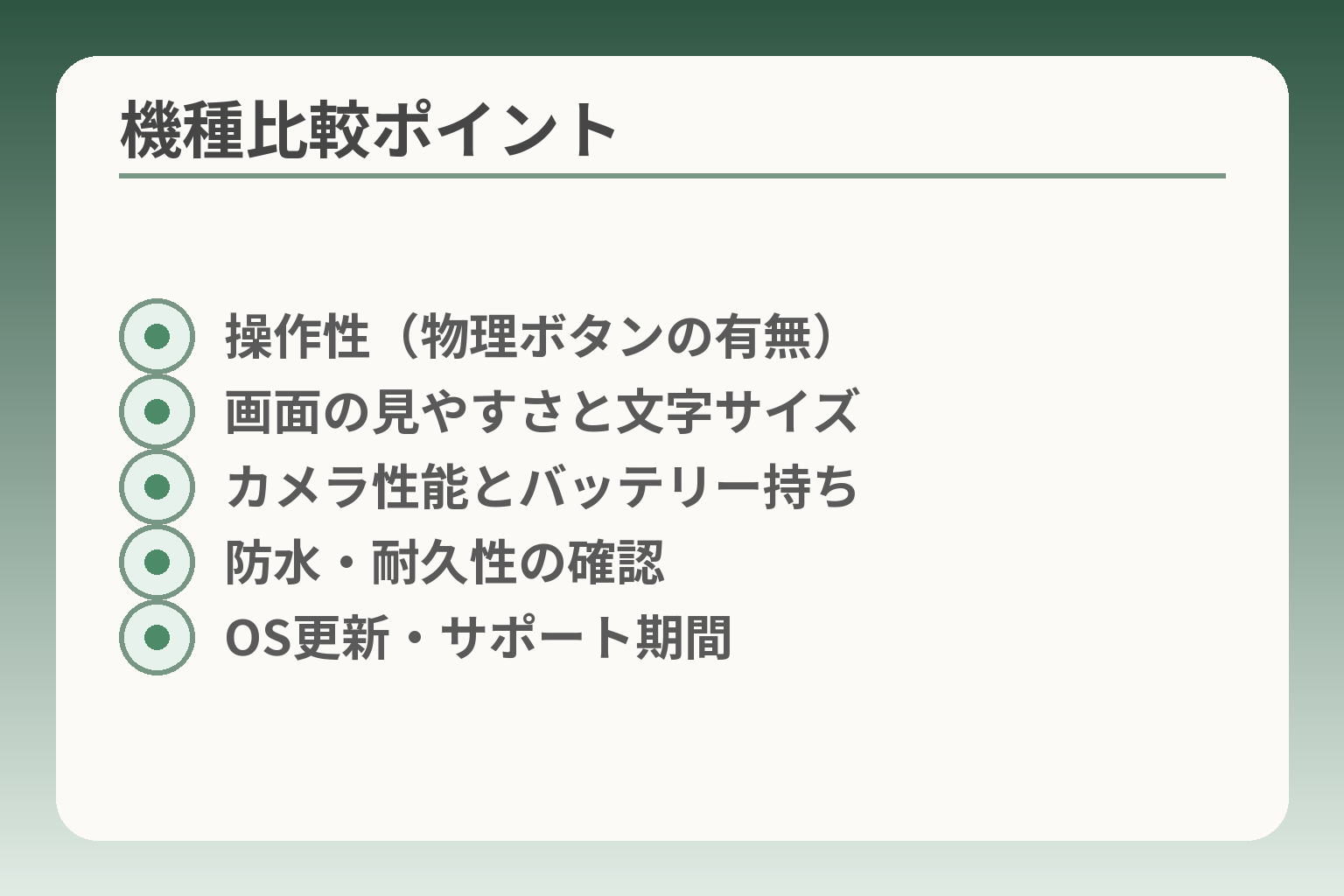
- 操作性(物理ボタンの有無)
- 画面の見やすさと文字サイズ
- カメラ性能とバッテリー持ち
- 防水・耐久性の確認
- OS更新・サポート期間
操作のしやすさとサポート負担の小ささを軸に選ぶのが現実的な判断方向です。
- 操作を家族がどれだけ支援できるかで、専用機か一般機のどちらを選ぶかが決まる
- 日常で使う機能(電話・LINE・写真・地図)に合わせて、画面・ボタン・カメラ性能を優先する
- 耐久性や防水、そして長期のソフト更新体制は「将来の手間」を左右する重要事項である
BASIO active3は、物理ボタンを使いたい人に向きます
BASIO active3は画面表示を大きくしつつ、使い慣れた操作を残した設計が特徴です。電話やホーム操作をボタンで行いたい高齢の方には馴染みやすく、設定を一度済ませれば日常操作が分かりやすくなります。
判断の軸は「本人が直感的に操作できるか」と「家族が一度設定して維持できるか」です。具体例として、着信時の大きなボタン表示や、発信先ショートカットをホーム画面に置くと迷いが減ります。落とし穴は、物理ボタンや独自UIに慣れすぎて、一般的なAndroid操作が必要な場面で戸惑うことです。回避策は、家族が数回操作を繰り返して見せることと、主要操作を紙に書いてスマホケースに入れておくことです。出典:au(BASIO active3)
らくらくスマートフォン Liteは、表示の分かりやすさを重視する人に向きます
らくらくスマートフォン Liteは文字やボタンが見やすく整理され、日常的な視認性を重視した設計です。
選ぶべきかどうかは「本人が画面の情報を読み取りやすいか」で判断します。例えば、文字サイズを最大にしても主要操作が画面上で押しやすければ、満足度は高くなります。落とし穴としては、見やすさ重視で機能が限定されることで写真編集や細かな設定がやりにくい点です。回避策は、家族が写真の整理や共有設定を代行するルールを作ることです。製品の耐衝撃・防水の仕様や発売情報はメーカー発表で確認できます。出典:FCNT(らくらくスマートフォン Lite 発表)
画面の大きさだけでなく、本体の持ちやすさも確かめます
大画面は見やすい反面、片手で持ちにくく落下の危険が増えることがあります。
具体的判断基準は「握ったときに親指が届くか」と「本体の重さを負担に感じないか」です。店頭で実機を持たせ、ショートメッセージを受け取らせるなど日常の一連操作を本人に試してもらいましょう。よくある失敗は、スペック表だけで選び、実際の持ちやすさを確認しない点です。回避策は、同じ画面サイズでも握り心地やフレーム形状が違うので複数機種を比べることです。端末ごとの寸法や重量は製品ページで確認できます。出典:au(らくらくスマートフォン Lite)
防水防塵や耐久性は、暮らし方に合わせて見ます
台所や浴室など水がかかる場面が多ければ、防水防塵性能は有益な投資になります。
判断のポイントは家庭での実際の使用シーンです。たとえば、風呂場で音楽を聴く、キッチンでレシピを見るといった使い方が多ければIPX等級や耐衝撃性を優先します。落とし穴は「性能はあるが保護ケースやフィルムが合わず操作感が悪くなる」ことです。回避策は、購入時に専用の保護アイテムを確認して、窓口で装着してもらうことです。防水・耐久の詳細は各製品の仕様で確認してください。出典:au(BASIO active3 製品ページ)
OS更新の案内とサポート情報は購入前に確認します
長く使うなら、ソフトウェア更新と修理サポートの体制を事前に把握しておくと将来の手間が減ります。
具体的には「主要OSアップデートの提供期間」「セキュリティ更新の頻度」「故障時の代替機対応」が重要です。よくある失敗は、購入時に端末が安くても、数年でサポートが切れてセキュリティ面で不安になるケースです。回避策は、メーカーや販売元が明示するサポート方針を確認し、更新が終わる時期が早い機種は避けるか、代替案を家族で決めておくことです。製品マニュアルやサポートページで最新情報を確認してください。出典:au(BASIO active3 オンラインマニュアル)
これらの観点で機種を比較できれば、料金や初期設定の具体的な手順へ移りやすくなります。
auの料金プランは、5GBで足りるかを先に見ます
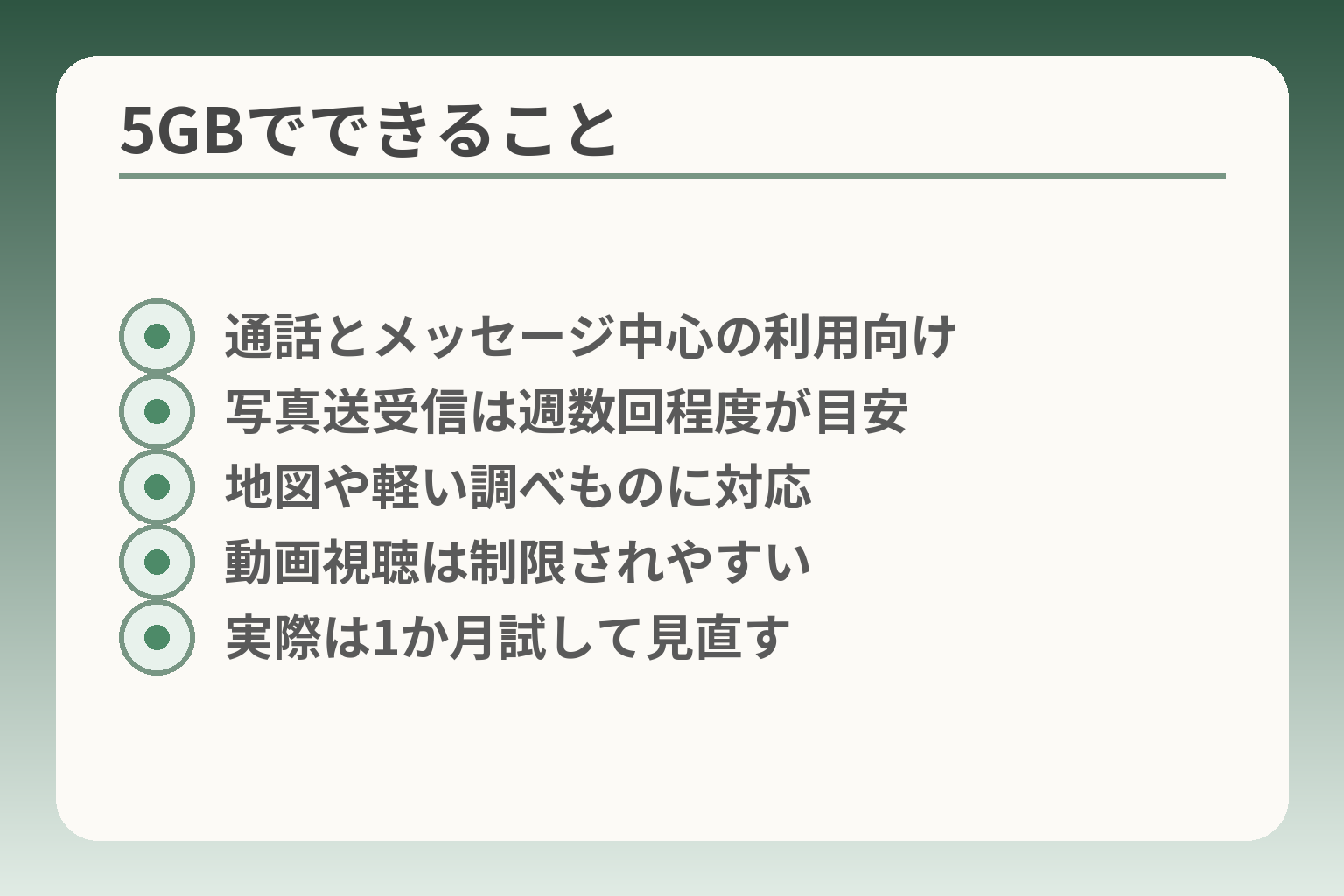
- 通話とメッセージ中心の利用向け
- 写真送受信は週数回程度が目安
- 地図や軽い調べものに対応
- 動画視聴は制限されやすい
- 実際は1か月試して見直す
通信量の目安を本人の使い方に合わせて試算すると、機種と料金の両方で無駄が減る判断になりやすい方向です。
- 通話中心かデータ中心かで、必要なプラン容量が変わる
- 5GBプランは写真や地図中心なら合いやすいが、動画視聴が多いと不足しやすい
- 自宅の固定回線や家族の契約状況でセット割が使えるかを必ず確かめる
シニアバリュープランは、通話と少量通信をまとめたい人向けです
シニアバリュープランは60歳以上を対象に、月5GBのデータと1回5分以内の国内通話かけ放題が基本の設計です。
このプランは電話と短い通話、LINEのメッセージや写真送信を中心に使う人に向いています。チェック項目は「月に動画をどれだけ見るか」と「写真をどの頻度で送るか」です。通話が短時間で収まるなら、5GBで通信費を抑えつつ必要な機能を確保できます。逆に長時間の動画視聴や高画質の動画返信が多ければ、上位プランや追加のデータ購入を検討してください。出典:au(シニアバリュープラン)
落とし穴は「月末に通信量が予想外に増えて追加費用が発生する」点です。回避策としては、購入前に過去1~2か月の利用状況(家族がスマホの通信量を確認してもよい)を確認し、平均使用量の少し上を想定してプランを選ぶと安心です。
5GBで足りるかは、動画を見る習慣で判断します
動画視聴の有無が最も大きな分岐点です。
目安として、短いテレビ番組やニュースをたまに見る程度であれば5GBで収まる場合が多い一方、毎日30分以上の動画視聴が習慣化していると5GBでは不足しやすくなります。写真の送受信は1枚あたり数百キロバイト〜数メガバイト、標準画質の動画は1分あたり約10〜30MB(画質による)といった感覚を持つと判断しやすいでしょう。実務的には「1週間の想定利用」を家族で書き出してみることをおすすめします
落とし穴は、家族が想像する使用と本人の実際の使い方がずれることです。回避策は、導入後1~2か月は利用状況を見てプラン変更(手続きや条件を確認)する余地を残しておくことです。 1回あたりの通話時間が長くなる場合は、通話の仕組みを検討すると総費用を下げられる場合があります。 シニアバリュープランは1回5分以内のかけ放題を基本にしていますが、家族や医療機関との長時間通話が頻繁にある場合は、通話オプションや別のプランを比較してください。判断基準は「1回の平均通話時間」と「月の通話回数」です。たとえば1回あたり10〜15分以上の通話が多いなら、従量課金で合算すると高くつく可能性があるため、かけ放題オプションの費用対効果を計算します。回避策としては、家族間で通話ルール(短く要点を伝える、折り返しを使う等)を話し合って負担を減らす方法も有効です。 自宅の固定回線や家族の契約状況によっては、セット割で月額負担を下げられる場合があります。 auの提供するセット割などは条件によって割引額が変わるため、家のインターネット契約が対象かを確認すると良いでしょう。必ず確認するのは「割引が適用される条件」と「適用開始時期」です。割引が適用されれば月額の実質負担が小さくなる一方、条件(同一名義や同一住所、別途申し込み必要等)を満たさないと恩恵が受けられません。出典:au(auスマートバリュー) 落とし穴は、割引を見込んで機種やプランを決めたものの、家族の契約状況が変わって割引が外れた場合です。回避策として、割引の要件を契約書面で確認し、万が一割引が外れた場合の月額負担も試算しておくことを勧めます。 端末代や分割払い、キャンペーンの返却条件などは月額プランとは別に精査する必要があります。 実際には端末の分割支払金や機種変更時の割引、返却条件(あるプランやキャンペーンでは端末返却が条件になる場合があります)などで総支出が変わります。これらは契約書面や販売店の説明で個別に確認してください。チェック項目は「端末代の総額」「分割期間」「キャンペーンの適用条件(返却要否含む)」です。落とし穴は、月々の請求だけ見て総額を見落とすことです。回避策としては、店頭で見積書をもらい、数年単位の総支出を家族で比較することです。契約や解約に伴う手続き・料金については契約関連の案内を確認してください。出典:au(契約・重要事項説明) ここまでで通信量と料金の基本が整理できれば、次は実際の利用想定をもとに機種とプランの組み合わせを細かく検討します。 購入前に引き継ぐ範囲とサポートの受け方を決めると、当日の手間と導入後の混乱を減らせる判断になります。 まず移したい連絡先や写真の量と保存場所を家族で確認します。 携帯本体にしか保存されていないか、SDカードやクラウド(Googleアカウント、iCloudなど)にもあるかを確かめると作業が短く済みます。電話帳はvCard(VCF)形式でエクスポートできる機種が多く、これを新端末にインポートするだけで連絡先移行が完了します。チェック項目は「どの連絡先を残すか(本人の連絡先/家族のみ/すべて)」を決めることです。落とし穴は不要な連絡先まで移してしまい、一覧が増えて本人が混乱することです。回避策は、移行前に家族で連絡先を整理し、重要な相手を10〜20件に絞ることです。 データ量が多い場合はSDカードやパソコン経由のバックアップが早く、安全です。auの機種別マニュアルや店頭サポートで具体的な手順を確認してください。出典:au(データ移行ガイド) LINEはアカウントの引き継ぎ準備をすることで、トーク履歴や友だちを安全に移せる場合があります。 事前にLINEの「メールアドレス登録」「パスワード設定」「トーク履歴のバックアップ」を確認すると復元トラブルを減らせます。特に電話番号を変える場合や古い端末が使えない場合は、引き継ぎ方法が限定されるため注意が必要です。失敗例として、古い端末を初期化してから引き継ぎできず、トークが消えたというケースがあります。回避策は、機種変更前にLINEの設定画面で「アカウント引き継ぎ」を確認し、バックアップ操作(iCloudやGoogleドライブ)を実行しておくことです。出典:LINE(引き継ぎガイド) 文字サイズや表示項目を初期に整えると、本人が日常で迷いにくくなります。 大きめの文字、通話・LINE・カメラのショートカットをホーム画面の一段目に置くと操作が簡単です。ハイライトは「本人が実際に触って確認する」ことです。表示設定は機種により手順が異なるため、購入前に家族が一度いじって覚えておくと安心です。落とし穴は、画面を簡素化しすぎて必要な機能が出てこないことです。回避策は、よく使う機能の優先順位を決めてからホーム画面に配置し、余計なアプリはフォルダにまとめて目立たない位置に移すことです。 auのスマホ教室やオンライン動画で基本操作を学べます。出典:auスマホ教室(au) SIMカードかeSIMかで手続きや故障時の対応が変わるため、事前に確認しておくと慌てません。 eSIMは端末内に情報を入れる形式で、紛失や再発行の際は手続きが必要になります。物理SIMは差し替えで済む場面が多いものの、再発行手数料や店頭手続きが発生する場合があります。確認項目は「契約がeSIMか物理SIMか」「紛失・故障時の再発行手続きの流れと費用」です。落とし穴は、eSIMを誤って削除して回線を失い、その復旧に時間がかかることです。回避策としては、事前にMy auや店頭で再発行方法を確認し、申し込み番号や必要書類を控えておくことです。出典:au(eSIM再発行/設定案内) 初期設定やデータ移行が不安な場合は、店頭のサポートや教室を利用して負担を減らすのが現実的です。 店頭では機種に応じた移行支援やアプリ初期設定を有料で受けられる場合があります。またauが運営するスマホ教室では基本操作を学べます。行動につながる一手は「購入前にサポートの有無と費用(有料/無料)を確認し、必要なら予約する」ことです。よくある失敗は、購入当日に長時間の設定を頼み、混雑や時間切れで設定が中途半端になることです。回避策は、契約手続きと操作指導を別日に分けるか、出張サポートや訪問サポート(提供がある場合)を利用することです。出典:au(初期設定サポート案内) ここまでで移行すべきものとサポート手段が整理できれば、機種別の具体的な操作手順や料金の見積もりへ移れます。 見守りの仕組みは本人の同意と操作負担の少なさを優先して決めるのが無理のない判断方向です。 まず「緊急時に誰が最初に呼ばれるか」を本人と家族で決めます。 具体的には「まず自宅近くの家族」「次に子ども」「それでもつながらなければ近隣の友人や近所の連絡先」といった順序を決め、スマホの連絡先に優先順で登録します。よくある失敗は連絡先が多すぎて本人が選べなくなることです。回避策としては、重要連絡先をホーム画面に固定し、その他はフォルダにまとめて視界から外す運用にすると負担が減ります。 緊急連絡先は本人がワンタッチで発信できるように整えます。 実務的には「1タップ発信」や「ウィジェット配置」で操作回数を減らすことが最も効果的です。たとえば発信ボタンを大きくしたショートカットをホーム画面に置く、ロック画面から緊急発信できる設定を確認するなどが有効です。落とし穴は、機能を設定しただけで本人に使い方を見せていない点です。回避策は、家族が実際に押してもらい、操作を動画やメモで残しておくことです。 位置情報共有は「いつ」「誰と」「どの範囲で」を本人と合意してから始めるのが安心です。 家族間での見守り向けアプリやデバイスには、常時の位置確認、特定エリアの出入り通知、履歴確認などの機能があります。共有を始める際の判断軸は「本人の同意」と「共有の目的(安全確認か安否確認か)」です。たとえば外出時の安否確認が目的なら到着通知と帰宅通知だけをオンにするなど、通知を最小限にすると本人のプライバシーと負担のバランスが保てます。auの家族向け見守りアプリはスポット到着通知や移動履歴などを提供していますので、機能と通知の仕組みを事前に確認してください。出典:au(家族の安心ナビアプリ) 迷惑電話対策は本人が不安にならないよう事前にルールを決めておくと安心です。 具体的には「知らない番号は出ない」「出たらすぐ家族に転送する」「折り返しは家族が確認してから行う」などのルールを共有します。電話番号ブロックや迷惑電話対策アプリを導入するのも有効ですが、機能設定は家族が代行して行ってください。失敗例は、ブロック設定で市役所など重要な番号まで遮断してしまうことです。回避策は、ブロックリストを家族が管理し、必要に応じて解除できるようにしておくことです。 写真共有は「楽しみ」と「負担」の両面があるため、頻度と方法を本人と合わせます。 家族で写真を受け取りたい場合は、共有フォルダやチャットグループを作り、送信ルールを決めます。高齢者にとっては大きな画像データの送受信が操作負担や通信量の負担になることがあるため、低解像度で送る設定や、家族が代わりに写真をアップする運用も検討してください。落とし穴は、毎日大量の写真が送られ本人が整理できずにストレスになることです。回避策は、週に一度の「まとめ共有」にする、あるいは家族が代行してアルバムを作るなど受け手の負担を小さくする運用です。 ここまでで共有すべき連絡先と見守りの範囲が決まれば、次は具体的なアプリ設定や機器の選定に移りやすくなります。 店頭で契約と初期設定の土台を作り、自宅では日常の操作確認と定期的なバックアップを家族が担う判断が実務的です。 契約は短時間で済ませ、操作説明は別枠で予約すると当日の負担が減ります。 店頭では回線契約や料金プランの説明、本人確認など契約に関する手続きが優先されるため、操作説明まで時間を割けないことが多いです。店側が提供する初期設定サービスや有料サポートもあるので、事前に「初期設定を頼むとどこまでやってくれるか」「追加費用は発生するか」を確認してから来店すると無駄がありません。落とし穴は、契約当日にすべて終わらせようとして時間切れになることです。回避策は、来店前に必要な書類とやってほしい作業の優先順を紙に書いておき、店員と時間配分を相談して別日予約を取り決めることです。出典:au(初期設定サポート案内) 教室や動画を使えば、本人が繰り返し操作を学べる環境が作れます。 auが開催するスマホ教室やオンライン講座は、電話・LINE・写真の扱いなど日常操作を短時間で教えてくれます。本人が一度店頭で習うだけで不安が和らぐ場合が多く、家族の負担も軽くなります。よくある失敗は、教室を受けた後に家で誰も復習してくれず操作が定着しない点です。回避策は、教室で教わった操作のうち家で実際にやってみる項目を家族が一緒に決め、短い練習時間を週に数回設けることです。出典:auスマホ教室(au) 故障時の手続きと補償の範囲を事前に把握すると、トラブル時に家族が迅速に動けます。 修理の預かり期間や交換用携帯機の提供、補償サービスの適用条件は機種や加入オプションで異なります。契約時に「故障が起きたら誰に連絡するか」「交換用機があるか」「自宅での修理受付があるか」を確認し、電話番号や受付IDを控えておきましょう。落とし穴は、補償サービスに加入していないために高額な修理費が発生する場合です。回避策としては、購入時に補償の有無と費用を確認し、家族で負担の可否を検討しておくことです。出典:au(預かり修理・交換サービス) OSやアプリの更新は操作が変わることがあるため、家族が定期的に確認する習慣を作ります。 更新通知に戸惑うと本人が操作を止めてしまうことがあります。家族は更新通知が来たら実施の可否を判断し、必要なら画面共有や訪問で更新を手伝います。ハイライトは「更新時には必ずバックアップを取り、更新後に主要アプリが正常に動くかを確認する」ことです。落とし穴は、更新後に設定やアプリの表示が変わり本人が使えなくなることです。回避策は、更新前に写真や連絡先のバックアップを取り、更新後に家族がリモートまたは訪問で動作確認を行う流れを決めておくことです。 これらの分担を決めておくと、日常の不安が減り機種・料金の最終決定がしやすくなります。 疑問点は「年齢による申し込み条件」「番号の引き継ぎ」「簡単操作の範囲」「故障時の手続き」などに集まりやすく、まずは事実だけ押さえたうえで家族で対応役割を決めるのが現実的な判断です。 端末そのものは年齢問わず購入できますが、シニア向け料金プランは年齢条件があります。 具体的には、端末(例:らくらくスマートフォン、BASIO)は販売されていますが、シニア向けの割引やプランは「60歳以上」など年齢要件が設定されているため、適用可否を確認してください。契約前にプランの年齢要件を確認し、端末は単独購入かプランセットかで費用感が変わる点に注意すると良いでしょう。出典:au(シニアバリュープラン) 番号そのまま(MNP)は原則可能ですが、手続きの種類で流れが変わります。 機種変更(同キャリア内)なら基本的に番号は維持されます。他社からのりかえ(MNP)の場合は、乗り換え手続きと開通処理を正しく行う必要があります。申し込み前にMNP予約番号や手続き窓口、開通のタイミングを確認し、転入元での手続き完了を待ってから新端末の開通を行うとトラブルを減らせます。契約解除料や手数料の条件も契約種別によって異なるため契約関連の案内を確認してください。出典:au(契約・重要事項説明) ガラケー自体はLINEに対応しない機種が多いため、スマホに移る際はLINEの事前準備が重要です。 LINEアカウントを引き継ぐには、旧端末での設定(メールアドレス・パスワードの登録、トーク履歴のバックアップ)が必要になる場合があります。古い端末が手元にない、もしくは操作が難しい場合は、家族がバックアップ操作を代行するか、トーク履歴はあきらめて友だちやアカウント情報だけを移す選択肢もあります。事前にLINE公式の引き継ぎ手順を確認し、必要な情報を本人と一緒に用意しておくと安心です。出典:LINE(引き継ぎガイド) 操作の負担とサポート体制が整えば、普通のAndroidでも十分に使えます。 判断基準は本人の視認性と操作のしやすさです。普通のAndroidは機能が多く将来の拡張性は高い反面、初期設定やアプリ管理の負担が増えることがあります。家族が定期的に支援できるなら通常機でも問題ありませんが、初期設定を店頭サポートで手厚く頼むか、auの簡易設定サービスを併用するなど導入支援を確保しておくと失敗が少なくなります。出典:au(初期設定サポート案内) 故障・紛失時は「補償の有無」「交換用機の提供有無」「修理預かり期間」を契約前に確認します。 補償に加入しているかで自己負担額が大きく変わります。契約時に故障紛失サポートの範囲や交換用端末の有無、預かり修理の流れを確認し、連絡先と受付IDを家族で共有しておくと迅速に対応できます。落とし穴は補償未加入で高額修理を負担するケースです。回避策は、購入直後に補償の有無を検討し、家族で費用分担を決めておくことです。出典:au(修理・故障交換の申し込み) 店頭は契約と初期の土台作り、自宅は継続的な練習とバックアップ管理を担当すると負担が分散します。 店頭ではプラン説明や初期設定、重要な操作のレクチャーを受け、家での定着は家族が短時間の反復練習を行うと効果的です。教室やオンライン動画も定期的に利用し、操作が定着するまで家族がフォローする体制を整えてください。失敗例は、店頭任せにして家で練習が行われず操作が定着しないことです。回避策は、店頭で教わった「今日やることリスト」を作り、家族と日程を決めて短時間で繰り返すことです。出典:auスマホ教室(au) これらのQ&Aで基本が整理できれば、個別の疑問は契約前にショップやサポート窓口で直接確認すると良いでしょう。 多くの店舗で初期設定やデータ移行を受けられますが、範囲や料金は店舗やメニューで異なります。 契約手続きと別に有料の設定サポートがある場合があります。連絡先の移行、写真の移行、メールやアカウント設定、保護フィルム貼付など項目を事前に整理し、来店前に店へ所要時間と費用を確認すると当日の負担が減ります。出典:au(初期設定サポート案内) LINEは事前にアカウント情報とトーク履歴のバックアップを準備しておくと安全に引き継げます。 具体的にはメールアドレスやパスワード登録、トーク履歴のクラウドバックアップ(iCloudやGoogleドライブ)を行います。旧端末が手元にない場合や電話番号が変わる場合は手順が異なるため、公式の引き継ぎガイドを確認し、家族が一緒に操作して準備するのが確実です。出典:LINE(引き継ぎガイド) 通話・メッセージ・地図・写真を週数回送る程度なら5GBで十分なことが多いです。 目安としては、テキスト中心+写真のやり取りが中心であれば月5GBで収まりますが、毎日の動画視聴や大容量の写真送信が習慣なら不足します。まず1か月使って通信量を確認し、必要ならプラン変更を検討すると無駄がありません。出典:au(シニアバリュープラン) 更新期間は機種やメーカーによって異なるため、購入前にサポート方針を確認するのが確実です。 メーカーや製品ページで「OSアップデート」「セキュリティ更新」の案内が出ることがあります。長く使う予定なら、購入前に更新提供期間や問い合わせ窓口を確認し、更新時は必ずバックアップを取ってから実行する運用を家族で決めておくと安心です。出典(機種例):au(BASIO active3 オンラインマニュアル) eSIMは端末内のプロファイルを再発行・転送する手続が必要になるため、再発行方法を事前に確認しておきます。 紛失時や機種変更時はMy au等でeSIM再発行や転送の手続きを行います。場合によっては本人確認や手数料が必要です。操作に不安がある場合は、家族がログイン情報や申し込み番号を控えておくと復旧がスムーズです。出典:au(eSIM 再発行・設定案内) 文字は大きめ(最大または一段下)、主要アプリをホーム画面上に置き、緊急連絡はワンタッチで発信できる配置が実用的です。 例えば文字サイズは最大か一つ手前、ホーム画面には電話・LINE・カメラを一列目に配置します。緊急連絡はウィジェットやショートカットを使い、操作手順を紙や動画で残しておくと本人が安心して使えます。機種によって設定手順が異なるので、家族が一緒に操作確認を行ってから運用を始めてください。 目的と共有の範囲を本人と合意し、通知は必要最小限に絞るのが続けやすい運用です。 到着通知や指定エリアの出入り通知だけをオンにする、履歴は短期間だけ保存するなど設定を限定します。共有相手は家族に限定し、確認のルール(誰がいつ見るか)を決めるとプライバシーと安心のバランスが取れます。auの見守りアプリは到着通知やエリア通知等の機能があるので、機能一覧を見て設定を選んでください。出典:au(家族の安心ナビアプリ) 残価設定や返却条件で最終的な負担が変わるため、返却時の条件と故障時の負担額を契約前に確認してください。 「スマホトクするプログラム」などは所定の条件で返却すれば残価免除などの特典がありますが、破損があると特典が無効になり追加費用が発生することがあります。返却手順や期限、郵送や店頭での返却方法、故障時の利用料を契約書や案内で確かめ、総支払額を比較してから選びましょう。出典:au(スマホトクするプログラム) 教室は基本的に無料の案内コンテンツと有料の講座や店舗サービスが混在しますので、事前に内容と費用を確認してください。 auスマホ教室では電話・LINE・カメラ・地図などの基本操作を学べる動画や店舗講座が提供されています。講座は初心者向けに短い単元で学べる構成が多く、学んだ内容を家で繰り返すことで定着します。出典:auスマホ教室(au) 初期設定や電話・LINEの基本操作を丁寧にまとめた実践ガイドです。店頭でのサポートと自宅での練習を分けたい家庭に向きます。 ホーム画面やアプリの扱いで迷ったときに役立つトラブル対応記事です。誤操作で使えなくなった場合の戻し方をすぐ確認できます。 機種選びから料金、購入後の負担まで家族目線で整理した決定版です。auと他社の選択を比較検討する前に読むと判断が楽になります。 他社の事例を踏まえた比較記事で、au以外の選択肢も検討したい家庭に適しています。乗り換え時の初期設定や家族の役割分担の参考になります。
スマホの設定が分かりづらい、言葉の意味が伝わらない、思ったより話が噛み合わない。長電話が多いなら、通話オプションも比べます
自宅のネット回線があるなら、セット割の条件を見ます
端末代と返却条件は、月額料金とは分けて確認します
契約前に決めたい初期設定とデータ移行の準備
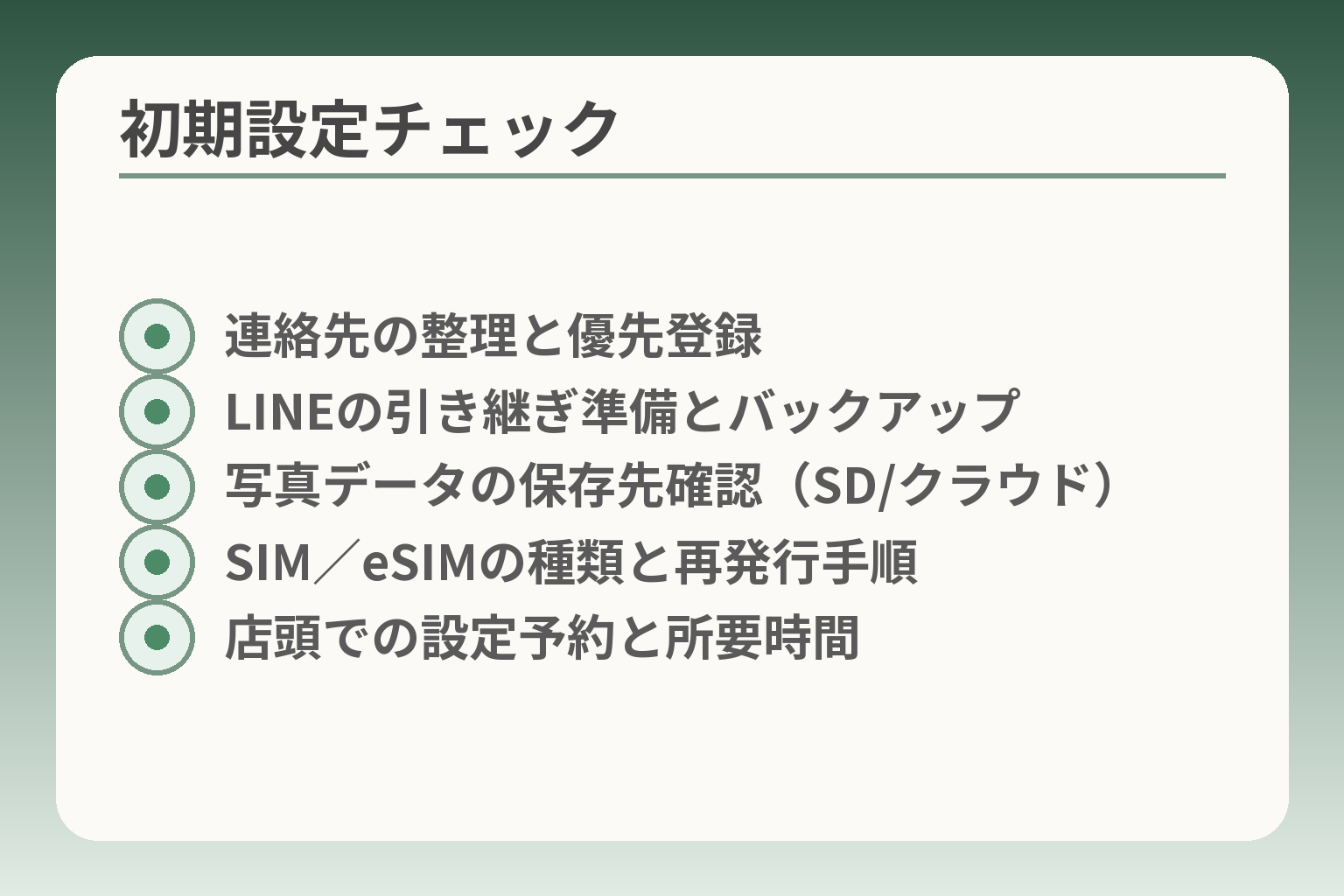
今の携帯にある連絡先と写真を先に確認します
LINEは電話番号だけでなく、引き継ぎ方法を確認します
文字の大きさとホーム画面は、最初に整えます
SIMとeSIMは、故障時の相談先まで確認します
自分で難しい部分は、店頭支援を予約して任せます
家族との連絡と見守りは、本人の希望を聞いて整えます
最初に決めるのは、困ったときに連絡する相手です
緊急連絡先は、本人が使える形で登録します
位置情報の共有は、必要性と範囲を話し合います
迷惑電話や不審な連絡への備えを最初に入れます
写真の共有は、負担にならない頻度から始めます
購入後のサポートは、店頭と自宅での役割を分けます
店頭では、契約と操作相談を分けて予約します
auスマホ教室は、基本操作を覚えるきっかけになります
故障や紛失に備え、連絡先と補償内容を控えます
更新のお知らせは、家族が確認を手伝えるようにします
auの高齢者向けスマホでよくある質問
60歳未満でも高齢者向け機種は購入できますか?
今の電話番号をそのまま使えますか?
ガラケーからでもLINEは使えますか?
高齢者向けスマホではなく、普通のAndroidでも大丈夫ですか?
故障や紛失時はどう対応すればよいですか?
店頭と自宅のサポートをどう分担すればよいですか?
Q&A
あわせて読みたい
らくらくスマホの基本操作と家族で整える見守りの流れ
らくらくスマホのアイコン削除と復元の具体手順
高齢者のスマホ選びと家族の導入準備の全体像
ドコモの高齢者向けスマホ比較と契約前チェックリスト
こうしたズレは、能力の問題というよりも「育ってきた前提の違い」から生まれます。
おやデジでは、どちらかを正すのではなく、家庭ごとにちょうどいい関わり方を見つけるためのヒントを整理しています。