高齢者のスマートフォン|失敗しない選び方と家族の導入準備
高齢者のスマートフォンは、見やすさとサポートを基準に選ぶと失敗が少ないです。家族が同意し初期設定と学び方を整えれば安心して使い始められます。
- 端末代・月額・故障時負担を含めたトータル費用の比べ方
- 習熟にかかる時間と段階的な学習プラン(最初の1か月目安)
- 見守り時の同意とプライバシー配慮の実務テンプレ、アカウント移行とバックアップ手順
- 中古購入や下取りの注意点と、近隣の教室や出張サポートの探し方
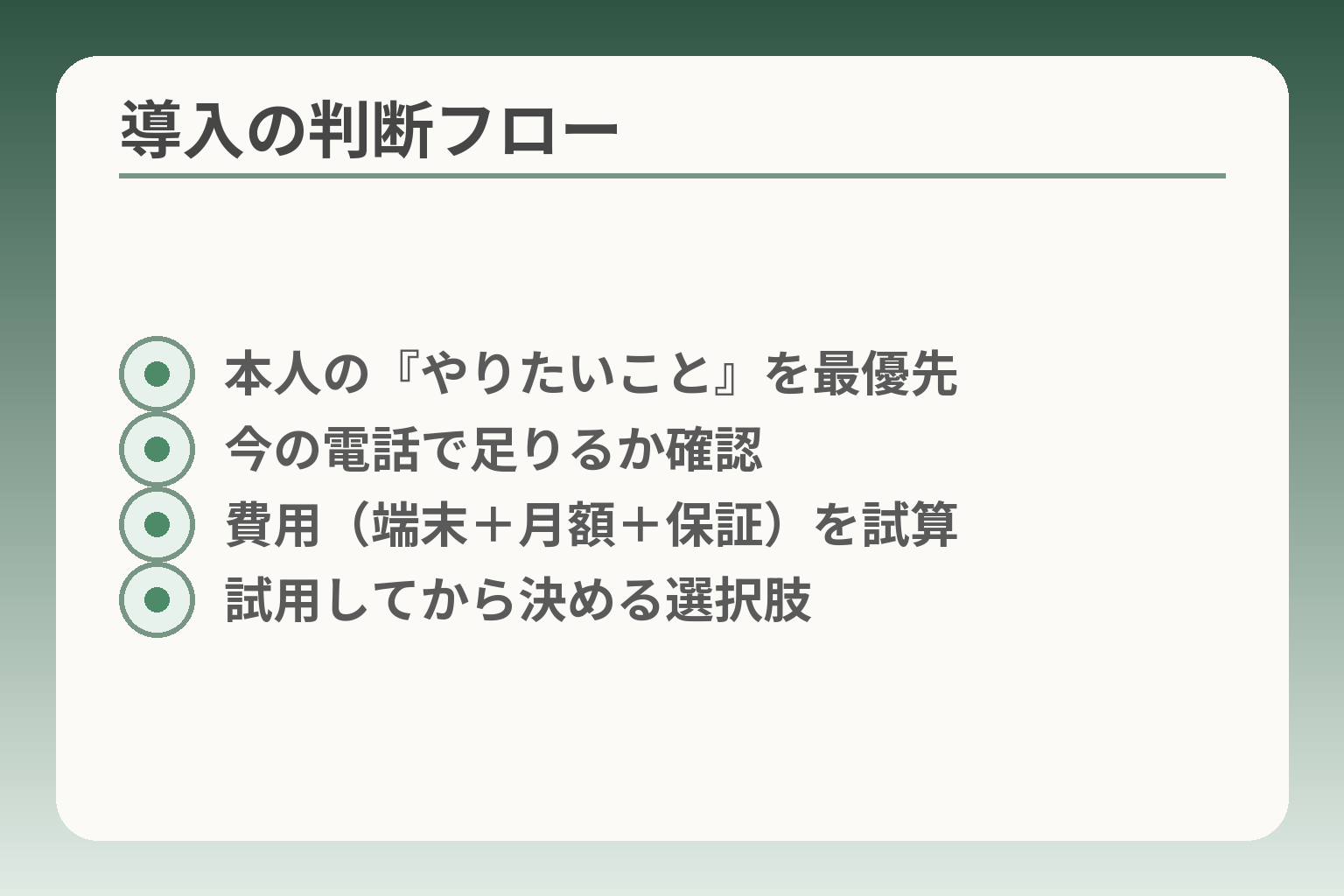
- 本人の『やりたいこと』を最優先
- 今の電話で足りるか確認
- 費用(端末+月額+保証)を試算
- 試用してから決める選択肢
高齢者にスマートフォンは必要?まず目的から決める
生活で「これをしたい」と明確な目的があるなら、スマートフォンは検討に値します。目的があいまいなら、契約前に費用と学習負担、本人の同意を整理してから判断する方向が無難です。
- 本人が日常で「何をしたいか」を最優先にする
- 初期費用・月額・故障時負担を含めたトータルコストを見積もる
- 習熟に要する時間と家族によるサポート可否、見守りの同意を確認する
使いたいことが一つでもあれば候補になります
家族と頻繁にビデオ通話をしたい、写真を簡単に送受信したい、外出先で道を調べたい――こうした具体的な「したいこと」が一つでもあるなら、スマートフォンは候補になります。判断の基準は、本人にとってその機能が「負担なく続けられるか」です。例えばビデオ通話が目的なら、相手が使っているアプリ(例:LINEやFaceTime)がその端末で使えるかを確認します。実務的には、やりたいことを1〜3項目に絞り、その機能だけが確実に使える機種で始めると失敗が少ないです。落とし穴は「家族が便利だと思う機能を一度に詰め込むこと」で、結果として本人が混乱しやすくなります。回避策は、最初は最小限の機能に絞って設定し、習熟に合わせて機能を増やすことです。
電話だけで足りる場合は、今すぐ替えなくても構いません
通話と短い連絡だけで日常に支障がないなら、従来型の携帯電話を継続する選択は有効です。近年はガラケーの販売やサポートが縮小する動きもあり将来的な対応を考える必要がありますが、すぐに乗り換える必然性が無ければ無理に契約しない判断は合理的です。サポート縮小の状況や今後の見通しを確認したい場合は、販売元や通信会社に問い合わせておくと安心です。落とし穴は、将来的なサービス停止を見落とすことなので、契約前に販売会社のサポート方針を確認しておく回避策が有効です。出典:イオンモバイル スマホガイド
連絡手段を増やしたい場合は、LINEや写真共有が入口です
家族とのやり取りを増やしたいなら、まずは「送る」「見る」が簡単にできる機能から始めます。具体的には写真の受け取りと閲覧、メッセージの送受信、短い音声通話の練習です。ここで判断する軸は、家族の誰が近くで教えられるか、あるいは遠隔でサポートできるかどうかです。家族や近隣の誰かが定期的に教えたり、操作を一緒に確認できるなら導入の成功確率が上がります。よくある失敗は、グループ機能や多数のアプリを最初から使わせようとすることです。回避策は、まずは一対一の連絡先数人だけを登録し、グループや追加アプリは本人に慣れが出てから順次追加することです。
外出先で困ることがあるなら、地図や検索も役立ちます
迷子や道に迷う不安を減らしたい場合、地図アプリや乗換案内は有効な道具になります。ただし屋外での利用はバッテリー消耗や操作の難しさが問題になりやすいです。実用面では、オフライン地図や行き先を事前に保存する方法、短時間で位置情報共有を有効にする手順を教えておくと安心です。落とし穴は、位置情報を常時共有してしまい本人のプライバシーや心理的負担を招くことです。回避策は、共有を「外出時だけ」や「必要時のみ」に限定する設定を家族と約束してから運用することです。タッチ操作や文字入力が苦手な場合は、音声検索や経路案内の音声読み上げを活用すると負担が下がります。出典:TONE公式コラム
迷う場合は、契約前に実機を触ってみる方法があります
購入を決めかねるときは、店頭で実機に触れるか、短期の試用サービスを利用して感触を確かめるのが有効です。確認項目は(1)文字サイズやアイコンの見やすさ、(2)片手での持ちやすさ、(3)充電のしやすさ、(4)かんたんモードや補助機能の有無、の4点です。よくある落とし穴は、画面の大きさだけで選んでしまい実際の文字の見やすさや操作感を見落とすことです。回避策として、本人が実際に電話をかける、写真を開く、家族にメッセージを送る動作を店頭で試すことを勧めます。多くの販売店や一部事業者は初期設定支援や操作説明を行っているため、それらの有無も購入判断の重要な材料になります。出典:ゲオモバイル(UQ代理店)
以上の観点を整理すれば、本人と家族にとって無理のない導入判断がしやすくなります。
高齢者向けスマートフォンの選び方|確認したい5項目
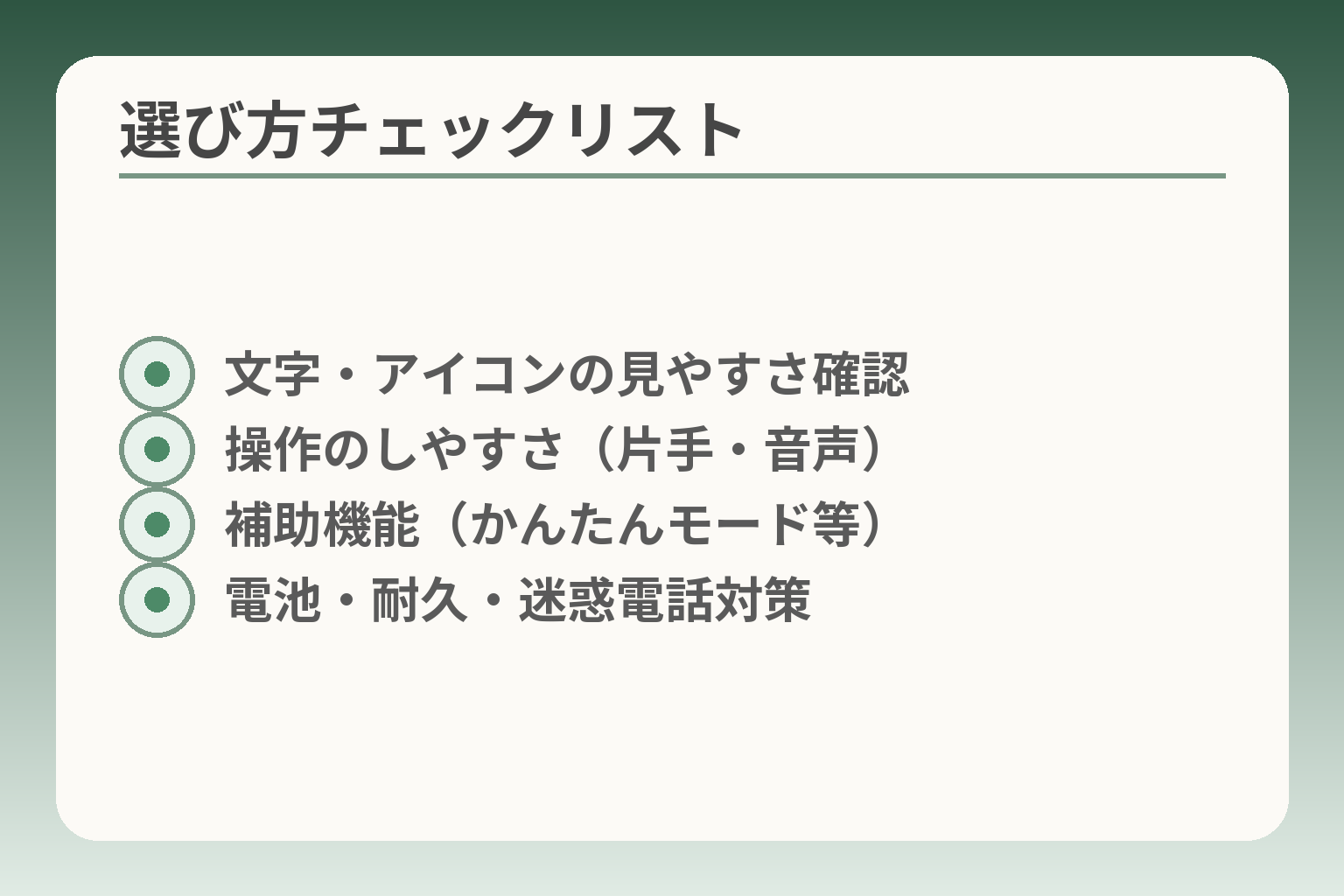
- 文字・アイコンの見やすさ確認
- 操作のしやすさ(片手・音声)
- 補助機能(かんたんモード等)
- 電池・耐久・迷惑電話対策
日常で使いたい機能が明確なら、画面の見やすさや操作のしやすさを優先して機種と契約を選ぶ方向が無難です。目的がはっきりしない場合は、費用と学習負担、サポート体制を先に確認してから決める判断が安全です。 高齢者のスマホ普及は進んでおり、導入は珍しい選択ではなくなっています。
出典:モバイル社会研究所
- 見やすさ(文字・コントラスト・アイコン配置)を本人の目で確かめる
- 操作の負担(片手操作・音声入力・かんたんモード)で選ぶ
- 電池・耐久・迷惑電話対策・サポート体制を契約前に確認する
画面は、大きさより文字の見やすさで選びます
画面の「インチ数」だけで判断せず、実際に文字サイズやコントラストで読みやすいかを見ます。液晶の明るさが低いと屋外で見えにくくなり、文字自体を大きくしても行間やアイコンの配置で使い勝手が変わります。具体的には、設定で標準フォントを大きくしたときにメニューが切れていないか、写真や地図の文字が読み取れるかを試してください。 落とし穴は、画面が大きくても太陽光下で見えにくい機種を選んでしまうことです。回避策として店頭で屋外の光を想定した表示確認や、家で試用できる環境を整えてから購入することを勧めます。
操作は、普段の手の動きに合うかが大切です
片手で持つ頻度が高い場合は、片手で届く範囲に主要なボタンやジェスチャーが収まるかを確認します。文字入力が苦手な人は音声入力や音声アシストの精度を試し、指の乾燥や震えがある場合はタップ感度や大きめのタップ領域があるかを確かめると良いです。操作性は「本人が自分でやってみて問題なく繰り返せるか」が判断基準になります。 よくある失敗は、家族が使い慣れた操作を前提に決めてしまい、本人にとっては操作が難しい機種を買ってしまうことです。回避策は本人が実際に電話をかけ、写真を撮り、メッセージを送る動作を店頭や試用期間で繰り返して確認することです。出典:TONE公式コラム
かんたんモードや補助機能があるかを確認します
かんたんモードやシンプル画面、拡大表示、音声読み上げなどの補助機能は、導入初期の負担を大きく下げます。判断の軸は「補助機能が標準で使えるか」と「設定を家族が再現できるか」です。例えば「よく使う連絡先を一画面で呼び出せるか」「ワンタップでカメラが開くか」といった日常動作を基準に検証します。 落とし穴は、補助機能があっても初期設定が複雑で本人が再現できない場合です。回避策として、購入時に補助機能を実際に設定してもらい、設定手順を紙や画面キャプチャで残しておくことが有効です。
充電のしやすさと電池持ちも見落とせません
外出が多い人や操作時間が長い人は電池持ちを重視します。判断基準は「一日持つか」「置くだけ充電など扱いやすい充電方式か」「充電端子の向きやカバーの有無で差し込みが難しくないか」です。小さな差でも日常の手間が大きく変わります。 落とし穴は、バッテリー劣化や充電器の紛失で使えなくなることです。回避策は予備の充電器やモバイルバッテリーを用意すること、そして端末購入時にバッテリー交換や保証の条件を確認することです。
迷惑電話対策や緊急時の機能も確認します
迷惑電話自動判定や着信時の通知、緊急連絡先登録、ワンタッチで通報できる機能などは安心感に直結します。判断の要点は「必要な安全機能が標準で用意されているか」と「誤作動が起きにくいか」です。代表的機能として不審な番号の警告や通話録音、任意の番号へのワンタッチ発信などがあります。 落とし穴は、機能があっても設定が複雑で本人が誤ってオフにしてしまうことです。回避策として、購入時に家族と一緒に機能を設定し、設定手順をメモして共有しておくことが望ましいです。出典:ゲオモバイル(UQ代理店)
これらの観点で実機と契約条件を比較すれば、本人と家族の負担が小さい選択が見えてきます。
端末代と月額料金は、購入後の負担まで比べる
端末が安く見えても、月額や保証、故障時の自己負担を含めた総コストで判断する方向が無難です。安価な本体と高いオプションが組み合わさると、長期的に見て負担が増える場合があるため、契約前に合計を試算しておくと落ち着いて決められます。
- 本体価格だけでなく、月額の通信料・通話料・オプションを合計する
- 保証や修理費用の自己負担を契約前に確認する
- 使い方に応じて通信量は小さめから始め、必要であればプラン変更する
端末代と月額は分けて比較する
端末の実質負担と月額料金は別項目として比べます。たとえば「本体0円」「一括1円」などの販売は目を引きますが、月々の割引の条件や契約期間、解約時の残債などで総額が変わることがあります。購入前に本体の総支払額(分割総額)、割引の適用条件、契約期間を明示してもらい、それを月額と合算して比較してください。本体が安くても、保証や遠隔サポート、補償オプションを付けると月額が上がる点は見落としやすいチェック項目です。落とし穴は本体価格の見せ方に惑わされることです。回避策は、契約書に記載された「初期費用」「月額内訳」「割引期間」「解約時の精算方法」を店頭またはWebで確認し、メモを残すことです。
使う通信量は最初から大きくしすぎない
実利用に合わせたプラン選びが重要です。自宅でWi‑Fiが使えるなら、外出時のデータ量は小さめで問題ないことが多いです。動画視聴や地図の常時使用がない場合は、低容量プランから始めて様子を見ると費用を抑えられます。判断の基準は「外出先で動画を頻繁に見るか」「ナビを連続で使うか」です。落とし穴は不安から必要以上に大容量を選んでしまうことです。回避策として、1〜2か月は低容量で運用し、実際の使用量を確認したうえで変更できるプランを選んでおくと安心です。
通話が多い人は通話料金の仕組みを先に見る
通話が中心の利用なら、月額データ量より通話料の仕組みが重要になります。通話定額や家族間の無料通話、通話オプションの有無を比較してください。通話時間が多い場合は、定額オプションの有無で年間費用が大きく変わることがあります。落とし穴は「かけ放題」と銘打っていても短時間制限や対象外サービスがあるケースです。回避策は、通常の通話パターン(1回あたりの平均時間・1か月の回数)を家族で把握し、それに合ったオプションを選ぶことです。必要なら通信事業者のシニア向け割引や通話割引を確認しましょう。出典:UQ mobile(公式)
中古スマホは電池状態と保証を必ず確認する
中古は価格が抑えられる一方で、バッテリー劣化や対応バンドの問題があります。購入時はバッテリーの健康状態(交換履歴や充電回数の有無)、外観の損傷、SIMロック・対応周波数を確認してください。落とし穴は販売価格だけを見て、バッテリー交換費用や保証外修理費が後でかかることです。回避策は、評価のある販売店で購入する、もしくは保証付きの中古を選び、バッテリー交換や初期不良対応の条件を明示してもらうことです。
下取りやリサイクルは買い替え時の手続きを確認する
下取りで本体代が安く見える場合、その査定基準やデータ消去・初期化の手順を確認します。個人情報を残したまま渡してしまうとトラブルになりかねません。判断基準は「下取り金額」「データ消去の方法」「受け取り条件」です。落とし穴は下取り額が思ったより低く、手続き負担が家族に残ることです。回避策は、買い替え前に写真や連絡先のバックアップを行い、販売店で初期化を確認してから端末を渡すことです。
これらを整理すれば、費用面で無理のない端末と契約が選べます。
購入後に困らないための初期設定と学び方
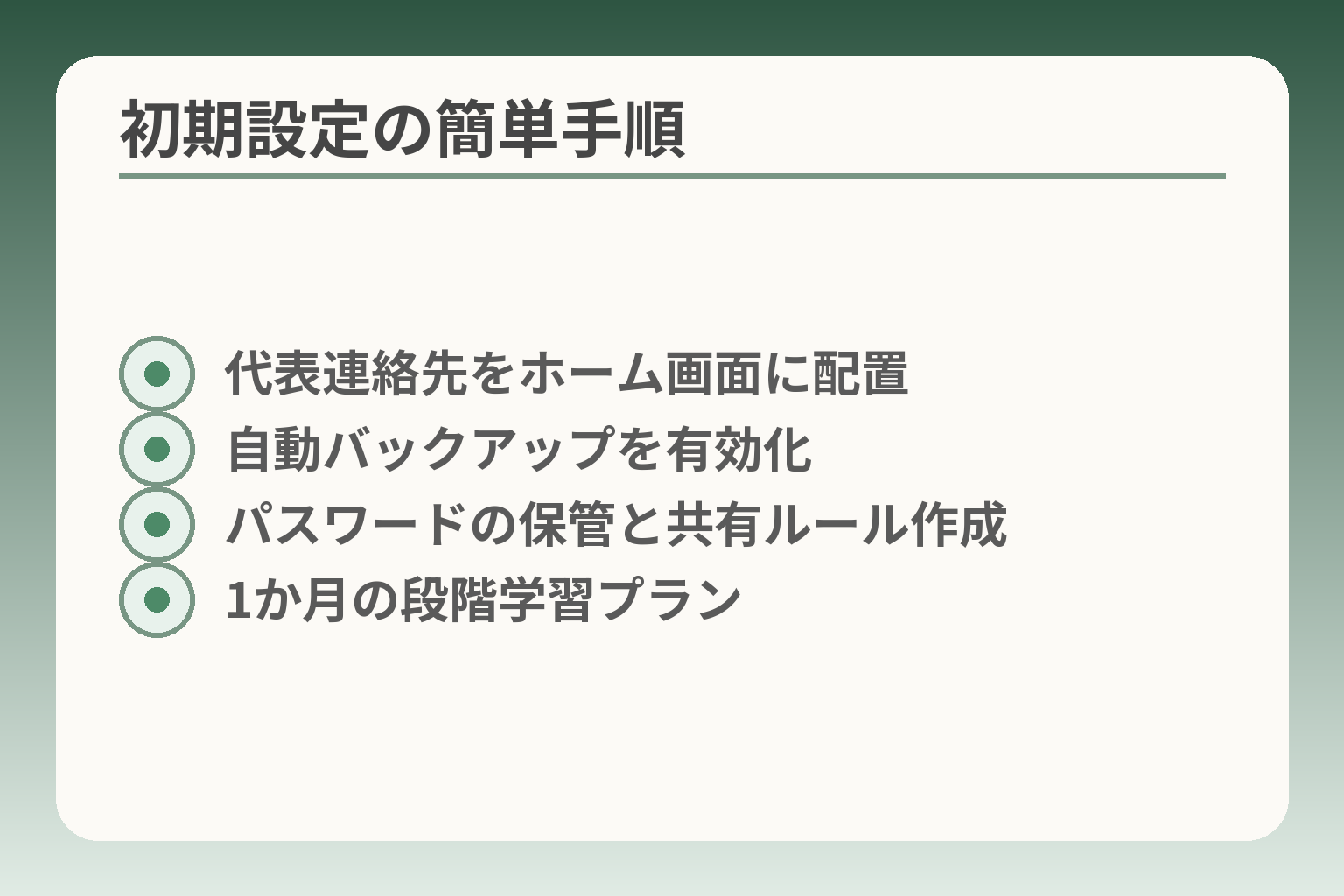
- 代表連絡先をホーム画面に配置
- 自動バックアップを有効化
- パスワードの保管と共有ルール作成
- 1か月の段階学習プラン
初日は連絡と写真のやり取りができる状態を優先し、数週間で機能を少しずつ増やす判断が安心です。初期設定を家族と共に済ませ、習熟計画を立てることでトラブルを減らせます。
- 初日は電話・連絡先・緊急連絡先を確実にする
- 最初の1か月は週ごとに覚える項目を限定する
- アカウント管理・バックアップ・支援先を事前に整える
初日は電話と連絡先を確実に使えるようにする
初日の目標は「かける」「出る」「連絡先を開く」が本人だけでできることにします。具体的には代表的な家族や医療機関の番号を登録し、ホーム画面に大きなアイコンで置きます。連絡先の表示名は短くし、写真付きにすると視認性が上がります。実例としては「子・山田」「主治医・佐藤」など一目で誰か分かる表記にします。落とし穴は複数の番号を同名で登録して混乱することです。回避策として、各連絡先に役割(例:受診、緊急、日常)をメモ欄に記しておくと家族も把握しやすくなります。
最初の1か月は週ごとに項目を増やす段階的学習プランを作る
習熟を急がず段階的に進めることが続けるコツです。第1週は「電話・受信・連絡先」、第2週は「メッセージの送受信(写真含む)」、第3週は「カメラで写真を撮って送る」、第4週は「地図で目的地を調べる」といった具合に分けます。一度に覚える項目を1つか2つに限定すると、忘れにくく不安が減ります。家庭内で週に一度、家族が一緒に操作を確認する時間を設けると定着しやすくなります。よくある失敗は、複数のアプリや設定を同時に教えようとして混乱させることです。回避策は、画面録画やスクリーンショットで手順を保存しておき、本人が忘れたときにすぐ見られるようにすることです。
アカウント、パスワード、バックアップの具体手順を決める
アカウント管理とバックアップは、後のトラブルを防ぐ要です。判断基準は「誰が管理するか」「どの情報を共有するか」を明確にすることです。具体的手順は次の通りです。まず端末のOSに合わせて(iPhoneならApple ID、AndroidならGoogleアカウント)を作成・登録します。次に連絡先と写真の自動バックアップを有効にします。パスワードは紙に控えるか、家族で合意した安全な場所に保管します。落とし穴はパスワードを家族だけで管理して本人が把握していない状態になることです。回避策は本人にも分かる書き方で保管し、変更時には家族へ通知するルールを作ることです。アカウント復旧のためのメールや電話番号も事前に登録しておくと操作不能時に役立ちます。
家族のサポート体制と見守り同意のルールを作る
見守りを行う場合は、本人の同意と範囲を明確にします。判断の軸は「いつ」「何を」「誰が」確認するかです。例えば外出時のみ位置情報を共有する、通話履歴は家族が勝手に見ない、緊急時のみ遠隔操作を行うなどの合意が考えられます。落とし穴は同意なく機能を有効化してしまい信頼を損なうことです。回避策として、口頭だけでなく簡単な書面やメモで合意内容を書き残し、定期的に見直すことを勧めます。見守りや遠隔サポートを事業者に依頼する場合は、サービス内容とプライバシー方針を確認してください。出典:TONE公式コラム
困ったときの相談先と遠隔支援の使い方を決める
購入後の安心感は相談先の有無で変わります。判断基準は「店頭での初期設定の有無」「電話サポートの対応時間」「遠隔で画面共有できるか」です。多くの販売店やキャリアは初期設定や操作説明を行いますので、購入前にその有無と費用を確認してください。落とし穴は、サポートが有料だったり店舗が遠くて利用しにくい場合です。回避策としては、近隣のスマホ教室や自治体の講座を調べる、遠隔支援が利用できるかを契約前に確認することです。販売店での初期設定や教室の案内は、購入時の判断材料として重要です。出典:イオンモバイル スマホガイド
以上を整えておくと、日常の使い方に慣れる余裕が生まれ、費用や見守りといった別の観点に落ち着いて向き合えるようになります。
見守りや遠隔サポートは、本人の同意を先に確認する
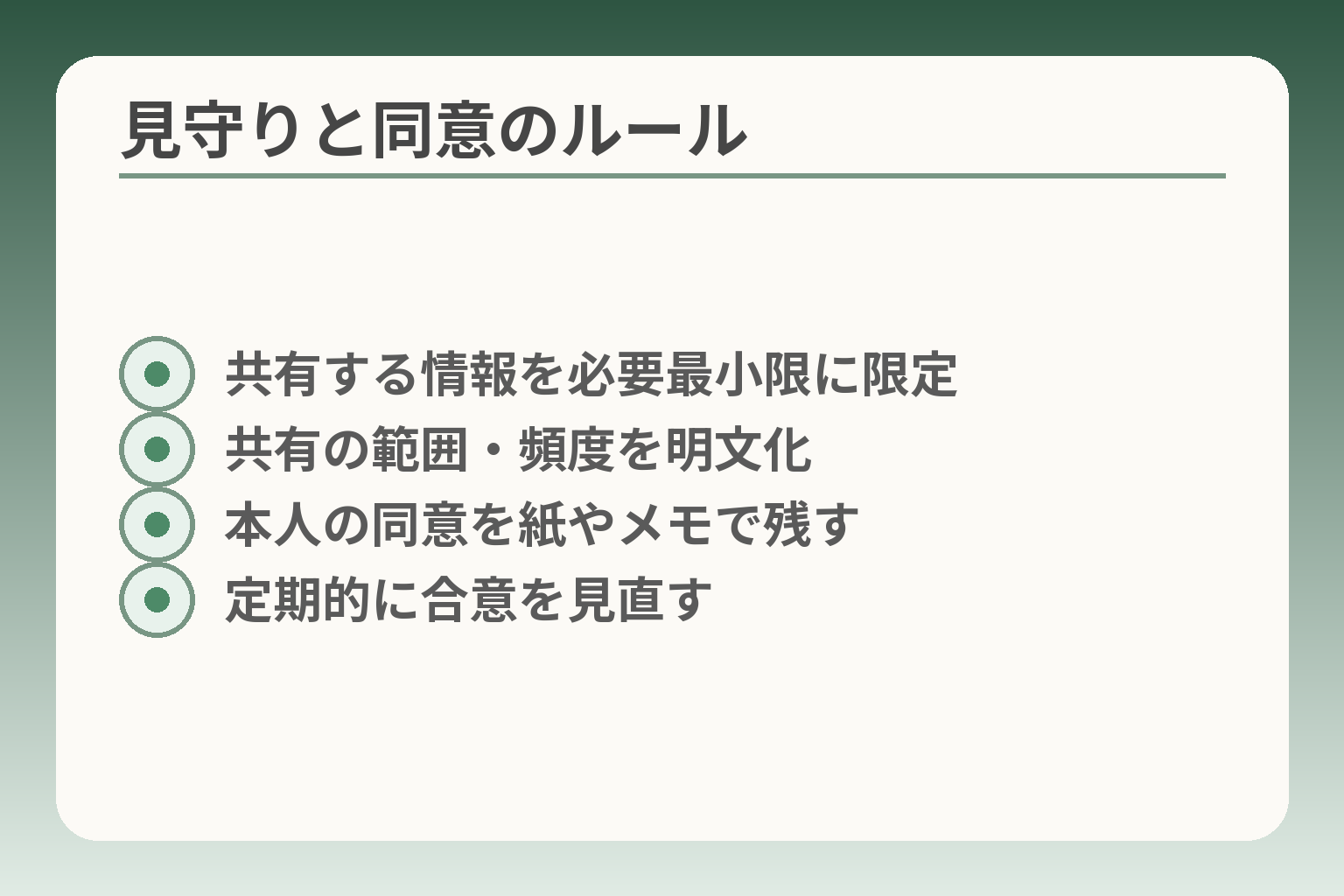
- 共有する情報を必要最小限に限定
- 共有の範囲・頻度を明文化
- 本人の同意を紙やメモで残す
- 定期的に合意を見直す
見守りや遠隔サポートは、本人が納得する範囲と手順を先に決める判断が落ち着いた運用につながります。合意があれば安心感が増し、合意がないまま始めると信頼を損なうおそれがあるためです。 高齢者のスマホ利用は広がっており、見守りを検討する家庭も増えています。
出典:モバイル社会研究所
- 何を共有するか(位置、通話履歴、画面共有)を明文化する
- 共有の期間・頻度・見られる相手を家族で合意する
- 同意は口頭だけでなく、簡易メモや設定確認で残しておく
共有する情報の範囲を明確にする
共有する情報は目的に応じて必要最小限に留めるのが判断の基準です。例えば「外出時のみ位置情報を共有する」「緊急時にのみ画面共有を許可する」といった具合に具体的に決めます。共有項目を箇条書きで示し、本人が選べる形にすると誤解が減ります。落とし穴は「便利だからすべて共有する」として本人のプライバシー感情を無視することです。回避策は、まず一つの機能から試し、慣れと信頼ができたら範囲を拡大する手順にすることです。
同意の取り方と実務的な記録方法
同意は口頭で済ませがちですが、簡単な書面やメモで残すと後の誤解を防げます。判断基準は「誰が」「いつ」「どの機能を使うか」が明記されているかです。具体例としては、共通のメモに「位置情報:外出時のみ、家族Aと家族Bが確認」などと記載しておきます。落とし穴は本人が理解していないまま同意したことに気づかない点です。回避策は、同意時に本人がスマホ画面で設定を見せながら説明し、本人が画面で「オン」「オフ」を確認する手順を踏むことです。
位置情報共有の運用ルールと設定の注意点
位置情報は安心につながる一方で常時共有は心理的負担になります。運用の判断軸は「常時が必要か」「必要なときだけで足りるか」です。たとえば通院や外出が多い場合は外出中のみ共有、日常はオフといった運用が考えられます。落とし穴は、設定を誤って常時共有になっているのに気づかないことです。回避策として、設定変更のやり方を紙に残し、家族が定期的に一緒に確認する習慣を作ることです。
遠隔サポート(画面共有・リモート操作)の実務と注意点
遠隔サポートはトラブル解消に有効ですが、画面や操作を誰が見られるかを明確にする必要があります。判断基準は「誰がサポート権限を持つか」「サポートが可能な時間帯」です。具体例としては、家族Aが平日日中、家族Bが週末に担当するといった分担を決めておくことです。遠隔での画面共有は、本人が画面を見て同意ボタンを押す方式にすることで誤操作や不意の共有を防げます。落とし穴は、サポートを行う側が過剰に端末を操作して本人の自立を奪ってしまうことです。回避策は、サポートは「教える」ことを基本にして、本人ができる部分は本人に任せるルールにすることです。出典:TONE公式コラム
トラブル対応の約束と定期的な見直し
合意は一度作れば終わりではありません。判断の基準は「状況の変化に応じて見直すことができるか」です。例えば体調や居住環境が変われば見守りの範囲も変わります。落とし穴は合意内容を放置して古い運用が続くことです。回避策として、半年に一度ほど家族で合意内容を確認する日時を決めておくと安心です。
これらを踏まえて合意と設定が整えば、初期設定や学び方の段取りに落ち着いて取り組めます。
困った時の相談先|家族だけで抱え込まない
相談先を事前に分けておくことで、問題が起きたときに慌てず対応できる方向で決めると安心感が増します。専門窓口と地域の支援、それに家族の担当を明確にすることが肝心です。
- 購入先・販売店の初期設定と操作説明の有無を確認する
- 通信会社やメーカーのサポート窓口を契約前に控えておく
- 地域のスマホ教室や出張サポートも利用可能か調べる
購入先・販売店は初期設定と操作説明が頼りになる窓口
店頭での初期設定や基本操作のレクチャーは、最初の不安を大きく減らします。判断基準は「買う店舗で初期設定を行ってくれるか」「説明に費用がかかるか」の二点です。具体例として、購入時に家族の連絡先を登録し、ホーム画面に大きく配置してもらうと初日から使いやすくなります。落とし穴は、無料と思っていたサポートが有料だったり、対応が店舗によってまちまちな点です。回避策は、購入前に店舗に電話で「初期設定」「使い方講習」の内容と費用を確認しておくことです。出典:イオンモバイル スマホガイド
通信会社・メーカーの窓口は故障や契約の相談先として役立つ
契約後の故障対応や料金プランの相談は、まず契約先の窓口に問い合わせるのが基本です。判断基準は「電話サポートの受付時間」「遠隔サポートや画面共有機能の有無」です。実例では、遠隔で画面を共有して操作を案内するサービスがあると、遠方の家族でも手伝いやすくなります。よくある失敗は、契約後にサポート内容を見落とし、困ってから窓口を探すことです。回避策として、契約時にサポート窓口番号と利用手順をメモし、家族で共有しておくことが有効です。出典:UQ mobile(公式)
地域のスマホ教室・個別相談・出張サポートの利用法
自治体や家電量販店、NPOが開くスマホ教室は、操作を繰り返し学ぶ場として有用です。判断基準は「教室の開催頻度」「少人数・個別対応の有無」です。具体例として、週1回の講座で同じ講師と繰り返し練習すると定着しやすくなります。落とし穴は、教室の内容が初級向けに偏りすぎている場合や、通う負担が大きいことです。回避策として、出張サポートや訪問設定を行う業者・ボランティアを探しておくと、外出が難しい場合でも支援を受けられます。地域の案内窓口は市区町村の高齢者支援ページや相談窓口で確認できます。
故障・修理・保証は手続きと自己負担の確認を優先する
故障時には「保証対象か」「有償修理の目安」を早めに把握することが重要です。判断基準は「保証期間」「保証でカバーされる範囲(落下・水濡れ)」です。具体的な落とし穴は、保証加入はしていても特定条件で対象外になることや、保証延長に費用がかかる点です。回避策は、購入時に保証内容を確認し、必要なら延長保証や保険を検討することです。修理窓口の連絡先を手元に残し、費用見積りを取ってから修理に出す手順を決めておきましょう。
アカウント・パスワード・詐欺対応の相談先を明確にする
ログイン不能や詐欺被害の疑いは、早めに専門窓口に相談すると被害拡大を防げます。判断の軸は「公式の復旧手順に従うか」「第三者にパスワードを教えないか」です。実例として、アカウントロック時は公式の復旧ページや契約先のサポートを利用します。詐欺が疑われる場合は消費者ホットラインや警察への相談が必要です。落とし穴は家族の判断で勝手にアカウント情報を第三者に渡してしまうことです。回避策は、パスワードの管理方法を家族で決め、怪しい連絡はすぐ家族に相談するルールを作ることです。
これらの相談先を買う前に整理しておくと、導入後の負担を減らしながら安心してスマホを使えるようになります。
高齢者のスマートフォンに関するよくある質問
本人の使い方と家族の支援体制を基準に判断する方向で答えを整理すると迷いが減ります。機種や契約の「正解」は一つではなく、使う場面ごとに合う選択をするのが実務的です。
- 画面や操作の感触が第一。店頭で本人が触って確かめる
- 家族がサポートできるかで機種・設定を決める
- 見守りは本人の同意を得て、範囲を明記して運用する
らくらくスマホと普通のスマホはどちらがよいか
本人の優先は「使えるかどうか」ですから、操作が簡単で見やすい専用機種が合う場合があります。判断基準は文字やアイコンが読みやすいか、よく使う機能をワンタッチで使えるかです。具体例として、通話や写真閲覧が主目的なら「かんたんホーム」を標準搭載する機種が向きます。
落とし穴は、簡易モードに慣れすぎて後で慣習的なアプリが使えなくなる点です。回避策は、購入時に販売店で「かんたんモード」と通常画面の切り替えを実演してもらい、本人が両方で操作できるか確認することです。家族が普段使っているアプリ(例:LINE)との相性も確認しておくとよいでしょう。
iPhoneとAndroidはどちらが使いやすいか
使いやすさは個人差が大きいので、本人が実際に触って「直感的にわかる」方を選ぶのが基本です。判断基準は、家族が近くでサポートできるOSか、よく使うアプリが利用できるかです。
具体例として、家族がiPhoneを使っておりFaceTimeを多用するならiPhoneを選ぶと導入がスムーズです。逆に端末の価格や細かい設定を家族がサポートするならAndroidの幅広い機種選びが有利な場合もあります。落とし穴は、機種を替えると操作方法が大きく変わり混乱する点です。回避策は、店頭で本人が実際に通話・写真・メッセージを操作して「できる」を確認してから契約することです。
スマホが苦手な親に無理に持たせるべきか
本人に明確な必要性がない場合、無理に導入しない選択は合理的です。判断の軸は「本人が便利と感じるか」「日常生活での困りごとを解消できるか」です。
例えば、電話と簡単なやり取りだけで十分なら従来の携帯を維持して教室や試用機から段階的に慣らす方法があります。落とし穴は、家族の安心のためだけに契約を急ぎ、本人が使いこなせずに機器が放置されることです。回避策は短期レンタルや家電量販店の試用、自治体のスマホ教室を利用して本人の反応を見てから決めることです。
中古スマホでも大丈夫か
中古は費用を抑えられる一方、バッテリー劣化や保証の問題があるため慎重に選ぶ判断が必要です。判断基準はバッテリーの状態、保証の有無、対応周波数(通信方式)です。
具体的には、販売店でバッテリーの交換履歴や動作確認を確認し、最低限の保証が付くものを選びます。落とし穴は安さだけで購入し、数カ月でバッテリー交換や修理費がかさむことです。回避策は評価のある中古販売店で購入し、必要なら新品のバッテリー交換費用を見積もってから決めることです。
見守りのために位置情報を設定してもよいか
見守りは本人の同意が前提なら有益です。判断基準は「共有する目的」と「共有の範囲」が本人にとって納得できるかどうかです。
具体例は「外出時のみ位置情報を共有する」「緊急時のみ家族が位置を確認する」などの限定的な運用です。落とし穴は同意なく常時共有してしまい、本人のプライバシー感情を損なうことです。回避策は、口頭だけでなく簡単なメモや設定画面のスクリーンショットを残し、共有ルールを家族で明文化しておくことです。
これらのQ&Aを参考に、本人と家族が納得できる選び方や運用ルールを整えていくと安心して使い始められます。
Q&A
- 高齢者のスマートフォンはどれくらい普及していますか?
- スマホは多くの高齢者に普及しており、検討は決して特殊な判断ではありません。導入の判断は本人の使いたいことを基準にすると迷いが減ります。 補足:調査ではシニアのスマホ所有率が高まっており、選び方やサポートの充実が進んでいます。周囲の利用実態を参考にすると家族のサポート体制も決めやすくなります。 出典:モバイル社会研究所
- 契約・運用のトータル費用はどう見積もればよいですか?
- 本体代だけでなく、月額通信料・通話料・保証やサポート費用を合算して比較する判断が賢明です。短期の割引や分割表示に惑わされず総額で検討してください。 補足:まず本体の総支払額、月額の内訳(データ+通話+オプション)、保証や有料サポートの費用を一覧にします。実利用を想定して低容量プランから始められるか、シニア向け割引があるかも確認すると良いでしょう。 出典:UQ mobile お客さまサポート
- 導入後に慣れるまでどれくらい時間がかかりますか?段階的な学習プランは?
- 習熟は個人差がありますが、最初の1か月を段階に分けて進めると負担が小さくなります。週ごとに覚える項目を限定すると定着しやすいです。 補足:例)第1週は電話と連絡先、第2週はメッセージ(写真の送受信)、第3週はカメラと保存、第4週は地図や緊急連絡。家族が週に一度確認する時間を作ると安心です。紙や画面キャプチャで手順を残すと復習に便利です。
- アカウント移行やパスワード管理、バックアップのやり方はどうすればよいですか?
- 機種ごとに公式のバックアップ手順に従い、連絡先と写真は自動バックアップを有効にしておく判断が安全です。パスワードは本人が分かる形で保管し、家族で管理ルールを決めます。 補足:iPhoneならiCloudやパソコンへのバックアップ、AndroidならGoogleアカウントでのバックアップが基本です。復旧用メールや電話番号を登録し、暗号化バックアップや二段階認証の設定も検討してください。 出典:Apple サポート(iPhoneのバックアップ)
- Android端末のバックアップやアカウント管理はどうすればよいですか?
- Googleアカウントでの同期とバックアップを設定し、写真はGoogleフォト等で自動保存する判断が実用的です。アカウント情報は家族で共有ルールを決めておきます。 補足:Googleのサポートページでアカウント追加やバックアップの手順を確認できます。端末故障や機種変更時に自動でデータを復元できる設定にしておくと安心です。 出典:Google サポート(Google Play ヘルプ)
- 見守りや遠隔サポートの同意はどう取ればよいですか?
- 本人の納得を得て「何を」「誰が」「いつ」を明確にする判断を優先してください。口頭だけでなく簡単なメモや設定確認を残すと誤解を防げます。 補足:具体的には外出時のみ位置情報共有、緊急時のみ遠隔操作など、限定的な運用から始めます。事業者の家族サポート機能を使う場合は料金やプライバシー方針も確認しましょう。 出典:TONEファミリー(トーンモバイル)
- 中古スマホを買うときの注意点は?
- 中古はコストを抑えられますが、バッテリー状態と保証の有無を確認する判断が重要です。信頼できる販売店で保証付きの整備品を選ぶと失敗が少ないです。 補足:購入前にバッテリー最大容量や赤ロム保証、初期不良対応の期間を確認してください。販路や整備状況が明確な店舗を選び、必要ならバッテリー交換の見積りも取っておくと安心です。 出典:中古スマホの買い方ガイド(Prodig)
- 地元で学べるスマホ教室や出張サポートはどう探せばよいですか?
- 市区町村の高齢者支援窓口や自治体のデジタル支援ページ、家電量販店の講座を調べる判断が実用的です。出張サポートや訪問サービスも選択肢に入れます。 補足:自治体が運営する「スマホ教室」や地域のボランティア、家電量販店の個別レッスンは内容や頻度が異なります。開催頻度や少人数対応かを確認して、通いやすいものを選んでください。 出典:スマホ教室運営ガイド(東京都デジタルサービス)
- 詐欺やトラブルに遭ったらどこに相談すればよいですか?
- 不審な請求や詐欺の疑いがある場合は消費者ホットラインや警察に早めに相談する判断が被害拡大を防ぎます。公式の復旧手順に従うことも重要です。 補足:消費者トラブルはまず消費者ホットライン(188)に相談できます。フィッシングや不審メールは放置せず家族と共有し、アカウントのパスワード変更や公式窓口への連絡を行ってください。 出典:消費者庁 消費者ホットライン
- 実際に高齢者が使ってみた感想や失敗例はどこで見られますか?
- 実使用の声は掲示板や口コミサイト、販売店のレビューで集められますが、情報の真偽を複数で確認する判断が大切です。実店舗での試用も併せて行うと判断材料が増えます。 補足:掲示板では具体的な操作の困りごとや店頭でのサポート評判が見つかります。レビューだけに頼らず、店頭で本人が実機に触れて感触を確かめ、家族と相談して決めると失敗が減ります。 出典:価格.com 掲示板
関連記事(合わせて読むと役立つ)
ワイモバイルのらくらくスマホ使い方:初期設定〜日常操作
購入直後の初期設定や、電話・LINE・写真の基本操作を丁寧に確認したい人向けです。店頭での設定と家での練習をどう分けるかが具体的に分かります。
らくらくスマホのアイコン削除と戻し方
らくらくスマホをすでに使っていて、アイコンを間違って消してしまったときの対処法を探している方向けです。機種別の違いと復元手順が分かります。
高齢者向け携帯の比較ガイド|スマホと二つ折りの選び方
スマホ・二つ折り携帯・通話専用機のどれが適切か家族で比較したい場合に有益です。使う目的や家族のサポート体制に応じた判断軸がまとまっています。
高齢者のスマホ見守りとは|始め方と失敗しない選び方
見守り機能の導入を検討している家庭向けです。見守りのメリット・限界、同意の取り方や設定の実務的な注意点が整理されています。
親とのデジタルの距離を、少し整える
スマホの設定が分かりづらい、言葉の意味が伝わらない、思ったより話が噛み合わない。
こうしたズレは、能力の問題というよりも「育ってきた前提の違い」から生まれます。
おやデジでは、どちらかを正すのではなく、家庭ごとにちょうどいい関わり方を見つけるためのヒントを整理しています。