安心だフォンの選び方|料金・見守り・設定を家族で確認する
安心だフォンは高齢者向けの見やすさ・聞きやすさと見守り機能を重視した端末の総称です。導入の可否は本人の使いやすさと家族が無理なく運用できるかで決めましょう。
- 端末代と回線を合わせた毎月・年間の費用の見方がわかります。
- 機種ごとのOS更新対応期間や保証、故障時の手続きと代替機の準備を確認できます。
- 位置情報や通話履歴などのデータ共有とプライバシーの範囲を本人とどう決めるかが分かります。
- 実ユーザーの操作で起きやすい失敗例と、家族ができる簡単な対処法を具体的に示します。
- キャリア間の乗り換えやSIM互換、導入後の初期設定で家族がまず行うべき手順が分かります。
安心だフォンは何を指す?まず製品名を確かめる
- ブランド名とモデル名の違い
- スマホ型とフィーチャーフォンの特徴比較
- キャリア別の機能差一覧
- 購入前に確認する公式項目
「安心だフォン」という語は特定の製品名よりも、見やすさ・聞きやすさや見守り機能を重視した端末群を指すことが多いので、購入前に販売ページの正式な機種名を確認するのが現実的です。
- 機種名(らくらくホン等)を確かめて、同じ名前でもキャリアや機能が違う場合を見分ける。
- スマホ型かフィーチャーフォンかで使える機能が変わるため、目的に合う形を選ぶ。
- 端末と回線は別に確認し、料金や見守りサービスの提供元を明確にする。
「らくらくホン」との違いは、機種名で確認します
らくらくホンはメーカーやキャリアが展開するブランド名で、具体的なモデル名(例:F-41F など)によって搭載機能やサポートが異なります。機種ページには文字の見やすさや通話の聞き取り改善機能、簡単メニューといった特徴が明記されているため、まず販売元の正式ページでモデル名と主な機能を照合してください。
出典:NTTドコモ
スマホかケータイかで、できることは変わります
スマホ型はアプリで写真共有やビデオ通話ができ、フィーチャーフォン(ケータイ)型は物理ボタンや単純な画面で通話・SMS中心の使い方に向きます。用途が「家族との写真交換」や「LINEでのやり取り」ならスマホ型を優先し、操作負担や誤操作を避けたいならボタン式ケータイを選ぶのが現実的な基準です。
写真やアプリが必須ならスマホ型、通話が中心ならケータイ型と判断してください。
出典:FCNT(らくらくシリーズ)
端末と回線は、別々に考えると分かりやすいです
端末(本体)の使い勝手と、回線・キャリアが提供する見守りやセキュリティサービスは別物です。例えば位置情報サービスや遠隔サポートはキャリア側のオプションとして提供されることが多いので、端末が同じでもキャリアによって機能の有無や料金が変わります。購入前には端末の仕様と回線サービスを別々に比較し、どちらが誰の負担で管理するかを家族で決めてください。
出典:au(安心・セキュリティサービス)
今の電話で困っている場面を書き出します
聞こえにくい、文字が見えづらい、迷惑電話が多い、充電管理が難しいなど、具体的な困りごとを箇条書きにしてみると候補の絞り方が明確になります。実際に店頭で本人に操作してもらい、「文字が読めるか」「相手の声が聞き取りやすいか」「簡単な連絡先の登録ができるか」を確かめると失敗が減ります。よくある落とし穴は、宣伝文句だけで判断して本人が使いこなせない機種を買ってしまうことです。回避策としては、短期間の試用や店頭での操作確認、家族が最初の設定を代行する約束をしておくことです。
以上を整理すると、まずは正式な機種名とキャリアサービスを切り分けて確かめることが、導入判断の第一歩になります。これがはっきりすれば、次の確認項目に進みやすくなります。
安心だフォンを導入する前の確認ポイント
導入の判断は、本人が日常で本当に必要とする機能と、家族が無理なく運用できる負担の両方を見て決めるのが現実的です。
- 使い方の主目的(通話中心/写真・アプリ利用など)を明確にすること。
- 端末+回線の合計負担と、故障・更新時の手続き負担を家族で分担できるか確認すること。
- 位置情報や通話記録などの共有範囲を本人と合意した上で最低限から始めること。
電話を中心に使うなら、機能を絞った機種が候補です
通話と短い連絡が主目的なら、画面や操作がシンプルな機種を優先するのが現実的です。具体的には大きな文字、押しやすいボタン、相手の声を強調する通話機能などがあるかをチェックします。判断基準は「本人が実際に一度操作して不安を感じないか」です。店頭で短い電話をかけてもらい、声の聞き取りやすさ、ダイヤルの押しやすさを確かめてください。
よくある失敗は、広告の「使いやすさ」だけで判断して本人が操作に戸惑うことです。回避策としては、候補を2機種までに絞り、家で1週間ほど試せるか店員に相談するか、あるいは家族が最初の一か月だけ操作を補助する約束をしておくと安心です。
写真やLINEを使いたいなら、スマホ型を検討します
家族との写真共有やビデオ通話、LINEの利用が目的なら、スマホ型が現実的な選択です。アプリ利用にはデータ通信や操作の習熟が必要になります。写真共有やビデオ通話が必須なら、アプリの導入や更新が可能なスマホ型を優先判断してください。
具体例としては、家族写真を送る場合の操作手順(撮る→編集→送信)を本人に試してもらい、何度か繰り返してもらって困りごとをメモします。落とし穴としては、アプリの誤操作や詐欺リンクのクリックがあります。メーカーや機種には迷惑電話や危険サイト対策の機能があるので、その有無と使い方を事前に確認するとよいでしょう。出典:FCNT(らくらくスマートフォン 使い方ガイド)
本人が使いたくないなら、急いで契約しない選択も有効です
本人に導入の意欲がない場合、無理に契約するべきではありません。本人の同意なしに見守りを強めると信頼関係にひずみが出ることがあります。判断の軸は「本人の納得感」と「日常生活の安全確保」の両立です。
代替案としては、現状の端末の設定見直し(着信拒否設定、文字サイズ拡大、着信音の変更など)や、固定電話や近所の見守りネットワークの活用があります。よくある失敗は、本人の意思確認を省いて機器を渡し、使われないままの状態になることです。回避策は、まず小さな変更から始めて本人が使いやすさを実感できるかを確認することです。
家族が設定を続けられるかも確認します
導入後の運用負担を家族で分担できるかを先に決めると、長続きしやすくなります。具体的には初期設定、連絡先の登録、データのバックアップ、ソフトウェア更新、故障時の手続きの担当を誰が行うかを明確にします。誰が更新やバックアップを行うかが決まっていないと、故障・紛失時に連絡が途絶えるリスクが高まります。
修理や代替機の提供があるかは契約先で異なります。キャリアのサポートパックは、故障時の代替機や持ち込み修理の補助を含むことが多いので、補償内容と費用を契約前に確認してください。出典:au(安心サポートパック)
落とし穴は、サポート加入を忘れたり、補償範囲を誤解したりすることです。回避策は、契約書類をスクリーンショットと紙で保管し、修理連絡先や代替手続きの簡単なフローチャートを家族で共有しておくことです。
ここまでで、目的に合わせた機種の方向性と家族の運用体制が見えてきますので、次は料金や契約内容の具体的な比較を確認すると判断がさらに固まります。
料金・契約・修理で確認したいこと
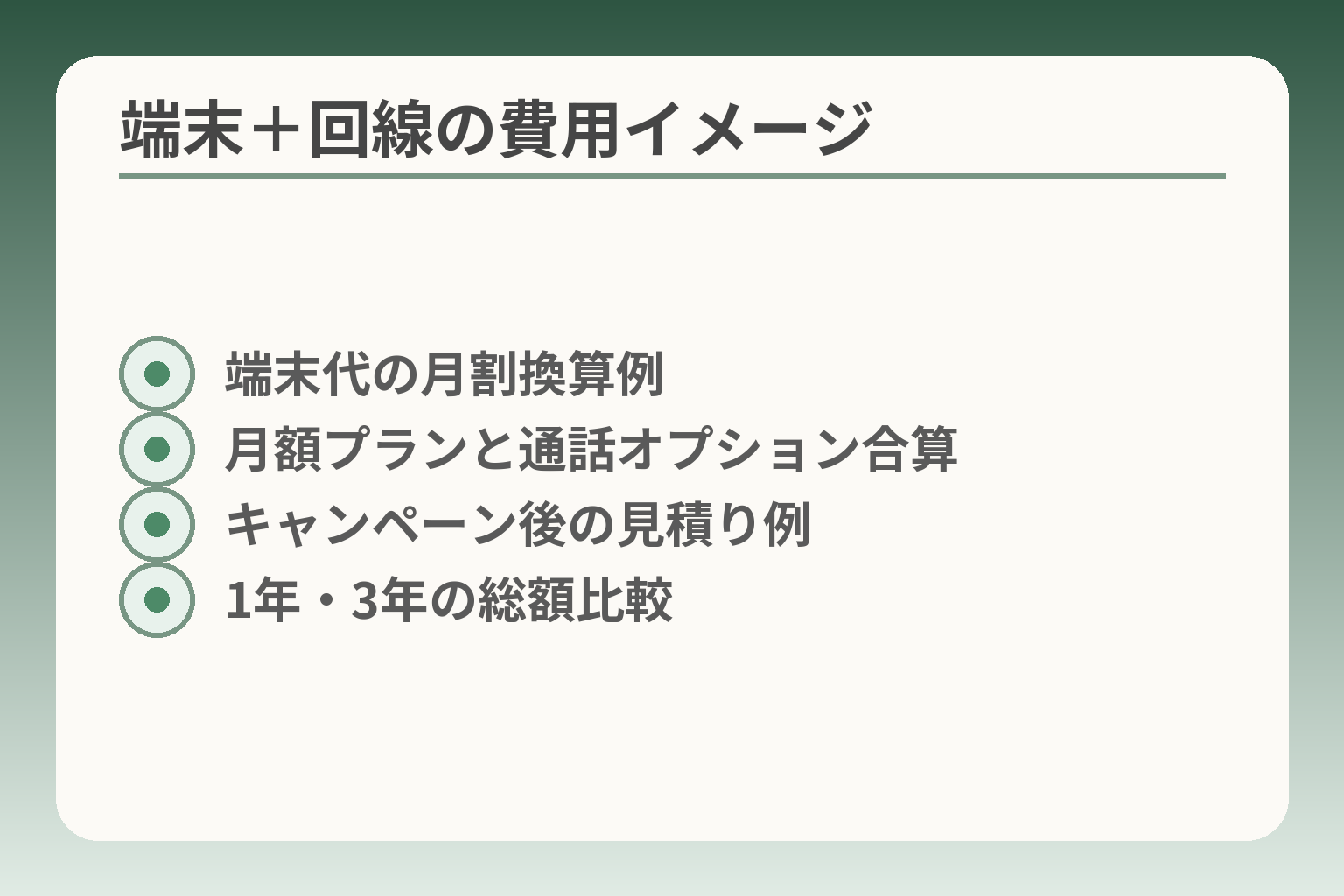
- 端末代の月割換算例
- 月額プランと通話オプション合算
- キャンペーン後の見積り例
- 1年・3年の総額比較
導入の可否は、端末代と回線費用を合算した負担感と、故障や更新が起きたときの実務負担の両方を見て判断するのが現実的です。
- 端末代+月額を合計して無理のない支出か確かめる。
- 通話量やデータ利用に合わせた料金プランを選ぶ。
- 故障・交換時の手続きや代替機の有無を事前に確認する。
費用は端末代と月額料金を合計して見ます
端末の一括価格や分割払いだけで判断せず、毎月の通信料と合算した実際の出費を試算することが重要です。
具体的なやり方は、端末代の月割り(分割回数がある場合はそれを月額に換算)に、音声通話プランやデータプラン、補償やオプション料を加えて一か月あたりの合計を出します。高齢の家族が通話中心であればデータ容量を抑えた低容量プランで十分なことが多く、逆に写真やビデオ通話を頻繁に使うならデータ容量を多めに見積もる必要があります。
落とし穴は、キャンペーンや割引を適用した初年度の支払額だけで決めることです。割引が終了した後の金額で再計算し、家計に与える影響を確認してください。回避策としては、候補プランで「割引終了後の1年間の合計」を計算して比較することです。
通話が多い場合は、通話料金の条件を先に見ます
通話が主用途なら、データ容量よりも通話定額や無料通話の条件を重視するのが合理的です。
判断基準は「月間の発信時間のおおよその見積もり」です。家族と長電話する習慣がある場合は、かけ放題プランや無料通話分があるかを確認してください。逆に発信が少なく着信中心であれば、通話オプションは不要な場合もあります。
よくある失敗は、通話時間が増えたときに料金が跳ね上がるプランを選んでしまうことです。回避策は、過去数か月の通話記録(家族のスマホで確認できる範囲)を参考に実測値で判断することと、プラン変更の手続きが簡単かどうかを確認しておくことです。
乗り換え前に、今の電話番号とSIMの条件を確認します
電話番号を引き継ぐか、端末が現在の回線で使えるかは、導入時に必ず確認する項目です。
具体的には現在のキャリアでMNP(番号ポータビリティ)の手続きが必要か、購入予定の端末がSIMロック解除済みか、または購入先キャリアのSIMで動作保証があるかを調べます。SIMのサイズ(nano/micro等)が合わない場合もあり、変換アダプタや新しいSIM発行の手続きを含めた実務負担を家族で把握しておきましょう。
落とし穴は、表示仕様だけで互換性を判断することです。店頭や公式サイトで「その端末が自分の回線で動作確認済みか」を確認し、手続きに必要な書類や期間を事前に調べておくと手間が減ります。
修理中に連絡が途切れない備えを用意します
故障や紛失の際に連絡が途切れないよう、事前に代替手段と担当を決めておくことが安心につながります。
回避策の一つは、キャリアのサポートパックや補償サービスの有無を確認し、代替機の貸出や修理期間中の連絡手段がどうなるかを確かめることです。キャリアによっては故障時の代替機提供や持ち込み修理支援を含むプランがあり、契約前に補償範囲と自己負担額を確認しておくとよいでしょう。出典:au(安心サポートパック)
実務的には、連絡先リストの紙コピーを用意し、家族の誰が代行するか、または短期的に固定電話を使うかなどの運用ルールを決めておくとトラブルが減ります。よくある失敗は、修理手続き先や連絡先が不明で手続きが遅れることです。回避策は、契約書や保証書の保管場所を明記したメモを一枚作り、家族間で共有しておくことです。
契約の書類と更新対応のチェック
料金や補償の項目だけでなく、ソフトウェア更新とセキュリティ対応の案内方法も契約前に確認しておくと安心です。
端末やキャリアの公式サポートページに、製品ごとのサポート情報やアップデートの提供状況が載っていることが多いので、製品ページのサポート欄を確認して更新頻度や提供期間の目安を把握してください。出典:NTTドコモ(らくらくホン 製品ページ)
落とし穴は、更新作業を家族が引き受ける前提を確認しないことです。回避策としては、更新手順を簡単な手順書にまとめ、誰がどのタイミングで実行するかを合意しておくことです。
ここまでで費用・契約・修理に関する現実的な確認点が整理できましたので、運用負担やプライバシーの扱いについても同様に具体的に決めていくと安心です。
機種選びでは使いやすさと安全機能を比べる
機種は「本人が日常で使えるか」と「万一のときに家族がサポートしやすいか」の両方で判断するのが自然な方向性です。
- 画面・文字・操作のしやすさを本人が確認すること。
- 通話の聞き取りと発話のしやすさを実際に試すこと。
- 迷惑電話対策や更新対応を機種と回線で分けて確認すること。
画面と文字は、店頭で本人が見て決めます
目に見える部分は実際に本人の目で確かめるのが最も確実です。文字サイズの最大値、文字のコントラスト、アイコンの大きさ、メニューの階層の浅さなどをチェックしてください。店頭で設定を変えられるか、文字拡大や高コントラストモードが簡単に切り替えられるかも確認します。落とし穴は「サンプル画面で見やすいが、実際のアプリ表示で読みにくい」ことです。回避策としては、電話帳やメッセージアプリを実際に表示させ、身近な連絡先を登録して試してもらうことです。試用が難しければ、購入後すぐに文字サイズを大きくするなど、初期設定のサポートを家族で約束しておくと安心です。
通話は、聞く側と話す側の両方を確かめます
通話品質は「相手の声が聞こえるか」と「自分の声が相手に伝わるか」の両面を試す必要があります。店頭で家族と電話をつないで数分会話してみて、雑音が多い環境や静かな環境での聞こえ方を比べてください。特に外部ノイズがある場所での聞こえ方は機種ごとに差が出ます。通話テストは実際の会話で行い、聞き取り困難があるならその機種は候補から外す基準にすると分かりやすいです。
迷惑電話対策は、機種と回線サービスの両方を見ます
不審な発信や詐欺電話への対処は端末単体の機能だけでなく、キャリア提供のサービスも重要です。着信時の警告表示や着信拒否のしやすさ、迷惑番号の自動判定機能が端末にあるかを確認してください。同時に、キャリア側で提供される迷惑電話対策やフィルタリング、迷惑SMS対策の有無・料金を比べます。落とし穴は「端末に機能があっても、契約プランでその機能が無効になっている」ケースです。回避策は、契約前にキャリア窓口や公式サイトで該当機能の利用条件と追加費用を確認することです。
更新対応の案内が分かりやすい機種を選びます
セキュリティや不具合修正のためのソフトウェア更新がどの程度提供されるかは重要な判断材料です。端末メーカーやキャリアのサポートページで、過去のアップデート履歴やサポート終了の方針が分かるか確認しましょう。落とし穴は、販売ページに「見やすさ」や「使いやすさ」の説明はあるが、更新ポリシーが明示されていない点です。回避策は、製品のニュースリリースやサポート情報ページを調べ、最近のソフト更新が行われているかを確認してから候補に残すことです。メーカーの告知が定期的にあるかをチェックすると、長期的な安心感が得られます。
機能面と安全面の優先順位が決まれば、料金や契約条件の比較で最終判断を補強できます。
見守り設定は本人の同意と共有範囲が大切
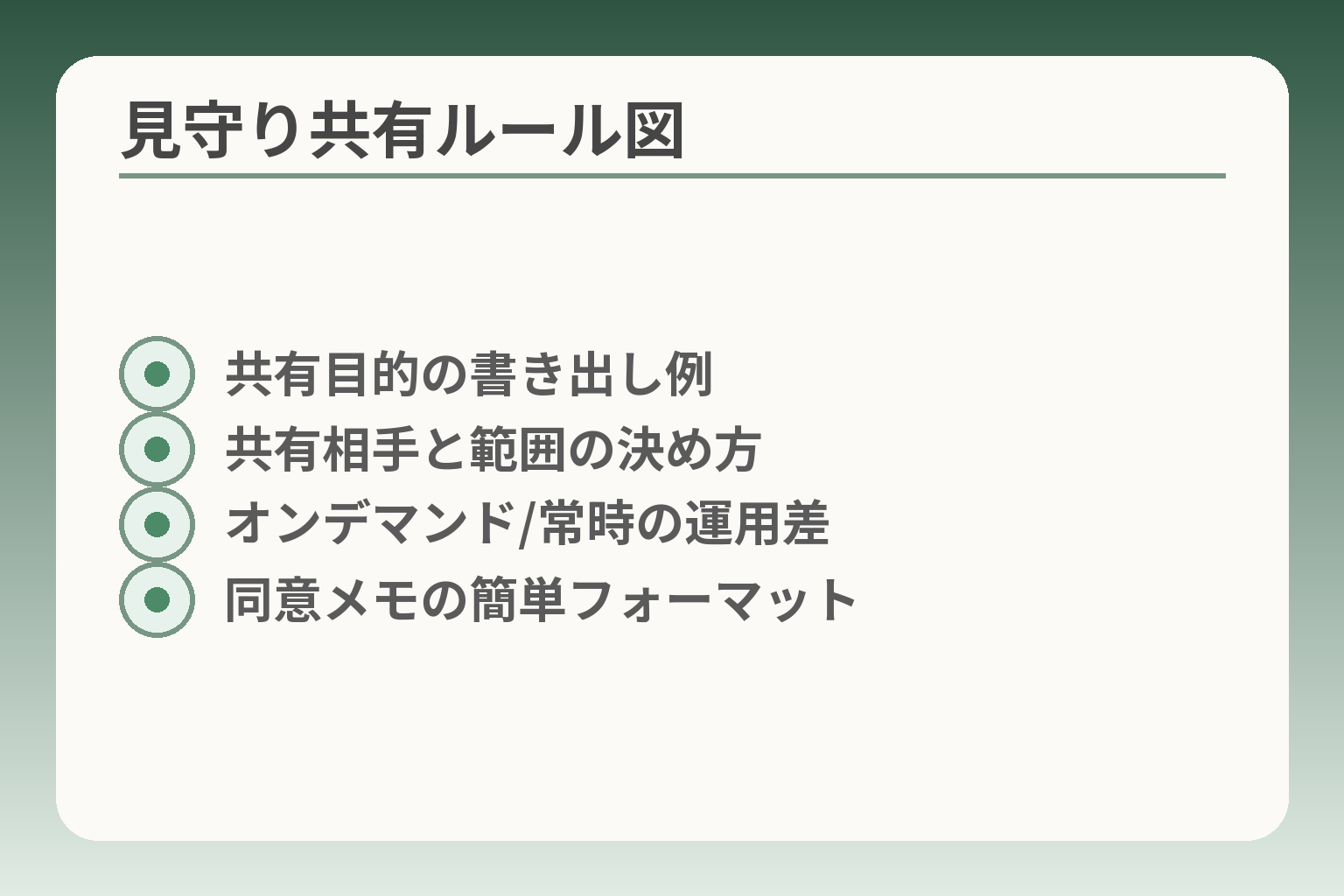
- 共有目的の書き出し例
- 共有相手と範囲の決め方
- オンデマンド/常時の運用差
- 同意メモの簡単フォーマット
見守り機能は便利だが、位置情報や履歴の扱いを本人と家族で合意してから使う方向性が安全です。
- 見守りの目的と共有する相手を本人と明確に決めること。
- 常時の監視ではなく、状況に応じたオンデマンドや通知中心の運用を検討すること。
- どの情報を誰と共有するかを最小限で始め、必要に応じて広げること。
位置情報は、使う目的と確認する人を決めます
位置情報を使う目的は「迷子対策」「外出確認」「緊急時の居場所確認」など場面で変わります。目的ごとに、位置を確認できる家族の範囲を決めてください。
判断基準は「その情報を誰がいつまで見られる必要があるか」を短く書き出すことです。例えば毎日の散歩の見守りなら配偶者のみで十分かもしれませんし、介護スタッフと共有するなら範囲を広げる必要があります。端末やサービスによってはGPSがオフの場合に基地局による大まかな位置情報しか得られないことや、対象端末・プランでのみ機能する場合があるので、利用前に対応状況を確認してください。
常に確認しない使い方も選べます
見守りは常時監視だけでなく、必要なときだけ確認する運用も可能です。時間帯指定や到着通知、特定エリアの出入りで通知するジオフェンスなどを活用すると負担が減ります。
OSの仕様やアプリの挙動によっては、アプリを終了すると位置情報が取得できないこともあるため、使い方に合わせて「自動取得の頻度」や「通知方法」を設定することが肝心です。運用は「必要な時だけ見る」ルールを最初に決めると、本人のプライバシーと家族の安心が両立しやすくなります。
共有する情報は最小限から始めます
共有する情報は位置だけに絞る、あるいは居場所確認の結果のみ通知するなど、段階的に広げるのが実務的です。まずは緊急連絡先と位置確認のみに限定し、本人が慣れて余裕が出てきたら履歴や通話情報の共有を検討してください。
落とし穴は、家族間で共有範囲の認識がずれることです。回避策として簡単な同意書(紙やメモ)を作り、「誰が」「何を」「いつまで」共有するかを書面で残すと後で揉めにくくなります。共有範囲の変更は本人の意思を都度確かめる習慣をつけてください。
遠隔サポートを使う前に、操作内容を説明します
遠隔操作や画面共有を使う場合は、何が見えるか・何を操作されるかを本人に説明し、同意を得てから実行します。遠隔サポートは設定の手間を大きく減らせますが、プライバシーの懸念も伴います。
具体例としては、家族が電話で画面共有を行う前に「連絡先と設定のみ操作する」「写真は見ない」といったルールを確認します。落とし穴は、同意なしに詳細データまで見られてしまうことです。回避策は、遠隔サポート時に操作範囲を音声で明示し、作業後にどの操作をしたかを家族が短く報告することです。なお、サービスによってはパートナー登録など事前設定が必要なので、利用条件を契約先や取扱説明書で確認しておくと安心です。
出典:au(保護者向けガイド)
共有範囲と運用ルールが固まれば、次は実際の設定手順とログ管理の方法を決めておくと安心です。
契約後に家族と確認したい初期設定
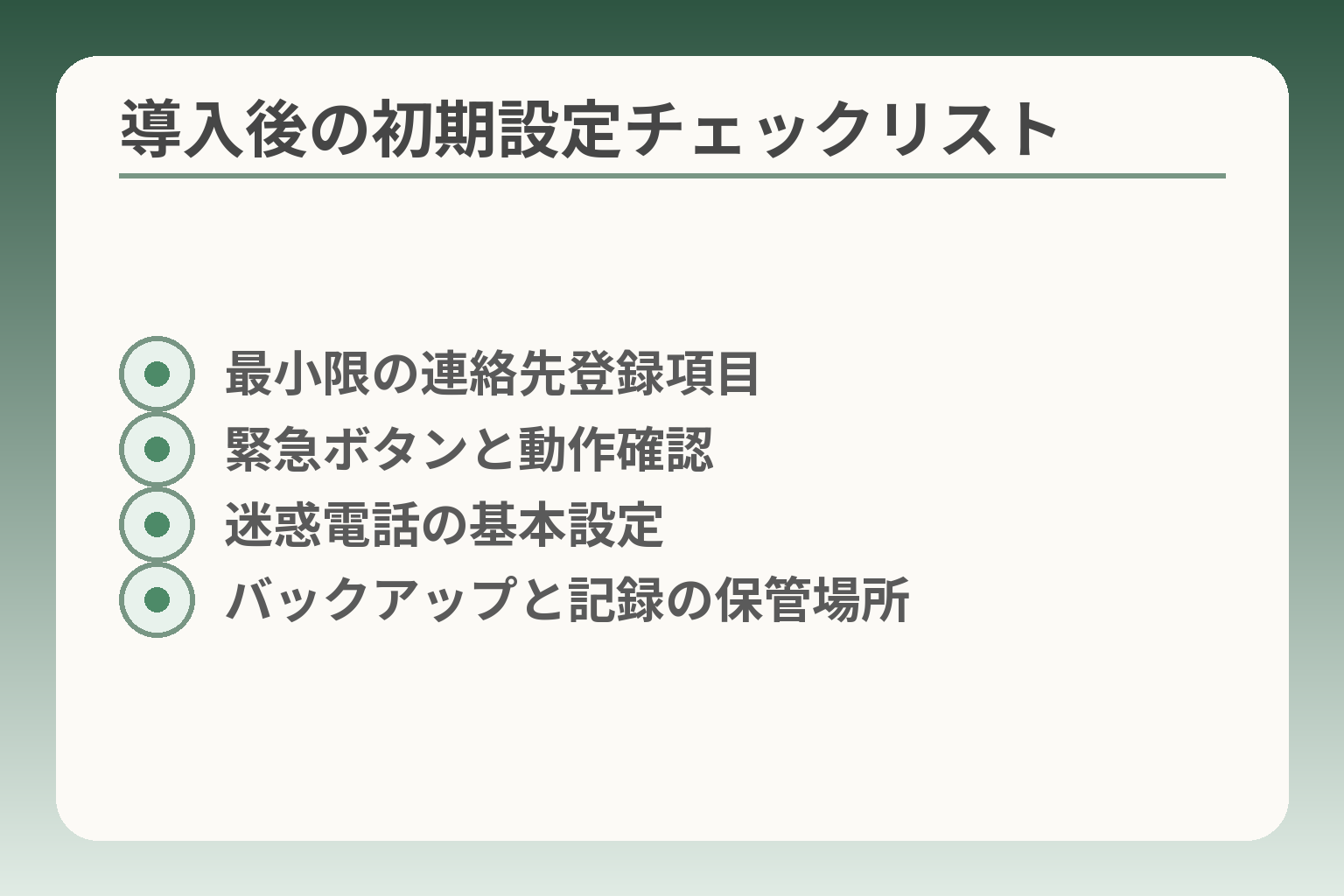
- 最小限の連絡先登録項目
- 緊急ボタンと動作確認
- 迷惑電話の基本設定
- バックアップと記録の保管場所
導入後は、連絡先や緊急対応、迷惑電話対策、充電管理、そして設定内容の記録を家族で分担して整える方向で進めると運用が続きやすくなります。
- よく使う連絡先を少数に絞り、本人が迷わない表示にすること。
- 緊急連絡やSOSの動作を家族全員で実際に試して合意すること。
- 迷惑電話・バックアップ・充電ルールなどの担当を決め、簡単な手順書を残すこと。
連絡先は、よく使う人から少なく登録します
連絡先は最初に家族・かかりつけ・近隣の連絡先だけを登録し、表示名は本人が一目で分かる表記にするのが実務的です。
具体的には「次男(携帯)」や「病院(内科)」など役割がわかる名前で登録します。連絡先に顔写真を付けられる機種なら設定しておくと見分けがつきやすくなります。落とし穴は同じ人物が複数登録されていたり、名字だけで分かりにくい表示にしてしまうことです。回避策としては、登録後に本人に一覧を見せて「これで分かるか」を必ず確認することです。
緊急時の連絡方法を一緒に試します
SOSや緊急ダイヤルは動作確認を行い、誤作動を防ぐための合意を作ることが大切です。
機種によっては専用の緊急ボタンや長押しで登録した家族へ一斉通報する機能があります。操作手順と応答の流れを実際に試して、誰が電話に出るか、どの情報を伝えるかを決めておくと慌てずに対応できます。落とし穴はテストをしないまま運用を始め、いざという時に手順を忘れてしまうことです。回避策は、短いチェックリストを作り、家の見える場所に貼っておくことです。出典:FCNT(らくらくスマートフォン 使い方ガイド)
迷惑電話への対応は、短い手順にします
迷惑電話は着信拒否や番号通知の活用で対応し、本人が迷わない簡単なルールを決めることが実用的です。
具体的には「知らない番号は出ない」「切ったら家族にSMSで連絡する」など一文で表せる約束を作ります。機種側の着信拒否やキャリアの迷惑電話判定サービスの設定も併せて行ってください。落とし穴は機能があるにもかかわらず契約や設定をしておらず、効果が出ないことです。回避策は契約内容やアプリの設定画面を家族で確認し、設定完了を写真で記録しておくことです。出典:ドコモ あんしんセキュリティ(案内例)
充電の場所とタイミングを決めます
充電習慣はトラブルを減らす重要な運用項目なので、充電器の置き場所と時間帯を固定して習慣化します。
実際の手順は「夜寝る前に必ず置く」「外出前に残量を確認する」など簡潔にし、充電器は分かりやすい色やケースで区別すると見つけやすくなります。落とし穴は充電器が別の部屋に移動しやすく、本人が探せなくなることです。回避策としては充電器の据え置き専用ポーチを用意し、家族が定期的に場所を確認する習慣を作ることです。
設定内容は紙にも残しておきます
機種や契約情報、重要な設定は紙とデジタルの両方で保存しておくと、修理や代替機対応が速くなります。
記載項目は「契約キャリア・電話番号・機種名・SIM情報・家族の連絡先・暗証番号(必要最低限)・バックアップ方法」などです。紙に残す際は保管場所を明示し、家族の一人が更新担当を決めると情報の鮮度が保てます。落とし穴は情報が散在して更新されないことです。回避策は、設定変更があったらその場で写真を撮り、共用のクラウドや家のファイルにまとめるルールを作ることです。バックアップやデータ移行の方法は機種ごとに異なるため、メーカーやキャリアのサポート情報を確認しておきましょう。出典:au(保護者向けガイド)
これらを家族で合意し記録しておくと、日常の安心が高まり、トラブル時にも落ち着いて対応できます。
安心だフォンに関するよくある質問
導入を急ぐかどうかは本人の使い勝手と家族の運用準備を天秤にかける判断が現実的です。
- スマホが苦手でも使える機種と、その試し方がわかります。
- 見守り機能は必須ではなく、共有範囲を本人と決める方法がわかります。
- 故障・迷惑電話・買い替えの実務的な対処法を家族で分担するコツがわかります。
スマホが苦手でも、らくらく系の端末は使えますか
らくらく系は操作を簡単にする工夫があるため、スマホが苦手な方でも使える可能性が高い方向性です。
具体例としては文字を大きく表示する機能や、タッチ操作を簡潔にするランチャー、簡易電話帳などがあります。店頭で本人に実際に操作してもらい、「電話をかける」「応答する」「連絡先を見る」の3つを試してもらうと適性がわかります。よくある失敗は、店頭で画面だけ見て購入し、実際に操作した際に不便を感じることです。回避策は、購入前に店頭で短時間の操作テストを行い、可能であれば初期設定を家族が代行する合意を作ることです。出典:FCNT(らくらくスマートフォン 使い方ガイド)
見守り機能は必ず付ける必要がありますか
見守り機能は必須ではなく、本人の同意と目的に応じて選ぶのが良い判断軸です。
判断基準は「何を守りたいか」です。外出時の居場所確認が主目的なら位置検索が役に立ちますが、日常のプライバシーを重視するなら到着通知やジオフェンスなど必要最小限の機能に絞る方法があります。落とし穴は機能を入れたまま運用ルールを決めないことです。回避策は、共有相手を限定し、利用開始前に本人と簡単な同意を交わすことです。機能の動作条件(アプリを終了すると位置が取れない等)も機種やOSで異なるため、導入前に仕様を確認してください。出典:UQ mobile(安心ナビ)
故障したら、連絡先や写真はどうなりますか
データは事前にバックアップしておけば、修理や交換の際に復元できる可能性が高いです。
判断基準は「バックアップの方法」と「修理時の代替手段」を決めておくことです。具体的にはクラウド(機種標準のデータ預かり)やmicroSDへの定期保存を設定し、写真や連絡先の復元手順を家族が把握しておきます。落とし穴はバックアップ未設定で修理に出し、データが戻らない場合です。回避策は購入直後にバックアップ設定を行い、手順を紙や写真で記録しておくことです。故障時の代替機や修理窓口は契約先で差があるため、補償サービスの内容を確認しておくと安心です。出典:au(保護者向けガイド)
迷惑電話が心配なとき、最初に何をしますか
まずは本人が迷わない簡潔な対応ルールを決め、端末と回線の両方で対策を設定します。
具体的には「知らない番号は出ない」「切ったら家族に知らせる」といった一文ルールを作ります。機種側の着信拒否や番号ブロック、キャリアの迷惑電話判定サービスを有効にすることも有効です。落とし穴は機能があっても無効化されている場合や設定が複雑で本人が解除してしまうことです。回避策は家族が設定を代行し、設定完了の画面を写真で残すことです。出典:ドコモ(あんしんセキュリティ案内)
今の電話が使えているなら、買い替えを急ぐべきですか
使えているなら無理に急ぐ必要はなく、必要になってから検討するのが負担を減らす現実的な判断です。
判断の軸は「困りごとの有無」です。聞こえにくい、誤操作が頻発する、迷惑電話で困るなど具体的な不便が増えたら候補機種の検討を始めます。急ぐべき状況としては、セキュリティ更新が提供されなくなりリスクが高まった場合などが挙げられますが、こうした情報は機種ごとのサポート情報で確認してください。落とし穴は見た目の新しさや宣伝だけで判断することです。回避策は、候補機種を2〜3に絞り、店頭で本人が操作してから決めることです。
これらのQ&Aで不安が減れば、実際の設定手順や料金比較の準備に移ると判断がさらにしやすくなります。
Q&A
- 1. 端末を買うと毎月いくらかかりますか?
-
端末代と回線の月額を合算して判断するのが現実的です。割引やキャンペーン後の金額まで含めて試算してください。
補足:計算手順は(1)端末の分割月額または一括代金、(2)音声/データプランの基本料、(3)通話オプションや補償(月額)の合算です。初年度だけの割引に惑わされず、割引終了後の金額で1年・3年の合計を出すと家計への影響が分かります。家族で負担分担を決めると判断が楽になります。
- 2. 機種ごとのOS更新やセキュリティ対応はどう確認すればよいですか?
-
更新の提供期間は機種やメーカーで異なるため、購入前にメーカー/キャリアのサポートページで確認するのが確実です。
補足:製品ページに「サポート情報」や「ソフトウェア更新履歴」が載っているかを探します。更新が頻繁に行われている機種は長期的な安心感が得やすいので、値段だけでなくその点も比較軸に入れてください。出典:NTTドコモ(らくらくホン 製品ページ)
- 3. 故障や修理のときはどう対応すればいいですか?代替機は出ますか?
-
修理時の代替機や費用は契約先やオプションにより異なるので、契約前に補償の有無と条件を確認してください。
補足:多くのキャリアは「故障紛失サポート」など有料オプションで代替機提供や修理割引を行っています。加入の可否と自己負担額、申し込み方法、代替機の貸出条件を契約時にメモしておくと、故障時に慌てずに手続きできます。出典:au(安心サポートパック)
- 4. 位置情報や通話履歴の共有はどう扱えばいいですか?
-
共有は本人の同意を得て、用途と共有相手を明確にしてから始めるのが望ましい判断です。
補足:サービスによっては位置情報が取得できる条件(アプリ起動やOSの設定)があるため、利用前に仕様を確認してください。第三者の位置情報取得には同意が必要であり、契約書や利用規約に同意する際は範囲を家族で確認しておくとトラブルを防げます。出典:au HOME 利用規約(位置情報に関する注意)
- 5. 実際に起きやすい操作トラブルとその直し方は?
-
誤操作や操作忘れは多いため、最初に家族が簡単な操作ルールを作っておくと改善しやすいです。
補足:よくある例は連絡先の登録ミス、アプリの誤タップ、充電忘れです。対策は連絡先を少数に絞る、ホーム画面を整理する、充電場所と時間を固定することです。可能なら初月は家族が週に一度チェックして設定やバックアップ状態を確認してください。
- 6. キャリアを乗り換えると見守りやサービスはどう変わりますか?SIM互換は?
-
見守り機能や一部サービスはキャリア依存の場合があり、乗り換えで利用できなくなることがあります。
補足:たとえばキャリアの見守りサービスは対象端末や契約状態により制約があります。乗り換え前に利用中の見守りサービスが他社回線でも使えるか、または同等の代替サービスがあるかを確認してください。サービス提供対象端末や条件は公式ページで案内されています。出典:イマドコサーチ(NTTドコモ)対応機種・注意事項
- 7. 導入時に家族がまずやるべき設定は何ですか?
-
連絡先登録、緊急連絡設定、迷惑電話対策、バックアップの4点を優先的に整えると運用が安定します。
補足:具体的には(1)家族と医療機関だけの連絡先を登録、(2)SOSや緊急ボタンの動作確認、(3)着信拒否や迷惑番号設定、(4)クラウドやmicroSDへのバックアップ設定を行います。これらは取扱説明書や使い方ガイドに手順が載っていることが多いので、購入後すぐに一緒に設定しておくと安心です。出典:FCNT(らくらくスマートフォン 使い方ガイド)
- 8. データのバックアップと修理時の復元はどうすればいいですか?
-
購入後すぐに自動バックアップを設定しておくと、修理や機種変更での復元がスムーズです。
補足:端末標準のクラウドサービスやmicroSD保存を有効にし、万が一に備えて家族が復元手順を一度実演しておくことをおすすめします。修理窓口へ出す前に連絡先の同期や写真のバックアップが済んでいるか確認してください。修理中の代替機や補償はオプションで変わるので、契約内容も併せて確認しましょう。出典:au(保護者向けガイド)
- 9. プライバシーが心配です。見守り機能を入れても問題ありませんか?
-
本人の納得が得られれば、必要最小限の共有から始めることが現実的です。
補足:利用開始前に「誰が」「何を」「いつまで」共有するかを書面かメモで確認すると安心です。常時監視は負担感を生むため、到着通知やジオフェンスなど必要時に限定した設定が家族関係の摩擦を減らします。機種やサービスの具体的な動作条件は導入前に確認してください。出典:UQ mobile(安心ナビ)
あわせて読みたい関連記事
ワイモバイル らくらくスマホの初期設定と使い方ガイド
ワイモバイルでらくらくスマホを使う方向けの具体的な初期設定と、LINEや写真の操作手順を丁寧にまとめています。導入後に家族で最初に行う設定を一緒に確認したい方に向きます。
らくらくスマホのアイコン削除と戻し方
ホーム画面のアイコンが消えた・整理したいときの対処法を機種別に解説しています。誤操作や見た目で戸惑いやすい場面の解決策を素早く確認したい場合に便利です。
らくらくホンの選び方|機種比較と料金の整理
フィーチャーフォン(らくらくホン)を中心に、見やすさや見守り機能、料金面を詳しく比較しています。スマホではなくケータイ型を検討している家族と一緒に読むと判断がしやすくなります。
年寄り用のスマホ選び|タイプ別の比較と費用の考え方
用途別に「どのタイプの端末が合うか」を整理した記事です。写真共有や通話中心など、本人の使い方に合わせて機種の大枠を決めたいときに向きます。
親とのデジタルの距離を、少し整える
スマホの設定が分かりづらい、言葉の意味が伝わらない、思ったより話が噛み合わない。
こうしたズレは、能力の問題というよりも「育ってきた前提の違い」から生まれます。
おやデジでは、どちらかを正すのではなく、家庭ごとにちょうどいい関わり方を見つけるためのヒントを整理しています。