高齢の親にLINEを説明する:始める前の確認と安全設定
結論:LINEは「最低限」から始めれば安心です。家族で簡単なルールを決め、見やすさと安全設定を先に整えましょう。
- 基本操作と設定がわかります。トーク・通話の教え方や文字サイズの調整方法を丁寧に説明します。
- 家族で決めるべきことがわかります。連絡の目的・頻度・緊急時の対応や個人情報の扱いを揃えます。
- 引き継ぎとバックアップの注意点がわかります。アカウント情報やトーク履歴の残し方を事前に確認します。
- 金銭機能と詐欺対策の実践策がわかります。LINE Payの管理や「合言葉」「保留」の判断ルールを用意します。
- やらない・保留する選択肢も提示します。固定電話や訪問などの代替手段を含めて検討できます。
まず結論:LINEは「最低限」からで大丈夫です
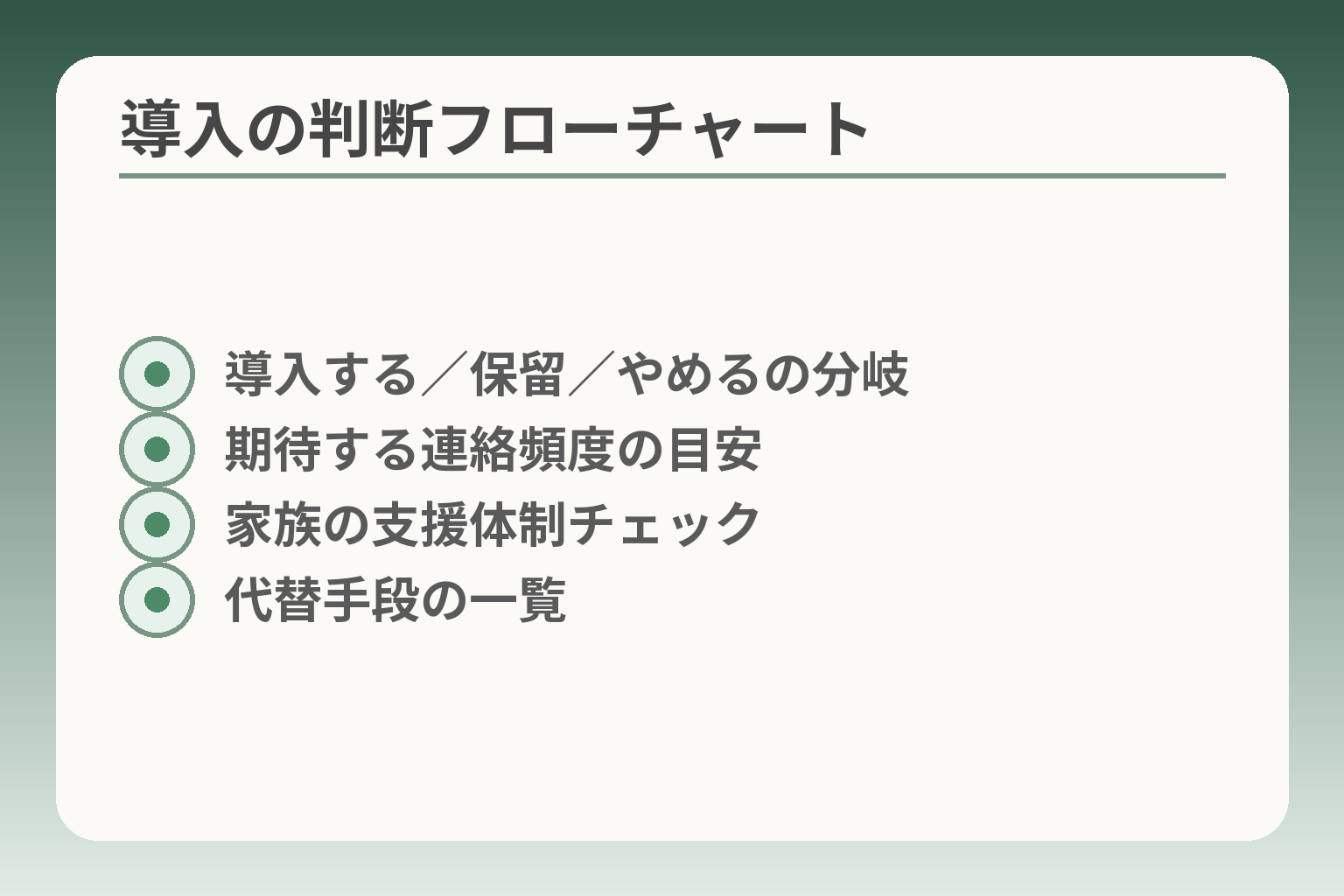
- 導入する/保留/やめるの分岐
- 期待する連絡頻度の目安
- 家族の支援体制チェック
- 代替手段の一覧
導入を急がずに、使う目的と関わり方を簡単に決めてから始めると家庭の負担が減りやすいです。
- トークと音声通話など最低限の機能に絞ると続けやすい
- 連絡の目的・頻度・個人情報の扱いを家族で合わせると誤解が減る
- 設定で受信や自動追加を制限し、必要ならログイン許可やバックアップを整える
向いているのは「連絡を短く済ませたい」ご家庭です
家族の間で短い連絡を日常的にやり取りしたい場合は、LINEが有効な選択肢になりやすいです。写真や位置情報の送受信があると、電話よりも伝わりやすく便利になります。家族が離れていて週に数回以上連絡を取りたいなら、最低限の導入を検討する判断基準になります。
ただし、目的があいまいなまま全機能を入れると混乱します。負担を避けるには、まずは「安否確認」「通院確認」「用件のみ送る」など具体的な用途を一つに絞るとよいです。実際の操作は少なく、慣れるまで家族が同席して練習するだけで運用が安定しやすくなります。
保留でよいのは「本人が気が進まない」場合です
本人に不安や抵抗があるなら導入を見送っても問題は少ないです。無理に始めると使わなくなり、かえって家族に負担が移ることがあります。
保留のときは、体験会や短時間の「画面を見せるだけ」から始めるとよいです。たとえば一度だけ家族で通話してみる、写真を受け取る練習を短時間行う、という形で抵抗感を下げられます。代替手段としては固定電話や定期訪問、短いSMSの併用が現実的です。
判断のメモとしては「本人が同意するか」「家族がある程度操作を支援できるか」「緊急時の連絡経路が別にあるか」をチェックリストにしておくと判断が楽になります。
やめても困りにくいのは「連絡手段が他にある」場合です
すでに固定電話や郵便、近隣の訪問などで必要な連絡が回っている家庭では、LINEを導入しなくても大きな支障は出にくいです。ただし、近年は高齢層のSNS利用率が上がっており、日常的に使う人が増えています。導入を検討するかどうかは家族の距離感や頻度で判断するとよいでしょう。
この傾向を示すデータとして、60代・70代でもLINEを含むSNS利用が高まっている報告があります。家族で話し合う際にはこうした背景を踏まえつつ、無理に合わせる必要はないと伝えてください。
出典:モバイル社会研究所
始め方の目安は「トークと通話だけ」からです
最初に覚える機能を減らすと本人の負担が小さくなります。まずは「メッセージを読む」「簡単なメッセージを送る」「音声通話を受ける・かける」の3つを目標にすると成功体験が得られます。余計な機能は後で付け足す方針が安全です。
開始直後に注意したいのは友だち自動追加や電話番号による追加設定です。これらをそのままにしておくと、知らない相手がリストに入ることがあるため、友だち自動追加や電話番号での追加許可はオフにしておくことを勧めます。不要な通知や見知らぬメッセージが減り、本人の混乱を防げます。
家族の関わり方は3段階で決めます
家族の関わり方は「本人中心」「設定のみ手伝う」「日常的に見守る」の3段階に分けると混乱が少ないです。本人が主体で操作するなら、家族は緊急時だけ支援する形が自然です。設定支援だけなら、初期のプライバシーや表示設定を整えてから手を引きます。見守りを強める場合は、事前に本人の同意を得た上で範囲を決めます。
操作面の具体的な守り方としては、パソコンなど他端末からのログイン許可をオフにするなどの設定があります。家族が設定を行う際は、このようなログイン制限を検討すると安心感が増します。
また、機種変更や万が一に備えてアカウント情報やバックアップ方法を家族でメモしておくと、いざという時の負担が少なくなります。トーク履歴の移行やアカウント復旧の方法は公式ヘルプで手順を確認して、重要な情報だけを安全に残す方針を決めておきましょう。
これらの方向で家族の合意が取れれば、具体的な設定と教え方はずっと進めやすくなります。
始める前に決めること:家族内の小さな約束
ここが曖昧なままだと、あとで行き違いが増えやすくなります。家族で連絡の目的と範囲、緊急時の手順を先にそろえる方向で考えると判断がぶれにくくなります。
家族内で合わせておきたい要点は次の3つです。
- 連絡の目的(例:安否確認/用件のみ)と頻度を一つに絞る
- 送らない情報を明確にする(口座・暗証・詳細な医療情報など)
- バックアップと責任者を決めて、万一の時に慌てない体制を作る
結論:決めるのは「連絡の目的」と「頻度」だけでOKです
まずは用途を一つに絞ると運用が続きやすいです。たとえば「毎朝の安否確認」「通院日のお知らせ」「必要時のみの用件送信」など、日常的に期待するやり取りを一つ決めます。複数の用途を一度に求めると受け手に負担がかかり、既読プレッシャーや不要な通知が増える原因になります。
週あたりの期待するやり取りが「0〜1回」「2〜4回」「毎日」のどれに当たるかで、導入の程度を決めるとわかりやすいです。距離や健康状態、地域の連絡手段の有無を基準に判断してください。頻度が高いなら短文中心、低ければ定期電話と組み合わせるとよいでしょう。
運用開始後は1か月を目安に家族で振り返り、必要なら用途を増やすか絞るかを決めると混乱が少なくなります。
個人情報は「何を送らないか」を先に決めます
送らない項目を明文化しておくと誤送信の予防になります。具体的には銀行口座番号、暗証番号、詳細な病名や診療記録、運転免許証などの写真は扱わないと決めてください。
実務的には「送ってはいけない3項目」をホワイトボードやメモに書き、家族全員が同じ言い回しで本人に伝えると誤解が減ります。万が一金銭の要求が来た場合は、必ず電話確認か直接面談での確認を義務付ける合言葉を設定しておくと被害を防ぎやすくなります。
緊急時はLINEより電話を基本にします
緊急連絡は即時性が重要なため、原則として電話を優先する取り決めが安心です。LINEは既読や返信待ちが発生しやすく、受信側が気づかないこともあります。
救急・医療・火災など即時対応が必要な場面では、まず固定電話か携帯電話での直接通話を最優先にするルールを明記してください。加えて、LINEを補助連絡として使う場合は「既読がついても返信が来るとは限らない」旨を家族で共有しておきます。
グループに入れる範囲を決めます
グループチャットは便利ですが人数や目的を曖昧にすると情報が流れ過ぎて負担になります。家族だけに限定するか、親戚や近所も含めるかは本人の気持ちを優先して決めましょう。
運用のコツは最初は最小構成(本人+最少の家族)で始め、本人が慣れてから徐々に参加者を増やすことです。写真や位置情報の共有も段階制にすると混乱を避けられます。
教える役を1人に決め、言い方をそろえます
説明役が分散すると情報が食い違い、本人が混乱することがあります。教える担当者を一人決め、使う言葉や手順を統一しておくと学習がスムーズになります。
操作に関する一次対応の担当者と、設定や復旧(バックアップ)の担当者を分けて決めておくと、トラブル時の対応が速くなります。端末の基本設定やアカウント情報の保管場所を共有メモに残し、機種変更時の手順も簡単にメモしておくと家族の負担が減ります。出典:LINE みんなの使い方ガイド
これらの小さな約束を固めると、その後の設定や教え方がずっと進めやすくなります。
最初の設定:見やすさと安心を先に整えます
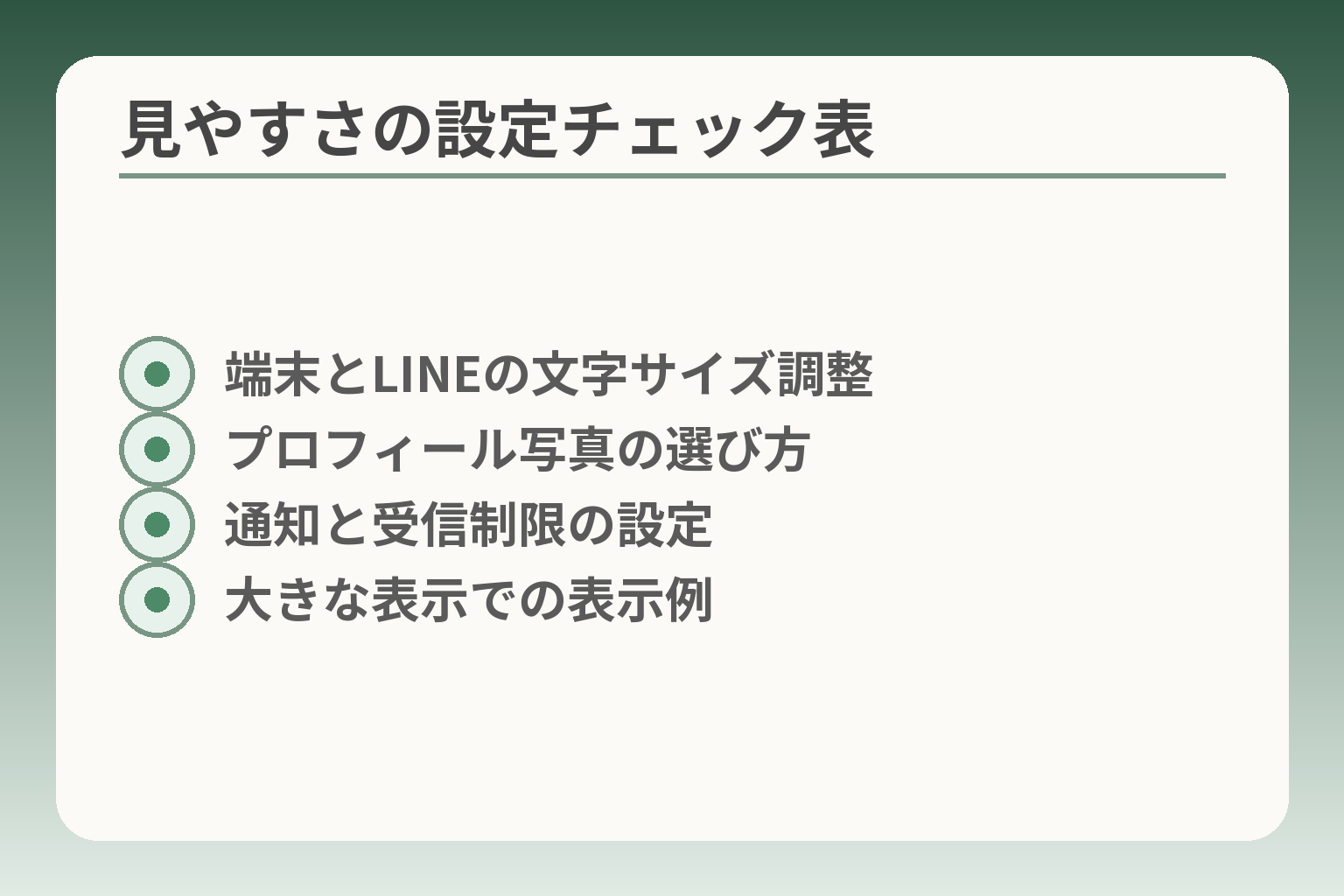
- 端末とLINEの文字サイズ調整
- プロフィール写真の選び方
- 通知と受信制限の設定
- 大きな表示での表示例
これまでの合意があれば、次は実際の表示と受信設定を整えることで運用がずっと楽になります。
設定は読みやすさと不要な受信の抑止を優先する方向で考えると家族の負担が減ります。
- 文字サイズや表示を先に調整して「見える」を確保する
- 勝手な友だち追加や非友だちからの受信を制限する
- ログインやバックアップの最小限ルールを決めておく
最初にやるのは「文字を大きくする」ことです
読めないと習慣になりにくいため、まず文字の見やすさを優先してください。端末の表示設定とLINEのトーク設定の両方を確認します。端末側で文字サイズを大きくし、LINE内のフォントサイズ設定も「大」や「特大」に合わせると画面の読みやすさが大きく改善します。
端末の表示倍率とLINEのトークサイズが両方とも大きい場合、1行に表示される文字数が大幅に減る点に注意してください。見やすさ優先で行単位の読みやすさを確認し、改行の多い短文でやり取りする運用にするのが失敗しにくい運用です。出典:LOYCUS
プロフィール写真は本人が分かるものにします
誤送信や相手の見分けを助けるため、プロフィール画像は本人や家族がひと目で分かるものにします。ペットや風景でも構いませんが、家族間で「これが本人のアイコン」という共通理解を作っておくと混乱が減ります。
実例としては、大きめの顔写真か、本人が選んだ分かりやすい絵柄を使うとよいです。画像の差し替え方法を家族の担当者が一度だけ設定しておき、本人自身が変更しない運用にすれば誤認が起きにくくなります。画像が原因でトラブルになるのは稀ですが、発生すると対処が面倒になるため初期に簡単なルールを決めておきます。
友だちの自動追加はオフを基本にします
連絡先の自動同期や電話番号での友だち追加は、知らない相手が入る原因になります。初期設定では自動追加と「友だちへの追加を許可」をオフにしておくのが安全です。
自動追加をオンのままにすると、スマホの電話帳にある連絡先すべてが友だち候補となり、結果として見知らぬアカウントからの接触が増えることがあります。必要な相手だけを家族が手動で追加する運用にすると、本人の受信がシンプルでわかりやすくなります。出典:All About(LINEの使い方ガイド)
知らない人からの連絡は受け取りにくくします
友だち以外からのメッセージ受信を拒否する設定にすると、スパムや詐欺の入り口が減ります。設定画面で「友だち以外からのメッセージ受信」をオフにできるので、基本はオフで運用します。
ただし公的機関や医療機関などがLINEを使うケースもあるため、完全に遮断するかどうかは家族で判断します。判断に迷う相手がある場合は「家族担当が一度確認してから受信許可を与える」などのルールを作ると安全です。
乗っ取り対策として他端末ログインや通知を見直します
スマホ以外の端末からのログイン許可やログイン履歴の扱いを確認しておきます。パソコンやタブレットからのログイン許可をオフにすることで、アカウントの乗っ取りリスクを下げられます。
ログイン許可をオフにしたうえで、SMSやメールの受信設定、二段階認証の準備(可能な範囲で)をしておくと、不正アクセス時の被害を小さくできます。設定変更は家族の設定担当が一度だけ実施し、操作方法は簡単な手順メモに残しておくと安心です。出典:MySCUE
バックアップと復旧の最小ルールを決めておきます
万が一の機種変更や紛失時に慌てないよう、アカウントに使っている電話番号やメール、LINEに紐づけた認証情報の保管場所を家族で共有しておきます。トーク履歴は全て残す必要はなく、残したい会話だけを保存する方針でも構いません。
実務としては、①アカウントに登録した電話番号とメールを確認、②バックアップ(クラウド)のオン・オフを確認、③家族がアクセスできる場所に「誰が担当か」を記したメモを残す、の3点があれば初動は安定します。復旧が必要になった場合は焦らず公式ヘルプを参照し、本人確認情報を手元に揃えてから手続きを進めてください。出典:LINE みんなの使い方ガイド
こうした見やすさと受信のルールが整うと、教える段階での負担はぐっと減ります。
基本操作の教え方:毎日使う4つにしぼります
ここまでの約束があれば、まずは操作を増やさず毎日使うことに慣れてもらう方向で進めると負担が小さくなります。
日常で使う機能を絞る判断を優先する方が、本人も家族も続けやすくなりやすいです。
- 短いメッセージの送受信と音声通話に絞る
- 操作は型(入力→送信、受話→切断)を繰り返して覚える
- 失敗時の対処(取り消し・削除の違い)を事前に共有する
最初は「送る・読む・電話する」だけで十分です
日常の基本は短い送受信と通話です。最初からスタンプや写真、位置共有まで求めると覚える負担が大きくなります。
判断の軸は「必要なやり取りが何か」です。安否確認なら朝の一言、通院確認なら当日の簡単報告があれば十分です。目的がはっきりしているほど短文で済み、既読プレッシャーや誤送信が減ります。家族はまず一つの用途に集中して運用を始めてください。
具体例:毎朝「おはよう」のスタンプ一つ、通院日は「着きました/帰ります」の定型文。こうした最小限の運用ルールをカードやメモにして本人の近くに置くと安心です。
トークは「入力→送信」だけを反復します
トーク学習は一連の動作を短く反復することが最も覚えやすいです。長文や複雑な操作は後回しにします。
教え方の手順は単純です。送る側は短文を入力して送信ボタンを押す。受ける側は通知を開いて読む。これを何度か一緒にやり、成功体験を重ねます。
定型文を用意しておくと便利です。たとえば「今から外出」「ご飯終わり」など日常で繰り返す文を5つほどカードに書いておくと、入力の負担が減ります。入力が難しい場合は家族が最初にテンプレを作り、本人が選ぶだけにする運用も有効です。
落とし穴は長文や絵文字の多用です。読みづらさや誤解を招きやすいので、最初はシンプルな言葉で統一する回避策を取ってください。
音声通話・ビデオ通話は切り方もセットで教えます
通話は始め方よりも終わり方が不安になることが多いので、終了ボタンの操作を必ず合わせて教えます。
実際には、着信の受け方→会話→通話終了の流れを紙に書き、着信時に家族が同席して一度通話の終了まで練習します。カメラが苦手ならビデオは使わず音声のみの運用に限定して構いません。
通話で困る典型は「切り方が分からない」「画面が変わると不安になる」ことです。ボタンの位置を指で示しておけば、混乱を減らせます。なお通信品質やデータ量も気になる場合は音声通話のみを基本にし、家族と同意のうえで運用してください。
写真は「1枚だけ送る」を目標にします
写真送信は伝わりやすい反面、操作や容量でつまずきやすいので最初は1枚送信を目標にします。
教え方は単純です。写真を選ぶ→確認画面で「これでいい?」と本人に見せる→送信ボタンを押す、を一連で練習します。受け手は大きく見られるかを確認し、必要なら拡大の仕方も合わせて教えます。
落とし穴としては大量送信や誤って個人情報の写り込んだ写真を送ることがあります。回避策は「送る前に必ず家族が一度確認する」「身分証や通帳などは撮らない」などのルールを設けることです。
間違えた時は取り消しと削除の違いを最小限に
誤送信への不安を減らすため、取り消し(相手側からも消す)と削除(自分だけ消す)の違いを簡潔に共有しておきます。
取り消しの操作を家族が1回実演し、本人には「間違えたら取り消しをお願いしてね」と伝えるだけで不安が和らぎます。取り消しは相手側からもメッセージが消える機能ですが、状況によっては消えない場合がある点に注意が必要です。出典:LINE みんなの使い方ガイド
もう一つの回避策は「誤送信が起きたらまず家族に連絡する」ルールです。家族が速やかに対処すれば被害を小さくできます。
基本操作が習慣になれば、次は表示や受信の細かな設定に集中でき、運用はさらに安定します。
トラブルを減らす:詐欺・誤操作・お金の話
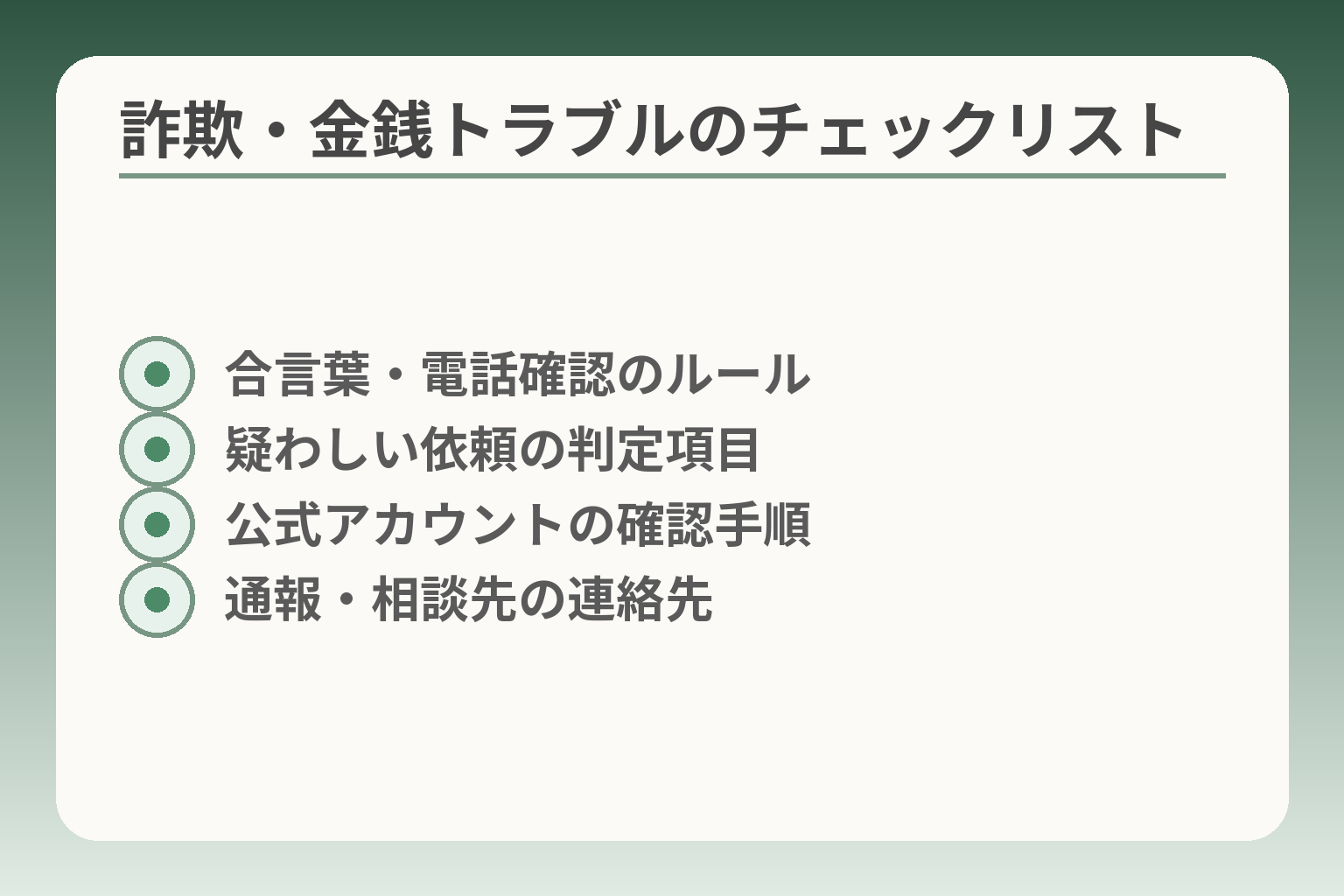
- 合言葉・電話確認のルール
- 疑わしい依頼の判定項目
- 公式アカウントの確認手順
- 通報・相談先の連絡先
不安を減らすには、事前に「やらないこと」と「相談の手順」を家族で決める方向で整えるのが現実的です。
- 金銭や個人情報はLINEでやり取りしないルールを決める
- 疑わしい連絡はまず保留にして家族が確認する体制を作る
- 決済機能は最初は使わず、必要なら家族で管理する
困る前に合言葉や電話確認のルールを決めておく
合言葉や必ず電話で確認するルールがあるだけで、金銭要求や本人になりすます連絡の被害をかなり抑えられます。具体的には「銀行振込や支払いの依頼が来たら、一度電話で家族代表に確認する」「本人が急に『お金を送って』と言い出したら合言葉を出してもらう」といった簡単な手順を紙に残しておくと実行しやすいです。
合言葉は短く覚えやすいものにし、家族全員が同じ確認手順を守ることが実効性の要です。こうしたルールは本人の尊厳を損なわず、誤った送金を防ぐための最低限の約束になります。
よくある詐欺の型と家族が判断するためのチェック項目
詐欺は「急がせる」「秘密にさせる」「外部リンクに誘導する」手口が多く見られます。たとえば「今すぐ振り込まないと家族が困る」「当選したが手数料が必要だ」といった急な要求は典型です。これらに対しては家族が使える簡単なチェックリストを作ると判断が速くなります。
- 送金や課金を求めるか(はい→保留、電話で確認)
- 外部リンクやアプリのインストールを促すか(はい→触らない)
- 秘密にするよう指示があるか(はい→詐欺の可能性大)
上のいずれかに該当したら「一旦保留→家族に電話で相談」が素早い回避法です。警察や消費者窓口に相談する判断も含めて、連絡先を家族ですぐ見られる場所に置いてください。出典:警察庁(SNS型詐欺の特徴)
LINE Payなど金銭機能は最初は使わない選択が正当になる場合がある
決済機能は便利ですが、誤操作や不正利用のリスクが高まります。特に高齢の方が初めて使う場合は、家族で使わないと決めるのも有効な選択です。使う場合でも「チャージ上限を低くする」「本人名義の決済情報を登録しない」「家族がチャージ管理をする」などの運用をあらかじめ決めておきます。
判断基準としては「本人が操作に自信があるか」「家族が常時支援できるか」を軸にします。操作ミスや詐欺被害の損失は大きくなり得るため、初期は無理に導入せず段階的に検討してください。
公式アカウントや通知は絞って疲れを防ぐ
情報や割引を知らせる公式アカウントは便利ですが、数が増えると通知が負担になりブロックや無視につながります。本人の負担を減らすため、最小限の公式アカウントだけを許可する運用が現実的です。
具体策は「家族が公式かどうか確認してから登録する」「通知はオフか重要のみ表示にする」などです。知らせたい情報は家族で要約して伝える仕組みにしておくと、本人が逐一判断する負担を減らせます。出典:LINE みんなの使い方ガイド
困ったときの相談先を一つだけ決めておく
相談先が複数あると迷って対応が遅れます。家族内で最初の窓口を一人に決め、その人が必要なら消費者窓口や警察に繋ぐ運用が実効的です。消費者ホットライン188や自治体の消費生活センターなど、公的な相談先を控えておきます。
被害が疑われる場合は速やかに通報・相談することが被害拡大を防ぐ最短の対応です。家族は通報の流れ(誰がいつどこに連絡するか)をあらかじめ決め、電話番号を手元に置いてください。出典:消費者庁
こうした具体的なルールがあれば、受信時の判断がゆるやかに標準化され、日常の安心感が高まります。
引き継ぎ・バックアップ:困りやすい所だけ押さえます
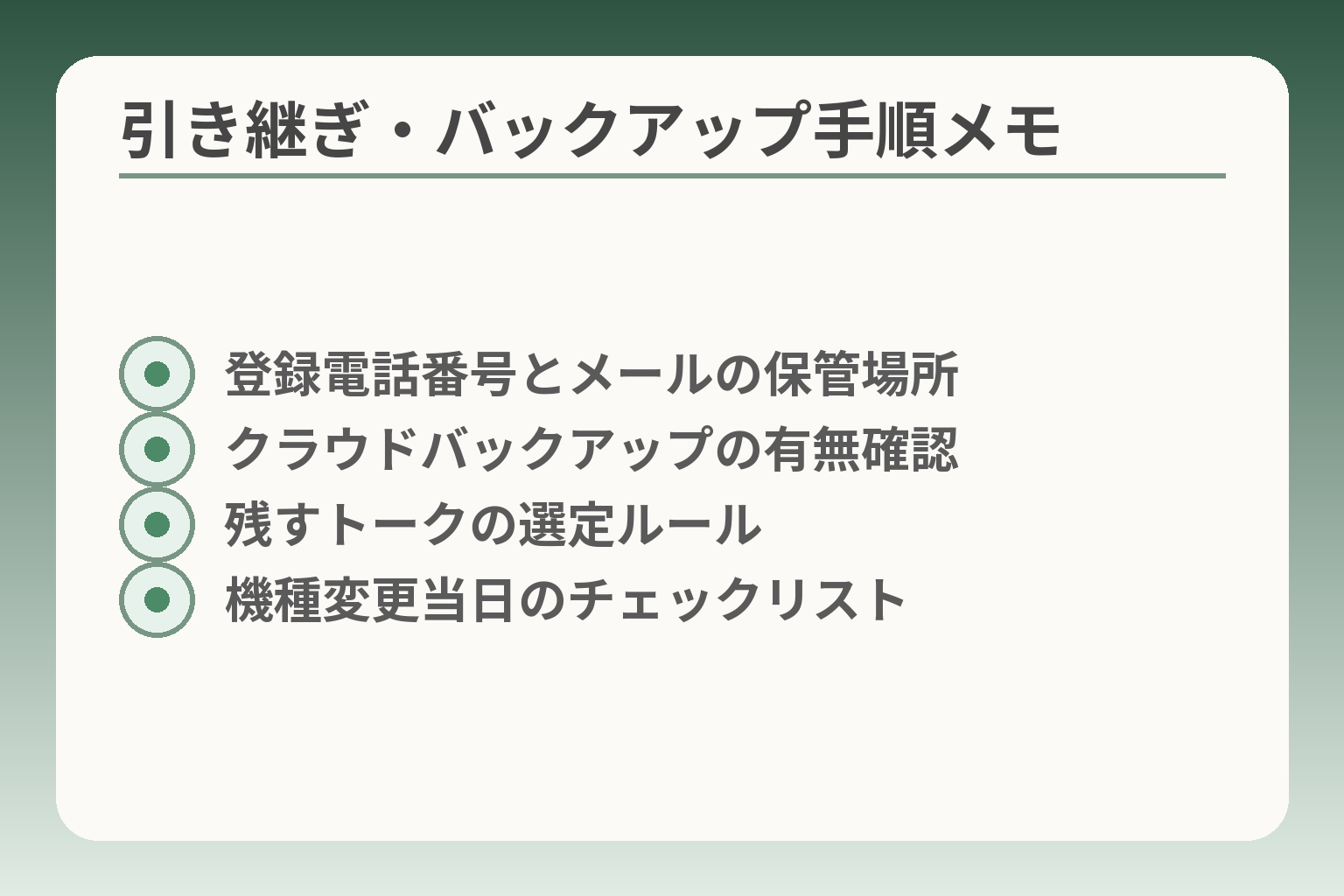
- 登録電話番号とメールの保管場所
- クラウドバックアップの有無確認
- 残すトークの選定ルール
- 機種変更当日のチェックリスト
機種変更や紛失で慌てないために、まず「失わないこと」を優先して準備する方向で決めておくと安心感が出ます。
- アカウント復旧に必要な情報を家族で共有しておく
- 機種変更前に最低限のバックアップ手順を実行する
- トーク履歴は残す範囲を決め、無理に全部を守らない
まず「アカウントを失わない」備えをします
LINEアカウントを失うと友だちや設定が消え、復旧に時間がかかる場合があります。本人の電話番号、登録メールアドレス、パスワードの有無を確認し、家族で保管場所を共有してください。
アカウント引き継ぎには、事前にバックアップと本人確認情報の準備が不可欠です。公式の仕組みではOS間で移行できるデータとできないデータがあるため、引き継ぎ手順と注意点をあらかじめ確認しておきます。出典:LINE みんなの使い方ガイド
保管方法の例としては、家族共有のメモに「登録電話番号」「登録メール(ある場合)」「LINEに使う合言葉」を記して金庫や信頼できる家族のスマホに残すやり方が実務的です。本人の同意を得て、誰が見るかを明確にしてください。
機種変更の前にやることをメモにします
当日慌てないために、手順と必要物を事前にメモしておきます。充電、Wi‑Fi接続、旧端末でのバックアップ、LINEの最新バージョンの確認をチェックリストにします。
具体的には旧端末でLINEのトークバックアップをクラウド(iCloudまたはGoogleドライブ)に保存し、新端末で同じアカウントにログインして復元する流れを一枚の紙に書くと実行しやすいです。OSをまたぐ場合の制約や直近期間のみ復元できる点など、事前に確認しておくと失敗が減ります。出典:ITmedia Mobile
判断基準としては「本人が当日一人で操作できるか」「家族が同席できるか」。一人で不安がある場合は家族が同席して手続きを進める段取りを作ってください。
トーク履歴は「残したい範囲」を決めます
全ての履歴を完璧に残すのは技術的に手間がかかることがあります。重要な会話や写真だけを選んで保存する方針でも問題ありません。
手順例は、保存したいトークをテキストやスクリーンショットで別保存する、もしくはトークの「エクスポート」機能でファイルにする方法です。大量に保存すると管理が難しくなるため、最初は代表的な会話数件に絞るのが現実的な回避策です。
必要な履歴だけを残す判断は「家族で共有する価値があるか」で決めると迷わない」です。
失敗した時は一旦止めて確認する習慣を作ります
操作ミスや設定ミスに気づいたら、その場で慌てて操作を続けず家族に連絡して確認する手順を設けます。誤った初動が取り返しを難しくすることがあるためです。
具体例として、引き継ぎの途中で「データが消えます」といった表示が出たら画面を写真に撮り家族担当者に見せる、あるいはスクリーンを消さずに公式ヘルプの該当ページを一緒に確認する流れを決めておくと落ち着いて対処できます。
家族が端末を預かる時は本人の同意を前提にします
端末を家族が一時的に預かる場合は、何をするのかを本人に伝えて同意を得ることを必ず行います。本人の尊厳とプライバシーを守るためです。
操作の範囲やメモの保管場所、復旧方法を明文化しておくと後で誤解が生じにくくなります。端末を預かる担当者は、ログイン情報を不用意に第三者に教えない、作業後にパスワードを変更しないなどのルールを守ってください。
この程度の準備があれば、引き継ぎや故障の際の家族の負担をずっと小さくできます。
Q&A:高齢の親にLINEを説明するときの迷い
ここまで準備が整ったら、よくある疑問に対する実務的な判断方向を揃えておくと安心です。
まずは「迷ったら保留して家族に相談する」を基本線にすると混乱が少なくなりやすいです。
- 覚えられない場合は機能を絞り、成功体験を優先する
- 既読プレッシャーはルール化で緩和する
- 不審な金銭依頼は必ず電話や合言葉で本人確認する
Q. 親が覚えられないと言います。どうしますか?
できる範囲だけ続ける方針が実行しやすいです。
例えば「毎朝の安否だけ」「通院時の一報だけ」など用途を一つに絞って運用します。短い定型文を5〜6個用意し、本人が選ぶだけの形にすると入力の負担が減ります。紙に大きな文字で手順を書いて端末の近くに置くと安心です。
判断基準は本人の疲れ具合と家族の支援体制です。一人で操作できない日が多いなら、無理に増やさず家族側が簡単に代行できる方法(音声入力やテンプレ選択)を用意します。落とし穴は多機能を一度に教えようとすることです。回避策は最初の1ヶ月だけ「これだけルール」を家族で守ることに限定することです。
Q. 既読がプレッシャーになりませんか?
既読プレッシャーはルールで外すのが現実的です。
家族内で「既読=即返信義務」ではないことを最初に確認してください。たとえば「急ぎは電話」「既読のみでは対応不要」といった短い運用ルールを共通にします。これを本人にも繰り返して伝えると精神的負担が減ります。
よくある失敗は相手が既読を気にして返信を焦る点です。回避策として、家族側が送る文を短く統一し、返信を期待しない文末表現(例:「確認だけ」)を使うと負担が下がります。
Q. 知らない人から友だち追加されます。防げますか?
不要な追加は設定で遮断しておくのが最も確実です。
LINEでは連絡先同期や電話番号による追加をオフにできます。これを初期設定で切っておけば、スマホの電話帳に載っていない相手から勝手に追加されるのを防げます。設定方法や細かな挙動は環境により異なるため、手順は家族が一度操作して確認しておくと安心です。出典:All About(LINEの使い方ガイド)
判断の軸は「本人が誰を受け入れたいか」です。家族だけなら自動追加はオフ、親戚や友人もOKなら家族が手動で追加する運用が無難です。落とし穴は自動追加をオンにしたまま放置することです。回避策は設定をオフにし、追加は家族が確認してから行うルールにすることです。
Q. 家族が代わりに操作してもいいですか?
本人の同意がある範囲で手伝うのが基本です。
代行は便利ですが、プライバシーや本人の自尊心に配慮する必要があります。操作の範囲(設定のみ/メッセージ代行/見るだけ)を明確にし、本人の合意を文書やメモで残すと誤解が減ります。技術的には家族が一時的に端末を預かることがよくありますが、その際も何をするかを本人に説明してから行ってください。
よくある失敗は勝手に既往の情報や銀行情報を入力してしまうことです。回避策は「本人に確認できない金銭・医療に関わる操作は行わない」とルール化することです。
Q. やっぱりLINEをやめたくなったら?
やめる判断は代替手段が確保できるなら合理的です。
固定電話の定期的な安否確認や訪問、SMS短文での連絡など、家庭に合った代替手段を確かめてから退会や利用停止を検討してください。無理に続けるより、コミュニケーションが負担にならない方法を選ぶことも一つの合理的な判断です。
退会やアカウント停止の前にはトーク履歴や重要な連絡先のバックアップ、家族での共有情報を整理しておきます。落とし穴は退会後に連絡が途絶えることです。回避策は事前に“連絡方法の変更カード”を作り、関係者に周知しておくことです。
こうしたQ&Aで共通するのは、判断を“家族でそろえる”ことが最も効果的だという点です。
関連記事(合わせて読むと役立ちます)
ワイモバイルのらくらくスマホでLINEを使うコツ
らくらくスマホやワイモバイル端末を使う場合の初期設定やLINEの操作を優しく解説しています。端末固有の操作で迷っている家庭に向きます。
家族で安心して始めるLINEの手順と設定
家族の合意や役割分担を含めた、導入の進め方と設定の具体例がまとまっています。複数人で支援する前に目を通すと話が揃いやすくなります。
導入・保留・やめるを考える判断ガイド
LINEを始めるかどうか迷っている家庭向けに、選択肢ごとの利点と代替手段を整理しています。導入の判断材料を増やしたい場合に便利です。
高齢者向けAndroidでのLINE始め方と安心設定
Android端末向けに画面の設定や通知の整え方を具体的に説明しています。実機で一緒に操作して教えるときの参考になります。
親とのデジタルの距離を、少し整える
スマホの設定が分かりづらい、言葉の意味が伝わらない、思ったより話が噛み合わない。
こうしたズレは、能力の問題というよりも「育ってきた前提の違い」から生まれます。
おやデジでは、どちらかを正すのではなく、家庭ごとにちょうどいい関わり方を見つけるためのヒントを整理しています。