シニアの携帯電話の選び方|機種・料金・初期設定を家族で確認
シニアの携帯電話は用途と家族の支援で最適が変わります。通話だけか写真や見守りも使うかで機種と料金を決めます。
- 通話中心なら二つ折り、写真やLINEはスマホが向きます。
- 初期設定は段階的なチェックリストで進めます(連絡先・緊急先・表示整理)。
- 端末代や修理を含めた1年の維持費で比較します。
- 近くの店頭サポートや訪問サービスの有無を事前に確かめます。
- 見守り共有の同意や、操作でつまずく箇所を家族で話し合います。
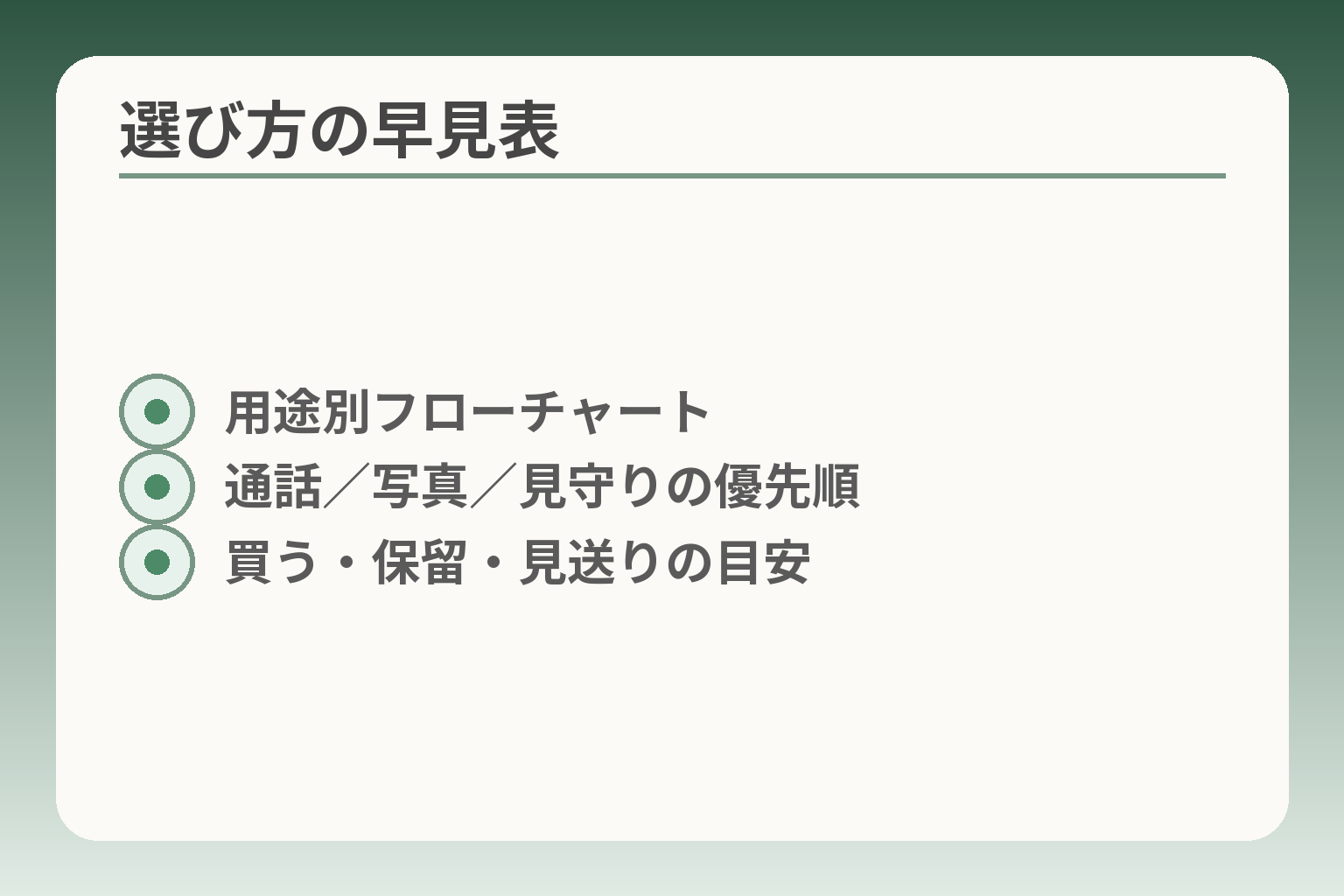
- 用途別フローチャート
- 通話/写真/見守りの優先順
- 買う・保留・見送りの目安
シニアの携帯電話は、使う目的から選ぶ
使う目的を基準にすれば、無理のない機種と料金にたどり着きやすい判断になります。通話中心か、写真やメッセージを使うか、見守り機能が要るかで優先すべき項目が変わります。出典:UQ mobile
- 通話重視なら押しやすい物理ボタンや聞き取りやすさを最優先にする。
- 写真やLINEを使うなら画面の見やすさと操作の簡単さを重視する。
- 見守りを考える場合は、本人の同意と共有範囲を事前に決める。
通話が中心なら、二つ折り携帯も選択肢です
通話だけが中心なら、慣れた操作感を残す二つ折り機や物理ボタン付きモデルは合理的です。物理ボタンは誤操作が少なく、受話・終話が直感的なので高齢の方には使いやすい利点があります。判断基準は「1日にかける通話の回数」と「相手に顔を見せる必要があるか」です。たとえば毎日10分程度の長電話が多く、相手は家族だけという場合は二つ折りで十分です。
物理ボタンと大きな着信音があれば、通話中心の利用ではストレスが減ります。落とし穴としては、二つ折り機の多くがスマホアプリに弱く、写真受け渡しや地図が使いにくい点です。回避策は、必要時だけ家族が写真を印刷して渡す、あるいは簡易スマホへ段階的に移行する計画を立てることです。
写真やLINEを使うなら、スマホが向いています
写真共有やメッセージのやり取り、地図検索を使いたい場合はスマホが適しています。スマホは画面を拡大できるため文字が読みやすく、ビデオ通話で顔を見ながら話せる利点があります。判断基準は「外出先で地図を使うか」「家族と頻繁に写真を共有するか」です。
ただし、落とし穴としては操作の複雑さとアプリの誤タップです。回避策はホーム画面を整理して使うアプリを数個に絞ることと、ショートカットや大アイコンの設定を家族が代行することです。加えて、最初の2週間は通話・写真・メッセージの順で少しずつ慣らすと定着しやすくなります。
見守りを重視するなら、本人の希望を先に聞きます
見守り機能を取り入れる場合は、何を目的に共有するかを本人と家族で合意しておくことが大切です。位置情報は外出の安心につながる一方で、常時監視と感じられると心理的負担になります。判断基準は「どの場面で位置確認が必要か」と「誰がいつ確認するか」を明確にすることです。
位置情報共有は「緊急時のみ」「外出時のみ」など限定条件を付けて同意を取ると、安心とプライバシーの両立がしやすいです。落とし穴はアプリの権限設定を家族が誤って広く付与してしまうことです。回避策としては、共有するアプリを1つに絞り、通知設定と位置共有の有効期間を短くする運用ルールを作ります。
今の携帯で困っていなければ、すぐ決めなくても大丈夫です
急いで買い替える必要がない場合は、当面は現行機で様子を見る選択も合理的です。ただし、古い3G端末は通信サービス終了で使えなくなるため、利用中の回線種別を確認しておくことは必要です。回線の終了時期や影響範囲は各社で異なるため、事前に確認してください。
判断基準は「現在の端末でどの程度困っているか」と「周囲に設定や通院でサポートできる人がいるか」です。落とし穴は、急に修理不能になった時に代替手段がないことです。回避策としては、主要連絡先を紙に残す、近隣で相談できる店頭や地域の窓口を控えておくこと、そして必要になった時に家族が同行して店頭で試せる日程を決めておくことです。
これらを整理したうえで、具体的な機種の機能比較と料金の見積もりへ移ると判断が楽になります。出典:au(シニアプラン例)
シニア向け携帯電話の機種は、4つを確認する
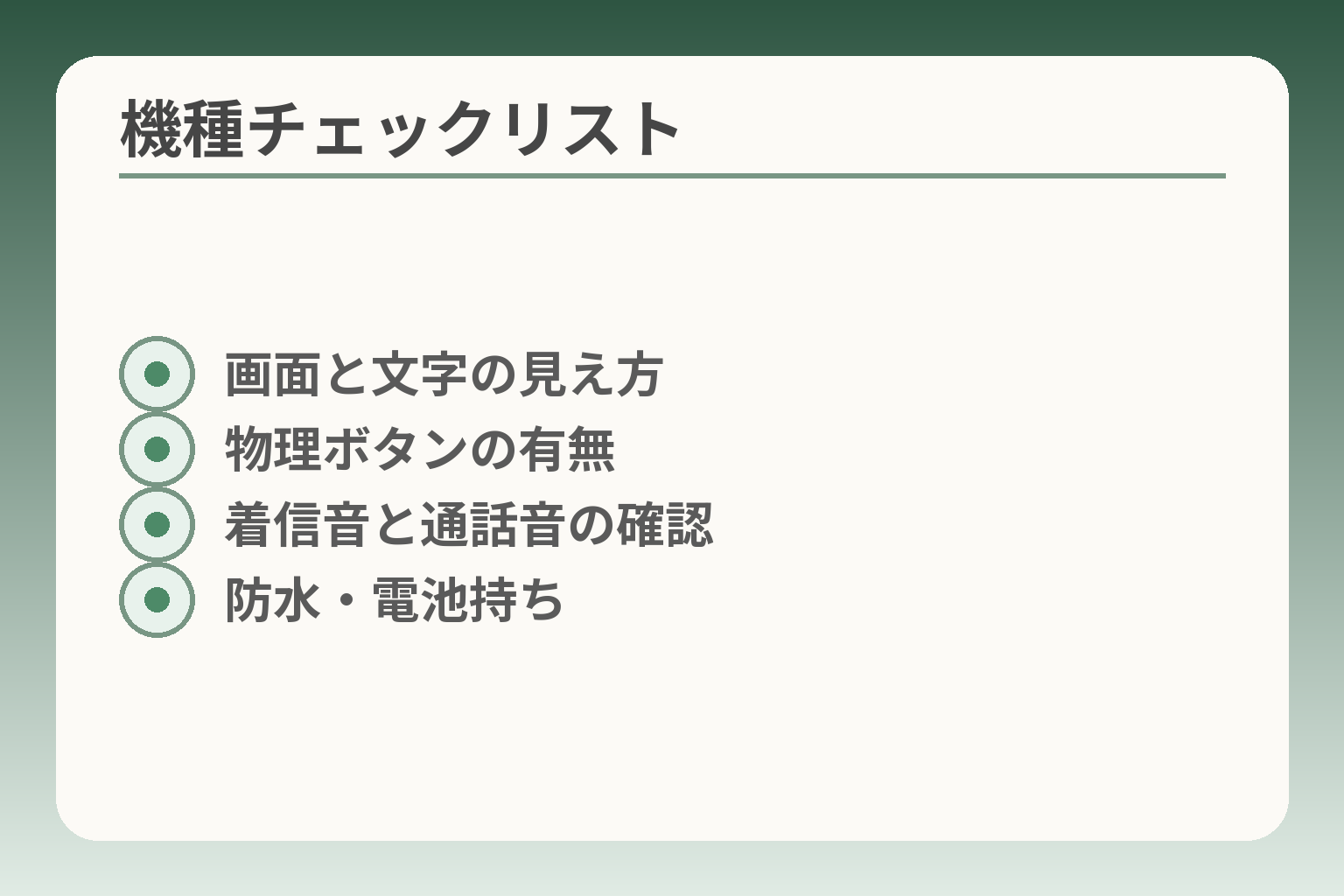
- 画面と文字の見え方
- 物理ボタンの有無
- 着信音と通話音の確認
- 防水・電池持ち
用途に応じて「画面・操作性・音・耐久」の四点で比べると、無理なく日常で使える機種が見つかりやすい判断になります。
- 文字やアイコンの見やすさを優先するかどうかで機種の系統が変わる。
- 物理ボタンかタッチ操作かで操作負担が大きく変わる。
- 定期的な持ち出しの有無で防水・電池持ちの優先度を決める。
画面と文字は、店頭で見え方を確かめます
画面の見やすさは最も直感的に判断できる要素です。スマホは文字拡大やフォント変更が可能ですが、拡大したときに表示崩れが起きないか、メニューがスクロールしやすいかを実際に操作して確認してください。明るさや反射の具合も屋外で見えるかどうかに影響します。判断基準は「標準表示で日常的に読めるか」「拡大後も操作がしやすいか」です。落とし穴は、店内の明るさでチェックして屋外で見えにくかったという点で、回避策は屋外での視認性を必ず試すか、画面保護フィルムや反射低減タイプを検討することです。出典:イオンモバイル
電話のかけやすさは、ボタンと画面の両方を比べます
通話中心なら物理ボタンの有無が大きな違いになります。電話帳の開き方、ワンタッチでよくかける相手に繋がるか、終話のしやすさを本人に試してもらいましょう。判断基準は「片手で確実に押せるか」「誤操作が起きにくい並びか」です。ワンタッチダイヤルや大型の終話ボタンがあるかは、通話中心利用での優先条件になります。落とし穴は、見た目は大きくても押し心地が硬かったり、カバーで押せなくなることです。回避策としては、実際にカバーを付けた状態でも操作を試し、店員に押し心地を確認してもらうことです。
音の聞こえ方は、着信音と通話音を必ず試します
着信に気づけるか、相手の声が聞き取りやすいかは重要です。スピーカー音量や受話音の周波数特性は端末で差があります。判断基準は「遠くからでも着信に気づくか」「雑音下で相手の声が判別できるか」です。落とし穴は、デモ機での短時間確認では問題が見えにくい点です。回避策は、普段の生活音に近い環境(テレビがついている部屋など)で通話テストを行い、通話品質に満足するかを確認することです。また、補聴器連携(HAC)対応の有無もチェック項目です。
つまずきやすい操作を、購入前に本人が一度試す
頻繁につまずく操作を事前に洗い出すと導入後の混乱を減らせます。具体例は「充電の差し込み向き」「アプリの終了方法」「緊急連絡のかけ方」です。判断基準は「本人が自力で最低3回繰り返せるか」です。特に緊急時の操作は優先的に確認し、家族で操作の手順を紙に残すと事故を防げます。落とし穴は、初期設定で多くの機能を入れすぎて混乱を招くことです。回避策は、最初は必要最小限の機能だけに絞り、慣れたら段階的に追加する運用を約束することです。出典:All-Connect
防水・電池・充電方法も暮らしに合わせて選ぶ
日常の使い方で防水や電池持ちは重要な差になります。外出が多い人はバッテリー持ち優先、入浴時にも携帯を持ち込む習慣があるなら防水性能を優先します。判断基準は「1日の外出時間」と「充電を忘れた時の持ち時間」です。落とし穴は、カタログ表記の持続時間が実使用と異なる点です。回避策は同等スペックの実使用レビューを確認するか、店頭で実機のバッテリーテスト結果を尋ねることです。また、置くだけ充電など操作負担を減らす充電方式も検討してください。
これら四つの観点を整理したら、次は用途別の機種比較と料金面での総合判断に目を向けると選びやすくなります。
料金は月額だけでなく、1年分の費用で比べる
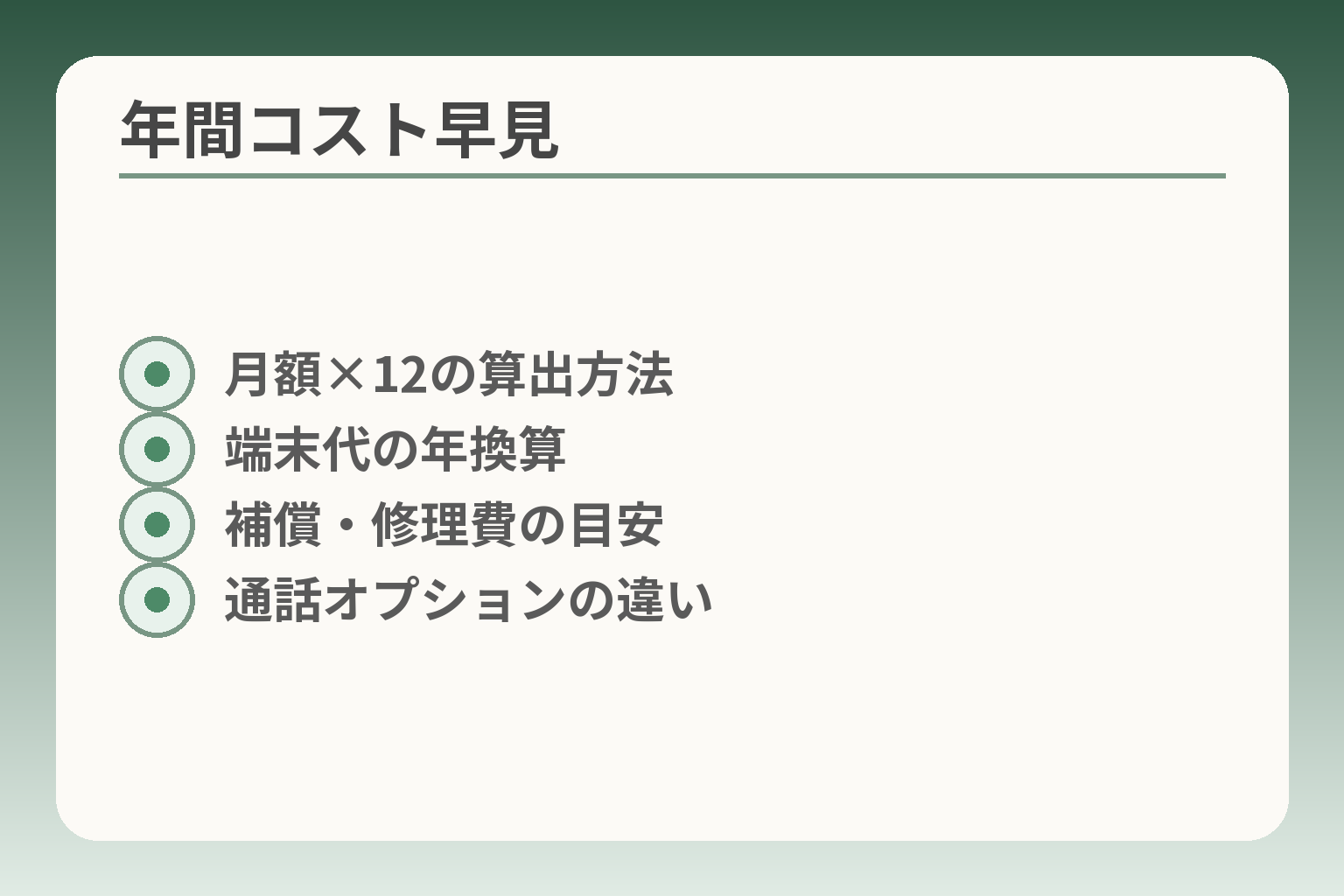
- 月額×12の算出方法
- 端末代の年換算
- 補償・修理費の目安
- 通話オプションの違い
短期の月額だけで決めず、端末代や通話料、故障時の補償も含めた1年の合計で判断する方向がおすすめです。
- 月額と端末代、オプションの合計を12ヶ月で合算して比べる。
- 通話が多ければ通話オプションの条件を重視する。
- 故障・修理・店頭サポートの有無で実際の負担は大きく変わる。
最初に、通話とデータ通信の使い方を分けます
通話中心かデータ中心かで適するプランが変わります。たとえば毎日長時間通話するなら「かけ放題」系や通話オプション重視のプランが向きます。一方、家でWi‑Fi中心で外ではLINEや地図だけという場合は、データ容量が少なめで安いプランで十分です。判断基準は「1日あたりの通話時間」「月間のデータ消費量(普段の利用)」を家族で短期間観察することです。
落とし穴は、契約時に想定よりも使う量が増えて追加費用が発生することです。回避策としては、契約前に直近1〜2か月のデータ使用量や通話履歴を確認し、余裕を持ったプランを選ぶことです。端末の利用履歴が見られない場合は、1か月試しに使ってからプランを見直す方法も有効です。
端末代と月額料金を別に見ます
安い月額に見えても、端末の分割代金や一括購入費用が加わると年間費用は高くなります。端末代の有無、分割回数、頭金や端末割引の条件は契約ごとに異なります。契約時に「端末代の総額」と「月々の通信料」を分けて提示してもらい、合計を12か月分で比べてください。出典:au(シニアバリュープラン)
落とし穴は、キャンペーンの割引条件に「一定期間の継続利用」が含まれている場合です。途中解約やプラン変更で割引が外れ、想定外の負担が生じることがあります。回避策は、割引の適用条件と契約解除料(ある場合)を契約書で確認し、短期での試用を想定するなら解約ペナルティを避けられる選択肢を検討することです。
故障や買い替えも含めて、1年分を見積もります
実際の負担には、修理費や補償、アクセサリー代も含めて考える必要があります。たとえば画面割れや水没が起きた場合、補償に入っていないと修理代が高額になります。判断基準は「補償の有無」「補償でカバーされる範囲」「店舗での修理受付の有無」です。
補償を付けると月額が増えますが、修理発生時の負担は大きく下がります。落とし穴は補償の免責額や回数制限を見落とすことです。回避策は補償の約款を確認し、想定される故障ケースでの自己負担額を試算しておくことです。また、近隣のショップで即日対応や代替機貸出があるかも確認しておくと安心です。出典:イオンモバイル(シニア向けプラン情報)
通話が多い人は、かけ放題の条件を確認します
かけ放題の「時間制限」や「対象外番号」の有無で実際の便利さは変わります。1回あたりの通話が短いなら短時間のかけ放題で足りることがありますが、長電話が多い場合は24時間かけ放題や回数無制限の条件を重視してください。判断基準は「1回あたりの平均通話時間」と「よくかける相手の番号種別(国内固定電話、ナビダイヤル等)」です。
落とし穴は「かけ放題だが一部の番号は対象外」といった細かい条件です。回避策は契約前にかけることが多い番号を実際に確認し、対象かどうかをショップで明言してもらうことです。キャリアによってはシニア向け割引で通話オプションの割引がある場合もあるため、年齢割引の有無も確認しましょう。出典:Y!mobile(60歳以上向け情報)
料金が合わなければ、後から見直す方法もあります
契約後に利用実態を把握してプランを見直すのは合理的です。多くの事業者はプラン変更やオプション追加が可能です。ただし、プラン変更の際に端末割引が終了したり、契約解除料が発生する場合があるため、変更時の条件を事前に確認してください。判断基準は「変更の自由度」と「変更で生じる追加費用の有無」です。
落とし穴は、短期間で頻繁にプランを変えると結果的に高くつくことです。回避策として、まず3か月〜半年の利用実績を見てから判断するか、短期での解約リスクを避けるために店頭で相談できる契約にするなど、家族でサポート体制を整えておくと安心です。
1年分の合計を出すことで、機種や回線の「本当の負担」が見えてきます。次は機種ごとの機能と、家族が行う初期設定の手順を並べて比較してみましょう。
家族が行う初期設定は、最初に絞る
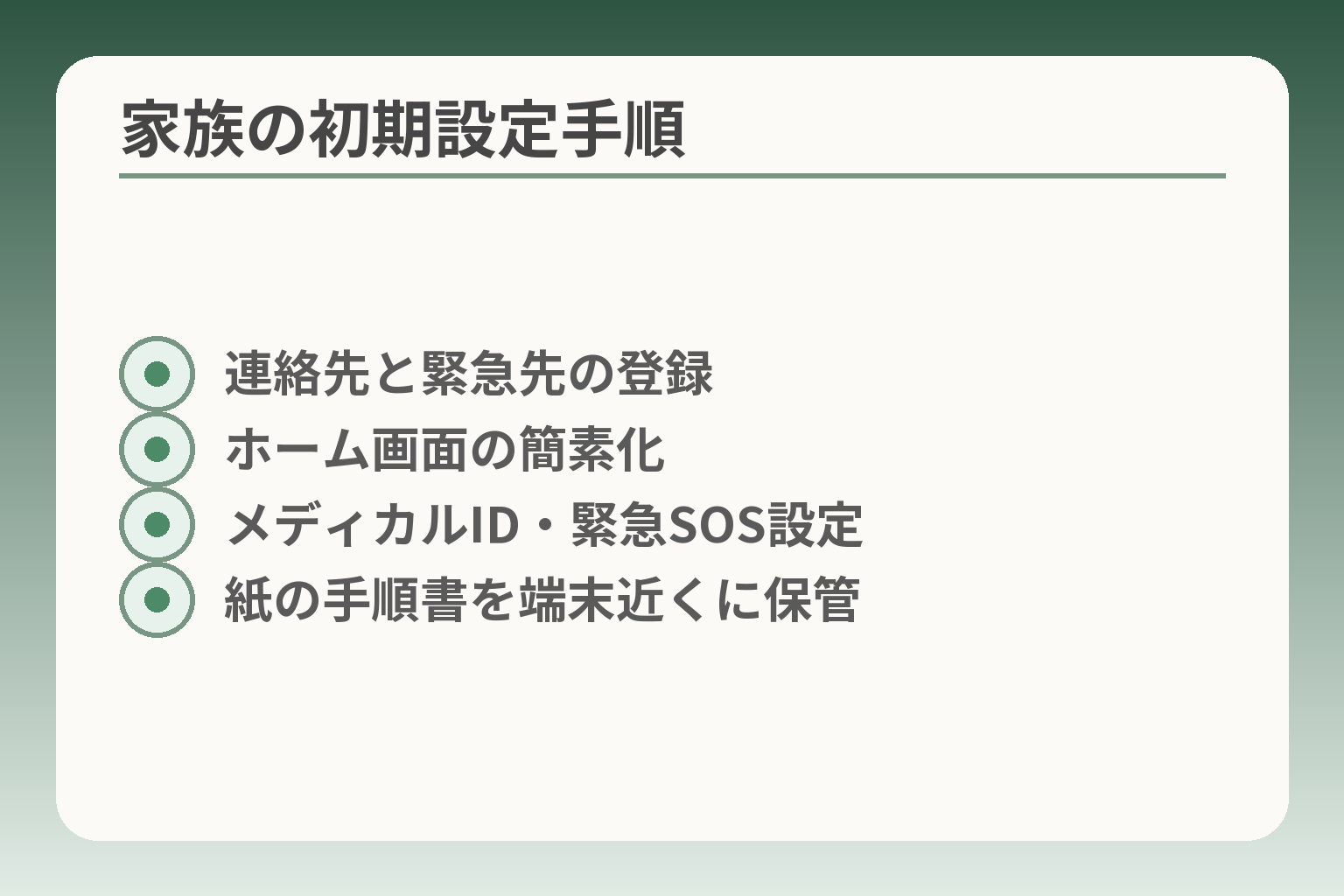
- 連絡先と緊急先の登録
- ホーム画面の簡素化
- メディカルID・緊急SOS設定
- 紙の手順書を端末近くに保管
設定はすべてを一度に行わず、連絡・安全・操作の三つに優先順位をつけて進める判断が現実的です。
- まずは連絡先と緊急連絡方法を整える。
- 次に操作の簡素化(ホーム画面整理など)で誤操作を防ぐ。
- 最後にプライバシーやアカウント管理の役割分担を決める。
最初の日に設定するのは、連絡先と緊急連絡先です
日常の連絡先と緊急連絡先を登録し、実際に発信・着信のテストをしておくと混乱が少なくなります。具体的には「よくかける家族(1〜3人)」を優先登録し、それらをワンタッチで呼び出せるショートカットにしておきます。緊急時に備えては、iPhoneならメディカルIDや緊急SOS、Androidなら緊急情報に連絡先と医療情報を登録しておくと安心です。緊急連絡はロック画面からも発信できるように設定しておくことが肝心です。
落とし穴は、番号を間違えて登録したり、登録してもテストをしないで放置することです。回避策としては登録後に必ず家族間でテスト通話を行い、着信音や応答方法に問題がないか確認してください。出典:Apple サポート(メディカルID設定)
ホーム画面は、使うアプリだけを見やすく置きます
アプリを詰め込みすぎず、電話・メッセージ・カメラなど日常的に使うものを一画面にまとめます。判断基準は「本人が片手で迷わず開けるか」です。アイコンは大きめに配置し、フォルダは避けるか最小限にします。
よくある失敗は、便利機能を詰め込みすぎて逆に混乱させることです。回避策は、最初は3〜5個だけに絞っておき、本人が自信を持てたら少しずつ増やす運用にすることです。家族が遠方にいる場合は、リモートでホーム画面を一緒に整える手順を記録しておくと後で楽になります。
パスコードとアカウントは、管理する人を決めます
パスコードやApple ID・Googleアカウントの管理は誰が行うかを事前に決めます。判断基準は「トラブル時にすぐ対応できる人が管理する」ことです。アカウントを共有すると便利な反面、プライバシーや課金トラブルの原因にもなります。
落とし穴は、家族全員で同じアカウントを使うことで通知や写真が混在することです。回避策は、可能なら利用者本人のアカウントを作り、家族はファミリー共有(Apple)やファミリーリンク(Google)でサポート権限を得る方法を検討してください。重要なパスワードは紙とデジタル両方で保管し、誰がどの情報を持つかを書面で決めておくと後で揉めにくくなります。
使い方は、2週間ほどに分けて教えます
一度に多くを教えると忘れやすいので、通話・写真送信・メッセージの順で少しずつ教えていくのが実務的です。判断基準は「本人がその機能を自力で3回できるかどうか」です。最初の週は基本操作に絞り、二週目に少し応用を追加します。
落とし穴は、教える側が早口で説明してしまうことです。回避策は短い手順書(紙)を1枚作り、操作ごとに写真を添えて残すことです。さらに、学習の進み具合を家族で共有し、次に教える内容を決めておくと負担が小さくなります。
困った時の連絡先を、紙にも残します
端末のトラブル時に備え、家族連絡先、契約キャリアのサポート番号、近隣店舗の場所を紙にまとめて端末と一緒に保管します。判断基準は「電池切れや操作不能でも連絡先が分かるか」です。紙は見やすく大きな文字で書き、端末ケースや財布に入れておくと安心です。
落とし穴は、店舗やサポート窓口の情報が変わることです。回避策としては、購入時に店頭で「設定サポートの有無」や「店舗での初期設定サービスの範囲」を確認しておき、その情報を紙に書き添えておくことです。店頭での設定支援を明記している事業者もありますので、購入先のサポート内容は事前に確認すると安心です。出典:イオンモバイル(やさしいプラン・店頭サポート案内)
これらの初期設定を絞って終えれば、次は見守り設定や料金面の確認に移る準備が整います。
迷惑電話対策と見守りは、本人の安心を優先する
見守りや防犯機能を入れる場合は、便利さだけでなく本人の納得感と操作負担を優先して調整する方向で考えると現実的です。
- 迷惑電話対策は着信前のブロックと通話中の対応を分けて設定する。
- 位置情報共有は目的・時間帯・閲覧者を限定して同意を得る。
- 見守り頻度は家族の負担にならない範囲でルール化する。
迷惑電話への対策は、着信前と通話中で考えます
着信前のブロックはキャリアやセキュリティアプリである程度自動化できます。各社は「迷惑電話ストップ」などのサービスを提供しており、危険性の高い番号のデータベースに基づく警告や拒否が可能です。出典:NTTドコモ(迷惑電話ストップサービス)
通話中の対応も用意しておくと安心です。具体的には「一旦切って家族に確認する」「相手に個人情報を言わない」などの合言葉を本人と決めておきます。よくある失敗は、ブロック設定をしただけで動作確認をしないことです。回避策は設定後に家族でテスト通話を行い、着信の挙動や通知が本人にとって分かりやすいかを確認することです。
連絡先にない相手からの電話は、急いで対応しません
見知らぬ番号や不審な内容の電話は即答せず、家族や相談窓口に確認する習慣を作ることが有効です。国民生活センターも高齢者をねらった電話勧誘や詐欺に注意するよう呼びかけています。出典:国民生活センター(高齢者の消費者被害)
判断基準は「金銭の話」「個人情報の要求」「緊急性を強調する圧力」があるかどうかです。落とし穴は本人が相手の説明を信じやすい場合で、回避策は「まず家族に電話で確認する」「消費生活センターに相談する」など具体的な行動を書いたメモを端末近くに置くことです。
位置情報の共有は、目的と見られる範囲を決めます
見守りの位置情報は安心に直結しますが、常時共有は本人に負担感を与えることがあります。目的を「緊急時のみ」「外出時のみ」など限定すると双方が納得しやすくなります。
技術面では、iPhoneの緊急SOSやメディカルID、Androidの緊急情報設定を活用すると緊急時の連絡先表示や通報が容易になります。出典:Apple サポート(メディカルID)、Android ヘルプ(緊急時情報)
落とし穴はアプリの権限を広く与えすぎることです。回避策は共有するアプリを一つに絞り、位置情報の有効期間や閲覧者を家族で明文化しておくことです。また、位置情報がオンになっているかを家族が定期確認するルールも役立ちます。
見守りは、毎日の確認を増やしすぎないことも大切です
頻繁な安否確認は家族の負担になり、かえって関係をぎくしゃくさせることがあります。見守りの頻度は「連絡がつかない時の対応」を中心に決めると負担が減ります。
判断基準は家族のライフスタイルと本人の希望です。たとえば遠方の家族は毎日ではなく「週に数回のチェック+不応答時のフロー」を合意すると現実的です。落とし穴は「便利だから」と過剰に機能を入れてしまうことです。回避策は最初に小さく始め、運用しながらルールを調整することです。
支払い機能やアプリの追加は、必要になってから考えます
電子決済やアプリ追加は利便性を高めますが、誤操作で課金されるリスクもあります。判断基準は「本人が自力で支払い操作を理解できるか」です。
落とし穴はアプリ内課金や自動支払いの設定を知らないうちに有効にしてしまうことです。回避策は支払い機能を最初はオフにしておき、必要になったときに家族が一緒に設定する運用にすることです。また、課金通知は家族のメールや電話にも届くようにしておくと早期発見につながります。
これらを踏まえ、本人の安心感と家族の負担を両立させる運用ルールを作ると、見守り機能は日々の安心につながります。
契約前に、店頭サポートと手続き方法を確認する
購入前に「近くで相談できるか」「代理手続きに何が要るか」「オンラインと店頭のどちらが負担が少ないか」を比べる判断が現実的です。
- 店頭で初期設定や故障対応を受けられるかを事前に確かめる。
- 代理で手続きする場合の委任状や本人確認書類をショップに確認する。
- オンライン契約は安くなる場合があるが、設定支援の有無で家族の負担が変わる。
店頭で相談できるか、近くの店舗を確認します
店舗では機種相談、初期設定、故障受付、教室の有無などを直接確認できます。店によっては当日の初期設定を無料で行う場合もあれば、有料のサポートプランを案内することもあります。店頭で受けられるサービス範囲は事業者や店舗によって異なるため、来店前に電話で「初期設定」「店頭サポート」「修理受付」の可否を確認しておくと安心です。出典:Y!mobile(店頭スマホサポート案内)
落とし穴は「店頭で対応可能」と案内されていても、混雑や在庫状況で当日対応できないことがある点です。回避策は来店予約を取るか、サポートメニューの有料/無料の違いを事前に確認しておくことです。
オンライン契約は、初期設定を手伝える場合に向きます
オンライン手続きは割引やポイント特典があることが多く、手続き自体は自宅で完了します。ただし端末受け取りや最初の設定を家族が支援できるかで向き不向きが分かれます。判断基準は「家族が初期設定を代行または遠隔で支援できるか」です。
落とし穴は、オンライン契約だと店頭サポートが利用しにくい場合があることです。回避策は購入前にオンラインショップのサポートポリシーを確認し、必要なら店頭受け取りや有料のリモートサポートを申し込むことです。
本人以外が手続きをする場合は、必要書類を先に聞きます
家族が代理で契約や機種変更を行う際は、契約者本人と代理人それぞれの本人確認書類、委任状、続柄を証明する書類が必要になる場合があります。事業者ごとに細かい要件が異なるため、来店前に必要書類の一覧を店員に確認してください。出典:NTTドコモ(来店時の本人確認書類)、au(代理手続きの必要書類)
よくある失敗は「委任状や家族関係を示す書類が足りず当日手続きができない」ことです。回避策は公式サイトから委任状をダウンロードして記入し、代理人と委任者双方の本人確認書類のコピーも用意しておくことです。
今の電話番号を引き継ぐかを決めます
電話番号をそのまま使う(MNP)場合、事前に移転元からMNP予約番号を取得する必要があります。MNPや分割契約、割引キャンペーンの条件によっては来店時の手続きが変わるため、乗り換えを考える場合は事前にMNP手順と有効期限を確認してください。出典:NTTドコモ(MNP手続き案内)
落とし穴は、キャンペーン適用条件に「一定期間の継続利用」や「オンライン限定」の縛りがあることです。回避策はキャンペーンの適用条件と途中解約時の費用を契約前に確認することです。
相談先が決まらない時は、契約を保留しても構いません
店頭サポートや手続き方法が不透明で不安が残る場合は、急いで契約しない選択も有効です。判断基準は「本人が実際に端末を触れて安心できるか」「家族が初期設定を支援できるか」です。
落とし穴は、慌てて安易なオンライン割引だけで決めてしまい、後で店頭サポートが受けられず困ることです。回避策は、地域の家電量販店やキャリアショップで事前に体験し、店頭サポートの有無を確認したうえで決めることです。
店頭支援の有無や代理手続きの要件を確認しておくと、その後の初期設定や見守り運用がずっと楽になります。
シニアの携帯電話でよくある質問
用途と本人の負担感で判断すれば無理なく続けられる選択になりやすい方向です。
- 通話中心か多機能利用かで「機種」と「サポート形態」を分けて考える。
- データ量は実際の使い方を短期間観察してから決める。
- 導入を急がず、本人が触って安心できるかを優先する。
シニアにはスマホと二つ折りのどちらが向いていますか
通話中心なら二つ折り、写真や地図を使うならスマホが一般的に向いています。二つ折りは物理ボタンと終話操作が直感的で、誤操作が少ない点が利点です。スマホは画面拡大やビデオ通話、写真共有がしやすく、家族とのやり取りに向きます。
判断基準は「普段その方が何をしたいか」です。具体例として、毎日写真を送る・受け取るならスマホ、通話だけで十分なら二つ折りを候補にします。落とし穴は「本人の慣れ」を無視して見た目だけで決めることです。回避策は候補機を実際に店頭で触ってもらい、短時間の利用を試してから最終決定することです。
データ通信はどのくらい必要ですか
データ量は使い方で大きく変わります。Wi‑Fi中心でビデオをほとんど見ない人なら少なめで十分です。外出先で地図や動画をよく見る人は中〜大容量が安心です。
判断基準は「外出時に動画を見るか」「家でWi‑Fiを主に使うか」です。落とし穴は、契約時の目安で選んで実使用で超過してしまうことです。回避策は最初に小さめのプランで始め、1〜3か月の利用量を確認してから見直す方法が現実的です。家族で測定方法や確認頻度を決めておくと管理が楽になります。
親がスマホを嫌がる時は、どうすればよいですか
無理に変えず、今の困りごとが何かを一緒に確認することが大事です。目的がはっきりすれば、最小限の変更で解決できる場合があります。
判断基準は「現在の不便さ」と「機器変更で得られる利便性」を比較することです。例えば連絡の取りやすさが問題なら操作を簡単にする設定で対応できます。落とし穴は便利さだけを強調して本人の不安を無視することです。回避策は短期間の試用や二つ折り→スマホの段階的移行、家族の付き添いで店頭体験を重ねることです。
使いこなせない時は、買い替えるべきですか
すぐに買い替える必要はほとんどありません。まずは表示やホーム画面、通知の整理で改善することが多いです。
判断基準は「本人が日常的に使う基本操作を自力でできるか」です。1回の操作を本人が3回続けてできるようになれば安定と見てよい目安です。落とし穴は高機能機に替えても同じ問題が残る点です。回避策は設定の簡素化、フォントやアイコンの拡大、頻度の低い機能を隠すなどしてから、それでも難しければ機種変更を検討することです。
家族が遠方でもサポートできますか
遠方でもできる工夫はあります。リモートサポートや音声での手順書、端末に貼る簡易マニュアルが有効です。
具体的な一手は、最初に紙の手順書を作り、電話で同じページを見ながら操作することです。落とし穴は、説明が長くなりすぎて混乱を招くことです。回避策は短い手順を写真付きで作り、操作を1つずつ確認する方法です。遠隔で設定できるサービスを販売店が提供している場合もあるため、購入前に店頭サポートの遠隔対応可否を確認しておくと安心です。
これらの質問を整理すると、本人の希望と家族の負担の両方を少しずつ整えることが選択の核心になります。
Q&A
- スマホと二つ折り、どちらを選べばよいですか?
-
用途で選ぶのが現実的です。通話中心なら二つ折り、写真や地図、ビデオ通話を使うならスマホを基本に考えます。
具体的には「1日に電話だけで済ませるか」「家族と写真や動画をやり取りしたいか」を基準にしてください。店頭で実際に触ってもらい、受話・終話・文字の見え方を確認するとズレが少なくなります。
- 初期設定で家族がまずやることは何ですか?
-
連絡先登録・緊急連絡・ホーム画面の簡素化を最優先にします。
チェックリスト例:1) よく連絡する家族をワンタッチ登録、2) 緊急連絡先とメディカルIDや緊急SOSを設定(緊急時に表示される情報を確認)、3) ホーム画面を「電話・メッセージ・カメラ」など3〜5個に絞る、4) パスコードとアカウントの管理者を決める。iPhoneのメディカルIDなど緊急情報はロック画面から表示できます。出典:Apple サポート(メディカルID)
- 契約を代理で行うときに必要な書類は何ですか?
-
事業者や手続き内容で必要書類が変わるため、事前にショップへ確認するのが確実です。
一般的には契約者の本人確認書類、代理人の本人確認書類、委任状、続柄を確認できる書類(戸籍や住民票など)が必要です。事業者ごとに例外や追加要件があるので、来店前に公式案内を確認してください。出典:NTTドコモ(来店時の本人確認書類)
- 近くの店頭サポートや訪問サポートはどう確認すればよいですか?
-
購入前に電話や公式サイトで「初期設定」「訪問設定」「教室の有無」を確認してください。
携帯キャリアや販売店によっては店頭で初期設定や使い方教室を行っています。一部は有料・無料の区別があり、対象端末や回線条件がある場合もあります。購入予定の店舗名で検索し、サポート内容と費用を確認すると地域差による失敗を避けられます。出典:Y!mobile(店頭スマホサポート案内)
- 1年あたりの維持費はどうやって見積もればよいですか?
-
月額×12に端末代、補償、アクセサリ、故障時の想定費用を加えて見積もると現実的です。
項目例:①月額基本料×12、②端末代の年割(分割なら年間支払額)、③通話・データ超過見込み、④端末補償(有無と月額)、⑤修理想定費用、⑥店頭サポートや遠隔サポートの費用。実例データは事業者や利用状況で大きく変わるため、まずは最近の請求書や1か月の使用実績を家族で確認してから試算表を作ると実効性が高まります。
- 見守りアプリで位置情報を共有する際の注意点は何ですか?
-
目的と共有範囲を本人と合意してから運用するのが基本です。
「常時共有」「外出時のみ」「緊急時のみ」など運用ルールを決め、アプリの権限(位置情報・バックグラウンド動作)を必要最小限に限定します。技術的には端末の緊急情報機能や位置送信機能を活用できますが、権限を広げすぎるとプライバシー上の問題や誤作動が起きやすくなります。出典:Android ヘルプ(緊急時情報)
- 迷惑電話や詐欺電話がかかってきたとき、具体的にどう対応すればよいですか?
-
まずは急いで対応せず、家族や相談窓口に確認する習慣を作ることが有効です。
「金銭の要求」「個人情報の即時提供要求」「官公庁名を名乗る緊急性の強調」は要注意です。着信ブロックやキャリア提供の迷惑電話対策サービスを利用し、疑わしい場合は国民生活センターや消費生活センターに相談してください。出典:国民生活センター(高齢者の消費者被害)
- 端末ごとの「つまずきやすい操作」はどう確認すればよいですか?
-
購入前に本人が実際に操作して、つまずく箇所を洗い出すのが最も確実です。
チェック項目例:充電の差し込み、通話の発着信、緊急時の通報、写真の送信、アプリの終了方法。店頭で家族がそばにいて操作を観察し、操作手順を紙に残すと実使用での混乱が減ります。必要なら店頭の設定サービスや地域のスマホ教室を利用するのが有効です。
- 契約や見守りの手順で家族の役割分担はどう決めればよいですか?
-
「誰が何を管理するか」を明文化しておくとトラブルが減ります。
例:Aさんが料金と契約手続き、Bさんが初期設定と遠隔サポート、Cさんが定期チェックと故障時の窓口対応、という具合に役割を分け、重要なパスワードや委任状の保管場所を決めておきます。役割分担は本人の意向を尊重して決めることが大切です。
次に読みたい関連記事
らくらくスマホの初期設定と使い方(ワイモバイル)
開通から通話・LINE・写真の送り方まで、家族が現場で手伝うときに役立つ手順がまとまっています。初日〜2週間の教え方の参考になります。
らくらくスマホのアイコン削除と戻し方
ホーム画面でアイコンが消えたときの原因と復元手順を丁寧に解説します。誤操作で困っている場合、短時間で元に戻せる方法が見つかります。
老人向け携帯電話の選び方と失敗を防ぐコツ
用途別の機種選びや料金比較、見守りの同意など判断の軸が整理されています。買う・保留するか迷っている家庭に向いた視点が得られます。
安心だフォンの導入チェックと比較ポイント
安心だフォンを具体的に検討する際の確認項目をまとめています。機種の安全機能や修理・契約条件を比べたいときに便利です。
親とのデジタルの距離を、少し整える
スマホの設定が分かりづらい、言葉の意味が伝わらない、思ったより話が噛み合わない。
こうしたズレは、能力の問題というよりも「育ってきた前提の違い」から生まれます。
おやデジでは、どちらかを正すのではなく、家庭ごとにちょうどいい関わり方を見つけるためのヒントを整理しています。