老人向け携帯電話の選び方|機種・料金・設定の失敗を防ぐ方法
老人向けの携帯電話は、本人の使い方と家族の支え方で最適な選択が変わります。使い方別の機種選び、端末+月額の具体的比較、初期設定や見守りの同意まで短く示します。
- 電話中心・LINEや写真共有・見守り重視など、用途別の向き不向きを簡単に判断する方法
- 端末代と通信料を合わせた月額総額の具体的な比較方法(シミュレーション例つき)
- 家族が行う初期設定のチェックリストと、紙の短い手順メモの作り方
- 位置情報や見守り機能を使う場合の本人同意と共有ルールの決め方
- 中古端末を選ぶ際のOS更新、電池状態、保証の確認ポイント
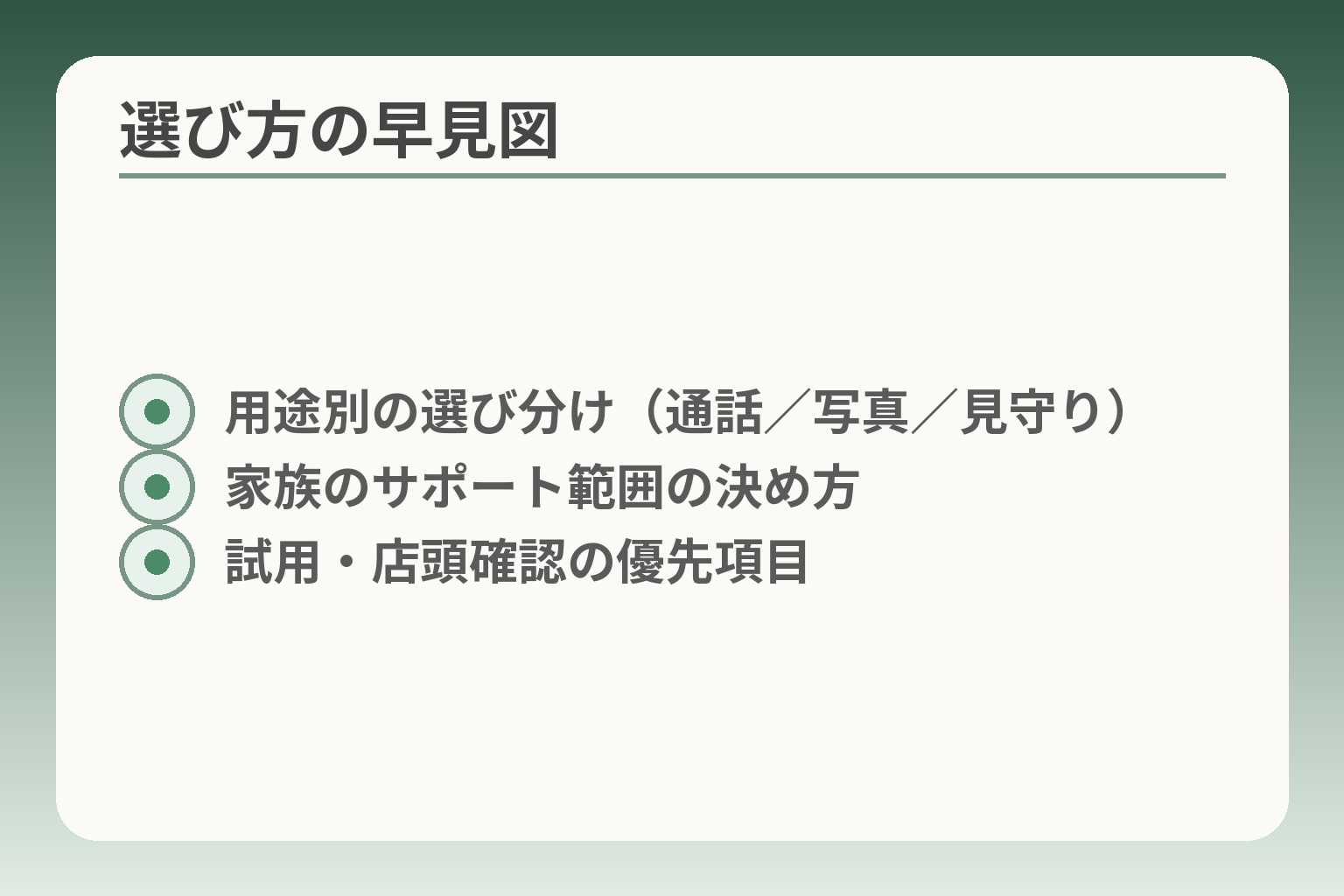
- 用途別の選び分け(通話/写真/見守り)
- 家族のサポート範囲の決め方
- 試用・店頭確認の優先項目
老人向け携帯電話は「何に使うか」から選ぶ
用途ごとに優先順位を決めると、機種選びの迷いが減ります。通話重視なら操作の簡単さを、家族と写真やLINEでつながりたいなら画面の見やすさと操作性を優先する判断が現実的です。
- 通話中心/メッセージ中心/見守り重視のどれを優先するかを最初に決める
- 本人が実際に操作できるかを店頭や短期試用で確かめる
- 端末+月額を合わせた総額と、購入後のサポート体制を比較する
電話が中心なら4G対応の二つ折り携帯も候補です
電話や短いメールが主用途なら、物理ボタンとわかりやすい画面の二つ折り携帯が向いている場合が多いです。使い慣れた操作感を保てるため、切り替え負担が小さく済みます。通話のしやすさ(受話音量・着信の気付きやすさ)を最優先に評価してください。具体的には店頭で着信音量やスピーカー音、ボタンの押しやすさを家族と一緒に試すことを勧めます。二つ折り機種の中には4G対応で今後も利用しやすい製品がありますので、購入前に通信方式を確認してください。出典:オールコネクト マガジン
LINEや写真を使うならシンプルなスマホを選びます
家族写真の受け渡しやビデオ通話を望む場合は、画面の表示が調整しやすいスマホが適しています。文字サイズやアイコンを大きくできるか、カメラ操作が直感的かを基準に選びます。試用時は写真を撮って家族に送るまでの一連の操作を本人にやってもらい、苦にならないか確認すると失敗が減ります。端末性能よりも「本人が続けられる操作のしやすさ」を優先するのがコツです。
使い方が定まらないなら、すぐに契約しなくてもよいです
迷いがある場合は急いで新規契約をする必要はありません。まずは家族の端末を貸して短期間試してもらうか、店頭で操作体験だけ行う方法があります。短期のレンタルや店頭サポートが使えるかを確認することが有効です。試用で分かった「覚えにくい操作」や「面倒に感じる手順」をリスト化してから、候補機種を絞ると契約後の後悔が減ります。中古端末を安易に選ぶ前に、OS更新の受け取り可否や電池持ち、保証の有無を確認することも忘れないでください。出典:NTTドコモ
本人の希望と家族の支え方を先に話します
機種を選ぶ前に、本人が何をしたいかと家族がどこまで手伝えるかを具体的に決めます。例えば「毎日写真を送る」なら送信方法を家族が最初に登録しておく。「遠方の家族が設定を手伝えない」なら、店舗サポートや地域の相談窓口を事前に確認しておく。見守り機能を入れる場合は、誰が位置情報を見られるか、共有の時間帯を本人と合意して文書化しておくとトラブルを避けやすくなります。家族間で役割を分け、短い紙の手順書を用意することが日々の負担を減らす最も実践的な対策です。
こうした用途と支え方の整理ができれば、次は機能ごとの比較と費用の総額を合わせて検討する段階に移れます。
老人向け携帯電話を選ぶ5つのポイント
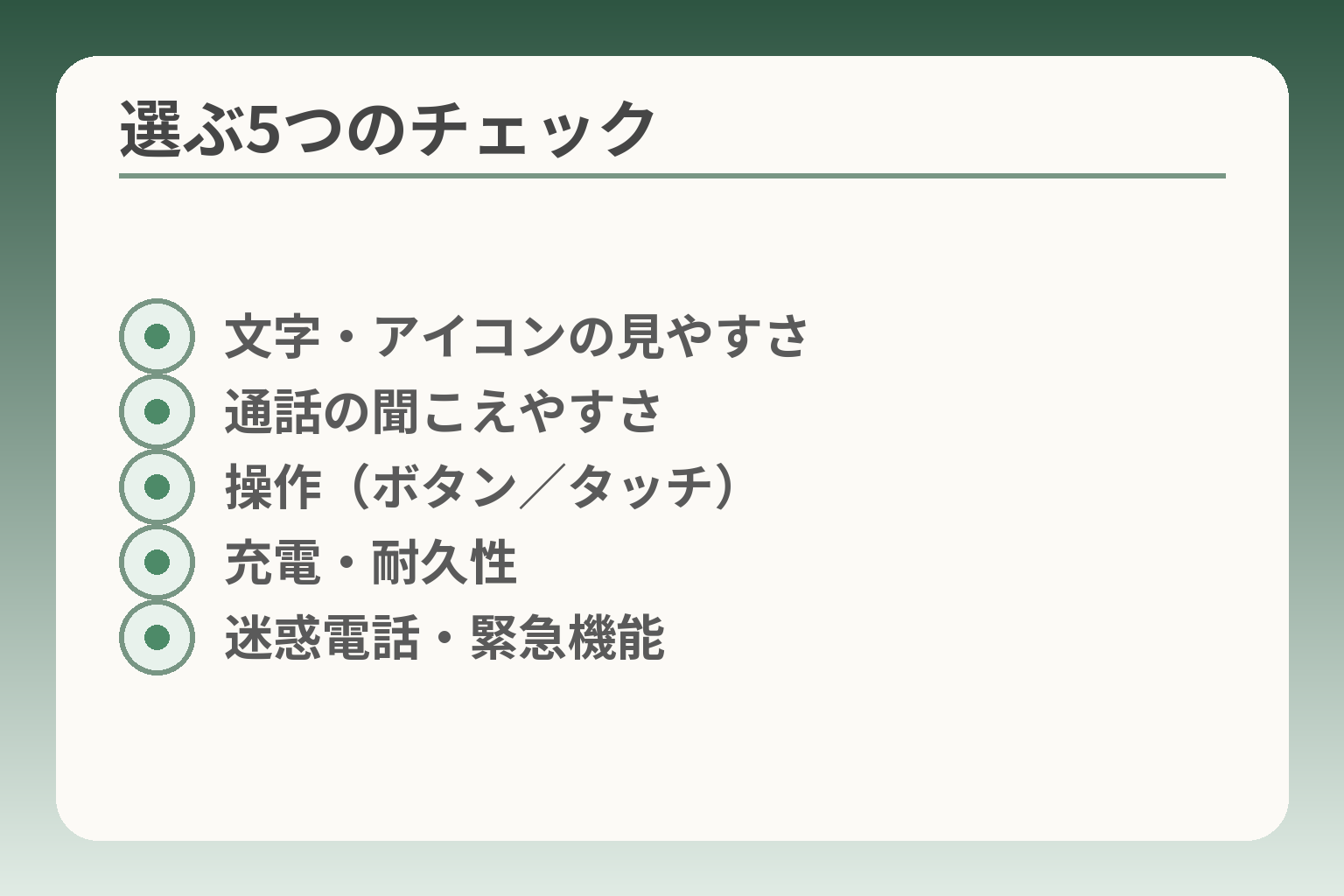
- 文字・アイコンの見やすさ
- 通話の聞こえやすさ
- 操作(ボタン/タッチ)
- 充電・耐久性
- 迷惑電話・緊急機能
優先する用途を決めると、必要な機能が明確になり選び方の方向性が立ちます。
- 見やすさ(文字・アイコン)と操作のしやすさを基準にする
- 通話の聞こえ方と着信の気付きやすさを必ず試す
- 充電や耐久、迷惑電話対策まで含めて総費用で比較する
文字とアイコンは、実際の画面で見やすさを確かめます
画面が大きいだけでなく、文字やアイコンを大きくできるかが重要です。スマホでも「かんたんモード」や大きな表示に切り替えられる機種がありますし、専用のシニア向け携帯なら最初から大きな文字表示を前提に設計されています。本人が普段使う文字サイズで表示したときに、無理なく読めるかを必ず確かめてください。店頭ではメニューを一つずつ開いて確認し、光の下での見え方やコントラストもチェックしましょう。出典:NTTドコモ
通話の聞き取りやすさは店頭で試します
声が聞き取りにくい場合、着信に気づけず連絡が滞ることがあります。受話音量、相手の声の明瞭さ、スピーカーホン時の聞こえ方、着信音の大きさと振動の強さを実機で確認してください。実際に家族の声を再生してもらうと評価しやすいです。店頭で必ず複数の音量・通話モードで試すことが失敗を防ぎます。一部の二つ折り機種やシニア向けモデルは受話音量やスピーカー性能を強化しているため、通話中心の用途には有利です。出典:オールコネクト マガジン
ボタンかタッチ操作かは手の動かしやすさで決めます
指の力や動かし方に合わせて、物理ボタンの有無を判断します。ボタン式は押した感触があり誤操作が少ない反面、機能が限定される場合があります。タッチは機能が豊富ですが、細かい操作が負担になる人もいる点が落とし穴です。判断基準は本人が日常的に行う操作を試してもらい、疲れやすさがないかを見ることです。たとえば連絡先の選択、写真の閲覧、発信までのタップ数を実際にやってもらい、誰がどの場面で手伝うかを家族で決めておくとよいでしょう。
充電のしやすさと丈夫さも確認します
充電方法や端子の位置は日々の使い勝手に直結します。差し込み式が難しい場合は置くだけで充電できる置き型(ワイヤレス充電)や、充電スタンドを利用する選択肢を検討してください。端末の重さや持ちやすさ、耐水・耐衝撃の有無も実際に手で持って確認するのが安心です。落下で画面が割れるケースや端子の接触不良で充電できないトラブルがよく起きるため、ケースや保護フィルムの併用も考えましょう。購入前に保証や有償のサポートサービスの内容を確認すると、故障時の負担を減らせます。
迷惑電話対策や緊急時の機能を確認します
高齢者を狙った詐欺や不審な電話が多く報告されていますので、迷惑電話対策機能の有無を確認してください。着信時に注意喚起を出す機能や特定番号の着信拒否、通話録音や留守電の文字起こしなど、機種やキャリアで異なる機能があります。見守りや緊急呼出し機能を使う場合は、本人の同意と誰が情報にアクセスするかを明確にしておくことが最も重要です。迷惑電話に対しては、受けないルール(すぐ折り返さない等)を本人と決め、端末と回線双方の設定でフィルタリングをかけると効果的です。出典:ゲオモバイル(UQ代理店)
ここまでで機能の優先順位が整理できれば、費用の総額やサポート体制の比較がしやすくなります。
料金は端末代を含めた月額総額で比べる
端末代だけでなく、分割支払いや通信料、通話オプション、保証や店頭サポート費を合算して比較する方向で考えると、後悔が少なくなります。
- 端末代の分割負担と月額プランを合算して比較する
- 店頭サポートや故障時の負担も費用として織り込む
- 用途別に想定期間で総額シミュレーションを作る
端末代・通信料・通話料・サポート料を分けて見ます
端末代は一括だけでなく分割で支払うことが多く、月々の負担は機種や割引で大きく変わります。合計の見方としては「端末代÷想定使用月数+毎月の通信料+通話オプション+保証料」で考えると比較がしやすいです。端末代だけで安い機種を選ぶと、保証や店頭サポートが別料金で合計負担が増える落とし穴があります。購入前に分割回数や残債の扱い、保証の有無を確認しましょう。出典:おやデジ
電話中心なら、データ通信は使い方に合わせて選びます
通話が主ならデータ容量は少なくて済む場合が多いです。無駄なデータ帯域を付けると毎月の負担が無駄になります。判断の軸は「動画視聴の有無」「写真の送受信頻度」「ビデオ通話の頻度」です。落とし穴は通話料を別途課金するプランで、頻繁にかけると想定以上に高くなる点です。回避策は通話定額や家族間通話の割引を確認し、実際の通話時間を家族で把握してからプランを選ぶことです。
大手キャリアは店頭相談のしやすさも含めて比べます
店頭での初期設定支援や対面サポートを重視するなら、大手キャリアやそのサブブランドが有利です。シニア向けの専用プランや割引を用意している事業者もあり、申し込み条件や割引内容は事業者ごとに異なります。店頭サポートを頻繁に利用する想定なら、月額差以上の価値が出ることがある点を判断軸にしてください。具体的なプラン条件や年齢要件は各社の資料で確認するのが確実です。出典:KDDI(シニアバリュープラン資料)
格安SIMは端末との組み合わせと相談先を確認します
格安SIMは月額を抑えやすい反面、対面サポートが限られる場合があります。サポート重視なら店舗網のあるサブブランドや、店舗提携の格安事業者を選ぶと安心です。落とし穴は「安いがサポートはオンラインのみ」で、操作で困ったときに負担が家族に集中する点です。回避策としては、契約前にサポート窓口の種類(電話・店舗・チャット)と営業時間を確認し、近隣で対応可能な窓口があるかを確かめてください。出典:SIM Note(格安SIMサポート比較)
用途別の総額例を作ってから契約します
想定使用期間を置いて総額を比較すると判断が楽になります。たとえば「2年間」で見るなら、端末分割の月額と通信料を合算し、故障時の想定費用やオプション料も加えます。実務的には電話中心・写真共有・見守り重視の3パターンで表を作り、各項目ごとに必要なオプションを列挙すると差が明確になります。短期的な月額だけでなく、想定使用期間での総額を比較することが最も有効な判断基準です。表にした結果で迷う場合は、店頭で同じ想定を伝えて見積りを取ると現実的な比較ができます。
費用の比較がまとまれば、支払い方法や保証、試用・返品条件も合わせて検討すると安心です。
見守り機能は本人の同意と使い方を先に決める
見守り機能は便利ですが、まず本人が納得する範囲と目的を決める方向で検討すると軋轢が少なくなります。
- 見守りの目的(安否確認・迷子対策・緊急通報など)を具体化する
- 位置情報や映像の共有範囲と時間帯を本人と合意する
- 同意の方法と解除手順を明確にして、記録を残しておく
見守りは「何のために使うか」を本人と話します
見守り機能を入れる目的を最初に示すと、必要な機能が絞れます。たとえば「毎朝の起床確認」「外出時の居場所確認」「徘徊の早期発見」では、要求する精度や通知の頻度が違います。目的が決まれば、位置情報だけで十分か、センサーやボタン型端末が必要かを判断できます。目的を曖昧にしたまま導入すると、常時監視のように感じられて関係がぎくしゃくしやすい点に注意してください。本人の同意は、位置情報や行動履歴が個人情報に該当する場合があるため、同意の取り方や説明内容を明確にする必要があります。出典:個人情報保護委員会
位置情報は共有する相手と時間を決めます
位置情報を共有する相手や共有する時間帯を限定することで、本人のプライバシーを守りながら安心を得られます。たとえば「日中のみ」「外出先で30分以上移動が検知されたときだけ通知」など具体的に設定します。実際のサービスでは、エリア出入りで通知する機能や一時的に検索するスポット機能がありますので、利用条件や料金、通知の頻度を確認しましょう。共有相手は最小限に絞ると誤操作や情報漏れのリスクが下がります。出典:イマドコサーチ(NTTドコモ)
緊急連絡先は少人数に絞って登録します
緊急時の連絡先は、頼りやすい少数に絞ると本人も家族も混乱が少なくなります。複数登録できる機種でも、誰が一次対応するかを決めておくと連絡の二重化や見落としを防げます。送信内容(位置情報のみ/通話リンク付き/簡易メッセージ)も選べる場合があるため、本人が負担に感じない方法を優先してください。サービス側で家族招待や閲覧権限を管理できる場合は、招待・削除の操作方法をあらかじめ共有しておくと誤送信を減らせます。出典:au 家族の安心ナビ
本人が負担に感じるなら見守り機能を使わない選択もあります
見守り機能は万能ではなく、本人の心理的負担を増すことがあります。負担が大きい場合は「定期的な電話」で十分なこともありますし、家族が代行して写真や短いメッセージを送るだけでも安心につながります。落とし穴は「機能を入れたら安心」と考え、運用方法を詰めずに導入することです。回避策としては試用期間を設け、実際の運用中に本人の感じ方を定期的に確認して合意を更新する方法が有効です。
合意の取り方や共有設定が固まれば、実際の機種や料金、初期設定の負担を具体的に比較できます。
購入後に困らない初期設定と家族の支え方
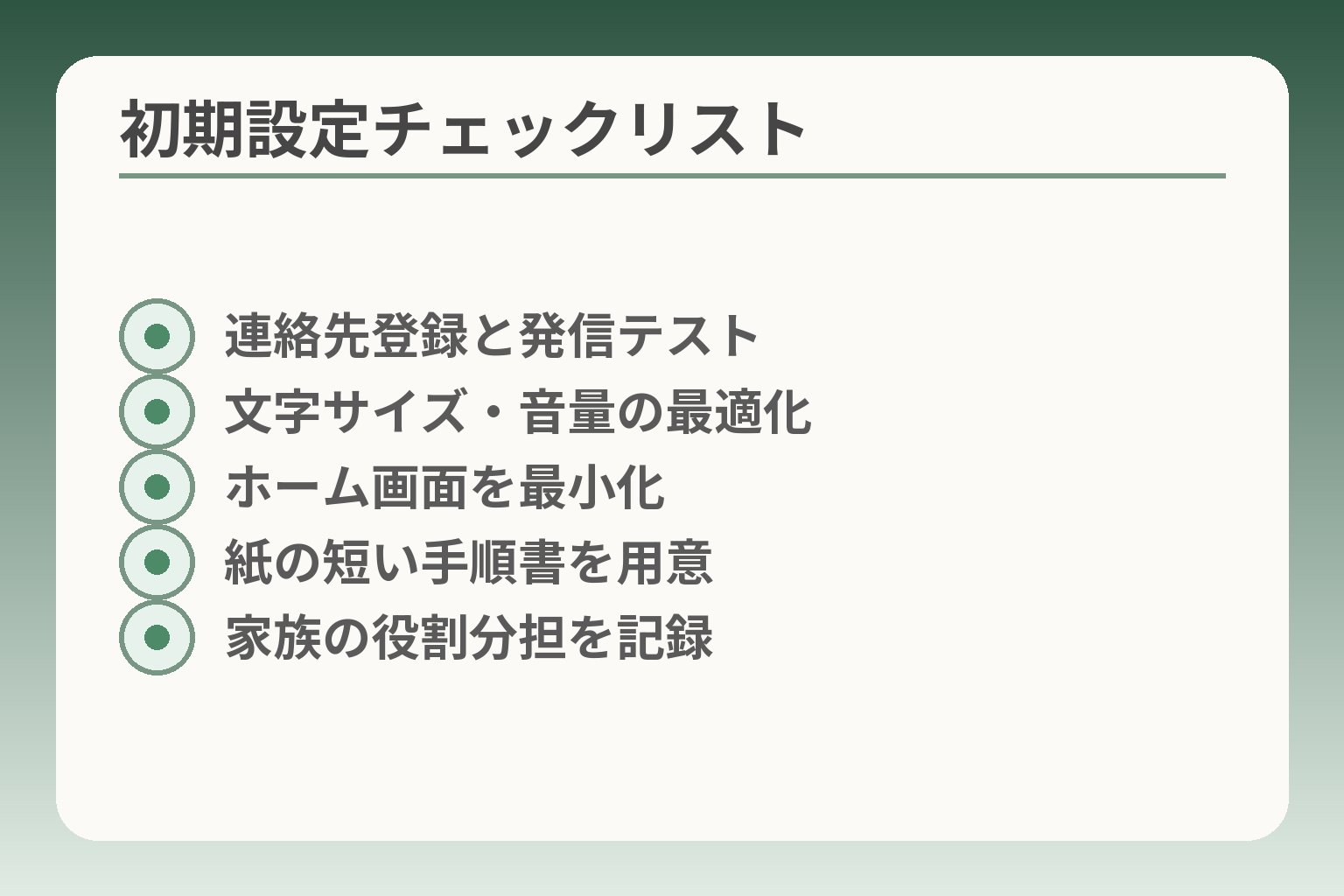
- 連絡先登録と発信テスト
- 文字サイズ・音量の最適化
- ホーム画面を最小化
- 紙の短い手順書を用意
- 家族の役割分担を記録
初期設定は「必要な機能だけを確実に使える状態にする」方向で進めると毎日の負担が少なくなります。
- 最初に連絡先・通話・充電の動作を確認する
- 操作を短くまとめた紙の手順書を一枚用意する
- 家族の役割分担と連絡方法を決めて記録する
最初は連絡先・電話・カメラを使える状態にします
まずは電話をかける・受ける、よく連絡する人にかけられる状態を作ります。連絡先はフルネームで複数登録し、写真も添えておくと見分けやすくなります。発信テストと着信テストを必ず行い、スピーカーやハンズフリーも確認してください。落とし穴は「連絡先は入れたが実際に呼び出せない」「相手の声が聞こえにくい」のような操作ミスです。回避策は家族が一度通話の流れを録画またはメモ化し、本人に見せながら練習することです。
ホーム画面は使うアプリだけを見える場所に置きます
ホーム画面は最小限に絞ると混乱が減ります。電話、連絡先、カメラ、必要ならLINEだけを大きなアイコンで並べます。アプリフォルダや通知バッジは初期はオフにしておき、使い慣れてから徐々に追加してください。よくある失敗はアプリを詰め込みすぎて「どれを押せばいいか分からない」状態になることです。回避策としては、家族が遠隔で画面を撮り合い、分かりにくい箇所を一緒に整理するルールを作っておくと安心です。
文字サイズ・音量・通知を本人に合わせます
文字は見やすい大きさ、着信音は聞き取りやすい音量に調整します。通知は重要なものだけに絞り、煩雑なポップアップを減らすことで混乱を避けます。ハイライトは「本人が自分で認識できる設定を優先する」ことです。具体的には文字サイズを最大にして本人に読んでもらい、着信音は実際の部屋で試して最適値を決めてください。耳や視力の変化がある場合は、医師や補聴器専門家の助言を仰ぐのも有効です。
紙のメモと短い手順書を用意します
デジタルに慣れていない場合は、操作手順を短く箇条書きにした紙を用意します。例:「電話を受ける→緑ボタンを押す」「写真を送る→カメラを開き、写真を選ぶ、共有ボタンで家族を選ぶ」などです。落とし穴は細かすぎる説明で本人が読みづらくなること。回避策は1画面=1手順でまとめ、家族の連絡先と故障時の店頭窓口を書いておくことです。紙は携帯と一緒に保管し、写真でも保存しておくと失くした時に便利です。
店頭設定や試用・返品の条件は購入前に確認します
店頭で初期設定を有料で引き受ける事業者や、購入後一定期間の返品や交換を認める店舗があります。店頭サポートの有無や有料/無料の範囲は事業者によって異なるため、購入前に確認するとトラブルが減ります。店頭サポートを重視するなら、店舗網があり対面で設定支援を受けられる事業者を選ぶ判断が有効です。出典:SIM Note(格安SIMサポート比較) また、一部のシニア向け端末はメーカーや販売店が初期設定サービスを案内していますので、設定内容を確認してから購入してください。出典:NTTドコモ
初期設定で使う機能と家族の支え方を明確にすれば、日々の操作が安定し、次に考える費用や見守りの運用が整理しやすくなります。
迷惑電話と詐欺への備え、中古端末の注意点
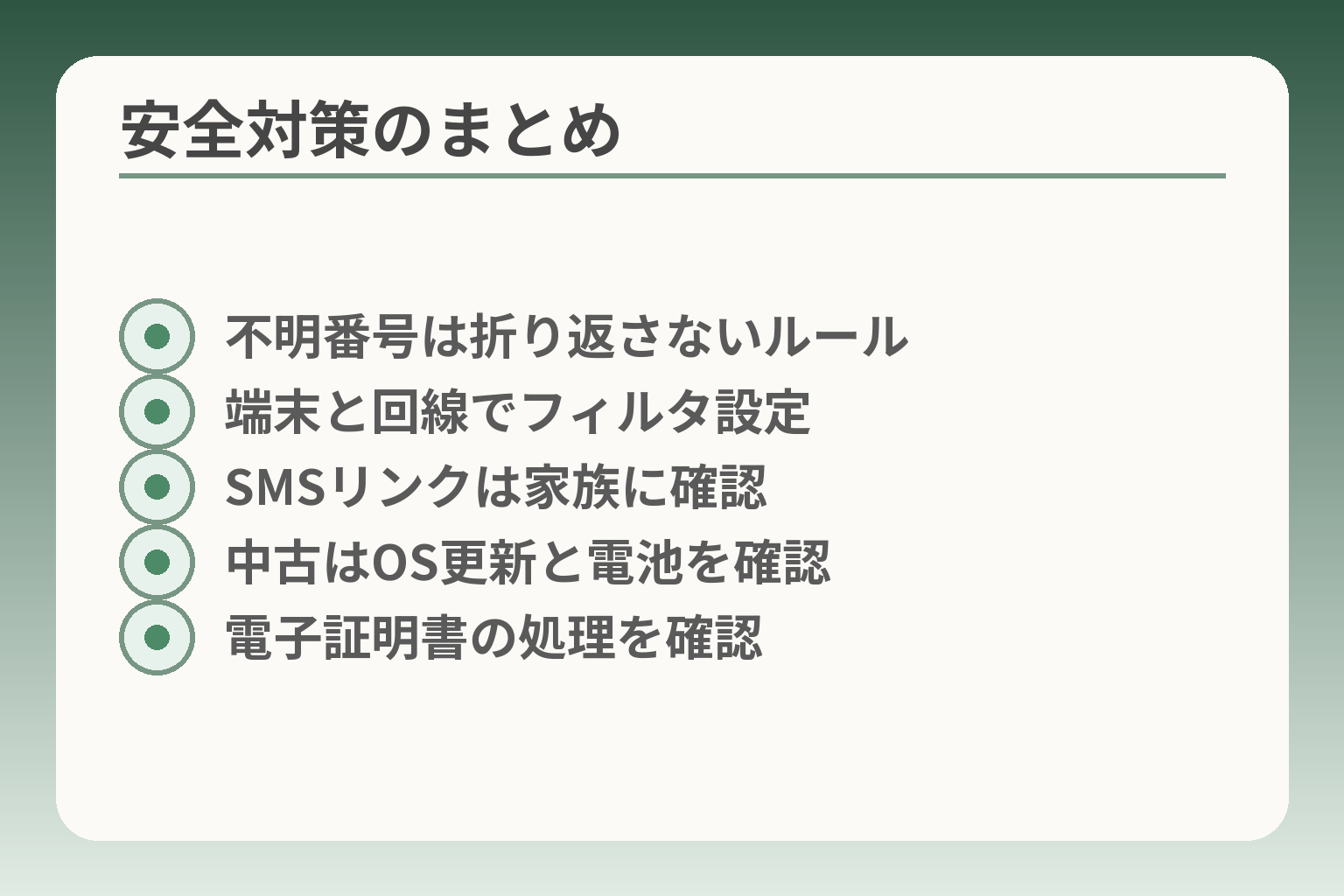
- 不明番号は折り返さないルール
- 端末と回線でフィルタ設定
- SMSリンクは家族に確認
- 中古はOS更新と電池を確認
- 電子証明書の処理を確認
迷惑電話や詐欺の被害は高齢者に多いため、事前に簡単な運用ルールと端末の安全確認を優先する判断が望ましいです。
- 知らない番号はすぐ折り返さないなど家族で共通ルールを決める
- 端末と回線の両方で迷惑電話対策を設定する
- 中古端末はOS更新状況や電子証明書の扱いを必ず確認する
知らない番号への対応ルールを一緒に決めます
まず家族で「出ない」「すぐ折り返さない」「家族に相談する」というシンプルなルールを決めます。詐欺業者は慌てさせて行動を促すケースが多いので、本人が一人で判断しない体制を作ることが重要です。具体的には「不明な番号は保留にして家族に連絡する」など、ワンステップだけ増やすルールが効果的です。電話で個人情報や暗証番号を求められたら絶対に伝えない旨を繰り返し伝え、疑わしい場合は消費生活センター(188)や警察に相談する流れを共有しておきましょう。出典:消費者庁(架空請求にご注意ください)
迷惑電話の警告や着信拒否を設定します
端末の設定だけでなく、回線側の迷惑電話対策サービスも利用します。多くの携帯事業者は迷惑電話番号データベースを使い、着信時に警告表示や自動拒否を行う機能を提供しています。端末での個別拒否設定と回線サービスの両方を使うと効果が高まります。設定方法や有料/無料の違いは事業者で異なるため、契約前にサービス内容と料金を確認しておくと安心です。出典:NTTドコモ(迷惑電話ストップサービス)
SMSのリンクや個人情報入力は、その場で判断しないようにします
SMSやメールのフィッシングは手口が巧妙です。リンクを押して個人情報を入力すると被害に直結します。届いたメッセージの送信元が正当か分からない場合は、家族に画面を見せるか消費生活センターへ相談する習慣をつけましょう。「不安にさせる文面=詐欺の可能性が高い」と覚えておくと判断が早くなります。困ったときの相談先(消費生活センターや警察)の連絡先をメモして携帯の近くに置いておくと安心です。出典:国民生活センター(SMSやメールでのフィッシング注意)
暗証番号と画面ロックは、忘れにくい方法を選びます
暗証番号やロック方法は安全性だけでなく、本人が扱いやすいことが重要です。複雑すぎる数字は忘れやすく、逆に簡単すぎると第三者に推測されやすくなります。指紋や顔認証が使える機種は操作が楽になる一方、使い方を誤ると解除できない場面もあり得ます。本人が確実に使える方法を優先し、予備の解除方法を家族で管理しておく運用が現実的です。また、暗証番号は紙で残す場合に適切に保管し、共有する家族を限定しておくと事故を防げます。
中古端末はOS更新・電池・保証を確認してから選びます
中古端末は本体価格が安く魅力的ですが、セキュリティ面での注意が必要です。OSやセキュリティアップデートが終了している端末は脆弱性を抱えるため避けるのが安全です。さらにスマホに登録された電子証明書(マイナンバー関係など)は、単に初期化しただけでは失効されない場合があります。中古で購入する場合は「OS更新の対象か」「電池の劣化状況」「購入時の保証の有無」を必ず確認してください。端末を手放す際は、電子証明書の失効手続きが必要なケースがある点にも注意が必要です。出典:IPA(安全な製品選定・利用ガイド)、出典:デジタル庁(スマホ用電子証明書の取扱い)
以上を踏まえ、日常でできる対策を固めれば、次は具体的な機種選びやサポート体制の確認に移るとよいでしょう。
老人向け携帯電話でよくある質問
迷いやすい点は「使えるか」「負担が増えないか」「被害に遭わないか」を基準に判断する方向で整理すると選びやすくなります。
- 通話中心か通信中心かで機種の向き不向きを分ける
- 同意と操作負担を優先し、見守りや共有は最小限にする
- 購入前に店頭で試し、サポート体制と返品条件を確認する
スマホと二つ折り携帯は、どちらが向いていますか?
通話と簡単操作が最優先なら二つ折り携帯、写真やLINEを使いたければスマホが向きます。二つ折りは物理ボタンや大きな着信音で使いやすく、通話中心の人には負担が少ないです。反対に家族と写真を共有したい、ビデオ通話をしたい場合はスマホの方が適しています。判断基準は「本人が日常的にやりたいこと」を優先し、実機でその操作を本人に試してもらうことです。例としてドコモなどのらくらくホン系は、電話や見やすさを重視した設計がされているため、通話中心の高齢者に選ばれることが多い点も参考にしてください。出典:NTTドコモ
高齢だから必ずシニア向け機種を選ぶべきですか?
必ずしも必要ではなく、本人の意欲と家族の支援体制で判断します。シニア向け機種は初期から大きな文字や簡易UI、緊急ボタンなどが備わり安心感がありますが、操作を習得できるなら一般のスマホでも問題ありません。落とし穴は周囲が「安全性だけ」で決めてしまい、本人の好みや使いたい機能を無視することです。回避策として、短期間の試用や店頭での操作体験を行い、本人の感じ方を優先して機種を絞ることを勧めます。
見守り機能は入れたほうがよいですか?
本人の同意と具体的な利用場面が明確なら検討に値します。見守りは「安否確認」「徘徊対策」など目的を限定すると有益です。共有の相手や共有時間を限定し、常時監視にならない運用が望ましい点に注意してください。位置情報や行動履歴は個人関連情報として慎重に扱い、同意の説明と記録を残すことが必要です。法令上の同意の考え方や、説明の要点は個人情報保護委員会のガイドラインを参照すると分かりやすいでしょう。出典:個人情報保護委員会
契約前に店頭で確認することは何ですか?
店頭で実機を使えるか、初期設定支援の有無、返品や試用の条件を必ず確認してください。サポート内容は事業者で大きく異なります。店頭での初期設定や使い方教室を重視するなら、実店舗の多いキャリアやサブブランドが安心です。落とし穴は料金や端末代の説明だけでサポート体制を確認しないことです。回避策として、契約前に「設定を店頭で頼めるか」「有料の場合の費用」「返品や交換の条件」を質問し、答えをメモしておくと後で揉めにくくなります。出典:SIM Note(格安SIMサポート比較)
家族が遠方で操作を手伝えない場合はどうしますか?
遠方でも支えられる仕組みを作ると安心です。具体策は(1)店舗サポートや出張サービスの利用、(2)地域のスマホ相談会や高齢者向け支援窓口の活用、(3)リモートサポートアプリの導入などです。注意点はリモートで過度に操作し続けると本人の自立を損なうことです。回避策としては最初に「誰が何を手伝うか」を家族で分担し、紙の手順書と短い動画を残しておくと本人も家族も負担が少なくなります。
疑問が整理できたら、機能と費用を並べて比較し、本人と家族が納得できる次の一手を決めましょう。
Q&A
- スマホと二つ折り携帯、どちらを選べばよいですか?
-
使う目的が先に決まれば選びやすくなります。通話と簡単操作が主なら二つ折り、写真やLINEを使いたければスマホが適しています。
補足:判断基準は「本人が日常的にやりたいこと」です。通話中心なら物理ボタンや大きな着信音がある二つ折りが負担が少ないです。写真やビデオ通話を家族と使いたいなら、文字拡大やカメラ操作がしやすいスマホを実機で試して決めてください。
- 導入の判断が難しいとき、家族は何を確認すればよいですか?
-
認知・視力・予算の3点を整理し、優先順位を付けると判断しやすくなります。
補足:具体的には(1)本人が日常で何をしたいか、(2)誰がどこまでサポートできるか、(3)出せる月額・端末代を明確にします。認知症の可能性や視力低下がある場合は、医療・福祉の専門家に相談すると適切な機能が見えやすくなります(試用や店頭体験を必ず行ってください)。
- 家族が実際に行う初期設定のチェックリストはありますか?
-
最初に「連絡先登録・着信テスト・充電方法」を揃えることが重要です。
補足:最低限のチェック項目は次の通りです。頻繁に連絡する相手を写真付きで登録、着信と発信の確認、文字サイズと着信音の最適化、充電の方法確認、緊急連絡先の設定、短い紙の手順書の作成。可能なら家族が一度操作を録画しておくと後で復習できます。
- 端末代+月額をどう比べればよいですか?
-
端末分割月額と通信料・通話オプション・保証料を合算して、想定利用期間で比較してください。
補足:たとえば2年間の総額で比較すると分かりやすくなります。端末分割の残債や契約解除時の費用、保証やサポートの有料オプションも含めて試算してください。店頭で見積りを取る際は、見積りの内訳を紙で受け取ると比較が楽です。
- 試用期間や返品、店頭での設定支援はどう確認すればよいですか?
-
購入前に店頭で「試用の可否」、「初期設定の有無と費用」、「返品・交換条件」を必ず確認します。
補足:事業者や販売店でサポート内容は異なります。店頭設定や教室があるか、出張サポートが利用できるかなどを事前に質問し、必要なら契約書やサービス案内を写真に残しておくと安心です。出典:SIM Note(格安SIMサポート比較)
- 見守り機能を入れるときの同意やプライバシーはどうすればよいですか?
-
位置情報や行動履歴は本人の同意を得て、利用目的と共有範囲を明確にする方針が望ましいです。
補足:同意は書面や記録で残すと後で誤解が生じにくくなります。共有する相手と時間帯(例:日中のみ、外出時のみ)を限定し、目的外利用を避ける運用ルールを作ってください。法的な同意の考え方や説明の要点は個人情報保護委員会のガイドラインを参照してください。出典:個人情報保護委員会
- 迷惑電話・詐欺対策は具体的にどう設定すればよいですか?
-
端末の着信拒否設定と回線事業者の迷惑電話対策を両方有効にするのが実用的です。
補足:端末側で非通知着信拒否や特定番号拒否を設定し、回線側の迷惑電話ストップや警告サービスも申し込みます。着信時に警告表示が出るサービスや、危険番号のデータベースと連携するオプションを確認してください。出典:NTTドコモ(迷惑電話ストップサービス)
- 中古端末を使うときの注意点は何ですか?
-
OSの更新対象か、電池状態、電子証明書の扱いを必ず確認してください。
補足:OSアップデートが終了した端末はセキュリティ上の脆弱性が残るため避けるべきです。さらに、マイナンバー等の電子証明書は単純な初期化では無効化されない場合があるため、端末の譲渡・廃棄時は証明書の失効手続きを行う必要があります。購入前に販売店へ更新サポートや保証の有無を確認してください。出典:IPA(安全な製品選定・利用ガイド)、出典:デジタル庁(スマホ用電子証明書の取扱い)
- 迷ったら「しばらく様子を見る」選択はありですか?
-
はい。急いで決めず試用や店頭相談で様子を見る選択は有効です。
補足:本人に強い必要性がない場合は、家族の端末で操作を試す、地域のスマホ相談窓口を利用する、短期レンタルを試すなどの方法で負担を減らせます。急ぐ必要がない選択も十分に合理的です。出典:消費者庁(高齢者の見守りと支援の考え方)
あわせて読みたい関連記事
ワイモバイルらくらくスマホの初期設定と使い方ガイド
店頭で買ってすぐ使えるように、開通から通話、LINEや写真の送り方まで実務的にまとめています。店頭サポートや操作の練習方法を知りたい方に向きます。
高齢者用携帯の選び方(実践版)
用途別の機種選びや料金、購入後の相談先まで広く整理した総合ガイドです。複数機種を比較して長期的な負担を抑えたい家庭に役立ちます。
らくらくスマホのアイコン削除と復元のやり方
ホーム画面がごちゃついたときの整理法や、誤って消したアイコンの戻し方を図解で確認できます。操作ミスを防ぎたい家族や、本人に教える手順を作りたい方におすすめです。
高齢者向け携帯の失敗しない選び方と初期設定
折りたたみ携帯とスマホの使い分けや、購入前に確認すべき6つのポイントを短くまとています。初めて家族に携帯を持たせる場合のチェックリストとして便利です。
親とのデジタルの距離を、少し整える
スマホの設定が分かりづらい、言葉の意味が伝わらない、思ったより話が噛み合わない。
こうしたズレは、能力の問題というよりも「育ってきた前提の違い」から生まれます。
おやデジでは、どちらかを正すのではなく、家庭ごとにちょうどいい関わり方を見つけるためのヒントを整理しています。