高齢者向け携帯の選び方|失敗しない機種・料金・初期設定
高齢者向けの携帯は、機能よりも「本人が使い続けられるか」を基準に選びます。家族の負担が増えない設定やサポートがあるかも同じくらい大切です。
- 画面・音量・操作の見やすさで機種を選ぶ具体的なコツ
- 購入後に必要な初期設定チェックリスト(電話帳移行・迷惑電話設定など)
- 位置情報共有と見守り機能の同意・停止方法など、プライバシー面の確認
- 修理・保証と長期コストの見方、実店舗での試用時に聞くべき具体例
高齢者向け携帯は、使える機能より困らない使い方で選びます
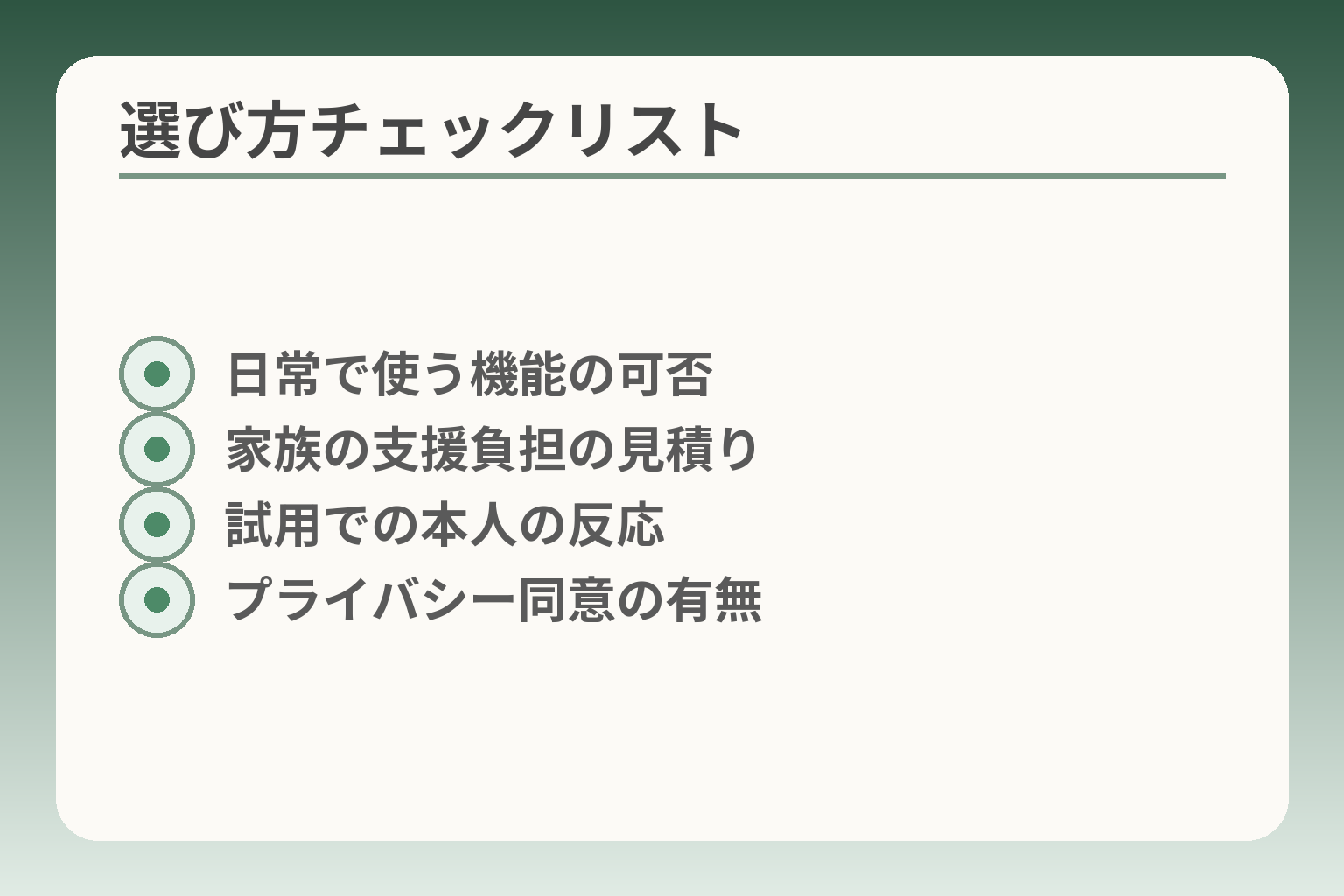
- 日常で使う機能の可否
- 家族の支援負担の見積り
- 試用での本人の反応
- プライバシー同意の有無
日常の使い方と家族の支援負担を基準に判断すると、長く使いやすい選択になりやすいです。
- 本人が毎日使う機能を最優先にする
- 家族が無理なく手伝える設定やサポートを確保する
- 買ってからの初期設定や見守りの同意をはっきりさせる
電話とメールが中心なら、折りたたみ携帯も選択肢です
通話と短いメッセージが主なら、画面操作を減らせる折りたたみ型は合理的です。物理ボタンは指先の感覚で操作できるので、誤操作が減りやすいです。具体的には電話帳の呼び出し、発信、切断がワンアクションでできるかを確認します。店舗で実機を持たせて、電話をかける→通話する→切るまでを本人に試してもらいましょう。よくある落とし穴は「文字が小さい」「着信音が聞こえにくい」の2点です。試用時は普段使う眼鏡をかけた状態で操作してもらうことで、見落としを防げます。折りたたみを選ぶ場合でも、故障時の修理窓口やバッテリー交換のしやすさは事前に確認してください。
写真やLINEを使うなら、やさしい画面のスマホが向きます
家族との写真共有やビデオ通話を望むなら、シンプル表示や文字拡大ができるスマホが適しています。選ぶ際はホーム画面のアイコンの大きさ、通知の見え方、カメラの起動の速さを確認します。操作でつまずきやすいのは設定メニューの階層が深い点です。ホーム画面を1画面で完結させられるかが使い勝手の分岐点になります。家族側はリモートでの操作説明や、画面共有・遠隔サポートの可否を把握しておきます。さらに、LINEなどはアップデートで画面が変わることがあるため、定期的に操作確認する約束をしておくと安心です。
本人が乗り気でないときは、すぐ買い替えなくても大丈夫です
無理に新しい端末を渡すと混乱や拒否感につながることがあります。現状で大きな支障がないなら、変更を急がず情報提供や店舗での試用を重ねるのが現実的です。典型的な失敗は「家族の利便性だけで機種を決める」ことです。押さえるべき判断基準は、本人が1週間続けて使う自信があるかどうかです。本人の意思を尊重して保留にする選択も合理的であると伝え、負担が増えない範囲で支援を続けましょう。必要になった時に再検討するための条件(例:通話が途切れる・充電が持たない等)を家族で共有しておくと対応が楽になります。
家族は決める人ではなく、試す手伝いをする立場です
最終的に使うのは本人です。家族は選ぶ際に情報を整理し、試用と設定を手伝う役割を担うと負担が減ります。具体的には店頭での確認、購入後の初期設定(電話帳移行、迷惑電話設定、位置情報の同意手続き)を分担します。落とし穴は「家族が勝手に重要な設定をオンにする」ことです。位置情報や見守りは必ず本人の同意を得て、オフにする方法も共有することで信頼を保てます。また、家族が対応できない場合のために、販売店のサポート窓口や地域の相談先を確認しておくと安心です。
ここまでの判断基準を元に、具体的なチェックリストで一つずつ確かめていきましょう。
高齢者向け携帯で確認したい6つのポイント
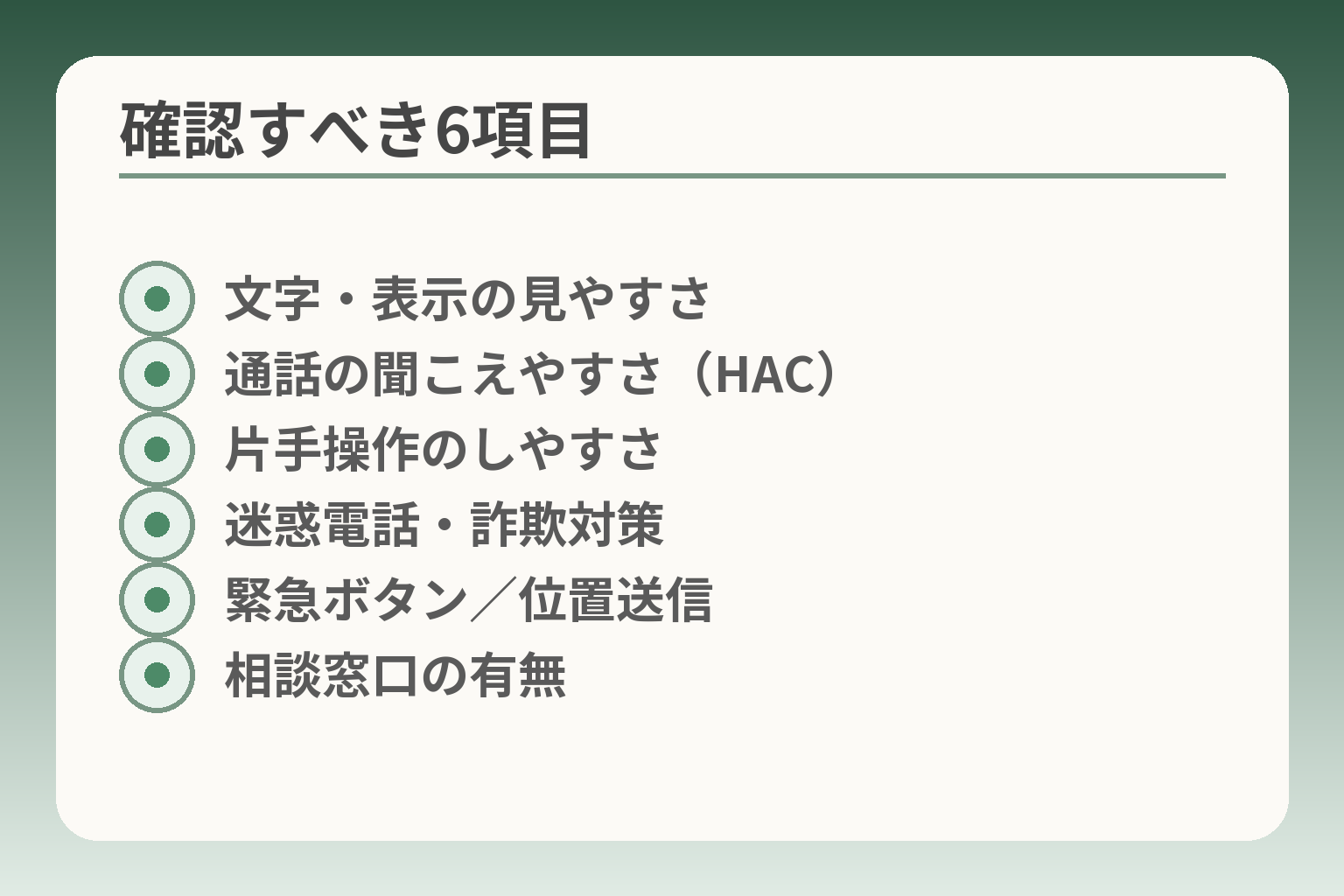
- 文字・表示の見やすさ
- 通話の聞こえやすさ(HAC)
- 片手操作のしやすさ
- 迷惑電話・詐欺対策
- 緊急ボタン/位置送信
- 相談窓口の有無
本人の毎日の使い方と家族の支援負担を基準にすると、後で困りにくい機種が選びやすくなります。
- 見やすさ(文字・画面)と聞こえやすさの実用確認
- 操作のしやすさと誤操作を防ぐ設計の有無
- 迷惑電話・緊急時機能・相談窓口の体制確認
文字は、普段使う眼鏡をかけて読める大きさを選びます
画面上の文字やメニューが見やすいことは基本中の基本です。店頭で目を細めずに日常使う眼鏡をかけた状態で、電話帳、着信履歴、メッセージの本文を実際に読んでもらってください。画面の文字サイズだけでなく、行間や通知の表示位置で読みやすさは大きく変わります。
判断基準としては「本人が画面を見て迷わず次の操作に移れるか」を目安にします。小さな文字が原因で操作をあきらめるケースが多く、見落としの回避策は普段使う眼鏡を着用した状態での実機テストです。加えて、表示を拡大する簡単な操作(ピンチ拡大や設定メニューの「大きな文字」)があるかも確認してください。
音量だけでなく、相手の声の聞き取りやすさも大切です
着信音の大きさだけでなく、通話時に相手の声が明瞭に聞こえるかを確かめます。補聴器を使っている場合は、機種の補聴器適合表示(HAC相当の案内)があるかを販売員に尋ねましょう。聞き取りにくいと通話を避ける原因になります。
実用チェックでは、家族に店頭で発信してもらい、会話の聞き取りやすさと雑音の混じり方を確認します。よくある失敗は「店内の静かな環境でしか確かめない」ことです。周囲に音がある状況での通話確認を必ず行い、補聴器との相性が不明な場合は購入前に販売店へ問い合わせておくと安心です。
ボタンや画面は、片手でも迷わず操作できることが重要です
日常は必ずしも両手で操作できるとは限りません。片手で画面を操作したり、通話ボタンや電源ボタンを押したりする場面を想定して、実物で確かめます。押し間違えやスクロールミスが多い場合は、操作が負担になりやすいです。
判断基準は「主要操作が3ステップ以内で完了するか」です。例えば連絡先→相手を選ぶ→発信の流れが一画面で完結するか、ホームボタンや物理キーが押しやすいかをチェックしてください。落とし穴としては、画面サイズが大きすぎて片手操作が難しくなることがあります。回避策は、実際に片手で持たせて操作を試してもらい、必要ならケースやストラップで落下防止策を講じることです。
迷惑電話や不審な連絡への対策を確認します
迷惑電話や詐欺的な連絡は高齢者が被害に遭いやすい問題です。端末や契約サービスで迷惑電話をブロックできる機能があるか、着信時に警告表示が出るかを事前に確認してください。
具体的には、番号通知がない着信を自動で拒否できるか、迷惑番号リストの更新があるか、留守番電話経由で未知の番号を確認する運用が現実的かを見ます。よくある失敗は「機能があるが設定されていない」状態です。回避策は購入時に家族が一緒にブロック設定を行い、操作方法をメモに残しておくことです。また、不審なメッセージの扱い方(開かない、添付リンクを押さない)を短い言葉で合意しておくと被害を減らせます。
緊急時に連絡しやすい機能が必要か考えます
緊急ボタン、ワンタッチで家族に連絡する機能、位置情報送信などは有益ですが、本人の意向とプライバシー配慮が大切です。機能を勝手に有効にすると信頼を損なうことがあります。
判断基準は「本人が同意し、使い方を理解していること」です。導入時に誰に位置情報が送られるか、どのような状況で自動送信されるかを明確にし、オフにする方法を設定メニューに残しておきます。落とし穴は「家族主導で常時位置共有を設定してしまう」ことです。回避策は使用条件を書面にして本人にも渡し、必要に応じて一時的にオンにする運用にすることです。
相談先があるかを、機種と一緒に確認します
購入後のサポート体制があるかどうかは重要です。店舗での初期設定サポート、電話相談窓口、訪問サポートなど、実際に頼れる窓口を確認してください。販売店だけでなくキャリアのサポート情報も把握しておくと安心です。
確認項目は「購入時の初期設定の有無」「有償・無償のサポート範囲」「故障時の代替機の貸出可否」です。販売店が遠い場合は電話での説明が主になるため、リモートで画面共有や遠隔診断が可能かも聞いておきます。サポート窓口の案内は購入前にメモして本人の書類と一緒に保管すると、困ったときに家族が迷わず連絡できます。出典:NTTドコモ
以上の6点を一つずつ確かめることで、実際の使い勝手と支援のしやすさが見えてきます。これらを踏まえたうえで、機種比較や料金面の検討に移ると判断が進めやすくなります。
高齢者向け携帯の種類|折りたたみ携帯とスマホの選び分け
用途と日々の支援体制で、折りたたみ型かスマホかの判断方向が定まりやすくなります。
- 通話中心なら操作が単純な折りたたみ型が有利
- 家族と写真やLINEでつながりたいなら見やすいスマホが向く
- 古い3G端末や中古購入は通信方式や保証を必ず確認する
4G対応の折りたたみ携帯は、通話を大切にしたい人に向きます
折りたたみ携帯は、受話や発信が直感的で、物理ボタン操作が分かりやすい点が強みです。電話帳から相手を選んで発信するまでが短い動作で済むため、操作の負担が少なくなりやすいです。判断基準は「日常に必要な操作が何回の押下で完了するか」です。家族が操作を教える頻度を減らしたいなら、押す回数が少ない機種を優先します。
落とし穴は、ただ「ボタンがある」だけで選んでしまうことです。機種によっては表示文字が小さい、着信音が弱い、あるいは補助機能が乏しい場合があります。回避策として、購入前に電話帳表示・発信・着信応答の一連動作を本人に実際にやってもらい、普段使う眼鏡と同じ状態で確認してください。必要なら操作手順を書いた短いメモを同梱して渡すと定着しやすくなります。
シニア向けスマホは、見やすさと基本機能の両立が得意です
シニア向けスマホは、画面の文字拡大やアイコンの大きさ、簡易モードなどを備えており、写真やビデオ通話、LINEなどを使いたい場合に扱いやすい設計になっています。家族との連絡手段を広げたい場合は、こうしたモデルが現実的な選択肢です。判断の軸は「日常的に使いたいアプリがあるか」と「家族がサポートできるか」です。
よくある失敗は、機能が多すぎる機種を選び、設定が複雑になってしまうことです。回避策は、購入時にホーム画面を1画面に整理し、使うアプリだけを並べる設定を行うことです。遠隔サポートやリモート操作の可否も確認しておくと、後で家族が助けやすくなります。出典:UQ mobile(公式コラム)
通常のスマホも、かんたん表示にすれば十分な候補になります
一般的なスマホでも「かんたんモード」やランチャーアプリを使えばシンプル表示に切り替え可能です。家族と同じOSを選ぶメリットは、説明や遠隔サポートがしやすい点にあります。判断基準は「家族が操作を説明できるか」と「端末のサポート期間が確保されているか」です。
落とし穴は、標準モードのまま渡してしまい混乱を招くことです。回避策としては、渡す前に表示やアプリを整理し、使い方のメモを付けることです。また、OSアップデートで画面や操作が変わる可能性があるため、最低限の操作だけは家族で定期的に確認する取り決めをしておくと安心です。
3G専用の古い携帯は、通信方式の確認が必須です
古い「3G専用」の携帯をまだ使っている場合は、そのままでは通話やデータが使えなくなることがあります。通信事業者によっては3Gサービスの終了が行われており、端末が使えなくなる事例が発生しています。判断基準は「現在の端末がサービス提供中の通信方式に対応しているか」です。
落とし穴は、見た目や操作に慣れているために機種変更を先延ばしにしてしまう点です。回避策は、キャリアの案内で利用中の端末が今後も使えるかを確認し、使えない場合は代替機種の候補と移行時期を決めることです。出典:NTTドコモ(3Gサービス終了のお知らせ)
中古携帯は安さだけで決めず、更新と保証を確認します
中古や整備済み端末は価格面で魅力的ですが、OSやセキュリティ更新、電池の劣化、保証の有無を必ずチェックしてください。判断基準は「販売元が明確で、最低限の保証があるか」です。
よくある失敗は、初期化やアカウントの残留が不十分な端末を購入してしまうことです。回避策は、信頼できる販売店で購入し、出荷前の初期化と動作確認、保証期間の確認を求めることです。また、電池交換や故障時の対応がどうなるかも事前に聞いておくと安心です。出典:All-Connect(比較記事)
これらの分類と確認点を照らし合わせて、実際に店頭で触るか短期間の貸出で試すと、選択に自信が持てるようになります。
料金と契約で後悔しないために確認すること
必要なデータ量とサポートの有無を先に決めると、無駄な費用や手間を避けやすくなります。
- 実際の使い方に合ったデータ量と通話プランを選ぶ
- 端末割引や保証の条件を契約前に確認する
- SIMの種類や契約者手続きの実務を事前に整理する
データ量は、家でのWi‑Fi利用と外出時の使い方から決めます
動画や地図をよく見るなら多めのデータを選び、通話とメッセージ中心なら低容量で十分なことが多いです。格安SIMの例では、5GB程度のプランが月額900〜1,500円程度という提示が見られますので、外出先での利用頻度をまず確かめましょう。出典:産業支援みやざき
判断基準は単純です。毎月のデータ使用量が1か月でどの程度かを家族が把握しているか。把握できない場合は、まず低めのプランにして様子を見るのが負担を減らす方法です。よくある失敗は「契約時に大容量を勧められ、そのまま放置して高額請求になる」ことです。回避策として、契約時に無料でプラン変更が可能か、解約金や違約金の有無を確認してください。
端末割引は条件を読んでから判断します
端末が安く見えても、一定期間の継続利用や特定プランの契約が条件となる場合があります。契約解除や乗り換え時に端末代の残債が発生することもあるため、割引の仕組みを明確にしておきます。
端末割引の条件(使用期間・解約時の残債・返却条件)を契約書で確認することが重要です。販売員に条件を具体的に口頭で説明してもらい、その内容をメモして本人の書類と一緒に保管するとトラブルを避けやすくなります。
保証と修理の窓口は、購入前に把握しておきます
故障時に頼れる窓口があるかで家族の負担は大きく変わります。キャリアや販売店の端末補償の有無、補償範囲、免責金額を契約前に確認してください。出典:NTTドコモ(修理サポート)
判断基準は「近くで修理や交換の手続きができるか」と「補償の自己負担額がどれくらいか」です。落とし穴は、補償未加入で高額な修理費を自己負担するケースです。回避策としては、加入が任意の補償サービスについて家族で費用対効果を検討し、必要なら購入時に加入しておくことです。
SIMカードとeSIMの違いで手間が変わります
物理SIMは差し替えが分かりやすく、eSIMはカードの抜き差しが不要で郵送や来店が減る利点があります。ただし、eSIMは端末やキャリアの対応が必要です。出典:Apple サポート(eSIM 設定)
判断基準は「家族が端末の入れ替えやSIM差し替えを手伝えるか」と「端末がeSIM対応か」です。よくある失敗は、eSIM対応と勘違いして端末を購入し、後で設定できないことです。回避策は、購入前に店員に端末のSIM仕様を確認し、物理SIMのサイズやeSIMの対応状況を明確にしておくことです。
契約者と利用者が異なる場合の手続きと代理契約の実務
家族が契約や支払いを代行する場合、キャリアによって必要な本人確認書類や委任手続きが異なります。契約の際に本人が来店できない場合は、代理申込の可否と必要書類を事前に確認してください。
判断基準は「契約時に求められる書類を用意できるか」と「家族が継続してサポートできるか」です。落とし穴は、必要書類が不足して手続きが先延ばしになることです。回避策は、契約前に電話で必要書類を確認し、コピーを用意したうえで来店または郵送手続きに臨むことです。
これらを整理すれば、料金と契約での不安はかなり減ります。機種や使い勝手の比較を並行して行うと、より納得のいく選択ができるでしょう。
店頭で高齢者向け携帯を試すときの確認リスト
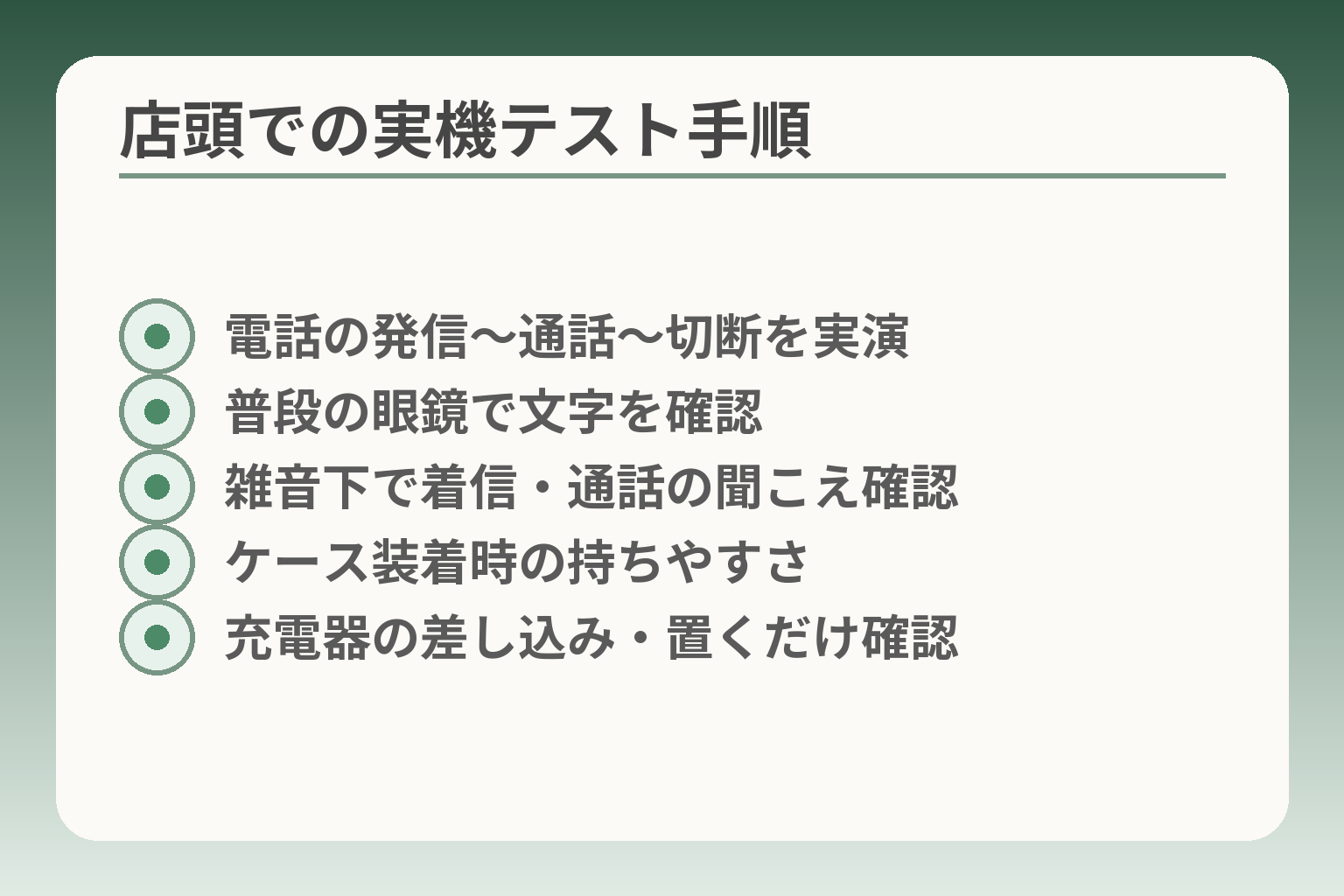
- 電話の発信〜通話〜切断を実演
- 普段の眼鏡で文字を確認
- 雑音下で着信・通話の聞こえ確認
- ケース装着時の持ちやすさ
- 充電器の差し込み・置くだけ確認
本人が日常の動作を問題なくできるかを基準に試すと、後のトラブルが少なくなりやすいです。
- 本人が普段する一連の操作を実機で再現して確認する
- 片手操作・音量・視認性など「実際の使い勝手」を優先する
- 契約条件やサポート窓口をその場で必ず確認する
電話をかけて切るまでを、本人に試してもらいます
通話が主用途なら、電話の開始から終了までを本人に実際にやってもらうのが最も確実です。具体的には電話帳を開く、相手を選ぶ、発信する、通話中の音量調整、通話を終える操作まで行ってもらいます。判断基準は「本人が迷わずに一連の操作を完了できるか」です。よくある失敗は、家族が補助しているときだけ操作ができるが、一人ではできない点を見落とすことです。回避策は、店頭で短いシーン(例えば家族へ電話をかける)をいくつか用意し、本人が単独でできるかを確認することです。
着信音と通話音は、店内の雑音がある場所で確かめます
静かな場所での確認だけでは不十分です。実際の外出先や家の中の雑音に近い環境で、着信音の聞こえや通話の明瞭さを試します。補聴器を使う場合は、補聴器適合(HAC)表示があるかを確認すると安心です。周囲に音がある状況での通話確認を必ず行うと、後で「聞こえない」といった不満を減らせます。店員に雑音下での聞こえ方のアドバイスを求め、必要なら音声強化やイコライザー設定について説明してもらいましょう。
重さと持ちやすさは、ケースを付けた状態で確認します
素の端末だけで判断すると、実際に使うときの印象が変わります。保護ケースやストラップを付けた状態で持たせ、片手での操作感や落下しにくさを確かめてください。判断基準は「長時間持っていて疲れないか」「ボタンやスイッチに手が届くか」です。よくある失敗は、軽さだけで選びポケットやバッグからの出し入れがしにくい機種を選んでしまうことです。回避策は、購入前に短時間の試用や店頭での貸出ができないか確認することです。
充電器は、毎日無理なく使える形を選びます
充電方法は日常の負担に直結します。差し込み式のコネクタが苦手なら、置くだけ充電やマグネット式のケーブルが使えるかを確かめます。判断基準は「本人が一人で充電器の抜き差しや置くだけ操作を継続できるか」です。落とし穴は、端子形状が特殊で家庭に予備がない場合です。回避策として、充電器を一台余分に買うか、扱いやすいタイプの充電アクセサリを付けておくと負担が減ります。
店員には、普段の困りごとを具体的に伝えます
販売員には「普段困っている場面」を具体的に伝えて、機種の向き不向きを一緒に確認してもらいましょう。例えば「文字が小さくて探しにくい」「音量を最大にしても聞きにくい」「ボタンの押し間違いが多い」などです。判断基準は「店員が提示する設定やサポートが現実的に利用できるか」です。購入時の初期設定や迷惑電話対策のサポート、故障時の窓口を確認しておくと安心です。出典:NTTドコモ(らくらくホン製品ページ)
これらを一つずつ実機で確かめると、本人が日常で使い続けやすい端末と、家族が無理なく支援できる契約が見えてきます。
買った後にする初期設定|家族が手伝う範囲を決める
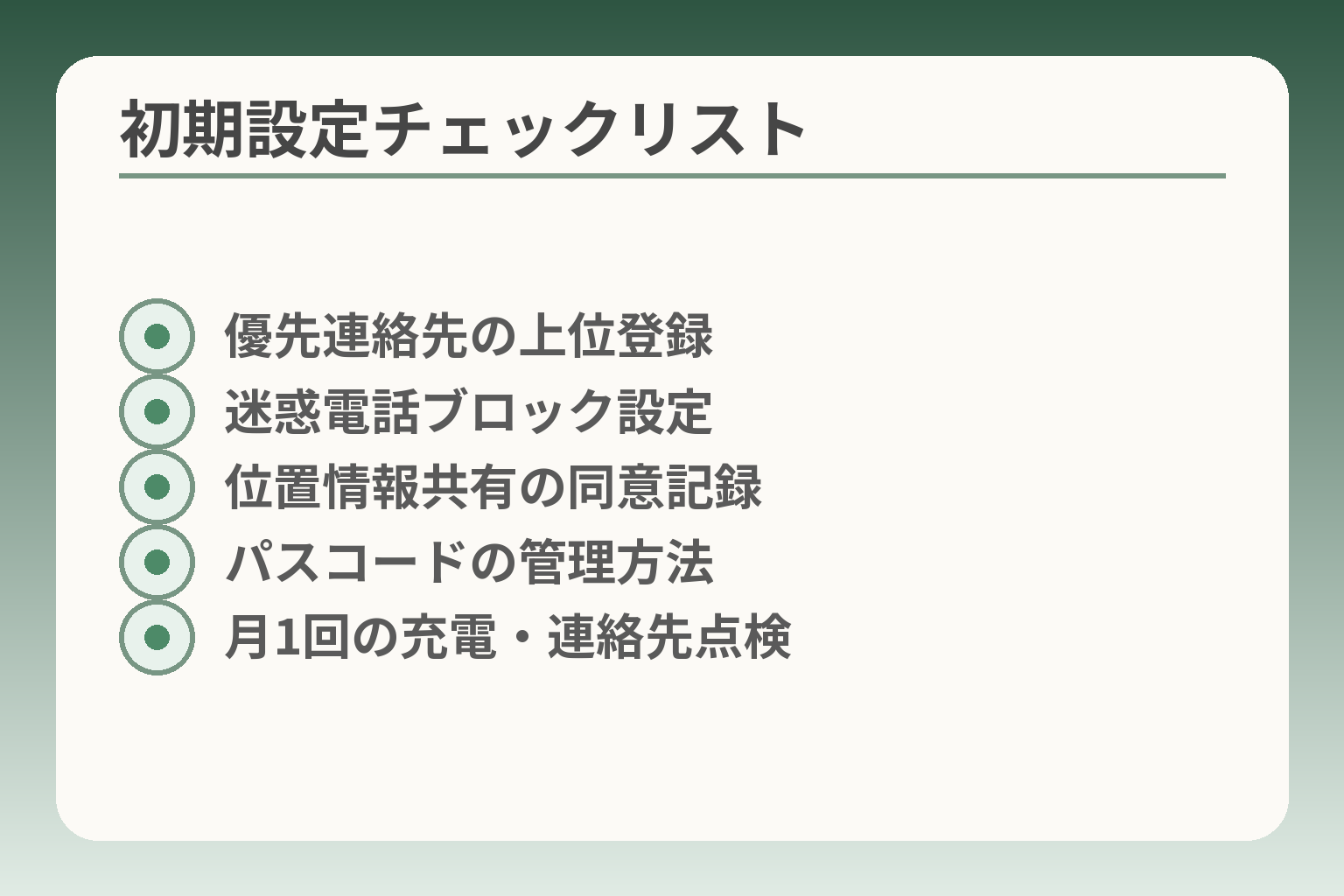
- 優先連絡先の上位登録
- 迷惑電話ブロック設定
- 位置情報共有の同意記録
- パスコードの管理方法
- 月1回の充電・連絡先点検
本人が毎日使える状態にするため、家族は「できること」と「本人自身に任せること」を最初に分けておくのが合理的です。
- よく使う連絡先の登録や表示整理は家族が手伝う
- 迷惑電話や位置情報は本人の同意を得て設定する
- パスコードや充電の管理は本人が扱える方法で簡潔に決める
最初に、よく使う連絡先だけを分かりやすく登録します
電話帳を最初から全部登録するのではなく、家族やかかりつけ医、緊急連絡先など「必ず使う相手」だけ上位に整理すると探しやすくなります。表示名はふりがなや関係(例:「息子:太郎」)を入れておくと直感的です。判断基準は本人が1回で相手を見つけられるかどうか。落とし穴は大量登録で逆に探しにくくなる点です。回避策は、操作手順を短いメモ(1枚)にして本体ケースや保管場所に入れておくことです。
迷惑電話対策は、最初に一緒に設定します
迷惑電話対策機能は端末や契約先で差があります。着信拒否や迷惑番号リスト、自動応答の設定を購入後すぐに確認し、家族と一緒にオンにしておくと安心です。判断基準は「知らない番号の対処法を本人が理解しているか」です。よくある失敗は機能があるのに未設定のまま渡すことです。回避策として購入時に家族が設定し、その方法を紙に書いて本人に渡しておきます。出典:NTTドコモ(らくらくホン 製品情報)
位置情報の共有は、本人の同意を得てから使います
見守り目的での位置情報共有は有用ですが、本人のプライバシーや心理的負担に配慮することが大切です。共有する相手、共有の頻度(常時か必要時のみ)を明確にし、オフにする方法を本人にも示しておきます。判断基準は「本人がいつ誰に見られるかを理解して同意しているか」です。落とし穴は同意なしに常時共有を設定して信頼を損なうことです。回避策は書面またはメモで共有範囲を記録し、必要時のみ有効にする運用を取り決めることです。
パスコードは、本人が思い出せる管理方法にします
パスコードや指紋認証はセキュリティに有効ですが、本人が忘れやすい数字を使うとロックで困ることがあります。判断基準は「本人が1週間後でも思い出せるか」。覚えられない場合は、家族と合意のうえで保管方法(家にある指定の封筒や信頼できる家族の管理)を決めます。落とし穴は家族だけが知るパスコードにして本人が使えなくなることです。回避策は、パスコードを本人にも分かる形で安全に保管し、必要時の解除方法をメモに残しておくことです。
月に一度は、充電と連絡先だけ確認します
初期設定は完了後も維持が必要です。月に一度、端末の充電状況と登録連絡先の確認だけ家族が短時間で行うことで小さな問題を早めに発見できます。判断基準は「バッテリーの劣化や連絡先の変更がないか」です。落とし穴は放置による更新漏れやバッテリー不具合の見逃しです。回避策はカレンダーにチェック日を登録し、簡単なチェック項目(充電残量、着信テスト、緊急連絡先の動作確認)を用意しておくことです。出典:NTTドコモ(ショップの初期設定サポート案内)
家族が手伝う範囲を最初に決めておけば、本人の自立と安心の両立がしやすくなります。
高齢者向け携帯でよくある質問
利用の迷いどころが分かれば、無理なく始められる方向へ決めやすくなります。
- 専用機がいいかスマホがいいかは使いたい機能で決める
- 操作の不安は店頭や有料サポートで補える場合がある
- 見守りや契約の手続きは本人の同意と書面で整理する
高齢者向け携帯は専用機でないとだめですか
専用機に限らず、本人が使いやすければどの機種でも問題ありません。判断の軸は「日常で何をしたいか」です。通話と簡単なメッセージだけなら折りたたみ型やシンプルケータイで十分です。一方で写真を共有したい、LINEで家族とやり取りしたいなら見やすいスマホが向きます。
落とし穴は「家族が使いやすい機種=本人も使いやすい」と考えて決めてしまうことです。回避策は店頭で本人に短いタスク(電話をかける、着信に出る、写真を表示する)を実際にやってもらい、本人の反応で絞ることです。
スマホを使いこなせるか不安です。サポートは受けられますか
店頭での初期設定や操作説明、訪問・電話でのサポートを用意している事業者が多くあります。判断基準は「購入後に誰がどこまで手伝えるか」を家族で合意できるかです。家族が遠方にいる場合は、遠隔サポートや有償の店頭サポートの利用を検討します。
購入時に受けられる初期設定と、有料時の料金を必ず確認することが重要です。例えば、キャリアの多くは店頭購入なら基本的な設定を無料で行う場合がありますが、購入先や条件によってはサポートに費用がかかることがあります。出典:NTTドコモ(初期設定サポート案内)
よくある失敗は「設定は自宅で後から手伝えばよい」と考え、必要なサポートが受けられないことです。回避策は購入時にサポート範囲と費用を明文化してもらい、家族の役割分担を決めることです。
見守りや位置情報の共有はどうやって決めればいいですか
見守り機能の導入は本人の同意が前提です。判断の方向は「安心のために使うが、本人のプライバシーを尊重する」運用にすることです。共有の相手(家族の誰か)、頻度(常時か必要時のみ)、オフにする方法を事前に取り決めます。
落とし穴は同意なしに位置情報を常時共有してしまい信頼を損なうことです。回避策は書面やメモで合意内容を残し、位置情報を一時的にオンにする運用や、定期的に本人に確認するルールを作ることです。操作方法が分かりにくければ、家族が一緒に設定方法をスマホで保存しておくと安心です。
中古や整備済み端末は使っても大丈夫ですか
中古端末は価格面で有利ですが、OSの更新状況やバッテリー劣化、初期化の確実さを確認する必要があります。判断基準は「販売元の保証が付くか」と「出荷前に初期化・動作確認が行われているか」です。
落とし穴は前所有者のアカウントや端末ロックが残っているケースです。回避策は信頼できる販売店で購入し、初期化証明や短期保証を確認することです。可能なら購入後に家族が一緒にアカウント設定やアップデートを点検してください。
契約や支払いを家族が代行する場合は何を用意すればいいですか
代理で契約する際は、キャリアによって必要書類や手続きが異なります。判断基準は「事前に契約先へ必要書類を電話で確認して揃えられるか」です。本人確認書類、委任状、印鑑や支払い情報などが求められることがあります。
落とし穴は書類不足で手続きが先延ばしになることです。回避策は契約前にキャリア窓口へ必要書類を問い合わせ、コピーを用意してから来店または郵送に臨むことです。また、料金請求の仕組み(家族が支払う場合の名義と請求先)も合わせて確認しておくと後の混乱を防げます。
これらのQ&Aを踏まえ、本人が無理なく使えることと家族の負担が過度にならないことを優先して判断してください。
Q&A
- 1. 初期設定で家族がまずやるべきことは何ですか?
-
操作を減らす工夫を先にしておくと、使い始めの混乱が少なくなります。具体的には「よく使う連絡先の上位登録」「迷惑電話設定」「充電・着信の動作確認」を家族が手伝います。
補足:連絡先は5〜10件程度を優先し、表示名に関係性を入れると探しやすくなります。迷惑電話のブロックや自動応答は端末や契約先で機能が異なるので、購入時に一緒に設定して操作方法をメモして渡すと安心です。出典:NTTドコモ(初期設定サポート案内)
- 2. 位置情報の共有や見守りはどう決めればよいですか?
-
本人の同意を前提に、共有相手と頻度を明確にするルールを作るのが望ましい判断です。
補足:常時共有と必要時のみのどちらにするかを本人と話し合い、オフにする方法も教えておきます。書面やメモで合意内容を残すと後で誤解が生じにくくなります。
- 3. 店頭で何を試せば操作性が分かりますか?
-
本人が日常で行う一連の操作を実機で再現して確認するのが確実です。
補足:具体的には「連絡先から発信」「着信に出る」「片手でスクロール」「雑音下での通話」「ケース装着後の持ちやすさ」「充電器の扱いやすさ」を試します。短期貸出や店頭サポートが利用できるかも確認してください。出典:ビックカメラ(店頭サポート案内)
- 4. 補聴器を使っている場合に確認すべきスペックは?
-
端末のHAC(補聴器両立性)評価のM/T等級を確認する方向で判断すると選びやすいです。
補足:Mは音響結合、Tは誘導結合の評価で、M3/M4・T3/T4が高評価の目安です。機種ごとの評価はメーカーやサポートページで公開されているので購入前に照合してください。出典:Apple(iPhoneのHAC情報)
- 5. 中古や整備済み端末を選ぶ際の注意点は何ですか?
-
販売元の保証と出荷前の初期化・動作確認があるかを最優先で確認すると安全です。
補足:前所有者のアカウント残留や端末ロック、バッテリーの劣化リスクがあるため、初期化済みの証明や短期保証が付く販売店を選びます。購入後は家族でアカウントとアップデート状況を点検してください。出典:All-Connect(中古端末の注意点)
- 6. eSIMと物理SIMのどちらが高齢者には向いていますか?
-
家族が差し替えを手伝えるなら物理SIM、来店や郵送を減らしたければeSIMが便利という判断になります。
補足:eSIMは端末と契約先双方の対応が必要です。機種変更や再発行の手順が物理SIMと異なるため、購入前に自分の使い方とキャリアの対応を確認してください。出典:Apple(eSIM 設定)
- 7. 代理で契約する場合、どの書類が必要ですか?
-
キャリアにより異なりますが、委任状と本人確認書類、家族関係を示す書類が必要になることが多いです。
補足:分割払いや名義変更を伴う手続きでは追加書類が求められる場合があります。来店前に契約先に必要書類を電話で確認し、コピーを用意しておくと手続きがスムーズです。出典:NTTドコモ(同意書・委任状の案内)
- 8. 月額料金の目安とプラン選びのコツは?
-
自宅でWi‑Fi中心なら低容量プランで十分な場合が多く、外出で動画や地図をよく使うなら5GB前後を検討する判断が実用的です。
補足:格安SIMは小容量プランが安価に提供されることがあり、まずは控えめなプランで様子を見る運用が無駄を減らします。契約後は月ごとの実利用量を確認して必要に応じて変更してください。出典:産業支援みやざき(格安SIMの料金例)
- 9. 契約後に本人が使いづらいと言ったらどうすればよいですか?
-
設定の見直しやサポート窓口の利用で解決することが多いので、まずは設定変更やサポートを試してから判断します。
補足:初期設定のやり直し、操作説明の再実施、必要なら購入先での交換や返品規定を確認します。慌てて処分せず、販売店やキャリアのサポート内容を確認して次の手を決めると安心です。
あわせて読みたい記事
ワイモバイルのらくらくスマホ使い方(初期設定〜LINEまで)
購入後の具体的な操作を家族と一緒に確認したい方向けです。開通から通話・写真・LINEまで、実践的な手順がまとまっています。
らくらくスマホのアイコン削除と戻し方
ホーム画面の整理や誤って消したときの対処を知りたい場合に有用です。操作ミスを防ぐ具体的な手順が載っています。
高齢者用携帯の選び方(機種・料金・設定の失敗を防ぐ)
機種選びや料金の全体像をもう一度整理したい方に向きます。使い方別の選び方や購入後の相談先まで網羅しています。
高齢者向け携帯の選び方と契約・設定の手順
契約手続きや家族で確認すべき支払い・名義のポイントを知りたい場合におすすめです。手続き上の注意点が分かりやすくまとめられています。
親とのデジタルの距離を、少し整える
スマホの設定が分かりづらい、言葉の意味が伝わらない、思ったより話が噛み合わない。
こうしたズレは、能力の問題というよりも「育ってきた前提の違い」から生まれます。
おやデジでは、どちらかを正すのではなく、家庭ごとにちょうどいい関わり方を見つけるためのヒントを整理しています。