年配の方におすすめのスマホ|選び方・料金・初期設定を解説
年配の方には見やすく操作が簡単な機種が向きます。店頭で触れてサポートと費用も確かめると安心です。
- 画面の見やすさ、音量、かんたんモードなどの比較方法
- 初年度と2年目以降の月額コストのモデル例で実際の負担を確認する
- 購入後の初期設定と家族が教えるための短いチェックリスト
- 見守り機能を使うときの同意の取り方とプライバシー配慮
- OS・セキュリティ更新の期間や中古端末のリスク確認のポイント
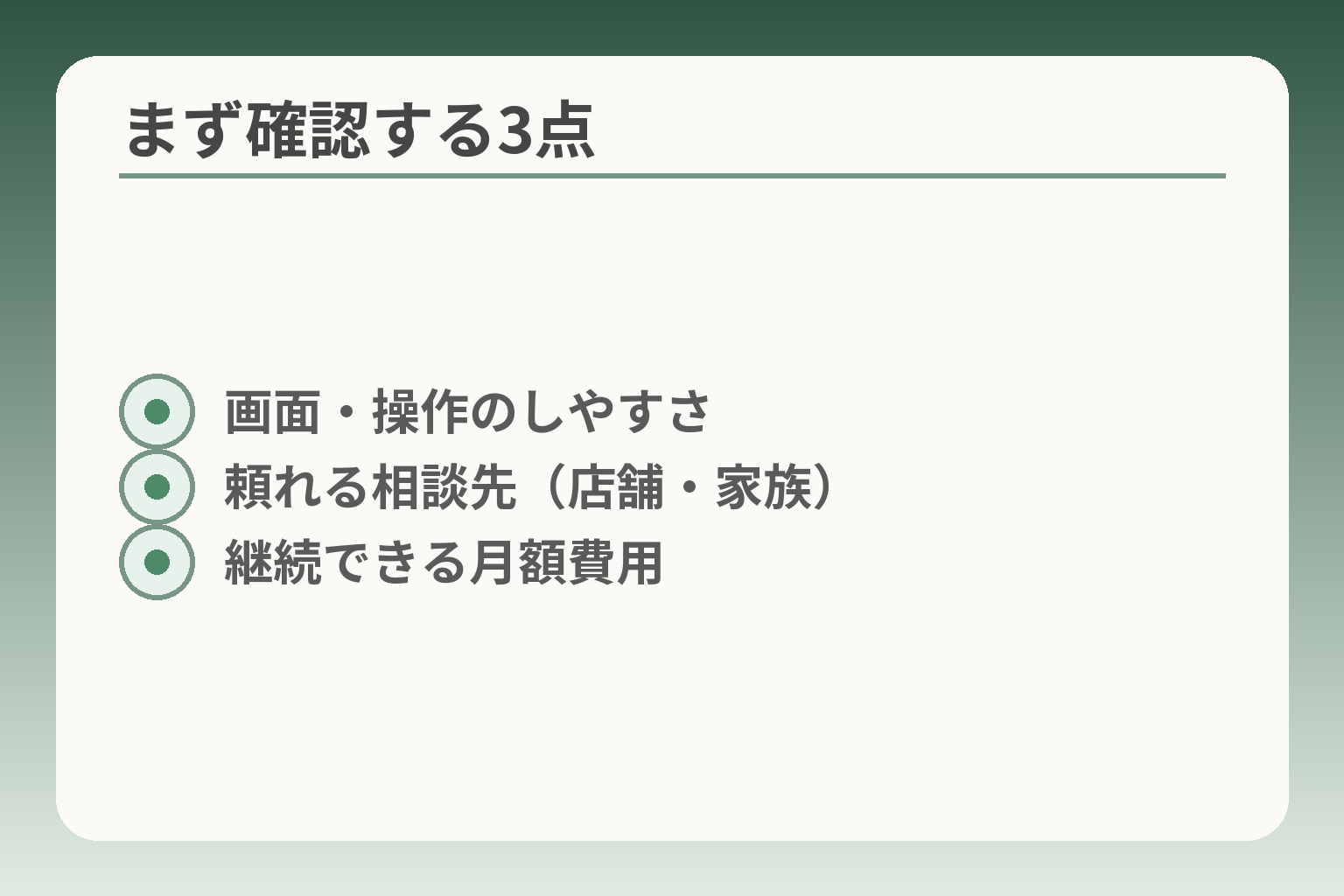
- 画面・操作のしやすさ
- 頼れる相談先(店舗・家族)
- 継続できる月額費用
年配の方におすすめのスマホは、3つを見て選びます
画面や操作のしやすさ、困ったときに頼れるサポート、そして続けられる費用の三点を優先すると選びやすくなります。
- 普段どんなことをしたいか(通話・写真・LINE等)を基準にする
- 店頭での操作感とサポート体制を事前に確かめる
- 端末代だけでなく、継続する月額や更新対応も確認する
毎日することを先に決めると選びやすいです
どの機能を本当に使うかで機種の優先順位は変わります。電話中心なら通話の聞き取りやすさと着信の気付きやすさを最優先にします。写真やビデオ通話を多用するなら画面の見やすさとカメラ性能を重視します。アプリを少し使う程度なら、シンプル表示や音声入力があれば十分なことも多いです。
判断基準としては、普段の動作を3つに分けて考えるとよいです。1)通話・連絡、2)写真や共有、3)地図や検索の利用頻度。これにより「機能過多で操作が複雑になる」失敗を避けられます。回避策は、まず最低限の機能だけを有効にして様子を見ることです。まずは本人が『よく使う3つ』を明確にすることが最短の近道です
見やすさと持ちやすさは店頭で確かめます
画面サイズだけで判断せず、実際に持って操作し、文字サイズやコントラスト、音量の聞こえ方を本人が確認することが大切です。片手で持って電話を耳に当てる動作や、片手でスクロールする動作を実際に試すと、使い勝手の差が分かります。
具体的なチェック項目は次の通りです。画面の文字を拡大したときの表示崩れがないか、着信音とバイブの感触、スピーカーで会話が明瞭かを確認します。操作が煩雑に感じられる場合は、かんたんモードやシンプルUIが利用できる機種を候補に入れてください。出典:UQ mobile(公式)
困ったときの相談先まで含めて選びます
機種と契約先は「誰に相談するか」をセットで決めると安心です。家族が直接教えられるか、近くにキャリアショップがあるか、電話やオンラインでの有人サポートが充実しているかを確認してください。
実店舗でのサポートや、購入時の初期設定サービスの有無は選択に大きく影響します。店舗が近くに無い場合は、遠隔での設定サポートや出張サービスの有無を確認するとよいでしょう。失敗例として、オンライン限定の激安プランで購入後に操作サポートが受けられず困ったケースが多く報告されています。事前に相談経路を家族で合意しておくことで負担を減らせます。出典:オールコネクトマガジン
端末代だけでなく毎月の費用も確認します
初期の端末割引やキャンペーンに目がいきがちですが、重要なのは「継続して支払う額」です。端末代の分割、割引期間の終了後の月額、保証や有料サポートの費用を分けて試算してください。
確認の具体手順は次の通りです。1)端末を一括で買うか分割か、2)契約プランのデータ容量と自宅Wi‑Fiの有無、3)保証やサポートを付けるか否か。これらを組み合わせて、現在の通信費と比べた増減を簡単に見積もると判断が楽になります。また、バッテリー持ちや端末の基本性能も長期的な追加費用に影響しますので、バッテリー性能やサポート体制を確認しておくと安心です。出典:イオンモバイル スマホガイド
今すぐ買わず、保留する選択もあります
導入を急がない判断も有効です。本人の利用目的や相談できる相手が定まらないときは、まず現状の連絡手段を維持しつつ、店頭で複数機種を試して比較する時間をとりましょう。保留の間に、実店舗のサポート内容や月額のシミュレーションを落ち着いて集められます。
落とし穴は「最安キャンペーンにつられて準備不足で購入する」ことです。回避策として、購入前に短いチェックリスト(使う機能3点、相談先1つ、月額上限額)を作成し、家族で合意しておくことを勧めます。これで機種選びと契約の負担がずっと小さくなります。
この三点が整理できれば、具体的な機種比較や初期設定の内容に自然に目を向けられます。
使い方別に見る、年配の方に合うスマホと携帯
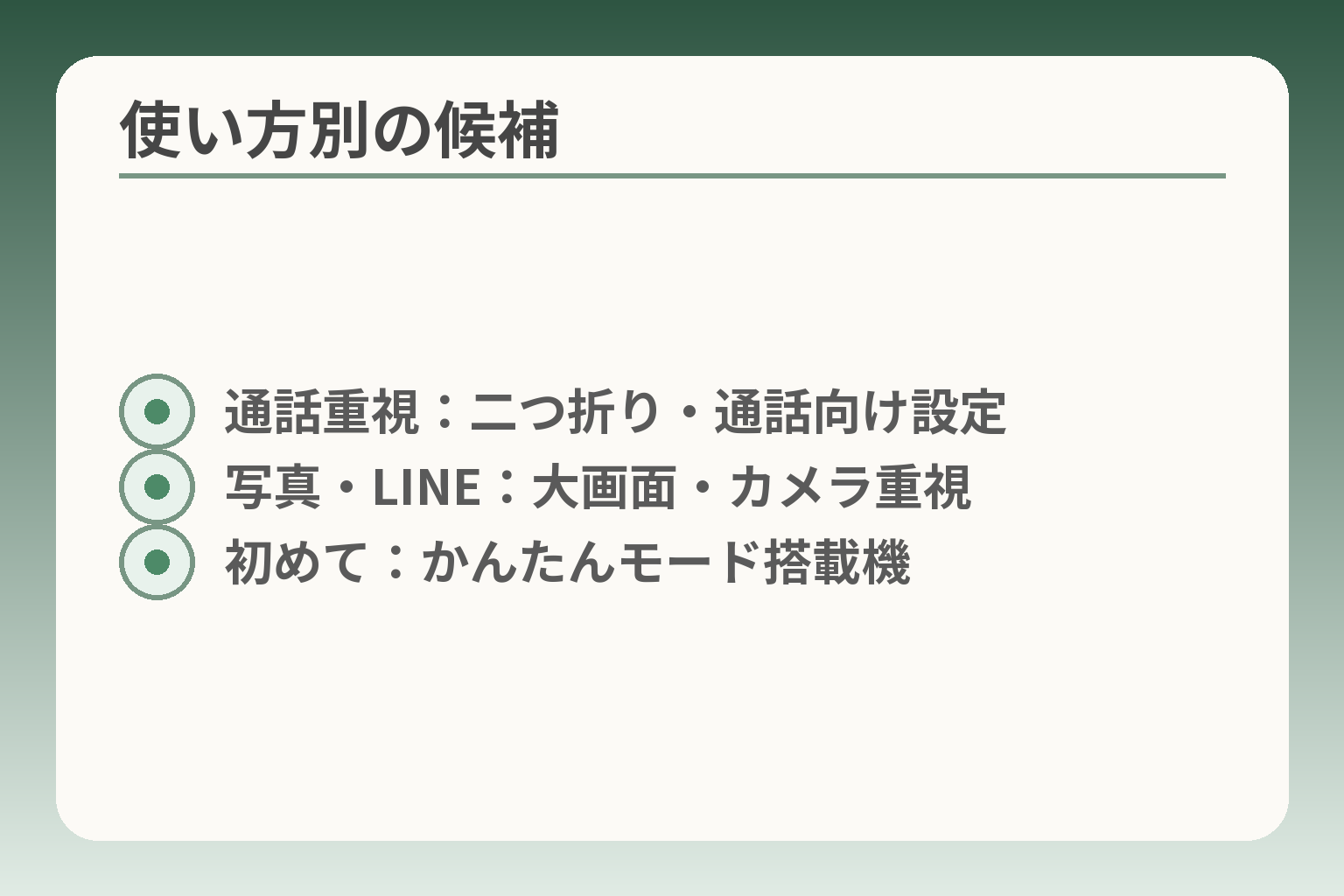
- 通話重視:二つ折り・通話向け設定
- 写真・LINE:大画面・カメラ重視
- 初めて:かんたんモード搭載機
使い方に合わせて、らくらく系の専用機・一般スマホ・折りたたみ携帯のどれが合うかを決めるのが現実的な判断です。
- 通話中心なら二つ折りやボタン重視の機種を検討する
- 家族との写真やLINEが目的なら大画面でカメラ性能を重視する
- 初めてならシンプル表示やかんたんモード搭載機を優先する
初めてスマホを使うなら、表示が分かりやすい機種が向きます
操作に慣れていない場合は、最初から大きな文字や簡潔なホーム画面を備えた機種が負担を減らします。らくらくスマートフォンやかんたんスマホのように、シニア向けにUIを最適化した専用モデルがあります。出典:固 関(固定費削減ナビ)
判断基準は「本人が一度で操作できるか」です。最初のメニューで頻繁に使う連絡先やカメラをワンタッチで呼べるか確認してください。落とし穴は機能が多すぎて混乱する点です。回避策は不要なアプリを非表示にし、ホーム画面を家族と一緒に整理することです。設定で文字拡大や音量の上げ下げを固定できるかも確認しましょう。
LINEや写真を楽しむなら、画面とカメラを見ます
家族との連絡や写真共有が主目的なら、見やすい画面と扱いやすいカメラが最優先です。大きめのディスプレイは写真の確認やビデオ通話での表情が見やすくなります。出典:オールコネクトマガジン
チェックポイントは画面の解像度、カメラの起動の速さ、写真の自動保存機能です。よくある失敗は高機能カメラを選んで操作が複雑になることです。回避策は写真は自動バックアップで家族と共有し、カメラは「自動モード」に固定しておくことです。クラウド保存の設定は家族と共有のアルバムを作ると見守りにも役立ちます。
通話を中心に使うなら、音量と連絡のしやすさを重視します
通話が主用途の場合は、着信音やスピーカー性能、物理ボタンの有無を確認してください。通話品質や相手の声の聞き取りやすさが最も重要です。出典:UQ mobile(公式)
着信に気づく仕組みが優先順位の第一です。具体的には大きな着信音、強めのバイブ、通話時の音声増幅機能などを確かめてください。落とし穴は「小さい着信音で聞き逃す」ことです。回避策としては、よく使う相手をワンタッチ登録し、着信時に大きい音が出る設定にしておくことです。また、補聴器対応(HAC)が必要なら機種の対応有無を確認すると安心です。
折りたたみ携帯が合う場合もあります
インターネット利用が少なく、通話や簡単なメッセージだけで十分なら、二つ折りの携帯が使いやすい場合があります。ただし、古い3G専用機はサービス終了に伴い使えなくなるため、購入時は4G/VoLTE対応機種を選んでください。出典:価格.comマガジン、出典:NTTドコモ(3G終了案内)
判断基準は「現在の使い方が将来も大きく変わらないか」です。落とし穴は将来的にLINEや地図アプリを使いたくなったときの操作の限界です。回避策は、購入時にAndroidベースのガラホや機能限定のスマホを検討し、後で簡単に移行できるかを確認しておくことです。
家族と同じ種類のスマホにすると助けやすいことがあります
教える人が近くにいる場合は、同じOS(iPhoneかAndroid)を選ぶと助けが楽になります。操作の呼び方や設定手順が共通化できるからです。出典:All About(解説記事)
判断基準は「教える側の慣れ」です。落とし穴は機種固有の操作差を見落とすことです。回避策は、家族が教えるための簡単な手順書を作り、重要な操作をホーム画面に固定しておくことです。必要ならリモート支援アプリを事前に導入し、同意を得た上で使えるようにしておくと安心です。
ここまでの使い方別の整理ができれば、個別機種の比較や料金の試算に自然に進めます。
スマホ本体を比べるときの確認ポイント
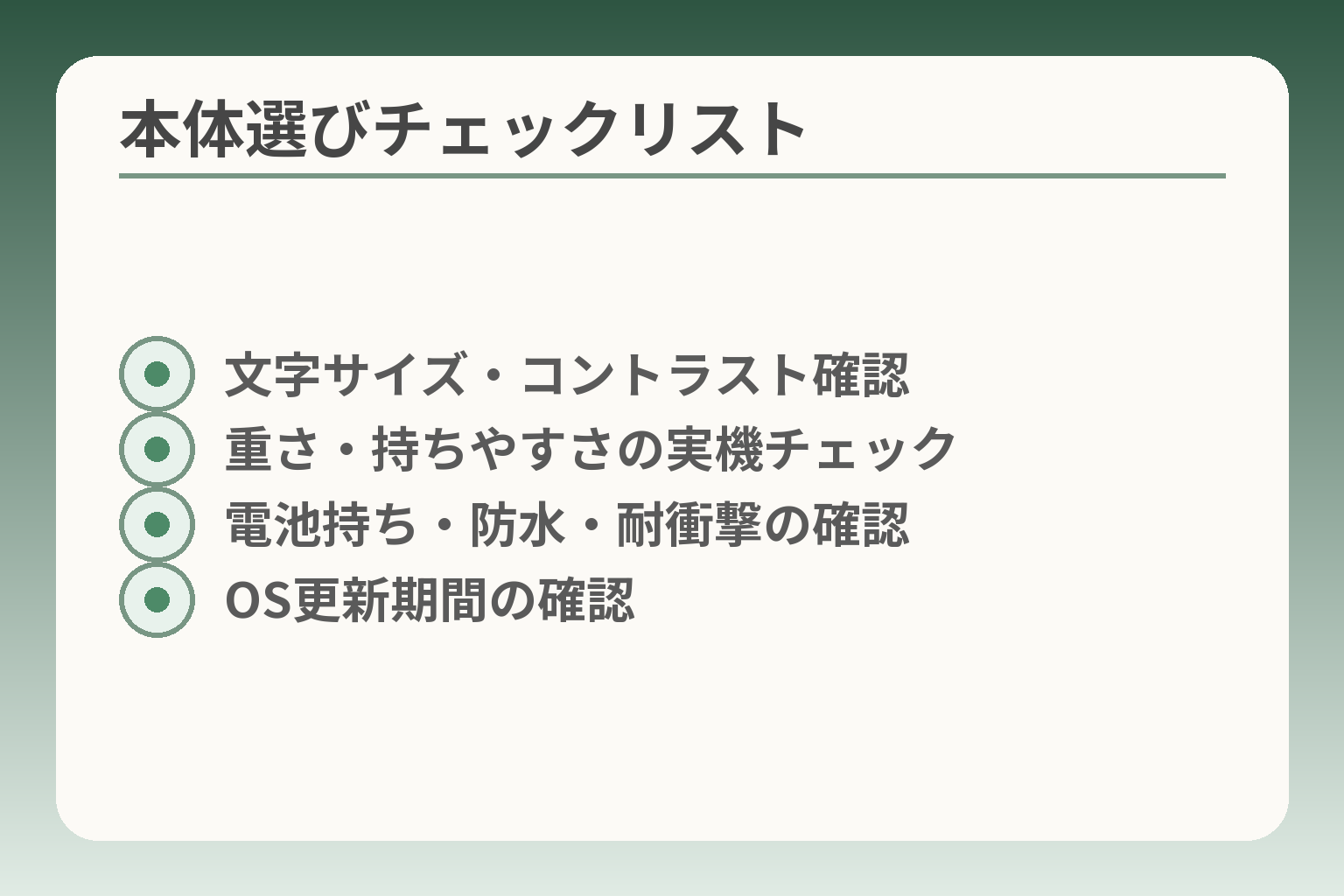
- 文字サイズ・コントラスト確認
- 重さ・持ちやすさの実機チェック
- 電池持ち・防水・耐衝撃の確認
- OS更新期間の確認
使い方に合わせて、画面の見やすさ、持ちやすさ、長く使える性能の順で優先順位を付けると選びやすくなります。
- 画面や文字の見やすさは日常の使用感に直結する
- 重さ・形状・ボタン配置は操作の負担を左右する
- 電池寿命・耐久性・更新期間が長期コストに影響する
画面・文字・音量は、使う人に合わせます
画面が大きくても文字が小ければ見づらくなります。画面サイズだけでなく、文字拡大や表示のコントラストが変更できるかを確かめてください。見やすさの判断基準は「本人が自然に表示を読めること」です。試しにニュース記事や家族の写真を表示してもらい、読みやすさを確認しましょう。
落とし穴は画面の「解像度が高くても文字が細すぎる」ケースです。回避策としては、店頭で文字サイズを最大にして確認するか、事前にデモモードでシステムフォントの見え方をチェックします。着信時に気づきやすい音量やバイブの感触も合わせて確かめると実運用での見落としが減ります。
重さと持ちやすさは、短時間でも試します
重さや厚みは一度握ってみることでしか分かりません。片手で電話を耳に当てる、片手でスクロールする、ポケットから取り出すなど、日常の動作を実際に試してください。判断基準は「長時間持って疲れないこと」と「落としにくい形状」です。
よくある失敗は「画面は見やすいが重くて手が疲れる」ことです。回避策は同じ画面サイズでも複数機種を比較し、軽量モデルや持ちやすい背面形状のものを選ぶこと。必要ならストラップや手帳型ケースで保持性を高めるのも有効です。
電池の持ちと壊れにくさを確認します
電池持ちは外出の頻度で必要な容量が変わります。外出が多ければ大容量(例:5,000mAh級)の機種を優先するほうが安心です。自宅中心で少し使う程度なら標準容量でも十分な場合があります。
落とし穴は「バッテリー表示だけで選び、実際の使用で持たない」ことです。回避策は同じ機種のレビューで実使用時間を確認するか、店頭で低照度・高負荷の操作を短時間試すことです。防水・防塵・耐衝撃の仕様は万一の修理頻度を下げますので、外出の多い方や不注意が心配な方はこれらの仕様を重視してください。出典:オールコネクトマガジン
かんたんモードと迷惑電話対策を確認します
ホーム画面を簡潔にする「かんたんモード」やワンタッチで連絡先へ発信できる機能は、導入直後の混乱を大きく減らします。判断基準は「本人が主要機能に1〜2タップでたどり着けるか」です。
迷惑電話対策や詐欺警告の機能を持つ機種は増えていますが、設定が複雑だと効果が薄くなります。回避策としては、購入時に家族が一緒に設定を行い、不要な機能はオフにする、よく使う相手を優先表示に登録するなど操作を簡潔に保つことです。
OSとセキュリティ更新の期間も比べます
OSやセキュリティ更新の長さは、端末を長く安全に使うための重要な条件です。メーカーや機種ごとに提供期間が異なるため、購入前に明示されたサポート期間を確認してください。
Appleは長期にわたりiOSの提供を続ける実績があり、セキュリティ情報は公式で随時公表されています。出典:Apple Support また、Android側でも高い保守を謳う機種や、選定デバイスで最長7年程度の更新を提供する例が増えています。出典:Android Enterprise(Google)
落とし穴は「安い中古端末や投げ売り端末が更新を受けられない」点です。回避策はメーカーの公式サポートページで対象機種の更新終了日を確認し、更新期間が短い機種は避けるか、更新保証がある新品購入や延長保証の検討を行うことです。
本体の比較で使い勝手と将来の維持負担が見えれば、次は契約と初期設定の具体的な項目に視点を移せます。
契約前に確認したい料金・SIM・サポート
契約前は、毎月の負担と初期費用、そして実際に困ったときに頼れるサポートの三点を合わせて判断するのが合理的な方向です。
- 月額の合計(端末割引後・割引終了後)を試算する
- 店頭サポートや初期設定サービスの有無を確認する
- SIM種別と購入端末の動作確認を必ず取る
月額料金は、使う通信量と通話時間で決めます
プランは「データ量」「通話有無」「自宅Wi‑Fiの利用」で選ぶのが実務的です。低容量で済むなら格安プランが有効ですし、通話が多ければかけ放題のオプションを付けたほうが安心です。具体例として、ある格安ブランドのキャンペーンでは割引適用で月額3,168円程度で収まるケースが紹介されています。出典:Selectra(UQモバイル情報)
比較の際は「キャンペーン適用中の価格」と「割引終了後の通常価格」を別々に計算してください。割引が1年や13カ月だけの場合、2年目以降の増額が月額負担を大きく変えます。サンプルの試算表を用意して、端末分割金+月額基本料+オプション(保証・通話)で1年目と2年目以降を比較すると判断しやすくなります。
初年度だけでなく、続ける費用を見ます
端末代の分割や下取り・一括購入の違いで負担感は変わります。端末を割引で一括1円などで購入しても、割引条件が解除されると端末残債や契約解除料が発生する場合があります。購入時は割引条件と縛りの有無を明確にしてください。
落とし穴は「初期費用が安ければ安心」と考えがちな点です。回避策としては、(1)端末分割の総額、(2)割引終了後の月額、(3)保証や有料サポートの年間コスト、を紙に書き出して合計することです。家族で共有できる簡単なシミュレーション表を作るだけで見通しが良くなります。
店頭契約とオンライン契約は、手助けの量で選びます
初期設定やデータ移行に不安がある場合は、実店舗がある事業者を優先するのが実務的です。店頭での初期設定サービスや出張サポートがあれば、家族の負担を減らせます。
オンライン契約は安いことが多いが、店舗での設定支援が無い点を価格差と天秤にかけてください。例えば大手キャリアは店舗サポートメニューが充実しており、高齢利用者向けの案内窓口や特典プログラムを設けていますので、近隣に支店があるかどうかは契約前に確認しておくと安心です。出典:NTTドコモ(60歳からのスマホプログラム)
SIMの種類と使える機種を契約前に確認します
eSIM対応の有無、SIMカードのサイズ、そして購入した端末が契約先の周波数帯に対応しているかを確認してください。SIMの互換性は使い勝手と乗り換えのしやすさを左右します。
よくある失敗は、端末を別の店で安く買ってからキャリアで契約したら動作しなかったというケースです。回避策は契約前に「その機種が自社回線で動作確認済みか」を販売元やキャリアの動作確認ページで確認し、必要なら店頭で動作確認をしてもらうことです。契約書面や動作確認リストを写真で残すと後で安心です。
中古品や極端に安い端末は、更新と保証を確かめます
中古や一括1円の端末は初期費用が低い反面、OSやセキュリティ更新の提供期間が短い場合があります。特に古いAndroid端末はメーカーごとに更新方針が異なるため、事前に確認が必要です。
メーカーごとの更新実績を一例で示すと、Appleは比較的長期のiOS提供実績があります。出典:Apple Support 一方で、Android系でも長期サポートを明示する機種が増えていますが、機種ごとに差があるため必ず公式サポート情報で確認してください。購入後に更新が打ち切られるとセキュリティ上のリスクが高まるため、不明瞭な点があれば新品購入や延長保証の検討をおすすめします。
これらを整理すれば、機種選びと契約の両面で負担の少ない選択がしやすくなります。
買ったあとに困らない初期設定と家族の関わり方
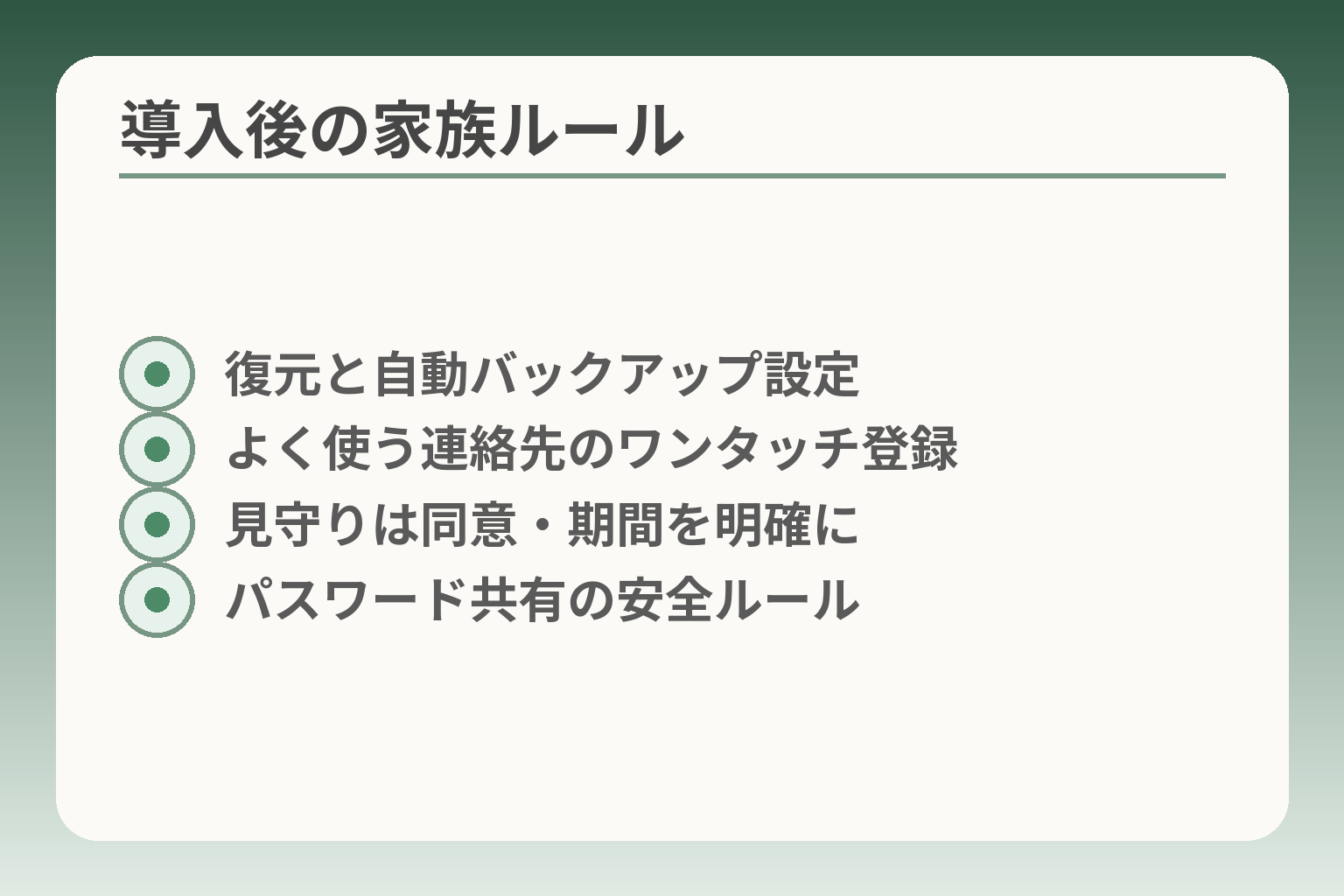
- 復元と自動バックアップ設定
- よく使う連絡先のワンタッチ登録
- 見守りは同意・期間を明確に
- パスワード共有の安全ルール
導入後は、まず必要な機能だけを整え、バックアップと連絡手段、見守りの同意を家族で共有すると負担が小さくなります。
- 連絡先と写真の復元、最低限のホーム画面を優先する
- 迷惑電話対策と自動バックアップを設定しておく
- 見守り機能は本人の同意とやめ方を明確にする
最初は連絡・写真・地図など必要な機能だけ並べます
導入直後は機能を絞ると混乱が少ないです。電話、家族の連絡先、写真、地図アプリの順にホーム画面へ並べます。具体的にはよく連絡する相手を「お気に入り」やワンタッチボタンに登録し、写真は自動でクラウドへバックアップする設定を入れておくと復元が簡単になります。
まずは「電話」と「写真の自動保存」「家族の連絡先」の3つを確実に復元することを目標にしてください。iPhoneはiCloud、AndroidはGoogleアカウントからの復元が公式に案内されています。出典:Apple Support、出典:Android ヘルプ(Google)
落とし穴は、バックアップが最新でないまま端末を切り替えてしまうことです。回避策は購入前に旧端末で「今すぐバックアップ」を実行し、完了表示を確認することです。
迷惑電話と不審なメッセージへの備えを先にします
迷惑電話対策は早めの設定が効果的です。不要な着信を自動で弾く機能や通話の発信元表示を有効にし、電話を受ける基本ルールを本人と確認しておきます。
判断基準は「本人が着信を判断できるかどうか」です。着信音やバイブを十分に大きくし、知らない番号はすぐ出ない運用ルールを決めると安心です。端末の迷惑電話ブロック機能やキャリアが提供するフィルタを使うと手間が減ります。家族側の回避策としては、よく連絡する番号を優先リストに登録し、その他は一旦留守電へ回す設定にしておくと誤応答が減ります。
教える内容は一度に増やさないことが大切です
学習ペースは人それぞれです。最初に教えるのは「電話のかけ方」「着信への応答」「写真の撮り方」の三つに絞ると定着しやすいです。
伝え方の工夫として、紙に短い手順を書いてホーム画面に置く、操作を動画で録って共有するなどが有効です。よくある失敗は一度に多くを教えてしまい本人が混乱することです。回避策は短い練習セッションを複数回設け、家族ができる範囲で見守りながら徐々に増やすことです。
パスワードと連絡先は、家族だけで抱え込まないようにします
パスワードや認証情報は本人の意思を尊重しつつ、万一に備えて共有方法を決めます。共有は紙での保管や家族の安全なパスワード管理アプリを使う方法があります。
本人の同意のもとで最低限の連絡先と解除方法を家族と共有することが重要です。秘密情報を一か所だけに集めるのは危険なので、復旧用のメールアドレスや連絡先を複数にしておくと安心です。落とし穴は家族がパスワードを一手に管理してしまい、本人が操作できなくなることです。回避策は本人が覚えやすい形式を使い、可能なら生体認証(指紋や顔認証)を設定しておくことです。
見守り機能は、本人の同意を得てから使います
位置情報や見守りアプリは便利ですが、使う前に目的と見られる情報、やめる方法を本人と家族で合意しておく必要があります。合意があれば設定後のトラブルが少なくなります。
具体的な設定例は、位置共有は必要な時間帯のみに限定する、履歴の保存期間を短くするなどです。急な見守りの要請にはリモートサポートで画面を確認する方法もありますが、これも事前に同意を取っておきます。落とし穴は同意なしに位置を常時共有してしまい、信頼関係にひびが入ることです。回避策は合意内容を書面で残し、定期的に運用を見直すルールを作ることです。
最低限の設定と合意が整えば、機種固有の設定や契約内容の見直しに安心して取りかかれます。
年配の方のスマホ選びでよくある質問
使う目的や周囲の教えられる環境に合わせて、らくらく系か一般スマホかを選ぶのが現実的な判断です。
- らくらく系は初期の負担が少なく、通常機は将来の拡張性が高い
- iPhoneは長期のOS提供実績があり、Androidは機種ごとの差が大きい
- 動かしたくない・使いたがらない場合は無理に進めず代替案を検討する
らくらくスマホと一般的なスマホは、どちらがよいですか
操作に不安が強ければ、最初はらくらく系の専用機が負担を減らします。
らくらくスマートフォンやかんたんスマホは初期画面が簡潔でワンタッチ機能が多く、電話や写真が中心の方に向きます。対して一般的なスマホはアプリや設定の自由度が高く、今後LINEや地図、動画などを使いたい場合に適します。判断基準は「教える人が近くにいるか」と「将来どの程度機能を増やす可能性があるか」です。落とし穴は専用機にして機能制限が過ぎると、後で拡張したくなった際に乗り換えが面倒になる点です。回避策としては、らくらく系に近い「シンプル表示」や「かんたんモード」を持つ一般機も候補に入れて比較することです。出典:All About
iPhoneとAndroidは、どちらが使いやすいですか
教える側の慣れと本人の使い方で選ぶと迷いが少なくなります。
Appleは長期にわたるOS提供の実績があり、古いiPhoneでも比較的長くセキュリティや機能更新を受けられる点が利点です。出典:Apple Support 一方、Androidは機種ごとに更新方針が異なり、低価格帯では更新期間が短い場合があります。落とし穴は家族がiPhoneに慣れているのに親だけ別OSにすると説明が難しくなることです。回避策は、教える側の操作に合わせて同一OSを選ぶか、操作ガイドを作成して双方で共有することです。
スマホを使いたがらない場合、買い替えるべきですか
無理に買い替える必要はなく、必要な連絡手段を維持する選択も有効です。
電話やSMSだけで十分なら、使い慣れた折りたたみ携帯や通話中心の機種を継続しても問題ありません。ただし、古い3G専用機はサービス終了の影響があるため、購入時には4G/VoLTE対応を確認してください。将来的に使う可能性があるなら、家族が店頭で簡単な説明と初期設定を受けられる機種を検討すると移行が楽になります。落とし穴は「操作抵抗があるからと安易に放置し、いざという時に連絡手段が使えなくなる」ことです。回避策は短期のトライアル(家族とのビデオ通話を試す等)で抵抗感を測ることです。
契約後に操作が分からなくなったら、どうしますか
店頭や公式サポートの初期設定サービスを利用すると負担が減ります。
大手キャリアや一部の販売店では初期設定やデータ移行のサポートを提供しています。具体的にはアカウント設定、バックアップ復元、アプリの導入などの支援が受けられます。出典:NTTドコモ 初期設定サポート 落とし穴はサポートの有無を確認せずにオンライン限定の最安プランで契約してしまうことです。回避策は契約前に近隣の店舗サポートの有無と有料/無料の範囲を確認することです。
迷ったとき、最後に何を確認すればよいですか
本人が毎日「最低限これだけは使いたい」と思う機能が満たされるかを確認すると選択が定まります。
具体的には「電話が確実に使える」「よく連絡する人にすぐかけられる」「写真が自動で保存できる」の三点をクリアするかをチェックしてください。また、月額の見積もりを1年目と2年目以降で比較し、サポート体制(店舗/電話/遠隔)を家族で合意しておくと契約後の負担が減ります。落とし穴は価格や見た目だけで判断することです。回避策は短いチェックリストで家族と合意してから購入することです。
これらが整理できれば、機種比較や契約プランの具体的な検討に移りやすくなります。
Q&A
- らくらくスマホと一般的なスマホはどちらを選べばよいですか?
-
操作に不安が強い場合はらくらく系の専用機が導入負担を下げますが、将来の機能拡張を考えるなら一般機でもかんたんモード搭載機が現実的です。
らくらくスマホやかんたんスマホは初期表示やボタンが分かりやすく電話中心の方に向きます。一方、LINEや写真共有、地図など将来的に使いたい機能がある場合は一般機の「シンプル表示」や「かんたんモード」を使える端末を比較検討してください。出典:All About
- iPhoneとAndroidはどちらが年配の方におすすめですか?
-
教える側の慣れと、OSの更新期間を重視して選ぶのが現実的です。
iPhoneは比較的長期にOS・セキュリティ更新が提供される実績があります。Androidは機種やメーカーで更新方針が大きく変わるため、購入前にその機種の更新保証を確認してください。出典:Apple Support、Android Enterprise(Google)
- 月額はいくらぐらいかかりますか(モデルケース)?
-
月額は「選ぶプラン」「端末代の支払い方法」「保証・オプション」で変わるため、1年目と2年目以降で分けて試算するのが有効です。
例として、店頭や格安ブランドの割引を使ったケースで月額3千円台に収まることもありますが、割引終了後の金額や通話オプション、保証料を加えると変わります。契約前に端末分割金・基本料・通話オプション・保証を合算して1年目と2年目以降を比較してください。出典:Selectra(UQ情報)
- 初期設定は家族が教えるとき何を優先すればよいですか?
-
最初に優先するのは「電話」「家族の連絡先登録」「写真の自動バックアップ」の三つです。
具体的には旧端末でのバックアップ(iCloudやGoogleアカウント)を最新化して復元し、よく連絡する相手をお気に入りやワンタッチに配置します。店舗の初期設定サポートや有料の出張サービスを利用すると家族の負担が減ります。出典:Apple Support、Android ヘルプ(Google)、NTTドコモ 初期設定サポート
- 見守り機能を使いたいが、同意やプライバシーはどうすればよいですか?
-
見守り機能は必ず本人の同意を取り、共有範囲や停止方法を明確にしてから運用してください。
位置共有は時間帯や相手を限定する設定が可能です(例:Googleマップの「現在地の共有」)。同意の記録(メモやメール)を残し、定期的に運用を見直すと信頼を保てます。位置情報は個人情報保護の観点で慎重に扱う必要があります。出典:Google マップ ヘルプ、個人情報保護委員会(関連資料)
- 中古や一括1円の端末を買うときのリスクは何ですか?
-
中古端末はネットワーク利用制限や保証・更新の不明点がリスクになります。
購入前に製造番号(IMEI)でネットワーク利用制限の有無を確認し、OS更新や修理窓口の有無、バッテリー状態を必ず確認してください。個人間取引やフリマでの購入はトラブルが多いので、信頼できる販売店や保証付きの業者を選ぶと安全です。出典:国民生活センター、ケータイ Watch(中古注意点)
- eSIMやSIMサイズ、機種の動作確認はどうチェックすればよいですか?
-
契約前にキャリアの動作確認ページで該当機種の対応を確かめ、eSIMを使う場合は端末がeSIM対応かを確認してください。
eSIMは機種ごとに設定手順が異なるため、オンライン発行や店頭での発行方法、転送機能の可否を事前に確認すると手続きで困りません。購入先と契約先が異なる場合は特に動作確認を取ることをおすすめします。出典:NTTドコモ(eSIMについて)
- OSやセキュリティ更新はどれくらい続きますか?
-
iPhoneは比較的長期に更新が提供される実績があり、Androidは機種・メーカーごとに差が大きいです。
メーカーや機種で公式に示された更新期間を確認してください。Androidでも「Android Enterprise Recommended」や特定メーカーは5〜7年の更新を示す機種が出ていますが、全機種が対象ではありません。購入前にメーカーの更新ポリシーを確認することが重要です。出典:Apple Support(サポート実績)、Android Enterprise(Google)
- 実際にありがちな失敗例とその回避策を教えてください
-
よくある失敗は「最安のオンライン契約で購入し、店頭サポートが受けられず家族が困る」ことです。
回避策は購入前に「使う機能3点」「相談先」「月額上限」を家族で決める簡単なチェックリストを作ることです。また、バックアップを事前に取る、IMEIを確認する、サポートの有無を契約前に確認することがトラブル回避に有効です。消費者相談窓口も活用してください。出典:国民生活センター(トラブル例)
あわせて読みたい関連記事
ワイモバイルのらくらくスマホ:初期設定と基本操作ガイド
店頭で買ったあとに迷いやすい初期設定やLINE・写真の使い方を丁寧に説明します。実際の操作手順を確認したい方に向いています。
らくらくスマホでアイコンを消したときの戻し方
ホーム画面の整理で起きがちな「アイコンが消えた」を即解決する記事です。家族が教える際の対処法として役立ちます。
高齢者向けスマホ比較|機種・料金・見守りのチェック
目的別に機種や料金の見方を整理した詳しい比較ガイドです。買うか保留するか迷っている方の意思決定に役立ちます。
ドコモのらくらくスマホを選ぶ時の注意点と料金案内
ドコモ版らくらくスマホの特徴や料金・家族で使う際の決めごとを分かりやすくまとめています。ドコモ検討者におすすめです。
親とのデジタルの距離を、少し整える
スマホの設定が分かりづらい、言葉の意味が伝わらない、思ったより話が噛み合わない。
こうしたズレは、能力の問題というよりも「育ってきた前提の違い」から生まれます。
おやデジでは、どちらかを正すのではなく、家庭ごとにちょうどいい関わり方を見つけるためのヒントを整理しています。