シニアのドコモスマホ選び|機種・料金・家族設定をわかりやすく解説
シニアがドコモでスマホを選ぶなら、らくらくシリーズは使いやすい選択肢が多いです。家族がどこまで設定や見守りを手伝えるかで、向く機種や契約が変わります。
- らくらくスマホと一般スマホの違いと、使い方に合った機種の結論
- 購入後に家族が行う具体的な初期設定と遠隔サポートの操作手順
- 端末代と回線を合わせた長期コストの比較例(分割や途中解約の扱いも含む)
- 家族がサポートしやすいのはiPhoneかAndroidか、そして中古端末のバッテリーや保証リスク
- 見守りの同意と位置情報の共有範囲、3G終了やSIM/eSIM移行の注意点
ドコモのシニア向けスマホは用途と支える人で選ぶ
本人の使い方と、家族や支援者がどこまで手伝えるかを軸に機種と契約の方向性を決めるのが実務的です。
- 本人の主用途(通話中心/写真やLINE/見守り)で必要な機能を絞る
- 家族が遠隔でどこまで支援できるかでOSやサポートを選ぶ
- 端末代と回線費用を数年で試算し、途中解約や保証の負担も確認する
初めてのスマホなら、らくらくスマートフォンを軸に考えます
らくらくスマートフォンは見やすさと誤操作対策が優先された設計で、操作に不安がある人の初めの一台に適しています。文字やアイコンの拡大、操作を案内する音声読み上げ、よく使う機能を前面に出す専用UIなど、基本操作をシンプルにする機能が揃っています。実機で触って「自分で操作できる実感」を得やすい点が定着につながります。最初の数回で本人が「できた」と感じるかどうかが、その後の利用継続性を左右します。
落とし穴は、らくらく系が全ての機能で最良とは限らない点です。写真や動画を多用する場合や、特殊なアプリを使いたい場合は一般機種の方が適していることがあります。回避策としては、購入前に店頭で代表的な操作(電話発信、写真撮影、LINE起動)を本人に試してもらい、家族が実際に操作をサポートしてみることを勧めます。出典:NTTドコモ(らくらくホン・らくらくスマートフォン)
通話中心なら、らくらくホンも選択肢です
通話や簡単な連絡が主目的なら、らくらくホンのような折りたたみ型も合理的です。物理ボタンによるワンタッチ発信や防犯ブザー、音声案内といった機能は、操作をより直感的にします。携帯電話の形状が本人にとって馴染み深い点も心理的な負担を減らします。通話の確実性と操作の簡潔さを優先するなら、機能を絞った端末が家族の手間を下げることが多いです。
注意点としては、機種や通信方式によっては将来のネットワーク変更で使えなくなる可能性があることです。購入時は必ずその機種が現在の通信方式(4G/5Gなど)に対応しているかを確認してください。実機の機能比較やサポート体制の確認が回避策になります。出典:ドコモショップ三郷インター店(シニア向け案内)
家族が同じ機種に慣れているなら、一般スマホも選べます
家族が普段からiPhoneやAndroidを使っている場合は、同じOSを選ぶことで日常のサポートが楽になります。ただしリモート支援の範囲に差があり、端末によっては遠隔で直接操作できるものと、操作案内にとどまるものがあります。家族が遠隔で実際に操作してあげる必要が多いなら、リモート操作が可能な端末やサービスを優先してください。
よくある失敗は、家族の「使い慣れ」だけで決めてしまい、本人の手の大きさや視力、指の動かしやすさを軽視することです。回避策は、同じOSでも複数機種を店頭で本人に持たせ、家族が実際にサポートできるかを試すことです。ドコモの一部サポートでは、機種やOSによりリモート対応の範囲が異なる点にも注意が必要です。出典:NTTドコモ(60歳からのスマホプログラム)
本人が乗り気でないときは、買い替えを急がない選択も有効です
本人の意欲が低い場合は、いきなり買い替えずに現状の端末で不便な点だけを先に解消する方法があります。文字サイズや着信音の調整、よく使う連絡先のショートカット作成などの簡単な対応で日常の不便が軽くなることがあります。試用や教室での体験を経てから判断することで、家族の負担も減ります。無理に機能を増やすより、本人が安心して使える関係を保つことが大切です。
見落としがちな点は、古い端末や中古品のバッテリー劣化、保証の不足です。また、3Gサービス終了などネットワーク側の変更が影響する場合があります。購入前に利用中の回線や端末の対応状況を販売店で確認し、必要なら店頭での相談やスマホ教室を活用してから決めると安心です。出典:なるモ(シニア向けスマホ解説)
以上の観点を踏まえ、機種ごとの比較や具体的な初期設定の手順に移ると実用的な判断が進みます。
ドコモのシニア向けスマホを機種別に比べる
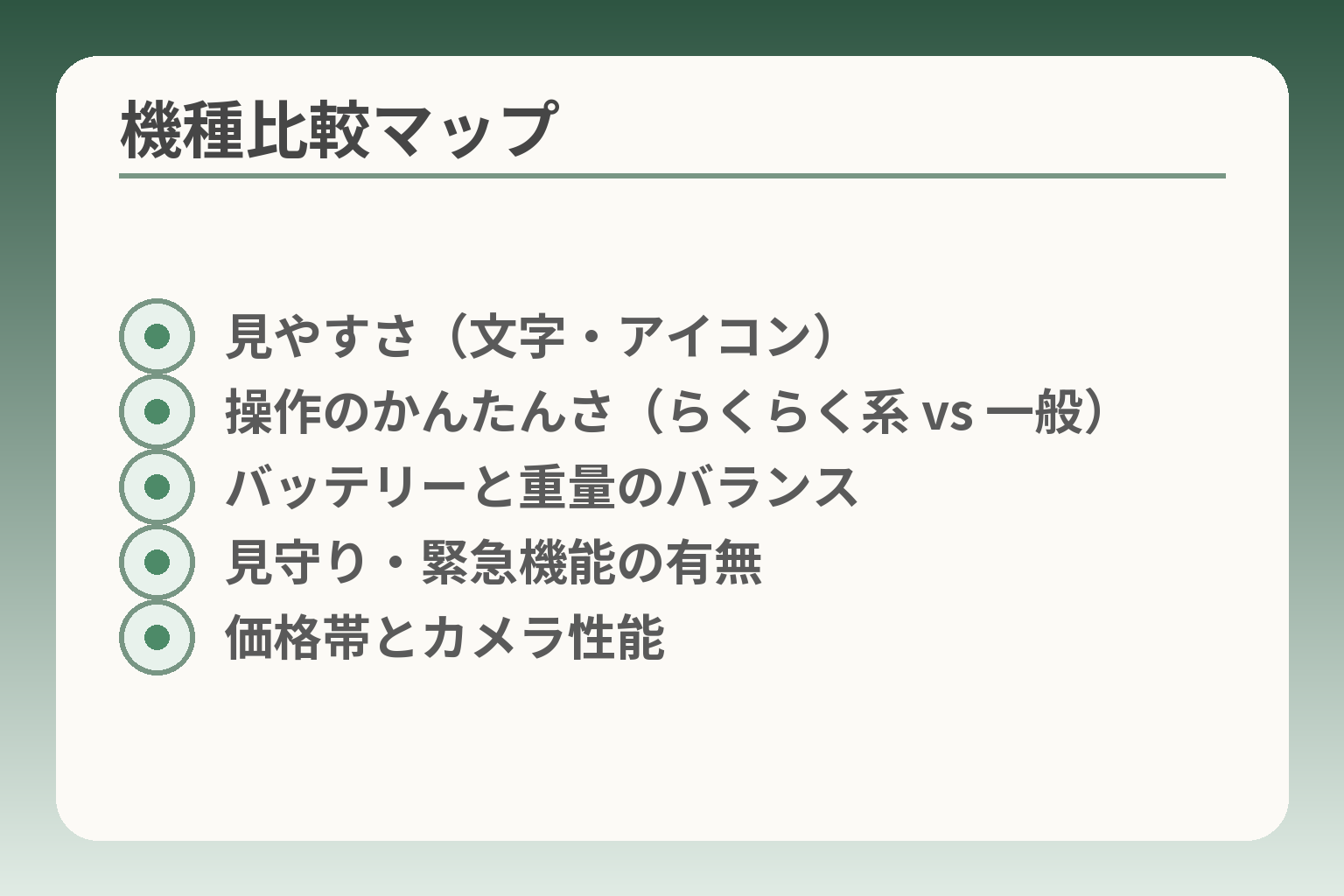
- 見やすさ(文字・アイコン)
- 操作のかんたんさ(らくらく系 vs 一般)
- バッテリーと重量のバランス
- 見守り・緊急機能の有無
- 価格帯とカメラ性能
用途(通話中心/写真や連絡アプリ/見守り)と、家族がどれだけ設定や遠隔支援を引き受けられるかで機種の優先順位を決めるのが実践的です。
- 日常の主用途で機能を絞ること(無駄な機能は負担につながる)
- 家族が遠隔でどこまで支援できるかを機種選びの重要軸とすること
- 本体の大きさ・重さとバッテリーのバランスを実機で確認すること
らくらくスマートフォン F-53Eは「操作しやすさ」と「使える機能」の中間を狙う
らくらくスマートフォンは大きめの表示と誤操作防止の工夫があり、日常的な通話・写真・メッセージ利用を無理なく行いたい人に向きます。具体的には5.4インチ程度の見やすい画面、押した感触のあるタッチ、音声読み上げやワンタッチ発信など、初期学習の負担を下げる設計です。本人が「自分でできた」と感じる操作が最初の数日で経験できるかを確認するのが判断の分岐点です。
落とし穴は、高性能カメラや高度なアプリを期待すると不満が出る点です。回避策としては、家族が想定する利用シーン(写真を大量に撮るか、動画視聴が多いか)を挙げ、店頭で実機を操作させたうえで購入を検討してください。出典:ドコモショップ三郷インター店(シニア向け案内)
らくらくホン F-41Fは通話と緊急時の分かりやすさを重視する家庭向け
通話中心で操作を極力シンプルにしたい場合は折りたたみ型のらくらくホンが有効です。物理ボタンでの発信、ワンタッチキー、防犯ブザーや位置情報送信など、緊急時の使いやすさを最優先しています。操作面の安心感が第一なら機能を絞った端末が有利です。緊急連絡やワンタッチ発信が本当に使われるかを家族で確認しておくと導入後の混乱を減らせます。
落とし穴は、将来的にネットワーク仕様の変更で一部機能が制約されることがある点です。購入前にその機種が最新の通信方式(4G/5G)に対応しているかを確認してください。回避策は販売店で対応通信方式と今後のサポート方針を確認することです。出典:NTTドコモ(らくらくホン・らくらくスマートフォン)
AQUOSやarrowsなど一般スマホは「かんたんモード」で調整可能だが差がある
一般的なAndroid機でも「かんたんモード」や「シンプルホーム」を設定すれば見やすく操作しやすい画面にできます。利点は性能面や価格帯の幅が広く、家族が使い慣れた機能を活かしやすい点です。一方でメーカーやOSバージョンで簡易モードの操作感や遠隔サポートのしやすさに差が生じます。家族が遠隔で設定や操作補助を行う頻度が高いなら、リモート支援のしやすさを機種選定の重要軸にしてください。
落とし穴は「かんたんモードにしても細かい設定が残る」ことです。回避策としては、購入前に家族が実際にかんたんモードへ切り替え、主要操作(電話、LINE、写真保存、緊急連絡)を試し、遠隔サポートの可否も確認しておくと安心です。出典:Soldi(引越し侍・ドコモのシニア向け解説)
画面サイズと本体の負担は見やすさと操作性のバランスで決める
大きな画面は文字が見やすく操作も楽ですが、本体が重く片手操作が難しくなることがあります。バッテリー容量が大きいと長持ちしますが、重量増の原因にもなります。握りやすさ(片手で持てるか)と長時間持つ必要性のどちらが上かを優先軸にしてください。
ユーザーの現場では「見やすいが重くて扱いにくい」「小型で持ちやすいが文字が小さい」といったトレードオフが繰り返し指摘されています。回避策は店頭で本人に複数機種を持たせ、実際に電話をかけさせる等の動作を確認することです。また、中古利用を考える場合はバッテリー劣化や保証の問題があるため、新品の保証付き機種も選択肢に入れて比較してください。出典:価格.com クチコミ掲示板(ユーザーの声)
これらの比較で絞れたら、端末ごとの初年度の総コストや家族が行う初期設定の実務を確認すると現実的な選択がしやすくなります。
料金は端末代と毎月の費用を分けて確認する
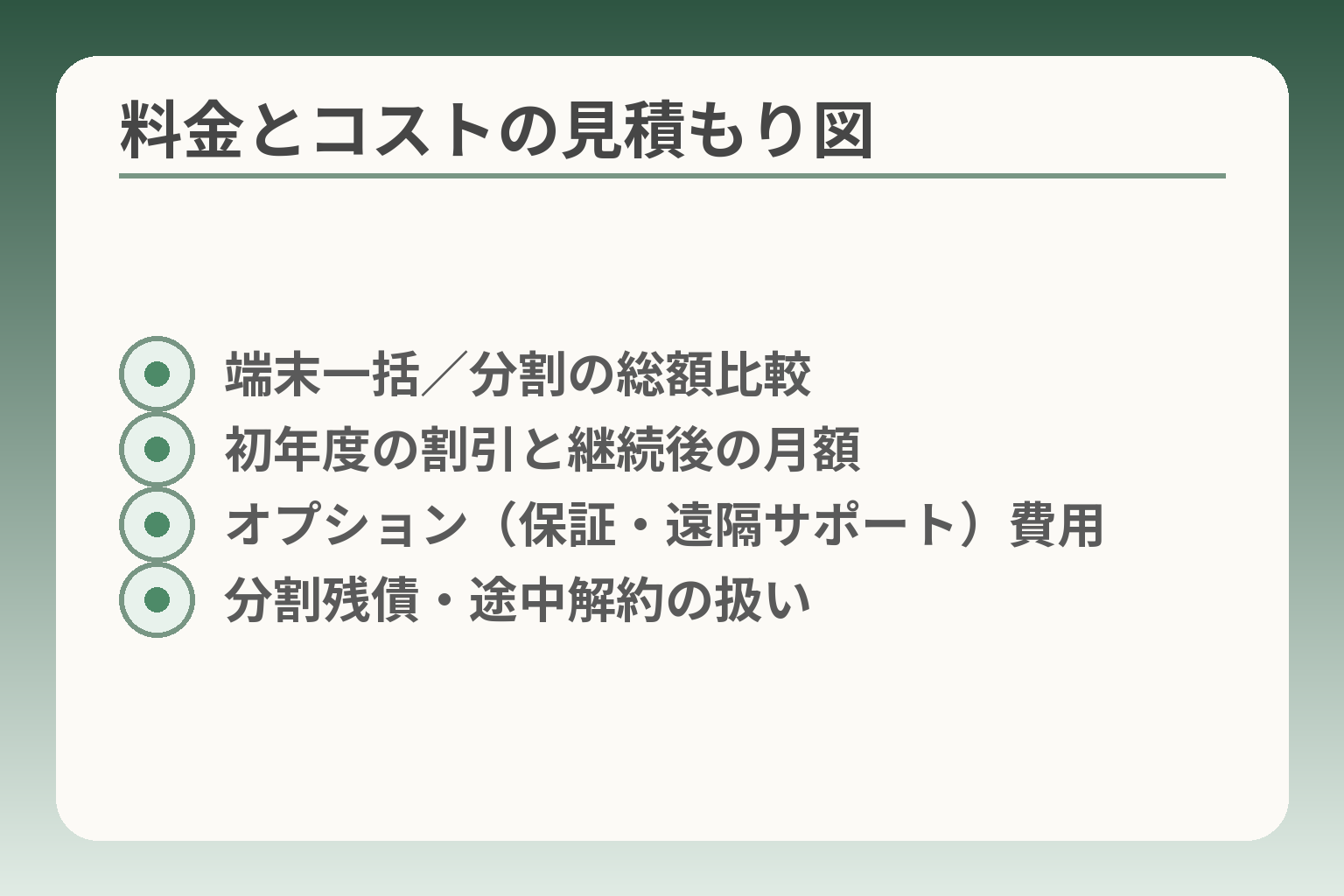
- 端末一括/分割の総額比較
- 初年度の割引と継続後の月額
- オプション(保証・遠隔サポート)費用
- 分割残債・途中解約の扱い
端末代と回線の月額を分けて見積もると、本当に負担になる条件が見えやすくなります。
- 端末は一括か分割かで総支払額と途中解約時の負担が変わる
- 回線は使うデータ量と通話の頻度で最適プランが変わる
- キャンペーンや高齢者向け特典の条件を確認して初年度と継続時の差を把握する
毎月の使い方を先に確定し、必要データ量を見積もる
月々の料金はまず「どれだけデータを使うか」で決まります。電話中心なら低容量プランで済みますし、動画や写真共有が多ければ上位のデータ量が必要です。家族で話し合って普段の使い方(通話の長さ/LINE通話や写真利用の頻度/外出先での動画視聴の有無)を紙に書き出すと見積もりが簡単になります。読み飛ばすと後で料金が膨らむチェック項目は「動画視聴の頻度」と「テザリングの有無」です。
落とし穴は、最初は控えめな使い方でも家族に勧められて使う機能が増え、データ超過が発生することです。回避策として、初めは低容量プランで始め、利用状況を1〜2か月確認してからプラン変更する運用を勧めます。
端末代は分割と一括の違いを具体的に把握する
分割払いは月の負担を抑えますが、途中で解約や機種変更する場合の残債が発生します。端末代の総額と分割回数、残債の扱い(解約時に一括請求されるかどうか)を確認してください。分割で月々の支払が安くても、3年超でバッテリー交換が必要になればトータルで高くつくことがあります。
具体的な回避策は、販売店で「分割の総額」「残債の処理」「保証・修理の有無」を紙で確認して持ち帰ることです。中古端末を検討する場合はバッテリー劣化や保証の欠如がコスト増につながるため、新品と中古の総費用を比較してください。
60歳以上向けのプログラムや割引は条件を細かく確認する
ドコモは60歳以上向けの特典プログラムを提供しており、プログラム自体は無償である一方、回線料金やオプションの条件が別途かかる場合があります。加入要件や特典の適用条件を必ず確認してください。特典が「初年度だけ有利」なケースもあるため、特典終了後の月額を試算することが重要です。
落とし穴は、特典に必要な「別サービスの加入」や「dポイント条件」など見落としやすい条件です。回避策としては、店頭で適用条件を確認し、特典終了後の標準料金を示した見積書を受け取っておくことです。
サポートやオプションを含めた「初年度コスト」と「継続コスト」を比較する
初年度は端末割引や特典で実質負担が小さく見えることがありますが、2年目以降の月額や保証オプションの有無で負担が変わります。料金イメージは「端末(分割)+基本プラン+オプション(あんしんサポート等)」で試算してください。表示が安いプランでも、オプション未加入では家族がサポートしきれないリスクがあります。
具体例として、ドコモの「はじめてスマホプラン」などは割引適用で初年度が安くなるケースがあります。販売店で初年度と割引終了後の月額を両方確認し、端末の分割残債がある場合の合計負担を表で比較してください。出典:ドコモショップ三郷インター店(料金イメージ・はじめてスマホプラン例)
落とし穴は、ユーザー掲示板などで報告される「短期的なキャンペーンに飛びついて継続コストを見落とす」ケースです。回避策は、1年後と2年後のコストを家族で共有し、継続可能かを確認してから申込みすることです。出典:価格.com クチコミ掲示板(ユーザーの声)
ここまでの費用観点を整理したら、実際の機種別スペックと家族が行う初期設定の手順を照らし合わせると現実的な選択ができます。
家族が最初に設定したいことを順番に確認する
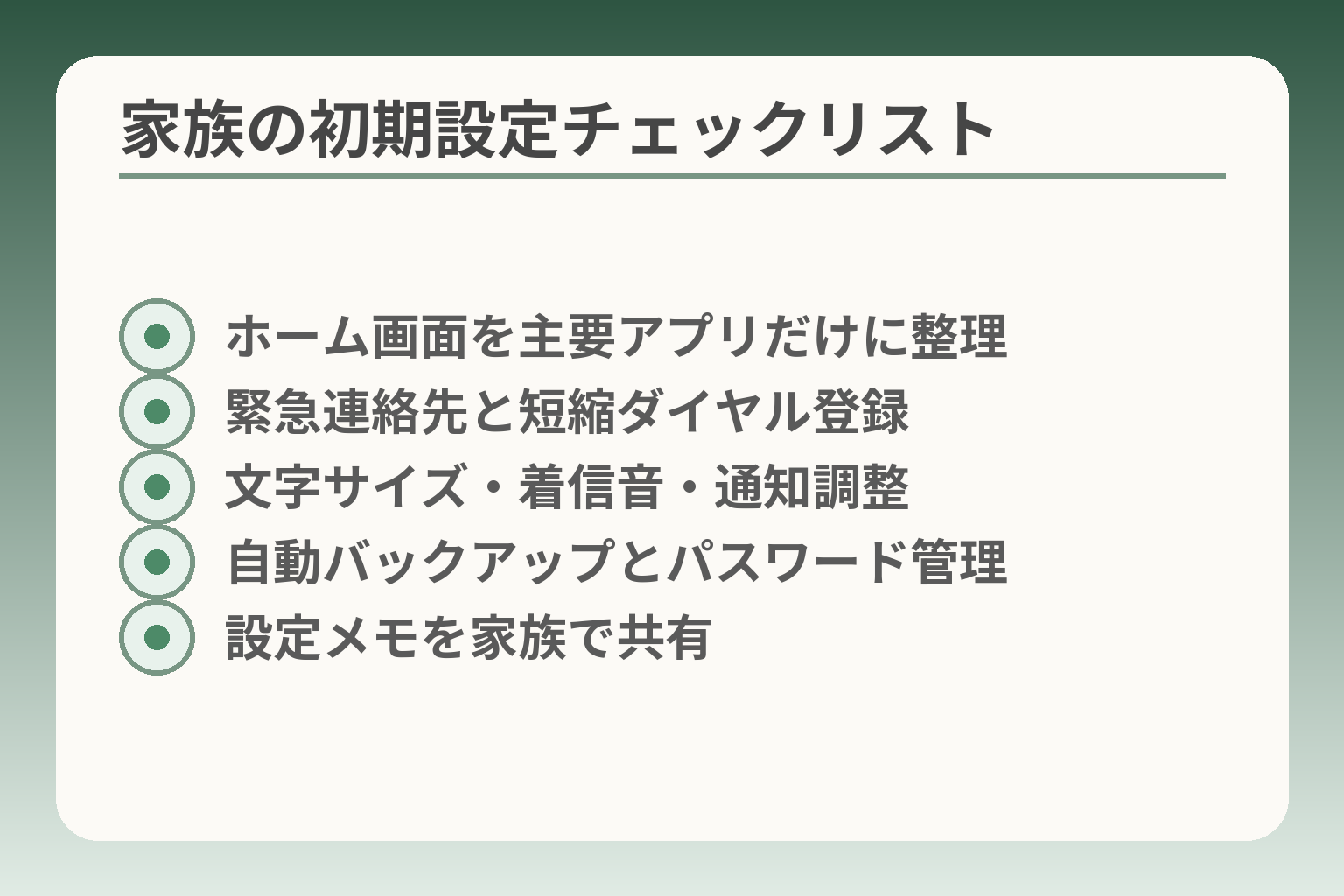
- ホーム画面を主要アプリだけに整理
- 緊急連絡先と短縮ダイヤル登録
- 文字サイズ・着信音・通知調整
- 自動バックアップとパスワード管理
- 設定メモを家族で共有
初期設定は本人の「日常のしやすさ」を優先し、家族が手伝う範囲を明確にしてから進めると後が楽になります。
- ホーム画面は本当に使うアプリに絞って見やすくする
- 緊急連絡先や短縮発信を必ず登録して誰でも使える形にする
- 文字・音量・通知・バックアップの扱いを家族で共有しておく
最初の画面には、使うアプリだけを並べます
ホーム画面は混乱を避けるために最小限にします。電話、連絡先、カメラ、LINE、地図など本当に日常で使うものだけに絞り、他はフォルダに入れるか非表示にします。理想はホーム画面に4〜6個程度の主要アプリを置くことです。
具体例として、写真を頻繁に見る人なら「カメラ」と「ギャラリー」を前に、通話中心なら「電話」「連絡先」を大きめのアイコンで置きます。落とし穴は、家族が便利だと思って詰め込みすぎることです。多くのアイコンはかえって探す手間を増やします。回避策は、購入直後に家族が一度使う場面を想定して試し、本人に操作してもらいながら調整することです。
よく電話する相手は、短縮操作で連絡できるようにします
頻繁にかける相手はショートカットやワンタッチ発信に登録しておくと便利です。らくらく系の端末にはワンタッチボタンがあり、一般機でもホームに連絡先ショートカットを置けます。緊急連絡先は必ず1タップで発信できる場所に置いてください。
判断基準は「誰が最初に連絡を取るか」です。家族が第一連絡先ならその番号を優先的に設定します。落とし穴は番号を更新した際にショートカットをそのままにしてしまうことです。回避策は、連絡先を編集したら必ずショートカットやウィジェットも合わせて更新する手順を家族で決めておくことです。
文字、音量、通知は本人が分かる状態で確認します
文字サイズや着信音は実際に本人が見て聞いて決めます。大きめの文字設定や高めの着信音、必要に応じたバイブレーションで気づきやすくします。通知は重要なものだけに絞ると受け手の負担が減ります。文字サイズと着信音は必ず本人の環境(明るさや聞こえ)で調整することが肝心です。
具体的には、メールやLINEの受信表示、着信時の読み上げ(音声読み上げ)を設定し、試しに着信・通知を発生させて本人の反応を見ます。落とし穴は「画面で大丈夫そうに見えても実際には見落としがある」ことです。回避策は、設定後に家族が日中と夜間で動作確認を行い、必要なら音量や明るさを時間帯で自動調整する設定にすることです。出典:NTTドコモ(シニアサポート)
パスワードとバックアップの管理方法を決めます
パスワードやクラウドバックアップは自動化しつつ、家族がアクセスできる手順を決めておきます。アカウント情報は紙に控えて安全な場所に保管する、あるいは信頼できる家族が暗号化した形で保管する方法があります。バックアップが自動で行われる状態にし、回復手順とID情報を家族で共有しておくことが最も実用的です。
判断基準は「本人のプライバシー」と「緊急時のアクセス」のどちらを優先するかです。落とし穴はパスワードを家族全員にだらしなく共有してしまうことや、逆に誰もアクセスできない状態になることです。回避策は、本人の同意を得たうえでアクセス権限や保管場所を文書化し、定期的に確認するルールを作ることです。さらに、端末紛失時に備え「端末追跡」「リモート消去」の設定も有効です。
これらを整えておけば、機種やプランを比較する段階で実務的な差がはっきり見えてきます。
乗り換え・サポート・故障時の備えを購入前に決める
購入前に乗り換え手順、日常のサポート体制、故障時の対応窓口を家族で決めておくと、導入後の負担がぐんと軽くなります。
- 誰が契約手続きをするか、MNPやSIM交換の担当を決める
- 家族が遠隔でどこまでサポートするかを明確にする
- 故障・修理・保証の連絡先と費用負担ルールを決めておく
ドコモショップのスマホ教室や購入時の店頭サポートを活用する
購入前に店頭で実機に触れさせる機会を作ると、本人の反応がはっきり分かります。ドコモは店舗でスマホ教室や購入時の初期設定サポートを行っていますので、購入前に参加や予約を検討してください。実機体験と店頭サポートがあるかどうかは、判断を左右する重要な基準です。
落とし穴は「店頭で確認したつもりが家で別の設定になり慌てる」ことです。回避策としては、店頭で設定した内容を家族がメモに残し、帰宅後に同じ項目(ホーム画面、文字サイズ、短縮ダイヤルなど)を確認するルールを作っておくと安心です。出典:NTTドコモ(シニアサポート)
遠隔サポートは範囲を確認して家族の負担を減らす
遠隔サポートの可否や内容は機種やOSで異なります。家族が電話だけで説明するのか、画面共有やリモート操作で直接サポートするのかを決めておくと現場での混乱を避けられます。あんしん遠隔サポートの初回無料期間など、サービス条件は事前に確認しておくとよいでしょう。
落とし穴は「遠隔で全部できる」と期待しすぎることです。特にiPhoneは遠隔で操作代行できない項目があり、案内に限られる場合があります。回避策は、購入前に実際に遠隔サポートの手順(電話番号、必要なアプリ、家族の操作負担)をショップで確認し、紙やメモで共有しておくことです。出典:NTTドコモ(60歳からのスマホプログラム)
3Gや古い端末からの乗り換えは手順を分けて進める
旧世代回線(FOMA等)からの乗り換えは、電話番号の引き継ぎ、SIMの種類(nanoSIM/eSIM)手配、データ移行を一度に進めると混乱しやすいです。手順を分けて段階的に進めると安全です。特に3Gサービス終了などネット側の変更は既に起きている場合があるので、現状の回線対応を確認してください。
回避策は、まずMNPや契約の窓口で回線・SIMの対応を確認し、次に連絡先や写真のバックアップ・移行を別日に行うことです。必要ならドコモショップでデータ移行のサポート予約を取り、家族もその場で手順を見て覚えておくと安心です。出典:ドコモショップ三郷インター店(シニア向け案内)
故障・修理・保証は購入前に連絡先と費用ルールを決める
故障時に誰がドコモに連絡するか、修理費用や代替機の扱いを事前に決めておくと、トラブル時に追われません。保証サービスや加入オプションの有無も購入前に整理してください。新品購入ではメーカー保証やキャリア保証が利用できる点が多く、中古は保証が限定的な場合があることを認識しておくと判断がしやすいです。
落とし穴は「故障が起きてから保証や手順を調べる」ことです。回避策は、購入時に保証内容を受領書で確認し、家族間で修理手続きの担当を決め、緊急連絡先をスマホ本体と別に紙で残すことです。
ここまで準備すれば、機種や料金の比較だけでなく、導入後の生活で起きる実務的な差も明確になります。
見守り機能は、本人の希望と連絡の決め方を先に話す
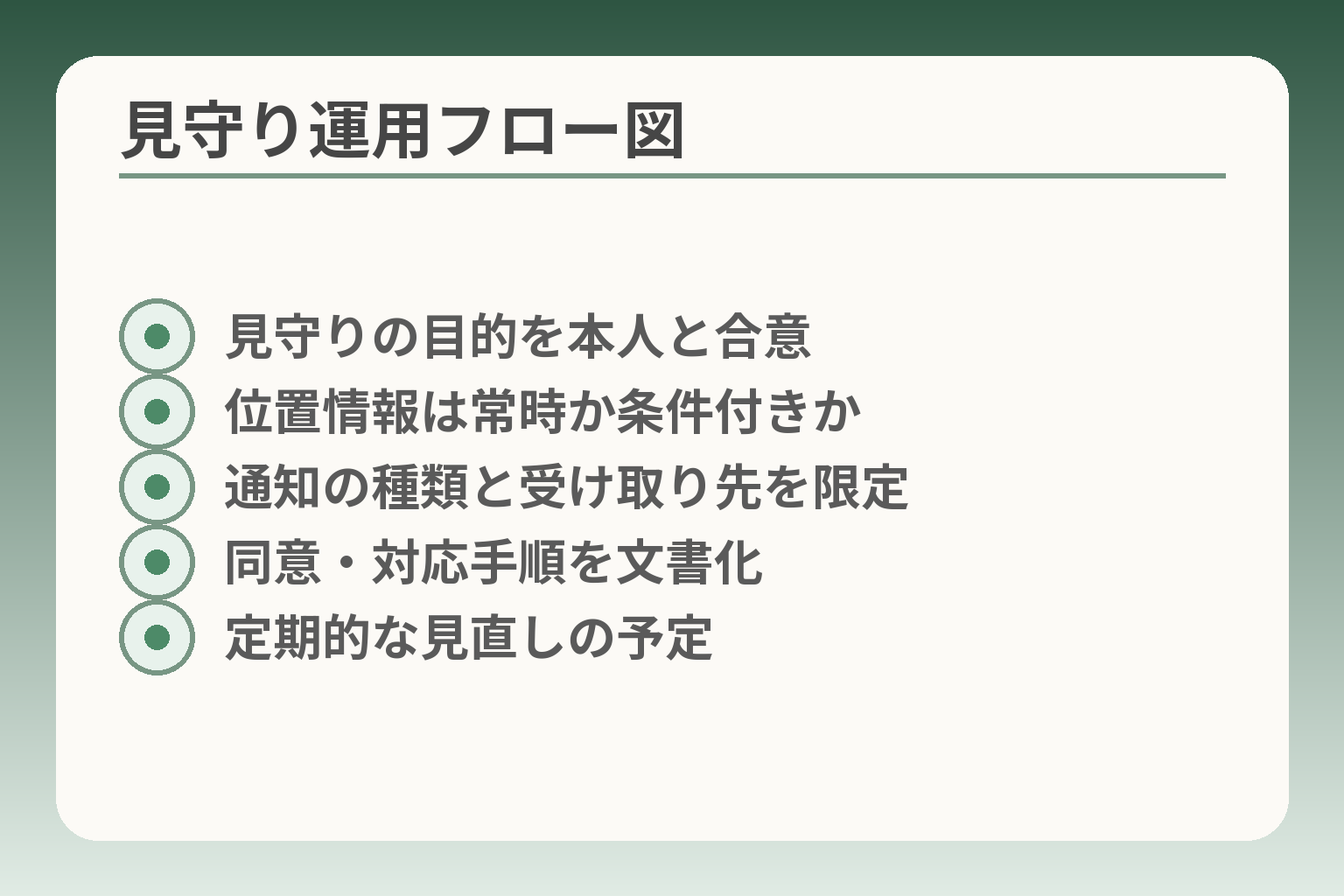
- 見守りの目的を本人と合意
- 位置情報は常時か条件付きか
- 通知の種類と受け取り先を限定
- 同意・対応手順を文書化
- 定期的な見直しの予定
見守りは機能を増やすより、誰が何を確認し、どの程度介入するかを家族で決めておくことが肝心です。
- 見守りの目的(安否確認/行動履歴/緊急対応)を本人と共有する
- 位置情報や通知の共有先を限定し、頻度と条件を決める
- 運用ルール(同意・連絡順・対応担当)とプライバシー線引きを書面化する
見守りの目的は、最初に本人と共有します
見守りを入れる理由を明確にすると、必要な機能が決まります。たとえば「具合が悪そうなときにすぐ連絡を取りたい」のか「日常の活動量を把握したい」のかで設定は変わります。目的がはっきりすると、不要な通知や常時監視を避けられます。
具体例として、緊急時は家族Aに電話、平常時の活動通知は家族Bだけ受け取る、という分担を決めます。落とし穴は、本人の同意が曖昧なまま見守りを始めることです。回避策は同意の内容(何を誰に見せるか)を口頭だけでなくメモに残し、本人が納得しているか確認してから設定を有効にすることです。
位置情報は、使う場面と共有先を限定します
位置情報は有用ですが常時共有すると本人の負担やプライバシー問題になります。外出時のみ共有する、緊急時のみ追跡するなど条件を絞ると現場での摩擦が少なくなります。位置情報の共有は「常時」か「条件付き」かを家族で合意することが判断の分岐点です。
落とし穴は、設定が複雑でオン・オフを誤ることです。回避策は、利用するアプリやサービスごとに共有のオン/オフを確認し、使い方を短い手順書にまとめることです。必要ならドコモの見守り関連サービスや端末の位置情報設定をショップで一緒に確認してメモを残しておきましょう。出典:NTTドコモ(シニアサポート)
通知は多すぎないように整えます
通知は便利ですが受け手の負担になることがあります。電池残量通知や起動通知など、有用なものだけに絞ると継続しやすくなります。受け取り側の人数が多ければ通知の頻度はさらに制限する基準としてください。
具体的には、まず「必須通知(緊急呼び出し・異常検知)」と「情報通知(歩数や活動量)」に分け、後者は週次の要約にするなど間引き設定を行います。落とし穴は、初期設定のまま全通知が有効になっていることです。回避策は、導入直後の1週間は家族で通知の実際の量を確認し、不要なものは即オフにするルールを設けることです。
連絡の行き違いが増えたときは、設定を見直します
通知や見守りを増やしても、連絡の行き違いが起きれば意味がありません。連絡がうまく届かない、解除方法がわからない等の問題が続く場合は設定を見直します。実際にトラブルが起きたときの対応手順を事前に作っておくことが最も有効な予防です。
落とし穴は「問題が起きてから個別に対応する」ことです。回避策として、家族間で対応フロー(誰が電話するか、警察や医療機関へ連絡する基準など)を簡単なフローチャートにして共有しておくと混乱が減ります。また、見守り機能の利用状況は定期的に家族で話し合い、本人の意向が変わっていないか確認してください。
見守りの仕組みを固めたら、次は具体的な機能設定と家族の初期操作手順を一緒に整えておくと安心です。
ドコモのシニア向けスマホでよくある質問
機種選び・料金・使い方・見守り・故障の心配は、それぞれ「誰が」「どこまで」「どのように」関わるかで答えが変わります。
- らくらく系と一般機の違いは「操作のしやすさ」と「必要機能」で判断する
- 見守りは本人の同意と共有範囲を先に決めると運用が続きやすい
- 故障や乗り換えは、保証・移行手順・家族の担当を明確にしておく
らくらくスマホと普通のスマホはどちらが向いているか
操作に不安が強ければ、らくらくシリーズが向きます。文字やメニューが大きく、誤操作を防ぐ工夫があるため、初めてでも慣れやすい設計です。出典:NTTドコモ(らくらくホン・らくらくスマートフォン)
判断基準は「本人が日常で何をしたいか」です。電話中心なららくらくホン、写真や動画も楽しみたいなららくらくスマホや一般スマホが適します。落とし穴は「家族の都合だけで決める」ことです。回避策として、店頭で本人に実機を持たせ、代表的な操作(電話、写真、LINE)を試してから決めてください。
見守り機能はどこまで設定すればよいか
見守りの目的を本人と家族で共有すると、必要な機能が明確になります。安否確認が目的なら起動通知や短時間の位置情報共有、活動把握が目的なら歩数や起動ログの共有といった設定が考えられます。出典:NTTドコモ(シニアサポート)
ハイライト:位置情報は「常時」か「条件付き」かを合意することが判断の分岐点です。落とし穴は常時共有によるプライバシー不満や通知過多です。回避策は共有先を限定し、共有条件(外出時のみ、緊急時のみ等)を設定して運用ルールを紙に残すことです。
遠隔サポートや店頭サポートはどれくらい頼れるか
遠隔サポートは操作案内や画面共有で強力な助けになりますが、機種やOSによってできることが異なります。家族がリモートで設定を代行できるかどうかを確認しましょう。出典:NTTドコモ(60歳からのスマホプログラム)
判断基準としては「家族がどれだけ時間を割けるか」と「本人がどれだけ自立して使いたいか」です。落とし穴は「遠隔で全部解決する」と期待しすぎることです。回避策は、店頭のスマホ教室を利用して家族も一緒に手順を学び、遠隔での連絡方法を事前に試しておくことです。
料金や割引、プランでよくある疑問
端末代と回線料を分けて計算すると、本当の負担が見えます。キャンペーンで初年度が安く見えても、割引終了後の月額を試算しておくことが重要です。出典:ドコモショップ(料金イメージ)
落とし穴は短期の割引に飛びつくことです。回避策は購入時に「初年度」「割引終了後」「端末残債」を明示した見積書を受け取り、家族で継続負担を確認することです。
故障や修理、保証・中古利用のリスクはどう考えるか
新品はメーカー保証やキャリアのサポートが受けられる一方、中古はバッテリー劣化や保証不足のリスクがあります。長く使う前提なら保証付き新品が安心です。出典:なるモ(シニア向けスマホ解説)
判断基準は「予算」と「故障時に誰が対処するか」です。落とし穴は故障発生時に連絡先や手続きを家族で決めていないことです。回避策は購入時に保証内容を文書で確認し、修理時の連絡担当と費用負担のルールを家族で決めておくことです。
これらのQ&Aを踏まえ、具体的な機種比較や初期設定チェックリストを用意すると、導入判断がより現実的になります。
Q&A
- Q1: 親にスマホを持たせるべきでしょうか?
-
判断は「本人が何をしたいか」と「家族がどこまで手伝えるか」で決めるのが現実的です。
通話だけで十分なら折りたたみ型や簡易機能で事足ります。写真やLINE、外出先での連絡が必要ならスマホの方が利便性が高くなります。導入を急がず、店頭で実機を触らせるかスマホ教室に参加して本人の反応を見てから決めると安心です。
- Q2: らくらくスマホと普通のスマホの違いは何ですか?
-
らくらく系は見やすさと誤操作対策を優先したUIと専用機能があるため、初めての人に向いています。
らくらくスマホは文字やメニューが大きく、ワンタッチ発信や音声読み上げなどが充実しています。一方で一般機は性能やアプリの選択肢が広く、写真や動画を多用する場合に有利です。店頭の製品ページで機能差を確認して、本人の使用イメージと照らしてください。出典:NTTドコモ(らくらくホン・らくらくスマートフォン)
- Q3: 家族がやる初期設定の具体的手順は?
-
まずホーム画面の整理と緊急連絡先の登録、次に文字サイズ/着信音/通知の調整、最後にバックアップ設定を行うと効率的です。
具体的には(1)電話やLINEなど必須アプリだけをホームに置く、(2)短縮ダイヤルやワンタッチ発信を登録する、(3)文字や音量を本人が確認しながら調整する、(4)クラウドやSDで写真・連絡先の自動バックアップを有効にする、の順で進めると混乱が少ないです。店頭のスマホ教室や遠隔サポートを利用すると設定の確実性が高まります。出典:NTTドコモ(シニアサポート)
- Q4: 機種ごとの長期コストはどうやって比較すればよいですか?
-
端末代(分割残債含む)と回線の月額、必要なオプションの合計を少なくとも2年〜3年で試算してください。
比較のポイントは端末の一括価格か分割か、割引やキャンペーンの適用条件、割引終了後の月額、保証やサポートの有無です。実際の端末価格帯や代表的なプランの例を参照して初年度と継続年での差を出すと判断しやすくなります。端末は2万〜6万円台の幅があるため、家計負担に合わせて想定シナリオを作るとよいでしょう。出典:Soldi(引越し侍・ドコモのシニア向け解説)
- Q5: iPhoneとAndroidは家族のサポート観点でどちらが楽ですか?
-
家族が直接リモートで操作を代行したい場合は、Androidの方がリモート操作の範囲が広いことが多いです。
iPhoneは安全性の観点から遠隔での操作代行が制限され、案内にとどまるケースが多いです。家族が画面を直接操作できるか、遠隔で画面共有や操作補助が可能かを購入前に確認しておくと、導入後のサポート負担が見えます。出典:NTTドコモ(60歳からのスマホプログラム)
- Q6: 見守り機能のプライバシーや同意はどう扱えばよいですか?
-
見守りは本人の同意を得て、共有範囲と目的を明確にしてから始めるのが実務的です。
共有先(家族の誰が見るか)、共有頻度(常時か条件付きか)、何を通知するか(電池残量・起動・位置情報など)を紙で記録しておくと後で争点になりません。認知症などで本人の判断が難しい場合は事前に家族で方針を相談し、医療・法的な助言が必要なら専門家に相談してください。
- Q7: 3G終了やSIM/eSIMの影響で気をつけることは?
-
古い3G端末は既に使えないか利用に制約があるため、乗り換えやSIMの対応を事前に確認してください。
乗り換えでは電話番号の引き継ぎ(MNP)、SIMサイズの確認(nanoSIM/eSIM)、データ移行(連絡先・写真)の段取りを別々の日程で進めると安全です。地域や契約状況により対応が異なる場合があるため、購入前に販売店やキャリア窓口で現状の回線対応を確認してください。出典:なるモ(シニア向けスマホ解説)
- Q8: 故障・修理や中古端末のリスクはどう判断するべきですか?
-
新品は保証やキャリアサポートが手厚く、中古はバッテリー劣化や保証の欠如がリスクになります。
長く使う前提なら保証付きの新品を推奨します。中古を選ぶ場合はバッテリー状態、販売店の保証内容、修理実績を確認してください。購入時に保証・修理連絡先と費用負担のルールを家族で決めておくと、故障時の混乱を避けられます。出典:ドコモショップ三郷インター店(シニア向け案内)
- Q9: 家族が設定や見守りを続けられるか不安です。負担を減らすコツは?
-
負担を減らすには機能を絞り、運用ルールと担当者を明確にすることです。
具体的には通知を最小限に絞る、緊急連絡の優先順位を決める、週一回のチェックで十分な情報は要約で受け取る、という運用が有効です。導入後も定期的に家族で運用を見直し、本人の意向が変わっていないか確認してください。
あわせて読みたい関連記事
ワイモバイルらくらくスマホの基本操作と初期設定
初期設定や電話・LINEの使い方を手順で知りたい方向けです。実際の操作例が多く、家族が設定を手伝う際の参考になります。
らくらくスマホのアイコン整理と戻し方ガイド
ホーム画面が散らかって困っている場合に役立ちます。誤って消したアイコンの戻し方や機種ごとの違いが詳しく解説されています。
ドコモ向けに詳しく知る:機種・料金・設定の比較
ドコモで迷っている家族向けの実践的な比較記事です。料金や機種の違い、家族で決めるべき手順が整理されています。
親に合うスマホの選び方と長く使うための注意点
「何を優先するか」で機種選びを考えたい方向けです。費用や更新・詐欺対策など、長く安心して使うための観点がまとまっています。
親とのデジタルの距離を、少し整える
スマホの設定が分かりづらい、言葉の意味が伝わらない、思ったより話が噛み合わない。
こうしたズレは、能力の問題というよりも「育ってきた前提の違い」から生まれます。
おやデジでは、どちらかを正すのではなく、家庭ごとにちょうどいい関わり方を見つけるためのヒントを整理しています。