高齢者向けスマホの選び方|親に合う機種・料金・設定を整理
親が無理なく使えるスマホを、機種・料金・設定の観点でわかりやすく示します。買うか見送るかも含めて判断できる内容です。
- 親の使い方別に、専用機と一般機の向き不向きを示します。
- 端末代+回線+見守りを含めた月額の実例を提示します。
- 購入後の初期設定を家族で分担する具体的な1日プランを掲載します。
- 機種ごとのOS更新期間や保証の違いを比較します。
- 位置情報の同意や運用ルール、詐欺対策などの実務的な注意点をまとめます。
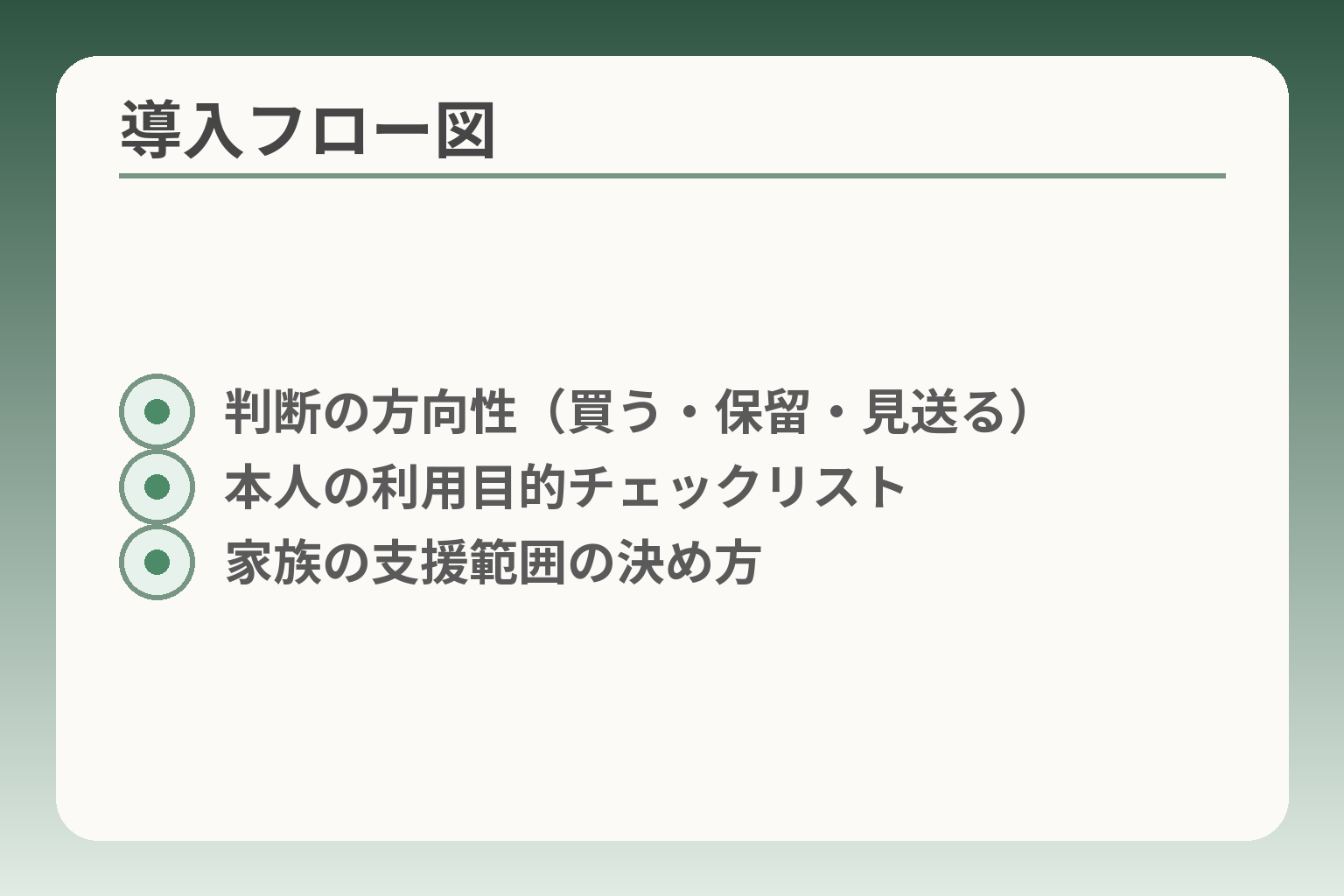
- 判断の方向性(買う・保留・見送る)
- 本人の利用目的チェックリスト
- 家族の支援範囲の決め方
高齢者向けスマホは「できること」と「手伝えること」で選びます
本人が普段使いたいことと、家族が無理なく支援できる範囲で選ぶのが現実的な判断です。
- 本人の主な利用目的(通話・写真・外出)を最優先にする。
- 家族がどこまで設定・支援するかを具体的に決める。
- 購入後の負担(設定、更新、故障対応)を前もって想定する。
電話だけなら、機能を増やしすぎない方が続きます
通話や安否確認が中心なら、操作は極力シンプルにします。ボタンやメニューが大きい機種や、発着信が分かりやすい画面配置が有効です。店頭で実際に通話ボタンを押してもらい、着信音の大きさやスピーカー音量を本人が聞き取りやすいか確認してください。
通話が主目的なら、操作や通知を絞るだけで混乱を大きく減らせます。失敗しやすいのは、機能を詰め込みすぎて本人が混乱することです。着信先の登録を増やしすぎない、不要なアプリの通知はオフにするなどで回避できます。緊急時に備えてワンタッチダイヤルや緊急連絡先をホーム画面に配置しておくと安心です。
写真やLINEを使いたいなら、家族と同じ種類も候補です
写真の送受信やLINEでのやり取りを重視する場合は、家族が普段使うOSと合わせると教えやすくなります。画面のスクロールやタップの感覚が共通なら、遠隔で説明する際に画面を見せ合いながら話せます。
家族と同じOSだと、問い合わせやトラブル対応の負担が減ります。落とし穴は、最新モデルばかりを優先して使い方が複雑になることです。機能は取捨選択し、必要な操作だけを教える「最小限の使い方マニュアル」を作ると継続しやすくなります。またアカウント管理やバックアップの方法は家族で決め、必要なら共有のパスワード管理ルールを作っておきましょう。
外出先で使うなら、持ちやすさと充電のしやすさを確認します
外出時の連絡や地図利用が多い場合は、片手で持ちやすいサイズや長時間持つバッテリー性能を重視します。重さや角の丸さ、ケースの有無で持ちやすさは大きく変わります。実店舗でポケットに入れて歩く動作を試してもらうと良いです。
外出が多い人は「軽さ」と「充電の手間」が使いやすさを左右します。よくある失敗は、大画面を優先して重い機種を選び、外出先で手が疲れることです。携帯用の小型充電器や、充電器の挿抜が簡単なケースを用意すると負担が減ります。GPSや位置情報を使う場合は、位置共有に関する本人の同意と、確認の頻度を家族で取り決めておきましょう。
使う本人が乗り気でない時は、買い替えを急がなくて大丈夫です
本人がスマホ導入に消極的なら、いきなり買い替えるより「体験」や「段階的な導入」が有効です。見守りや連絡の必要性が高い場面だけ機能を限定する方法もあります。
無理に乗り換えを進めると、使われずに無駄になるリスクが高まります。失敗例として、家族の都合だけで高機能機種を買ってしまい、結局電話しか使われないケースがあります。代替案として、短期間のレンタルや身近な人と試し使いをしてから判断する方法があります。最終的には本人の意思を尊重しつつ、必要なら家族で段階的に支援の範囲を広げると負担が軽くなります。
ここまでで本人が何をしたいかと家族の支援範囲が見えれば、機種の種類や料金面の比較がより明確になります。
高齢者向けスマホの種類と、向いている人を比べます
本人の使い方と家族が支えられる範囲を基準に、専用機・一般機・格安機・別端末の中から判断する方向で考えると迷いが少なくなります。
- 通話中心なら専用機やシンプル設定が合いやすい。
- 写真やメッセージ重視なら、家族と同じOSが教えやすい。
- 価格重視や長期利用なら、更新期間と保証を必ず確認する。
シニア向けスマホは、操作を分かりやすくしたい人に向きます
操作を簡単にする専用機は、初めてスマホを使う人や細かい操作を嫌う人に向いています。
具体的には文字サイズが大きい、音声読み上げやワンタッチダイヤルなど高齢者向けの機能を標準で備えています。店頭で実機を触って、メニューの階層や読み上げの声が本人にとって自然かを確かめましょう。
出典:NTTドコモ 製品情報(らくらくスマートフォン)
判断基準は「本人が一人で必要な操作をどれだけできるか」です。落とし穴は「専用機でも家族が遠隔で助けにくい」点です。回避策は、家族が代行できる範囲を事前に決め、電話帳のバックアップやリモートサポートの有無を確認することです。
iPhoneは、身近な家族が使っている場合に選びやすい機種です
家族がiPhoneを使っていると、操作説明や画面共有がしやすく、初期設定や連絡手段の統一に有利です。
加えてiPhoneは長年にわたりセキュリティ更新や修正が継続的に行われており、長期利用を考える際の安心材料になります。出典:Apple Support(セキュリティリリース)
選ぶときは「周囲に教えられる人がいるか」を重視してください。注意点は価格と画面操作です。iPhoneは機能が豊富なため、最初は不要な機能を非表示にするなどホーム画面を簡素化しましょう。設定の引き継ぎやApple ID管理を家族でどうするかも決めておきます。
Androidスマホは、画面や価格の選択肢を広く比べたい人に向きます
Androidは機種の幅が広く、予算や画面サイズ、物理ボタンの有無で細かく選べます。
特に機種によってはソフトウェア更新の期間や保証が大きく異なります。メーカーやシリーズごとの更新方針を確認して、長く安全に使えるかを判断してください。出典:Google Pixel ヘルプ(ソフトウェア更新)
購入前に「OS更新期間」と「販売後のサポート」をチェックする習慣をつけてください。落とし穴は安さだけで格安機を選び、数年で更新が切れてしまうことです。回避策は、販売元のサポート情報やレビューを確認し、必要なら延長保証や修理対応の有無も確認することです。
折りたたみ携帯やタブレットが合う場合もあります
スマホのすべての機能が不要なら、折りたたみ携帯やタブレットの方が使いやすいことがあります。
折りたたみ携帯は物理ボタンの安心感があり、タブレットは画面が大きく見やすい利点があります。判断基準は「普段の行動」と「画面の見やすさ」です。例えば視力が落ちている場合はタブレットの方が読みやすく、外出が多ければ軽量で片手操作しやすい端末が適しています。
実機で持ち感と視認性を必ず確かめるのが失敗を防ぐ最善の方法です。欠点は持ち歩きやすさや通話のしやすさが機種によって差が出る点です。必要なら店舗で短時間レンタルや貸出を試してみると導入の失敗が減ります。
ここまでで、どのタイプが候補になるかの見当が付いたら、次は具体的な価格比較と購入前チェック項目を確認しましょう。
料金は端末代だけでなく、使い続ける費用で見ます
- 端末代(分割/一括)
- 通信料とデータ上限
- 見守りオプション/保証費用
端末の価格だけで判断せず、毎月の通信費、オプション、故障時の負担まで含めた総額で選ぶ方向が現実的です。
- 初期費用と月額費用を分けて見積もる。
- 見守りやサポートは必要性で段階的に追加する。
- 中古や格安機は更新・保証の有無を確認する。
最初に、端末代と毎月の通信費を分けて書き出します
端末を一括で買うか分割にするかで、初期負担と月々の支払いが変わります。重要なのは「総支払額」と「月の可処分予算」の両方を見ることです。具体例として、端末分割の月額と通信プランの月額を別々の欄に書き、合算して比較表を作ると判断が早くなります。家族が負担を分担する場合は負担割合も明記しておくと後で誤解が生じにくくなります。
チェック項目は「端末分割の残債」「解約ペナルティ」「通信プランのデータ上限」です。よくある失敗は、端末が安く見えても通信プランが高くつき、長期で見ると割高になる点です。回避策としては、店頭やオンラインで合計の初年度・3年目の総額を試算することです。
見守りやサポートは、必要な時だけ追加します
見守りサービスや有料サポートは便利ですが、常時契約が最適とは限りません。見守りが必要な理由(外出時の安否確認、夜間対応、認知症の心配など)を家族で明確にしたうえで、必要な機能だけを選ぶと負担が減ります。通信事業者やプロバイダは複数の見守りメニューを提供しており、機能や料金が異なりますので確認してください。出典:ドコモ イマドコサーチ(見守りサービス)
まずは無料または短期の試用で様子を見るのが安全です。落とし穴は「見守りを全部オンにしてしまい、通知が多すぎて双方が疲れる」ことです。回避策としては通知の頻度を家族で決め、試用期間後に継続の要否を改めて判断する運用ルールを作ってください。
中古スマホは、更新期間と保証を確認できる場合に限ります
中古端末は価格が抑えられる反面、OSやセキュリティ更新がいつまで受けられるか不明な場合があります。更新が止まると、銀行アプリや決済サービスの利用に支障が出る可能性があるため、購入前にメーカーやモデルのサポート期間を必ず確認してください。出典:Google Pixel ヘルプ(ソフトウェア更新案内)
中古購入時は「更新終了時期」と「バッテリー状態」「修理可否」をチェックリスト化すること。典型的な失敗は、外見や価格だけで選び、数年後にセキュリティ更新が切れて使い続けられなくなるケースです。回避策は、販売業者が提供する短期保証や整備済み(Certified Refurbished)製品を選ぶこと、あるいは購入後すぐに家族でバックアップと初期設定を済ませることです。
修理や買い替えの相談先を、契約前に決めておきます
故障や紛失が起きたとき、誰がどの窓口に連絡するかを前もって決めておくと混乱が少なくなります。キャリア店舗、メーカーの修理窓口、購入店の保証サービスなど、優先順位を決めておきましょう。代替機の手配方法も決めておくと、入院や長期修理の際に安心です。
実行すべき一手は「連絡先一覧」と「代理手続きの同意」を紙と端末に用意することです。よくある落とし穴は、家族が忙しいときに誰も対応できず端末が放置されることです。回避策は、1人ではなく複数名の代替担当を決め、緊急時の連絡フローを簡潔にしておくことです。
ここまでで費用を総合的に見積もれるようになれば、次は具体的な機種別の価格比較や保証条件を項目ごとに比較していく段階に進めます。
長く安全に使うには、更新期間と詐欺対策を確認します
端末を選ぶ際は新品か中古かにかかわらず、OSやセキュリティ更新の期間と詐欺対策の運用を優先して考えると安心感が高まります。
- OS/セキュリティ更新の期間を確認して、利用年数を見積もる。
- 銀行・決済アプリを入れるタイミングは目的を明確にしてからにする。
- 詐欺の手口と家族の連絡ルールを事前に決めておく。
OSとセキュリティ更新の期間を、購入前に確認します
スマホは買ってからが勝負です。メーカーやシリーズによって更新期間が大きく異なります。長く使うつもりなら、販売ページやメーカー公式で「何年間更新するか」を確認してください。
例えば、主要メーカーの一部は数年先までのアップデート方針を公表しています。機種が最新のうちにセキュリティ更新が切れてしまうと、銀行アプリや決済サービスが使えなくなることがあります。出典:Google Pixel ヘルプ(ソフトウェア更新)
チェックリストに入れる項目は「発売日からの更新年数」「セキュリティパッチの頻度」「サードパーティ製の保護(例:ウイルス対策)」です。落とし穴は「見た目や機能で選んで更新実績を見落とす」ことです。回避策としては、気になる機種を複数候補にし、各社の更新方針を比較表にまとめてから決めると誤りが減ります。
画面ロックや認証は本人が続けやすい方法を選びます
画面ロックは必須ですが、複雑すぎる方法は本人が使わなくなり逆効果になります。指紋や顔認証が使える機種なら、本人が操作しやすいかを確認してください。
判断基準は「本人が自分で解除できるか」です。よくある失敗は、数字パスコードを定期的に忘れてしまい、家族が初期化に追われることです。回避策は、短めの番号+家族が管理するリカバリ手順を明記した紙を用意することです。また、指紋登録や顔登録は本人の了承を得て行い、誰が代行するかを記録しておきます。
銀行や決済アプリは目的がはっきりしてから入れる
金融系アプリは便利ですが、導入タイミングを間違えると詐欺被害の入口になりかねません。利用目的(例:毎月の支払いの確認、送金の代行)を家族で共有したうえで、必要なアプリだけを入れてください。
具体的な一手は「まず見るだけの設定にして、使い方に慣れたら送金機能を有効化する」ことです。落とし穴は、本人が操作に不慣れな段階で送金操作を行わせることです。回避策は、入金や支払いのたびに家族に通知が行く設定や、取引前に家族の確認が必要なルールをシンプルに取り決めることです。
不審な電話やメッセージは家族に相談するルールを作る
高齢者を狙う特殊詐欺は多様化しています。電話やSMS、SNSを使った手口が増えており、警察や金融機関を名乗る場合もあります。普段から「不審だと感じたら必ず家族に相談する」ルールを決めておくと被害を減らせます。出典:警察庁 特殊詐欺対策(SOS47)
注意点の一つは「本人が恥ずかしさや迷惑を気にして相談をためらう」ことです。回避策は、普段から家族が短い確認メッセージや定期連絡を取り、相談しやすい雰囲気を作ることです。さらに、通話やメッセージの具体的な例(「急に現金を渡す」「カードを預ける」「暗証番号を聞く」等)を紙にして一緒に保管しておくと、判断が早くなります。
更新と詐欺対策が整えば、次は費用と保証の実務的な比較に意識を移せます。
初期設定は、家族が全部抱え込まない形にします
- 通話・連絡先の優先設定
- アカウントとバックアップの分担
- ワンページ操作マニュアル作成
初日は最低限の使える状態にとどめ、本人が慣れてから段階的に機能を増やす運用にするのが現実的な判断です。
- 最初は通話と連絡先だけ使える状態にする。
- アカウント管理は本人の意思を尊重しつつ家族で分担する。
- 設定の引き継ぎやトラブル対応の連絡先を明確にしておく。
初日は、電話と連絡先だけ使える状態にします
まず優先するのは通話と安否確認です。ホーム画面に電話と連絡先を大きく配置し、よくかける人をワンタッチで呼べるようにします。着信音やバイブの設定を確認し、本人が気づきやすい音量に調整してください。
判断基準は「本人が一人で最低限連絡できること」です。落とし穴は、初日に多くのアプリや通知を入れて混乱させることです。回避策としては、アプリのインストールやSNSの設定は別日に行い、日ごとの作業リストを作って分担すると負担が小さくなります。キャリアの店頭では高齢者向けの対面サポートを行っていることがあるので、必要なら予約して同行するのも有効です。出典:NTTドコモ シニアサポート
アカウントとパスワードは、本人の意思を確認して整理します
端末にはApple IDやGoogleアカウントなどの本人アカウントが必要です。家族が代理で管理する場合も、まず本人の同意を得て範囲を明確にしてください。
具体的な一手は「重要アカウントは本人名義で作成し、回復方法を家族と共有する」ことです。よくある失敗は、家族が勝手に別アカウントを作り後で本人が使えなくなるケースです。回避策として、アカウント情報は紙とデジタルの両方で保管し、家族間でアクセス権限(代理ログインの可否)を事前に決めておきます。また、リカバリー用のメールや電話番号は確実に設定しておいてください。
ホーム画面は、よく使う機能を少数に絞ります
ホーム画面は見やすさを最優先にします。電話、メッセージ、カメラ、地図など本当に使う機能だけを配置し、他はフォルダにまとめて隠します。
落とし穴は「見た目の機能が多すぎて操作検証ができない」ことです。回避策としては、家族が使い方の「ワンページマニュアル」を作ると有効です。マニュアルにはアイコン写真と操作手順(例:写真を撮る→共有する手順)を短く書いておき、本人が困ったらすぐ見られるように端末のメモや紙で保管します。視力や手の動かしやすさに応じて文字サイズやボタンの配置も調整してください。
困った時の連絡先は、紙にも残しておきます
端末が使えない場面に備え、家族の連絡先、携帯会社のサポート番号、近隣の助けになりそうな連絡先を紙にして保管しておきます。
実行すべき一手は「電話が使えない場合の手順」を短く書いた一覧を作ることです。たとえば「端末が故障したら:①家族Aに電話、②キャリアの窓口に連絡、③代替機の手配」という流れを明記します。よくある失敗は、具体的な担当者や代理手続きの同意がないまま放置されることです。回避策として、複数名の代替担当を決め、代理手続きに必要な同意書や委任の有無を確認しておくと安心です。
ここまでで初期設定の「何を残すか」「何を後回しにするか」が明確になれば、その後の機種別比較や月額費用の見積もりがしやすくなります。
見守り機能は、本人の希望と連絡の方法を先に決めます
- 知りたい項目(居場所・帰宅等)
- 共有先と閲覧頻度の合意
- 通知の重要度と担当分担
見守りを導入する際は、何をどの程度知りたいかを本人と家族で合意してから機能を設定する方向で決めると負担が少なくなります。
- 知りたい内容(居場所・帰宅・歩数など)を具体的にする。
- 位置情報を誰がいつ見るかを事前に合意する。
- 常時監視にならない運用ルールを作る。
見守りが必要かは、心配の内容から考えます
「何が心配か」をはっきりさせると必要な見守りの範囲が定まります。例として、外出時の安否確認が目的なら帰宅通知や一定時間の「チェックイン」機能で十分です。認知症の進行で徘徊が心配なら、居場所追跡やジオフェンス(特定エリアの出入り通知)を検討します。
判断基準は「具体的な心配事を一つか二つ挙げ、それに合った最小限の機能を選ぶ」ことです。落とし穴は、心配をすべて解消しようとして過剰な機能を導入し、結果的に本人が疲れて利用をやめてしまうことです。回避策は、まず短期間の試用で効果を確認し、必要なら段階的に機能を追加する方法です。
位置情報の共有は、本人の同意を得てから始めます
位置情報はプライバシーに直結します。共有を始める前に、誰がいつ見るか、見る頻度、見る理由を本人と書面やメモで確認しておきましょう。常時の位置追跡を避け、出かけたときだけ共有する設定やジオフェンス通知を使う方法が本人の負担を減らします。
具体的な一手は「共有する相手を限定し、ログの閲覧履歴を残す」ことです。よくある失敗は、家族の中で無制限に共有範囲を広げ、本人が監視されている感覚を持つことです。回避策としては、共有グループを最小限にし、必要に応じて共有のオン/オフを本人が操作できる仕組みを用意してください。見守りサービスの機能や設定方法は事業者ごとに異なるため、提供元の案内を確認すると安心です。出典:ドコモ イマドコサーチ(見守りサービス)
確認の回数や連絡方法は、家族で無理のないルールにします
確認の頻度や方法(電話・メッセージ・アプリ通知)は家族の生活リズムに合わせて決めます。毎朝の定時チェックや外出時のワンクッション確認など、やりすぎないルールを作ると続けやすくなります。
よくある失敗は通知過多で家族も本人も疲れてしまうことです。回避策は「重要度に応じた通知の分類」を行うことです。例えば、緊急(迷子・けが)の通知は全員へ即時送信、日常の帰宅通知は代表者のみ受け取るなど役割分担を決めます。実運用の前に1ヶ月程度の試験運用をして、通知量や運用負担を確認すると修正が楽になります。
スマホ以外の見守り方法も比べます
スマホ以外にも、スマートウォッチや家電センサー、固定電話での安否確認など選択肢があります。本人の生活習慣や負担を優先して、複数の手段を組み合わせることが有効です。
具体的には「常時位置情報は避け、外出時だけスマホ+自宅ではセンサー」というような組合せが負担を下げます。落とし穴は、機器が増えるほど管理が煩雑になる点です。回避策としては、使用する機器を最小限にし、連絡フローや電池交換などの維持作業を家族で分担しておくことです。見守り手段を選ぶ際は、機器の導入費と月額のサービス料金も合わせて比較してください。
合意した見守りの運用が固まれば、次は費用や端末の保証条件を比較する段階に進めます。
高齢者向けスマホでよくある質問
機種や導入の迷いは、使う目的と家族の支援体制を基準に判断する方向で整理すると選びやすくなります。
- 本人の「できること」と家族の「手伝えること」を照らし合わせて決める。
- 店頭での体験と短期の試用で実運用を想定する。
- 慌てず段階的に機能を増やす運用を前提にする。
らくらくスマホとiPhoneは、どちらがよいですか
操作の簡単さを最優先するなら専用機が分かりやすく、家族が同じ機種で教えやすいなら一般機も有力です。
らくらくスマホなどの専用機は大きな文字やワンタッチ機能を標準搭載し、対面サポートを前提に作られています。出典:NTTドコモ 製品情報(らくらくスマートフォン)
判断基準は「本人が誰の助けでどれだけ学べるか」です。失敗例は、家族の好みで高機能機を買い本人が使いこなせない場合です。回避策は、実機での簡単な操作テストを行い、家族が遠隔で教えられるかを確認することです。iPhoneは長期の更新支持や操作の一貫性が利点ですが、価格と機能の多さをどう簡素化するかも検討が必要です。出典:Apple Support(セキュリティリリース)
店頭では何を試せばよいですか
店頭では「本人がよく使う動作」を必ず本人に試してもらってください。
具体的には通話発信・着信、文字入力、写真撮影と閲覧、充電の着脱を実際にやってもらいます。表示の見やすさと押しやすさ、音量の聞き取りやすさを本人基準で確認してください。
おすすめの一手は「5つの基本操作チェックリスト」を作り、店頭で実施することです。よくある落とし穴は、店員の説明に頼りすぎて本人の感覚を確認しない点です。回避策は、店頭での確認を家族が同席して記録し、問題点を購入前に書き出すことです。
契約したその日に全部使えるようにすべきですか
初日は最低限の使える状態にとどめ、慣れた段階で機能を増やすのが現実的です。
最初に設定するのは通話、連絡先、充電表示、緊急連絡先などです。アプリや決済機能は本人が使い方に慣れてから順に追加すると混乱が少ないです。
行動につながる示唆は「購入日には3~4項目だけ設定する」ことです。失敗例は、契約日に複数のアプリと課金サービスを入れてしまい操作が追いつかない場合です。回避策は、設定作業を家族で分割し、1週間ごとに追加項目を決めるルールを作ることです。
買い替えを見送る目安はありますか
現在の機器で日常の困りごとがほとんど解決しているなら、急いで買い替える必要はありません。
買い替えを検討する主な理由は、バッテリー劣化、OS更新終了、操作不能の頻発です。特にOSやセキュリティ更新が切れるとアプリ利用に支障が出るため、更新方針を確認して判断材料にしてください。出典:Google Pixel ヘルプ(ソフトウェア更新)
チェック項目は「本人の不満」「更新期間」「修理サポート」です。よくある失敗は「新しい機能への期待」で買い替え、本人が使わないまま次の機種へ移ることです。回避策は、買い替え前に短期レンタルや試用を行い、実運用での効果を確かめることです。
頻繁に出る疑問を整理できれば、購入前の比較や初期設定の優先順位がより具体的になります。
Q&A
- 1. 初めてのスマホは「らくらくスマホ」と「一般スマホ」どちらが良いですか?
-
本人の操作のしやすさを優先するなら専用機、家族と同じ操作環境で教えたいなら一般機が向きます。
らくらくスマホなど専用機は大きな文字やワンタッチ機能が標準で、店頭サポートも手厚い点が利点です。一方でiPhoneやAndroidは家族や地域のサポートと互換性が高く、写真やメッセージ利用を重視する場合に教えやすくなります。実機を本人に触ってもらい、通話・着信・文字の読みやすさを確認して決めましょう。出典:NTTドコモ 製品情報(らくらくスマートフォン)
- 2. 購入前に確認すべき費用項目は何ですか?
-
端末代だけでなく、回線の月額、見守りオプション、保証/修理費用を合算して比較するのが大切です。
具体的には端末の一括/分割金、基本通信料、データ上限や通話オプション、見守りサービスの月額、延長保証や故障時の自己負担を明示して比較します。家族が費用を分担する場合は負担割合も明確にしてください。比較の際はキャリアやMVNOの料金体系が異なるため、合計の「年間コスト」や「3年総額」で見ると誤差が小さくなります。出典:楽天モバイル(シニア向けスマホ選びガイド)
- 3. 購入後の初期設定で家族は何を分担すべきですか?
-
初日は通話・連絡先・緊急連絡先だけ整え、アカウント管理や複雑な設定は家族で分担して段階的に行うのが負担が少ないです。
家族の分担例は、Aさんが電話帳と緊急連絡先を登録、Bさんがアカウント作成とバックアップ設定を担当、Cさんがホーム画面の整理と簡易マニュアル作成を担当する方法です。キャリアには高齢者向けの対面サポートがある場合があるので、事前に予約して一緒に受けると安心です。出典:NTTドコモ シニアサポート
- 4. 見守り機能で位置情報を共有する際の同意やルールはどう決めればいいですか?
-
共有前に誰がいつ見るか、見る頻度、目的(安否確認・外出追跡など)を本人と書面やメモで合意しておくことをおすすめします。
常時の位置追跡は本人に負担感を与えることがあるため、外出時のみ共有やジオフェンス(特定エリアの出入りで通知)を使うなど最小限に留める設定が実務的です。共有グループは最小限にし、ログ閲覧を残す運用にすると透明性が保てます。利用するサービスの機能やプライバシー設定を事前に確認してください。出典:ドコモ イマドコサーチ(見守りサービス)
- 5. 中古スマホを選んでも大丈夫ですか?
-
価格を抑えたい場合は選択肢になりますが、OS更新期間とバッテリー状態、保証の有無を確認できる場合に限るのが安全です。
中古は初期費用が安くなる一方、メーカーやモデルによってはソフト更新が短いことがあります。更新が切れるとアプリやセキュリティ面で不都合が出るため、購入前にサポート終了時期を確認し、整備済みや短期保証付きの商品を選ぶとリスクが下がります。出典:Google Pixel ヘルプ(ソフトウェア更新)
- 6. OSやセキュリティ更新が切れるとどうなりますか?
-
更新が切れると新しい脆弱性に対する修正が受けられず、銀行や決済アプリの動作にも影響が出る可能性があります。
そのため長期利用を考える場合は、購入前にメーカーやシリーズの更新方針(何年更新されるか)を確認してください。更新年数が長い機種は安全性が高く、長く使う際の安心材料になります。出典:Apple Support(セキュリティリリース)
- 7. 詐欺や不正アプリが心配です。具体的な対策は?
-
不審な連絡は必ず家族に相談するルールを作り、銀行や警察を名乗る電話の指示には従わない取り決めをしてください。
実務的な対策として、重要な操作(送金・カード情報入力など)は本人が一人で完結しない運用にする、知らない番号や不明メールは開かない、アプリは公式ストアからのみインストールするなどが有効です。地域の警察や行政が提供する注意喚起情報も定期的に確認しましょう。出典:警察庁 特殊詐欺対策(SOS47)
- 8. 故障や紛失時の現実的な対応はどう準備すればよいですか?
-
契約前に修理窓口、代替機の手配方法、保証内容を確認し、緊急連絡フローを紙と端末に用意しておきます。
事前に複数名の代替担当を決め、代理手続きの可否や必要書類を把握しておくと、入院や長期修理時も慌てずに済みます。キャリアや購入店の延長保証や保険の内容も比較して検討してください。出典:au HOME(サポート・見守り機器情報)
- 9. 認知症の傾向がある親への見守り運用はどう工夫すべきですか?
-
認知機能が気になる場合は、本人の自立感を損ねない範囲でジオフェンスや定時の「チェックイン」を使う運用が実用的です。
具体的には出発時だけ位置共有を有効にする、通知は代表者のみ受け取る、日常の確認は短いメッセージで済ませるなど負担を減らす工夫を行います。また医療・介護の担当者と連携して見守りルールを定めると安心です。家族で定期的に運用を見直し、本人の感情や行動に配慮した調整を行ってください。
合わせて読みたい関連記事
ワイモバイルらくらくスマホの使い方(初期設定〜LINEまで)
購入直後に迷いやすい「開通から通話できるまで」の手順や、実際の操作を本人に教えるコツを詳しく知りたい方に向きます。店頭で確認すべきポイントも整理されています。
らくらくスマホのアイコン削除と戻し方ガイド
ホーム画面をすっきりさせたい時や、誤ってアイコンを消してしまった場合の具体的な戻し方を短時間で確認できます。機種差やアンインストールの注意点も載っています。
高齢者用スマホの選び方と購入前チェックリスト
どの機種が向いているか迷っている家族向けに、判断軸と購入前に必ず確認したい契約・料金の項目を実践的にまとめています。導入判断を保留する際の検討材料にもなります。
高齢者におすすめのスマホ比較|料金・見守りの比較
iPhone・Android・らくらく系の違いや、端末代と通信費を含めた考え方を比較したい方に適しています。見守りや設定の負担も含めて選び方を整理できます。
親とのデジタルの距離を、少し整える
スマホの設定が分かりづらい、言葉の意味が伝わらない、思ったより話が噛み合わない。
こうしたズレは、能力の問題というよりも「育ってきた前提の違い」から生まれます。
おやデジでは、どちらかを正すのではなく、家庭ごとにちょうどいい関わり方を見つけるためのヒントを整理しています。