ワイモバイルのらくらくスマホ|料金・機能・購入前の確認点
ワイモバイルのらくらくスマホは見やすさと簡単操作を重視した端末です。端末代と月額、設定の手間を合わせて確認すると判断がしやすくなります。
- 端末の主な機能と日常で使いやすい点(画面表示・入力・迷惑電話対策)
- 初年度の実際の負担感を出すための端末代+月額の合算例と分割/返却条件
- ソフトウェア更新の期間や保証、実使用での電池持ち・バッテリー交換の目安
- 初期設定やデータ移行を店頭で頼んだ場合の費用と所要時間の確認方法
- ケースや保護フィルムの対応状況、SIMロックの有無、中古下取りの見通し
- 誰に向くかの一言
- 主要スペックの要点
- 購入前の確認項目
ワイモバイルのらくらくスマホが向く人・保留したい人
らくらくスマートフォン a は見やすさと生活支援機能を重視する利用ケースで選びやすく、料金や設定の手間に不安がある場合は保留して比較する選択も合理的です。
- 通話や写真、家族とのやり取りが中心で操作を分かりやすくしたい人に向く
- 料金(端末+月額)や分割・返却条件を合算しても負担が許容できるかで判断する
- ソフト更新の提供期間や店頭での初期設定費用など、運用の細部を確認してから決めると失敗が減る
電話や写真を中心に使う人には向いています
電話や写真、短いメッセージの送受信が主なら、らくらくの専用表示と大きなアイコンは日常の負担を減らします。たとえば通話の頻度が高く相手の名前を素早く見つけたい場合、らくらく専用UIのメリットが大きくなります。判断基準は「普段の主要操作を本人が迷わず行えるか」です。落とし穴は写真や通話以外の用途が増えると操作の制約を感じる点です。回避策は購入前に本人に実機で普段行う操作(発信、写真閲覧、メッセージ送信)を試してもらい、操作回数や迷う箇所を確認することです。
端末の基本仕様(画面サイズやバッテリー等)は購入判断の参考にしてください。出典:FCNT合同会社(ニュースリリース)
画面の見やすさを優先する人に向いています
視認性を最重視するなら大画面や拡大表示、読みやすいフォントは有用です。買う前に文字サイズを最大にしたときの表示崩れや屋外での視認性を確認してください。具体例として、屋外の強い日差しで文字が読みづらくなる場合はコントラスト設定や自動調光の挙動を試すと見落としが減ります。
落とし穴は「大画面=必ず使いやすい」と考えることです。手の大きさや片手操作のしやすさで使い勝手は変わります。回避策は片手での基本操作(通話発信、ズーム操作、ホームへの復帰)を実機で行い、本人が不快に感じないことを確認することです。
困ったときに相談先がほしい人にも選択肢です
端末に「押すだけサポート」や機器内からつながるヘルプがある点は家族の負担を減らす利点になります。店頭や回線事業者の電話サポートを利用できるかも含めて、誰がどの範囲を助けるかを決めておくと導入後の混乱が減ります。出典:ワイモバイル らくらくスマホ 操作マニュアル
判断基準は「家族が近くで常時支援できるか」と「事業者サポートで対応可能な範囲」です。よくある失敗は無料サポートの範囲を過信することです。回避策として購入前に店頭でサポート内容(無料/有料の作業、所要時間)を聞き、必要なら有料サポートの見積もりを取っておきましょう。
今のスマホで困っていないなら保留も合理的です
現状で日常の不便が小さければ、設定の見直しや文字サイズ変更で対応できることが多く、すぐに買い替える必要はありません。判断基準は「移行に伴う手間(データ移行・学習)に見合う改善が得られるか」です。
落とし穴は購入後に「思ったより操作が変わった」と感じることです。回避策は試用機を触らせる、可能なら短期間の貸出や返品条件を確認してから決めることです。また、ソフトウェア更新期間やバッテリー交換の目安、店頭での初期設定費用も事前に確認しておくと安心です。
用途と負担の見極めができれば、料金や初期設定、保証の細部に意識を移すと選びやすくなります。
ワイモバイルのらくらくスマホで確認したい料金
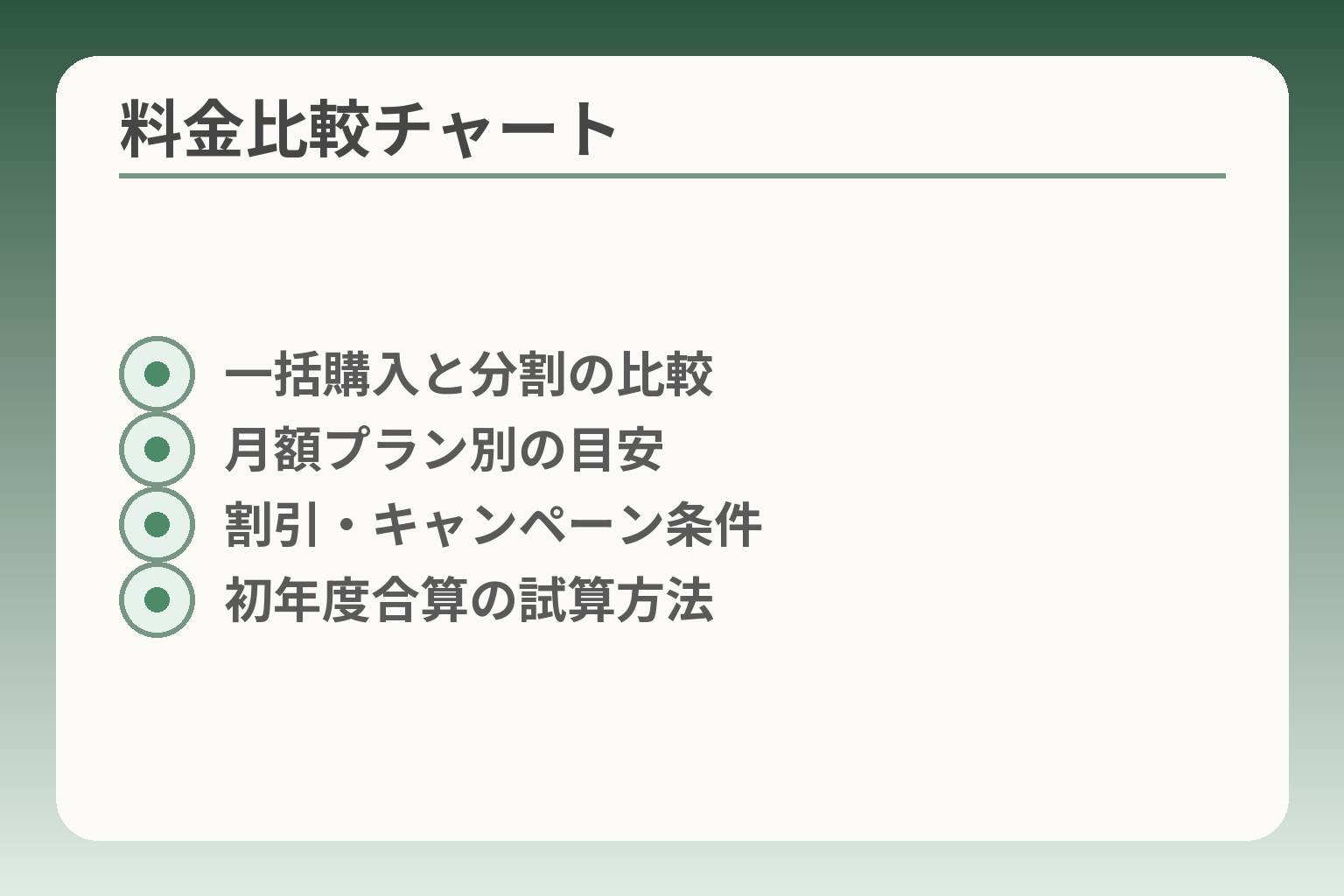
- 一括購入と分割の比較
- 月額プラン別の目安
- 割引・キャンペーン条件
- 初年度合算の試算方法
らくらくスマートフォン a は端末自体の特徴だけでなく、端末代と月額を合わせた運用コストで判断するのが現実的です。
- 端末代は契約形態や割引で大きく変わる点をまず確認する
- 月額は使うデータ量と割引適用の有無で実支払額が変わる
- 分割購入や返却前提の特典は条件を満たさないと負担が増える
端末代は契約方法と割引条件で変わります
一括購入、分割、乗り換え(MNP)やオンライン限定の割引などで実際の支払額が変わります。公式の販売ページに掲載されている一例では、割引適用後の一括価格の表示や、48回分割の支払例が確認できます。出典:Y!mobileオンラインストア(商品ページ)
判断基準は「初期負担を抑えたいか」「毎月の負担を抑えたいか」です。初期費用重視なら割引・分割を利用する手があります。落とし穴は割引の適用条件(乗り換えや同時申込みなど)を満たさないと期待した金額にならない点です。回避策は購入前に適用条件を確認し、店員に適用可否を明示してもらうことです。
月額料金は使うデータ量から選びます
ワイモバイルの新プラン例では、データ容量ごとに月額が設定されています。代表的な例として、S(5GB)が約3,058円、M(30GB)が約4,158円、L(35GB)が約5,258円と報じられています。出典:ITmedia NEWS(料金関連記事)
選び方の軸は「普段の月間データ使用量」と「割引(家の光回線やクレカ支払いなど)の適用可否」です。通話中心でデータ使用が少なければ低容量プランで十分です。落とし穴はキャンペーンで数か月安くても、その後の通常料金で差が開くことです。回避策は12か月程度で合計費用を試算し、キャンペーン終了後の金額を含めて比較することです。
分割払いは返却時の条件も確認します
分割購入に伴うサポートや特典は、端末回収や査定完了が条件になっている場合があります。返却や査定で条件を満たさないと追加支払いが発生する仕組みがあるため、契約内容と査定基準は必ず確認してください。出典:Y!mobileオンラインストア(商品ページ)
判断基準は「端末を返却できる環境が整っているか」と「日頃の扱いで査定基準を満たせるか」です。よくある失敗は、キズや画面割れで査定減額になる点を見落とすことです。回避策は購入時にケースや保護フィルムを用意し、返却手順と期日を家族で共有しておくことです。
初年度にかかる費用は端末代と月額を合算して比べる
比較を簡単にするために、端末代+月額×12か月で「初年度の実支出」を算出してください。端末を分割にするなら分割手数料や途中解約時の扱いも加味します。たとえば端末一括の割引後価格とS/M/Lの月額を組み合わせて合算すれば現実的な負担感が見えます(具体的数値は端末の販売ページとプラン表で確認してください)。出典:Y!mobileオンラインストア(商品ページ)、ITmedia NEWS(料金関連記事)
落とし穴は「端末価格だけ」「月額のみ」で比較してしまうことです。回避策は見積書をもらい、初年度と2年目以降の合算で比較することです。また、契約事務手数料やオプション料金も合算に入れて検討してください。出典(事務手数料等の確認は公式ページで確認を推奨):ワイモバイル 料金ページ
料金面を整理できれば、次は初期設定の手間や店頭サポートの有無も合わせて判断すると選びやすくなります。
らくらくスマートフォン aの使いやすさと主な機能
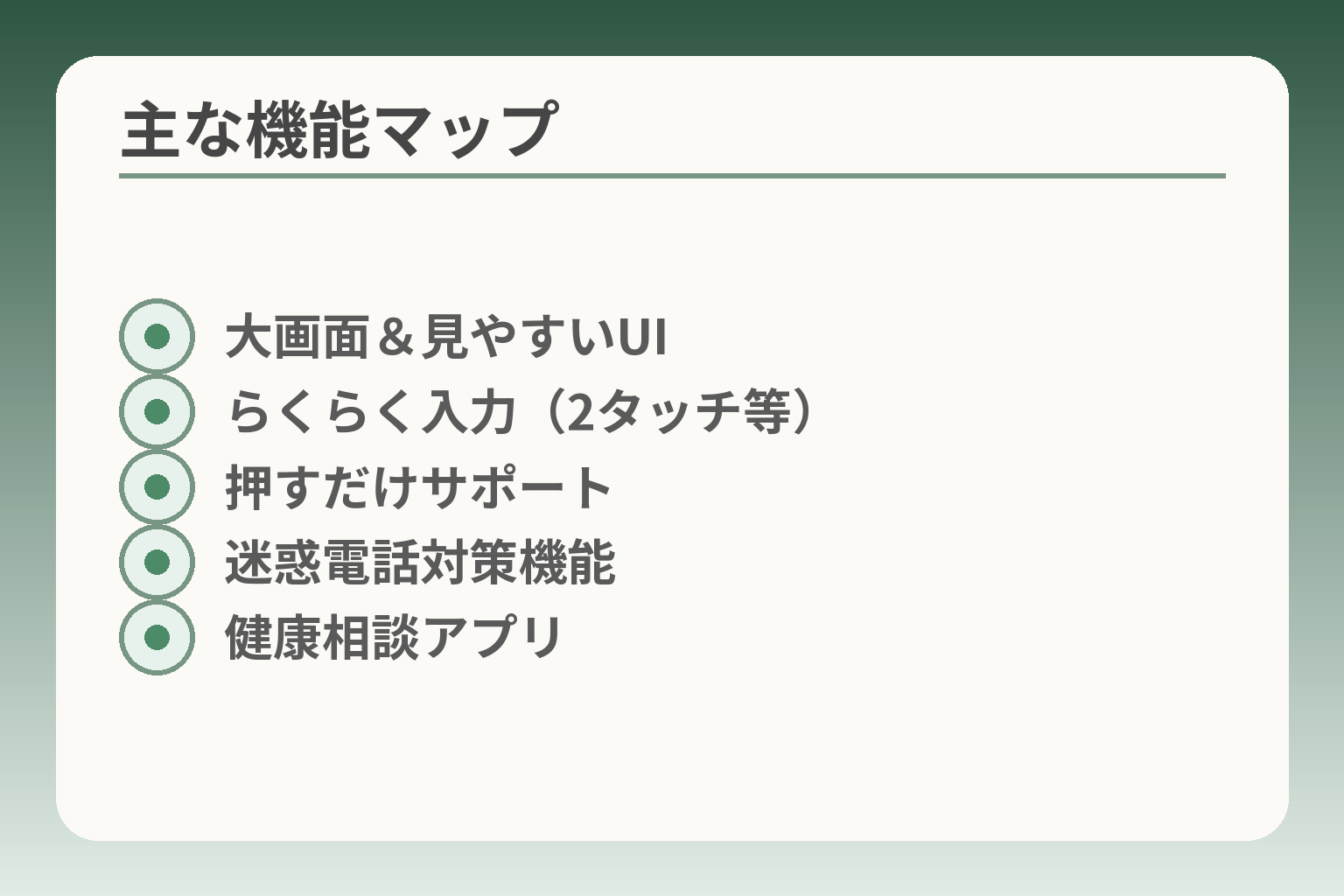
- 大画面&見やすいUI
- らくらく入力(2タッチ等)
- 押すだけサポート
- 迷惑電話対策機能
- 健康相談アプリ
らくらくスマートフォン a は見やすさと日常の安心機能を優先する利用に向きやすく、使い勝手は本人の操作習熟度と家族の支援体制で判断すると選びやすくなります。
- 大画面や読みやすい表示で視認性を重視する人に適している
- 入力補助やワンボタンのサポートで日常の操作負担を減らせる
- 迷惑電話対策や健康相談アプリなど生活支援機能を重視するかで評価が分かれる
専用のホーム画面で使いたい機能を探しやすくします
専用UIは主要機能を大きく表示し、目的のアプリにたどり着きやすく設計されています。
具体例として、電話やカメラ、メッセージが見やすい位置に並び、ホームボタンで迷わず戻れる構成です。実際の表示やアイコンの大きさは店頭で本人に触ってもらい、よく使う操作がスムーズにできるかを確認してください。判断基準は「本人が普段行う3〜5操作を試して迷わないか」です。落とし穴は画面が整理されている一方で、細かい設定や多機能操作がやや分かりにくい点です。回避策は、購入前に「通常使う操作」を実機で試し、家族が操作方法をメモして共有することです。
文字入力は本人に合う方法を試して決めます
入力方式はらくらく2タッチやフリックなど複数選べるため、本人に合う方式を実際に試すことが重要です。
判断基準は「短い文章を一定時間内に打てるか」です。具体的には、電話帳への登録や返信メッセージを本人に入力させ、迷う回数を数えてください。よくある失敗は、家族が使いやすい方式を選び本人が慣れないままにすることです。回避策は複数の入力方式をしばらく試し、最も負担が少ない方式を定着させることです。慣れのためにショートガイドを端末に残すのも有効です。
迷惑電話への備えは便利でも設定を確認します
迷惑電話対策やワンボタンのサポート機能は安心感を高めますが、設定の初期状態を確認しておく必要があります。出典:ワイモバイル らくらくスマホ マニュアル
具体例として、不審な番号への注意表示や録音案内、非通知着信の拒否などがあり、どの通知を表示するかは設定で変更できます。チェック項目は「迷惑電話機能が有効か」「家族へ通知が行く仕組みがあるか」です。落とし穴は初期設定のまま運用して機能が動作していないことです。回避策は購入時に設定を家族で一緒に確認し、テスト着信をして動作を確かめることです。
電池持ちは仕様だけで判断せず使い方に合わせて評価する
大容量バッテリーや劣化抑止技術を採用しているとされますが、実際の持ちは通話時間やアプリ使用で変わります。出典:FCNT合同会社(ニュースリリース)
判断基準は「一日の典型的な使用で充電が足りるか」です。具体例として、通話が中心の一日と動画視聴が多い一日を想定し、それぞれでの想定減少率を考えてください。落とし穴はカタログ値だけで安心することです。回避策は店頭でバッテリー設定(省電力モード等)を確認し、必要なら携帯用充電器を用意することです。
使いやすさと機能の確認が済めば、次は料金や初期設定の手間、保証といった運用面の確認に進むと決めやすくなります。
かんたんスマホや一般的なスマホとの違い
らくらくスマートフォン a は見やすさと生活支援を優先する設計で、かんたんスマホや一般的なAndroidとは目的と操作感が明確に異なります。
- 日常の連絡や写真を主にするなららくらくが選びやすい
- 細かな設定や多彩なアプリ利用を重視するなら一般的なAndroidが向く
- 「かんたんスマホ」はらくらくに近い利便性と価格のバランスで選択肢になる
らくらくスマホは見やすさと生活支援を重視します
らくらくシリーズは大きなアイコンや読みやすいフォント、拡大機能を前提に作られています。
実例として、標準ホームは電話・メッセージ・カメラなどを大きく配置します。さらに迷惑電話対策や健康相談など生活を支えるアプリが初めから用意されている点が特徴です。出典:FCNT合同会社(ニュースリリース)
判断の軸は「毎日の主要操作をどれだけ簡単にできるか」です。落とし穴は、簡易表示では細かい設定や多機能操作がやや分かりにくくなる点です。回避策は購入前に本人が普段使う操作を実機で試し、必要な機能が隠れていないか確認することです。
かんたんスマホとは実機の操作感で比べます
「かんたんスマホ」と呼ばれる製品群は、らくらくに似た簡易表示を持つ機種と、さらに機能を絞った機種の両方があります。
比較記事では、操作の割り切り方やサポート体制で違いが出ると指摘されています。出典:すまほぐらし(比較記事)
判断基準は「必要な機能の範囲」と「価格・サポートのバランス」です。よくある失敗は店頭で触らず購入し、期待した操作感と違うことに気づく点です。回避策は両者を必ず実機で触り、本人が最も使う操作を試すことです。
一般的なAndroidスマホが合う場合もあります
多くのアプリを使う、動画や写真編集を楽しむ、細かな設定をしたい場合は一般的なAndroid端末の方が自由度が高いです。
判断基準は「将来どれだけ機能を拡張したいか」です。具体例として、複数のSNSや地図アプリ、動画編集アプリを頻繁に使うなら、標準のAndroidが便利です。
落とし穴は「自由度が高い=使いやすい」と期待しすぎることです。操作が複雑で本人にとって負担になる場合があります。回避策は、使いたいアプリ一覧を作り、店頭で同じアプリを動かして操作感を確認することです。
家族が選ぶより本人が触って決めることが大切です
最終的には本人の感覚が最も重要です。見やすさや持ちやすさ、指の動かしやすさは個人差が大きく、家族の好みと異なることがよくあります。
判断基準は「本人が普段の動作でストレスを感じないか」です。実際に電話をかけさせる、写真を撮らせる、メッセージを送らせるなど日常動作で評価してください。落とし穴は購入後に慌てて設定変更や慣らしを行うことです。回避策は購入前に必ず試用の機会を持ち、可能なら返品条件や短期貸出の有無を確認しておくことです。
操作感の違いがはっきりすれば、料金や初期設定の手間、保証の有無といった運用面の比較がしやすくなります。
購入前に決めたい初期設定・データ移行・アクセサリー
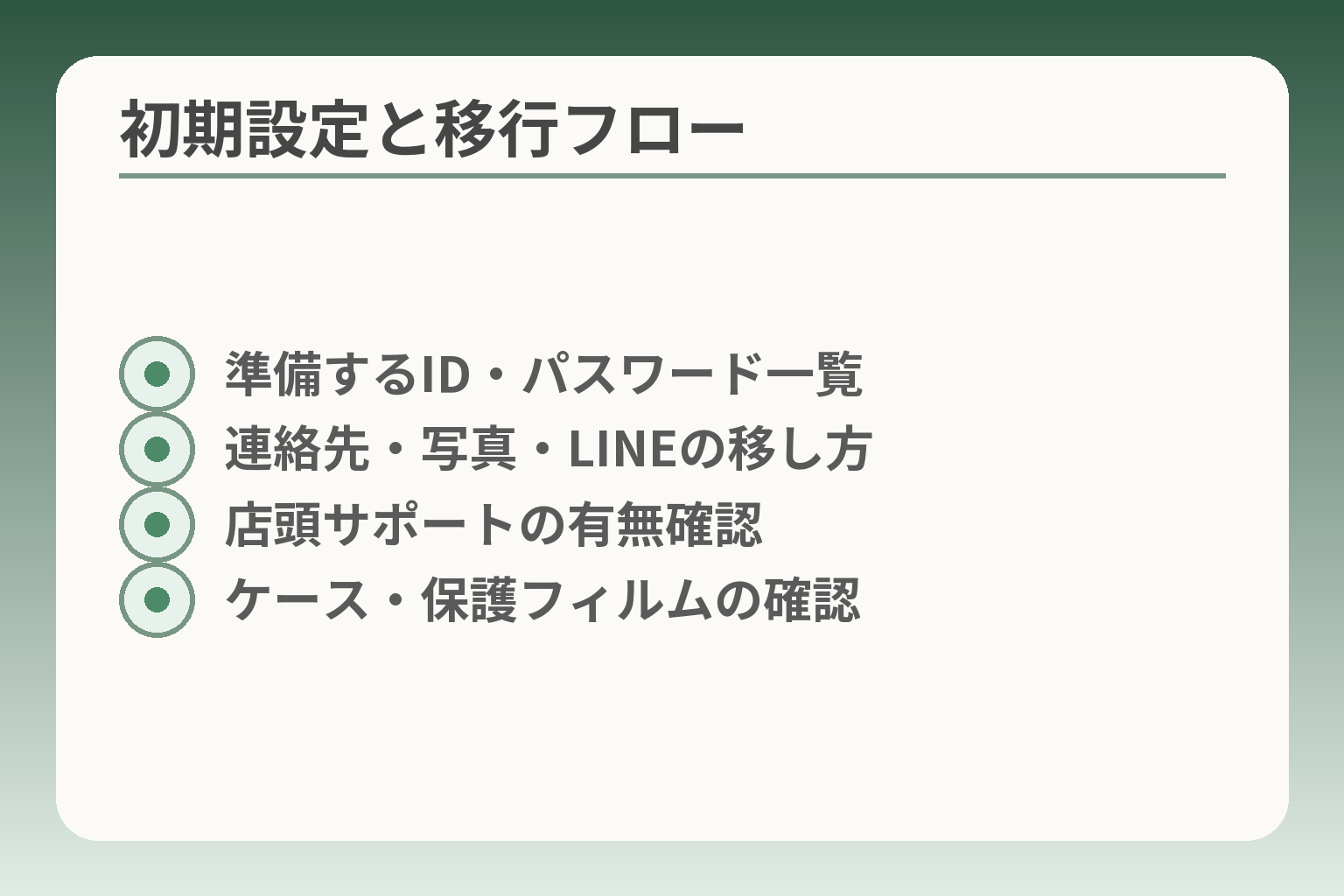
- 準備するID・パスワード一覧
- 連絡先・写真・LINEの移し方
- 店頭サポートの有無確認
- ケース・保護フィルムの確認
初期設定とデータ移行、アクセサリーの準備を誰がどう行うかを先に決めると導入の負担がぐっと小さくなります。
- オンライン購入か店頭購入かで初期設定の手間と費用が変わる
- 移したいデータを「連絡先」「写真」「LINE」などで分けて優先度を決める
- ケース・保護フィルムは機種専用の有無と指紋認証やカメラ位置を確認する
オンライン購入と店頭購入は手伝いの有無で選びます
自分で設定できそうならオンライン購入で価格優先、対面で手伝ってほしいなら店頭が安心です。
判断基準は「本人がどこまで自分でできるか」です。オンラインは手続きが早く割安になることが多い反面、契約後の対面サポートが必要なら店頭が向きます。店頭では設定や操作説明を受けられるメニューがあり、月額のサポートプランも用意されています。出典:ワイモバイル 店頭スマホサポート
落とし穴は「オンラインで買ってから店に持ち込むと有料になる」ことです。回避策は購入前に店頭でどこまで無料で対応してくれるか確認し、必要なら店頭購入や店頭サポート定額の利用を検討することです。
データ移行は連絡先・写真・LINEを分けて準備します
移行は項目別に優先順位を決めると安心です。連絡先はGoogleアカウントやSIMで移せることが多く、写真はクラウドやパソコン経由でバックアップが確実です。
LINEはトーク履歴の引き継ぎに手順が必要です。OSやバックアップの方法によって引き継げる内容が変わるため、事前にトークのバックアップとアカウント情報の確認を行ってください。出典:LINE ヘルプセンター(AndroidからAndroidへ)
よくある失敗はバックアップを忘れてデータが欠けることです。回避策は事前にチェックリストを作り、家族でID・パスワードを確認しておくことです。特にLINEはバックアップの方法がOS依存なので、手順を一緒に試す時間を確保してください。
店頭サポートは内容・料金・所要時間を事前に確認します
店頭で設定や移行を頼む場合は、どの作業が無料でどれが有料かを必ず確認してください。
ワイモバイルでは店頭での設定サポートや、出張サポートといった有料サービスがあり、作業項目ごとの料金目安が公表されています。出典:ワイモバイル 出張サポートサービス(料金例)
判断基準は「費用対効果」と「本人の負担軽減」です。落とし穴は作業範囲を明確にしないまま依頼すると、追加料金が発生する点です。回避策は依頼前に見積もりを取ることと、完了時に動作確認を一緒に行ってもらい、作業ログや完了画面を写真で残すことです。
ケースと保護フィルムは対応機種を確認して同時購入を検討する
ケースやフィルムは機種ごとに形状が異なり、発売直後は品薄になることがあります。
判断基準は「落下対策」と「操作性の保持」です。ボタン位置や指紋認証、カメラ部分が干渉しないかを確かめてください。落とし穴は互換性のない汎用品で操作性が落ちることです。回避策は機種専用品を優先し、店頭で装着感を確かめてから購入するか、返品条件を確認してオンラインで同時購入することです。
初期設定と移行、アクセサリの準備が整えば、実際の運用に関する費用や保証の確認に安心して進めます。
長く使うために確認したい更新・保証・中古端末
らくらくスマートフォン a を長く使うには、ソフト更新や保証の範囲、中古やバッテリー交換の見通しを事前に確認しておくと安心です。
- ソフトウェア更新の提供状況と通知方法を確認する
- 故障時の保証や補償オプションの内容と費用を把握する
- 中古での売却や下取り、バッテリー交換の選択肢を検討する
ソフトウェア更新は提供期間を確認できるかで判断します
OSやセキュリティ更新の提供期間は端末の安全性と長期利用の安心に直結します。
らくらくスマートフォン a の製品情報ではOSとして Android 14 が明記されていますが、更新の提供期間や回数についての明確な記載は見当たりません。出典:FCNT合同会社(ニュースリリース)
判断基準は「何年先まで更新が受けられるか」です。購入前にメーカー(FCNT)や販売元(ワイモバイル)に更新方針を問い合わせ、何年分のメジャーアップデートやセキュリティパッチを提供する予定かを確認してください。落とし穴は、発売時のOSが新しくても更新が短期間で打ち切られる場合がある点です。回避策は問い合わせの記録を残し、更新方針が不明瞭なら購入を保留にすることです。
故障時の保証と有料オプションの範囲を比べます
購入後の故障や水濡れ、全損などに備える保証サービスの有無で実質的なランニングコストが変わります。
ワイモバイルは有償の補償メニュー(例:故障安心パック等)を用意しており、加入状況により修理費用の割引や交換サービスが受けられます。出典:ワイモバイル 故障安心パックプレミアム
判断基準は「どの故障をカバーするか」「月額・免責額はいくらか」です。具体例として水濡れ・全損や盗難をカバーするプランは月額が発生しますが、修理負担を大きく減らせる利点があります。落とし穴は補償対象外(故意・改造など)や加入条件の制限を見落とすことです。回避策は補償の約款を読み、想定される故障ケースごとに実費負担を比較することです。
バッテリー交換・修理の手順と費用目安を確認します
内蔵バッテリーは消耗品です。長期利用を考えるなら、交換時期と費用の見通しを早めに把握しておくと安心です。
判断基準は「メーカー交換か民間修理か」「交換費用の目安」です。メーカー保証期間(通常1年程度)を過ぎた後のバッテリー交換は有償が一般的です。落とし穴はメーカー純正部品での交換が高額になりがちな点です。回避策は保証オプションでバッテリー交換割引があるかを確認し、民間修理業者の評判と費用も比較しておくことです。
中古購入や下取りを考える場合のチェック項目
中古での売却や下取りを視野に入れると、将来の買い替えコストを下げられますが、条件確認が重要です。
判断基準は「SIMロックの有無」「保証の継承可否」「ネットワーク利用制限(赤ロム)」です。中古市場ではSIMロック解除や保証の有無で価格が変わります。落とし穴は赤ロムや不具合履歴を見落とすことです。回避策は購入時に端末のIMEIを控え、正規販売での下取り条件や赤ロム保証の有無を確認しておくことです。
更新、保証、修理・下取りの見通しが固まれば、日常の使い方や費用と合わせて最終判断がしやすくなります。
ワイモバイルのらくらくスマホでよくある質問
よくある疑問は番号の引き継ぎやデータ移行、迷惑電話対策、遠隔での手助けの可否ですが、事前に手順と責任分担を決めれば迷いが減ります。
- 今の電話番号は原則そのまま使える(手続きと必要書類の確認は必須)
- LINEや写真は移せるが手順とバックアップが項目ごとに異なる
- 迷惑電話対策は機能があり設定が必要。遠隔支援や店頭サポートの活用が有効
今の電話番号をそのまま使えるか確認するには?
今の電話番号をそのまま使う場合は、MNP(番号ポータビリティ)手続きが基本です。
手順としては、現在契約している事業者でMNP予約番号を取得し、それを持ってワイモバイルでのりかえ手続きを行います。オンラインのケースや乗り換え元がソフトバンク系列かどうかで必要な手続きが違う場合があるので、購入前に確認してください。出典:ワイモバイル サポート(番号移行)
判断基準は「手続きの手間」と「タイミング」です。MNP予約番号には有効期限があるため、取得してからの手続きは速やかに行います。落とし穴は、契約解除料やキャンペーン条件の有無を見落とすことです。回避策は、事前に乗り換え先と乗り換え元の注意事項をメモし、手続き後の請求まで確認することです。
LINEや写真のデータは新しい端末へ移せますか
連絡先や写真、アプリごとに移行方法が異なるため、項目ごとに準備することが重要です。
連絡先はGoogleアカウントやSIMの同期で移せます。写真はGoogleフォトなどのクラウドやパソコン経由でバックアップします。LINEはトーク履歴の引き継ぎがOSやバックアップ方法で制限されるため、事前にLINEのバックアップを実行し、アカウント情報(メールアドレス・パスワード)を確認しておくと安全です。出典:LINE ヘルプセンター(引き継ぎ)
具体例の判断基準は「重要データかどうか」と「手順の簡便さ」です。落とし穴はバックアップ忘れやアプリのバージョン差で復元できないことです。回避策は移行前に必ずバックアップを二重に取り、家族とパスワードを共有しておくことです。
迷惑電話対策は最初から使えますか
らくらくスマホには迷惑電話対策機能があり、設定を行えば着信時の表示や拒否が可能です。
機能には電話帳未登録者を判定して注意表示するものや、非通知拒否、録音案内などがあります。これらは初期状態で設定が必要な項目もあるため、購入後に設定を確認してください。出典:ワイモバイル らくらくスマホ マニュアル
判断基準は「どの程度自動で判定したいか」です。よくある失敗は初期設定のまま運用して期待した動作がされないことです。回避策は購入時に迷惑電話の設定を家族で一緒に行い、テスト着信で動作を確認することです。
遠方の家族でも手伝えますか
遠方からのサポートは電話やリモートサポート、出張サポートなどを組み合わせると実用的です。
ワイモバイルは端末内の「押すだけサポート」や、店舗での設定支援、出張サポートのメニューを用意しています。操作方法を電話で伝えるだけでなく、出張や店頭サポートを事前に予約して利用することで本人負担を減らせます。出典:ワイモバイル 出張サポートサービス
判断基準は「近くに助ける人がいるか」「費用をかけられるか」です。落とし穴はリモートでできない作業があること。回避策は家族間で役割を決め、必要なら店頭サポートや出張を予約しておくことです。
これらのQ&Aが明確になれば、設定や費用、サポートの優先順位が整理され、安心して導入判断ができます。
Q&A
- 今の電話番号をそのまま使えますか?
-
原則、今の電話番号はそのまま使えますが、のりかえ(MNP)手続きが必要です。
具体的には現在の事業者でMNP予約番号を取得し、ワイモバイルでの申込み時にその番号を使って手続きを行います。手続きの有効期限や契約解除料の有無は事前に確認してください。出典:ワイモバイル サポート(番号移行)
- LINEや写真などのデータは新しい端末へ移せますか?
-
移せますが、項目ごとに手順が異なるため事前準備が必要です。
連絡先はGoogleアカウントやSIMで同期、写真はGoogleフォト等でバックアップします。LINEはOSやバックアップ方法によってトーク履歴の扱いが異なるため、引き継ぎ前に必ずバックアップとアカウント情報の確認を行ってください。出典:LINE ヘルプセンター、出典:Google(Android バックアップ)
- 端末代と月額を合わせた実際の費用はどのくらいですか?
-
端末代と月額を合算した初年度費用は、端末の購入方法と選ぶプランで大きく変わりますので試算が必要です。
目安としては端末割引後の一括価格に月額×12を足して比較します。プランごとの月額例(参考):S(5GB)約3,058円、M(30GB)約4,158円、L(35GB)約5,258円という報道例があるため、これらを使って初年度合算を試算すると現実的な負担感が見えます。出典:ITmedia NEWS(料金関連記事)
- ソフトウェア更新(OS・セキュリティ)はどれくらい提供されますか?
-
機種のOSは公表されていますが、更新の提供期間は機種や販売元で異なり明示されていない場合があります。
らくらくスマートフォン a の製品情報には搭載OSなどが記載されていますが、具体的な更新期間はメーカーまたは販売元へ確認する必要があります。購入前に「何年分のセキュリティ更新を保証するか」を問い合わせ、記録を残しておくことをおすすめします。出典:FCNT合同会社(製品情報)
- 店頭で初期設定やデータ移行を頼むと費用はかかりますか?
-
店頭サポートは有料メニューや定額サービスがあり、項目により費用や所要時間が異なります。
ワイモバイルでは「店頭スマホサポート」や出張サポートの案内があり、作業内容や回数に応じた料金体系が公表されています。依頼前に対応範囲と見積り、所要時間を確認し、必要なら家族で役割分担を決めておくと安心です。出典:ワイモバイル 店頭スマホサポート、出典:ワイモバイル 出張サポートサービス
- 保証や故障時の対応はどうなっていますか?
-
ワイモバイルは有償の補償オプションがあり、プランに応じて修理割引や交換サービスを受けられます。
補償には内容や加入条件があるため、月額料・免責金額・適用範囲(落下・水濡れ・盗難など)を事前に確認してください。補償の種類や詳細は公式ページで確認できます。出典:ワイモバイル 故障安心パックプレミアム
- バッテリー寿命や交換の目安はわかりますか?
-
メーカーの公表値や劣化抑止技術は参考になりますが、実使用での持ちは使い方で大きく変わります。
らくらくスマートフォン a は大容量バッテリーを搭載すると案内がありますが、通話中心か動画中心かで消費は異なります。長期利用を考えるならバッテリー交換の可否と費用、補償の割引適用を確認しておくと安心です。出典:ワイモバイル 製品情報(ユーザーガイド)
- SIMロックや他社回線での利用はどう確認すればよいですか?
-
端末の購入元(ワイモバイル売りの端末か他社端末か)によってSIMロックの有無が異なるため、購入時に確認が必要です。
SIMロック解除の可否や条件は販売店や契約書で確認できます。中古や持ち込みで使う場合は、IMEIやSIMロック状態、対応周波数を確認してから購入・契約することをおすすめします(具体的な可否は店舗で確認してください)。
- 中古で買う・下取りに出すときの注意は?
-
中古での売買はSIMロック、保証継承の可否、ネットワーク利用制限(赤ロム)に注意が必要です。
購入時にはIMEIを確認し、赤ロムや動作不良の履歴がないか確認してください。下取りや買い替えの際は、事前に下取り条件と査定基準、データ消去の手順を確認し、必要なバックアップを済ませておくと安心です。
あわせて読みたい記事
らくらくスマホの初期設定と日常操作を丁寧に学ぶ
開通から通話、LINEや写真の扱いまで、実際の操作を順を追って確認できます。店頭や遠隔でのサポートを考える人が手順を整理するのに向いています。
アイコンを消してしまったときの戻し方と注意点
ホーム画面からのアイコン削除とアプリのアンインストールの違いを具体的に説明します。誤操作で困っている場面の即効解決に便利です。
他キャリア(ドコモ)版との違いを家族目線で比較
ドコモのらくらくスマホと比べて、どちらが家族の生活に合うかを整理できます。キャリア間の料金や機能差を確認したい方に役立ちます。
らくらくスマホの選び方と購入前チェックリスト
機種や契約条件、サポートの比較ポイントをまとめています。購入前に、設定担当や保証・アクセサリの確認をしたい人に適しています。
親とのデジタルの距離を、少し整える
スマホの設定が分かりづらい、言葉の意味が伝わらない、思ったより話が噛み合わない。
こうしたズレは、能力の問題というよりも「育ってきた前提の違い」から生まれます。
おやデジでは、どちらかを正すのではなく、家庭ごとにちょうどいい関わり方を見つけるためのヒントを整理しています。