ワイモバイルのらくらくスマートフォンa|価格と購入前の注意点
ワイモバイルで扱う「らくらくスマートフォン a」は、見やすさとサポートを重視したシニア向けの機種です。価格や割引の仕組み、データ移行や保証の扱いを家族で確認できるように整理しました。
- 端末の主な仕様と、ワイモバイルでの価格・割引の見方(分割と返却条件)
- 古い携帯からのデータ移行方法と、店頭サポートの対応範囲や有料/無料の違い
- OSやセキュリティ更新の期間と、メーカー保証・キャリア補償の違い
- SIM/eSIMの対応と、開通手続きを家族が手伝うときの確認事項
- 実使用でのバッテリー持ちと同梱品の有無、故障時の修理窓口の確認
ワイモバイルのらくらくスマートフォンaはどんな人に向く?
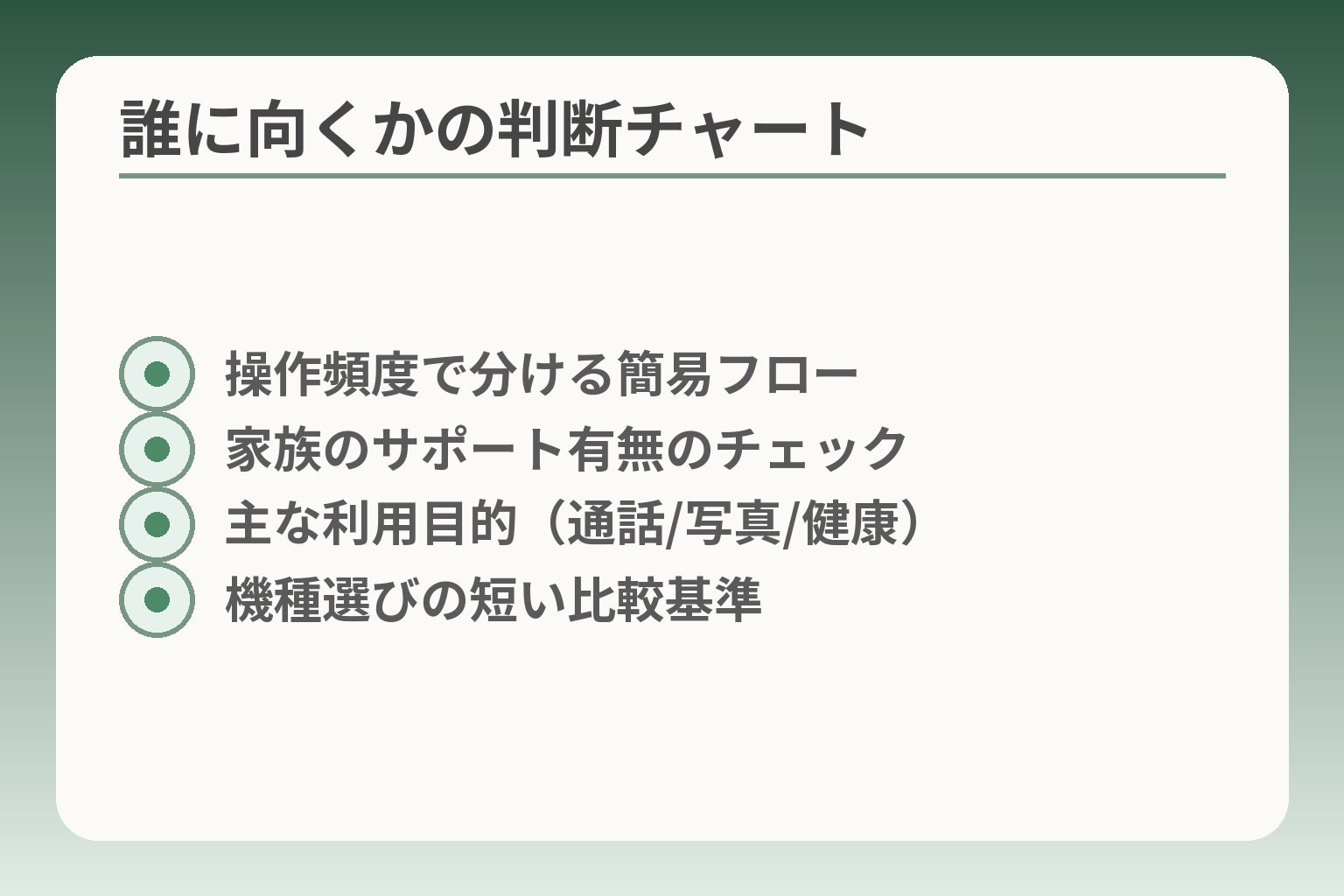
- 操作頻度で分ける簡易フロー
- 家族のサポート有無のチェック
- 主な利用目的(通話/写真/健康)
- 機種選びの短い比較基準
らくらくスマートフォンaは、画面の見やすさと端末内サポートを重視する人に向く選択肢と考えるのが自然です。家族が設定を手伝えるか、使いたい機能が限られているかで判断の方向性が変わります。
- 見やすさ・操作の単純さを重視する人に合いやすい
- 家族や店頭での初期設定支援を受けられると導入しやすい
- 多くのアプリを自分で使いたい人は一般的なAndroidも検討した方がよい
初めてスマホを使う人には画面の見やすさが助けになります
らくらく専用の表示は、電話や写真など日常の操作をすぐ見つけやすくする点が最大の利点です。大きめの文字やアイコンで主要操作を並べるため、一つずつ覚えていく負担が小さくなります。具体例としては、電話をかける・着信に出る・写真を見るといった頻度の高い操作を、タイル状の大きいボタンから行えます。判断基準は「普段の操作が3〜5種類に収まるか」です。もし使う機能が多いなら、らくらく表示だけで満足できないことがあります。落とし穴は、最初にらくらく専用表示に慣れても、標準のアプリや設定画面に切り替える必要が出たときに戸惑うことです。回避策は、購入前に店頭で実機に触れ、本人が実際の操作で「電話」「写真」「メッセージ」を試すことです。
従来のらくらくホンから替える人は操作の違いを確認します
らくらくホンからの移行は「見た目は似ているが使い勝手が変わる」点を前提に考えるとよいです。たとえば、ガラケー的な物理ボタン中心の操作から、タッチ操作とアプリ管理が中心の流れに変わります。判断基準は「タッチ操作でのスクロールやボタン押下に抵抗がないか」です。よくある失敗は、以前と同じ感覚で操作を教えようとして混乱を招くことです。回避策として、初日は家族が隣で一緒に操作して教える時間を確保してください。また、慣れるまでホーム画面を簡易表示に固定する方法や、文字サイズ・コントラストの設定を大きめにしておくと負担が減ります。
家族が設定を手伝えるなら始めやすくなります
導入後の負担は初期設定を誰が担うかで大きく変わります。電話帳の移行、LINEの引き継ぎ、Wi‑Fiやメール設定などは慣れている家族が代行できれば、本人のストレスは小さくなります。判断基準は「近くに設定を手伝える人がいるかどうか」です。落とし穴は、暗証番号や本人確認情報を家族が扱う際のプライバシー配慮を忘れることです。回避策としては、作業前に本人と範囲を確認し、設定後に簡単な操作メモを残すこと。また、店頭での有料サポートを利用する選択肢も検討してください。
多くのアプリを使いたい人は通常のスマホも比べます
らくらくスマートフォンaは日常操作を簡単にする設計ですが、自由に多数のアプリを入れて使いこなしたい人は一般的なAndroid機との比較が必要です。判断基準は「自分でアプリを検索・設定して使いこなせるか」です。よくある失敗は、プリインストールされた専用アプリや簡易表示に慣れて、標準のアプリに戻したときに操作が分かりにくくなることです。回避策は、購入前にアプリ一覧や設定画面を確認し、家族でどのアプリが本当に必要かを絞ることです。必要なら、標準表示に切り替えて日常的に使えるか試してみてください。
急いで買わず、実機に触れてから決めてもかまいません
操作感や持ちやすさは実機で確かめるのが最も確実です。判断基準は「店頭で本人が実際に操作して違和感がないか」です。落とし穴は、ウェブの説明や評判だけで決めてしまい、文字の見え方やボタンの感触で後悔することです。回避策として、店頭で短時間でも実機を借りて、日常的な操作を本人に試してもらう時間を作ってください。もし店頭が難しい場合は、オンライン購入後に初期設定を家族が支援する準備をしておくと安心です。
購入判断の次の観点としては、価格体系と返却条件、サポートの詳細を家族で確認すると負担が減ります。出典:ワイモバイル オンラインストア(Yahoo店)
価格と料金プランは端末代と通信料を分けて確認する
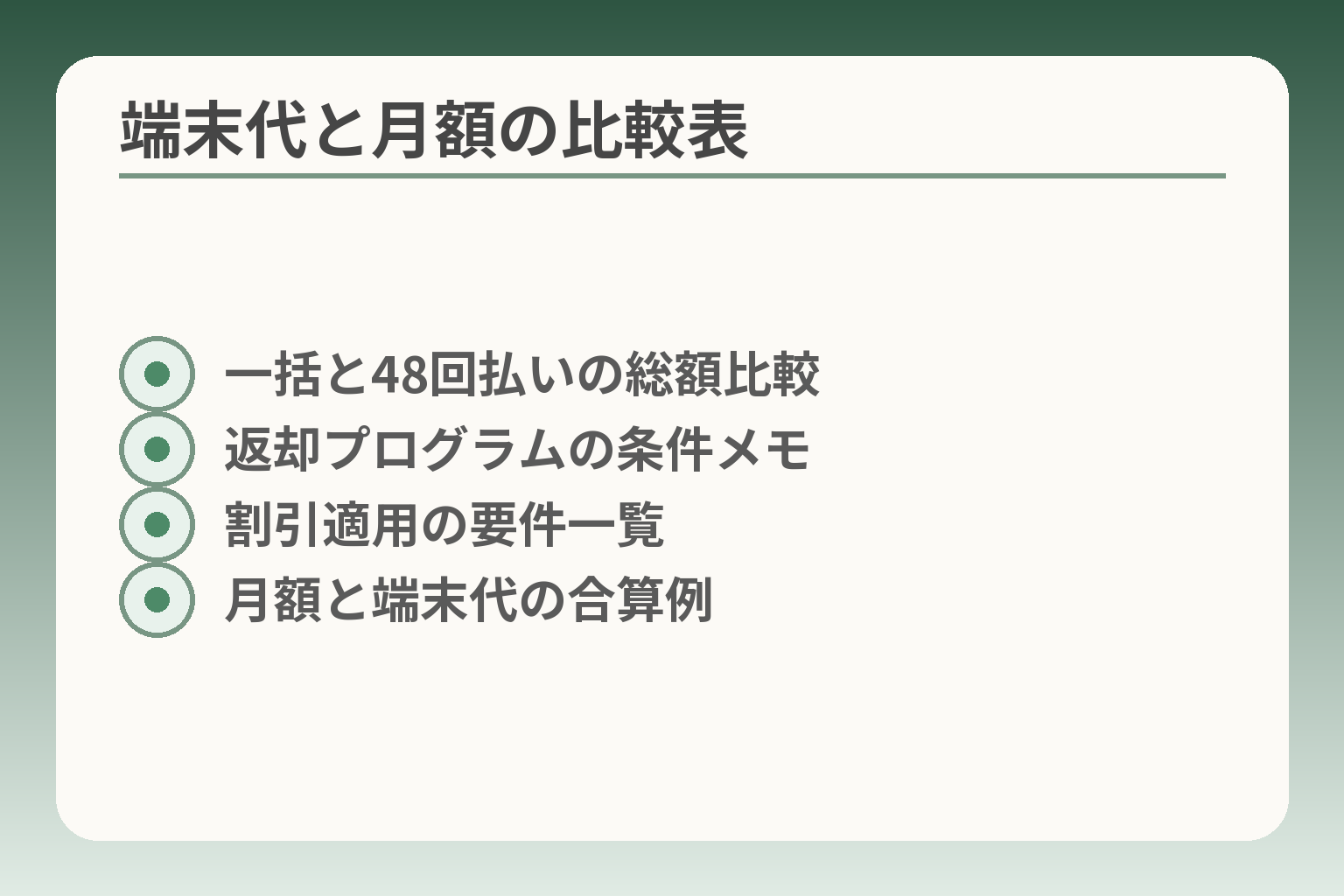
- 一括と48回払いの総額比較
- 返却プログラムの条件メモ
- 割引適用の要件一覧
- 月額と端末代の合算例
端末代と月々の通信料を別々に見て、どちらが家計に負担をかけるかを判断するのが無難な方向性です。特に分割払いや返却前提の割引は条件で実質負担が大きく変わるため、両方を比べて選びます。
- 端末代は一括と分割で総額と条件が変わる点をまず確認する
- 分割+返却プログラムは返却条件・査定を満たすかで負担が変わる
- 通信料は利用データ量と通話頻度に合わせてプランを選ぶ
端末の一括価格と割引条件を確認します
端末の見た目の「安さ」は割引条件に左右されます。たとえばワイモバイルのオンラインストアでは、機種の定価や乗り換え割引後の一括実質負担が提示されていることがあります。購入前に「現金販売価格」「割賦販売価格」「割引の適用条件(乗り換えやプラン指定など)」を確認してください。判断基準は、提示された一括価格が家計に無理なく支払えるかと、その価格が初期費用なのか割引の条件付きなのかを分けて考えることです。
落とし穴は、表示されている「実質負担額」が特定の条件(他社からの乗り換えや特定プラン加入)でしか得られない点です。回避策としては、申込画面や店頭で必ず適用条件を読み上げてもらい、書面や画面のスクリーンショットを残すことです。これにより後で条件を巡る認識のずれを避けられます。
48回払いは途中からの支払いも見て決めます
分割払いは月々の負担だけで判断せず、支払い総額と途中でプログラムを利用できない場合の追加負担を把握することが重要です。ワイモバイルの分割購入では、48回払いなど長期の分割が提示されることがありますが、そのうえで「返却や回収」を条件に残債が免除されるプログラムが設定されている場合があります。たとえば支払いの前半が極端に低く表示されていても、25か月目以降の扱いや、回収時の査定基準を満たせないと追加費用が発生する仕組みがあるため、総額での比較が必須です。出典:ワイモバイル オンラインストア(Yahoo店)
返却を前提にする制度は回収と査定の条件が大切です
返却前提の割引(端末回収による残債免除など)は、端末の状態や申請期限によって免除可否が決まります。判断基準は「返却の手順」「査定で減点される項目(キズ・欠品・動作不良など)」「返却期限」を事前に確認できるかどうかです。よくある失敗は、返却前に細かなキズが入っていることに気づかず、査定で想定外の費用負担が発生することです。回避策は、受け取り時に写真を撮って保管しておくことと、日常使用での注意点(ケースや画面保護フィルムの利用など)を本人と家族で共有することです。さらに、返却手続きの方法(店頭持ち込み・郵送)とその手数料の有無も確認しておくと安心です。
通信料金は使うデータ量と通話で選びます
通信料は月々の固定費になるため、端末代と合わせたトータル費用を見る必要があります。判断基準は「月に使うデータ量」と「通話の頻度」です。たとえば主に通話と短いメッセージ中心なら低容量プランで足りることが多いですし、動画や地図を頻繁に使う場合は大容量プランを選ぶ方が結果的に安くなる場合があります。
落とし穴は、契約時に提示される「キャンペーン期間の割引」に頼りすぎて、割引終了後の通常料金を見落とすことです。回避策として、契約書やプラン画面で「割引適用期間」と「割引後の通常料金」を確認し、割引終了後の試算を家計表に反映させておきます。また家族が支払う場合は、請求の仕組み(代表者に請求がまとまるか個別か)も合わせて整理しておくと後の混乱を防げます。
返却に迷うなら一括購入も選択肢になります
返却制度の条件や査定に不安がある場合は、最初から端末を一括購入して手元に残す選択も合理的です。判断基準は「端末を数年は使い続けたいか」「返却時の査定に自信があるか」です。一括購入は短期的に出費が増えますが、返却時の追加費用や手続きの心配がなくなる利点があります。
落とし穴は、家計上の大きな一括出費が難しい場合に無理に一括を選ぶことです。回避策としては、家族間で費用負担の分担を決めたり、店頭で分割条件と一括条件の両方を提示してもらい、総支払額と利便性を比較してから決めることです。
価格や割引の条件は時期や申込方法で変わりますので、実際の契約前に必ず最新の画面や店頭で総額と適用条件を確認してください。
らくらくスマートフォンaの使いやすさと安心機能
らくらくスマートフォンaは、日常の連絡や写真の閲覧を無理なく続けたい人に向く機能を重視した端末だと判断するのが良いでしょう。見やすさ・操作の簡便さ・困ったときのサポートが選ぶ際の主な判断軸になります。
- 大きめの表示と専用UIで普段使いを簡単にする設計
- 文字拡大や音声操作など視認性・操作支援機能が充実
- 端末内サポートや健康関連アプリで安心感を高める構成
専用のホーム画面は使いたい機能を探しやすくします
専用ホームは主要な操作を大きなタイルで並べ、使いたい機能がすぐ見つかるように設計されています。判断基準は「普段使う操作が3〜5個に収まるか」です。例として電話・カメラ・連絡先・写真の再生が中心なら、専用ホームで十分に扱えます。
落とし穴は、アプリを自由に追加して多機能に使いたい場合に、専用表示が逆に操作の障壁になる点です。回避策は、購入前に実機の表示切替(らくらく表示⇄標準表示)を試し、本人がどちらを自然に使えるか確かめることです。また、頻繁に使う機能はホームにショートカットを作り、操作回数を減らしておくと安心です。
文字の拡大や音声操作が合うかを試します
文字の拡大や読み上げ、マイクでの操作など、視認性と入力の手間を減らす機能は実用性が高いです。判断基準は本人が文字を読みやすいと感じる文字サイズと、音声操作で意図した動作ができるかどうかです。具体例としては、小さい文字を拡大する「おまかせズーム」の使い勝手や、マイクボタンで簡単に検索やズーム操作ができるかを確認します。
落とし穴は、拡大表示で画面の見切れが起きたり、音声認識が周囲の雑音で誤動作することです。回避策として、明るい照明や静かな環境での試用を行い、文字サイズ設定を複数パターンで保存しておくと切り替えが楽になります。
押すだけサポートでできることと限界を知ります
端末にあるワンボタン支援は、操作に困ったときの第一の助けになります。押すだけで診断を開始し、必要なら電話サポートにつながる機能が備わっています。判断基準は「どの程度まで家族が手を貸すか」と「サポートを受けられる条件」を把握しておくことです。
よくある失敗は、サポートの利用条件や終了条件を確認せずに期待を高く持つ点です。たとえば回線契約を解約すると一部サポートが使えなくなる場合があります。回避策として、契約時にサポートの利用条件(回線契約の有無や受付時間など)を確認し、記録しておくことが重要です。出典:ワイモバイル オンラインストア(Yahoo店)
迷惑電話対策や見守りに役立つ表示機能を確認する
迷惑電話対策として、登録外の番号や危険な番号を知らせる表示や、非通知の着信拒否などの設定が可能です。判断基準は「本人が着信表示や警告を理解できるか」です。たとえば画面に表示されるメッセージが分かりにくければ、着信音やバイブでの通知と合わせて家族で説明しておくと良いでしょう。
落とし穴は、警告表示を見ても対応方法が分からずパニックになることです。回避策として、事前に家族が代表例(迷惑電話の切り方、通報先)を簡単にメモにして端末に保存しておくと安心です。
健康相談や歩数記録は本人の負担にならない使い方で
プリインストールされた健康相談アプリや歩数記録は、日常の健康管理をサポートしますが、使い続けられるかが重要です。判断基準は「本人が情報確認を面倒に感じないか」です。毎日細かい入力が必要な機能は続きにくいため、受動的にデータを記録する機能中心に使うのが向いています。
落とし穴は、通知や測定結果を見て不安になることです。回避策としては、通知の頻度を家族と相談して制限する、結果の見方を簡潔に説明したメモを残すなどが有効です。出典:FCNT 製品情報(らくらくスマートフォン a)
日常の使いやすさと安心機能を比べるときは、次に価格と契約条件が家計に与える影響を確認しておくと選びやすくなります。
データ移行と店頭・オンライン購入で確認すること
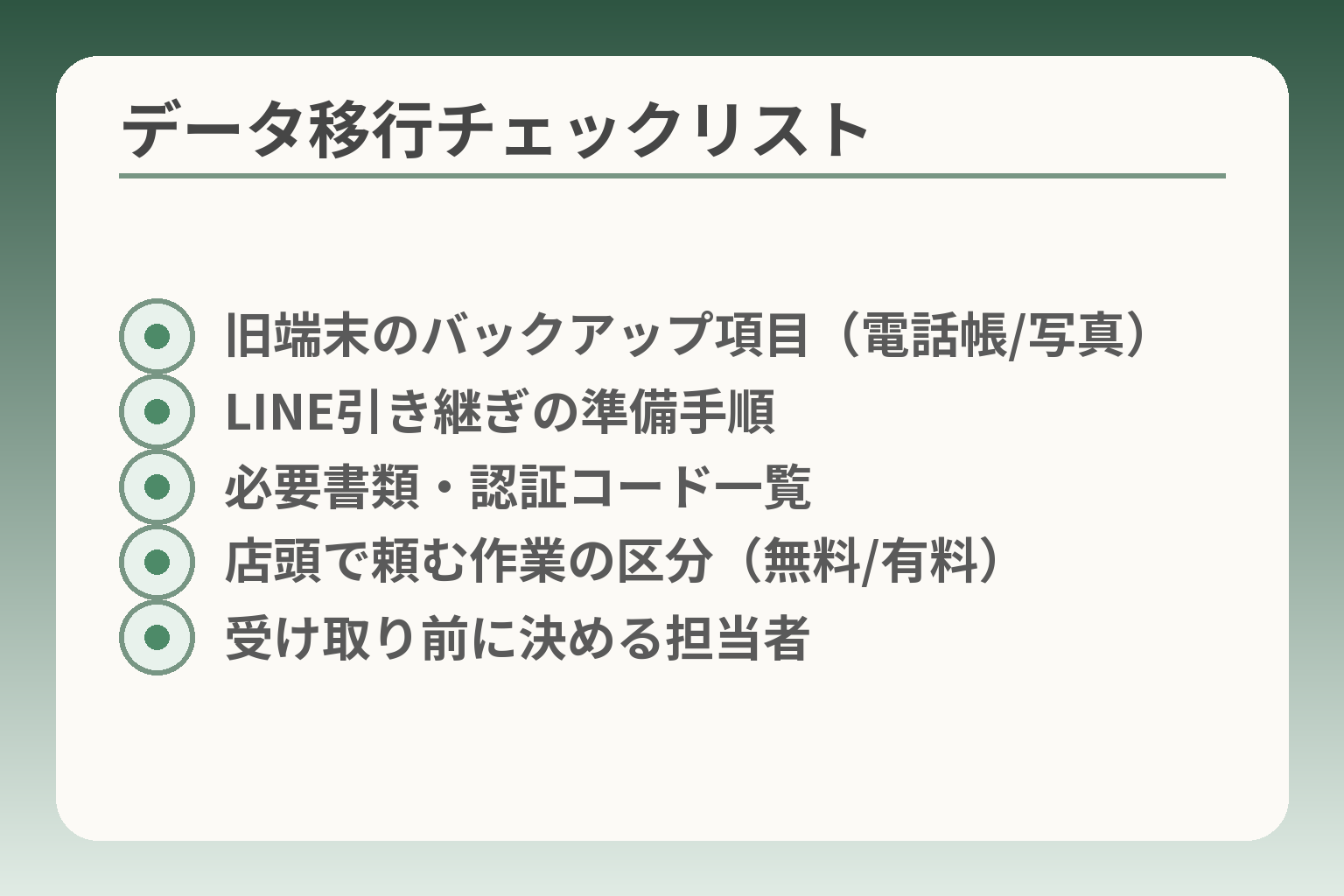
- 旧端末のバックアップ項目(電話帳/写真)
- LINE引き継ぎの準備手順
- 必要書類・認証コード一覧
- 店頭で頼む作業の区分(無料/有料)
- 受け取り前に決める担当者
機種変更で失敗を避けるには、移行できるデータと購入方法ごとのサポート範囲を事前に整理しておくのが有効な判断になります。特に電話帳・写真・LINEの扱いと、店頭で頼める作業範囲を明確にしてください。
- 古い端末の種類で移行方法が変わることを確認する
- LINEやメールは事前バックアップや認証が必要になる場合が多い
- 店頭サポートの有償/無償範囲と、オンライン購入後の設定役割を決める
古い携帯電話の種類で移せるデータが変わります
ガラケー、らくらくホン、Android、iPhoneでは、電話帳や写真の移し方が異なります。古い機種がガラケーや古いらくらくホンの場合は、Bluetoothや専用ケーブル経由での移行が必要なことがあり、データの一部が移せないケースがあります。判断基準は「旧機種が手元にあるか」「旧機種でどのデータを保持しているか」です。落とし穴は、旧機種を手放した後で重要な写真や宛先が移せないと気づくことです。回避策は、購入前に旧機種のバックアップを取る、または店頭での移行可否を確認したうえで購入方法(店頭受取かオンライン発送)を決めることです。
出典:すまほぐらし
LINEやメールは引き継ぎ準備が必要です
LINEはトーク履歴の引き継ぎ方法がOSやバックアップ状態で変わります。判断基準は「引き継ぎたいトークの期間」を事前に決め、必要なバックアップを終えているかどうかです。具体例として、同一OS間はクラウド(iCloudやGoogleドライブ)からの完全復元が可能ですが、異なるOS間では復元できる履歴に制限があります。落とし穴は、引き継ぎ前にメールアドレスやパスワード、SMS受信が使えるかを確認しない点です。回避策は、LINE公式の手順に従って事前にバックアップを取り、家族にログイン情報の管理方法を共有しておくことです。
出典:LINEヘルプセンター
店頭サポートは作業内容と料金を先に聞きます
店頭では初期設定やデータ移行を有償で代行してくれるところが多い一方、対応範囲は店舗や契約状況で異なります。判断基準は「店頭でやってもらいたい作業が店で対応可能か」と「無料か有料か」を契約前に確認することです。よくある失敗は、店頭でできると思って持ち込んだら対象外で追加費用が発生するケースです。回避策として、来店前に電話で作業内容を伝え、見積もりや所要時間を確認してから来店予約を取ると安心です。
また、端末内のワンボタン診断や無料電話サポートは契約中のみ利用できる条件がありますので、サポートの継続条件も確認しておくとよいでしょう。出典:FCNT 製品情報(らくらくスマートフォン a)
オンライン購入は受け取り後の設定役を決めます
オンラインで購入すると自宅配送や店頭受取が選べますが、受け取り方法で初期設定の負担が変わります。判断基準は「家族で初期設定を手伝えるか」「店頭での受け取りと設定代行を利用するか」です。落とし穴は、オンライン限定の割引に気を取られて、受け取り後の設定を誰がするか決めていない点です。回避策は、配送受け取り前に家族で担当を決める、あるいは店頭受取+初期設定オプションを選ぶことで導入時の負担を減らすことです。
SIMカードとeSIMは今の契約状況を確認します
らくらくスマートフォンaはnanoSIMとeSIMに対応しているため、今の契約形態に合わせて選べます。判断基準は「現在のSIMが物理SIMかeSIMか」「店舗での切替サポートが必要かどうか」です。具体例として、eSIMは店頭での設定が不要な場合もありますが、本人や家族での操作が必要になることがあります。落とし穴は、eSIMにすると端末ごとの復旧や再発行プロセスが物理SIMと異なる点を確認しないことです。回避策は、契約前に現在の契約先へSIM種別を確認し、ワイモバイルでの切替手順やサポートの有無を確認しておくことです。
機種変更の当日は慌てやすいので、上の点を箇条で書いたメモを用意し、必要なら店頭で画面や同意書のコピーをもらっておくと安心です。価格と契約条件が家計に与える影響も合わせて見ておくと選びやすくなります。
長く使うために電池・充電器・保証・更新を確認する
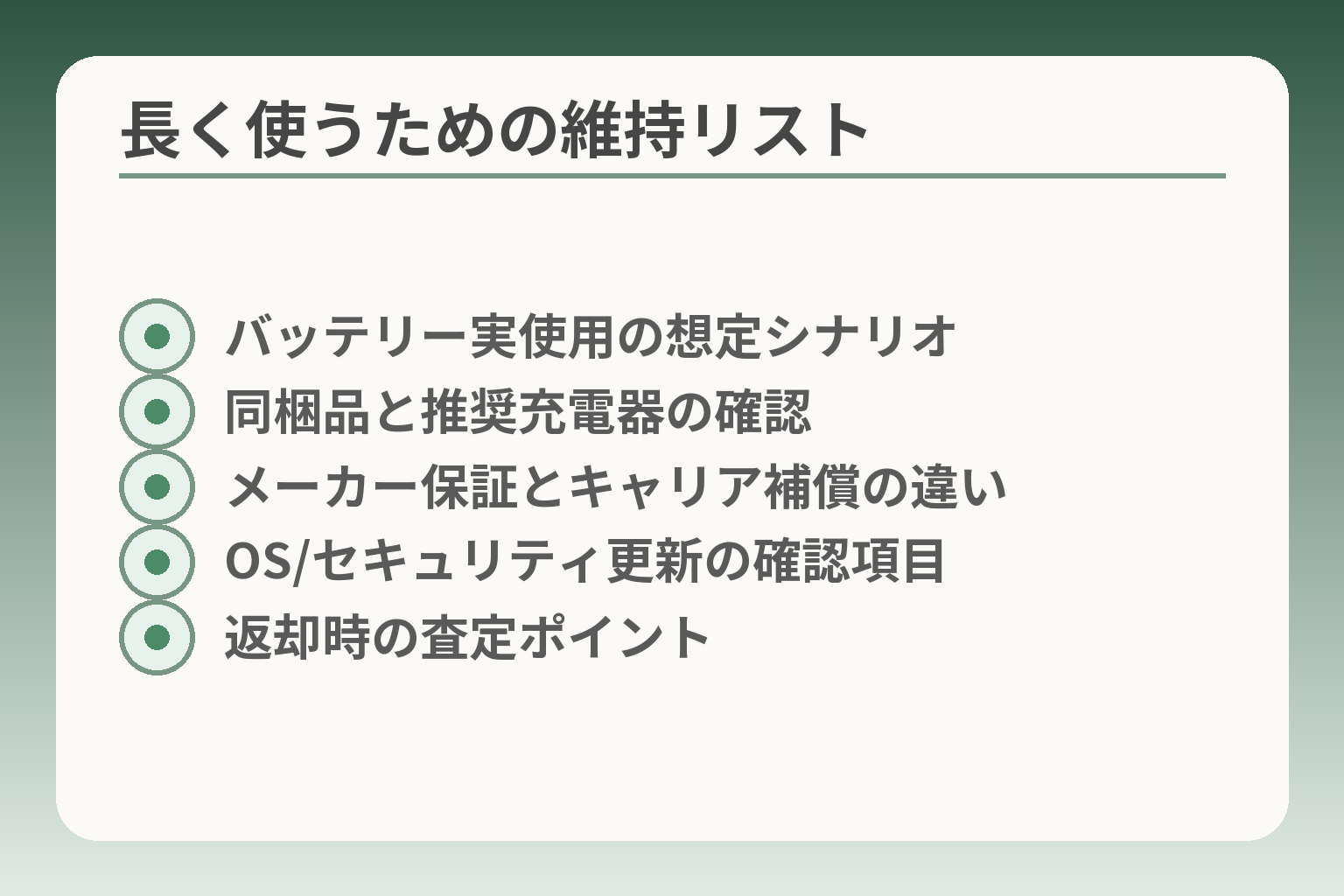
- バッテリー実使用の想定シナリオ
- 同梱品と推奨充電器の確認
- メーカー保証とキャリア補償の違い
- OS/セキュリティ更新の確認項目
- 返却時の査定ポイント
電池や保証、ソフトウェア更新の扱いを契約前に確認すると、購入後の手間や予期せぬ出費を減らせる判断になります。特にバッテリー性能と保証範囲、アップデートの継続性は長期利用の負担に直結します。
- バッテリー容量と充電時間はスペックだけでなく実使用での持ちを想定する
- 保証はメーカー保証とキャリアの補償を分けて確認する
- OSやセキュリティ更新の提供状況を確認し、更新が受けられる期間を確かめる
電池の持ちは使い方によって変わります
らくらくスマートフォンaは4,500mAhの大容量バッテリーを搭載しています。公称の充電時間は約140分と案内されており、スペック上は長時間の利用に向きますが、実際の駆動時間は通話頻度やアプリ利用で大きく変わります。判断基準は「普段の一日の利用で充電が1回で済むか」です。通話中心であれば長持ちしますが、動画視聴や位置情報利用が多い場合は短くなります。落とし穴は、カタログの「大容量」に安心してしまい、実運用で想定よりも頻繁に充電が必要になる点です。回避策は、購入前に普段使うアプリ(地図・動画・音声通話)を想定してバッテリー消費を試算し、必要なら同容量のモバイルバッテリーの併用や、充電しやすい環境を家で整えておくことです。出典:FCNT 製品カタログ(らくらくスマートフォン a)
充電器やケーブルは同梱品の有無を確認する
充電端子がUSB Type‑Cであるかどうか、充電器が同梱されているかは販売形態で異なることがあります。判断基準は「手元に使いやすい充電器があるか」と「外出先での充電方法」です。落とし穴は、同梱充電器がない場合に慌てて互換品を購入し、急速充電規格や出力が合わず充電時間やバッテリー寿命に影響が出ることです。回避策として、購入前に同梱品の一覧を確認し、必要ならワイモバイルの推奨充電器やUSB‑Cケーブルを用意してください。急速充電の仕様や推奨品は販売ページや仕様欄で確認できます。出典:価格.com(らくらくスマートフォン a スペック)
故障時の修理窓口と保証内容を比べます
メーカーの保証とキャリアの補償は役割が異なります。判断基準は「購入からのメーカー保証期間」と「ワイモバイルで加入可能な補償プランの対象範囲」です。多くの携帯端末ではメーカー保証が1年間であることが一般的で、キャリア側では水濡れや全損をカバーする有償の補償パックを用意しています。落とし穴は、メーカー保証で自然故障はカバーされても水没や落下による破損は対象外の場合が多いことです。回避策は、購入前にメーカーの保証規定とワイモバイルの補償(故障安心パックなど)を確認し、どの費用が自己負担になるかを把握したうえで補償加入を検討することです。出典:ワイモバイル サポート(保証・修理案内)
OSとセキュリティの更新期間は購入前に確認しておく
ソフトウェア更新は端末を長く安全に使うための重要な要素です。判断基準は「発売時のOSバージョンと、メーカーが公開しているアップデート方針(提供の有無)」を確認できるかどうかです。らくらくスマートフォンaはAndroid 14を搭載していますが、メーカーや販売キャリアによってOSやセキュリティパッチの提供期間や頻度は異なります。落とし穴は、購入後にアップデートが予定より早く打ち切られると、将来的にセキュリティリスクや動作非対応が生じる点です。回避策として、製品のサポートページやFAQで「ソフトウェアアップデート」の情報を確認し、明記がなければ店頭やメーカー窓口で直接尋ねてください。メーカーはサポート窓口やFAQでアップデート手順や案内を出しています。出典:FCNT 製品情報(らくらくスマートフォン a)
使わなくなった後の返却やバッテリー劣化への備え
返却プログラムや下取りを利用する場合、バッテリー劣化の扱いや返却時の査定条件を確認しておくと安心です。判断基準は「返却時に求められる端末状態」と「バッテリー劣化が査定に与える影響」を事前に把握できるかです。落とし穴は、バッテリーの自然劣化を査定で過度にマイナス評価される可能性を見落とすことです。回避策は、日頃からケーブルや充電環境に気を配り、受け取り時の外観写真を保存しておくこと、そして返却・下取り条件を確認しておくことです。なお、キャリア側の持込保証や交換サービスがバッテリー劣化に対応する場合がありますので、補償の有無を合わせて確認してください。出典:FCNT 製品カタログ(らくらくスマートフォン a)
電池・充電・保証・更新の確認が整えば、価格やプランの細部を家族で比較する作業に移ると選びやすくなります。
かんたんスマホ4や普通のスマホとの違いで選ぶ
らくらくスマートフォンaは見やすさと支援機能を優先する選択肢と見なし、かんたんスマホ4や一般的なAndroidと比べて「誰が設定や支援をするか」で判断の方向を決めるのが現実的です。
- らくらくスマホaは視認性とワンボタン支援が強み
- かんたんスマホ4は操作ボタンや画面構成の違いで好みが分かれる
- 普段使う操作を優先して、実機での操作確認を重視する
らくらくスマートフォンaは見やすい表示を重視する人向けです
らくらくスマートフォンaは大きな文字・読みやすいフォント・おまかせズームなど、視認性の高い表示を重視しています。日常的に電話・写真・メッセージ中心の使用であれば、画面やフォントの見やすさが日々の負担を減らします。出典:FCNT 製品情報(らくらくスマートフォン a)
判断基準は「本人が普段行う主な操作が4〜5個に収まるか」です。操作が少なくまとまっているなら、らくらく表示で十分に賄えます。落とし穴は、見やすさ優先で標準のアプリ操作や細かな設定が分かりにくくなる点です。回避策として、らくらく表示とシンプルホーム(通常表示に近い画面)の切替が可能であることを確認し、家族が両方の操作に慣れておくと安心です。
かんたんスマホ4は操作ボタンや画面構成も比べます
かんたんスマホ4は別のシニア向け選択肢で、画面構成や物理的な操作感がらくらくスマホaと異なります。比較表を見ると、同じ6.1インチでも重さやバッテリー容量、ボタン配置に差があり、使い勝手は機種ごとに変わります。出典:すまほぐらし:らくらくスマートフォンa と かんたんスマホ4 比較
判断基準は「本人がどの操作を自然に感じるか」です。物理ボタンやホームボタンの有無、文字サイズの初期設定、メニューの並びが重要になります。落とし穴は、見た目の類似で混同してしまい、実際はキー配列やメニュー遷移で戸惑うことです。回避策は、店頭で同じ条件(明るさ・フォントサイズ)にして実機を操作してもらい、本人が最短で目的に辿り着けるかを確かめることです。
普通のAndroidスマホは選べるアプリの幅を見ます
一般的なAndroidスマホはアプリの自由度が高く、家族で共有したいアプリやサービスが多い場合に向いています。判断基準は「本人が自分でアプリを検索・設定できるか」または「家族が代わりに設定する体制があるか」です。
具体例としては、カメラアプリや地図、ビデオ通話アプリを自由に追加できる利点があります。一方で、設定項目が多く、誤操作のリスクも増えます。落とし穴は、機能が多すぎて本人が混乱する点です。回避策は、必要なアプリだけを厳選してホームに並べ、不要な機能は非表示にするなどのカスタマイズを家族が行うことです。導入後も定期的に見直すルーチンを設けると負担が減ります。
比較ではスペックより本人の操作を優先します
スペック表の数字は参考になりますが、最終的には本人の操作感が合うかが最重要です。判断基準は「本人が1回で目的にたどり着けるか」です。たとえば写真を見る、家族へ電話する、メッセージを送るといった基本操作が直感的にできるかを優先してください。
落とし穴は、レビューや数値だけで決めてしまい、本人が実際に操作するとストレスを感じる場合です。回避策は、購入前に短時間でも実機テストを行い、家族がその場で設定や操作を教えられるか確認することです。店頭での操作確認が難しい場合は、オンライン購入の受取を店頭にして、受取時に設定を手伝ってもらう選択肢もあります。
迷いが残る場合は今の端末を使い続ける選択もあります
急いで乗り換える必要がない場合、現在の端末の使い勝手を改善する方法を検討してもよい判断です。判断基準は「現状の不便が致命的でないか」です。些細な不便であれば、文字サイズやコントラストの調整、シンプルホームアプリの導入で改善できることがあります。
落とし穴は「買い替えたほうが安心」と考え、準備不足で新機種に移った結果、家族が手間を抱えることです。回避策としては、すぐに買い替えずに試しの設定変更やサポート利用を行い、それでも不便が残るかを一定期間(数週間)見極めてから判断することです。
操作のしやすさが固まれば、価格やプランの比較に移ると家計とのバランスが見えてきます。
ワイモバイルのらくらくスマホでよくある質問
契約前後に迷いやすい点は、手続きの範囲とサポートの条件を明確にしておくことで解消しやすい判断になります。特に番号継続、初期設定の代行、サポートの利用条件、SIMの種類、返却時の査定は確認必須です。
- 番号そのまま(MNP)は手続きが必要で選択肢がある
- 初期設定を誰がするかで店頭/オンラインの向き不向きが変わる
- 押すだけサポートや返却プログラムの条件は契約状況で変わる
電話番号はそのまま使えますか?
今の電話番号を残す(MNP)は原則可能です。ただし手続きに期限や本人確認が必要になります。判断基準は「乗り換え時にMNP予約番号を用意できるか」と「申し込み時に必要書類を揃えられるか」です。具体例として、現在の事業者でMNP予約番号を発行し、それをワイモバイルの申込画面で入力する流れになります。落とし穴は、MNP予約番号の有効期限を切らして再発行が必要になる点です。回避策は、店頭やオンラインで申し込む前にMNP番号の有効期限を確認し、余裕を持って手続きを進めることです。
家族が初期設定をしても問題ありませんか?
家族による初期設定は問題ないことが多いですが、本人確認情報やパスワードの扱いに注意が必要です。判断基準は「設定で必要となる本人確認書類や認証コードを安全に扱えるか」です。具体例としては、Wi‑Fi設定やアカウントログイン(GoogleやLINE)で本人の同意が要ります。落とし穴は、パスワードを共有したまま放置するとプライバシーの問題が生じることです。回避策は、設定後にパスワードを本人が変更するか、家族は一時的に手伝う範囲に限定してメモを残す方法です。
押すだけサポートは解約後も使えますか?
押すだけサポートなどの端末内サポートは、ワイモバイルの回線契約が条件になっている機能があります。そのため回線を解約すると一部の電話サポートや端末連携機能が利用できなくなります。判断基準は「サポートを長期的に使う必要があるか」を確認することです。よくある失敗は、契約解除後もサポートが使えると誤解する点です。回避策として、契約時にサポートの利用条件(契約継続が前提かどうか、受付時間など)を店頭で確認し、記録しておくと安心です。
eSIMとSIMカードはどちらを選べばよいですか?
らくらくスマートフォンaはnanoSIMとeSIMの両方に対応しています。判断基準は「契約の簡便さ」と「再発行や機種変更時の手間」です。具体例として、物理SIMは差し替えだけで済みますが、eSIMはプロファイルのダウンロードや回線切替操作が必要です。落とし穴は、eSIMにした場合の復旧や再発行の手順が物理SIMと異なり、慣れた人でないと手間に感じることです。回避策は、事前に現在の契約状況を確認し、店頭でeSIMの切替手順やサポート可否を尋ね、家族が設定を手伝えるかも合わせて検討することです。
返却プログラムの端末に傷があるとどうなりますか?
返却前提の割引プログラムを利用する場合、端末の状態が査定に影響します。判断基準は「返却時の査定基準を満たせるか」です。具体例として、目立つキズや部品欠品、動作不良があると追加請求や免除対象外になることがあります。落とし穴は、受け取り時の小さなキズを記録しておかず、後で査定と食い違うことです。回避策として、受け取り時に端末の外観を撮影して保管し、普段からケースや画面保護フィルムを使って保護することを勧めます。また、返却方法と手数料(店舗持ち込みか郵送か)も事前確認しておくと安心です。
これらのQ&Aで不安が残る場合は、申し込み前に店頭で実機を見せながら各項目の書面確認をすることが安心感につながります。
Q&A
- 1. らくらくスマートフォンaの主な仕様とバッテリー持ちはどのくらいですか?
-
らくらくスマートフォンaは約6.1インチ画面・Android 14・バッテリー4,500mAhの構成で、日常利用向けのスペックです。
補足:公称の充電時間や連続通話・待受時間の目安はカタログに記載されていますが、動画視聴や地図アプリ使用などで消費は早くなります。普段の使い方(通話中心かデータ中心か)を想定して予備バッテリーや充電場所を検討してください。出典:FCNT 製品カタログ(らくらくスマートフォン a)
- 2. OSやセキュリティ更新は何年間提供されますか?
-
メーカーや販売元で明確な年数が公表されていないことがあるため、購入前に更新ポリシーを確認することが現実的です。
補足:らくらくスマートフォンaは発売時にAndroid 14を搭載していますが、具体的なアップデート年数やパッチ提供期間は製品ページやFAQで案内される情報を個別に確認してください。販売後にサポート方針が変わることもあるため、店頭での確認や購入時の書面保存をおすすめします。出典:FCNT FAQ(らくらくスマートフォン a)
- 3. 旧機種から電話帳や写真、LINEのデータ移行はどうすればよいですか?
-
電話帳や写真は機種やOSで移行方法が変わるため、事前にバックアップを取っておくのが確実です。
補足:LINEのトーク履歴はiPhone/Androidでバックアップ方法が異なります。トーク履歴を残したい場合はiCloudやGoogleドライブへの事前バックアップとLINE側の引き継ぎ設定が必要です。家族が設定を手伝う場合は、ログイン情報の扱いをあらかじめ決めておきましょう。出典:LINE ヘルプセンター
- 4. 店頭での初期設定やデータ移行は無料で対応してくれますか?
-
店頭でできる作業は店舗や内容によって異なり、無料か有料かは事前確認が必要です。
補足:簡単な初期設定や基本操作の案内は無料で行う店もありますが、大量のデータ移行や複雑な作業は有料オプションになることがあります。来店前に希望する作業を伝えて、料金と所要時間を確認して予約すると当日の手間が減ります。出典:ワイモバイル サポート(FAQ)
- 5. SIMとeSIMのどちらにすべきか、注意点はありますか?
-
らくらくスマートフォンaはnanoSIMとeSIM両対応ですが、選ぶ基準は現在の契約形態とサポートの有無です。
補足:物理SIMは差し替えで簡単に移行できます。一方eSIMはプロファイルの登録や回線切替手順が必要で、店頭や家族のサポートがあると安心です。eSIMは再発行や機種変更時の手順が物理SIMと異なる点も確認してください。出典:価格.com(らくらくスマートフォン a スペック)
- 6. 充電器や同梱品はどうなっていますか/充電方法で注意する点は?
-
同梱品や充電規格は販売チャネルや時期で異なるため、購入前に同梱内容を確認するのが確実です。
補足:端末はUSB‑C等の標準端子を採用する機種が多く、公式の充電アダプタ推奨がある場合は表記に従うとバッテリーや充電速度のトラブルを減らせます。互換品を使う際は出力や規格を合わせること、外出時のモバイルバッテリーを準備するなどの対策が有効です。出典:FCNT 製品情報(らくらくスマートフォン a)
- 7. 故障・修理の際の費用や保証はどう違いますか?
-
メーカー保証は通常の自然故障が中心で、落下や水没は対象外の場合が多く、キャリアの補償サービスでカバーするか検討します。
補足:メーカー保証期間や範囲は製品によって異なります。ワイモバイルでは有償の補償プラン(故障安心パック等)を用意しており、補償範囲・自己負担額・適用条件を比較して加入を判断してください。出典:FCNT 保証とアフターサービス、出典:ワイモバイル 故障安心パック
- 8. 返却プログラム(分割免除など)を使うときの注意点は?
-
返却前提の割引は査定基準や返却期限を満たせるかで実質負担が変わるため、条件を確認してください。
補足:返却時に外観のキズや欠品、動作不良があると追加費用が発生することがあります。受け取り時の端末写真を保管し、普段からケースや保護フィルムで保護する、返却方法や手数料を事前に確認することが実務的な回避策です。出典:ワイモバイル オンラインストア(らくらくスマートフォン a)
- 9. 購入を迷っているとき、家族として確認しておくべき最小限の項目は何ですか?
-
初期設定を誰が担うか、データ移行の必要性、保証や返却の条件を家族で決めておくと導入がスムーズになります。
補足:具体的には(1)本人が日常で使う機能一覧、(2)旧端末のバックアップとLINE等の準備、(3)店頭でのサポート有無と費用、(4)返却プログラムの利用可否を事前に整理しておくと当日の混乱を避けられます。
あわせて読みたい記事
らくらくスマホの初期設定と日常操作ガイド
開通から電話・LINE・写真まで、実際の手順を順を追って解説します。家族で初期設定を手伝うときの注意点も分かります。
ワイモバイルのらくらくスマホ|料金と購入前の確認点
料金や割引、機能の比較をもう一度整理したい方向けのまとめ記事です。家計と使い方の両面から判断材料を補えます。
ホーム画面のアイコン整理と戻し方
誤ってアイコンを消してしまったときや、不要なアプリの扱いで迷ったときに役立つ手順を載せています。実例で分かりやすく説明します。
旧モデルや中古で検討する方向けの注意点(F-42A)
中古購入や旧機種の選び方、OS更新やAPN設定などの実務的な確認項目を扱っています。機種選びの比較に便利です。
親とのデジタルの距離を、少し整える
スマホの設定が分かりづらい、言葉の意味が伝わらない、思ったより話が噛み合わない。
こうしたズレは、能力の問題というよりも「育ってきた前提の違い」から生まれます。
おやデジでは、どちらかを正すのではなく、家庭ごとにちょうどいい関わり方を見つけるためのヒントを整理しています。