らくらくホンの文字サイズ変更方法を機種別に整理
らくらくホンの文字は、本体設定→アプリ設定→拡大機能の順で試すと効率よく見やすくなります。
機種ごとに操作画面や反映範囲が違うため、型番を確認してから画面で確認することが大切です。
- 機種別の簡単手順(例:F-01L、F-03K、シンプルスマホ)と、どのメニューを押すかを短く示します。
- 「中/大/最大」のビフォー・アフターをスクショで比べる目安を用意します。
- 設定が反映されないときの切り分け手順(アプリ設定、キャッシュ、OS制限の順で確認)を載せます。
- キーボード・通知・ロック画面など、文字サイズが変わりにくい箇所とその対応法をまとめます。
- 家族が遠隔で手伝う具体手順、スクショや画面共有の注意点、変更を戻すための記録方法と、相手側の表示には影響しない点も説明します。
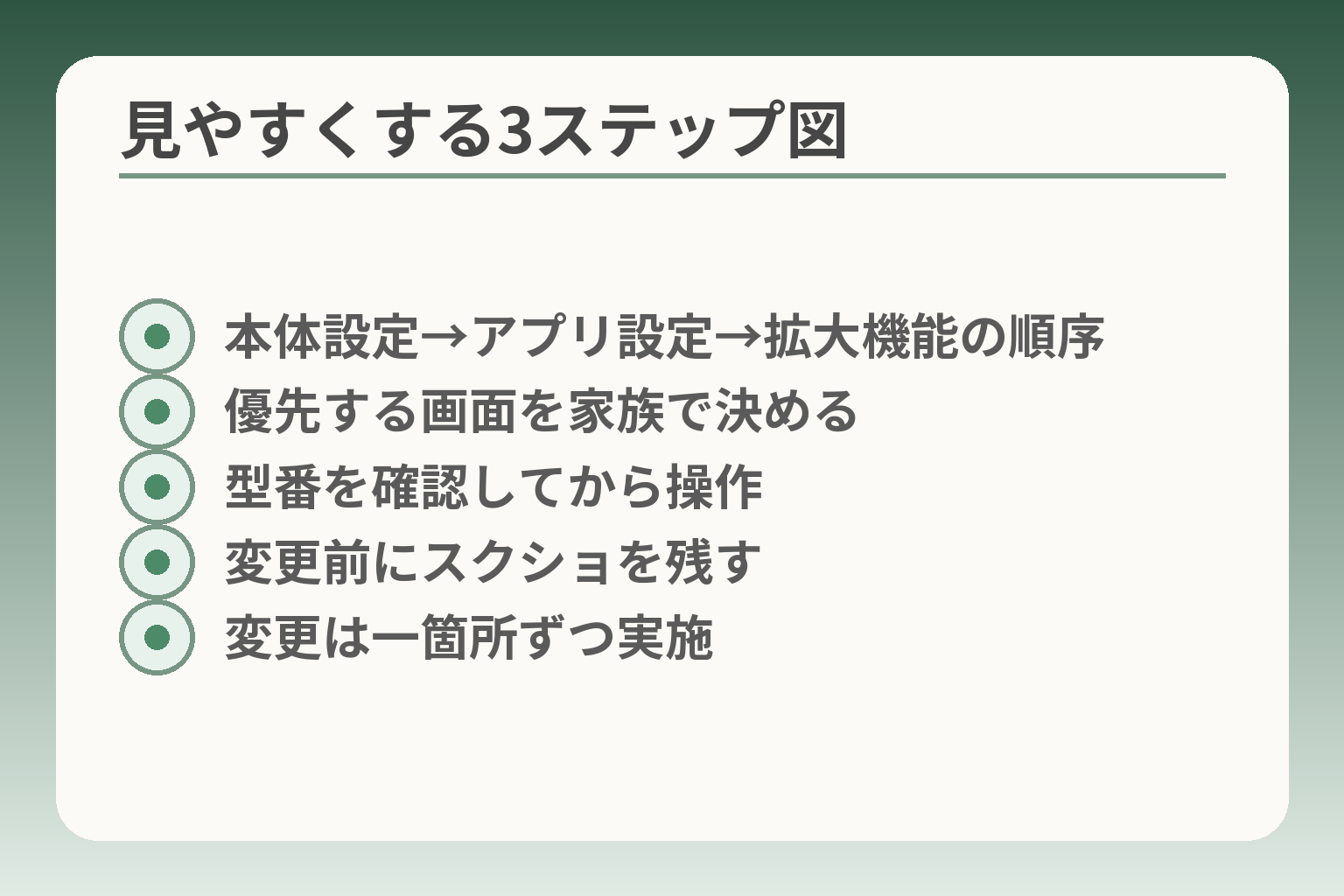
- 本体設定→アプリ設定→拡大機能の順序
- 優先する画面を家族で決める
- 型番を確認してから操作
- 変更前にスクショを残す
- 変更は一箇所ずつ実施
まず確認したいこと:文字を大きくする場所は3つあります
多くの場合は本体設定→アプリ設定→拡大機能の順に試すのが現実的な判断です。出典:おやデジ|らくらくスマホの文字を大きくする方法
- 本体設定:ほとんどの画面に一括反映するため、まずここを試す価値が高い。
- アプリ設定:LINEやメールなどは個別に調整が必要なことが多い。
- 拡大機能:常時は変えたくないが細部だけ読みたい場合に有効。
まずは本体設定から試すのが近道です
本体の文字サイズや表示倍率はホームや電話帳、通知など多くの画面にまとめて反映します。機種によって「中」「大」「最大」の段階や、メニュー表記が異なる点に注意してください。ホームや電話帳で読みやすくなるかを最初に確認するのが判断の分岐点です。判定基準は日常的に見る画面の数です。電話や連絡先を頻繁に見るなら本体を優先します。落とし穴は、アプリ内の独自フォントやウェブページの表示は本体設定で変わらないことです。回避策として、設定変更は一段階ずつ行い、必ずホームと電話帳を確認してから次に進んでください。出典:FMWORLD(らくらくスマートフォン me F-01L 製品特長)
LINEやメールはアプリ内設定が必要なことがあります
トーク画面や受信一覧など、アプリごとに文字表示の仕組みが違います。読みづらさが特定のアプリだけに限られる場合は、まずそのアプリの設定を確認するのが近道です。判断基準は「困る画面の範囲」です。トークだけ見にくければLINEのフォント設定を、メールの本文だけ小さいならメールアプリの表示設定を優先します。よくある失敗は本体だけ変えてアプリを確認せずに終えることです。回避策として、設定後に家族へスクショを送って第三者の目でも確認してもらうと手戻りが減ります。出典:FCNT(メールの文字の大きさの変更)
細かい文字だけ困るなら拡大機能も候補です
らくらくシリーズの一部機種はワンタッチで画面の一部を拡大できる機能を持っています。常時全体を大きくしたくない場合や、地図・写真など細部だけ見る場面で有効です。判断基準は「普段は問題ないが、時々細部が読めないか」です。落とし穴は拡大操作が何度も必要になると負担が増える点です。回避策としては、店頭で実際に拡大操作を本人に試してもらい、押しやすさと操作回数の感覚を確認してから運用ルールを決めることです。操作に自信がなければ、拡大を補助的に使う使い分けを検討してください。
まず見る画面を1つ決めると迷いにくいです
優先する画面を一つに絞ると、設定の効果が分かりやすくなります。判断基準は使用頻度と困り度の高さです。例えば「着信・発信が一番困る」なら電話帳と発信画面を優先します。よくある失敗は家族が複数の設定を同時にいじって本人が混乱することです。回避策として、変更は一項目ずつ行い、変更前の画面をスクショで保存しておくと戻す時に役立ちます。本人にどの画面を優先するか必ず確認することが最も実用的な判断基準です。
機種名が分からないと別の手順を試しやすくなります
らくらくシリーズは同じ名前でも世代やメーカーでUIが変わります。判定基準は設定メニューの表記が一致するかどうかです。型番は背面や「設定→端末情報」で確認できます。落とし穴はネット上の手順を型番確認せずに適用してしまい、余計に混乱することです。回避策として、最初に型番を控えて公式FAQや取扱説明書で確認し、それでも不明な場合は店頭で実機を見せてもらうと安全です。出典:Sharp Mobile サポート
以上を確認したら、実際の機種ごとの操作手順やアプリ別の調整に進むと作業が楽になります。
らくらくホン・らくらくスマホ本体で文字サイズを変える手順
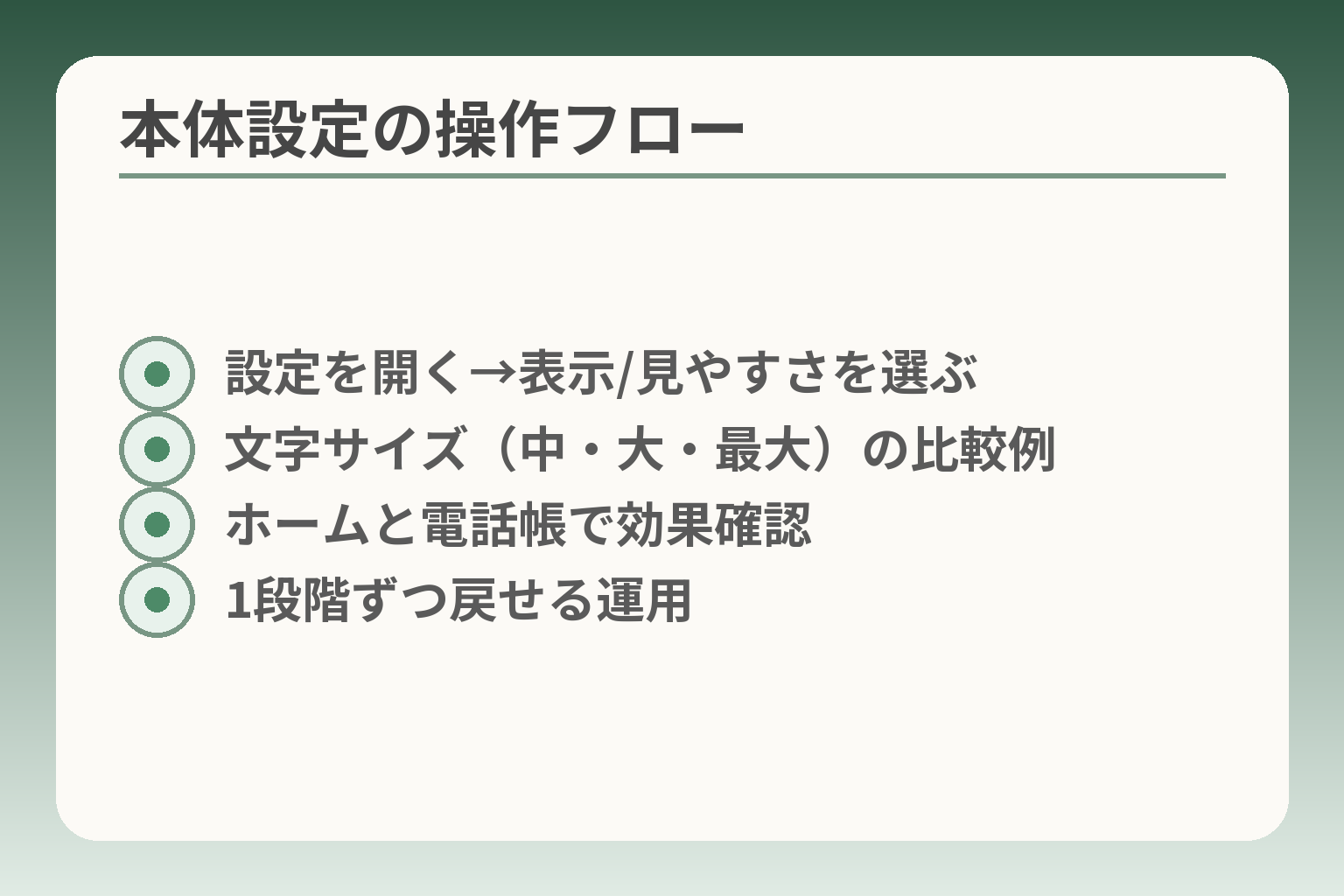
- 設定を開く→表示/見やすさを選ぶ
- 文字サイズ(中・大・最大)の比較例
- ホームと電話帳で効果確認
- 1段階ずつ戻せる運用
本体の表示設定をまず試すのが現実的な判断方向です。本体設定は多くの画面にまとめて反映するため、手間と混乱を減らせます。
- 型番を確認して、その機種の設定項目を探す。
- 本体で変わらない箇所はアプリや拡大機能を確認する。
- 変更は一度に一箇所に絞り、確認と記録を残す。
機種名と型番を先に確認します
同じ「らくらく」の名前でも世代やメーカーで設定項目が違います。端末の背面や「設定→端末情報」で型番を控えておくと、あとで公式ページや取扱説明書を正しく参照できます。型番が合っていない手順を試すと、無駄な操作や誤設定につながりやすい点に注意してください。落とし穴は、家族が見つけた手順をそのまま別機種に当てはめてしまうことです。回避策として、まず型番を写真に撮って共有し、公式FAQやサポート記事で確認してから操作を始めてください。出典:Sharp Mobile サポート
設定画面では「文字サイズ」「表示」周りを探します
設定の項目名は「文字サイズ」「表示」「見やすさ」など様々です。機種によっては「表示倍率」や「フォントサイズ」と表記されることもあります。目安としてはホームや電話帳、メッセージ画面での見え方が改善されるかを最初に確認するのが実用的です。操作の落とし穴は、設定変更後に一部アプリやウェブページが反映されない点です。回避策は設定を1段階ずつ変え、各段階でホーム・電話帳・受信一覧など代表画面を写真に撮って比較することです。らくらく機種の製品特長ページにも見やすさ機能の説明があるので、機種名で公式説明を確認すると安心です。出典:FMWORLD(らくらくスマートフォン me F-01L 製品特長)
変更したらホームと電話帳を先に見ます
日常に使う画面ほど優先的に確認すると設定効果が分かりやすくなります。読みやすさの判断基準は「連絡が必要な場面で困らないか」です。電話帳や発信画面、着信表示で文字が読みやすいかを本人に確かめてもらってください。落とし穴は、一覧は大きくなっても詳細画面が小さいままというケースです。回避策として一覧と詳細の両方をチェックリストに入れ、家族にもスクショで確認してもらいましょう。電話帳の仕様は機種で差があるため、公式FAQで対応可否を確認すると手戻りが減ります。出典:FCNT(電話帳の文字の大きさの変更)
大きくしすぎたときは1段階戻す前提で考えます
表示を最大にすると読みやすい反面、一画面に表示される情報量が減ります。操作の判断基準は「読む頻度」と「押し間違いの増加」です。極端に大きくするとメニューが収まらず頻繁にスクロールが必要になることがあるため、まずは中〜大の範囲で試してください。よくある失敗は見た目だけで最大にしてしまい、結局操作が面倒になって戻す羽目になることです。回避策は、設定を変えたら必ず1日程度実運用してもらい、違和感があれば1段階戻す運用ルールを決めることです。ユーザー掲示板には「設定が反映されない」「大きさを戻したい」といった投稿もあり、実務での調整が必要なことを念頭に置いてください。出典:価格.com クチコミ掲示板
変更前の画面を写真で残しておくと戻しやすいです
設定前のスクショや手書きメモがあれば、元に戻したいときに手間が減ります。具体的な手順は、設定変更前にホーム画面と主要アプリの代表画面をスクショで保存し、操作した項目名と日付をメモしておくことです。判定基準は「変更が不安」「家族が遠隔でサポートする可能性がある」場合です。落とし穴はスクショの保存場所がわからなくなることなので、撮影後に家族と共有フォルダへ移すか、メールで送る運用をおすすめします。回避策として、変更履歴を短いメモにまとめておくと、ショップに持ち込むときも説明が楽になります。
これらを踏まえて操作すれば、本体設定で改善するかどうかの見通しが立ちやすくなります。
機種別に見たい人向け:代表モデルごとの見方と注意点
機種ごとに操作表示や反映範囲が違うため、型番に合わせた短い手順で確認するのが実用的な判断方向です。
- 代表機種ごとに「どのメニューを押すか」を短く示す。
- 実際に本人に見せて確認する観点を優先する。
- 反映されない場合の切り分け(本体/アプリ/機能)を機種別に想定する。
らくらくスマートフォン me F-01L の確認ポイント
F-01Lなど比較的新しい機種は「見やすさ」機能が用意されているので、まず設定メニューで表示関連を探すのが現実的です。
実例としては本体の「表示」や「文字サイズ」メニューで段階を変え、ホームと電話帳で効果を確かめることが基準になります。落とし穴は、設定を変えても一部アプリに反映されない点です。回避策は、設定変更後にホーム、電話帳、メール一覧、ブラウザの代表画面をスクショで保存し、本人と家族で比較することです。出典:Apple楽ナビ(F-01L 文字サイズ説明)
らくらくスマートフォン F-03K で迷いやすい点
F-03Kなどでは「設定できない」「反映されない」といったユーザー報告が見られるため、事前に反映範囲を想定して進めるのが良い判断です。
判断基準は「どの画面で困っているか」を明確にすることです。たとえば電話帳だけが見にくければ電話帳設定を優先します。よくある失敗はネットの手順をそのまま行い、別画面の不一致に気づかないことです。回避策としては型番を確認し、同機種の掲示板やFAQで似た事例を探してから操作することが安全です。出典:価格.com クチコミ掲示板(ユーザー報告)
シンプルスマホ系(シャープ等)の見え方の違いと注意点
シンプルスマホ系はメーカーごとに「フォント」「表示」メニューの呼称が異なります。表示項目が見つからない場合は、似た名称も探す判断が必要です。
具体的には「表示文字サイズ」「フォント」「画面表示倍率」といった語句で探すと見つけやすいです。落とし穴は、操作手順を誤って別の表示設定(色や高コントラスト)をいじってしまうことです。回避策としては、操作前にスクショを取り、変更箇所が分かるようにメモしておくと戻しやすくなります。出典:Sharp Mobile サポート
古い機種ほど公式FAQを優先する理由と実務的対応
古いらくらくホンではメニュー名や対応範囲が今の機種と違う場合が多いので、公式FAQで確認するのが現実的です。
判断基準は「公式でその機種の電話帳やメールの文字変更が案内されているかどうか」です。案内がある場合は手順に従い、ない場合はアプリ側や拡大機能で代替を検討します。落とし穴は非公式情報を鵜呑みにして操作ミスを招くことです。回避策として、公式FAQの該当ページをスクショして保存し、家族で共有して手順を統一してください。出典:FCNT(電話帳の文字の大きさの変更)
機種別ブロックでは「どこを押すか」を短く示す実務ルール
機種別に手順を短くまとめる際は「画面遷移を3〜5ステップ」に収めると家族が試しやすくなります。
実用的なテンプレートは「設定を開く→表示(または見やすさ)を選ぶ→文字サイズを設定→ホームで確認」の4ステップです。落とし穴は長い手順説明で現場で混乱が生じる点です。回避策は各機種ブロックにスクショと「チェックする画面一覧(ホーム・電話帳・メール・ブラウザ)」を付け、家族がその画面だけ見れば済むようにすることです。これで機種別の実作業がぐっと楽になります。
LINE・メール・ブラウザ・電話帳で文字が変わらないとき
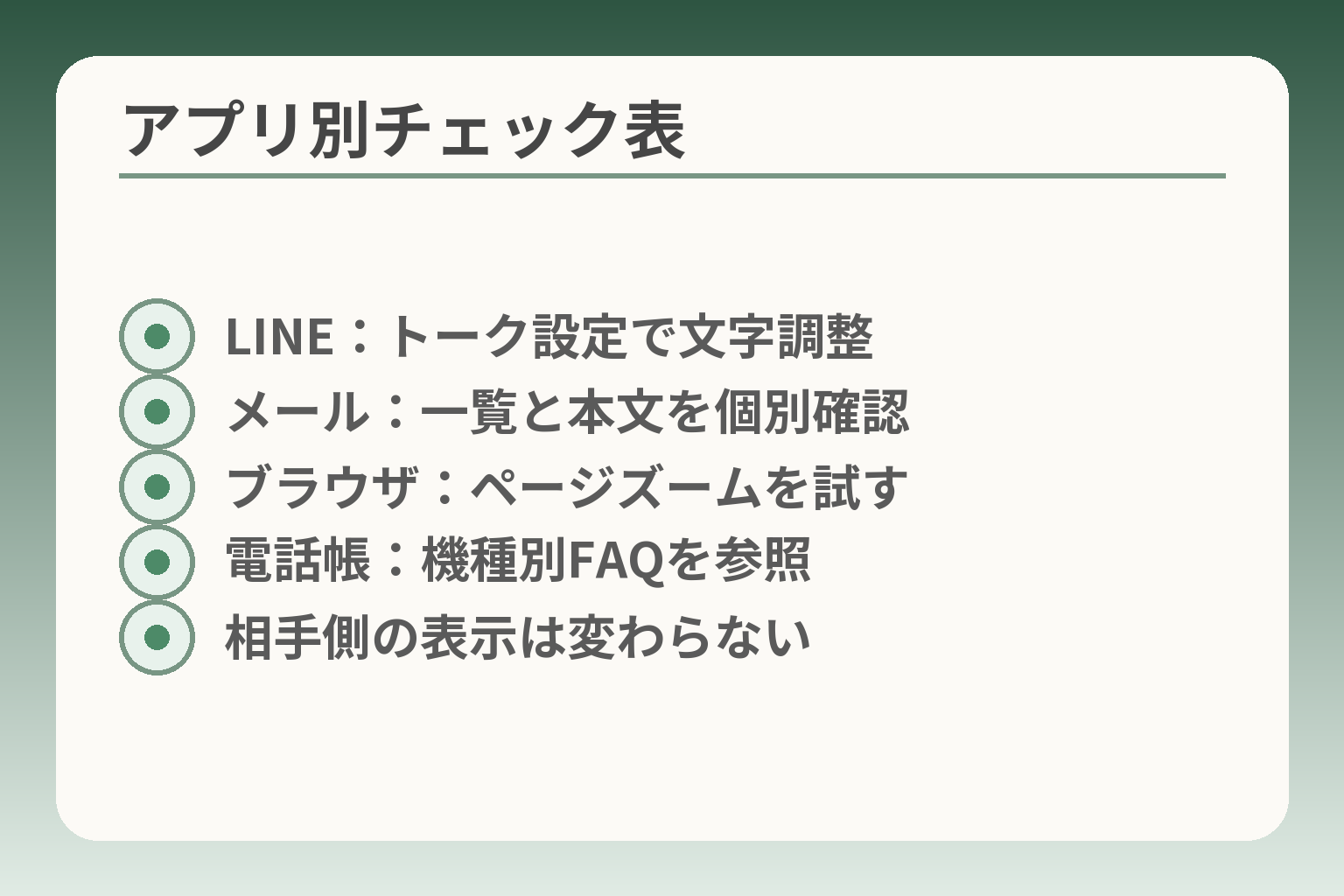
- LINE:トーク設定で文字調整
- メール:一覧と本文を個別確認
- ブラウザ:ページズームを試す
- 電話帳:機種別FAQを参照
- 相手側の表示は変わらない
本体で文字を大きくしても、アプリやウェブ表示が変わらない場合は「どの層で表示が決まっているか」を整理して対応するのが実用的な判断です。
- LINEやメールはアプリ内の表示設定をまず確認する。
- ブラウザはページ側の表示が優先されることがあるので拡大機能を使うことを検討する。
- 電話帳やキーボードは機種差が大きいので公式FAQで機種別手順を確認する。
LINEは本体設定とアプリ設定を分けて見る
トーク画面の文字サイズはLINEのアプリ設定で変えられる場合が多く、友だちリストやメニューの文字は端末の本体設定が影響することがあります。困る画面がトークだけか全体かをまず判定することが操作の分岐点です。具体例として、トークの本文だけ読みづらければLINEの「設定→トーク」でフォントサイズを調整します。一方、友だち一覧全体の文字が小さい場合は端末側の「文字サイズ」や「表示倍率」を試してください。よくある失敗はトークだけを大きくしてもメニューや通知が見にくいままで、結果的に混乱を招くことです。回避策は操作後にトーク、友だち一覧、通知、着信画面をそれぞれ本人に確認してもらい、必要ならアプリと本体の両方を調整することです。出典:LINEヘルプ
メールは一覧と本文で表示が違う点を区別する
受信一覧のフォントと本文のフォントは別設定になっていることがあります。受信一覧の見やすさは端末の表示設定で改善する場合が多いですが、本文はメールアプリ側の表示設定やHTMLメールの仕様に左右されます。まず「一覧か本文か」を切り分けるのが原因特定の近道です。落とし穴は「本文だけ小さい=故障」と考えてしまうことです。回避策は(1)アプリの表示設定を確認、(2)別のメールアプリで同じメールを表示してみる、(3)必要なら本文の文字サイズを一時的に拡大して読みやすさを確かめる、という順に試すことです。出典:FCNT(メールの文字の大きさの変更)
ブラウザはサイト側の表示が優先されることがある
ウェブページは制作側が文字サイズやレイアウトを指定している場合があり、端末の文字サイズだけで完全に大きくならないことがあります。ブラウザ側のズームやページズーム機能を使う判断が必要です。読みづらいページはブラウザの「ズーム」または「ユーザー補助」設定で拡大するのが実用的な一手です。落とし穴はズームで拡大するとページのレイアウトが崩れ、操作がしにくくなる点です。回避策としては、記事や案内だけ読むときはズーム、常用するなら別の読みやすいサイトやRSSなどを検討するか、ブラウザの「文字サイズのみ拡大」機能を試してください。出典:Chromeヘルプ(ページのズーム)
電話帳は機種による対応差を先に確認する
電話帳の文字変更は機種によって可能な範囲が異なります。機種ごとの公式FAQに従うのが効率的です。電話帳だけ読みづらい場合は、まずその機種のFAQで電話帳項目の変更可否を確認してください。典型的な失敗は汎用的な手順を試してできないと慌てることです。回避策は型番を控え、公式の手順に沿って設定するか、対応がなければ一覧画面の表示倍率や文字サイズを上げる代替案を検討することです。出典:FCNT(電話帳の文字の大きさの変更)
キーボードや通知・ロック画面が変わらないケースと対応
キーボードや通知、ロック画面は本体の「文字サイズ」とは別に設定されることがあります。特にキーボードは使用する入力アプリのフォントサイズ設定を持つ場合が多いです。落とし穴はこれらを本体の文字サイズだけで直そうとして時間を使うことです。回避策は、問題の箇所ごとに「該当アプリの設定→表示」やキーボードアプリの設定を確認し、必要ならキーボードアプリを変更するか、通知の見やすさは通知の詳細設定で優先度を上げるなどの工夫をすることです。
確認の手順と記録の方法(実務的な一手)
操作は必ず一項目ずつ行い、変更前後のスクショを残しておくと戻すときに楽になります。実務的には(1)困る画面を特定、(2)型番と現在の設定をスクショ、(3)一段階ずつ変更して各段階でスクショという手順が有効です。ハイライトとして、問題の切り分け(本体/アプリ/ウェブ)を明確にすることが最も重要な一手です。これにより家族が遠隔で手伝うときも伝達が簡単になり、ショップへ相談する場合も説明が短時間で済みます。
操作後の確認を終えたら、次は機種別の実際の操作手順を短いステップで見ていくと迷いが減ります。
反映されない・変わらないときの切り分け
表示が変わらない場合は、本体設定・アプリ設定・ウェブ(ページ)表示のどれが優先されているかを順に切り分けるのが実用的な判断です。
- まず「どの画面」で困っているかを特定する。
- 本体→アプリ→ウェブの順で一項目ずつ試す。
- 変更前の状態をスクショで残しておき、戻せるようにする。
本体設定が反映する画面かを先に見ます
本体の文字サイズ変更は多くの基本画面に反映しますが、すべての表示を網羅するわけではありません。例えばホームや電話帳、設定メニューなどは本体設定で大きくなることが多い一方で、アプリ固有の表示は別扱いになりがちです。判断基準は「困っている箇所が端末の標準画面かアプリ内画面か」です。落とし穴は、本体で変わったつもりでも特定のアプリ画面がそのままの場合に、ついさらに設定を重ねてしまうことです。回避策としては、本体設定を1段階上げたら必ずホームと電話帳、通知の見え方をスクショし、どの画面が変わったかを確認してください。変更前のスクショを取っておくと、戻すときに手間が減ります。
アプリ側の設定が残っていないか確認します
多くのアプリは独自に文字サイズや表示方法を持っています。LINEのトークはアプリ内で「小・中・大・特大」などから選べ、アプリ側の設定が優先される場面がある点に注意が必要です。トークだけ読みづらければまずそのアプリの表示設定を開くことが最短の確認方法です。具体的にはLINEの設定(トーク設定)でフォントサイズを変え、友だち一覧や通知表示との違いを確認します。失敗例はアプリの設定を見ずに本体だけ変えて「変わらない」と結論づけることです。回避策は、困る画面を示したスクショを撮り、アプリ内の該当項目を操作してから家族と効果を比較することです。出典:LINEヘルプ
ウェブ表示はページ側の指定で変わらないことがある
ブラウザで見るページは、制作側が文字サイズやレイアウトを指定していると端末の文字設定だけでは変わらないことがあります。判断基準は「他のアプリでは大きくなるがそのサイトだけ小さいか」です。落とし穴はブラウザ設定やズームを使うとレイアウトが崩れ、操作しにくくなる点です。回避策としては、ブラウザのページズームやアクセシビリティの「文字サイズのみ拡大」機能を試し、読みやすさを確かめてください。常用する場合は別の読みやすい表示モードやリーダーモードを探すのも有効です。出典:Chromeヘルプ(ページのズーム)
電話帳・連絡先は機種差を優先して確認する
電話帳の文字は機種や電話アプリによって対応範囲が違います。判断基準は「公式FAQに該当機種の電話帳文字変更があるかどうか」です。落とし穴は汎用的な手順をあてはめてできないと慌てることです。回避策として型番を控え、公式FAQの該当ページに従うか、できない場合は一覧表示の倍率や表示項目の大きさを上げる代替方法を検討してください。出典:FCNT(電話帳の文字の大きさの変更)
キーボードや通知、ロック画面が変わらないケースの扱い
キーボードや通知、ロック画面は本体の文字サイズと別に管理されることが多いです。判断基準は「問題がアプリ(入力)かシステム表示か」を切り分けることです。よくある失敗は一括で直ると思い込み、キーボードアプリや通知の詳細設定を見落とすことです。回避策は該当アプリの設定画面(入力設定や通知設定)を開き、フォントや表示に関する項目を確認することです。必要なら別のキーボードアプリに切り替える手もあります。
再起動・アップデート・キャッシュの軽い確認を行う
設定を変えたのに見た目が変わらない場合、再起動で反映されることがあります。判断基準は「設定を変えた直後で反映が遅れているかどうか」です。落とし穴はすぐに深い操作に入ってしまうことです。回避策は端末の再起動、アプリの再起動、アプリのキャッシュ削除、そしてOSやアプリの更新確認を順に行うことです。これだけで直るケースが意外と多く、余計な設定変更を避けられます。
うまくいかないときの安全な選択肢
全て試してもうまくいかない場合は、一時的に操作を止めて家族やショップに相談するのも合理的です。判断基準は「本人が混乱しているか」「変更の戻し方が分からないか」です。失敗例は複数の設定を同時に変えて戻せなくなることです。回避策は変更前にスクショを取り、操作履歴をメモに残し、家族と共有してからショップへ持ち込むか遠隔で相談してください。
ここまでの切り分けで原因が見えれば、該当する機種ごとの具体的な操作手順にスムーズに移れます。
家族が手伝うときに決めておくと楽なこと
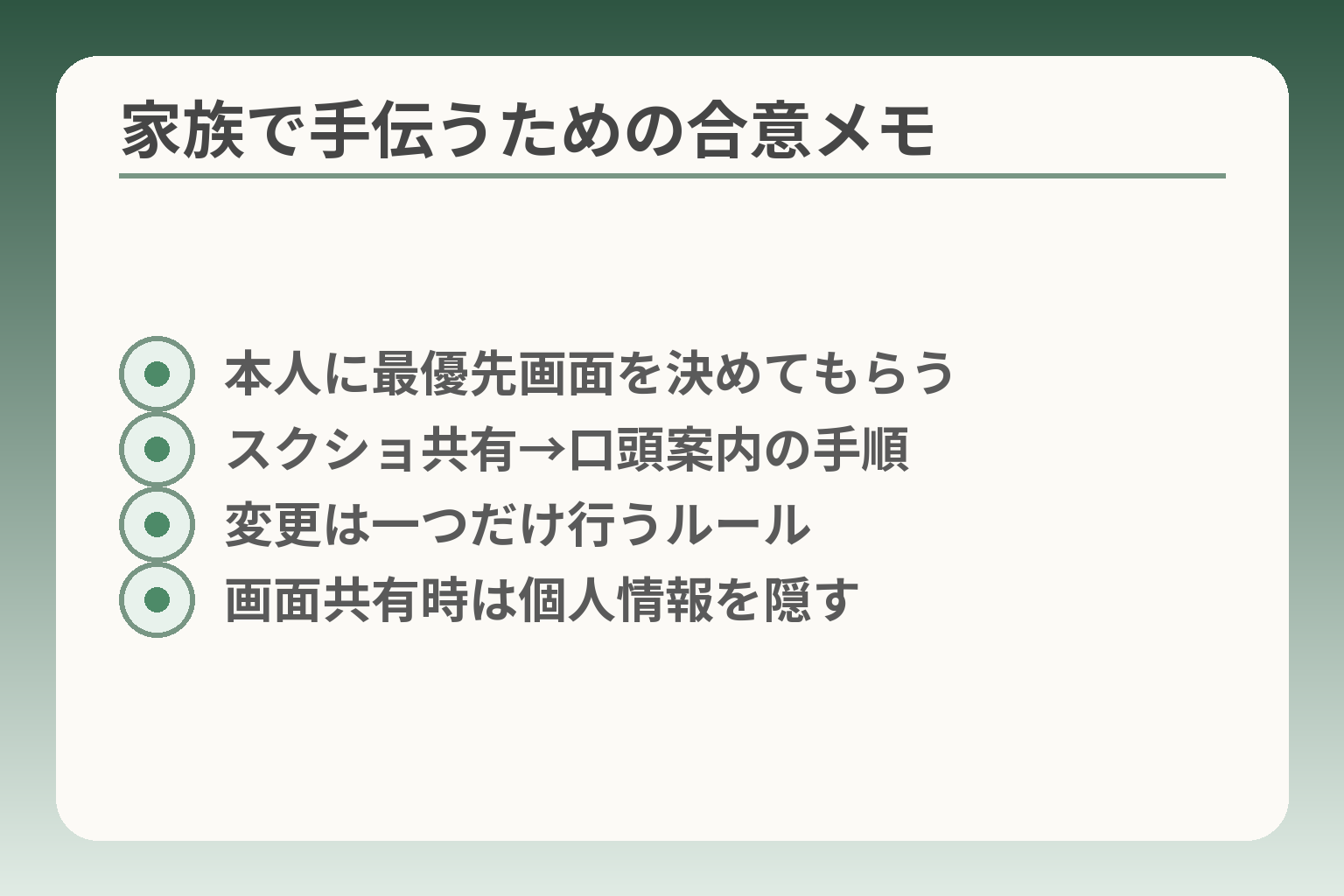
- 本人に最優先画面を決めてもらう
- スクショ共有→口頭案内の手順
- 変更は一つだけ行うルール
- 画面共有時は個人情報を隠す
家族で手伝う場合は、優先画面を決めて一度に一箇所だけ操作するルールを作ると混乱が少なくなります。
- 最優先の画面(電話帳、LINE、着信など)を本人に決めてもらう。
- 操作は一度に一項目だけ行い、変更前後をスクショで残す。
- 遠隔で手伝う場合はスクショ共有→口頭案内→必要なら画面共有の順で進める。
一度に変えるのは1か所だけにします
設定を複数同時に変えると、どの変更が効果を生んだか分からなくなります。判断の軸は「本人が困っている操作が減るかどうか」です。具体例としては、電話帳が見にくいならまず電話帳の文字だけを変更して様子を見る方法が分かりやすいです。よくある失敗は、家族が善意で次々と設定をいじり、本人が元の配置に戻せなくなることです。回避策は、操作前にスクショを一枚撮り、変更した項目名と日付を短いメモで残すことです。スクショは戻す際の最短の「元の状態」です。
最優先の画面を本人に決めてもらいます
本人の困りごとを優先することが負担を減らす判断基準になります。たとえば「電話に出られない」「トークが読めない」など用途ごとに優先順位を付けます。落とし穴は家族側の想像で優先度を決めてしまうことです。回避策は本人に画面を見てもらい、「今日一番困ったこと」を一つ選んでもらうだけで十分です。選ばれた画面を改善できれば、日常の負担感は一気に減ります。
遠隔で手伝うなら写真(スクショ)共有から始める
画面を直接見せられない場合はスクショが最も簡単な共有手段です。まず該当画面のスクショを撮り、それをLINEやメールで家族に送ってもらい、送られた画像を見ながら操作を案内します。スクショ撮影は機種やOSで操作が異なるため、撮れない場合は端末のサポートページを参照するか操作方法を教えてください。一般的なスクショの撮り方や編集方法は公式ヘルプにまとまっています。出典:Android ヘルプ(スクリーンショットの撮影)。失敗例は高画質の写真を直接送り、画像が歪んで情報が読めなくなることです。回避策はスクショ機能を使い、必要なら切り取りや注釈で読みたい箇所を示して送ることです。
画面共有は必要なときだけ使い、セキュリティに注意する
画面共有は便利ですが、個人情報や認証情報が見えてしまう危険があります。判断基準は「口頭やスクショで解決できるかどうか」です。共有が本当に必要な場合でも、パスワードや銀行アプリなどは表示しない、通知をオフにするなどの事前準備を行ってください。落とし穴は慌てて全部を見せてしまうことです。回避策として、家族が画面を共有してもよい時間帯や範囲をあらかじめ決めておくと安心です。
変更を元に戻すための簡単な記録方法を決めておく
変更前の状態の記録は必須の保険です。実務的には(1)設定画面のスクショ、(2)現在の文字サイズ表示のスクショ、(3)変更した項目名と日付のメモ、これらを家族共有のフォルダやトークにまとめます。「スクショを1枚撮って送る」だけでも、元に戻すときの説明が格段に楽になります。失敗例はスクショを撮った後に名前や場所を忘れてしまうことです。回避策は撮影直後に家族へ送るか、共有フォルダへ放り込むルールを決めることです。
店頭で相談するときの持ち物と伝え方
自力で解決しない場合はショップへの持ち込みが安心です。持参するものは型番のメモ、変更前後のスクショ、本人が困っている画面を示すメモです。店頭では操作を見せてもらい、本人がその場で押しやすいかを確認すると失敗が減ります。落とし穴は事前準備が足りず、店頭で手間取ることです。回避策は事前に型番を控え、店員に見せる資料(スクショとメモ)を用意しておくことです。出典:FCNT(電話帳の文字の大きさの変更)
こうした約束事を家族で決めておくと、操作の手間と本人の負担が減り、安心して設定を進められます。
よくある質問
操作で迷ったときは「自分の画面で困っていること」を起点に判断すると迷いが少なくなります。
- らくらくホンとらくらくスマホは機種ごとに手順が違うことを前提にする。
- 文字を大きくすると画面の情報量や操作感が変わる点を確認する。
- 電話帳やメールなど「部分的に直したい」場合は該当箇所の設定を優先する。
らくらくホンとらくらくスマホは同じ手順ですか
機種名が同じ語を含んでいても操作手順は一致しないことが多いので、型番で確認するのが合理的です。判定基準は設定メニューの表記が一致するかどうかで、違う場合はその機種のマニュアルに従ってください。落とし穴はネットの汎用的な説明をそのまま試して失敗することです。回避策は、本体の背面や設定→端末情報で型番をメモし、公式FAQや取扱説明書を参照することです。
文字サイズを変えると操作しにくくなることはありますか
表示を大きくすると読みやすさは上がりますが、同時に一画面に表示される項目数が減り操作のためにスクロールが増えることがあります。判断の軸は「読む頻度」と「押しやすさ」のどちらを重視するかです。実務的には中→大→最大の順で一段ずつ試し、本人の普段使いで1日試して違和感があれば一段戻す運用が安全です。
電話帳だけ大きくできますか
機種によっては電話帳だけ別に文字サイズを変更できる場合があります。まずは機種名で公式FAQを確認し、電話帳単独の設定案内があるかを確かめてください。表示が個別不可の場合は一覧の表示倍率や表示項目の大きさを変える代替案を検討します。出典:FCNT(電話帳の文字の大きさの変更)
メール本文だけ小さいままなのは故障ですか
本文が小さい場合、故障であることは稀です。判定基準は「他のアプリでも同様か」「別のメールアプリで表示が変わるか」です。原因としてはメールアプリの表示設定や、HTMLメールのフォント指定が考えられます。回避策はまず別のメールアプリで同メールを表示して比較し、アプリ内の表示設定を確認することです。
どうしても合わないときは買い替えを考えるべきですか
買い替えは選択肢の一つですが、即決する必要はありません。判断基準は「日常的な困りごとが解消されるか」「遠隔や店頭で改善できるか」です。代替手段として拡大機能の活用や、特定アプリの見やすい設定への切替えがまず有効です。最終手段として買い替えを検討する場合でも、店頭で本人が実機を触って操作感を確かめると失敗が減ります。出典:Chromeヘルプ(ページのズーム)
これらのQ&Aで疑問が整理できたら、実際の機種ごとの手順や家族の支援方法を具体的に決めると負担が減ります。
Q&A
- らくらくホン全体の文字を一括で大きくできますか?
-
本体の表示設定を変えれば多くの画面の文字を一括で大きくできます。まずは本体の「文字サイズ/表示倍率」を試すのが合理的です。
ただしアプリごとに独自表示を持つものは反映されない場合があります。変更後はホーム・電話帳・メール一覧など代表画面を確認してください。出典:おやデジ|らくらくスマホの文字を大きくする方法
- LINEの文字だけ大きくしたいときはどうしますか?
-
トークの文字はLINEアプリ内の設定で変更できることが多いです。トークだけ読みやすくしたい場合はまずアプリ内設定を確認してください。
友だち一覧やメニューの文字は端末側の文字設定が影響するので、どの表示が困っているかを切り分けると手順がわかりやすくなります。出典:LINEヘルプ
- メールの本文だけ小さいままです。故障でしょうか?
-
故障であることは稀で、多くはアプリの表示設定や本文のHTML指定が原因です。まずはアプリ内の表示設定と別のメールアプリでの見え方を確認してください。
受信一覧と本文で表示仕様が違うケースがあるため、一覧は見やすいが本文は小さいといった場合はアプリ設定を優先的に見直します。出典:FCNT(メールの文字の大きさの変更)
- あるサイトだけ文字が小さいときはどうすればいいですか?
-
ウェブページは制作側の指定で文字が固定される場合があるため、ブラウザのズームや文字サイズのみの拡大を使う判断が必要です。ページズームで読みやすくできるか試してください。
ズームでレイアウトが崩れることもあります。読みやすさを優先するならリーダーモードや別の読みやすいサイトを使うなど代替を考えてください。出典:Chromeヘルプ(ページのズーム)
- 電話帳だけ文字を大きくできますか?
-
機種によっては電話帳だけ個別に設定できる場合がありますが、全機種で可能とは限りません。型番ごとの対応を公式FAQで確認するのが確実です。
対応がなければ一覧表示の倍率や表示項目の大きさで代替する方法を検討してください。出典:FCNT(電話帳の文字の大きさの変更)
- キーボードや通知、ロック画面の文字が変わりません。対処法は?
-
これらは本体の文字設定とは別に管理されることが多いので、該当アプリやシステム設定を個別に確認してください。入力アプリや通知設定に表示項目があるかを探します。
よくある失敗は本体設定だけで直ると思い込むことです。必要ならキーボードアプリを変更したり、通知の優先度や表示方法を見直すと改善する場合があります。
- 遠隔で手伝うとき、安全かつ効率的な手順はありますか?
-
まずは該当画面のスクショを撮って送ってもらい、画像を見ながら口頭で誘導するのが手間が少ない方法です。スクショが撮れない場合は端末の撮影方法を案内してください。
スクショや画面共有は個人情報が映る場合があるので、パスワードや銀行アプリは表示しないよう注意します。スクショの撮り方の基本は公式ヘルプで確認できます。出典:Android ヘルプ(スクリーンショットの撮影)
- 変更を元に戻したいときの簡単な記録方法は?
-
変更前にスクショを取り、操作した項目名と日時を短いメモで残すだけで戻しやすくなります。スクショは戻すための最もシンプルな保険です。
実務的には「設定画面のスクショ」「代表画面のスクショ」「変更した項目名」を家族共有のトークかフォルダに入れておくと安心です。
- 文字サイズを変えると相手の画面も同じ大きさになりますか?
-
自分の端末の表示設定は相手側には影響しません。相手が受け取るメッセージの見え方は相手の端末やアプリ設定に依存します。
例えばLINEで自分の表示を大きくしても、送ったメッセージが相手の画面で大きく表示されるわけではない点を覚えておくと誤解が減ります。出典:appllio(LINEの文字サイズ設定解説)
あわせて読みたい関連記事
ワイモバイルのらくらくスマホの初期設定と使い方まとめ
らくらくホンの文字設定を変えた後に必要な基本操作やLINEの使い方を押さえたい方向けです。開通から写真共有、遠隔サポートの考え方まで実例で学べます。
ホーム画面のアイコン整理と戻し方(らくらくスマホ向け)
文字サイズ変更の際に誤ってアイコンを移動・削除してしまうことがある方に向けた記事です。消える範囲や元に戻す手順を簡潔に確認できます。
らくらくホンの文字サイズ変更を機種別にわかりやすく
さらに詳しい機種別手順やビフォー/アフターの見え方を比較したい人向けです。代表モデル別の操作や確認ポイントが丁寧に整理されています。
らくらくホンのマナーモード解除方法(機種別)
文字表示だけでなく着信や通知の見え方を整えたい場合に参考になる記事です。着信の表示や音の切り替えに関する機種別の注意点を確認できます。
親とのデジタルの距離を、少し整える
スマホの設定が分かりづらい、言葉の意味が伝わらない、思ったより話が噛み合わない。
こうしたズレは、能力の問題というよりも「育ってきた前提の違い」から生まれます。
おやデジでは、どちらかを正すのではなく、家庭ごとにちょうどいい関わり方を見つけるためのヒントを整理しています。