らくらくスマホのWi‑Fi自動接続:つながる・止める・直す手順
結論は、自宅のWi‑Fiだけ自動接続にする運用が現実的です。外出先は手動運用でも安心できます。
この記事で分かること:
- 自宅で確実につなぐ基本手順と、らくらく機種ごとのポイント。
- 自動接続を止める具体的な方法と、AndroidのWi‑Fiスキャン設定の注意点。
- 公衆Wi‑Fiのリスクと簡単な対策(登録しない・VPNなど)の実践法。
- ルーターの2.4GHz/5GHzやQR設定と端末の相性を確認する手順。
- 高齢の家族に伝えやすい短い確認文と、遠隔で手伝うときの聞き方。
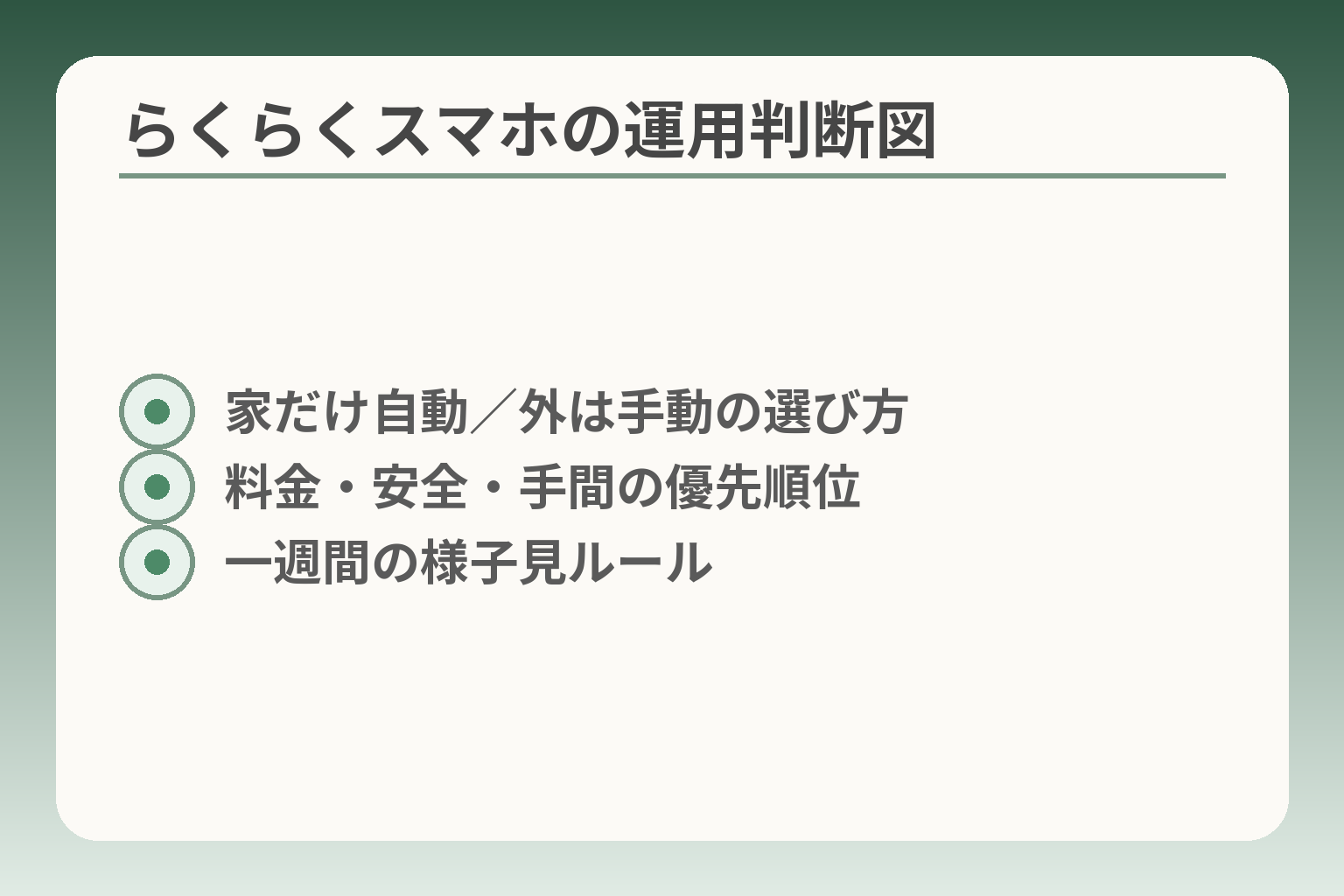
- 家だけ自動/外は手動の選び方
- 料金・安全・手間の優先順位
- 一週間の様子見ルール
まず結論:自動接続は「家だけ」なら便利、迷うなら保留でもOK
前の説明を受けて、家庭内中心の運用なら自動接続を基本にするのが扱いやすい判断です。
自宅のWi‑Fiだけ自動でつながる運用は、手間と安全のバランスが取りやすい選択肢になりやすいでしょう。
- 自宅のSSIDだけ登録して自動接続にすることで操作が減る。
- 外でのフリーWi‑Fiは手動にしてリスクを抑える運用が現実的である。
- 迷う場合はまず家だけ自動、様子を見て追加設定するのが負担が少ない。
自動接続で困りにくいのは「自宅Wi‑Fi中心」の人です
要点は、使う場所が家に偏っているなら自動接続の恩恵が大きいことです。家で安定したルーターがあり、家族が同じSSIDを共有している場合、毎回パスワードを入力する手間がなくなります。高齢の家族がいる場合は操作回数を減らすこと自体が負担軽減につながります。具体的には、家で動画をよく見る、家のWi‑Fiで写真やLINEを送ることが多い、というケースで自動接続のメリットが際立ちます。
その一方で、ルーターの電波が家の一部で弱いと自動接続しても速度が遅く感じることがあります。電波の強さやルーター設置場所を確認してから自動化するのが安全です。手順や接続方法は機種ごとのマニュアルにも案内があるため、まずは該当機種の公式手順を確認してください。出典:FCNT(らくらくスマートフォン公式FAQ)
自動接続を止めたほうがよいのは「外でフリーWi‑Fiに近づく」人です
外出先で公共のWi‑Fiが多い環境にいる人は、自動接続を避けたほうが安全性と予期せぬ通信を防げます。公衆Wi‑Fiの中にはログインページが必要なものや暗号化が弱いものがあり、自動で接続しても期待通りに使えないことがあります。外では「必要なときだけ手動で接続する」運用が、予期せぬ接続や個人情報流出のリスクを減らす実効的な対策です。
落とし穴として、過去に一度つないだWi‑Fiが端末に保存され、それが再度自動で選ばれるケースがあります。不要なSSIDは端末の「保存済みネットワーク」から消去することで自動接続を防げます。さらに不安がある場合は、重要な取引を行うときはモバイル回線や自宅のネットワークを使う運用を家族で合意しておくとよいでしょう。出典:NTT‑BP(Wi‑Fi自動接続に関する解説)
迷うときは「自宅だけ自動、外は手動」で一度様子見します
判断基準は「不便さ」と「不安さ」のどちらをより下げたいかです。日常的な不便(毎回の設定)が気になるなら自宅だけ自動にして様子を見ます。反対に、外での接続先に不安があるなら外出時は手動運用にして、安全性を優先します。
具体例としては、まず家のSSIDだけ登録して一週間ほど運用してみる方法があります。問題が起きなければそのまま運用を継続し、外で不要なSSIDにつながるなどの事象が出たら該当SSIDを削除するか外出時にWi‑Fiを切る運用に切り替えます。端末が勝手にWi‑Fiをオンにする挙動が気になる場合は、位置情報やWi‑Fiスキャンの設定を確認・変更することで自動起動を抑えられることがある点にも注意してください。出典:Aterm(らくらく無線スタート等の説明)
家族で決めるときの合言葉は「料金・安全・手間」の3つです
判断を簡単にするための軸を持つと迷いが減ります。まず「料金」面は、自宅Wi‑Fiで通信料を節約したいかを確認します。次に「安全」は、外での自動接続を許容できるかどうか。最後に「手間」は、家族の誰が設定をするか、遠隔で助けられるかを考えます。
これら三つのうち最優先にしたいものを家族で一つ選ぶだけで、設定方針が自然と決まります。例えば「手間」を最優先にする家族は家だけ自動接続、遠隔で助けやすくしたい家族は簡単設定(QRやらくらく無線スタート)を利用する、という具合です。機種によって画面表記や操作手順が異なるので、操作を教えるときは短い確認文を用意すると助けになります。出典:楽天モバイル for seniors(高齢者向け解説)
上記の判断を踏まえて、次は具体的な設定手順とトラブルの切り分けを見ておくと実行が楽になります。
自動接続のしくみ:何をすると「勝手につながる」状態になる?
ここまでの判断を受け止めると、自動接続が起きる「仕組み」を知ることが次の合理的な一手になります。
自動接続の見当をつけやすくするための要点は次の三つです。
- 端末にWi‑Fi情報が保存されると自動接続が起きやすい点を理解する。
- 端末設定やOSのスキャン機能がWi‑Fiを自動でオンにする場合があることを押さえる。
- ルーターの周波数や公開設定が接続の安定性に影響する点を確認する。
基本は「Wi‑Fiをオン」+「SSIDとパスワードを保存」です
端末に一度接続したネットワーク情報は保存されます。保存されたSSIDは、端末が検出すると自動で接続しようとするのが一般的です。これはらくらくスマホでも同様で、操作を少なくしたい場面ではメリットになりますが、外出先の不特定のWi‑Fiまでつながると困る場合があります。出典:FCNT(らくらくスマートフォン 使い方ガイド)
落とし穴は、似た名前のSSIDを誤って登録してしまうことです。SSID名が似ている場合はルーターの底面や説明書に記載の正確な文字列を確認してから登録することで誤接続を避けられます。実務的には、家族でSSID名とパスワードをメモに残すと誤認を防げます。
「自動接続」と「自動でWi‑Fiがオン」は別の話です
端末が保存済みネットワークを見つけて接続するのが自動接続です。一方でOSやアプリの設定により、端末自体がWi‑Fiを自動でオンにする挙動もあります。これにより、意図せずに保存済みでないネットワークの検出が始まり、思わぬ接続候補が出てくることがあります。出典:NTT‑BP(Wi‑Fi自動接続に関する解説)
落とし穴は、Wi‑Fiスキャンや位置情報の許可がオンになっていると、端末がバックグラウンドで頻繁に電波を探す点です。位置情報やWi‑Fiスキャンをオフにすると、自動でWi‑Fiがオンになる挙動を抑えられる可能性があるため、外出時の自動接続を避けたい場合はこれらの設定を確認してください。設定名は機種やOSで異なるため、該当機種のマニュアルで項目名を確認してから操作するのが安全です。
5GHz/2.4GHzの違いで、つながりやすさが変わることがあります
ルーターは一般に2.4GHzと5GHzの電波を使い分けます。2.4GHzは壁を越えやすく遠くまで届きやすい一方、家電の干渉を受けやすい特性があります。5GHzは通信が速く混雑に強い反面、届く範囲が狭めです。これらの特性が、家の中での自動接続の安定性に直結します。出典:Aterm(ルーター取扱説明書)
判断基準の例として、家の特定の部屋で接続が不安定なら2.4GHzを優先する、ルーター近くで動画視聴が多いなら5GHzを使う、といった運用が考えられます。落とし穴は、同一SSIDで2つの周波数を「帯域統合」しているルーターです。この場合、端末がどちらにつながるか自動で選ぶため、状況によっては頻繁に切り替わって体感が不安定になることがあります。回避策はルーター側で別々のSSIDに分けるか、端末側で特定の周波数帯を優先する設定ができるか確認することです。
公衆Wi‑Fiは、つながっても「使える」とは限りません
公衆Wi‑Fiでは、接続後に会員ページや利用規約の同意が必要な「キャプティブポータル」が表示されることが多く、自動接続しても通信が完了しない場合があります。さらに暗号化されていない回線では通信の盗聴リスクもあるので、重要な操作は避けたほうが安全です。出典:Y!mobile(らくらくスマートフォン オンラインマニュアル)
実用的な回避策は、公衆Wi‑Fiは「必要時のみ手動で接続」する運用です。重要な買い物や手続きはモバイル回線や自宅Wi‑Fiを使うことを家族で合意しておくと、安全性と負担の両方が下がります。また、どうしても公衆Wi‑Fiを使う必要がある場合は、簡単なVPNアプリを事前に導入しておくと通信の安全性が高まります(技術的詳細は機種とサービス契約に依存します)。
以上を踏まえると、自動接続の挙動は端末側の保存情報・OS設定・ルーターの構成の三つが絡み合っています。これらを整理すれば、次に行う具体的な設定やトラブルの切り分けがスムーズになります。
らくらくスマホで「自動接続する」基本手順(まず家のWi‑Fi)
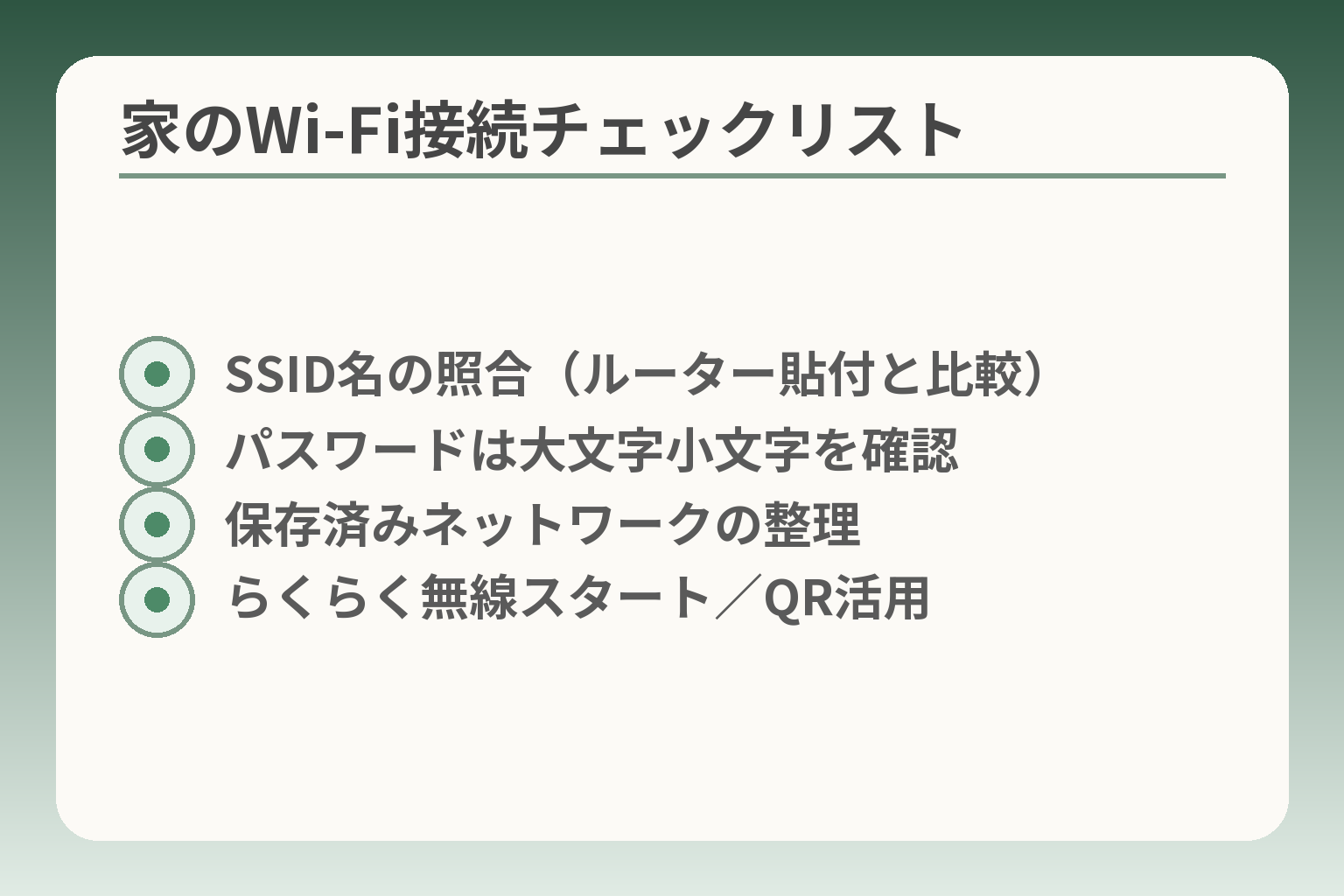
- SSID名の照合(ルーター貼付と比較)
- パスワードは大文字小文字を確認
- 保存済みネットワークの整理
- らくらく無線スタート/QR活用
家庭内で使う前提なら、家のSSIDだけを登録して自動接続にする運用が扱いやすい方向性になります。
- 家のSSIDを正しく登録すると毎回の操作が減る。
- 端末設定やOSのスキャンを確認すれば意図しない自動起動を抑えられる。
- ルーター側の周波数や簡易設定を使うと接続が安定しやすい。
手順1:Wi‑Fiをオンにして家のSSIDを選ぶ
結論として、まず端末のWi‑Fiをオンにして表示される一覧から家のSSIDを確実に選ぶことが大事です。SSIDは似た名前があると誤選択しやすいので、ルーター本体のシールや契約書の表記と照らし合わせて正しい文字列を選んでください。パスワード入力後に「接続済み」と表示されるかを確認し、ブラウザで1ページ表示できるか試すと接続完了の確実性が上がります。
手順2:パスワード入力は落ち着いて、表示ミスに注意する
要点は正確さです。SSIDとパスワードは大文字・小文字・記号を区別します。入力ミスが最も多い失敗なので、メモを見ながら一文字ずつ確かめることが最も効果的な回避策です。なお、パスワードが合っているのに接続できない場合はルーター側でアクセス制限(MACアドレス制限)や接続台数制限がかかっていないかを確認します。
手順3:接続後の確認と「保存」の扱いを理解する
接続できたら、端末が当該ネットワークを「保存」する挙動を確認します。保存されたネットワークは端末が検出すると自動で接続を試みるため、家だけ自動接続にしたければ家のSSIDだけを保存しておくことが運用上わかりやすい方法です。一方で、外で一度だけ試したフリーWi‑Fiをうっかり保存してしまうと後で勝手に接続される原因になるため、不要なSSIDは保存リストから削除してください。
手順4:ルーターの簡単設定(QRやらくらく無線スタート)を活用する
判断材料として、ルーターやプロバイダが提供する簡単接続機能を使えるなら活用すると設定の負担が減ります。製品によってはQRコードや「らくらく無線スタート」などの仕組みで端末をかざすだけでSSIDとパスワードを設定できます。家族で設定する負担を減らしたい場合は、こうした機能の有無をルーター購入時に確認すると良いでしょう。ただし機種や接続環境によって使えない組み合わせもあるため、取扱説明書の手順に従ってください。
出典:Aterm(らくらく無線スタート/QRスタートの説明)
手順5:接続が安定するか短期間で様子を見る運用が現実的
結論めいた運用判断として、家のSSIDだけ自動接続にして一週間ほど使ってみる方法が現実的です。運用中に特定の部屋で接続が切れやすければルーターの設置場所を見直すか、周波数(2.4GHz/5GHz)の使い分けを検討します。ルーターが両方の帯域を同一SSIDで出している場合、端末が頻繁に帯域を切り替えることがあり不安定に感じることがあります。その場合はルーター側で帯域ごとにSSIDを分けるか、端末側で接続するSSIDを固定する方法が回避策になります。
小さな工夫:高齢の家族にも伝えやすいメモの作り方
操作を減らす工夫として、家族向けに短いメモを用意します。記載例は「Wi‑Fi名:XXXX」「パスワード:●●●」「接続方法:本体設定→通信の設定→Wi‑Fiをオン」など、実際に押すメニュー名を一行で示すと電話での案内が楽になります。端末やOSによって表記が異なるため、該当機種の画面写真を一枚添えるとさらに親切です。
これらの基本を押さえれば、家のWi‑Fiを中心にした自動接続運用が安定しやすく、次は外出時の自動接続管理やトラブル対応に心を移すとよいでしょう。
「自動接続を止める」方法:特定のWi‑Fiだけ外す・全部切る
ここまでの操作で家のSSIDだけを残す運用が有効であることが見えてきます。自動接続を止める方法は段階を踏めば混乱を減らせます。
家で使う回線は残しつつ、不要な自動接続だけを止めるのが現実的な判断です。
- まず問題となっているSSIDだけを特定して対処する。
- 保存済みネットワークの「削除(忘れる)」で自動接続を止められる。
- 端末やOSの自動スキャン設定を見直すと意図しない接続を抑えられる。
まずは「困っているWi‑Fi」だけを対象にします
結論めいた判断として、すべてを一度に切るよりも、どのSSIDが問題を起こしているかを特定する方が後で戻しやすくなります。実務的には、端末がどのネットワークに接続しているかを確認し、名前(SSID)が家のものかどうかを確かめます。家のSSIDと似た名前の公共回線や近隣のSSIDに誤接続していることもあるため、ルーター底面のSSID表示や契約書を照合して正確に把握してください。
判断基準の目安は「その接続で何が困るか」です。通信料の増加やセキュリティ懸念、接続の不安定さのどれが問題かを家族で確認してから対象を決めるとよいでしょう。
方法1:そのネットワークを「削除(忘れる)」して再接続を防ぎます
具体的手順は、端末のWi‑Fi設定で該当SSIDの詳細を開き「このネットワークを削除(または忘れる)」を選びます。これにより端末は保存情報を消し、検出しても自動接続を試みなくなります。不要なSSIDは先に削除するだけで多くのトラブルが防げます。操作が不安な場合は、家族でメモを作り、削除後に問題が出たら再登録する流れを共有しておくと安心です。
出典:Y!mobile(らくらくスマートフォン オンラインマニュアル)
方法2:Wi‑Fiをオフにして、モバイル回線に固定します
短期間だけ自動接続を止めたいときは、端末のWi‑Fiをオフにする運用が手軽です。外出時にWi‑Fiをオフにしておけば、端末はモバイル回線を優先して通信します。外出先での不要接続を完全に避けたい場合はこの運用が最も確実です。
落とし穴は、Wi‑Fiを切り忘れることと、家に帰ってWi‑Fiが自動で戻らない場合です。家で自動接続を再開したいときは、Wi‑Fiをオンに戻す手順を家族で共有しておくと混乱が減ります。
方法3:端末が勝手にWi‑Fiをオンにする時は、関連設定も確認します
一部のAndroid端末やアプリは位置情報やWi‑Fiスキャンを使って自動でWi‑Fiをオンにすることがあります。これにより意図しないタイミングで接続候補の検出が始まります。位置情報やWi‑Fiスキャンの設定をオフにすると、自動でWi‑Fiが有効化される挙動を抑えられる場合があります。具体的な項目名は機種やOSで異なるため、設定画面で「位置情報」「Wi‑Fiスキャン」「ネットワーク自動接続」「位置精度」などの項目を探して確認してください。
迷ったら「家のWi‑Fi以外は登録しない」で落ち着きます
選び方の軸として、料金・安全・手間のどれを優先するかを家族で一つ決めると実行しやすくなります。操作に不安がある場合や高齢の家族がいる場合は、家のSSIDだけ登録してほかは登録しない運用にするのが負担が少ない現実的な選択です。不要な設定変更を避けることで、あとで元に戻す手間も減ります。
これらの段取りで不要な自動接続を整理できれば、外出時の接続管理やセキュリティ対策に安心して意識を向けられます。
自動接続できない・すぐ切れるときの直し方(切り分け順)
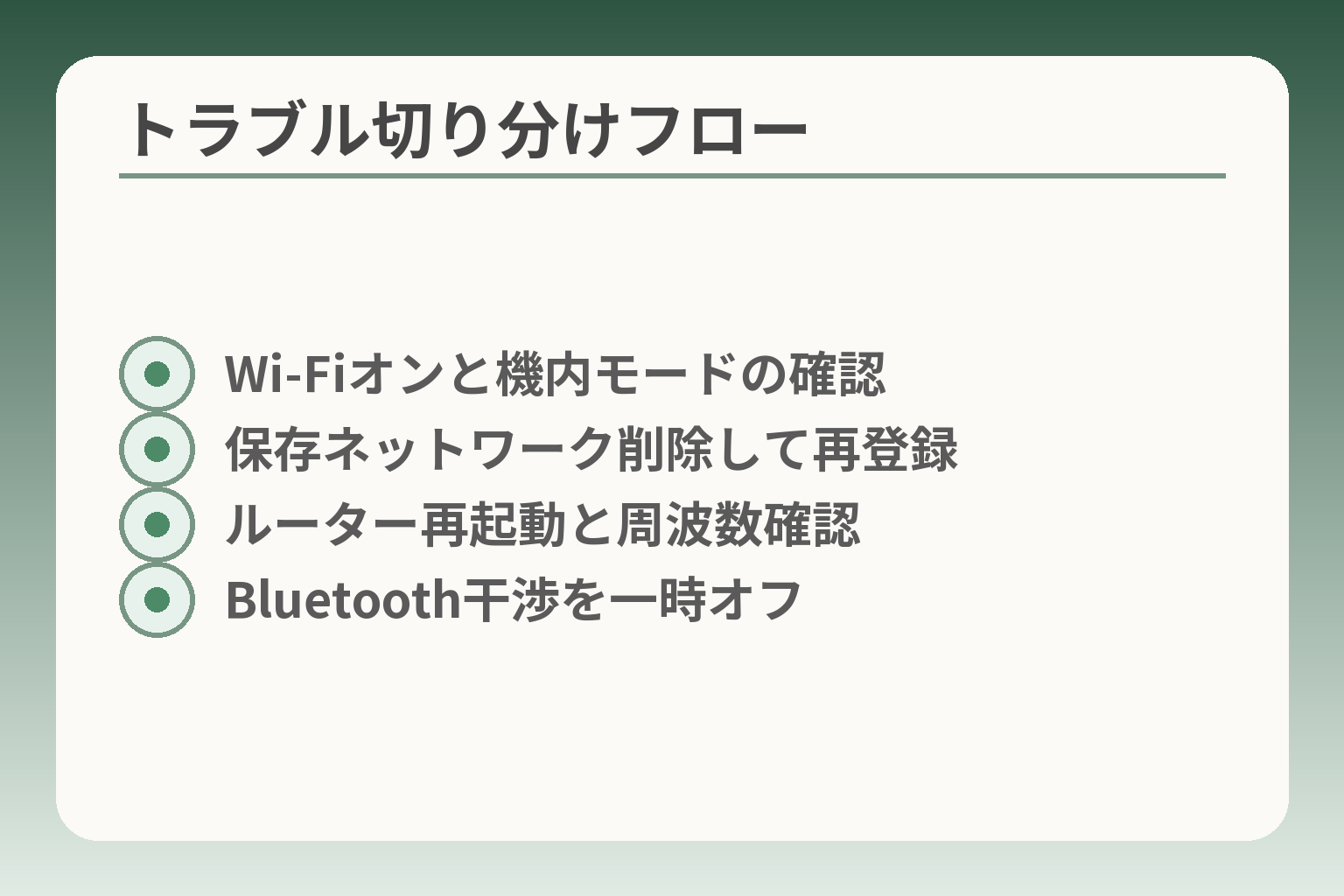
- Wi‑Fiオンと機内モードの確認
- 保存ネットワーク削除して再登録
- ルーター再起動と周波数確認
- Bluetooth干渉を一時オフ
これまでの整理を踏まえると、接続トラブルは順を追って原因を絞ることが最も負担が少ない判断につながります。
まずは段階的に確認して、簡単に直る要素から処理していく方針が現実的です。
- 端末側の基本設定(Wi‑Fiオン/機内モード/再起動)をまず確認する。
- 認証情報(SSID・パスワード)と保存状態を確認して再登録を試みる。
- 電波環境やルーター設定を見直し、必要なら帯域分離や再起動を行う。
最初は「Wi‑Fiがオンか」「機内モードではないか」を確認します
まず確かめるのはシンプルな状態です。端末のWi‑Fiがオフになっていたり、機内モードが有効になっていたりすると当然ながら接続できません。画面上のWi‑Fiアイコンや機内モードアイコンを確認し、オン/オフを切り替えてから反応を見るだけで解決することが多くあります。加えて、端末の小さな不具合は再起動で直ることがよくありますので、操作に自信がなければ一度再起動してから再確認してください。
次に「パスワードが合っているか」を確認します
結論として、パスワードの誤入力が最も多い原因の一つです。パスワードは大文字・小文字・記号まで正確に入力する必要があります。入力ミスがないか確認したら、一旦保存済みネットワークから該当SSIDを削除して、改めてSSIDを選び直しパスワードを入力して接続を試します。保存された古いパスワードや自動入力による誤入力がある場合は、削除して再登録することで多くの接続問題が解消します。
出典:Y!mobile(らくらくスマートフォン オンラインマニュアル)
電波が弱い場所では、時間や場所を変えると改善することがあります
要点は「その場の電波状況を疑う」ことです。家の中でも部屋や扉の位置、ルーターの向きで受信感度は変わります。ルーターに近づいて接続できるか確かめ、問題が改善するなら電波強度が原因と判断できます。電波干渉(電子レンジやコードレス電話など)や隣家のWi‑Fi混雑も速度低下の原因になります。短期的な回避策としてはルーターの設置位置を高くしたり、傍にある電波源を離すことが有効です。必要に応じてルーターのチャネル変更や中継機の導入を検討してください。
ルーター側の設定(ステルス・周波数・再起動)も見直します
ルーターの設定が原因で接続が不安定になることがあります。具体的にはSSID非表示(ステルス)設定や、2.4GHzと5GHzの帯域混在が影響します。帯域統合で同一SSIDを両方出している場合、端末が帯域を切り替えてしまい接続が不安定に感じられることがあります。回避策としては帯域ごとにSSIDを分け、端末側でどちらに接続するか明確にする方法があります。また、ルーターの単純な再起動で内部の不具合や接続数の限界がリセットされることも多いため、まずはルーターを電源オフ→数十秒後にオンに戻す試行を行うと良いでしょう。
Bluetooth干渉など、同時利用が原因のこともあります
結論めいた注意点として、Bluetooth機器や他の無線機器がWi‑Fiと同じ周波数帯を使う場合、干渉で接続が切れることがあります。特に2.4GHz帯は多くの機器が使う帯域です。途切れや遅延が起きたら一旦Bluetoothを切り、影響が消えるか確認してください。もし影響があれば、可能ならBluetooth機器の使用場所を変えるか、Wi‑Fiを5GHzに切り替えて干渉を避けると安定しやすくなります。
最後の手段は「削除して再登録」「再起動」「更新待ち」です
最終的な対処として効果的なのは、端末の保存済みネットワークを削除して再登録することです。これで古い設定や破損した接続情報がリフレッシュされます。さらに、端末OSやアプリの更新が来ている場合は適用することも検討してください。システム更新で接続に関わる不具合が解消されることがあります。また、端末が自動でWi‑Fiをオンにする挙動が気になる場合は、位置情報やWi‑Fiスキャンの設定を見直すことで不要な自動起動が抑えられる場合があります。
ここまで順に点検すれば、多くの「つながらない」「すぐ切れる」問題は原因が絞れて対応が楽になります。次は外出先での自動接続管理やセキュリティ面の検討に目を向けると安心です。
安全と安心のために:公衆Wi‑Fiの自動接続はどう考える?
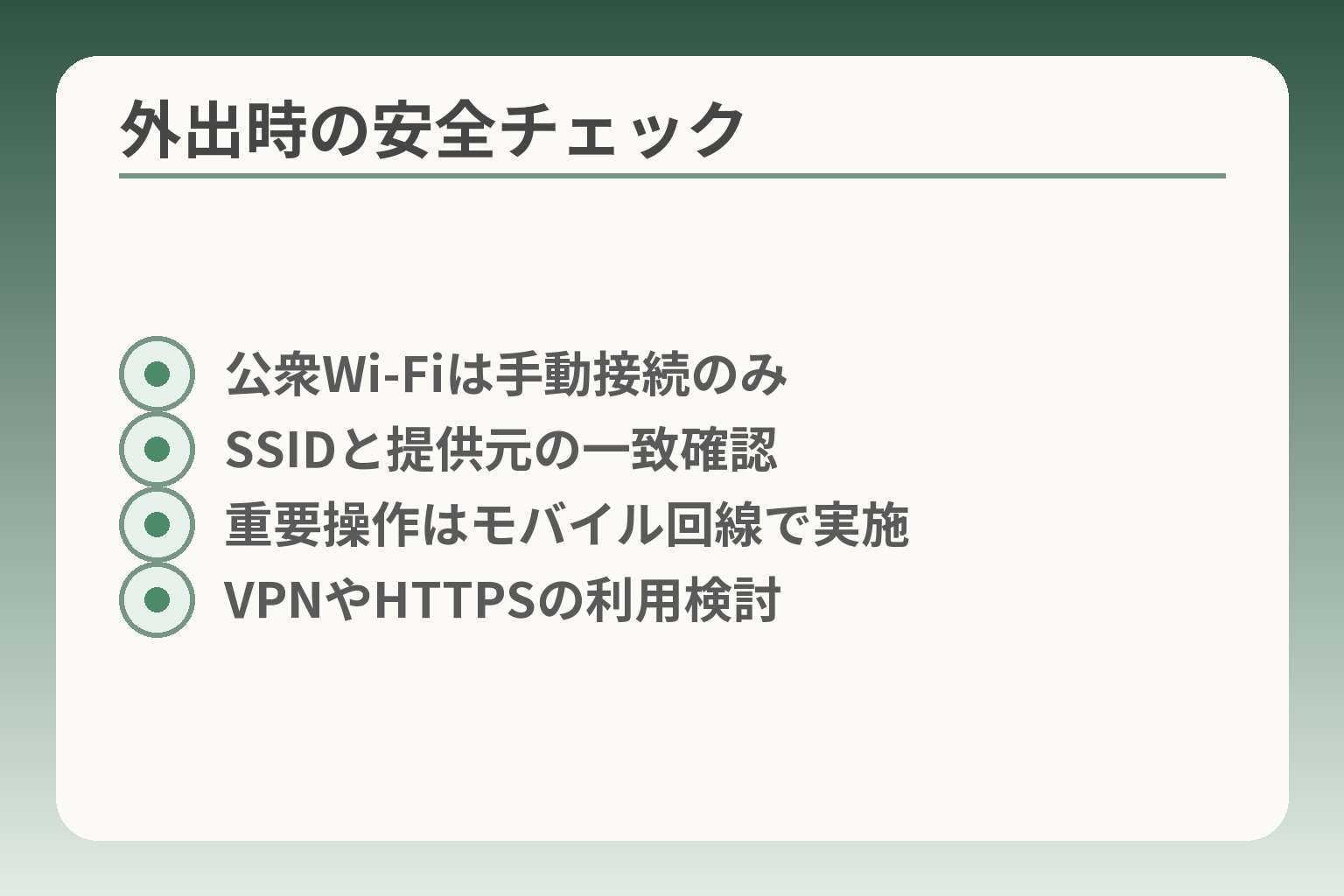
- 公衆Wi‑Fiは手動接続のみ
- SSIDと提供元の一致確認
- 重要操作はモバイル回線で実施
- VPNやHTTPSの利用検討
これまで家のWi‑Fi中心で自動接続を整える話をしましたが、外出時の扱いを決めることが運用の鍵になります。
外出先の自動接続は原則オフにする方が、安全性と家族の負担を両立しやすい判断です。
- 公衆Wi‑Fiは「必要なときだけ手動でつなぐ」運用が現実的である。
- 重要な取引や個人情報のやり取りは自宅やモバイル回線で行う方が安全である。
- どうしても外で使う場合は、事前準備(VPN導入・SSIDの確認)でリスクを下げられる。
外出先での自動接続が抱える代表的なリスクを整理する
要点は、公衆Wi‑Fiには接続後も通信が保護されない場合がある点です。
公衆Wi‑Fiは、誰でも使える簡便さが利点ですが、暗号化されていない場合は通信の盗聴や中間者攻撃(MITM)の対象になりやすい傾向があります。識別しにくい偽のアクセスポイント(なりすまし)に接続してしまう事故も報告されています。こうしたリスクは代替手段があるかで判断軸が明確になります。例えば、単に地図を調べる程度であればリスクを許容する場合もありますが、ネットバンキングや医療情報の送信など機密性の高い操作は避けるべきです。
落とし穴は「接続できた=安全」と誤解する点です。キャプティブポータル(接続後に表示される確認画面)がある回線は、接続してもインターネットに出られないことや、悪意のある画面に誘導される可能性もあります。リスクを減らす回避策は、外出時は端末の自動接続をオフにし、本当に必要なときだけ手動でSSIDを選んで接続する運用を家庭で合意しておくことです。
公衆Wi‑Fiでよくある問題(キャプティブポータル・暗号化不足など)と具体的対処
結論として、接続後の動き(キャプティブポータルの有無や暗号化状況)を確認する習慣が重要です。
キャプティブポータルは、接続後にログインや同意を求める画面が出る仕組みです。この画面が正規のものでない場合、個人情報を入力すると危険です。ネットワーク名(SSID)が施設の案内と一致するか確認し、ブラウザでHTTPSの証明書エラーが出ないかも確認します。暗号化されていない(オープン)回線では、個人情報入力を避けるかVPN経由で通信することで安全性が上がります。出典:Y!mobile(らくらくスマートフォン オンラインマニュアル)
落とし穴は「知らないうちに自動で接続してしまう」ことです。端末に保存された回線情報が原因で思わぬ接続が起きるため、不要なSSIDは保存リストから削除する、または公衆Wi‑Fiの自動接続設定を無効にすることが回避策になります。
外出時にできる簡単で効果的な対策(VPN・HTTPS・登録しない運用)
短く言うと、外で使うなら「通信の保護」と「接続の管理」を両方用意するのが堅実です。
具体的には次の三つが実用的です。1) 公共のWi‑Fiは基本的に自動登録せず、必要時のみ手動で接続する。2) モバイル回線が利用可能なら重要な操作はそちらで行う。3) 常用するなら簡易VPNアプリを導入しておくと、通信の盗聴リスクを大きく下げられます。特に銀行取引や個人情報の入力は、VPNやモバイル回線を優先する判断が有効です。
落とし穴は「無料の粗悪なVPNを選ぶ」ことです。信頼できるサービスを選ぶか、端末に標準で入っているセキュリティ機能(HTTPS利用の確認など)を活用すると良いでしょう。また、アプリごとに「Wi‑Fi接続時のみ自動ログインを許可する」設定がある場合は必要最低限に留めます。
家族で決める運用ルールと、遠隔で助けるときの確認項目
判断の方向性として、家族で「何を外で許可するか」を一緒に決めておくと混乱が少なくなります。
実務的には、次のような簡潔なルールが役立ちます。たとえば「家のWi‑Fiは自動登録許可・外のWi‑Fiは手動接続のみ」「買い物や金融手続きはモバイル回線で行う」「VPNは必須でないが導入を検討する」といった合意です。遠隔で助ける場合は、まず端末がどのSSIDに接続しているか、Wi‑Fiがオンか、自動接続の設定がどうなっているかの三点を確認してもらうだけで大半の問題は把握できます。
落とし穴はルールが長文になりすぎることです。高齢の家族には短い紙のメモを一枚用意しておくと安心です(例:「Wi‑Fi切る:設定→Wi‑Fi→オフ」「銀行はモバイルで」など)。
こうした整理をしておけば、公衆Wi‑Fiの扱いは家族の負担を増やさずに安全性を高める形で決めやすくなります。次は自宅以外での設定の具体手順や、らくらく機種ごとの表示の違いを確認すると実行が楽になります。
Q&A:家族からよく出る質問(設定の前に確認したいこと)
ここまでの流れを受け止めると、事前に確認する項目を決めておくことが最も実務的な判断になります。
- まず画面で「Wi‑Fiがオンか」「どのSSIDにつながっているか」を確認する習慣をつける。
- 問題の切り分けは「端末」「パスワード」「電波」「ルーター」の順で行うと効率が良い。
- 遠隔で助けるときは聞くべき3点を短く決めておくと混乱が少ない。
Q:Wi‑Fiマークが出ないのはなぜ?
要点は、端末のWi‑Fiがオフか機内モードになっている可能性が高い点です。
まずは画面上のWi‑Fiアイコンと機内モードの表示を確認します。Wi‑Fiがオフなら本体設定→通信の設定→Wi‑Fiをオンに切り替えます。端末の小さな不具合は再起動で直ることがあるので、反応がないときは一度再起動してみてください。出典:FCNT(らくらくスマートフォン 使い方ガイド)
落とし穴は、表示が出ない=ネットにつながらない、とは限らない点です。アイコンが消えていても一時的なUIの不具合で内部的にはオンになっている場合があります。回避策は、オン/オフを切り替えた後にブラウザで簡単なページを開いて実際の通信を確かめることです。
Q:家ではつながるのに、外で勝手に別のWi‑Fiにつながる
要点は、端末に保存された過去の接続情報が原因であることが多い点です。
過去に一度でも接続したSSIDは保存され、端末が検出すると自動で接続されます。不要な自動接続を防ぐには、設定の「保存済みネットワーク」から該当SSIDを選び「削除(忘れる)」を実行します。外での自動接続を避けたい場合は、外出先で使う予定のないSSIDは保存しない運用が最も簡単で確実です。
落とし穴は、SSID名が似ているために誤って保存してしまうことです。回避策として、家族でルーターの正しいSSIDをメモに残し、端末と照合しながら操作すると誤登録が減ります。
Q:自動接続にしたのに、モバイル回線のままになる
要点は、端末が接続品質を優先してWi‑Fiではなくモバイル回線を選ぶ場合がある点です。
Androidなどでは、Wi‑Fiの品質が低いと判断すると自動でモバイル回線に切り替える挙動があります。これは通信の快適さを保つための仕様で、必ずしも故障ではありません。対処法は、Wi‑Fiの電波強度(接続済み表示)を確認し、ルーターに近づいて再度接続を試すことです。端末側で「モバイル回線を優先しない」設定があれば切り替えるとWi‑Fi優先にできます。出典:NTT‑BP(Wi‑Fi自動接続の挙動に関する解説)
落とし穴は、Wi‑Fiマークが薄く表示されると「接続中」と誤認しやすい点です。回避策として、ブラウザでページを開くか、動画を短く再生して通信経路を確認してください。
Q:パスワードが合っているのに、つながらない
要点は、パスワード以外の要因(ルーターの接続台数制限やステルス設定)が隠れていることがある点です。
まずは文字の入力ミスを再確認します。続いてルーター側のアクセス制限(MACアドレス制限)、接続可能台数の上限、SSIDが非表示(ステルス)になっていないかをチェックします。機種により表記が異なるので、ルーターの取扱説明書で該当項目を確認してください。落とし穴は、ルーター側の設定変更を行った記憶がない場合でも、プロバイダの自動更新や電源断で設定が一時的に変わることがある点です。回避策はルーターの再起動と、必要に応じてルーターの管理画面で接続履歴を確認することです。
補足として、らくらくスマホのマニュアルにはWi‑Fi設定の基本手順が載っているので、不安があれば該当機種の公式案内を参照してください。出典:Y!mobile(らくらくスマートフォン オンラインマニュアル)
Q:家族が遠くから手伝うとき、何を聞けばいい?
要点は、短い質問3つで状況が大半把握できる点です。
遠隔サポートのときは次の三点をまず聞きます。「今どのWi‑Fi名につながっているか」「Wi‑Fiはオンになっているか」「画面にWi‑Fiのマーク(接続済み)が出ているか」。この三つで端末側の状態の多くが分かります。聞くときは短く、相手が答えやすい言い方にすると混乱が減ります。たとえば紙に「Wi‑Fi名」「オン/オフ」「マークの有無」を書いておき、電話で答えてもらう方式が実務的に有効です。
落とし穴は、専門用語で長く説明しすぎることです。回避策として、あらかじめ家族で共通の短文メモを作っておくと、いざというときの支援が楽になります。
これらのQ&Aで基本的な不安はかなり整理できます。操作に不安が残る場合は、短いメモを用意して家族で共有しておくと安心です。
あわせて読みたい記事
ワイモバイルのらくらくスマホ:初期設定と基本操作ガイド
機種を買ってすぐ使い始める方向けの一冊です。Wi‑Fi設定の前に押さえておきたい初期設定やLINE、写真の扱い方が分かります。
らくらくスマホのアイコン削除と戻し方
画面表示やアイコンが変わって不安な家族がいるときに役立つ記事です。操作ミスで表示が変わった場合の元に戻す手順を簡潔に示しています。
らくらくスマホのWi‑Fi設定と、つながらない時の家族での判断
自動接続の是非で迷っている家庭向けに、つながらない原因の切り分けや家族で決める基準を丁寧にまとめています。
らくらくスマホをWi‑Fi接続する具体的手順(設定・確認・つながらない時)
画面を見ながら一つずつ進めたい人向けの手順書です。SSIDの選び方やパスワード入力、接続確認の方法が実践的に書かれています。
親とのデジタルの距離を、少し整える
スマホの設定が分かりづらい、言葉の意味が伝わらない、思ったより話が噛み合わない。
こうしたズレは、能力の問題というよりも「育ってきた前提の違い」から生まれます。
おやデジでは、どちらかを正すのではなく、家庭ごとにちょうどいい関わり方を見つけるためのヒントを整理しています。