ワイモバイルのらくらくスマホ使い方|初期設定から困った時まで
らくらくスマホは、まず通話ができる状態と画面の見やすさを優先し、残りは家族で分担して段階的に整えるのが負担が少ない判断です。
- 購入形態とSIMの確認を含むクイックスタートの手順(今すぐ通話するために確認すること)。
- 日常でよく使う操作の実践的なやり方:電話・連絡先・LINE・写真の簡単手順。
- 見守りや位置情報、遠隔サポートの合意例と家族向けの簡単な同意メモの作り方。
- トラブル対応とサポートの使い分け、ソフト更新・通信量・バッテリー管理の注意点。
最初にやること:開通から通話できるまで
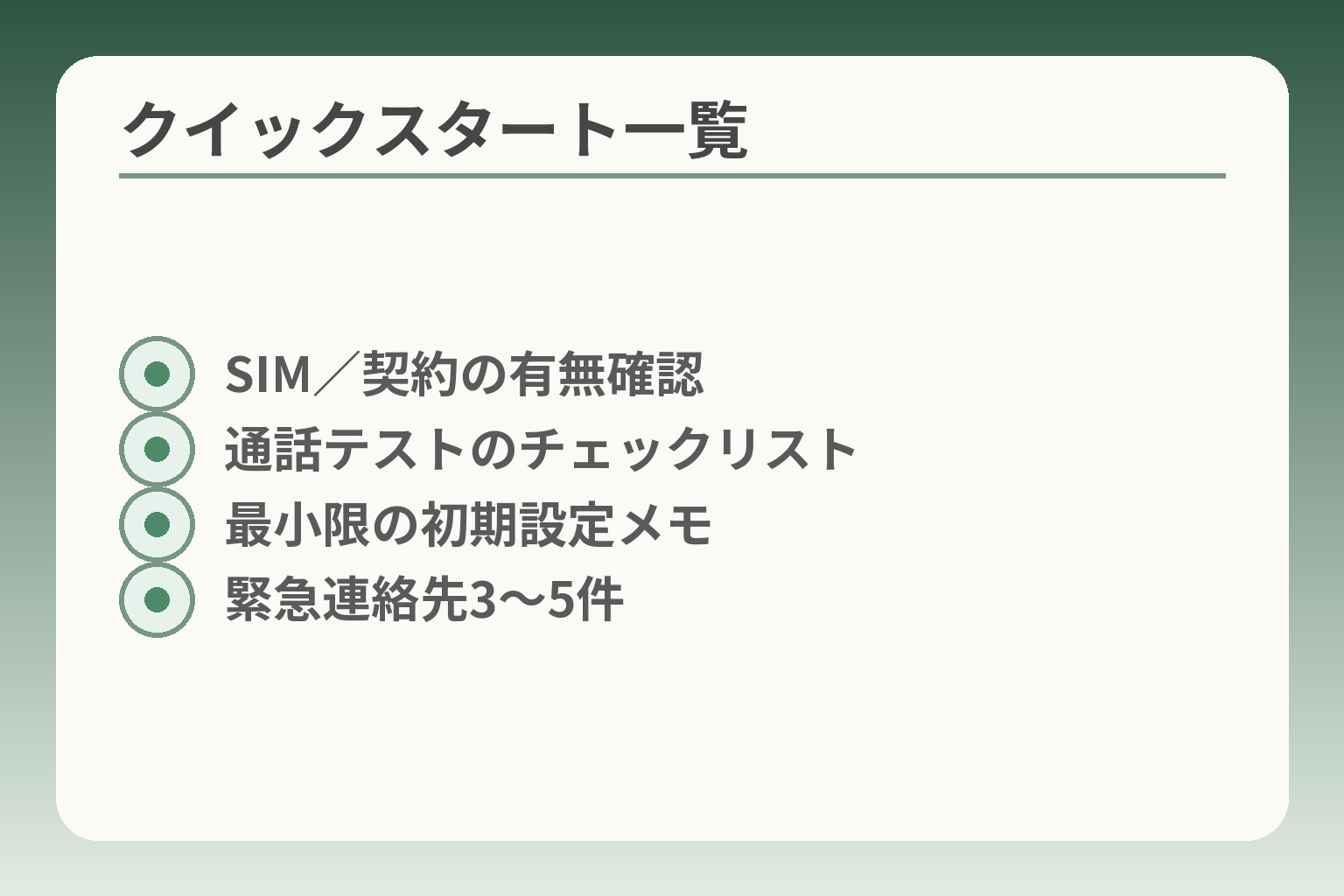
- SIM/契約の有無確認
- 通話テストのチェックリスト
- 最小限の初期設定メモ
- 緊急連絡先3〜5件
通話できる状態と見やすさを先に整え、残りは家族で分担して段階的に進める判断が無理が少ない方向です。
- 購入形態とSIMの有無を確認し、回線開通の要否で手順を分ける。
- 最小限の初期設定で通話テストを行い、連絡先はまず必須だけ登録する。
- 画面の見やすさ(文字・ホーム)を早めに調整して本人が続けやすくする。
ここが曖昧だと、使い始めでつまずきやすくなります。
購入形態を確認する(ワイモバイル契約・端末のみ)
端末が回線付きか単体購入かで、最初にやることが変わります。
店頭で契約して端末を受け取った場合は回線が有効になっていることが多いです。一方でネットや家電量販店で端末のみを買った場合は、SIMの用意やAPN設定が必要になることがあります。判断の軸は「いますぐ通話が必要か」です。すぐ連絡が取れることが重要なら、受け取り時に通話テストが済んでいるかを必ず確認してください。
落とし穴は、箱にSIMが入っていると勘違いして受け取るケースです。回避策としては受け取り時に販売員にSIMの有無と回線開通日時を確認し、契約書やSIM番号を写真で残しておくことです。
最小限の初期設定だけ進める
初期設定は必要最小限に絞ると続けやすくなります。
具体的には言語選択→Wi‑Fi接続→日時確認→(必要なら)Googleアカウントまででひとまず止めます。Wi‑Fiにつないでおくと、大きなアプリや更新で通信量がかさむのを避けられます。出典:Y!mobile オンラインマニュアル(らくらくスマホ)
よくある失敗は「全部終わらせようとして途中で疲れてしまう」ことです。回避策は設定を段階に分け、家族が事前にWi‑Fiのパスワードや代表番号を書いたメモを用意しておくことです。
通話テストで確認するポイント
通話ができるかを短時間で確認する手順を決めておきます。
試すのは発信、着信、スピーカー切替、音量調整の四点です。家族の代表番号へ短く発信し、折り返し着信で受話音量やマイクの具合を確認します。発信と着信の両方を確かめるのが最も確実です。
トラブルの切り分けでは、機内モード、着信拒否設定、音量、再起動の順で確認します。物理的な故障が疑われる場合は無理に分解せず、来店サポートに相談してください。
連絡先は必須だけ先に入れる
最初は家族と医療関係など最低限だけ登録します。
大量移行は混乱の元です。移行方法はGoogle同期、SIM移行、手入力などがあり、本人の操作負担を基準に選びます。優先順位は「すぐ連絡が必要な相手」を上にすることです。
重複や表記ゆれで後から分かりにくくなることがあります。回避策は最初に3〜5件だけ手入力して、その後家族が時間を取り一括整理する運用にすることです。
見やすい画面に整える(文字サイズ・ホーム)
見やすさは使い続けるための土台です。
文字サイズや表示拡大、シンプルホームの切替を本人に合わせて調整します。読めるかどうかを本人の感覚で確かめ、読みやすくなったらその設定を固定します。「読むのが苦にならない」かを最重要基準にしてください。
大きくしすぎるとタップ精度が落ちることがあります。調整は一つずつ行い、操作しにくければアイコン数を減らすなど表示と構成を合わせる回避策が有効です。
ここまで整えば、日常で使う基本操作や見守りの合意など、次の段階に安心して進められます。
基本操作を覚える:ホーム・文字・音の設定
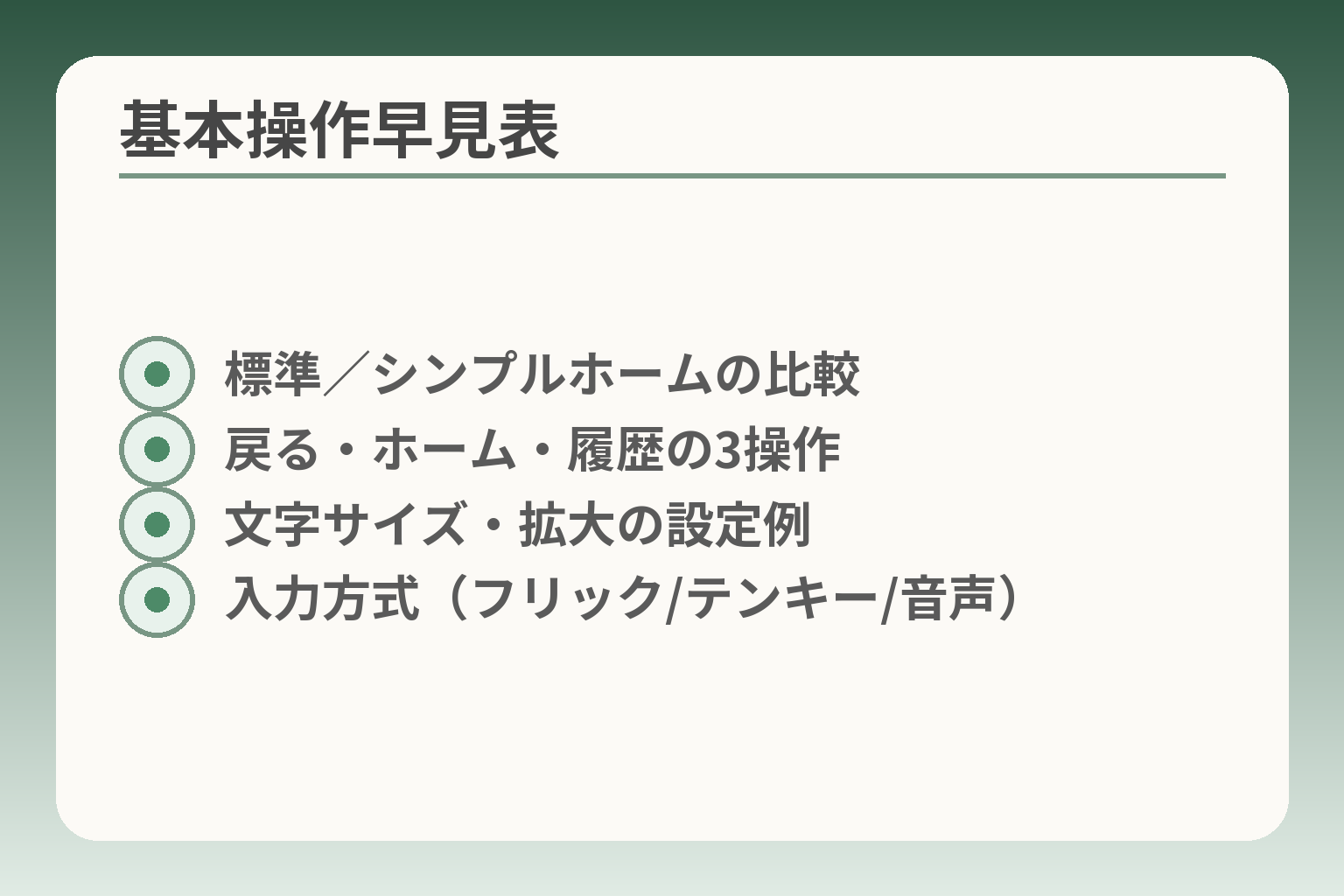
- 標準/シンプルホームの比較
- 戻る・ホーム・履歴の3操作
- 文字サイズ・拡大の設定例
- 入力方式(フリック/テンキー/音声)
日常で使う操作は「使う頻度が高いものだけを確実にできる」ように整えると、本人も家族も負担が少ない方向になります。
- ホームはアイコン数を絞り、本人が最も使う操作に直結させる。
- 文字や表示は「読めるかどうか」を最優先に調整する。
- 音や通知は必要最小限に抑え、重要な着信が分かる運用にする。
初期設定や通話テストが済んだら、毎日触る基本操作を少しずつ固めていきましょう。
ホーム画面は標準とシンプルどちらが合うか
結論:本人が迷わず目的の操作にたどり着けるホームを選ぶのが最優先です。
らくらくスマホは、アイコンを大きくして数を絞る「シンプル表示」と、機能を多く置ける「標準表示」を切り替えられる機種が多くあります。本人が普段よく使うのは電話と連絡先、カメラだけならシンプル表示が向きます。逆に自分でアプリを切り替えたい人は標準表示のまま、フォルダ整理で見やすくする方法が合いやすいです。判断の軸は「一画面で必要な操作が押せるか」です。
具体例:視力が弱い場合はシンプルでアイコン3〜4個に絞る。操作に慣れている場合は標準でよく使うアプリをフォルダにまとめる。落とし穴は家族が良かれと思ってアイコンを詰め込みすぎる点で、回避策は試用期間を設けて本人の反応を確認することです。
戻る・ホーム・履歴の3つを先に覚える
結論:画面で迷わないために、戻る・ホーム・最近のアプリの3つの操作を最初に体で覚えます。
多くの混乱は「どこにいるかわからない」ことから始まります。物理ボタンや画面下のバー、ジェスチャー操作など操作方法は機種や設定で変わります。本人にとって押しやすい方法を選び、家族が同じ操作を見せて繰り返し確認すると習得が早くなります。判断基準は「本人が一度で戻れるかどうか」です。
落とし穴は途中で操作方法を切り替えること。ジェスチャーとボタンの両方を交互に使うと混乱します。回避策は家族で「これを使う」と決めて、設定を固定してから練習することです。操作を紙に短く書いて見える場所に貼るのも有効です。
文字を大きくする・拡大して読む(見やすさ調整)
結論:読む負担が軽くなる表示を優先し、視認性を本人の感覚で決めます。
文字サイズや表示スケール、ズーム機能は端末の設定で簡単に変えられます。視認性を優先して文字を大きくすると読みやすくなりますが、ボタンの配置が崩れて誤タップが増えることがあります。チェック項目は「メニュー・連絡先・メッセージが一画面で読みやすいか」です。
具体的なやり方:文字サイズを1段階ずつ上げて本人に確認する。大きくして操作がしづらければホームをシンプルにしてアイコン数を減らす。落とし穴は「文字だけ大きくしてタップ精度が落ちる」こと。回避策はホームのアイコン間隔を広げるか、ショートカットをホームに置くなど表示と構成を合わせることです。出典:Y!mobile オンラインマニュアル(基本表示の設定)
文字入力(らくらくフリック・2タッチ等)の使い分け
結論:入力は速さより「続けられるか」を基準に方式を選びます。
らくらくスマホ系はフリック入力、テンキー(2タッチ)入力、音声入力など複数の入力方法を選べます。若い世代向けの速い方式より、本人が疲れずに続けられる方式を採用するのが長続きのコツです。判断基準は「本人が1分間でストレスなく入力できるか」よりも「翌日も同じ方法を使いたいと思えるか」です。
具体例:電話番号や短いメッセージが中心ならテンキーや定型文で十分です。文字入力が苦手なら音声入力を補助に使う。よくある失敗は家族が速さ優先でフリックを押し付けること。回避策は家族が定型文を登録して本人は呼び出すだけにする運用を作ることです。出典:FCNT(らくらくスマートフォン 製品情報)
音量・マナーモード・通知の基本
結論:着信を聞き逃さないけれど、日常の小さな通知は減らす運用が使いやすいです。
着信音量、通知音、マナーモードは生活に合わせて調整します。重要な着信(家族・医療機関等)は音ありで、それ以外はバイブやサイレントにするなどルール化すると混乱が減ります。実践的なルールは「家族だけ音あり、その他は通知バナーのみ」のように単純にすることです。
具体例として、家族を優先連絡先に設定して専用着信音を割り当てると、着信時に一目で判断できます。落とし穴は通知を全開にしてしまい重要な電話に気づかないこと。回避策はアプリ別に通知を見直し、必要最低限だけ音を許可することです。
基本操作が安定すると、電話や見守りの運用を家族で決める段階に自然に移れます。
よく使う機能の使い方:電話・LINE・写真
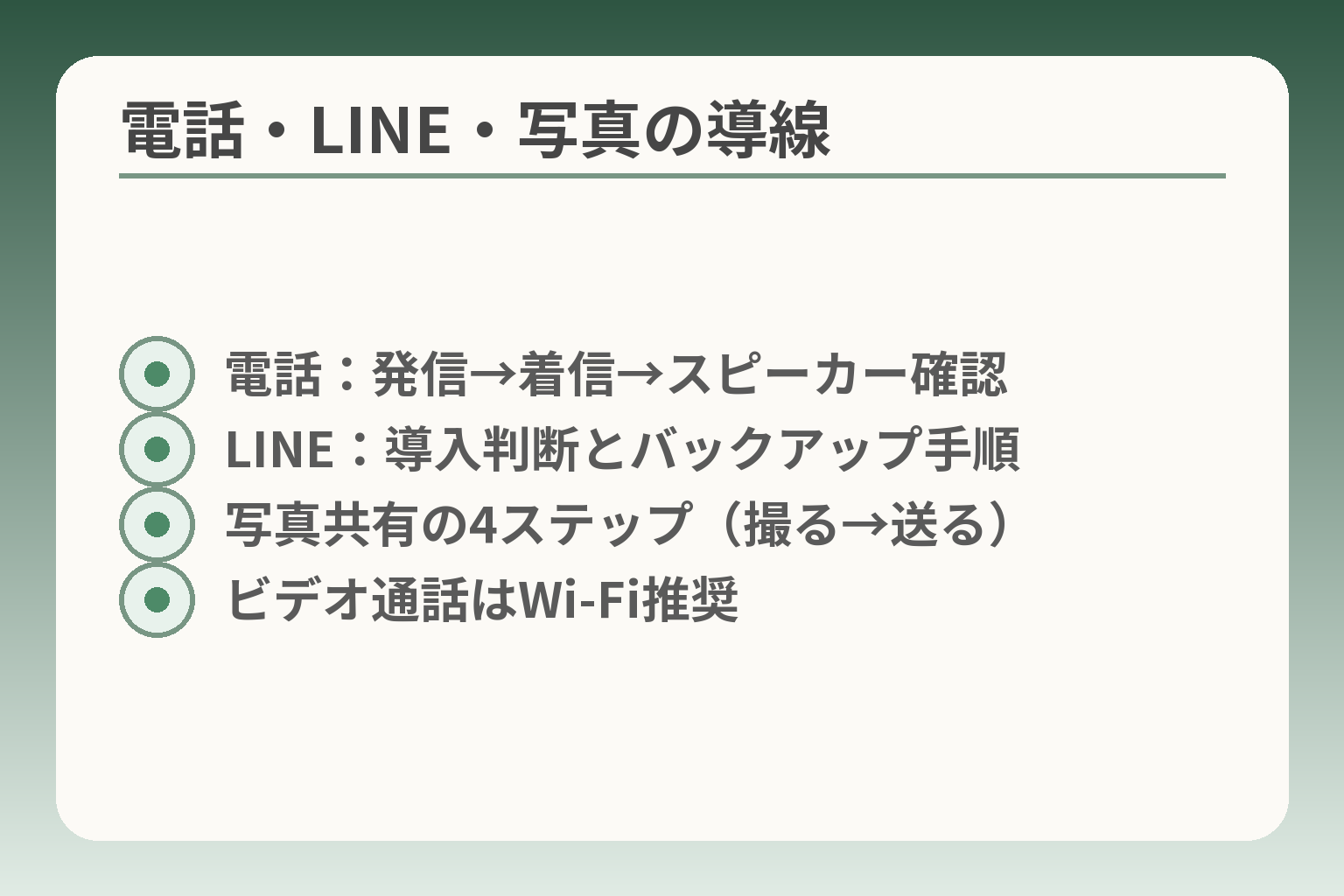
- 電話:発信→着信→スピーカー確認
- LINE:導入判断とバックアップ手順
- 写真共有の4ステップ(撮る→送る)
- ビデオ通話はWi‑Fi推奨
初期の基礎ができたら、家族の連絡手段を確実に使えるようにすることが優先です。
電話・連絡先・LINE・写真の扱いは、本人の負担を減らす観点で「必要最小限を確実に」「残りは家族が補助する」を基準に整えます。
- 電話は発着信とスピーカーが確実にできる状態を最優先にする。
- LINEは導入の有無を本人の負担感で判断し、引き継ぎは必ずバックアップを取る。
- 写真は共有手順を短くし、容量対策と受け手の環境を確認する。
電話:かける・出る・スピーカーにする・履歴からかけ直す
結論:電話は「発信できる・着信に出られる・スピーカー操作」ができれば実用上は十分です。
日常の連絡の中心は電話です。まず家族の代表番号へ短く発信し、折り返し着信で受話音量やマイクの聞こえを確かめます。スピーカーに切り替える操作と音量上下は必ず本人の前で試してください。チェックは発信→折返し着信→スピーカー→音量の順で、これができれば日常は回ります。
つまずきがちな点は、サイレント設定や着信拒否が有効になっていることです。着信が来ない時は機内モード、電話拒否設定、転送設定を順に確認します。物理的な問題(スピーカー故障など)が疑われる場合は、無理に操作を続けず来店サポートか修理窓口に相談してください。出典:Y!mobile オンラインマニュアル(らくらくスマホ)
連絡先:新規追加・編集・お気に入り登録
結論:最初は家族・医療機関・緊急連絡先だけ登録して、後は家族で整理する運用が安心です。
連絡先は全部を一度に移すと重複や誤記で混乱します。優先順位の高い相手だけ先に手入力するか、SIMやGoogle同期で移す場合は家族が事前に重複削除を行ってから同期するのがおすすめです。「お気に入り」登録でワンタップ発信できるようにするだけで操作負担が大きく減ります。
落とし穴は市外局番の有無や国番号の違いで、別端末へ移行した際にかかりにくくなることです。回避策は登録時に市外局番を統一すること、家族がエクスポートしてPCで整備した上で取り込む手順を取ることです。
LINE:導入の判断と引き継ぎの注意点
結論:LINEは便利だが本人の負担が増えるなら導入を保留にする選択も正当です。
LINEは写真や短いメッセージの共有に便利です。ただし電話番号認証やトークの引き継ぎでつまずくことが多く、導入するかは本人の意欲と家族のサポート体制で判断します。導入を決めるなら旧機でのバックアップを必ず行い、新機で復元する流れを家族が確認したうえで操作するのが安全です。出典:LINE ヘルプセンター(引き継ぎ・バックアップ)
よくある失敗はバックアップを取らずに端末を変えてしまうことです。回避策はWi‑Fi下でのバックアップ実行を家族が確認し、ログイン情報(電話番号・メール・パスワード)を控えておくことです。本人が使いにくければ、家族が代送する運用(家族が写真を受け取り、必要な分だけ転送)も選択肢になります。
写真:撮る・見る・家族に送る(LINE・メール)
結論:写真共有は「撮る→見る→送る」の導線を短くして、送信方法を決めておくと続けやすくなります。
撮影後にすぐ送る流れを短くすると続けやすいです。標準の流れは撮影→アルバムを開く→共有ボタン→相手選択の四ステップにまとめます。送信先がLINE中心ならLINEで、相手がLINEを使っていない場合はメールやクラウドリンク共有を案内します。通信量対策としてはWi‑Fi時に自動バックアップを使い、送信は圧縮で行う運用が現実的です。
落とし穴は高画質のまま多数を送ることで端末容量と相手の受信環境を圧迫すること。回避策は送信前に画質を下げるか、家族間でGoogleフォト等の共有アルバムを使っておくことです。共有アルバムなら受け手が好きな時にダウンロードできます。
ビデオ通話:始め方と通信の注意
結論:ビデオ通話は顔が見えて便利だが、通信環境に配慮して使うのが現実的です。
ビデオ通話はデータ通信を消費しやすく、画質や回線によっては接続が不安定になります。通信量が気になるなら自宅のWi‑Fi環境で試すようにしてください。家族が発信して本人は着信で出るだけにすると操作負担が小さくなります。通信量の目安や節約は、短時間でも数十MB〜数百MBになる可能性がある点を共有しておくことが大切です。
つまずきやすいのはカメラ・マイクの許可設定です。初回は家族が立ち会い、カメラとマイクの権限を確認してから呼び出す回避策が有効です。また映像が乱れる場合はカメラを固定し、背景をシンプルにするなど参加者側でできる工夫も伝えておきます。
これらの主要機能が日常で使えるようになると、見守りや詐欺対策といった安心設定の検討に自然に移れます。
家族が手伝う時の考え方:見守り・同意・遠隔サポート
見守りや遠隔サポートは、本人の尊重と家族の負担の両方を見て、必要な機能だけを合意して段階的に入れる判断が無理が少ない方向です。
- 位置情報や通知は本人の同意を基準に、使う場面を限定して運用する。
- 見守りは「必要=導入」「不明=保留」の選択を許容する。
- 遠隔サポートは短い指示と役割分担で負担を減らす運用にする。
ここが曖昧だと、後で関係の摩擦や設定の放置が起きやすくなります。
先に合意しておくこと(位置情報・通知・ロック解除など)
結論:位置情報や通知、ロックの扱いは、導入前に具体的な範囲と担当を決めておくとトラブルが減ります。
位置情報や見守りのオン/オフ、通知の範囲、画面ロックの解除方法などは、技術的にはいろいろできますが、本人の生活と尊厳に直結します。例えば「外出時のみ位置を共有する」「家族の着信だけ音を鳴らす」「緊急時のみ遠隔でロック解除を許可する」といった具体的な条件を家族で書き出しておくと運用しやすいです。
判断基準は単純で、「その設定で本人の不便が増えるか」「家族の負担が明確に減るか」を比べます。本人が不便に感じるなら保留か限定運用にします。記録として短いメモ(紙1枚程度)に残すと後で互いの誤解を防げます。
落とし穴は合意を取らずに設定を変更してしまうことです。回避策は設定を一時的にオンにして1週間ほど試し、本人の感想を聞いた上で恒久化するか判断することです。
見守りは“入れる/入れない/あとで決める”でOK
結論:見守りは万能の解決策ではないので、必要度が明確でない場合は保留する選択肢を持つことが合理的です。
見守り機能(位置ナビや状態通知など)は、認知症や頻繁な外出でリスクが明らかな場合には有用です。一方で単に「安心したい」という理由だけで全面的に導入すると、本人のプライバシー感が損なわれたり、家族の通知負担が増えたりします。ワイモバイルにも位置ナビなど見守りサービスがあり、用途やプランで機能が異なりますので、導入前に仕様を確認することをおすすめします。出典:Y!mobile(位置ナビ)
判断の軸は「見守りで何が解決するか」です。例えば「外出先で道に迷うことが増えた」「徘徊が心配になった」など具体的リスクがある時は導入を検討します。それ以外はまず様子見にして、実際に困りごとが出た段階で追加する方が摩擦が少ないです。
落とし穴は通知が多すぎて家族の負担になり、結局誰も見なくなることです。回避策は通知の閾値や頻度を絞ること、重要でない通知は日次サマリーにまとめるなど運用で負担を下げる工夫をすることです。
遠隔で手伝うコツ(言葉の伝え方・画面の確認)
結論:遠隔サポートは短い指示と画面の共通語彙を決めると、電話越しでも伝わりやすくなります。
遠隔で設定を手伝う場面では、長い説明や専門用語は混乱を招きます。具体的には「右下の歯車を一回押す」「青いボタンを一回だけ」といった短い一手ずつの指示フォーマットを家族で統一すると良いです。家族側で画面キャプチャを撮り、該当箇所に赤丸を付けて送る方法も有効です。行動につながる一手は、事前に「①画面キャプチャを撮る」「②赤丸で示す」「③その場所を一文で伝える」をルール化することです。
よくある失敗は専門用語で説明してしまい本人が操作を止めることです。回避策は操作を二段階に分け、「家族がやる(複雑)/本人は押すだけ(簡単)」にする役割分担です。遠隔で何度もやり直すと双方が疲れるため、できない場合は訪問サポートや店頭相談に切り替える判断も事前に決めておくと安心です。
家族が疲れない運用(“月1点検”のすすめ)
結論:毎日の細かい点検は続かないことが多いので、更新やバックアップは月1回の定期点検にまとめると負担が減ります。
やることを小分けにして毎日行うと続かないことが多いです。代わりに「月1回」の短時間点検で、ソフト更新の有無、バックアップの状態、連絡先の確認、通知設定の見直しなどを行う運用にすると継続しやすくなります。チェックリストを2分以内で終わる項目に絞ると家族の負担が少なくなります。
具体的には、家族で担当を交代し、点検カレンダーを共有する方法が現実的です。点検の際に見つけた問題は優先順位をつけ、重要なものだけ家族で対処します。落とし穴は点検を「面倒」と感じて放置してしまうこと。回避策はチェック項目を短くすることと、達成感が得られる仕組み(チェック済みの履歴を残す)を作ることです。
よくある行き違い(本人の意向と安全対策のバランス)
結論:本人の自立性と家族の安全確保は両立できるので、場面ごとの優先度を合意しておくと行き違いが減ります。
たとえば「外出中の位置共有はOKだが個人的メッセージは共有しない」といった具体的な線引きを家族で決めておくと、どこまで介入するかが明確になります。折衷案として、緊急連絡のみ強めに設定し、普段は控えめにすると双方の納得感が得られやすいです。
落とし穴は仕組みだけ作って運用ルールを残さないこと。回避策は短い合意書(A4一枚程度)や口頭メモでもよいので記録を残し、定期的に見直す場を設けることです。こうすることで、関係性の変化や本人の状態変化に応じて柔軟に設定を変えられます。
合意の整理と運用が落ち着けば、次は具体的な安心機能の使い分けやトラブル時の相談先を整理する段階に移れます。
安心のために整える設定:迷惑電話・更新・電池
迷惑電話対策やロック、更新、電池管理は「必要な機能だけを選び、運用ルールで補う」判断が家庭の負担を減らします。
- 迷惑電話は端末の警告に頼るだけでなく、家族の対応ルールを必ず決める。
- 更新はWi‑Fi・充電・家族の立ち会いが整うタイミングでまとめて行う。
- 電池対策は使い方に合わせた簡単な設定と携帯充電の習慣でほとんど改善する。
設定だけ作って運用を決めないと、効果が半減する点に注意してください。
迷惑電話・詐欺対策機能の概要と使い方
機能は呼び出し時に警告を出したり、非通知を拒否したりするなど、一次的に誤着信を減らす働きがあります。
らくらくスマホ系の多くは、着信時にあやしい通話を警告する表示や、非通知着信の拒否、録音の案内などを備えています。端末の設定画面でこれらを確認し、家族でどの機能を使うか合意してから有効にすると安心です。出典:FCNT(らくらくスマートフォン 製品情報)
判断の軸は「誤検知で本人が大事な着信を逃さないか」と「迷惑電話を実際に減らせるか」です。たとえば家族からの着信が多い場合は非通知拒否を強くすると不便になります。運用案としては『非通知は原則拒否。ただし医療機関など例外番号はホワイトリストに入れる』を基本にすると誤りが少ないです。
落とし穴は機能だけ入れて「終わり」にすることです。警告が出た時にどう対応するかを家族で決めておかないと、本人が混乱します。回避策は着信時の簡単な対応フロー(例:「怪しい内容→保留→家族に確認」)を紙に書いて端末近くに貼ることです。
非通知・知らない番号への基本方針(家庭内ルール)
方針を短く決めておくと本人が迷わず行動できます。
例として「非通知は出ない」「知らない番号はまず家族に相談」「金融関連は一切応じない」といった短いルールが有効です。本人がすぐに思い出せるように、1行のフレーズで合意しておくと運用が続きます。ハイライトとしては「誰が判断するか」を明確にする点が重要で、本人だけで判断させない仕組みを作ると安全性が上がります。
落とし穴はルールを決めたものの確認がされないことです。回避策は月1回の点検で着信履歴を家族と一緒に見て、ルールが守られているかチェックすることです。
画面ロック(暗証番号・指紋・顔など)の決め方
ロックは強さより「本人が確実に使える方法」を優先してください。
画面ロックは紛失時の情報漏えいを防ぎますが、本人がロック解除できないと通話や緊急連絡に支障が出ます。そこで判断軸は「本人の成功率」。本人が一度で解除できる方法(短いPIN、指紋、顔認証のいずれか)を選びます。生体認証が使えない場合は4桁PINを家族で管理する運用も現実的です。
具体例:外出が多く紛失リスクが高いならPIN+生体認証の併用を検討します。操作が苦手なら4桁を家族で共有して代行で操作できるようにしておくと安心です。落とし穴は家族が勝手に強固なロックを設定して本人が使えなくなること。回避策は、設定変更時に本人の同意を得て、その場で解除確認を行う手順を必ず取ることです。
ソフトウェア更新(タイミング・Wi‑Fi推奨・失敗しない手順)
更新はセキュリティと安定性のために重要ですが、条件を整えてから実行するのが安心です。
更新はWi‑Fi接続、十分なバッテリー(または充電器接続)、そして家族が時間を取れるタイミングで行うとトラブルが減ります。Y!mobileの案内でもWi‑Fiでの更新が推奨されており、更新は端末メニューの「端末情報」→「システムアップデート」から行います。出典:Y!mobile(らくらくスマホ 更新手順PDF)
実行前のチェックリストは「重要データのバックアップ」「バッテリー残量50%以上または充電中」「Wi‑Fi接続の確認」「更新にかかる時間の目安を家族で共有」の四点です。更新中に電源を切ると不具合になる恐れがあるため、更新開始前にこれらを確認してください。行動としては『更新日を家族カレンダーに記入し、当日は家族が立ち会う』が失敗を防ぐ最も簡単な方法です。
更新後に不具合が出た場合は、再起動、設定→システム→更新履歴の確認、来店サポートの順で対応します。更新が不安な場合は家族が代行で更新を実施するか、店舗での更新サポートを利用すると安心です。
バッテリーを長持ちさせる実践策(明るさ・アプリ・通信)
結論:日常的にできる小さな設定で電池持ちはかなり改善します。
優先して確認するのは画面の明るさ、自動同期やバックグラウンド通信、位置情報やBluetoothの常時オン設定です。画面輝度は自動調整にし、不要なアプリの自動同期はWi‑Fi時のみ動くよう設定します。チェック項目は『自動輝度ON』『バックグラウンド同期の上位アプリを制限』『常時ONの位置情報/Bluetoothを必要時のみ』です。
外出が多い人は省電力モードの利用やモバイルバッテリーの携帯を検討してください。落とし穴は省電力設定で通知や自動更新を切りすぎて重要な連絡を見逃すこと。回避策は場面ごとにモードを切り替える運用(外出時は省電力、家では通常)を家族で共有しておくことです。
設定面が落ち着けば、トラブル時の相談先や見守りの具体的運用を家族で整えていく段階に移れます。
困った時の対処:症状別の見方と相談先(来店・電話・オンライン)
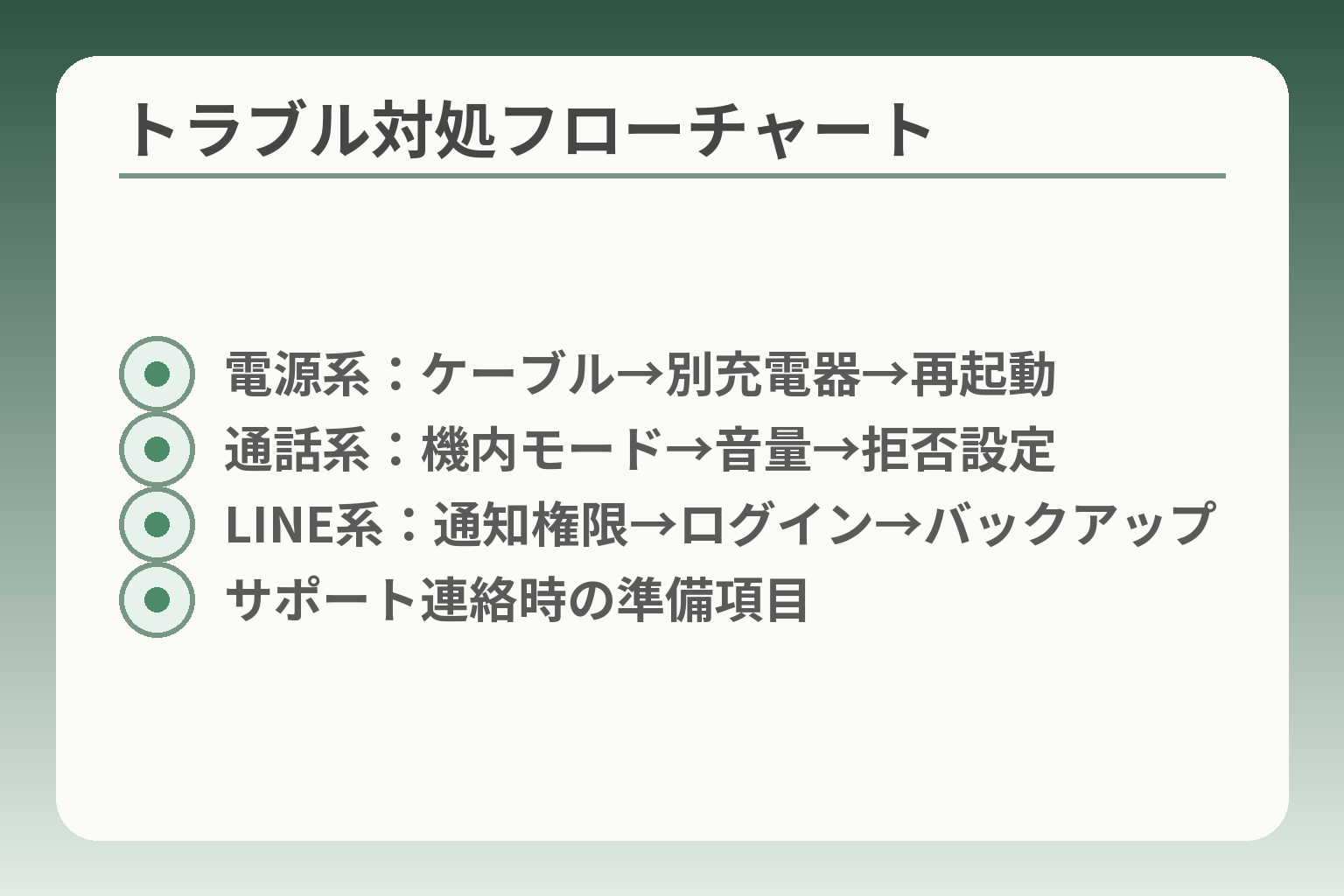
- 電源系:ケーブル→別充電器→再起動
- 通話系:機内モード→音量→拒否設定
- LINE系:通知権限→ログイン→バックアップ
- サポート連絡時の準備項目
落ち着いて順番を追えば、大半のトラブルは家庭で対処できます。家庭で無理な操作をせず、症状を絞ってから適切な相談先を選ぶ判断が安全です。
- まず確認するのは「いつ・何をしたときに」「何ができなくなったか」です。
- 家庭でできる応急処置を試し、それでも改善しなければサポートに連絡します。
- 問い合わせ時は端末情報・発生時刻・操作履歴を準備すると対応が速くなります。
順を追って確認すれば、相手に伝える情報が整理でき、対処も早くなります。
電源が入らない/充電できない
結論:まずはケーブル・充電器・コンセント・端子の順で原因を切り分けます。
チェックは簡単にできます。別のUSBケーブルや別の充電器、別のコンセントで試してみてください。端子にゴミが詰まっていると接触不良になりますので、柔らかいブラシや乾いた布でそっと掃除します。数分間放置してから長押しで強制再起動を試すのも有効です。
バッテリー膨張や端子の物理破損が疑われる場合は、無理に分解したり乾かそうとせず来店や修理窓口に相談してください。自分で分解すると保証や修理対応に影響が出ることがあります。
行動の順序例(家庭で試す)
- 別のケーブル/別の充電器で充電を試す。
- コンセントの差し替え、長押しで強制再起動を試す。
- 端子の目視清掃(エアダスターや柔らかいブラシを使用)。
- 改善しなければ来店サポートや修理窓口へ。修理前に必ずバックアップを検討。
電話できない(発信/着信)・音が出ない
結論:機内モード・着信音量・着信拒否など、設定ミスが原因であることが多いです。
着信が来ない場合は、まず機内モードがオンになっていないか、着信拒否や非通知拒否が有効になっていないかを確認します。発信できない場合は電波状態や回線契約の有効性を確認します。相手の番号にかけられないときは市外局番や国番号の入力ミスも見落としがちです。
通話中に音が小さい・聞こえない場合は通話画面のスピーカーボタン、音量ボタン、イヤホン接続の誤認識も確認します。スピーカーまたはマイクの物理故障が疑われる場合は店頭での診断が必要です。
回線やネットワーク側の障害が疑われる場合は、ワイモバイルのサポート窓口に問い合わせて回線状態を確認してもらうと早いです。端末側の診断として「押すだけサポート」のような診断ツールを利用できる場合は、まずアプリでの自動診断を試すと状況が明確になります。出典:Y!mobile(押すだけサポート説明)
回避策としては、家族の代表番号で着信テストを行い、発信・着信・スピーカーを一つずつ記録する習慣を作ると、どの段階で問題が生じるかが明確になります。
LINEが使えない(通知が来ない・ログインできない)
結論:通知は権限、ログインは認証情報とバックアップがカギです。
通知が来ない場合は、端末のアプリ権限で通知が許可されているか、バッテリー最適化でLINEの自動起動が抑えられていないかを確認します。ログインできない場合はSMS受信での認証コードやアカウント情報(メール・パスワード)をチェックしてください。古い端末でトーク履歴のバックアップを取っていないと、移行時にデータを失うことが多いので注意が必要です。出典:LINE ヘルプセンター(引き継ぎ・バックアップ)
具体的な対処順序(通知系)
- 端末の設定→アプリ→LINE→通知が許可されているか確認。
- バッテリー最適化設定でLINEが除外されているか確認。
- LINEアプリ内の通知設定も確認する。
ログイン問題の回避策は、引き継ぎ前に必ずWi‑Fi接続でバックアップを作成し、家族がその完了を確認してから新端末で復元する運用にすることです。操作が難しい場合は家族が代行してバックアップを実行し、本人は確認だけ行う方法も有効です。
容量がいっぱい/動作が重い
結論:写真や動画が原因であることが多く、バックアップ→削除→再起動の順で改善することが多いです。
端末容量が10%未満になると動作が不安定になりやすいです。まずGoogleフォトなどクラウドに写真をアップロードし、端末内のオリジナルを削除するのが安全です。不要なアプリのアンインストールやアプリのキャッシュクリアも有効です。
誤って重要なデータを消さないために、削除前は家族で一覧を確認する習慣をつけましょう。大容量ファイルの扱いに不慣れな場合は、家族が一括でバックアップ→整理してあげるのが確実です。
初期化したい・譲渡したい(事前にやること)
結論:初期化は取り返しがつかないので、必ずバックアップとアカウント解除を確認してから行います。
初期化前のチェック項目は、Googleアカウントに連絡先が同期されているか、写真がクラウドに保存されているか、LINE等のトークバックアップが完了しているかの三点です。譲渡前に端末のログイン情報や決済情報が残っていないかも必ず確認します。SIMの扱い(抜くか譲渡先に残すか)は契約状況で判断します。
回避策として、家族でバックアップとログアウトをリスト化し、項目ごとにチェックを入れてから初期化するワークフローを作ると安全です。
押すだけサポート/サポート窓口の使い分け
結論:まず端末内の診断(押すだけサポート)を使い、改善しなければ電話か来店へ進むのが効率的です。
押すだけサポートは端末側で症状を自動診断し、簡単な解決策を提示してくれる機能です。緊急性が低く画面操作で解決できる問題はここで対応できることが多いです。改善しない場合は、電話のカスタマーセンターやワイモバイルショップでの来店相談を使い分けます。来店は物理的な故障や、端末の詳細診断・修理が必要なケースに向きます。出典:Y!mobile(押すだけサポートの説明)
問い合わせ時に伝えると対応が速くなる情報は、端末名・OSバージョン・発生時刻・具体的な操作の流れです。これらをメモしてから連絡すると、サポート側が症状を絞りやすくなります。
症状別の切り分けと相談先が決まれば、次はサポートに連絡する際の準備(バックアップ・端末情報のメモ)を整えると対応がより速くなります。
Q&A:ワイモバイルのらくらくスマホでよくある疑問
実務的な判断は「本人が使い続けられるか」「家族が無理なく支援できるか」「サポートの取り方が明確か」を基準にすると迷いが少なくなります。
- 端末や機能は便利でも、本人の負担が増えるなら導入を保留する選択が正当です。
- 重要な操作(バックアップ・更新・ロック)は家族で役割を決めてから実行すると安全です。
- サポートに連絡する前に、端末名・発生時刻・操作の流れをメモしておくと対応が速くなります。
以下は検索で多い疑問に対する実務的な答えと、判断基準、落とし穴と回避策です。
らくらくスマホはワイモバイル以外でも使える?(端末のみ購入の考え方)
結論:技術的には使える場合もありますが、事前にSIMロックや対応周波数の確認をしてから購入する方が安全です。
端末が他社回線で使えるかどうかは、端末のSIMロック状態と対応周波数、APN設定の可否によります。ワイモバイル向けに販売される機種でもSIMロック解除が可能な場合がありますが、販売形態や契約条件によって手続きが必要です。購入前に販売店やメーカーで「SIMロック解除が可能か」「対応周波数」「APN設定の情報」を確認してください。出典:FCNT(らくらくスマートフォン 製品情報)
判断基準は「すぐに通話やデータが必要か」です。すぐ使いたい場合はワイモバイル契約品を購入するか、購入時に店頭で動作確認をしてもらうのが確実です。落とし穴は「使えると思って買ったがSIMを差しても通信しない」ケースです。回避策は購入時に店頭でSIMを差してもらい、発着信とデータ通信の簡易テストを実施することです。
らくらくスマホに機種変更したらLINEは引き継げる?
結論:トークや写真を引き継ぐには事前のバックアップが必須で、家族が手伝える体制を作るのが安全です。
LINEのトーク履歴はAndroidはGoogleドライブ、iPhoneはiCloudでバックアップできます。移行時にバックアップを取らないと過去トークや添付写真を失うことがあります。移行手順は旧端末でバックアップ→新端末で同一アカウントにログインして復元、が基本です。バックアップはWi‑Fi環境で行うことを推奨します。出典:LINE ヘルプセンター(引き継ぎ・バックアップ)
家族での実務案としては、家族が旧端末でバックアップ操作を実行し、完了ログを確認してから新端末で復元する方法が確実です。よくある失敗は「バックアップを取らずにアカウント移行を始める」こと。回避策は移行チェックリストを作り、家族が完了を確認するまで新端末でLINEを初期化しない運用にすることです。
見守りや位置情報共有は必須?
結論:必須ではなく、生活上の具体的な必要性が出てから導入するのが無理がありません。
見守りや位置情報共有は心の安心に寄与しますが、本人のプライバシー感や自律性も大切です。ワイモバイルは位置ナビなど見守りサービスを提供しており、機能や料金に応じて選べます。導入判断は「外出頻度の増加」「徘徊などの明確なリスク」「離れて暮らす理由で早急な必要性があるか」を基準にするとよいでしょう。出典:Y!mobile(位置ナビ)
導入の際は、共有範囲や時間帯を限定する案が実務的です。例えば「外出時のみ」「家族のみ閲覧可」「一定時間にサマリー受信」など。落とし穴は一度導入して通知が多くなり、家族側の負担が増える点です。回避策は通知の閾値を上げる、あるいは重要な通知だけに絞る運用ルールを先に決めておくことです。
アップデートは毎回すぐやるべき?怖い時はどうする?
結論:基本は更新推奨ですが、Wi‑Fi・十分な充電・家族の立ち会いが可能なときにまとめて行うと安心です。
ソフトウェア更新はセキュリティ修正や不具合改善を含むため一般的には推奨されます。ただし更新中の失敗や一時的な不具合に備え、更新前に重要データのバックアップを取ることが大切です。Y!mobileの案内もWi‑Fiでの更新を推奨しています。出典:Y!mobile(らくらくスマホ 更新手順PDF)
不安な場合は家族が立ち会って更新を実行するか、来店サポートで実施してもらう選択肢があります。落とし穴は更新を自動で受け取る設定にして、夜間に本人が端末を使っている最中に再起動がかかることです。回避策は自動更新のタイミングを家族で管理し、手動更新に切り替えて実施時間を決めることです。
バッテリーの減りが早い時にまず何を確認する?
結論:画面の明るさ・バックグラウンド通信・同期設定を順に確認すると改善が早いです。
電池消費の上位は画面(輝度)、常時オンの位置情報、SNSや自動バックアップの同期です。設定→バッテリーで消費の多いアプリを確認し、不要な自動同期はWi‑Fi時のみとする、画面を自動輝度にするなどの簡単な対処で効果が出ます。
外出が多い人は省電力モードやモバイルバッテリーの携帯を運用に組み込むと安心です。落とし穴は省電力で通知を切りすぎて重要な連絡を見逃すこと。回避策は通知は重要なものだけ音ありに設定し、それ以外はサマリー受信にするなどルールを決めることです。
押すだけサポートは誰でも使える?サポート窓口の使い分け
結論:まず端末の診断機能を使い、改善しなければ電話や来店を使い分けるのが効率的です。
「押すだけサポート」は端末内の診断や簡易修復を提供します。症状が単純な場合は端末の案内で解決することが多いです。改善しない場合はワイモバイルのカスタマーセンターに電話、物理的な故障や詳しい診断が必要ならワイモバイルショップでの来店対応を検討します。問い合わせ前に端末名やOSバージョン、発生時刻、操作手順をメモしておくと対応が速くなります。出典:Y!mobile(押すだけサポートの説明)
押すだけサポートは回線契約が必要な機能や、契約状況によって利用可否が変わる場合があります。回避策は事前に公式マニュアルやサポートページで利用条件を確認し、来店予約を取ってから訪れることです。
Q&Aで疑問が整理できたら、実際の操作手順やスクリーンショットを家族で共有して、実行時の負担を減らす準備を整えてください。
合わせて読みたい関連記事
ワイモバイルらくらくスマホの使い方(詳しいガイド)
この記事と同じテーマで、ステップごとの操作や出典リンクをまとめた詳しいガイドです。初期設定から日常の使い方までを画面順に確認したい方に向いています。
らくらくスマホのアイコン削除:消える範囲と戻し方
ホーム画面の整理で迷っている方向けの記事です。誤って消したアイコンの戻し方や、見やすく整える実務的なコツが短くまとまっています。
ドコモのらくらくスマホとの比較と共通点を見る
他社(ドコモ)向けのらくらくスマホ運用例を参考にしたい方向けです。操作の違いと共通する見守り・サポートの考え方が分かります。
らくらくスマホの基本操作と家族の見守りまとめ
基本操作や見守りの合意形成に焦点を当てた記事です。家族で負担を分ける運用や、日常的に確認すべき項目を手早く知りたい方に適しています。
スマホの設定が分かりづらい、言葉の意味が伝わらない、思ったより話が噛み合わない。
こうしたズレは、能力の問題というよりも「育ってきた前提の違い」から生まれます。
おやデジでは、どちらかを正すのではなく、家庭ごとにちょうどいい関わり方を見つけるためのヒントを整理しています。