らくらくスマホで電話帳が消えたときの確認と復元手順まとめ
結論:まずは表示設定・保存先・同期の3点を確認してください。これだけで戻ることが多いです。戻らなければドコモのクラウドやmicroSD、Googleの順で段階的に復元を試します。焦って初期化せず、必要ならショップ相談や一部だけ手動で控える選択も有効です。
- この記事で分かること:まず確認する3点(表示設定・保存先・同期)と簡単な対処法。
- どこに保存されていたかを見分ける方法と、機種ごとの操作差(らくらく機種別の注意点を含む)。
- ドコモのクラウド/microSD/Googleからの段階的な復元手順と、重複や上書きへの対処法。
- Google側での復元に伴う制限や副作用の説明と、作業前に安全に退避する方法。
- 復元できない場合の次の一手(ショップ相談、データ復旧サービス、まず保留する判断基準)。
まずは1分で確認:消えたのか、非表示なのか
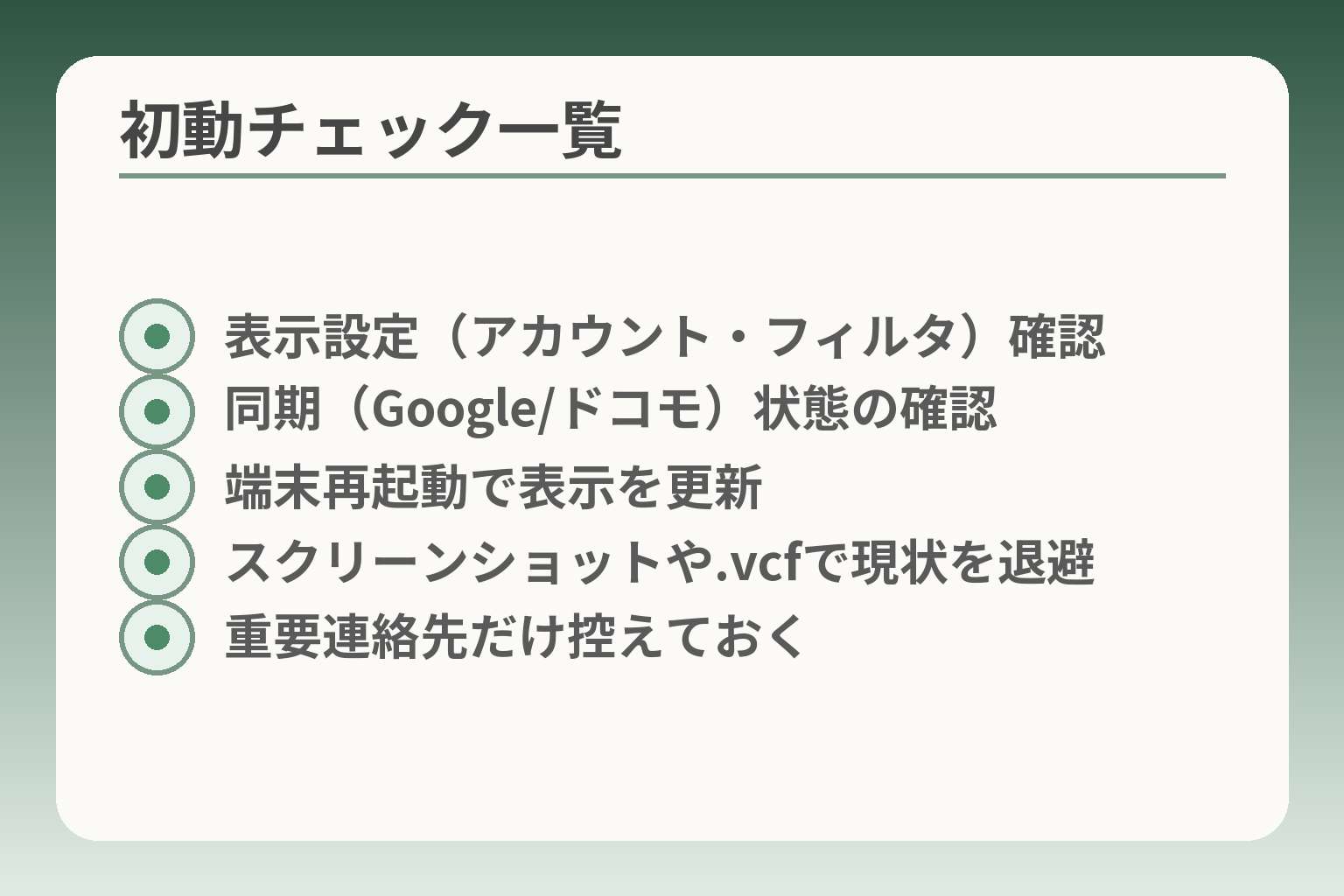
- 表示設定(アカウント・フィルタ)確認
- 同期(Google/ドコモ)状態の確認
- 端末再起動で表示を更新
- スクリーンショットや.vcfで現状を退避
- 重要連絡先だけ控えておく
前の節で全体の方針を示したとおり、初動での判断は無駄を減らすために重要です。
表示設定・保存先・同期の順で確認することが現実的な判断の方向性です。
- 表示の絞り込みやアカウント切替で「消えたように見える」場合がよくある。
- 通信や同期の一時停止でクラウドの連絡先が反映されないことがある。
- まずは操作を最小限にとどめ、必要なら安全にデータを書き出してから先に進む。
結論:最初は「表示設定・同期・再起動」を確認します
表示の切替や同期の一時停止で戻るケースが多く、ここを先に確認するのが負担を減らす判断です。
表示元が端末かクラウドかで次の操作が変わるため、まずは「どこを表示しているか」を確かめることが最も実用的です。
落とし穴:画面に「表示件数が0件」と出ても、実は別のアカウントやフィルタで非表示になっているだけがあります。回避策は次項の具体手順に従って一つずつチェックすることです。
確認1:電話帳の「表示する連絡先」が絞られていないか
多くの場合、連絡先アプリの表示フィルタが原因です。
操作例(一般的な流れ)=連絡先アプリを開く → メニューや設定を開く → 「表示する連絡先」「連絡先の表示」や「アカウントを選択」などの項目を探す、という流れで切り替えます。
具体的な判断基準は次の通りです。端末にしか入れていない連絡先が見えない場合は「端末(デバイス)」のチェックを入れる。Googleアカウント側にあるはずなら「Google」や該当のメールアドレスアカウントを表示に切り替える。SIM保存のみの場合は「SIM」を選ぶと簡単に判別できます。
落とし穴:らくらくスマホは機種やメニュー表記が独自の場合があります。表記が見つからないときは、メニュー内の「アカウント」「管理」「表示」などの語を手がかりに探すと見つかりやすいです。回避策として、操作前に写真やスクリーンショットを撮っておくと元に戻しやすくなります。
確認2:機内モード・通信制限で同期が止まっていないか
通信が不安定だとクラウド保存の連絡先が表示されないことがあります。同期状態の確認が次の重要ポイントです。
手順の目安は、端末の設定アプリを開き「Google」や「アカウント」メニューで連絡先の同期がオンになっているか確認することです。同期がオフならオンにして同期完了を待ちます。また機内モードやモバイルデータの制限がかかっていないかも確認します。端末によっては「バックアップと復元」や「セットアップと復元」メニューから復元メニューに進める場合があります。
落とし穴:同期を再度オンにした瞬間に大量の更新が走り、端末が一時的に不安定になることがあります。回避策はWi‑Fi接続下で同期を行い、完了まで端末を放置することです。
確認3:端末を再起動して、電話帳アプリを開き直す
一時的な不具合やアプリの不整合で表示がおかしくなることがあるため、再起動は有効な初動策です。
再起動によってバックグラウンドの同期プロセスやアプリのキャッシュがリセットされ、正常表示に戻る場合が多くあります。具体的には電源長押しで再起動を行い、再起動後に連絡先アプリを立ち上げて件数や表示元を再確認してください。
落とし穴:再起動で一時的にデータが消えたように見えるケースもありますが、多くは数分で同期が戻ります。焦ってアプリのアンインストールや端末初期化に進まないように注意しましょう。
ここで止めてもよい:焦って初期化しない
すぐに初期化するよりも、まず安全にデータを退避することが負担を減らす判断です。
作業前に可能なら連絡先をエクスポート(.vcf等)しておくと、安全に試行錯誤できます。エクスポートは連絡先アプリやGoogleコンタクトの「エクスポート」機能から行えます。出典:Google コンタクト ヘルプ
落とし穴:エクスポート操作自体で混乱が生じることがあります。回避策としては、家族が操作を手伝うか、スクリーンショットを撮るなどして手順を元に戻せるようにしておきます。また、どうしても判断がつかない場合はこの段階で作業を止め、ショップ相談や詳しい人に見てもらう選択も合理的です。
次は、保存先を見分ける手順に移ると、復元すべきルートを決めやすくなります。
保存先を見分ける:端末・SIM・Google・ドコモのどれ?
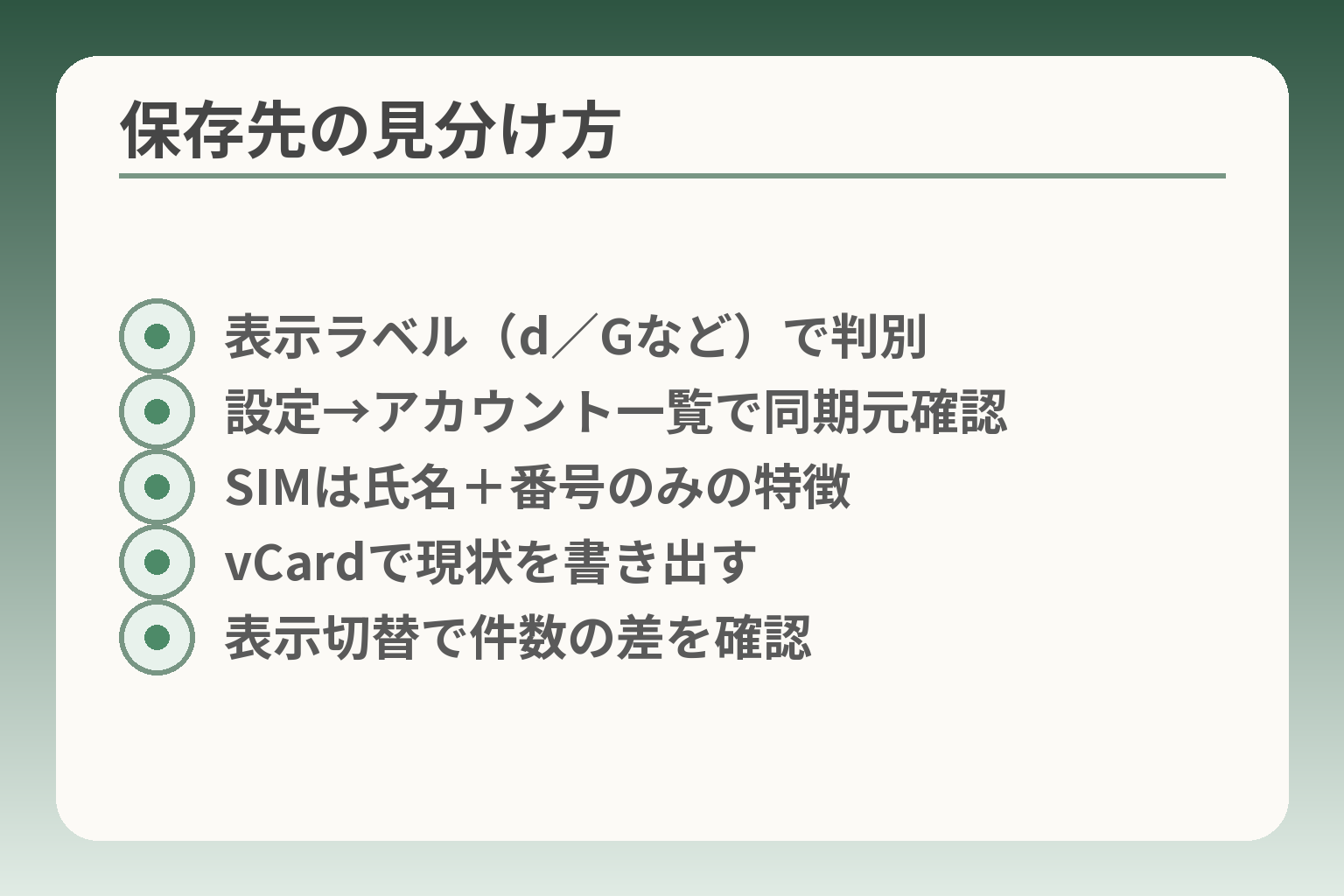
- 表示ラベル(d/Gなど)で判別
- 設定→アカウント一覧で同期元確認
- SIMは氏名+番号のみの特徴
- vCardで現状を書き出す
- 表示切替で件数の差を確認
ここまでの初動確認で表示や同期の異常を除けても、復元手順を決めるには「元の保存先」を特定することが合理的な判断です。
保存先をはっきりさせると、どの復元ルートを優先すべきかが分かりやすくなります。
- 端末内保存かSIMかクラウドかで、使う復元方法が変わる。
- 表示の「ラベル(例:d、G)」やアカウント一覧で保存先の手がかりが得られる。
- 判別できない場合は、まず安全にデータを書き出してから操作するのが負担を減らす方針になる。
復元の前に「元の保存先」を特定します
保存先を特定すると作業の無駄が減り、誤操作で上書きするリスクを下げられます。
判断基準は簡単です。連絡先の見え方(全部消えたのか一部か)、表示に付くアイコンや文字、連絡先アプリの「アカウント」画面で実際にどのアカウントが表示対象かを確認してください。端末にだけ保存されている場合とGoogleなどクラウドにある場合とで、復元手順はまったく変わります。
落とし穴は、複数の保存先に同じ相手が重複していることです。回避策として、最初に現在の表示を.vcfで書き出すなどして「現状の退避」をしておくと安心です。出典:Google コンタクト ヘルプ
電話帳に「d」「G」などの表示が出る場合の見分け方
表示のラベルは保存先の手がかりになるので、まず表示を読み取る判断が有効です。
たとえば「G」やアカウント名が付く連絡先はGoogleアカウントに紐づいている可能性が高く、端末だけにある連絡先はラベルが付かないか「端末」「デバイス」と表記されます。らくらくスマホ固有の表記は機種差があるため、表示名が分かりにくければスクリーンショットを撮って家族やショップで相談すると誤認を避けられます。
判断の軸は「その連絡先がどのアカウント名で表示されているか」です。表示アカウントが分かれば、復元元を絞れます。
落とし穴として、同じ相手が複数アカウントに登録されていると片方だけ表示されたり、重複して見えたりします。回避策は一時的に各アカウントの表示を順に切り替え、どのアカウントで何件見えるかをメモすることです。
連絡先アプリの「アカウント」や「同期」を確認する方法
アカウント一覧と同期設定は保存先の確定に直結する判別ポイントです。
端末の設定から「アカウント」→該当Googleアカウントやドコモアカウントを開き、連絡先(Contacts)の同期が有効かを確認してください。同期が有効なら同じアカウントでログインした別の端末やウェブ(contacts.google.com)で同じ連絡先が見えるかどうかも確認します。これでクラウド保存か端末保存かがかなり絞れます。出典:Google サポート(Android ヘルプ)
落とし穴は、同期をオン・オフする操作自体がデータの増減に影響する点です。回避策としては、操作前に連絡先のエクスポートやスクリーンショットで現状を残してから同期設定を変更することです。
SIMに入っていた連絡先の特徴と見分け方
SIMに保存された連絡先は項目が少なく、氏名と電話番号だけのことが多い点が判別の目安になります。
具体的には、住所やメール欄、複数の電話番号などの詳細が消えている場合は、元データが端末やクラウドだった可能性が高いです。SIM保存の連絡先は移行やバックアップで取り扱いが異なり、機種によってはSIMからのインポートが別操作になるため、まずは「SIMの連絡先を表示」する設定があるかを探してください。一般にSIMは項目が限られる点に注意することで、保存先の切り分けができます。出典:FIREBIRD(スマホデータ復旧コラム)
落とし穴は、SIMと端末の双方に同じ連絡先があると、削除や移行で思わぬ混乱を招くことです。回避策としては、SIMの表示をオン/オフして件数差を確かめ、必要なら先にSIMの.vcfをエクスポートして保存しておくことです。
ドコモ電話帳/ドコモクラウド利用の有無を確認する
ドコモのサービスを使っているかどうかで、microSDやクラウドからの復元可否が左右されます。
契約中または以前にドコモのバックアップ機能を利用していれば、ドコモ電話帳やデータ保管BOXに保存がないか確認します。ドコモの専用アプリは機種によって表示や手順が異なるため、アプリ内の「保存・復元」メニューやドコモのマイページで確認すると確実です。出典:NTTドコモ(電話帳データ 復元方法)
落とし穴は、ドコモアプリのバージョン差やmicroSDの形式で復元できないケースがあることです。回避策は、microSDがある場合は差し替え前にファイルの有無をPCで確認し、ドコモアプリでの復元表示が出るかを見てから実行することです。
ここまでで保存先の見当が付けば、次はその保存先に合わせた復元手順へ移る選択が自然になります。
ドコモ(らくらくスマホ)の電話帳を復元する方法
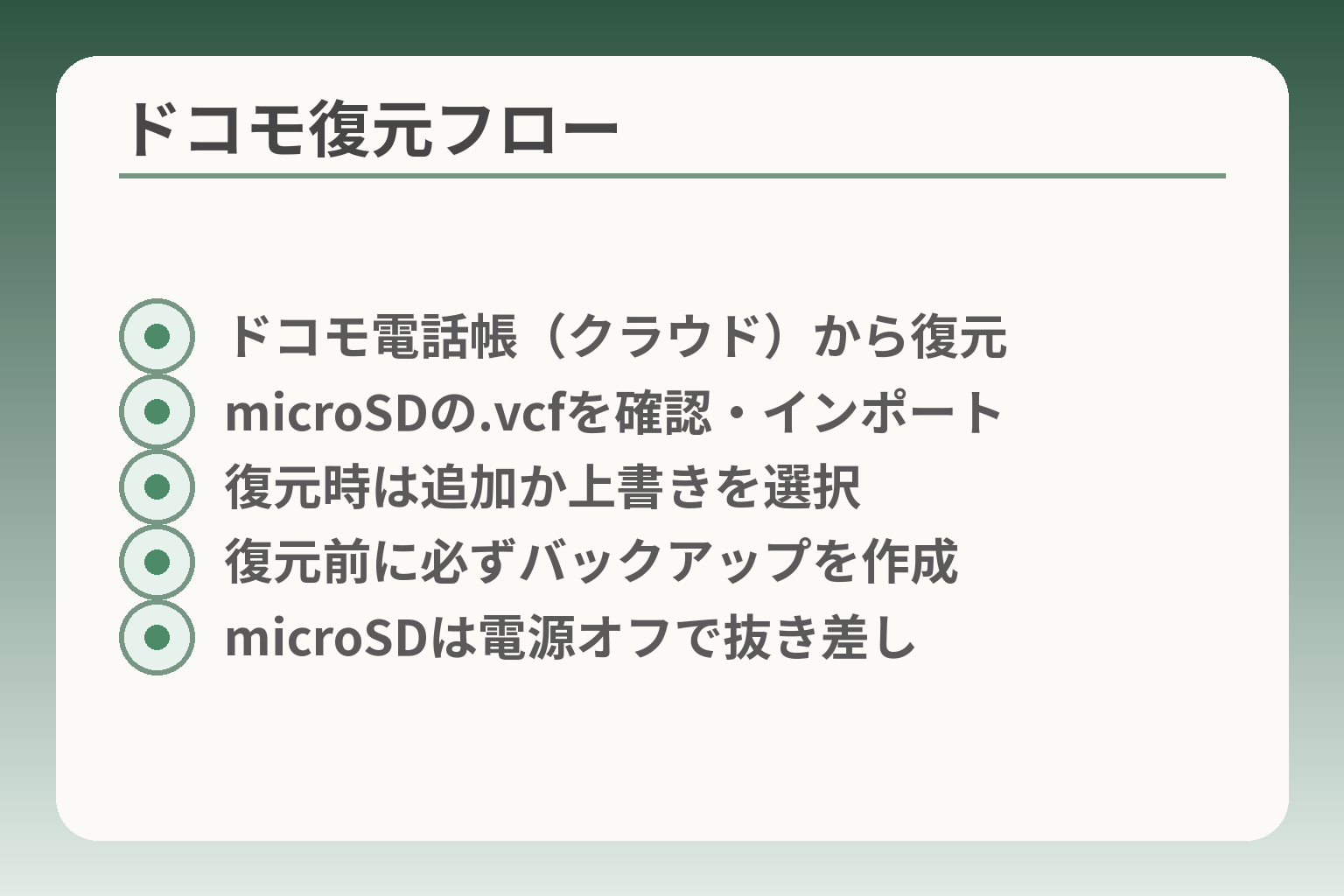
- ドコモ電話帳(クラウド)から復元
- microSDの.vcfを確認・インポート
- 復元時は追加か上書きを選択
- 復元前に必ずバックアップを作成
- microSDは電源オフで抜き差し
前の節で保存先の見当を付けたうえで、まずはドコモ系の保存(ドコモ電話帳またはmicroSD)を優先的に確認する判断が実務的です。
ドコモのクラウドや端末保存は復元ルートが明確で、手順も公式に用意されているため、まずそれらを試すのが安心です。
- ドコモ電話帳(クラウド)にバックアップがあればアプリから復元を優先する。
- microSDに保存がある場合はカードの状態と安全な挿抜手順を確認してから復元する。
- 操作前に現在の状態をエクスポートやスクリーンショットで退避しておくと誤操作のダメージを減らせる。
ドコモの復元はクラウドかmicroSDかで分けるのが実務的です
手順を始める前に、どちらのバックアップがあるかで優先順位を決めると失敗が少なくなります。
判断基準は保存先の有無と、その保存が最新かどうかです。ドコモクラウド(ドコモ電話帳)に最新のバックアップがあればアプリベースで復元するのが簡単です。microSDに保存があり、かつカードが正常ならmicroSDからの復元も現実的です。どちらがあるか分からない場合は、端末でドコモアプリやファイル管理を確認して保存ファイルの有無を確かめてください。
落とし穴は、microSDカードの取り扱いミスです。差し込みや抜き差しを誤るとカードのデータが破損する危険があります。回避策として、復元作業を始める前に必ず電源を切るか、OSのマウント解除操作を行ったうえでカードを扱ってください。出典:NTTドコモ(バックアップデータ復元ナビ)
ドコモ電話帳(クラウド)から復元する流れと注意点
ドコモ電話帳のクラウド保存が確認できれば、まずアプリの復元メニューを利用するのが現実的な一手です。
一般的な流れは、ドコモ電話帳またはドコモバックアップアプリを開き、「復元」や「データ保管BOX」などのメニューから該当するバックアップを選んで実行します。復元時に「追加」か「上書き」かを問われることがあるため、既存の電話帳に重複や消失の懸念がある場合は「追加(既存にないもののみ復元)」を選ぶと安全です。出典:NTTドコモ(電話帳データ 復元方法)
判断基準としては、復元したいデータ量と現在の端末内データの重要度です。たとえば家族の緊急連絡先だけ早く確保したい場合は、まず必要な連絡先だけエクスポートしてから全復元を試す方法が負担が少ないでしょう。落とし穴はアプリやOSのバージョン差でメニューや操作が異なる点です。回避策は操作前にスクリーンショットを撮るか、操作手順を書き留めておくことです。
microSDにバックアップがある場合の安全な復元手順
microSDに.vcfなどのバックアップファイルがあるなら、カードの状態を確認してからインポート操作を行うのが確実です。
まずmicroSDを挿した状態でファイル管理アプリやPCで.vcfファイルの有無とサイズを確認します。ファイルが存在することを確認したら、端末の連絡先アプリで「インポート」や「SDカードからインポート」を選び、保存先(端末/Googleアカウントなど)を指定して読み込みます。カード抜き差しは電源オフかマウント解除で行い、復元中は電源を切らないことがデータ破損を避ける要点です。
落とし穴として、microSDのフォーマット形式やファイル破損で読み込みに失敗する例があります。回避策はPCで.vcfを開いて中身がテキストとして正しく出るか確認することと、別の端末やカードリーダーでファイルが読み取れるか試すことです。
復元で失敗しやすい点:上書き/追加、件数上限、絵文字などの非対応
復元時に最も多い問題は「上書きによるデータ消失」と「一部項目が復元されない」ことです。
判断の軸は「失って困るデータがあるかどうか」です。重要な連絡先がある場合は上書きより追加を選び、まずエクスポートで現状を保存してください。技術的には、機種やアプリによっては復元時に登録可能件数の上限に達するとそれ以降のデータが復元されない場合があります。また、ドコモの公式手順でも一部の絵文字や特殊文字が復元されない旨の注意書きがあります。したがって事前のファイル確認と小分けでの復元(件数を分ける)でリスクを下げるのが実務的です。出典:NTTドコモ(バックアップデータ復元ナビ)
回避策としては、復元前に.vcfやバックアップファイルをPCへコピーしておき、まず少数件でインポートテストを行い問題がなければ本格復元に進む方法が有効です。
これでドコモ系の復元可否と安全な手順が整理できたので、保存先に応じた具体的な復元操作へ進めます。
Google(連絡先)で復元する方法:同期・復元・元に戻す
前節で保存先を絞れたら、Googleアカウントに保存されているかを優先的に確認する判断が現実的です。
Googleにある連絡先はウェブや端末の機能で復元できる仕組みが揃っており、まずそれらを試すと費用と手間が少なく済みます。
- 同じGoogleアカウントでログインしているか確認し、端末側の同期状態を確かめる。
- ウェブ版Google連絡先の「Undo changes(変更を元に戻す)」やゴミ箱から復元を検討する。
- 操作前に現在の連絡先をエクスポートして退避し、上書きリスクを避ける。
結論:Googleに保存されていればウェブと端末の復元ツールを順に試す価値が高い
Googleの仕組みは複数端末で同期されるため、ウェブでの復元が最も確実なケースが多いです。
判別の軸は「同じGoogleアカウントでcontacts.google.comにアクセスして連絡先が見えるかどうか」です。
方法1:端末の設定から「連絡先の復元」を試す
結論として、端末の設定から復元できる場合は操作が簡単で安全です。
手順の目安は設定アプリを開き「Google」→「セットアップと復元」→「連絡先の復元」を選び、復元元のデバイスまたはアカウントを指定して復元します。この方法は端末側で同期されたバックアップを直接取り戻すため、端末操作に慣れている家族のケースでは負担が少ない選択です。出典:Google サポート(Android ヘルプ)
落とし穴は、Androidのバージョン差で同じメニューが無い場合がある点です。回避策は操作前に画面のスクリーンショットを撮る、または家族やショップに手順を確認してもらうことです。
方法2:Google連絡先の「変更を元に戻す」とゴミ箱を使う
結論として、誤削除や短期間のデータ削除はウェブ版のUndoやゴミ箱で戻せる可能性が高いです。
Google連絡先のウェブ(contacts.google.com)には「Undo changes(変更を元に戻す)」とゴミ箱機能があり、過去30日以内の変更はまとめて元に戻せます。ゴミ箱に入った個別の連絡先も復元できますので、まずウェブで確認するのが実用的です。出典:Google コンタクト ヘルプ(Undo changes)
落とし穴は、Undoを実行すると「指定日時以降に追加した連絡先が消える」副作用です。回避策はUndo実行前に現在の連絡先をエクスポートしておき、必要なら後で追加分を再インポートすることです。
方法3:エクスポート(.vcf)→インポートで手動復元する
結論として、ウェブでの作業に不安がある場合や細かく選んで戻したい場合は、ファイルでの退避が安全です。
具体的にはcontacts.google.comまたは端末の連絡先アプリから.vcf形式でエクスポートし、問題がなければ同じファイルをインポートして復元します。エクスポートは万が一のときの保険になるため、復元操作を始める前に必ず行ってください。出典:Google コンタクト ヘルプ(エクスポート/インポート)
落とし穴は、インポート先を「端末」か「Google」かで選び間違えると意図しない同期先に入ることです。回避策はインポート時に表示される保存先を確認し、必要なら少数件で試験的にインポートして挙動を確かめることです。
注意点:30日ルールやAndroidバージョンの互換性、同期競合
結論として、Googleの復元機能には「時間的制限」と「端末間の同期挙動」があり、それらを踏まえた判断が必要です。
代表的な条件は、ゴミ箱やUndoで復元できるのは「削除から30日以内」が通例という点と、古いAndroid端末には最新のバックアップが戻せない場合があることです。さらに複数端末が同じアカウントで同時に動いていると、片方の端末の同期が他の端末へ変更を伝播して再び消えることがあるため、復元作業中は他端末の同期を一時停止するなどの配慮が有効です。出典:Google コンタクト ヘルプ(Undo changes)
落とし穴は、復元後に別端末が古い状態で再同期して上書きすることです。回避策は復元後にすべての端末で同期状態を確認し、必要なら同期を一度オフ→オンするなどして整合性を取ることです。
これらを踏まえ、Google側での復元が難しい場合は、保存先を変えての復元や専門の相談へ進む考えが自然に残ります。
よくある原因と対処:消えた・名前だけ出ない・強制終了など
ここまでで保存先や同期の基本を確認したうえで、症状別に原因を切り分けて対処する方向で考えると判断がぶれにくくなります。
- 表示フィルタやアカウント切替で「消えたように見える」ケースは最優先で確認する。
- 同期遅延・競合は一時的な現象が多く、同期制御で直ることがある。
- アプリ不具合や誤削除は復元方法が異なるため、被害範囲を確認してから操作する。
結論:原因は一つとは限らないので、表示→同期→アプリの順で切り分ける
短く言えば、表示の絞り込み、同期、アプリ不具合・誤削除の順で確認すると無駄が少ない判断になります。
まず表示が原因でないかを確かめ、その次に同期状態、最後にアプリや削除の可能性を検討してください。症状が複数混ざっていることも多いので、一つずつ確かめるのが安全です。
症状1:件数が0/一部だけ消えた(表示フィルタやアカウント切替)
結論として、表示設定(表示するアカウントやフィルタ)が原因のことが多いです。
具体例:端末に保存した連絡先は見えないが、Googleに保存した分だけ見えるといった場合は表示アカウントが限定されている可能性があります。判断基準は連絡先画面の「表示する連絡先」や「アカウント選択」で表示対象を切り替え、件数が変わるか確認することです。
落とし穴は、操作中に別のアカウントを誤ってオフにしてしまい、かえって混乱する点です。回避策は操作前にスクリーンショットや.vcfエクスポートで現状を退避しておくことです。
症状2:番号は表示されるが名前が出ない(同期遅延や表示更新)
結論として、同期の遅延や表示キャッシュの不整合が疑われます。
具体例:着信履歴で番号は見えるが名義が表示されない場合、Googleやドコモのクラウド側で名前データがまだ反映されていないことがあります。判断基準はWi‑Fi下で同期を手動で実行し、数分から数十分待って状況が改善するかどうかを確認することです。出典:Google サポート(Android ヘルプ)
落とし穴は、同期を繰り返すと変更が逆に競合を起こす場合があることです。回避策はまず一度同期をオフにしてから、端末を再起動し、再度同期をオンにすることです。
症状3:アプリが「電話帳を終了しました」などで強制終了する
結論として、アプリのバグや更新による不具合の可能性が高く、安易にデータ操作を続けないことが賢明です。
具体例:あるアプリの更新で連絡先表示が不安定になり、強制終了が発生する報告が散見されます。判断基準はアプリの最近の更新履歴を確認し、問題発生直前に更新がないかを見ることです。原因が特定できればアプリの更新取り消しや無効化で改善することがあります。参考として、端末の故障やソフト不具合が連絡先消失を招く旨の解説があります。出典:FIREBIRD(スマホデータ復旧コラム)
落とし穴は、アプリをアンインストールしてしまうと設定やローカルのデータが消える場合があることです。回避策はアンインストール前に連絡先をエクスポートし、可能ならセーフモードや更新のロールバックを試すことです。
症状4:誤って削除した/一括削除された場合
結論として、削除された日付が30日以内ならGoogleの「元に戻す」やゴミ箱で復元できる可能性がある一方、超過するとバックアップ頼みになります。
具体例と判断基準:Googleアカウントに同期していた場合、contacts.google.comの「Undo changes」やゴミ箱から30日以内の削除は復元できます。逆に端末ローカルでのみ保存・削除した場合は、ドコモバックアップやmicroSDの有無で復旧可能性が分かれます。出典:Google コンタクト ヘルプ(Undo changes)
落とし穴は、元に戻す操作が最近の追加を巻き戻す点です。回避策はUndoを実行する前に現在の連絡先をエクスポートして退避し、必要な追加は後からインポートする準備をしておくことです。
症状5:機種変更後に一部だけ消えた/古いデータが表示される
結論として、移行元と移行先で保存先の違いが起点となることが多く、保存先の一致を確認してから移行作業をやり直すのが現実的です。
具体例:旧端末で「端末保存」だった連絡先が、新端末ではGoogleアカウントに同期されておらず表示されないケースがあります。判断基準は旧端末での保存先確認と、移行時にどの保存先を選んだかを思い出すことです。落とし穴は、移行ツールで「上書き/追加」を間違えて選び、既存データを上書きしてしまうことです。回避策として、移行前に旧端末の連絡先を.vcfでエクスポートしておくか、移行時に「追加」モードを選ぶと安全です。出典:NTTドコモ(バックアップデータ復元ナビ)
ここまでで原因ごとの判断と具体的な初動が整理できたため、復元手段を選ぶ際はこの分類に従って優先順位を決めると失敗が少なくなります。
復元できないときの次の一手:ショップ・修理・保留の判断
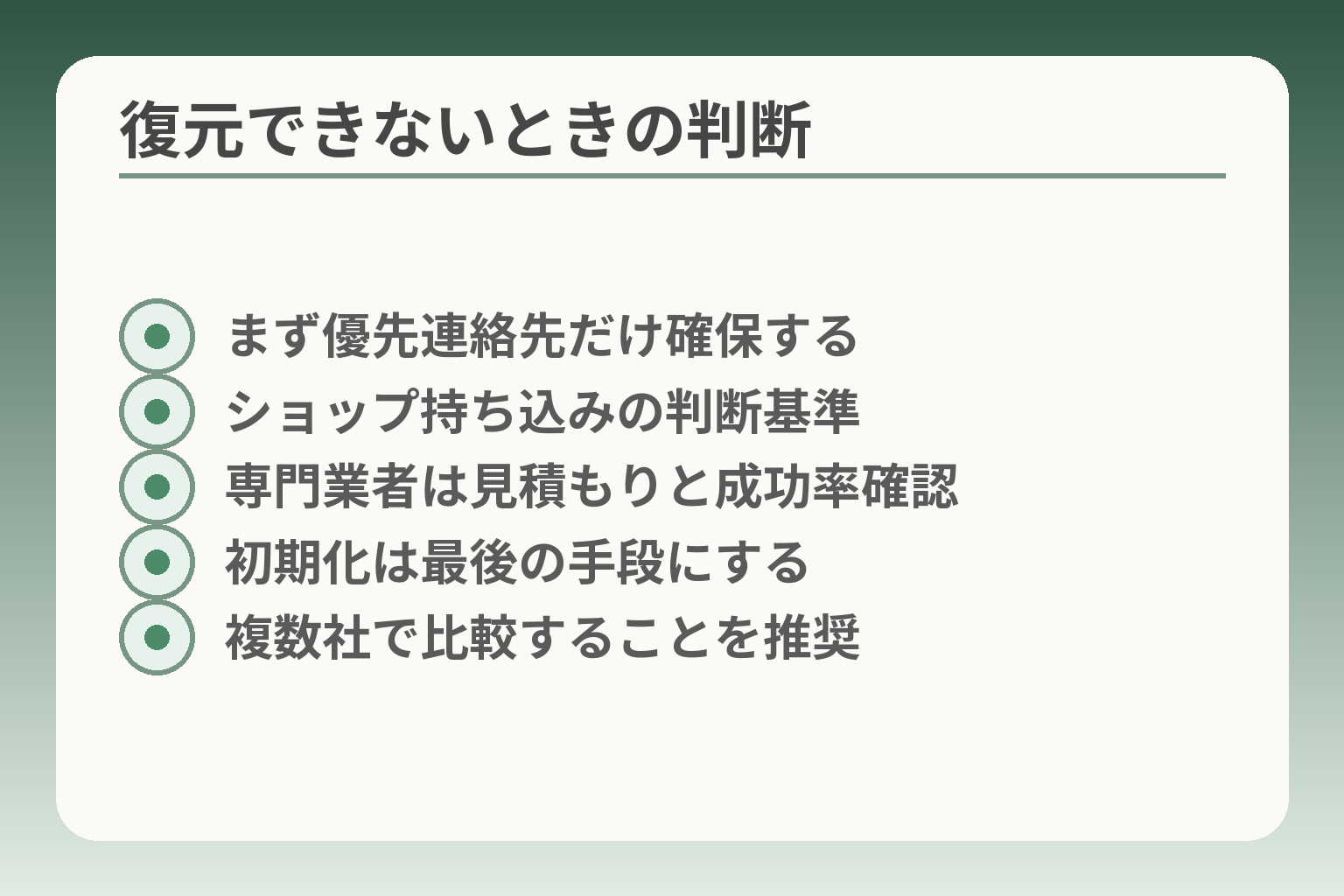
- まず優先連絡先だけ確保する
- ショップ持ち込みの判断基準
- 専門業者は見積もりと成功率確認
- 初期化は最後の手段にする
- 複数社で比較することを推奨
ここまで試しても戻らない場合は、負担と効果を天秤にかけて「自分で続ける」「ショップに持ち込む」「専門サービスに依頼する」のいずれかを選ぶのが現実的な判断です。
- 短時間で済ませたい・無料で相談したいならキャリア窓口(ドコモショップ)をまず検討する。
- 端末故障や内部データ損傷が疑われるなら、データ復旧の専門業者に見積もりを取る。
- 急ぎでなければ一旦保留し、重要連絡先だけ手動で控える選択も合理的で負担が小さい。
無理に操作を続けず「どこまで戻せば十分か」を決める
まず決めるべきは「全部を元に戻す必要があるか」です。
判断基準は利用頻度と影響度です。日常的に連絡する家族や医療・サービスの番号があれば優先度は高く、業務連絡や古い友人の番号は優先度が低いことが一般的です。全部を完全に復元するには時間や金銭がかかる場合がありますから、まずは「最低限必要な連絡先」をリスト化しておくと、その後の選択が楽になります。
落とし穴は、焦って初期化や複数の復元操作を繰り返すことで状況がさらに分かりにくくなることです。回避策は操作前に現状をスクリーンショットや.vcfで退避し、手順を一つずつ確実に進めることです。
ドコモショップに相談する目安(自分で触らない方がよい場合)
結論として、操作に自信がない、アプリが落ちる、端末が不安定な場合はショップ相談が負担を減らす現実的な選択です。
具体的には、らくらくスマホ特有のメニューやドコモのバックアップ機能を使った復元はショップで操作してもらえることがあります。ドコモ側でもmicroSDやクラウドに保存されたバックアップから復元できる手順が用意されていますので、まずはショップで状況を説明し、公式手順で復元可能かを確認してもらうと安心です。出典:NTTドコモ(電話帳データ 復元方法)
判断基準は「自分での操作が不安か」「端末が起動するか」「バックアップがあるか」です。落とし穴は、ショップでの操作にも時間がかかることがある点です。回避策は、来店前に必要事項(機種名、契約名義、直前に行った操作など)をメモしておくことです。
データ復旧サービスを検討する目安(費用とリスク)
結論として、端末故障や内部破損で自力復元が不可能な場合は専門業者の見積もりを取る価値がありますが、費用対効果を慎重に判断してください。
具体例:水没・基板故障・論理障害などで端末が起動しない場合、専門業者が物理的にデータを取り出すことがあります。ただし費用はケースバイケースで、数万円〜十数万円かかることもあり、必ず見積もりと成功率を確認する必要があります。信頼できる業者を選び、見積もりの際に復旧可能な範囲と料金体系(診断料、成功報酬、作業料)を明示してもらってください。参考:データ復旧サービスの案内や注意点をまとめた記事。出典:FIREBIRD(スマホデータ復旧コラム)
落とし穴は「費用を払っても完全復旧が保証されない」点です。回避策は、複数社から見積もりを取り、費用・成功率・個人情報の取り扱い(プライバシー保護)の説明を比較することです。また、重要度が低い連絡先であれば専門業者に頼む前に手作業で再収集する方が負担が少ない場合もあります。
よくある失敗:焦って初期化する/複数の修復を重ねる
結論として、初期化や設定の大幅変更は最後の手段にする判断が安全です。
具体例:電話帳が見えない状態で初期化を行うと、クラウド同期が取れていない限り元に戻らないことがあります。判断基準はバックアップの有無です。バックアップがない時点で初期化は高リスクです。落とし穴は、操作を重ねるうちに何が原因だったか分からなくなり、専門家でも復旧が困難になる点です。回避策は、これ以上の操作を行う前に写真や.vcfで現状を保存し、可能なら誰かに相談してから進めることです。
いったん保留する選択:必要な相手だけ先に確保する方法
結論として、すぐに全て戻す必要がない場合は保留して、優先連絡先だけを確保するのも合理的な選択です。
具体的なやり方は、家族や本人にとって重要な相手を紙やメモアプリに手で控えることです。優先度の決め方は日常利用頻度、医療や介護に関わる連絡先、金融や契約に関わる相手を基準にします。落とし穴は、後で復元するときに手作業リストとの突合が面倒になることです。回避策は、控えた連絡先を.vcf形式で自分のメールやクラウドに保存しておくことです。
ここまでで各選択肢の特徴と注意点が整理できたので、現状と負担を照らし合わせて最も負担が少ない対応を選んでください。
Q&A:よくある質問(復元・バックアップ・重複)
ここまでの手順で戻らない場合でも、状況に応じた判断と小さな準備で被害を抑えたり、安全に復元を試したりできます。
- 重複や誤削除は「保存先の確認」「退避(エクスポート)」が先決。
- Googleの復元は短期間に強みがあり、操作前の退避で副作用を避ける。
- 最終手段(初期化・有償復旧)は費用と効果を天秤にかけて判断する。
Q1:電話帳が二重に表示されます。消していいですか?
表示が重なっているだけなら、消す前に保存先を確かめるのが合理的です。
具体例として、同じ相手が「d(ドコモ)」「G(Google)」など別ラベルで二重に見えることがあります。判断基準は、どのアカウントにどれだけ情報があるかです。表示設定でアカウントを切り替え、どのアカウントに氏名や詳細が保存されているかを確認してください。もし重要な連絡先が一方のアカウントにしかないなら、片方を消す前に必ずそのアカウントからエクスポートして退避してください。
落とし穴は見た目だけで消すと、唯一の保存先を消してしまうことです。回避策は、まず.vcfで書き出すか、スクリーンショットで現状を残すことです。手順に自信がなければ、消去は保留してショップ相談を検討してください。
Q2:復元すると重複しますか?上書きと追加はどう選ぶ?
選択は「既存データの重要度」と「重複の手間」を比較して決めると実用的です。
具体的には、復元時に「上書き(既存を置き換える)」か「追加(存在しないものだけ追加)」を選ぶ画面が出る場合があります。判断基準は、現在の電話帳に手作業で更新した重要なデータがあるかどうかです。重要な変更があるときは上書きを避け、まずエクスポートしてから少数件でインポートテストを行うのが安全です。落とし穴は大量インポートで同じ相手が重複し、整理に時間がかかる点です。回避策としては、インポート前にバックアップを取り、復元後に重複統合ツールを使うか手動で整理する手順を用意しておくことです。
Q3:誤って消した連絡先を個別に戻せますか?
Googleに同期していればゴミ箱やUndoで個別復元が可能な場合がありますが、端末ローカルのみだと制限があります。
実際には、ウェブ版Google連絡先のゴミ箱から個別復元が行えますし、端末同期が有効であれば短期間で戻ることが多いです。判断基準は「削除からの日数」と「同期の有無」です。削除から30日程度以内であればウェブのゴミ箱やUndo機能が有効なことが多い点に留意してください。落とし穴は、Undoや大量復元を使うと最近の追加が巻き戻される副作用があることです。回避策は、復元前に現在の連絡先をエクスポートし、必要な追加分を後から再インポートする準備をしておくことです。出典:Google コンタクト ヘルプ(Undo changes)
Q4:端末が不安定でアプリが落ちる場合、何を優先すべきですか?
端末不具合が疑われるときは、操作を控えて情報の退避と相談を優先してください。
具体的には、アプリ強制終了や端末の再起動を繰り返す前に、可能ならスクリーンショットや.vcfで現状を保存します。判断基準は「端末が正常に起動するか」「内部ストレージにアクセスできるか」です。起動しない・不安定な場合はショップや専門業者へ相談する方が安全です。落とし穴は自分で分解や無理な操作をして更に損傷を広げることです。回避策は、自己判断での物理操作を避け、まずメーカーサポートやショップに状況を伝えて指示を仰ぐことです。参考:データ復旧の可能性や費用感についての解説を参照してください。出典:FIREBIRD(スマホデータ復旧コラム)
Q5:バックアップを取っておきたい。手軽で負担が少ない方法は?
日常の負担をできるだけ減らすなら、Google同期か定期的な.vcfの保存が現実的な選択肢です。
実用的な方法は二通りです。スマホの連絡先をGoogleアカウントで同期しておくと自動的にクラウドに保管されます。もう一つは、時々.vcfでエクスポートして自分のメールやクラウドに保存することです。判断基準は「家族が操作を維持できるかどうか」です。らくらくスマホを使う方や支援する家族は、最初に同期設定を一緒に確認し、操作手順を短いメモで残すと継続しやすくなります。落とし穴は、同期先を複数にすると逆に管理が煩雑になる点です。回避策は一つの仕組み(例:Google)を“主”に決め、他は補助とするルールを家族間で合意しておくことです。
これらのQ&Aを参考に、現状の被害範囲と負担を照らし合わせた上で、安全に進められる方法を選んでください。
あわせて読みたい記事
らくらくスマホの初期設定と基本操作のまとめ(ワイモバイル向け)
らくらくスマホの基本操作や初期設定で迷ったときに役立ちます。家族のスマホを設定する際の手順やLINE・写真の扱い方が丁寧にまとまっています。
ホーム画面のアイコンが消えたときの戻し方(らくらくスマホ)
電話帳まわりで「ワンタッチダイヤル」やショートカットが消えた場合に参考になります。表示が消えただけかどうかを見分ける具体的な操作が載っています。
容量不足の確認と対処法(らくらくスマホの保存領域ガイド)
電話帳が正しく表示されない原因の一つに容量不足があります。空き容量の確認方法と安全にデータを移す手順がわかります。
電源が入らない・固まるときのチェックリスト(らくらくスマホ)
端末が起動しない・不安定で電話帳が読めない場合に使える簡単チェックの手順集です。電源周りの基本を確認して、安全に相談に持ち込む助けになります。
親とのデジタルの距離を、少し整える
スマホの設定が分かりづらい、言葉の意味が伝わらない、思ったより話が噛み合わない。
こうしたズレは、能力の問題というよりも「育ってきた前提の違い」から生まれます。
おやデジでは、どちらかを正すのではなく、家庭ごとにちょうどいい関わり方を見つけるためのヒントを整理しています。