らくらくスマホが動かない時の対処:充電・再起動・修理判断まで
まずは落ち着いて充電の確認→通常の再起動→機種に応じた強制再起動の順で試すと負担が少なく済みやすいです。
- 症状別に「画面真っ暗/フリーズ/起動で止まる/動作が遅い」に分けた対処フローがわかります。
- 代表機種(例:F-42A/F-52B/F-01L)ごとの強制再起動操作を短く比較した表を掲載します。
- 家族に電話で伝える短い台本と、介助者向けの優先チェックリストを用意します。
- 修理か買い替えかを判断するための目安(使用年数・再発頻度・概算費用)を示します。
- ショップ持ち込み前の準備(本人確認・委任の扱い・最低限のデータ保護)と視覚資料の案内を含めます。
最初に確認:いまの症状はどれ?(切り分け表)
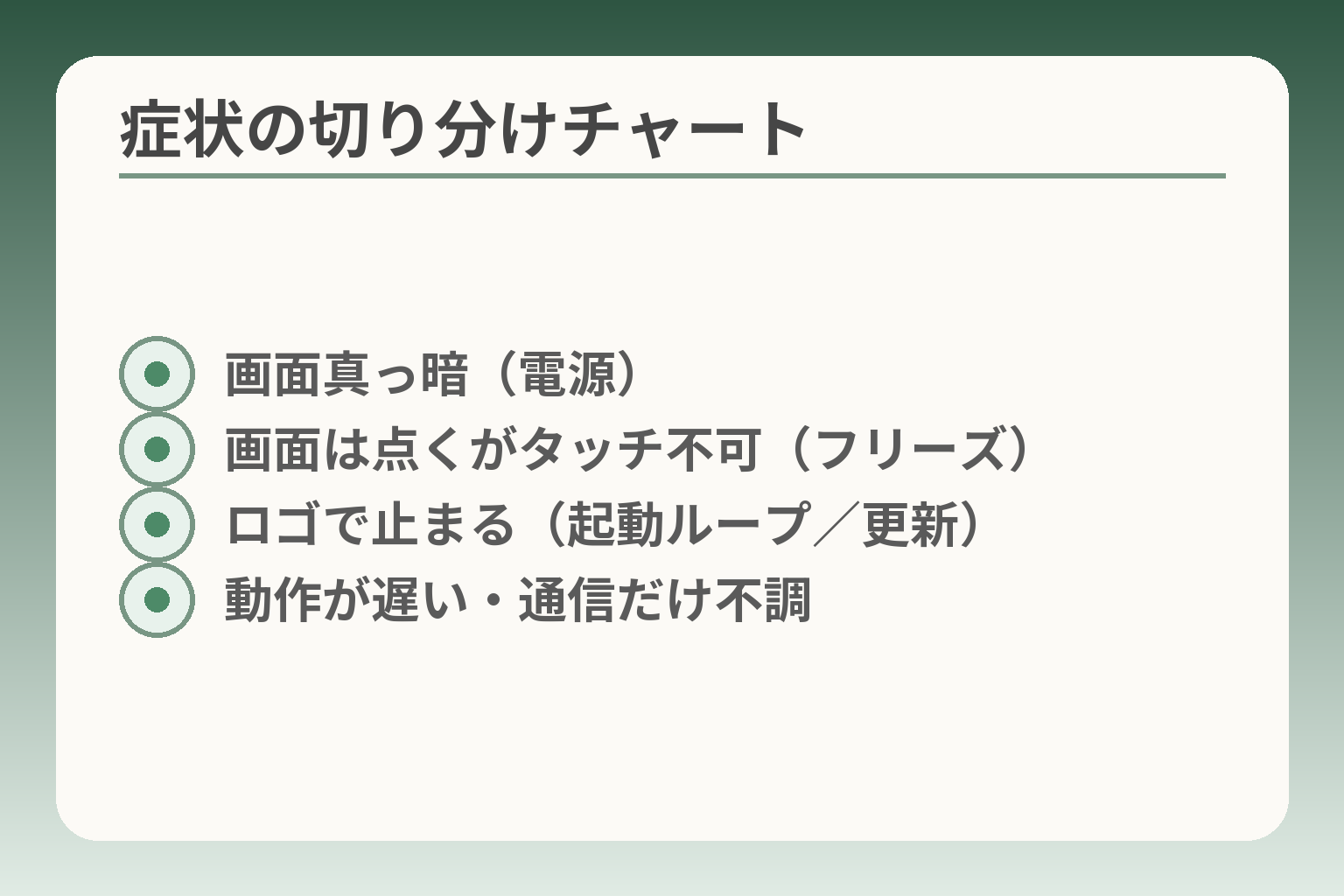
- 画面真っ暗(電源)
- 画面は点くがタッチ不可(フリーズ)
- ロゴで止まる(起動ループ/更新)
- 動作が遅い・通信だけ不調
ここまでの流れを受け、まずは「何が起きているか」を単純に分類してから操作を進めると手戻りが少なくなります。
端末の状態を4つに分けて判断の方向性を決めると、安全で無駄のない対応がしやすくなります。
- 画面が真っ暗で反応がない(電源が入らないように見える)
- 画面は表示されるがタッチが効かない(フリーズ)
- ロゴや「起動中」の画面で止まる(起動ループ/更新待ち)
- 動作が遅い、勝手に戻る、通話だけ不調などの部分的な不具合
画面が真っ暗(電源が入らないように見える)
まず結論:電源が切れているかフリーズしているかを簡単に見分けるのが肝心です。
確認するポイントは充電表示とインジケーターランプです。充電器を差してランプや充電アイコンが出るかを確認します。充電が完全に切れている場合、数分以上充電してから電源を入れて反応を確認する必要があります。出典:docomo 取扱説明書(F-42A)
別の充電器やケーブルで試して充電表示が出れば充電系の問題と判断できます。表示が全く出ないときは、本体のフリーズや深刻な故障が疑われます。その場合は強制再起動や次の切り分けに進みますが、無理な分解や水吹きなどは避けてください。
落とし穴は「充電器を差した直後に慌てて電源長押しを繰り返す」ことです。完全放電時は数分から数十分充電してから操作すると復帰する可能性が高く、焦らず待つのが回避策になります。
画面は点くがタッチが効かない(フリーズ)
まず結論:画面表示があるなら通常再起動から試し、未保存データの損失を最小にします。
電源メニューが出るか確認し、出るなら通常の再起動を選びます。メニューが出ないときは機種別の強制再起動操作に進みますが、操作を繰り返すと状態を悪化させることがあるため回数は限定します。画面タッチを連打するのは誤操作やアプリの更なる固まりを招くので避けてください。
具体例として、画面にアプリが固まっているだけなら再起動で戻る場合が多いです。逆に電源メニューも出ない場合は、機種に応じた電源+音量長押し(公式手順)を使います。強制再起動は未保存データが消える可能性がある点に留意してください。出典:FCNT合同会社(公式FAQ)
回避策は、家族に指示する際に「まず画面の写真を撮る」「今やっていることを簡単に聞く」などで状況把握を助けることです。操作が難しい人には端末を一度預かって短時間で実施する方法が負担を減らします。
ロゴのまま進まない/起動中で止まる(起動ループ含む)
まず結論:更新中の可能性を考え、短時間は待つ判断も重要です。
起動時に「起動中です」やロゴのまま変化がない場合、裏でシステム更新や内部復旧処理が動いていることがあります。数分〜30分程度は様子を見るのが安全です。出典:楽天モバイル for Seniors(解説記事)
待っても変わらない時は、SDカードや充電器、周辺機器を外してから再起動を試します。SDカードが原因で起動時に読み込みが止まることがあり、取り外すだけで回復するケースが見られます。外す際は電源を切れる場合は切ってから行い、無理に力を入れないことが大切です。
よくある失敗はすぐに強制的な操作を連続して行うことです。更新や復旧処理の途中で電源を断つとシステムが壊れる恐れがあるため、確実に無効な状態と判断できるまでは様子を見るか、専門窓口へ相談するのが回避策です。
動くが遅い・勝手に戻る・操作が途切れる
まず結論:ソフト負荷や容量不足が原因のことが多く、再起動と空き容量確認が有効です。
再起動でメモリを解放して改善するかを確認します。改善しない場合は写真や動画など大きなファイルを一時的に移す、使用頻度の低いアプリを削除するなどで空き容量を増やすと効果が出ることが多いです。
短期間で何度も重くなる場合はバッテリー劣化や内部ストレージの劣化を疑い、修理や機種変更の検討材料に記録を残すと良いです。記録は日時と状況を短くメモするだけで充分で、ショップ相談時に役立ちます。
通信だけがおかしい場合は、機内モードON/OFFや場所を変えての確認を先に行ってください。電波環境の影響で端末故障と誤認することがあるため、切り分けの順序を守ることが無駄を減らします。
これらの分類で状況が明確になれば、次に行う具体的な操作やデータ保護、修理判断へスムーズに進めます。
まず試す3つ:充電・通常再起動・周辺機器を外す
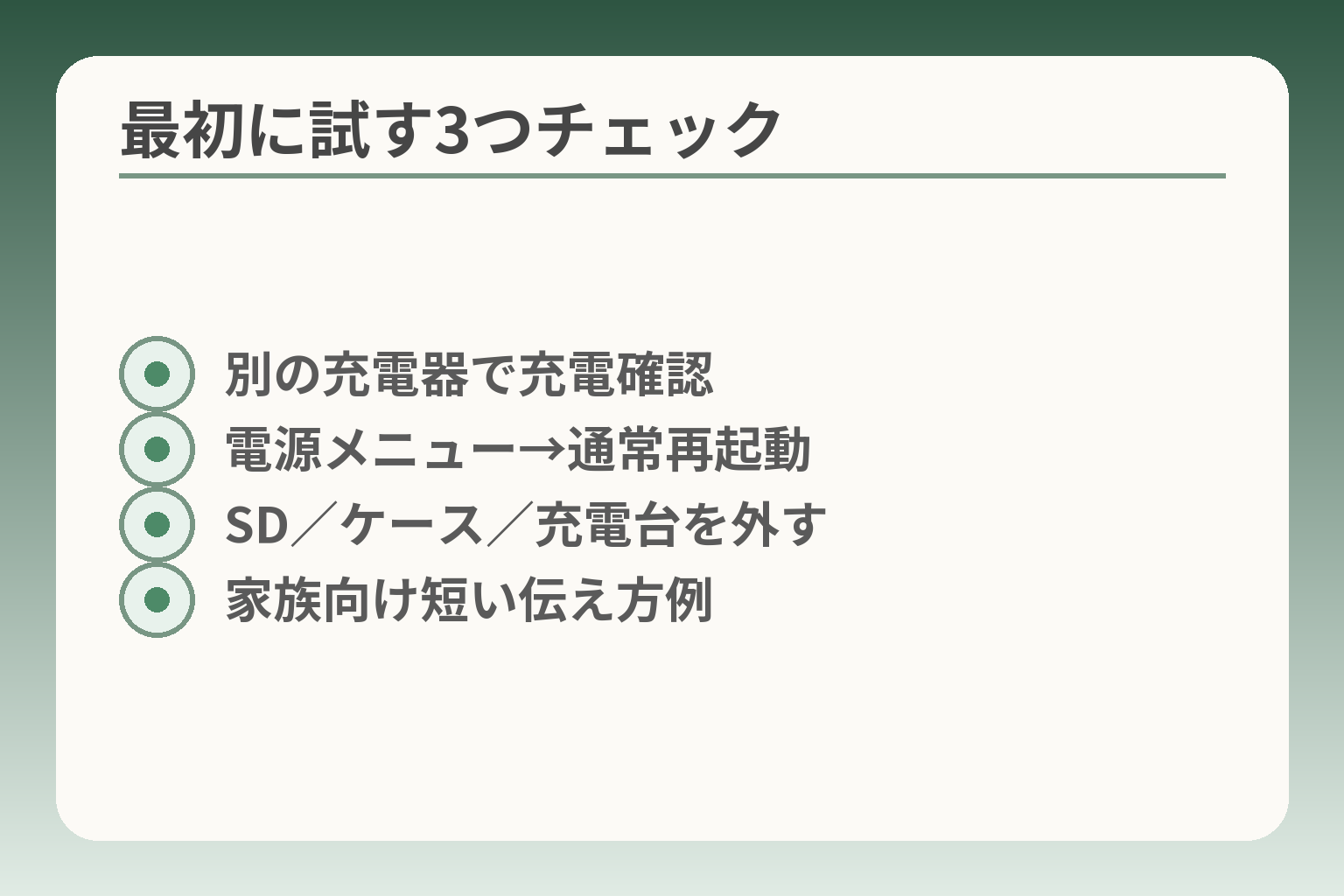
- 別の充電器で充電確認
- 電源メニュー→通常再起動
- SD/ケース/充電台を外す
- 家族向け短い伝え方例
前節の切り分けを踏まえ、まずは負担の少ない順で操作を絞ると結果的に手間が減ります。
操作を増やす前に、充電状態→通常再起動→外付けの切り離しを順に確認する判断に傾けると安心感が高まります。
- 充電器・ケーブルで本当に充電できているかを確認する
- 画面表示があり操作可能なら通常の再起動を試す
- SDカードやケースなど外付け要因を一つずつ外して切り分ける
1)充電できているか(ケーブル・AC・端子)
要点:画面が真っ暗でも単に電池切れの場合が多く、別の充電器での確認が最短のチェックです。
まずは別のケーブルや別のACアダプタを用意して試してください。充電中に通知ランプや充電アイコンが点くかを確認します。完全放電状態では、充電を挿してから数分〜30分程度経たないと起動しないことがあるため、すぐに操作を繰り返さない方が良いです。出典:docomo 取扱説明書(F-42A)
判断基準は「別の充電器で充電表示が出るかどうか」です。表示が出れば充電器側の不具合、表示が出ない場合は本体側の可能性が高く、以降の再起動や切り分けに進みます。
よくある失敗は、充電器の差し込みが甘い・端子にゴミが詰まっているのを見落とすことです。端子をライトで覗き、柔らかいブラシでホコリを取り除く程度は許容されますが、金属棒や強い力でこじるのは避けてください。
2)通常の再起動(電源ボタン長押し→再起動)
要点:画面に操作メニューが出るなら通常の再起動を優先し、未保存データの損失リスクを抑えます。
電源メニューが表示されるときは「再起動」を選ぶだけで改善することが多いです。画面が反応する場合はまずこの方法を試してください。メニューが出ない・操作できない場合にだけ、機種に応じた強制再起動へ進む判断にします。
強制再起動の手順や長押し秒数は機種で違いますので、該当機種の公式FAQや取扱説明書を確認してから行うのが安全です。出典:FCNT合同会社(公式FAQ)
落とし穴は「画面が効かないからといってボタンを何度も連打する」ことです。短時間で繰り返すとボタン故障や内部状態の悪化を招きます。押し方の回避策は、公式の秒数を守って一度だけ正確に長押しすることと、反応がない場合は一定時間(数分)置いて様子を見ることです。
3)SDカード・充電器・ケース等を一度外す(可能な範囲で)
要点:外付け要因は見落としやすいが、外すだけで直ることが頻繁にあります。
起動時に止まる原因の一つにSDカードの読み込み不良があります。SDカードを抜いて電源を入れると正常に立ち上がるケースがあるため、取り外しが安全にできる場合は試してみてください。また、充電台やマグネット式ケースが干渉することもあります。出典:楽天モバイル for Seniors(解説記事)
判断基準は「外付けを外したら起動するかどうか」です。外して起動すれば、その外付けが原因の可能性が高く、カードのデータ救出やフォーマットを検討します。外しても変わらない場合は本体側の故障を疑い、修理や相談の準備を進めます。
落とし穴として、SIMやSDの抜き差しでPINやロック情報が必要になることがあります。抜く前に暗証番号や契約情報が分かるかを確認し、遠隔で家族に指示する場合は写真や動画でやり取りすると安全です。また、無理に引き抜かないこと、カードを頻繁に抜き差ししないことがカード破損の回避策です。
家族に電話で伝える言い方(短い台本)
要点:短く落ち着いた指示を出すと本人が動きやすくなります。
実際の一例:「充電器を変えてくれる?」→反応がなければ「電源ボタンを長押しして(10秒)ね」→それでもなら「ケースとSDカードを外して待ってて」と順に伝えます。声かけは安心感を与える短い言葉を添えると効果的です。
行動につながる具体的な一手は、相手に“やってほしいこと”だけを短く伝えることです。例えば「今は落ち着いて。充電器を別のに変えてみてくれる?」と言うだけで本人は安心して操作できます。高齢の方には一度に多くの情報を与えないよう、1ステップずつ指示するのが回避策になります。
注意点として、本人の同意なくパスワードを聞き出そうとしないことがプライバシー保護上大切です。必要に応じて端末を一時的に預かるか、店頭サポートに相談する選択を提示すると負担が減ります。
ここまでで「簡単に試せる3つ」が終われば、次は機種別の強制再起動やデータ保護の準備へと進む判断がしやすくなります。
機種別:強制再起動の操作(押すボタンと秒数の早見表)
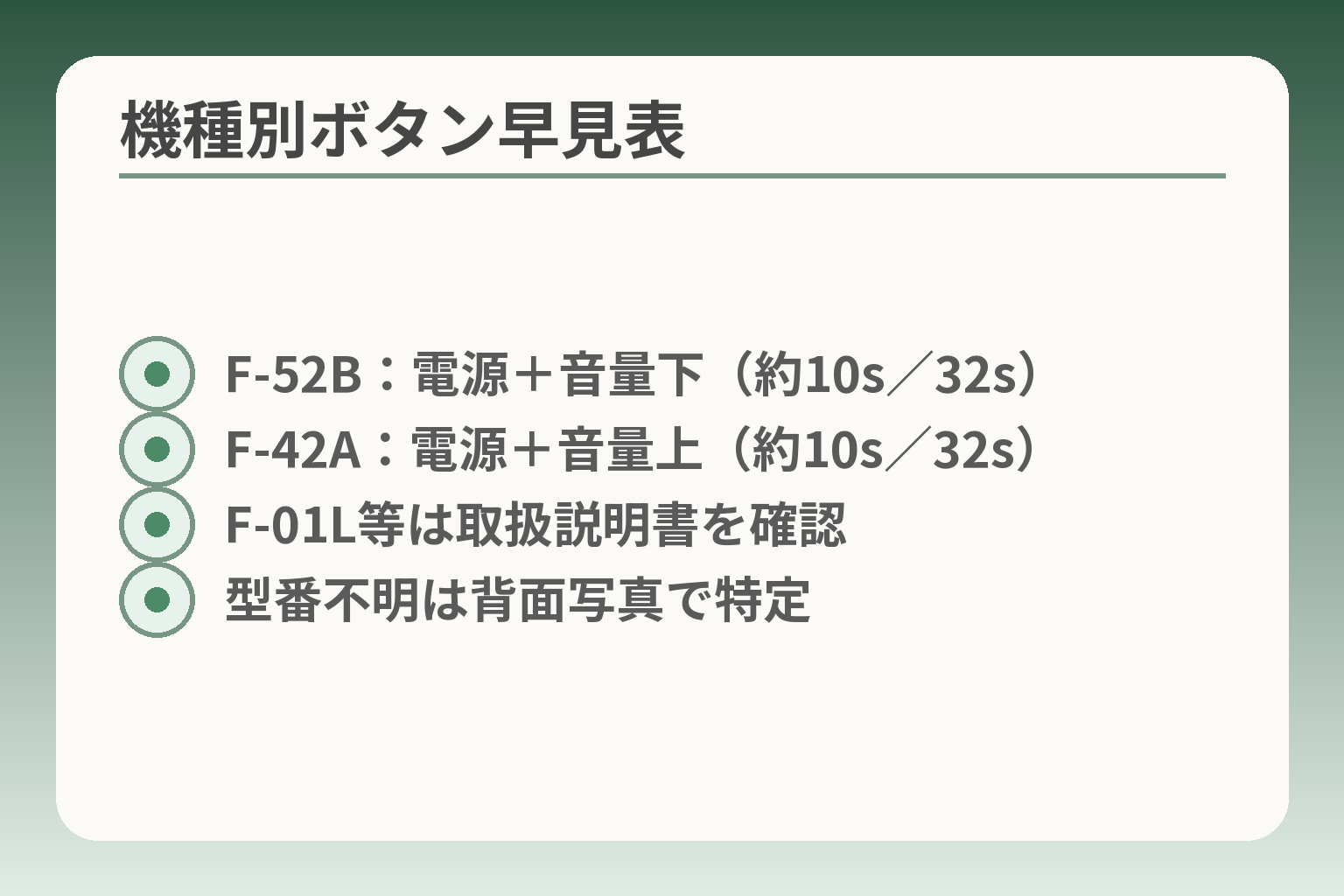
- F-52B:電源+音量下(約10s/32s)
- F-42A:電源+音量上(約10s/32s)
- F-01L等は取扱説明書を確認
- 型番不明は背面写真で特定
前節で簡単な切り分けができたら、機種に応じた強制再起動を慎重に検討すると復旧の確率が上がります。
強制再起動は効果的な反面、データに影響する可能性があるため、試す順序と回数を意識して判断するのが賢明です。
- まず通常の再起動や充電確認を優先する
- 機種ごとのボタン組合せと長押し秒数を守る
- 繰り返し行うなら専門窓口に相談する判断軸とする
強制再起動の前に知っておきたい注意(未保存データなど)
要点:強制再起動は最後の手段の位置づけで考え、データ保護を優先する判断をしてください。
強制操作は一時的なプロセス停止や再起動を強いるため、保存していないデータが消えることがあります。可能なら写真や連絡先の簡易バックアップを先に試し、操作は1回だけ正確に行う方が安全です。出典:FCNT合同会社(使いかた早わかりガイド)
落とし穴は「短時間に何度も長押しする」ことです。複数回の強制は内部状態を悪化させる恐れがあるため、改善しなければ相談へ切り替える基準(例:同じ日に3回以上発生)は家族で決めておくと混乱が少なくなります。
らくらくスマートフォン F-52B:電源+音量下(10秒/32秒)
要点:F-52Bでは電源ボタンと音量下を同時に押す操作が案内されています。
公式FAQは、約10秒の同時押しで強制的に電源をOFFにできるとし、それでだめなら32秒以上押して強制再起動を試す手順を示しています。操作は指先で静かに押し続け、途中で力を入れすぎないことが大切です。出典:FCNT合同会社(FAQ: F-52B)
判断基準は「10秒で電源が切れるか」「32秒で再起動に至るか」です。失敗が続く場合は、押し方を変えずに待機してからもう一度行うか、修理相談を検討してください。回避策としては、操作前に充電状態を確認し、余計な操作を避けることが有効です。
らくらくスマートフォン F-42A:電源+音量上(10秒/32秒)
要点:F-42A系も同様に長押しでの強制操作が公式に案内されていますが、ボタンの組合せが異なる点に注意してください。
機種によっては電源+音量上の同時押しで10秒→32秒と段階的に試す手順が示されています。充電表示の有無や電源メニューの反応を見て、通常再起動が可能かどうかを先に確認するのが安全です。出典:FCNT合同会社(FAQ: F-42A)
落とし穴は「別機種の手順を誤用する」ことです。機種が違えば期待した反応が出ないばかりか、別の機能が動くことがあります。押す秒数とボタンの組合せは、必ず機種名を確認してから行ってください。
機種が分からない時:背面・設定・契約書類で特定する
要点:型番の特定は安全な操作の第一歩です。型番が分かれば正しい手順に従えます。
型番は背面ラベル、端末の設定→端末情報、購入時の箱や伝票に記載されています。遠隔で家族に確認してもらう際は、背面の小さな英数字を写真で送ってもらう方法が確実です。出典:docomo 取扱説明書(F-42A)
判断基準は「正しい型番が分かるかどうか」。分からないまま強制操作を繰り返すリスクを避けるため、特定が難しい場合は写真での確認や、ショップでの特定支援を利用するのが回避策です。
操作しても戻らない時:相談に切り替える目安
要点:強制再起動で改善しなければ、修理相談や専門窓口への移行を早めに検討します。
一般的な目安として、同日内に同じ不具合で強制操作を3回以上繰り返す場合は再発性の問題が疑われます。このときはデータ保護の準備を進め、メーカーやキャリアのサポート窓口へ連絡してください。出典:楽天モバイル for Seniors(解説記事)
落とし穴は「自己判断で何度も繰り返す」ことです。回避策としては、操作履歴を簡単にメモ(日時・状況)しておき、窓口でその記録を見せると診断が早くなります。また、修理に出す前に重要データの取り扱いを家族で確認しておくと安心です。
ここまでで機種ごとの基本手順と留意点が整理できれば、次は実際のデータ保護と修理判断の準備に移ると負担が小さくなります。
症状別の追加手順:起動停止・遅い・熱い・通信だけ不調
ここまで機種別の強制再起動などを確認したうえで、強制操作だけでは済まない症状に対して安全に切り分ける順序を示します。
- 起動が止まる場合は「待機→外付け除去→再起動」の順で安全に確認する
- 動作が遅い場合は「再起動で改善するか→空き容量の確保」を優先する
- 熱や通信問題は安全確保と環境要因の確認を優先する
「起動中です/しばらくお待ちください」で止まる時の順番
まず言い切り:表示のまま止まるときは、すぐに強制操作を繰り返さず一定時間は様子を見てから切り分けを進めます。
起動表示が長く出るのは、裏で更新や復旧処理が走っている可能性があります。表示が出ている間は短いあいだは待つ判断が安全です。出典:楽天モバイル for Seniors(解説記事)
待っても変化がない場合は、電源を切れるかどうかを確認したうえでSDカードや充電器、USB機器など外付けを一つずつ外して再起動を試します。外付けを外して起動すれば、その外付けが原因の可能性が高いため、カード内のデータ救出やフォーマットを検討します。
落とし穴は、更新途中で力任せに電源断を繰り返すことです。これによりシステムファイルが壊れる恐れがあります。回避策は、画面の表示を写真で残し、操作履歴(いつ、どの表示が出ていたか)をメモしておくことです。サポート窓口での説明が速くなります。
動作が重い・反応が遅い:空き容量と再起動の組み合わせ
まず言い切り:動作の鈍さは再起動で直るかを確認し、直らない時は空き容量の確保を重点的に行います。
一時的な負荷であることが多く、再起動でメモリが解放されれば改善します。改善しない場合は写真や動画など大きなファイルを移す、使用頻度の低いアプリを削除する、アプリのキャッシュを消すといった順で対処します。
判断の目安は「再起動で明らかに改善するかどうか」です。再起動後も重い場合は、使用年数やバッテリー状態をチェックし、修理や機種変更を検討する材料としてください。
よくある失敗は、重要なデータを不用意に削除してしまうことです。回避策は「まず最小限のバックアップ(連絡先・最新の写真)」を行い、その後容量整理をすることです。家族で優先度を決めておくと失敗が減ります。
本体が熱い:冷ます・充電を止める・置き場所を変える
まず言い切り:本体が明らかに熱いときは安全を最優先にし、まず充電を停止して冷ます判断をしてください。
高温はバッテリーや内部部品に負担をかけます。充電を外して風通しの良い場所に置き、直射日光や布団の中など高温になりやすい場所は避けます。短時間で冷めない場合や、熱が繰り返す場合は内部故障の可能性を考慮し、専門に相談してください。出典:docomo 取扱説明書(F-42A)
急冷(冷蔵庫など)は避けてください。急激な温度差で内部結露が生じると、長期的な故障につながります。回避策としては、室温で自然に冷ますか、扇風機の弱風を当てる方法が安全です。
判断基準は「触れて安全に感じる温度か」「冷却後に正常に動くか」です。冷却後に同じ高温や挙動不審が続くなら、修理や点検を優先する方が安心です。
通話・ネットだけおかしい:機内モード・電波・SIMの可能性
まず言い切り:通話やデータ通信だけに問題があるときは、設定や電波環境を先に確認する判断が効率的です。
機内モードのON/OFF、Wi‑Fiの接続切替、場所を変えて電波状況を試すなど、端末以外の要因を先に切り分けます。別の端末で同じ場所の回線を試すと、回線側か端末側かの判断が早まります。出典:Google サポート コミュニティ
SIMトラブルが疑われる場合は、電源を切ってSIMを抜き、接点を軽く拭いてから再挿入してみます。別の端末で同じSIMを試すと回線側の問題かが分かります。注意点として、SIM抜き差しでPINが必要になることがあるため、暗証番号や契約情報を準備しておくと手戻りが少なくなります。
読者が取るべき一手は「場所を変えて試す」「別端末でSIMを確認する」「必要情報を準備してサポートへ連絡する」の順です。これで切り分けが進めば、修理に出す必要があるかどうかの判断が明確になります。
以上の症状別対処で状況が整理できれば、次にデータ保護や修理・機種変更の判断に移る準備が整います。
データを守る:バックアップと修理に出す前の準備
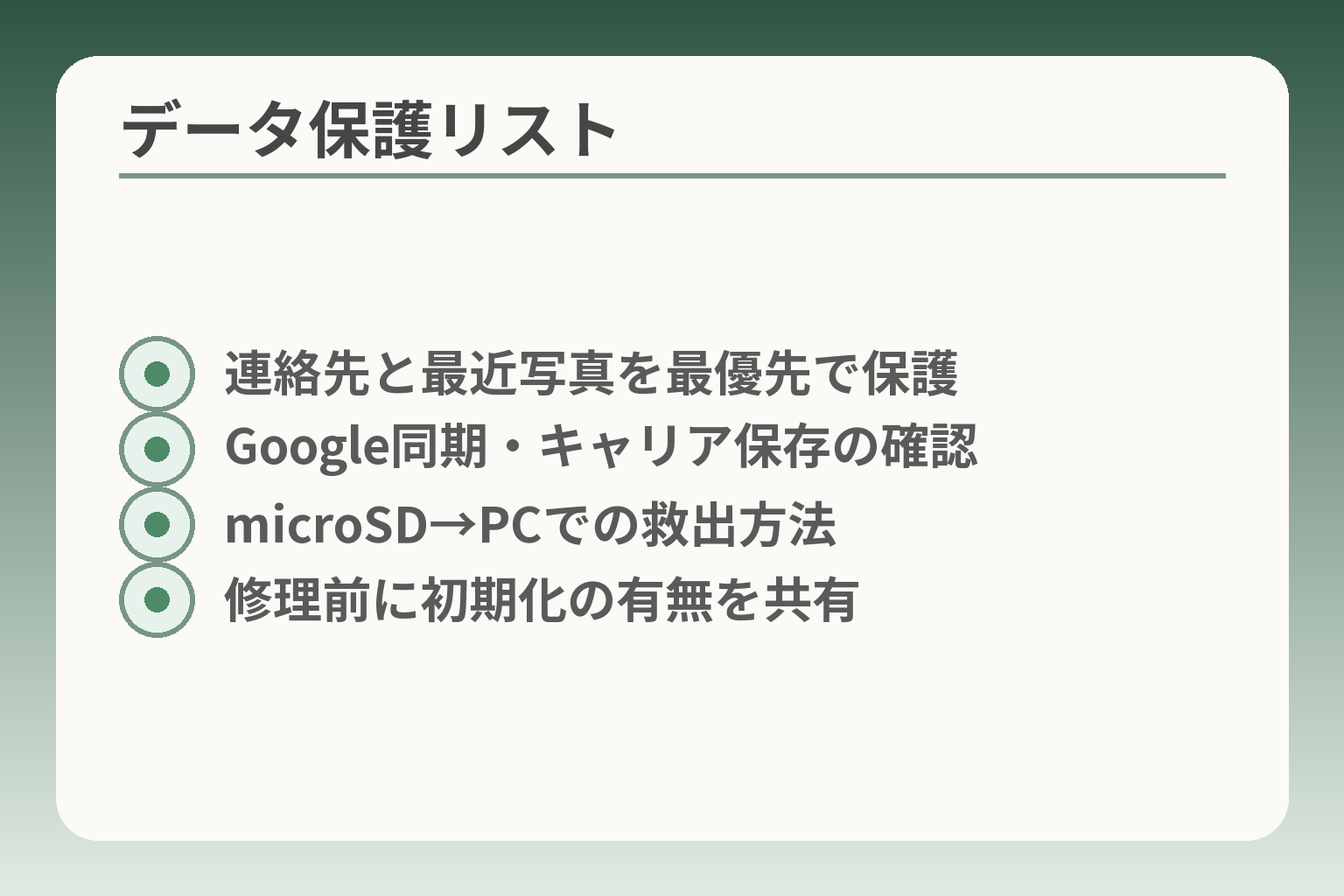
- 連絡先と最近写真を最優先で保護
- Google同期・キャリア保存の確認
- microSD→PCでの救出方法
- 修理前に初期化の有無を共有
これまでの切り分けで直らない可能性が出てきたら、まずは失いたくないデータを優先的に守る判断に傾けると安心です。
修理に出すかどうかを決める前に、最低限のバックアップと手続き準備を済ませておけば負担が減ります。
- 連絡先と最近の写真だけでもまず保護する
- Googleアカウントやキャリアのバックアップ設定を確認する
- 修理時に初期化される可能性を家族で共有し、本人同意を得る
今すぐできる最小バックアップ(連絡先・最近の写真)
連絡先と最新の写真を守るだけで日常の困りごとは大幅に減ります。
端末に操作が残っているなら、連絡先はGoogle同期か.vcfエクスポートで保存してください。写真はGoogleフォトの自動バックアップかmicroSD/PCにコピーする方法が現実的で手間が少ないです。どれを優先するかは「連絡が取れなくなること」「思い出の写真喪失」のどちらが痛いかで決めます。
操作が難しい場合は、家族が端末を一時的に預かって実行するのも有効です。最低限の保護でも、修理や初期化後の心理的負担は減ります。
Googleアカウント/らくらく系サービスの確認(ID・PW含む)
バックアップの鍵はログイン情報です。アカウントにアクセスできなければ復元が難しくなります。
普段からGoogleアカウントで同期しているか確認してください。LINEやキャリア独自のバックアップ(例:ドコモのデータお預かり)を使っている場合は、その設定とログイン情報も確認します。復元にはアカウントのメールアドレスとパスワードが必要です。出典:Android(公式)
回避策として、パスワードが分からない場合はリセット手順を準備し、本人確認書類を手元に用意しておくとサポート窓口での手戻りが減ります。
修理・交換で初期化の可能性を先に共有する
修理で端末が初期化されることは十分あり得ます。事前に家族で共有して合意しておくと安心です。
修理に出す前に「初期化されるか」をショップや窓口で必ず確認してください。初期化される場合は、事前に可能な範囲でデータを退避します。ショップでは預かり修理の方法や代替機の有無、初期化の方針を聞いておくと判断しやすくなります。出典:docomo 取扱説明書(F-42A)
落とし穴は、本人に断りなく重要なデータを消去してしまうことです。回避策は、修理前に「どのデータを守るか」を記したメモを残し、窓口で渡せるようにしておくことです。
家族が代わりに進める時の同意とプライバシーの扱い
家族が代行する場合は、本人の意思とプライバシーを最優先に扱う判断が必要です。
実務的には「連絡先のみ」「写真のみ」など範囲を絞った同意を文書やメモにしておくと安心です。本人が店頭に行けない場合は、委任状や契約者情報が必要になることがあります。操作代行でパスワードを聞く際は、本人の口から確認してもらうか、委任を明示してください。
よくある失敗は、本人の同意なしに全データを見てしまうことです。回避策として、代行時に「見る必要のある情報のみ」に限定し、それ以外は店頭の専門家に任せる線引きを決めておくとトラブルが減ります。
起動しない端末のデータ救出(microSD・PC経由)
要点:端末が起動しないときはmicroSDやPC経由での救出が現実的な選択肢です。
microSDに写真やエクスポート済みの連絡先が保存されていれば、カードを取り外してカードリーダーでPCに接続するだけでデータが救えることが多いです。カードの抜き差しは慎重に行い、無理に力を入れないでください。起動しない場合の救出は物理的に安全に扱うことが最優先です。
落とし穴は、カードの破損や接点の汚れです。回避策は、静電気対策をしてから作業し、接点は柔らかい布で優しく拭くことです。どうしても難しい場合は専門のデータ復旧業者に相談する選択肢もあります。
以上の準備が整えば、修理に出すか保留にするかの判断がしやすくなり、家族の負担も小さくなります。
修理・機種変更・保留:次の一手の決め方(費用感・手間・安心)
ここまでの切り分けと準備を踏まえ、費用・手間・安心感のどれを重視するかで合理的な選択が見えてきます。
「直す」「買い替える」「様子を見る」のいずれを選ぶかは、再発頻度・使用年数・データの重要度で判断する方向性が実用的です。
- 短期的に負担を抑えたいなら修理を検討する
- 頻繁に不具合が出る・端末が古いなら機種変更を優先検討する
- 一度だけの事象なら保留して様子を見る選択も合理的
修理が向くケース:最近まで普通に使えていた/物理破損が少ない
要点:直る見込みがあり、データを残したいなら修理が合理的です。
修理が向く典型例は、これまで問題なく使えていた端末が急に動かなくなった場合や、画面割れやバッテリー交換で改善が期待できる場合です。預かり修理でデータを残したまま対応できるケースもあるため、窓口で「データを残した修理が可能か」をまず確認してください。出典:docomo 取扱説明書(F-42A)
判断軸は「直る可能性の高低」と「データを失いたくないか」です。直る見込みが高く、修理費用が機種購入より安ければ修理を選ぶ意味があります。
落とし穴は「見積もりを取らずに修理を預ける」ことです。回避策は必ず見積もりを取り、初期化の有無や代替機の有無を確認することです。
機種変更が向くケース:電池劣化・頻繁なフリーズ・OS/アプリの非対応
要点:不具合が継続的で利便性が損なわれるなら機種変更が総合的に有利になりやすいです。
目安としては使用開始から3〜4年以上で頻発する不具合や、バッテリーが著しく劣化している場合、修理費が高額になると買い替えが現実的です。端末が古くてOSアップデートの対象外だとアプリ互換性も問題になり、日常利用で不便を感じる頻度が高いなら機種変更を優先すると良いでしょう。
判断の分岐は「一度のトラブルか」「継続的で日常に支障を来すか」です。継続的なら修理の繰り返しよりも機種変更の方が結果的に手間と費用を減らせることがあります。
回避策としては、同じ操作体系のらくらくスマホや簡単モードを選び、本人の慣れを損なわない機種を優先すると移行負担が小さくなります。
「まだ判断しない」も選べる:再発頻度を見て決める運用方法
要点:一度だけの現象なら保留して様子を見る選択も合理的です。
保留にする場合は、発生日時と状況を簡潔に記録しておきます(例:「4/20 15:10、充電中に画面が固まった」)。記録はショップやサポートでの説明に役立ち、判断を後で容易にします。保留期間中は代替の連絡手段(固定電話、家族のスマホ)を決めておくと安心です。
保留が合理的なのは「再発が稀で使用に致命的でない場合」です。頻度が上がったり、重要な通信が困難になったりしたら判断を見直します。
落とし穴は「放置して重要データを失うこと」です。回避策は最低限のバックアップを実施し、記録を付けて状況を可視化することです。
費用感の“見えにくさ”を減らす:見積もり・保証・サポートの確認
要点:修理費用は機種・症状・保証の有無で大きく異なるため、見積もりを必ず取得します。
キャリアや保証オプションに加入していると割引や低額修理が適用される場合があります。水濡れや全損の扱いはプランによって異なるため、事前に契約内容を確認して見積もりを比較してください。出典:Y!mobile(FAQ:修理費用)
実務的には「見積もりの内訳(部品代・技術料・初期化の有無)」を必ず確認することが重要です。これにより、修理後に想定外の費用が発生するリスクを減らせます。
落とし穴は見積もりなしで修理を依頼することです。回避策は複数の窓口(キャリア・メーカー・量販店)で見積もりを取り、概算を比較することです。
ショップ持ち込み前の準備(本人確認・委任・データの扱い)
要点:持ち込み時の手間を減らすには、事前に情報と同意を整理しておくことが有効です。
持ち物の例は本人確認書類、契約者情報、端末の型番、症状メモ、バックアップの有無です。本人が来られない場合は委任状や契約者の同意が必要となることがあるため、事前に窓口に確認しておきます。修理で初期化されるかどうかは必ず見積もり時に確認してください。出典:docomo 取扱説明書(F-42A)
実務的な回避策は、症状の発生日時と再現手順を短くメモしておくことです。窓口でそのメモを渡すと診断が早まり、修理方針の判断がスムーズになります。
持ち込み時に代替機が用意されるか、期間中の連絡方法はどうなるかも確認しておくと安心です。
これらの観点で準備と判断軸が整理できれば、家族として最も負担の少ない次の一手を選びやすくなります。
よくあるQ&A(家族の相談で多い順)
ここまでの準備が整った段階で家族からよく出る疑問に短く答えることで、次の行動が決めやすくなります。
- 強制再起動の回数や長押しの不安に対する実用的な判断基準
- 長押ししても反応がない場合の切り分けと安全な対応
- ショップ持ち込み前に準備しておくべき情報と心構え
強制再起動を何回もやって大丈夫?
判断の方向性:一時しのぎには有効でも、頻繁に繰り返すなら根本原因の調査に切り替える方が現実的です。
強制再起動はソフトが固まった状態を解除する効果がありますが、繰り返すと内部状態が不安定になりやすい傾向があります。短期間に同じ不具合で何度も再起動が必要なときは、修理や専門窓口での点検を検討してください。出典:FCNT合同会社(FAQ)
実務的な基準としては、同日内に3回以上同じ強制操作が必要になったら「再発性あり」と見なすと判断しやすいです。回避策としては、強制再起動を試す前にまず充電や周辺機器の切り離しを確認し、操作は一回だけ正確に行うことをお勧めします。
よくある失敗は「短時間に何度も長押しする」ことです。これを避けるため、操作のたびに日時と状況を簡単にメモしておくと、後で窓口に説明しやすくなります。
長押ししても反応がない時はどうする?
判断の方向性:充電状態や端子の接触を優先的に確認し、それでも無反応なら別の端末や窓口での診断を考えます。
長押ししても反応がない場合、単にバッテリーが完全放電していることがよくあります。別のケーブルや充電器で試し、充電ランプや充電アイコンが点くかを確認してください。完全放電では数分〜数十分の充電が必要なことがあります。出典:docomo 取扱説明書(F-42A)
判断基準は「別の充電器で充電表示が出るか」です。表示が出れば本体以外の問題、出ない場合は本体ハード故障の可能性が上がります。落とし穴は、端子にゴミが入っているのを見落とすことです。端子をライトで確認し、柔らかいブラシや空気で優しく清掃するのが回避策です。
それでも無反応なときは、機種特有の強制再起動手順が正しいか改めて確認し、写真を撮ってサポートに見せられるように準備しておくと相談がスムーズになります。
起動中で止まるのは故障ですか?
判断の方向性:「更新中か読み込みで止まっているか」をまず考え、短時間は待つ判断を入れると誤操作を避けられます。
起動ロゴや「起動中です」の表示で止まる場合、裏で更新処理やシステム復旧が動いていることがあります。一般に数分〜30分程度は様子を見て構いません。出典:楽天モバイル for Seniors(解説記事)
待っても変化がないときは、SDカードや充電器など外付け要因を外して再起動する手順で切り分けます。判断の分岐は「外付けを外すと回復するか」「待機でも回復しないか」で行うと無駄が少ないです。
やってはいけない失敗は、更新中と断定できないまま何度も電源を切ることです。回避策としては、表示の有無を写真で記録し、ショップや窓口へ連絡する際に状況を伝えられるようにしておくことです。
ショップに行く前に準備するものは何ですか?
判断の方向性:持ち込み時の手間を減らすため、症状の記録と本人確認、バックアップの有無を事前に整理します。
持ち物は本人確認書類、契約者情報、端末型番、症状が出た日時と状況のメモ、バックアップの状況です。本人が行けない場合は委任状や契約者の同意が必要になることがあります。修理で初期化されるかどうかは見積もり時に必ず確認してください。出典:Y!mobile(FAQ:修理費用)
具体的な準備は「いつ・どの操作で」「どの表示が出たか」を短くまとめることです。窓口でそのメモを渡すだけで診断が早くなります。落とし穴は、バックアップを忘れてから修理依頼することです。回避策は最低限、連絡先と最近の写真だけでも退避しておくことです。
代替機の有無や修理期間、修理中の連絡方法も事前に確認すると安心です。これで窓口対応がスムーズになり、家族の負担も小さくなります。
これらのQ&Aで疑問が整理できれば、次は見積もり比較や機種選び、データ復元の具体手順に意識を移すと判断がより確実になります。
関連記事:さらに詳しく知りたいとき
ワイモバイルのらくらくスマホ:初期設定と困った時の基本
初めてらくらくスマホを扱う方向けの実践的な手順集です。設定やLINE、写真の扱いまで幅広く確認したい方に向きます。
らくらくスマホのアイコン整理:消し方と戻し方の手順
画面表示やアイコン操作に戸惑ったときに役立つ記事です。誤ってアイコンを消してしまった時の復旧方法を短く確認できます。
らくらくスマホが動かない時の総合対処ガイド(本記事の詳報)
本記事と同じテーマの詳しい解説です。機種別手順や家族向けの伝え方など、より実践的な手順を確認したい方に向きます。
電源が入らない時の最短チェックと修理判断
電源が入らない状況に特化した短いチェックリストです。急いで確認したいときや、ショップ持ち込み前の準備に便利です。
親とのデジタルの距離を、少し整える
スマホの設定が分かりづらい、言葉の意味が伝わらない、思ったより話が噛み合わない。
こうしたズレは、能力の問題というよりも「育ってきた前提の違い」から生まれます。
おやデジでは、どちらかを正すのではなく、家庭ごとにちょうどいい関わり方を見つけるためのヒントを整理しています。