年寄りのスマートフォンの選び方|家族で安心して始める手順
年寄りのスマートフォンは、本人のやりたいことを優先して選べば安心です。家族ができる設定や見守りの取り決めを先に決めると負担が減ります。
- 本人が使いたいことを基準にする方法がすぐ分かります
- 買った当日に済ませたい初期設定の具体手順を示します
- 見守り機能を使う際の同意とプライバシーの扱い方を解説します
- 端末代・月額・見守り料金を含む長期コストの具体例を提示します
- 認知症や判断力低下がある場合の契約名義や本人確認の注意点を紹介します
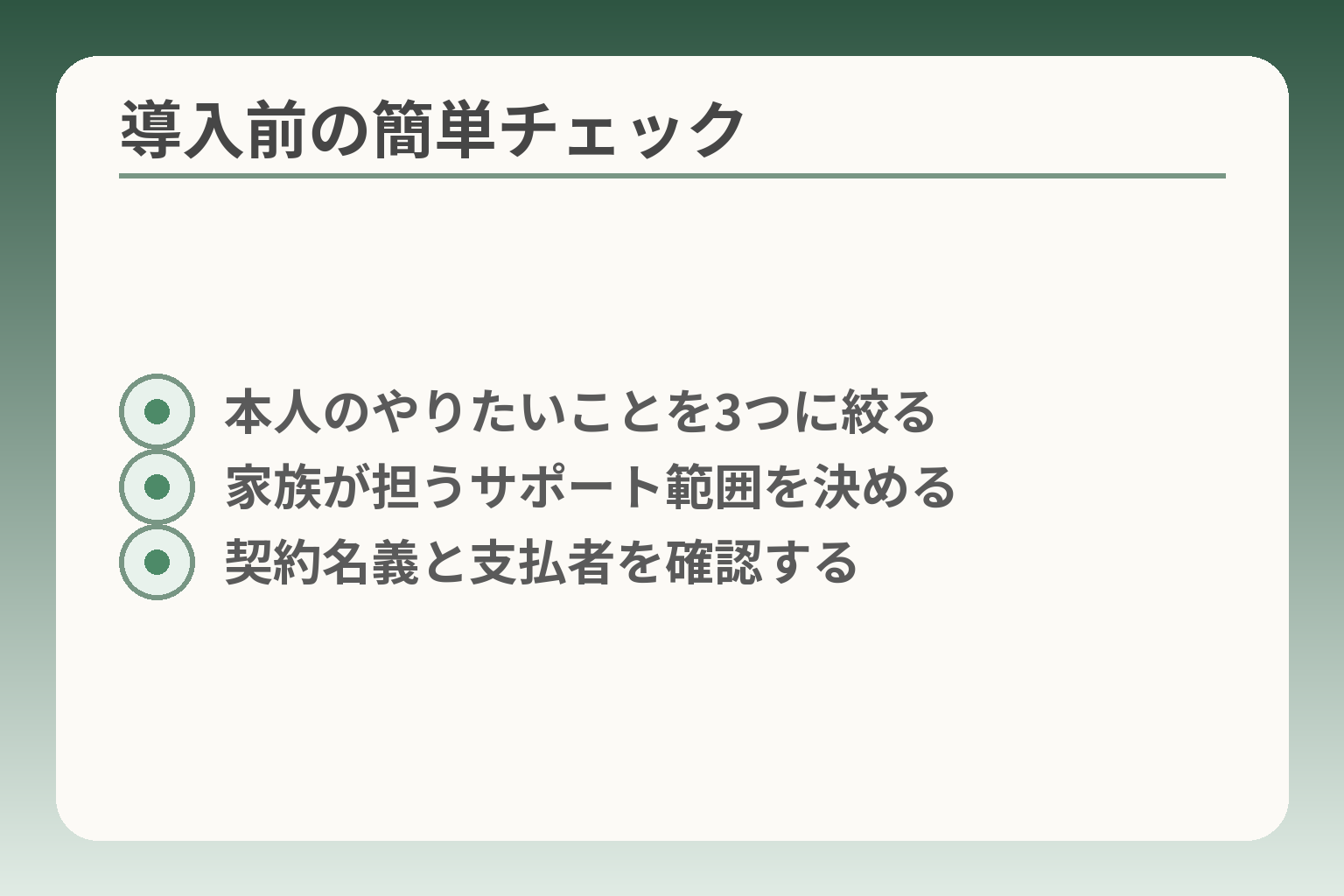
- 本人のやりたいことを3つに絞る
- 家族が担うサポート範囲を決める
- 契約名義と支払者を確認する
年寄りのスマートフォンは急いで決めなくてよい
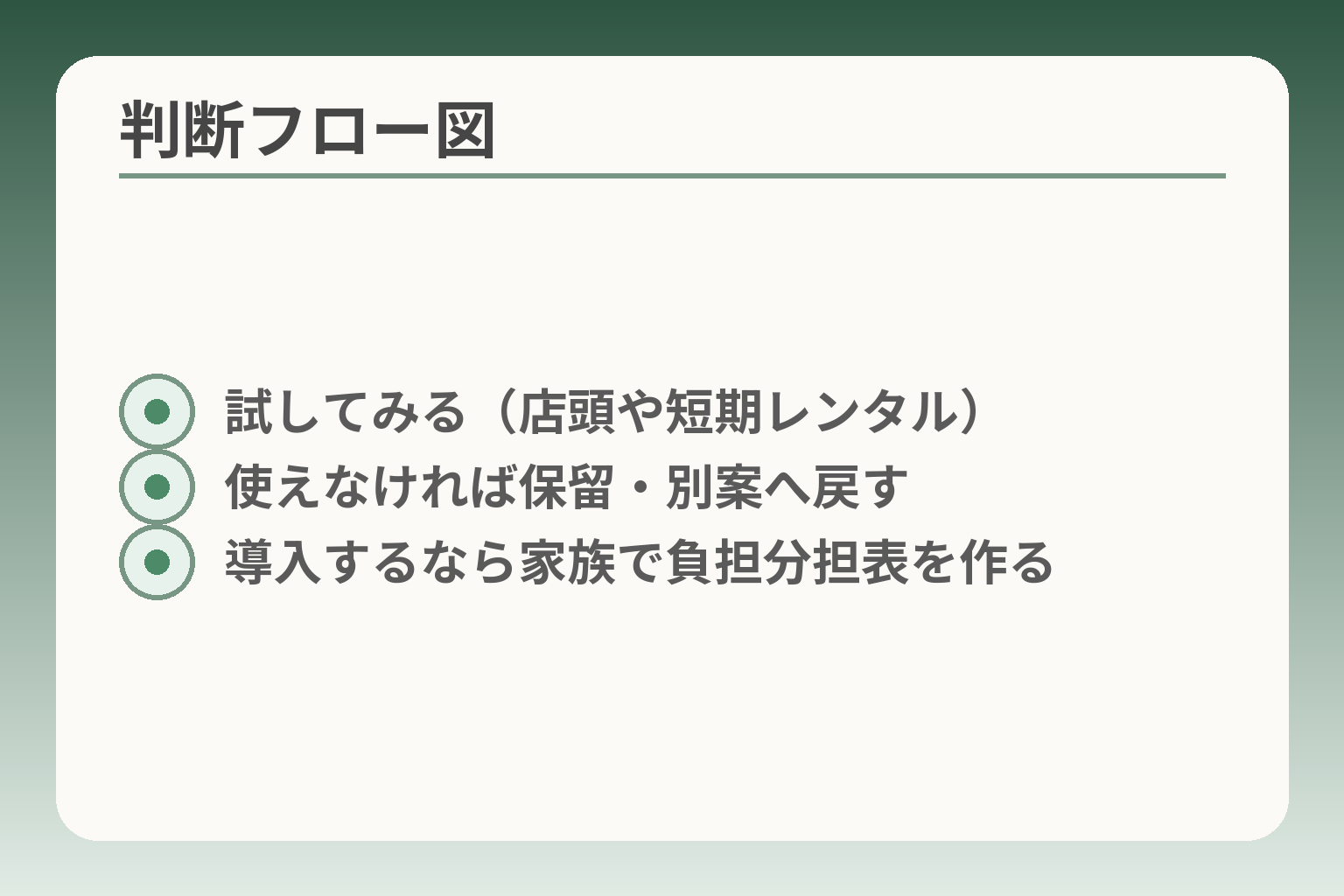
- 試してみる(店頭や短期レンタル)
- 使えなければ保留・別案へ戻す
- 導入するなら家族で負担分担表を作る
本人の希望と家族の支援体制を基準に、段階的に判断する方向で進めると失敗が少ないでしょう。
- 本人が本当に使いたいことを最優先にする
- まず試してみて、使えなければ保留や別案に戻せる仕組みを作る
- 家族が負担できる設定・相談の範囲を先に決める
最初に確認したいのは使う目的です
スマートフォンに何を求めるかで機種や設定が変わります。電話と写真だけなら、画面の見やすさや通話ボタンが大事です。家族と頻繁にやり取りしたいならビデオ通話やメッセージが使いやすい機種を優先します。買い物や動画視聴が目的なら通信量やバッテリー持ちを重視します。
判断基準は「本人が日常で本当に使う機能を3つ以内に絞る」ことです。例えば「通話・写真・孫とのビデオ通話」の3点に絞れば、余分な設定やアプリを省けます。目的を決めたら、紙に書いて家族で共有してください。書くことで店頭で店員に伝えやすくなりますし、後から設定を見直すときにも役立ちます。
使いたいことがはっきりしない場合は、短期間の「お試し」を提案します。実際に使ってみて困る点を家族でメモし、それに応じて別機種や設定を検討すると良いでしょう。
今の携帯電話で困っていなければ保留も選べます
現在の携帯で日常に支障がなければ、慌てて買い替える必要はありません。特に操作に慣れている場合は、無理に新しい操作体系に変えると混乱することがあります。保留を選ぶメリットは、家族が準備してから段階的に移せる点です。
保留の具体策としては、まずは「試用期間を設ける」「店頭での短時間操作体験」「レンタルや貸出サービスの利用」を検討します。キャリアや自治体が実施するスマホ教室や短期レンタルを利用すると、購入前に実用感を確かめられます。また、現行機のサポートや修理が可能かを確認しておくと、長く使う判断がしやすくなります。
注意点は、当面の使い続けによるセキュリティやサポート期限です。古い機種はOSの更新が打ち切られると危険が高まるため、サポート情報を確認しておくことを勧めます。
本人が触って決めることが大切です
見た目やスペックだけで選ばず、本人が実際に操作して合うか確認してください。画面の文字の見え方、押しやすさ、持ったときの重さなどは数値では分からないからです。店頭で実機を触らせ、簡単な操作を本人に試してもらうことが最も有効です。
店頭で「本人が1回でできる操作」を3つ決めて試すと、使いやすさの判断がぶれません。例えば「着信に出る」「写真を撮る」「家族にビデオ通話をかける」の3つを本人ができるか確かめます。可能なら実際に家で1日触ってみて、不便がないかを確認すると安心です。
遠隔でのサポートが必要な場合は、機種ごとに用意された画面共有やリモートサポート機能を確認してください。家族が遠隔で案内できる仕組みがある機種は、導入後の負担を減らします。
出典:Apple サポート(iPhoneのリモート操作ガイド)
家族が支えられる範囲も先に考えます
設定やトラブル対応を誰がどこまで担うかを先に決めると、導入後の摩擦が少なくなります。家族が毎日の操作を代行するのか、月に数回のサポートでよいのかで、選ぶ機種や見守り方法が変わります。
具体的には「初期設定を誰がするか」「スマホ教室やショップサポートを使うか」「見守りのために位置情報を共有するか」を家族で合意しておきます。見守りを利用する場合は、本人の同意や共有する相手、確認の頻度を言葉で定めてください。見守りは本人の了承のもとで、必要最小限の情報だけを共有することが基本です。
また、詐欺や不審な連絡への対処法を家族で決めておくことが重要です。急な支払い要求や警察を名乗る電話などに対しては、本人が一人で対応しない約束を作ると被害を防げます。
出典:消費者庁 注意喚起ページ
次に考えるべきは、具体的な機種の候補と買った日の初期設定チェックリストです。
スマートフォンの種類は使い方で選ぶ
用途と家族のサポート力を照らし合わせて段階的に選ぶ方向で考えると、無理なく使い始められる可能性が高まります。
- 操作を簡単にする機能とサポート体制を優先する
- 家族が遠隔で手伝える仕組みがあるかを確認する
- 見た目やスペックだけでなく、日常の負担にならない点を基準にする
初めてならシニア向けスマホが候補です
シニア向けモデルは文字やボタンが見やすく、電話操作や緊急連絡の導線が分かりやすい設計になっている点が選択の理由になります。店頭で「着信に出る」「連絡先を呼び出す」「緊急通報できる」のような基本動作を本人に試してもらい、操作回数や迷う箇所が少ないかを確認してください。
判断基準は「本人が日常的に使う基本操作を迷わず行えるか」です。見やすさだけでなく、専用サポート窓口や紙の説明書があるかも確認ポイントです。たとえば、らくらくスマートフォンなどは音声読み上げや大きな文字表示、専用サポートを売りにしていますので、初めての端末を探す際の候補になります。
出典:NTTドコモ/らくらくスマートフォン F-53E 製品ページ
家族と同じ機種なら相談しやすくなります
家族と同じOSや機種を選ぶと、電話での案内や画面共有がスムーズになります。遠隔での画面共有や操作許可ができる機能があれば、日常の質問対応で家族の負担が軽くなります。
確認すべきは「遠隔サポートの方法が実装されているか」と「家族側がその操作を扱えるか」です。iPhoneはFaceTime等での画面共有と最近のリモート操作機能があり、家族が遠隔で案内しやすい仕組みが用意されています。家族がスマホに不慣れなら、同じ機種を揃えることで説明の手間が減ります。
出典:Apple サポート(iPhoneのリモート操作ガイド)
大画面だけで決めないことが大切です
大きな画面は文字が読みやすい反面、本体が重くなり片手操作が難しくなることがあります。外出時に片手でポケットから取り出して操作する場面を想定し、実際に持たせて確認してください。
チェック項目は「画面の見やすさ」「本体の重さ」「片手での操作性」の三点です。重さやエッジの形状で持ちにくさが生じると、手の疲れや落下の原因になります。ケースやストラップで対策できる場合もありますが、まずは本人が持って負担を感じないかを優先しましょう。
使わない機能が多い機種は避けてもよいです
機能が多すぎると設定や通知で混乱が生じます。家族と相談して「本当に使う機能」を明確にし、それ以外を非表示にするか無効にしておくと日常が楽になります。
よくある落とし穴は、プリインストールアプリや通知の多さで本人が重要な着信を見逃すことです。回避策としては、ホーム画面をシンプル化する、不要な通知をオフにする、重要な連絡先をウィジェットやショートカットに固定することです。行動につながる一手は「購入直後に不要アプリを整理し、重要連絡先を目立つ場所に置く」ことです。
買う前に「本人の用途」「家族の支援範囲」「持ちやすさ」を改めて照らし合わせると、日常に合った機種選びができ、導入後の手間も減らせます。買った後の初期設定チェックリストも用意しておくと安心です。
契約前に料金と名義を確認する
日々の負担を見据えて、料金と契約名義を家族で照らし合わせながら段階的に決める方向で進めるのが現実的です。
- 月々の合計費用(基本料・端末代・オプション)を合算して判断する
- 契約名義と支払者を明確にして、将来のトラブルを減らす
- 契約は持ち帰りや試用を前提にして、不明点は保留にする
毎月かかる費用をまとめて確認します
契約前に負担を把握するには、基本料だけでなく端末分割代、通話オプション、有料見守りサービスなどを合算して見積もることが肝心です。
具体例として見守り系サービスは月額料金が別途発生することがあります。たとえば、キャリアの見守りサービスでは契約形態により月額料金が異なる場合があり、一般契約者向けの料金表が公開されていますので、申し込み前に確認してください。出典:ソフトバンク/みまもりサービス
落とし穴は「基本料は安く見えるがオプションで膨らむ」点です。回避策は、購入前に1年・2年の合計費用を試算することです。例えば端末を分割で購入する場合、月々の支払いが小さくても総額や分割期間を確認し、家計に無理がないかを確認してください。また、Wi‑Fi利用でデータ量を抑えられるかも加味すると良いでしょう。
使うデータ量に合ったプランを選びます
本人の利用頻度に合わせたデータ容量を基準にプランを選ぶと無駄が減ります。
判断基準は「外出先で動画を頻繁に見るか」「自宅でWi‑Fiが使えるか」の二点です。外で動画視聴が多ければ大容量プランが必要になりますが、主に通話やメッセージ、写真送受信程度なら低容量プランか無制限プラン不要の方が安く済みます。落とし穴は「キャンペーンの条件を見落として、割引が外れたときに料金が跳ね上がる」ことです。回避策は契約時に割引の期間と解除条件を紙で受け取り、家族で保管することです。
契約名義と支払う人を曖昧にしません
契約者(名義人)と実際の支払者をはっきりさせることが、後の手続きやトラブル回避に直結します。
判断の軸は「本人が契約の説明と支払いを理解できるか」です。判断能力に不安がある場合は、名義を家族に変更する手続きや成年後見制度の利用を検討します。携帯事業者では名義変更や契約承継の手続きがあり、必要書類や本人確認の原本提示が求められることが多いので、事前に各社の案内を確認してください。出典:NTTドコモ/名義変更の案内
判断を誤ると、料金請求や契約解除の際に家族が困ることがあります。回避策は「契約書類を家族で保管」「支払方法(口座・クレジット)を明示」「代表連絡先を家族に設定」の三点を契約時に実施することです。必要に応じて、成年後見制度や任意後見契約の利用も選択肢に入れてください。出典:裁判所(成年後見制度)
内容を理解しにくいときは契約を持ち帰ります
契約はその場で急いで決めず、書類を持ち帰って家族で検討する余地を残すことが安全です。
具体的には、料金表、割引条件、オプションの有無、解約時の残債や違約金などを店頭で印刷してもらい、家族と確認してから再訪する形を提案します。よくある失敗は説明を聞き流して署名してしまい、後から解除や返金で手間が増えることです。回避策は「重要事項を家族が一つずつチェックリストで照合する」「疑問点は契約前に電話で問い合わせる」「書類を写真で保存する」ことです。
料金と名義を整理しておくと、導入後の負担を減らせますし、初期設定や見守りの範囲も決めやすくなります。
買った日に済ませたい初期設定チェックリスト
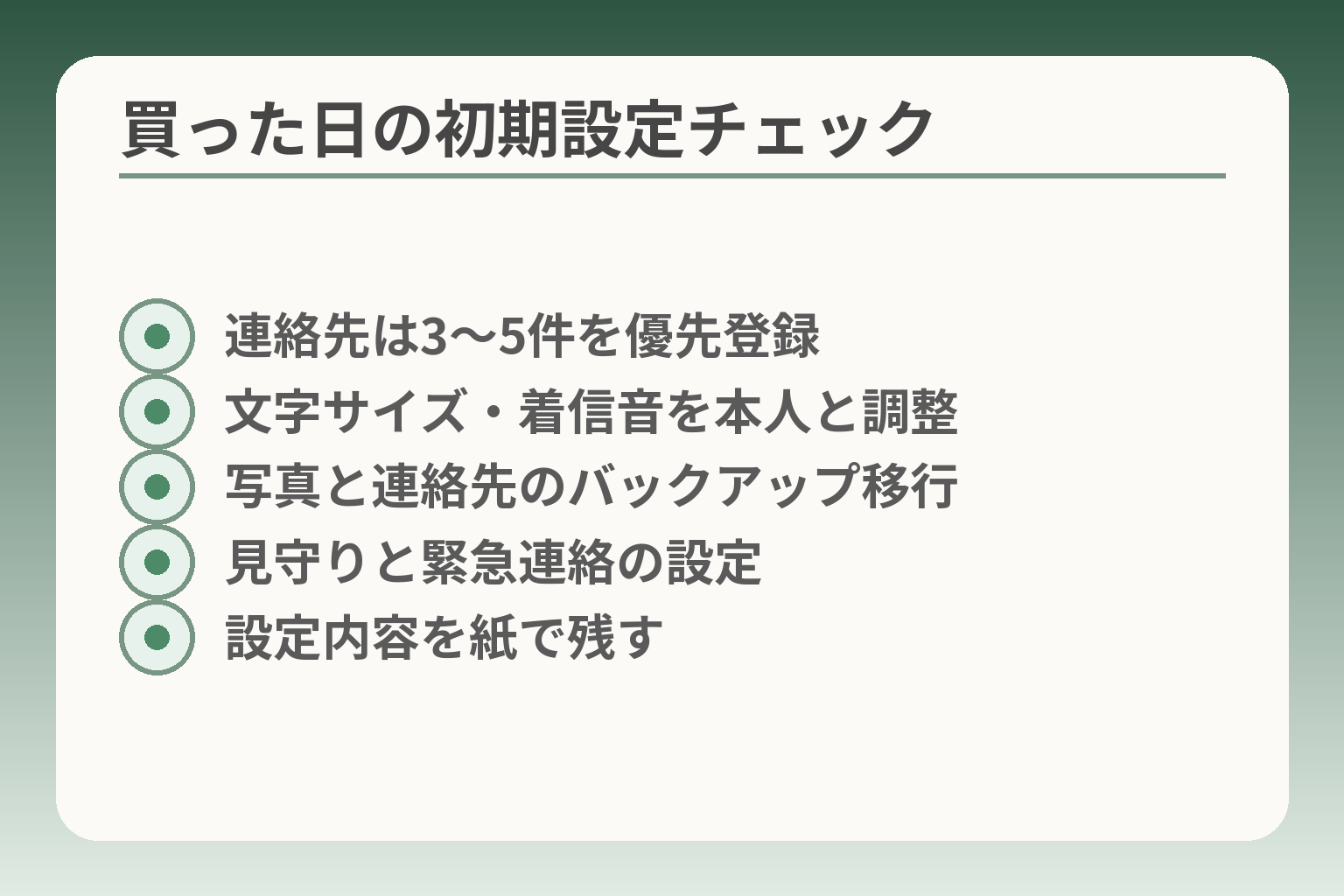
- 連絡先は3〜5件を優先登録
- 文字サイズ・着信音を本人と調整
- 写真と連絡先のバックアップ移行
- 見守りと緊急連絡の設定
- 設定内容を紙で残す
購入当日は「最低限の日常が回る状態」にする方向で設定を進めると、本人と家族の負担が小さくなります。
- データ移行とバックアップを済ませる
- 連絡先・緊急連絡先と見やすい表示を優先する
- ロック・支払い・見守りの同意を明確にする
データ移行とバックアップ(最初に済ませる)
古い端末から写真や連絡先などを移す操作は導入当日の最優先作業です。iPhone同士ならクイックスタートで多くのデータを自動転送できますし、AndroidはGoogleアカウントでバックアップ→復元が基本の流れです。
クイックスタートは旧機が手元にあり、新端末が未設定の状態で使うと簡単に移行できます。出典:Apple サポート/クイックスタート
AndroidはGoogleアカウントのバックアップ設定を確認してから、新端末で復元します。出典:Google サポート/Android バックアップと復元
落とし穴は「全部移ると思って重要データが抜ける」ことです。回避策は移行後に家族が一緒に写真・電話帳・重要アプリが揃っているか確認し、足りないものは個別に移すことです。
連絡先は少人数から登録する(最短で安心を作る)
家族、かかりつけ医、緊急連絡先の3〜5件を最初に登録しておくと、本人が迷ったときにすぐ連絡できます。連絡先は一覧画面で大きく表示するか、ホーム画面にショートカットを置くと操作が楽です。
判断基準は「本人が一度で押せる位置にあるか」です。実際に本人に押してもらい、着信に出られるか確認してください。回避策としては連絡先に写真や読みやすいラベルを付けることです。
画面表示・文字サイズ・音量の調整(見やすさを最優先)
文字サイズや表示のコントラスト、着信音と通知音は必ず本人と一緒に調整します。視力や聴力に合わせて、文字を太く大きくし、不要な通知はオフにしておくと混乱が減ります。
落とし穴は「大きすぎて操作がしづらくなる」ことです。回避策は段階的に調整し、一日使ってみて問題があれば微調整することです。
ロック方法とパスワード管理(安全と利便の両立)
生体認証(顔・指紋)が使える場合は本人の操作負担が小さくなります。ただし認証が安定しないと困るため、PINの控えや家族が緊急に使える手順も用意しておきます。
よくある失敗は複雑なパスコードを本人に押してもらうことです。回避策としては生体認証+短めの数字PIN、そしてそのPINを家族で共有する代わりに保管場所を明確にすることです。
見守り・位置情報と本人の同意(必ず合意を得る)
見守り機能を使う場合は、誰が何を見られるかを明確にして本人の同意を得ます。位置情報や利用状況の共有は便利ですが、本人の安心感を優先して範囲を限定してください。
サービスの仕様や月額の有無は事前に確認しておきます。出典:ソフトバンク/みまもりサービス
落とし穴は「家族だけで設定を完了させ、本人が後で不快に感じる」ことです。回避策は書面またはメモで共有範囲と頻度を明記し、本人に署名や口頭での了承を得ておくことです。
詐欺対策と連絡のルール(行動の約束を作る)
初期設定時に「知らない番号や支払い要求にはすぐ応じない」「重要な連絡は家族に確認する」といった簡単なルールを本人と決めてください。詐欺に関する注意喚起は家族が繰り返し確認することが有効です。
回避策としては、信頼できる家族の連絡先を優先表示にし、よくある詐欺文言の例を紙にして端末と一緒に保管します。
これらを買った日に済ませると、本人も家族も安心して日常を始めやすくなり、その後の見守りやトラブル対応の準備がしやすくなります。
見守り機能は本人の同意を得て使う
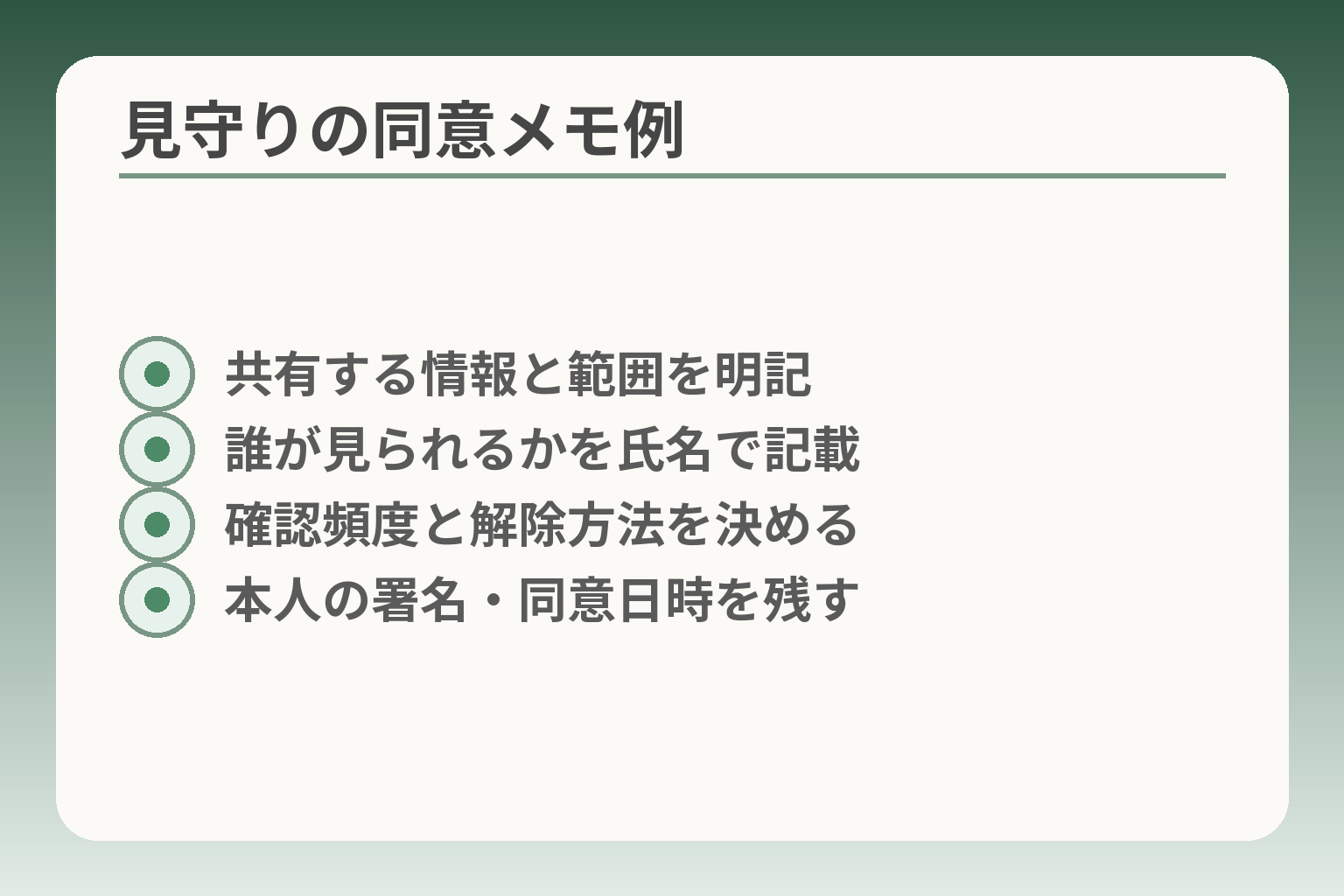
- 共有する情報と範囲を明記
- 誰が見られるかを氏名で記載
- 確認頻度と解除方法を決める
- 本人の署名・同意日時を残す
見守りは本人の安心と尊厳を守る形で限定的に使う判断を優先するとよいでしょう。
- 共有する情報と相手を明確にしてから設定する
- 本人の合意は口頭だけでなく記録して残す
- 見守りの頻度や解除方法を家族で取り決める
見守りの目的を先に言葉にします
目的をはっきりさせると、必要な機能だけを選べます。外出時の位置確認が目的か、安否確認のための利用履歴確認が目的かで設定は変わります。目的を家族で言葉にして書面やメモに残すと、後で本人が不快に感じにくくなります。
判断基準は「その機能が本人の日常の安心に直結するか」だけを採用することです。不要に詳細な行動履歴を常時監視する設定は避け、必要な場面だけオンにする運用が望ましいです。
位置情報は共有する相手と場面を決めます
位置情報は強い個人情報です。共有範囲を限定し、誰がどの場面で見られるかを明確にします。例えば「日中の外出時のみ子ども2名が確認できる」といったルールです。
必ず本人の了承を得て、同意の内容をメモに残します。後で「知らなかった」とならないように、設定時に本人が確認できる画面を一緒に見せ、了承の有無を記録しておくと後処理が楽です。
スマホの利用状況を見るサービスもあります
位置ではなく通話・アプリ利用の有無で様子を見る方法もあります。電源のオン・オフや特定アプリの利用状況から「平常かどうか」を判断するサービスが各社にあります。
行動につながる一手は「見守りで得る情報の種類を3つ以内に絞る」ことです。多くを監視すると通知が多くなり家族も疲れますし、本人も監視感を強く感じます。出典:ソフトバンク/みまもりサービス
本人が嫌がるなら見守りを急がない選択もあります
本人の感情は大切です。嫌がる場合は無理に設定せず、まずは電話や定期連絡など代替手段を取り決めるのが現実的です。見守りは家族の安心のためではなく、本人の安全のために使うべきです。
認知機能に変化がある場合は、成年後見制度などの法的支援を含めて検討します。法的支援の利用は家族の負担や契約時の名義問題の整理にもつながります。出典:裁判所(成年後見制度)
設定後も定期的に続け方を見直します
見守りは一度決めて終わりにしないことが重要です。生活や家族の状況が変われば、共有範囲や通知頻度を見直してください。半年や一年ごとに家族で合意を書面で更新しておくと安心です。
詐欺や誤操作への対応も想定しておくとよいでしょう。見守りが関係する通話や通知で不審な要求が来た場合は、本人が一人で対応しないルールを決め、家族が介入する手順を明確にしておきます。出典:消費者庁 注意喚起
こうした合意と運用を整えておくと、見守りは本人と家族双方にとって役立つ道具になります。
困ったときの相談先と機種変更・解約の準備
緊急時と普段の相談先をあらかじめ決め、機種変更や解約の手順を家族で共有する方向で準備を進めると安心です。
- 身近に頼れる相談先(家族・ショップ・自治体)を決める
- 紛失・詐欺・故障の連絡先と手順を紙で残す
- 機種変更・解約時のデータ移行とサービス整理をチェックリスト化する
分からない操作は身近な相談先を決めます
家族、販売店の窓口、キャリアのサポート窓口、自治体の相談窓口など、状況に応じた相談先を最初に決めておくと迷いません。家族だけで抱え込まず、ショップでの対面サポートや事業者の遠隔支援を活用する選択肢を用意してください。
判断基準は「その場で解決するか、あとで持ち帰って検討するか」を家族で合意しておくことです。例えば、ショップでの操作説明で解決するか、遠隔サポートで済むかを基準に相談先を切り分けます。出典:au/初期設定ガイド(サポート案内)
自治体のスマホ講習を探す方法もあります
市区町村の窓口や広報、地域の公民館などで高齢者向けのスマホ教室が開かれています。自治体主催の講座は費用が抑えられており、地域の実情に合った相談が受けられる利点があります。
探し方の実務的な手順は「自治体の広報」「区市町村の高齢者支援課の窓口」「デジタル支援ポータルの検索」を順に確認することです。出典:東京都 広報ページ(高齢者向け教室案内)
落とし穴は情報が分散している点です。回避策は自治体の担当窓口に電話で相談し、開催頻度や持参物を確認してから参加することです。
紛失したときの連絡先を控えます
端末紛失時は「端末を探す」機能の利用、回線の一時停止、警察への届出の順で対応すると被害を最小化できます。
具体的には、iPhoneなら「探す」アプリで位置確認や紛失モードの設定を行い、AndroidはGoogleのデバイス検索で同様の操作が可能です。まず回線停止をキャリアに連絡して不正利用を防ぎます。出典:Apple サポート(iPhoneを紛失した場合)
また、回線停止や補償手続きはキャリア窓口で案内されています。出典:NTTドコモ/紛失時の手続き
落とし穴は「探す機能をオフにしてしまっている」場合です。回避策は購入直後に探す機能の有効化を確認し、紛失時の連絡先を書いた紙を端末ケースや財布に入れておくことです。
機種変更の前に写真と連絡先を確認します
機種変更前に必要なデータの一覧を作り、確実にバックアップを取る習慣を付けます。写真や連絡先、銀行系アプリの認証情報は特に重要です。
iPhone同士ならクイックスタート、AndroidはGoogleアカウントのバックアップ機能で多くが移行できます。移行後は家族が一緒に確認して不足がないか確かめてください。出典:Apple サポート(クイックスタート)
出典:Google サポート(Android バックアップと復元)
よくある失敗は「重要認証を解除せずに端末を渡す」ことです。回避策は二段階認証の設定を記録し、移行後に旧機を初期化する前に全てのサービスが新端末で使えるか確認することです。
解約前に登録サービスを整理します
解約や番号移行の前に、電話番号を使った認証サービスや有料コンテンツを洗い出して解除します。解約後にログインできなくなり困る事例を防げます。
具体的には、銀行・健康保険のアプリ、通販サイト、定期購読の登録を一覧にして、ログイン情報やメールの再設定を済ませます。詐欺関連の相談先も控えておくと安心です。出典:消費者庁/注意喚起一覧
落とし穴は「解約後にSMS認証が必要になり復旧できない」ことです。回避策は解約前に家族でアカウントの引き継ぎ方法を確認し、必要ならIDとパスワードの控えを安全に保管してください。
相談先と手順を整理して書面に残すと、機種変更やトラブル時にも慌てず対応できます。
Q&A
- 1. 家族が実際に行う初期設定は何を優先すればよいですか?
-
優先すべきは「データ移行」「重要連絡先の登録」「見やすさの調整」です。
具体的には旧端末のバックアップを取って新端末へ復元し、家族・かかりつけ医などの連絡先を目立つ位置に置きます。文字サイズ・音量・着信音は本人とその場で調整し、生体認証や簡単なロック方法を登録しておくと日常が楽になります。各キャリアやメーカーの初期設定ガイドを一緒に確認すると安全です。出典:NTTドコモ/初期設定ガイド
- 2. 見守り機能を使うときの同意はどう残せばよいですか?
-
口頭での合意だけでなく、誰が何をいつまで見られるかを簡単なメモに残すのが実務的です。
メモには「共有する情報(位置・利用状況など)」「共有する相手」「確認する頻度」「解除方法」を明記し、本人の署名や同意の日時を記録しておきます。サービスの仕様や月額がある場合は契約書類と一緒に保管してください。出典(参考):ソフトバンク/みまもりサービス
- 3. 長期コストはどう見積もれば良いですか?
-
端末代・基本通信料・見守りオプション・補償を合算して、1年・2年の合計で比較します。
購入方法(一括か分割)やキャンペーン期間によって負担が変わるため、販売店で「初年度」「2年目以降」の試算表を出してもらうと分かりやすいです。見守りや補償は月額が別で掛かることがあるので、申し込み前に明細を確認してください。出典(料金例確認):ソフトバンク/みまもりサービス 利用規約
- 4. 認知機能に不安がある場合、契約名義はどうすればいいですか?
-
本人の判断能力が低下している疑いがあるときは、名義をどうするか家族で整理し、必要なら法的手段を検討します。
携帯事業者には名義変更の手続きがあり、本人確認の原本提示が必要です。重大な判断能力低下がある場合は成年後見制度の利用を検討すると、契約や財産管理を法的に整理できます。出典:NTTドコモ/名義変更案内、裁判所/成年後見制度
- 5. 詐欺に遭いそうな電話やメッセージが来たらどう対処すべきですか?
-
本人が一人で対応せず、必ず家族に相談するルールを作るのが実効的です。
具体的には「知らない番号や支払いを求める連絡は即答しない」「家族の指定連絡先に報告する」を決めます。よくある詐欺の文言や手口を家族で共有し、見慣れない請求には直接事業者や警察へ確認する習慣をつけると被害を防げます。出典:消費者庁/注意喚起一覧
- 6. 地域のスマホ教室や訪問サポートはどこで探せますか?
-
市区町村の広報や高齢者支援課、地域の公民館の案内で探すのが手っ取り早いです。
自治体によって無料講座や移動相談車、民間の有料講座などがあるため、まずはお住まいの市区町村の公式サイトや広報紙で検索し、参加条件や持ち物を確認してください。出典(参考):東京都 広報(高齢者向け講座)
- 7. 機種変更のとき家族は何をチェックすれば安心ですか?
-
写真・連絡先・二段階認証など重要なデータのバックアップと、旧端末からのサインアウトを確認します。
iPhoneはクイックスタートで、AndroidはGoogleバックアップで多くを移行できますが、銀行アプリや認証アプリは個別に再設定が必要なことがあります。移行後は家族が主要アプリを一つずつ起動して使えるか確認し、旧端末は完全にデータ消去してから廃棄・譲渡してください。出典:Apple サポート/クイックスタート、Google サポート/Android バックアップと復元
- 8. 端末を紛失したらまず何をすればよいですか?
-
まずは「端末を探す」機能で位置確認し、同時に契約キャリアへ回線停止を連絡してください。
iPhoneは「探す」アプリで紛失モードやロック、AndroidはGoogleの「デバイスを探す」で同様の操作が可能です。回線停止や補償手続きはキャリアの専用窓口へ連絡し、必要なら警察へ遺失届を出します。出典:Apple サポート(iPhoneを紛失した場合)、au/紛失・盗難時の手続き
- 9. 解約や番号移行のときに家族が気をつけることは何ですか?
-
電話番号を使う認証や有料サービスの解除を先に済ませると、解約後のトラブルを避けられます。
具体的には銀行・医療・通販のアカウントやサブスクリプションを一覧化して、ログイン情報の移行や二段階認証の再設定を行います。解約後にSMS認証が必要になるケースを想定して、代替の認証手段を用意しておくと安心です。出典(参考):NTTドコモ/紛失時・解約の注意
あわせて読みたい記事
ワイモバイルらくらくスマホの使い方(初期設定〜困った時まで)
購入直後に知っておきたい開通から通話までの手順や基本操作がまとまっています。家族が初期設定を手伝う際の具体的な案内として便利です。
らくらくスマホのアイコン整理と戻し方
ホーム画面をシンプルにする操作手順がわかります。誤ってアプリを消してしまった場合の対処も扱っているので、設定直後に役立ちます。
auのらくらくスマートフォン選びと料金・見守りの注意点
機種の選び方と料金の見方を家族負担の観点で整理しています。契約前の名義やオプション確認に不安がある方に向きます。
新型らくらくスマートフォンの最新機種と購入前チェック
最新機種の違いや、らくらくスマホが向く生活状況を比較しています。買い替えを検討している場合の判断材料として役立ちます。
親とのデジタルの距離を、少し整える
スマホの設定が分かりづらい、言葉の意味が伝わらない、思ったより話が噛み合わない。
こうしたズレは、能力の問題というよりも「育ってきた前提の違い」から生まれます。
おやデジでは、どちらかを正すのではなく、家庭ごとにちょうどいい関わり方を見つけるためのヒントを整理しています。