シニア用スマホの選び方|後悔しない機種・料金・設定を整理
シニア用スマホは本人の使い方と家族の支援体制で最適な選択が変わります。通話や写真中心なら操作を絞った専用機、アプリを使いたいなら一般のスマホが向きます。
- 専用機と一般機を用途別に分ける簡単な判断フロー
- 購入後に家族が行う初期設定の具体手順と所要時間の目安
- 端末代・月額・サポート・故障想定を含めた総コストの見積もり例
- ソフトウェア更新の提供期間や見守り機能の同意と運用ルール
- 自宅やよく行く場所の電波状況を踏まえたキャリア選びのチェック
シニア用スマホは、使う目的から決める
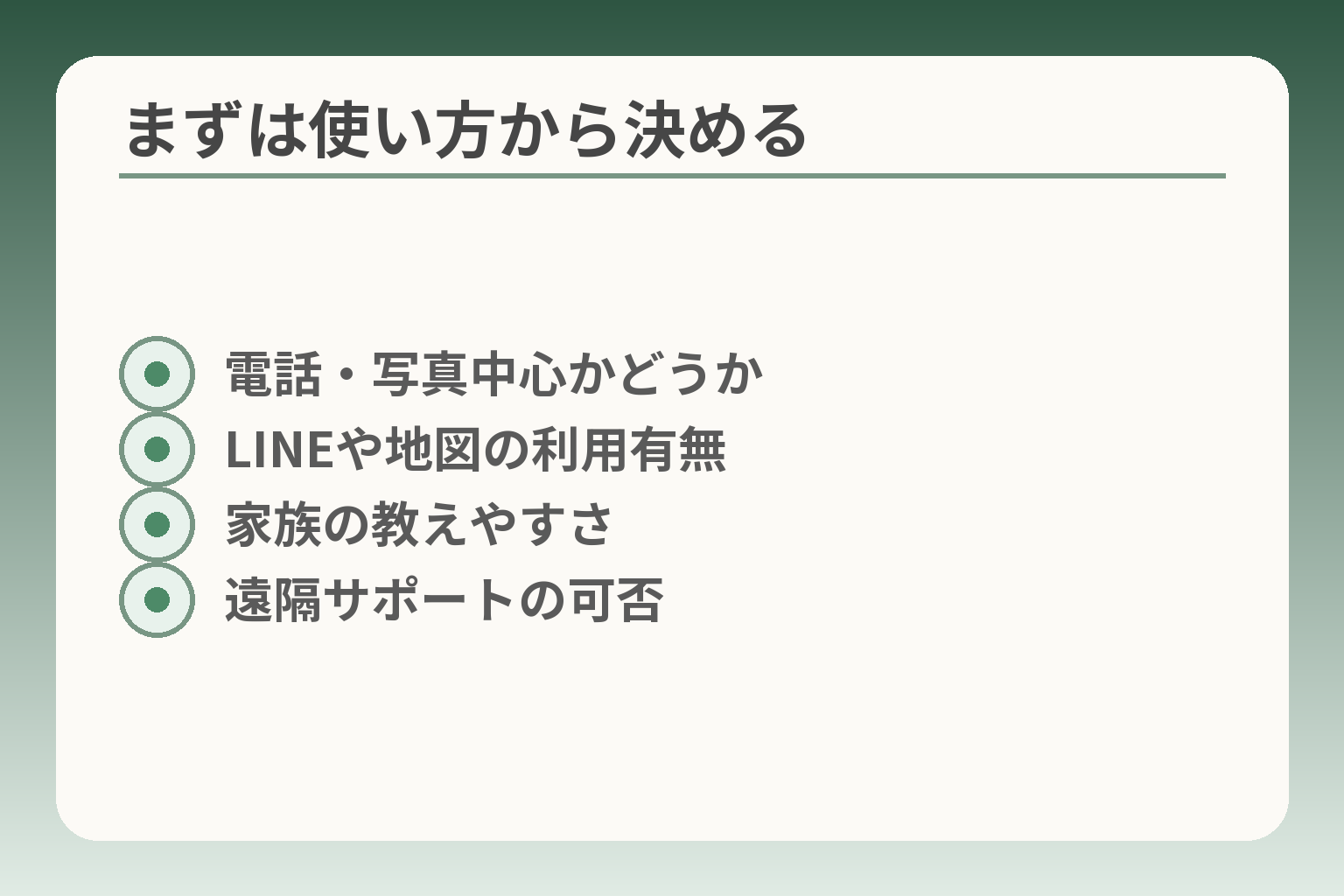
- 電話・写真中心かどうか
- LINEや地図の利用有無
- 家族の教えやすさ
- 遠隔サポートの可否
本人が日常で何をしたいかがはっきりすれば、専用機を選ぶか一般機を選ぶかの判断の方向性が見えてきます。
- 通話や写真の確認が中心なら、操作を限定した専用機が負担を減らします
- 地図やLINE、ネット検索を活用したければ、一般のスマホが向きます
- 教える側の手間や遠隔サポートの可否で選択が変わることが多いです
電話と写真が中心なら、操作を絞った機種が合います
日常の主な用途が「電話」「家族の写真を見る」などに限られる場合は、メニューが簡潔で文字やアイコンが大きい専用機のほうが使いやすいことが多いです。販売されている専用機は、ワンタッチダイヤルや読み上げ機能など、操作を単純化する工夫が入っています。頻繁に使う操作をホーム画面に固定できるかが選び方の重要な軸です。
判断基準は次の通りです。まず電話帳を実際に開いて、文字サイズとアイコンの見やすさを本人に確認します。次に写真の閲覧がスムーズか、写真を拡大して見る操作が直感的かを試します。最後に、緊急連絡や誤発信防止の機能があるかをチェックします。
よくある落とし穴は「見た目の簡単さだけで選ぶ」ことです。例えばボタンの配置やメニューの階層が本人の想定と異なると混乱します。回避策は店頭で本人が実際に操作する時間を取ることと、購入後すぐに家族が主要操作を並べて確認することです。
出典:NTTドコモ(企業情報)
LINEや地図も使うなら、普通のスマホも候補です
連絡手段をLINEで済ませたい、地図で目的地を確認したい、ネットで情報を調べたいという用途があるなら、iPhoneや一般のAndroid端末を検討します。アプリの選択肢が広く、将来的にできることの幅が大きいのが利点です。
判断基準は、本人が自分でアプリを開けるか・家族が遠隔でサポートできるかです。本人が一度覚えれば自立して使える見込みがある場合は一般機が合います。反対に、頻繁に教える手間がかかるなら、操作を制限したモデルの方が家族の負担は小さくなります。
落とし穴は「機能が多いほど安心」と思い込み無駄に高機能を選ぶことです。操作を教える時間やサポートの回数を想定し、実際に使うアプリを3つ程度に絞ってから機種を選ぶと失敗が減ります。
端末の普及傾向として、60歳以上でiPhone利用者の割合が高い調査結果もあり、家族と同じ環境を整えるメリットがあることは押さえておくとよいでしょう。出典:Geonet(シニアのスマホ利用に関する調査)
家族が同じ種類を使うと、相談しやすくなります
教える側と本人が同じOSや同じアプリを使っていると、操作説明や画面の共有が簡単になります。家族が遠隔でサポートする予定があるなら、その立場の利便性も選定基準に入れます。
具体的には、家族がiPhoneなら本人もiPhoneに揃えると「画面共有」「メッセージのやりとり」の説明が一貫します。家族がAndroid中心なら、同様にAndroid系にすると遠隔での設定説明や互換性の問題が少なくなります。家族のサポート能力(近くで手伝えるか・遠隔で済ませるか)を先に決めると機種選びが楽になります。
よくある失敗は、家族が機種に詳しくても本人の慣れを無視して強引に揃えてしまうことです。回避策は、本人が実際に操作して違和感がないかを確認したうえで、家族の利便性を優先するかどうかを話し合って決めることです。
迷う場合は、買い替えを急がず今の困りごとを書き出します
どちらにするか迷うときは、まず現在の不便さを具体的に書き出すと判断が進みます。何が困っているかを項目化すれば、専用機で解決できるのか、一般機で改善するのかが見えてきます。
実際の手順としては、1週間ほど普段の行動を観察し、困った場面を3〜5項目書き出します。次にそれぞれの項目に対して「専用機で解決するか」「一般機で解決するか」「家族の支援で解決するか」を当てはめます。最小限の変化で解決できる項目が多ければ、まず機種変更を急がない選択も合理的です。
落とし穴は、周囲の意見に流されて目的を見失うことです。回避策は、優先順位の高い不便さから順に対処する「小さな改善」を進めることです。こうした整理ができると、次の観点に自然と意識が向かいます。
専用スマホと普通のスマホを比べる
用途と家族の支援体制を軸に検討すれば、専用機か一般機かの判断の方向性が見えやすくなります。
- 使う機能が限られるなら専用機が負担を減らすことが多い
- 将来の機能拡張や遠隔サポートを重視するなら一般機が有利になることが多い
- 更新期間やサポート、家族の教えやすさを比較軸に入れると失敗が少ない
専用スマホは、画面の分かりやすさを重視したい人向けです
操作を極力単純にしたい場合は、アイコンや文字が大きく、電話機能が前面にある専用機が合いやすいです。製品によってはワンタッチダイヤルや音声読み上げ、簡易メニューなど高齢者向けの工夫が標準搭載されています。頻繁に行う「電話」「連絡先」「写真表示」が直感的にできるかが最優先の判断基準です。
具体例として、専用機のホーム画面は重要な機能だけを大きく並べる設計が多く、誤操作を減らす効果があります。判断の手順は、本人に実機で電話帳を開いてもらい、写真を拡大する動作を試させることです。落とし穴は「見た目の簡単さ」だけで決めること。メニューの階層やボタン配置が本人の期待と違うと使いにくくなります。回避策は購入前に必ず本人が触る時間を取り、家族がその場で操作を記録・共有しておくことです。
出典:NTTドコモ(企業情報)
普通のスマホは、使えるサービスを広げたい人向けです
LINEや地図、ネット検索など多様なアプリを活用したい場合は、iPhoneや一般的なAndroid端末の方が将来的な拡張性が高くなります。アプリの選択肢や互換性が広いため、できることを増やしたい家庭には向きます。
判断基準は「現在と1〜2年後に使いたい機能」を洗い出すことです。例えば孫とのビデオ通話、地図での待ち合わせ、ネットショッピングが必要なら一般機が便利です。よくある失敗は機能を詰め込みすぎて教える負担が増えることです。回避策は、最初に使うアプリを3つ程度に絞り、家族が手順をメモして共有することです。
ソフトウェアやセキュリティ更新の点も重要です。主要メーカーは近年サポート期間を延長しており、GoogleのPixelやSamsungは旗艦機で長期の更新保証を打ち出しています。一方で機種によって更新期間は大きく異なるため、長く使う予定があるならメーカーの更新方針を確認しておくと安心です。メーカーの更新期間は機種ごとに異なるため、購入前に公式ページで「その機種のサポート期間」を確認してください。
物理ボタンの有無は、店頭で押して確かめます
物理ボタンがある機種は「押した感覚」があり安心する人がいます。反対に画面タップだけの機種は表示の変化が分かりにくい場合があります。本人の手の力や指先の感覚に合わせて選ぶのが基本です。
判断の具体例は、店頭で実際に電話をかける、着信に出る、ホームに戻るといった基本動作を繰り返してもらうことです。体験中に指の滑りやボタンの硬さで疲れるようなら、物理ボタンや大きめのタッチ領域を優先したほうがよいでしょう。落とし穴は「カタログスペックのボタン有無」だけで判断してしまうこと。回避策は販売店で複数機種を短時間ずつ比べ、本人が最も自然に感じる操作を記録しておくことです。
小さいスマホより、持ちやすく見やすい大きさを選びます
画面が大きいほど文字や写真は見やすくなりますが、重さや片手操作のしやすさも考慮します。見やすさと操作のしやすさのバランスで決めるのが現実的です。
判断基準としては「普段の持ち方」と「視力」を照らし合わせることです。視力の低下がある場合は画面サイズと解像度を重視し、手の力が弱い場合は軽さや持ちやすいエッジ形状を優先します。落とし穴は「大きさだけで機種を決める」こと。大画面でも重さや滑りやすさで扱いにくい場合があります。回避策は店頭で写真閲覧や文字入力の動作を試し、ケースやストラップを着けた状態でも操作感を確かめることです。
こうした比較を踏まえると、次は具体的なチェックリストを用意して実機で確かめる段取りが重要になります。
機種選びで確認したい7つのポイント
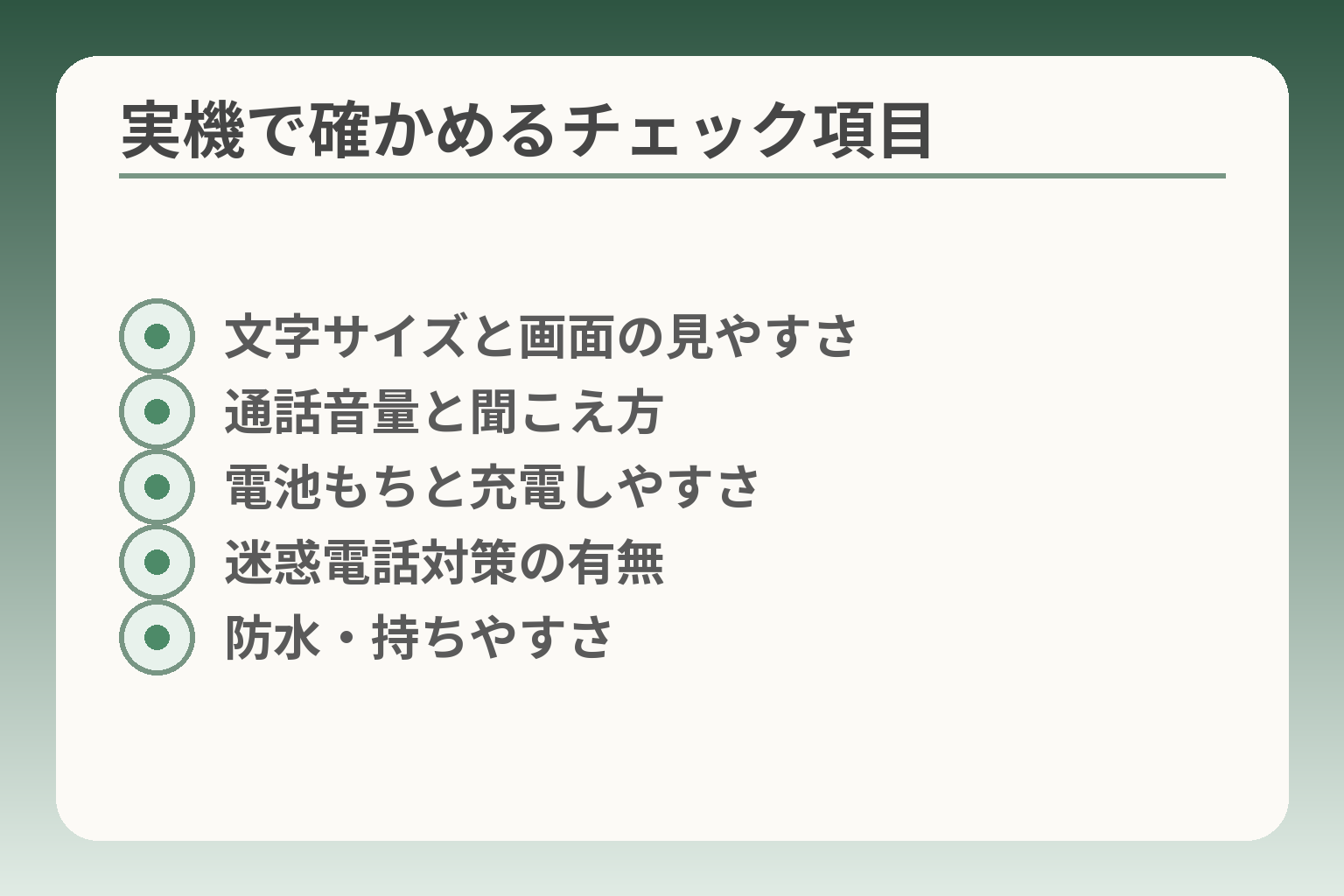
- 文字サイズと画面の見やすさ
- 通話音量と聞こえ方
- 電池もちと充電しやすさ
- 迷惑電話対策の有無
- 防水・持ちやすさ
日常の使いやすさを最優先にしつつ、支援のしやすさや将来の更新性も比べると選び方の方向性が見えます。
- 見やすさ・聞きやすさ・操作のしやすさを最初に確認する
- 迷惑電話対策や緊急連絡の仕組みも機種選びの重要条件にする
- ソフト更新の提供期間と家族のサポート体制で長期利用の可否を判断する
文字の大きさと明るさを、自分の目で確かめます
画面上の文字やアイコンが見やすいことは、使い続ける上で最も基本的な条件です。実際にはカタログの「表示サイズ」だけで決めず、店頭で電話帳やメッセージを開いて本人に読んでもらいます。屋内の明るさと屋外の直射光下の見え方を両方確認すると安全です。
判断基準は「連絡先一覧が無理なく読めるか」「写真の拡大が簡単にできるか」の二点です。落とし穴は、販売店の明るい照明でしか確かめず、実際に使う場所で見えにくくなること。回避策としては、購入前に自宅で試用できるか店に相談するか、購入後すぐに文字サイズやコントラストの調整を家族と一緒に行い、メモを残しておくことです。
通話音量と聞こえ方を、実際に試します
通話の聞こえやすさは音量だけでなく、受話音声の明瞭さやスピーカーの定位感も影響します。補聴器を使っている場合は、対応情報(HAC: Hearing Aid Compatibility)や実際の聞こえ具合を確認してください。
判断基準は「通常の会話音量で相手の声がはっきり聞こえるか」と「周囲の騒音下での使いやすさ」です。落とし穴は、店内の静かな環境だけでテストして合格だと判断してしまう点です。回避策は、家族が実際に用意した短い音声メッセージを再生してみる、あるいは店員に外の騒音を想定したテストをお願いすることです。
電池の持ち方は、充電の習慣と合わせて考えます
カタログの「バッテリー容量」や「連続待受時間」は参考になりますが、実使用では画面の明るさやアプリの使い方で大きく変わります。日中に外出が多い場合は、余裕を持った電池持ちを選ぶと安心です。
判断基準は「普段の使い方で1日持つか」「充電のしやすさ(置くだけ充電や端子の差し込みのしやすさ)」です。落とし穴は大容量バッテリーでも古いソフトや常時動作するアプリで消耗が早まる点。回避策は、購入前に家族で想定使用パターン(通話◯分、写真閲覧◯回、位置情報ONなど)を書き出し、それに近い条件で店頭やレンタルで試すことです。
迷惑電話対策と緊急時の連絡方法を確認します
迷惑電話や詐欺の増加を受け、キャリアや端末側でフィルタ機能や着信警告の仕組みを用意している場合があります。購入時にその有無と運用方法を確認すると安心です。
判断基準は「迷惑電話を自動判別・警告できるか」「緊急連絡(ワンタッチ通報や緊急連絡先へのショートカット)が簡単に設定できるか」です。落とし穴は、機能があっても初期設定が分かりにくく使わないままになること。回避策は、購入時に家族と一緒に迷惑電話フィルタや緊急連絡の初期設定を行い、操作手順を書いたメモを端末に残しておくことです。
防水・耐衝撃より、落としにくい持ち方も大切です
防水や耐衝撃機能は心強いですが、最優先は日常で「落とさない・滑らない」工夫です。手が滑りにくいケースやネックストラップ、落下防止リングなどで扱いやすさを確保すると安心感が増します。
判断基準は「ケース装着時の操作感」と「片手で持った時の安定感」です。落とし穴は、耐衝撃ケースが厚くてボタン操作がしづらくなること。回避策は、購入前にケースを付けた状態で文字入力や写真撮影を試し、扱いにくければ別のケースを検討することです。
更新の案内を受けられる機種か確認します
長く安全に使うためには、OSやセキュリティの更新が受けられるかが重要になります。メーカーや機種ごとにサポート期間が異なるため、購入前に「その機種の更新方針」を確認してください。
判断基準は「購入予定機種の公式サポート期間(OS・セキュリティ)の長さ」と「更新の配信頻度・方法」です。落とし穴は、同じブランドでもモデルやシリーズでサポート期間が異なる点。回避策は、公式サポートページで対象機種のサポート終了時期を確認し、可能であれば長期サポートを謳う機種を選ぶことです。
出典:Google(Pixel サポート)、Samsung(ソフトウェア更新に関するお知らせ)
これらの点を一つずつ実機で確かめ、家族で記録しておくと選択の精度が高まります。
料金は端末代だけでなく、使い始めた後も見る
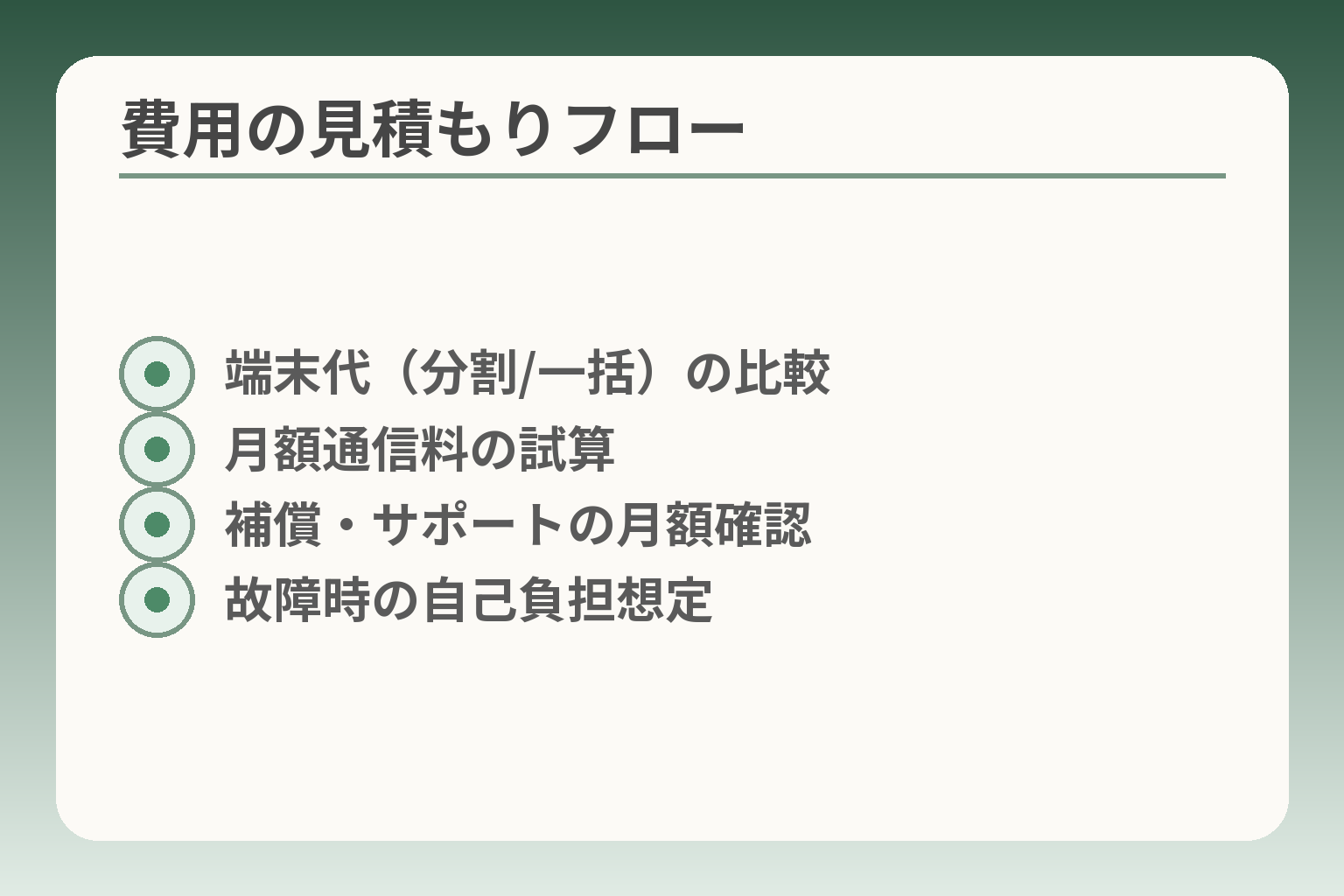
- 端末代(分割/一括)の比較
- 月額通信料の試算
- 補償・サポートの月額確認
- 故障時の自己負担想定
端末購入時の支払いだけでなく、月額費用や補償、サポート費用まで含めて総額を見積もると判断の方向性が明確になります。
- 端末代と通信料は別に試算して比較する
- サポートや補償の月額・自己負担額を契約前に確認する
- 短期的な割安感より「継続負担」を優先して選ぶと後悔が少ない
端末代と通信料金を分けて確認します
端末代は一括か分割かで月々の請求が変わります。別途、通信プランの基本料やギガ数による追加料金が加わりますから、端末割引があっても通信料が高ければ総額は上がります。
判断基準は、同じ回線・似た容量で「端末割引あり」「割引なし」の月額総額を1年・2年単位で比較することです。落とし穴は端末代をゼロ円近くにするキャンペーンだけを見て、毎月の通信料やオプションを確認しないこと。回避策は、契約書や見積もりで「初年度」「2年目以降」の合計支払いを家族と一緒に確認することです。
通話の多さに合う料金プランを選びます
通話が多い家庭とデータだけが中心の家庭では向くプランが変わります。通話定額が付くプランは月額が高めでも、頻繁に電話をかける場合は総額が抑えられることがあります。
判断基準は「月平均の通話時間」と「家族間通話の有無」です。落とし穴は自分たちの通話量を過小評価してしまうこと。回避策は過去数か月の通話履歴(利用明細)を見て、実際の通話時間や回数で試算することです。
店頭・電話・遠隔のサポート費用を確認します
スマホの使い始めやトラブル時に頼るサポートは、無料の範囲と有料の範囲が混在します。遠隔サポートや訪問サポート、初心者向け講座などの有料サービスを契約しているかで月々の負担が変わります。
具体例として、販売員による訪問サポートは1回あたり有料で、訪問費用が発生する場合があります。遠隔での継続的な支援を希望するなら、月額サポートの有無と料金、契約条件(最低利用期間や解約タイミング)を確認してください。落とし穴は「初回サポートだけ無料」と誤解して継続課金が始まること。回避策は申込書にある月額や最低利用期間を読み上げて家族で確認することです。
故障や紛失に備える費用も、契約前に見ます
故障や紛失時の交換・修理には自己負担が必要です。補償サービスに加入すると月額がかかりますが、交換時の負担金や回数制限を確認すると安くつく場合があります。
判断基準は「月額補償料」と「交換・修理時の自己負担金」の組合せです。たとえば補償の月額が数百円でも、交換時の自己負担金が低ければ年間コストが抑えられることがあります。落とし穴は補償に入っても一部の事象(画面割れ・水没など)がカバー外だったり、サービス開始日や適用条件に制約がある点。回避策は補償約款の「適用例」「自己負担額」「回数制限」を購入前に確認し、想定される年間コストで比較することです。
不要なオプションは、その場で決めなくてかまいません
販売店では多くのオプションが案内されますが、必要性が不明なものは契約時に外して後で必要なら追加する方が安全です。特に年払い・最低利用期間のあるオプションは慎重に判断します。
判断基準は「その月に本当に使うか」「家族で使い方を確認してから追加できるか」です。落とし穴は店頭の説明で不安になり、不要なオプションをその場で付けてしまうこと。回避策はオプションを一旦見送って自宅で家族と相談し、必要ならオンラインや次回来店で申し込むことです。
以上を踏まえて、次は実機で各項目を確かめるチェックリストを作ると実践的です。
購入前に店頭と自宅周辺で確かめること
店頭での操作感と、自宅やよく行く場所の電波状況を両方確認すると、日常で困らない機種選びの方向性がつかめます。
- 店頭で本人が実機を触って「よく使う操作」を試す
- 自宅や病院など滞在場所で電波・速度を確認する
- 試した結果を家族で共有し、サポート体制を決める
店頭では、電話・文字入力・写真を見る操作を試します
店頭では本人が実際に「電話をかける」「メッセージを書く」「写真を拡大する」を必ず試してください。見た目の大きさやカタログ表記と、実際の操作感は違うことが多いからです。判断基準は本人が『自分で』主要操作を1回以上できるかどうかです。
具体例として、電話なら連絡先を選んで発信、着信に出る、留守番電話の確認を一連の流れでやってみます。文字入力は短いメッセージを本人に打ってもらい、変換や確定が混乱しないか確認します。写真はアルバムを開き、孫の写真を拡大して戻る操作を試します。落とし穴は販売員のデモでしか見せてもらわず、本人が触らないまま決めてしまうことです。回避策は、来店予約をして時間を確保し、本人が落ち着いて操作できる環境を店員に依頼することです。
契約前に、住まいとよく行く場所の電波を確認します
自宅や通院先など普段長時間いる場所で電波が安定するかは、実際の使い勝手を左右します。メーカーやキャリアのエリアマップで目安を確認し、可能ならその場で速度測定を行ってください。
キャリアの提供するエリアマップで「居住地がサービスエリアに入っているか」をまず確認することが出発点です。その上で、実際に自宅でスマホの通信速度を測ると、屋内での状況がわかります。出典:NTTドコモ(サービスエリアマップ)
地方や建物内では、つながり方に差が出ることがあります
屋外でつながっても、屋内や地下、山間部では電波が届きにくい場合があります。特に高層マンションの高層階や鉄筋コンクリート造の建物内は注意が必要です。
判断基準は「よく行く場所をリスト化して、各所で電波表示や簡易通話を試す」ことです。落とし穴はエリアマップだけで安心してしまうこと。地図上はカバーでも、実際は局所的に圏外になるケースがあるため、必ず現地での確認を行ってください。回避策として、主要キャリアのエリア案内ページで複数社のマップを比較し、特に繋がりにくい地域はキャリア窓口に問い合わせて改善予定の有無を確認すると良いでしょう。出典:au(サービスエリア)
持ち帰りや試用の条件があるか販売店に聞きます
購入する前に短期間の試用や返品・キャンセル条件があるか確認できれば、実使用での不具合を避けやすくなります。店頭での短時間の操作だけで判断しにくい場合は、試用の可否を尋ねましょう。
具体的な判断基準は「試用期間の有無」「返品・交換の条件」「契約解除時の費用」です。落とし穴は、店員の口頭説明だけで条件を確認せず契約してしまうこと。回避策は試用や返品に関する規約を文書で示してもらい、家族で条件を確認してから契約することです。また、電波改善要望やエリアの変更情報を受け付ける窓口の有無もチェックポイントになります。出典:ソフトバンク(通信品質・改善情報)
以上を店頭で確かめ、家族で結果を共有しておけば、購入後の初期設定やサポート体制を具体的に決めやすくなります。出典:e-Gov(エリアマップに関する公的コメント)
購入後に家族と整えたい初期設定
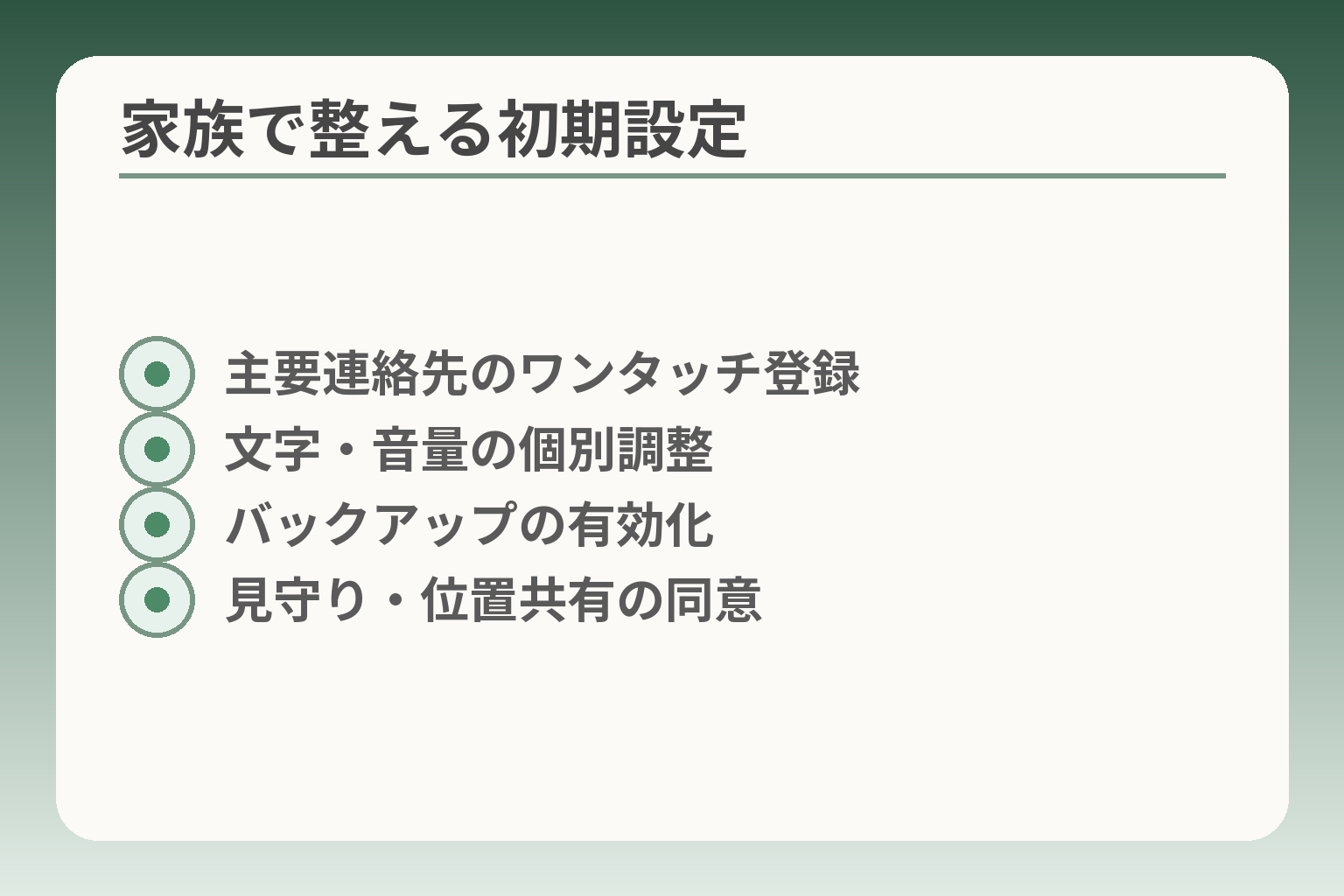
- 主要連絡先のワンタッチ登録
- 文字・音量の個別調整
- バックアップの有効化
- 見守り・位置共有の同意
主要な連絡先と基本設定を最初に固めることで、日常の混乱を減らす方向に判断しやすくなります。
- よく使う連絡先と通話動作を家族で登録・確認する
- バックアップと緊急連絡(SOS)の設定を済ませる
- 位置情報や見守りは本人の同意を得て、運用ルールを決める
最初は連絡先と電話の使い方を整えます
電話帳に「よく連絡する人」を登録し、ワンタッチで発信できるようにしておくと慌てずに済みます。家族は本人のスマホで実際に発信・着信の操作を一緒にやって、操作手順をメモします。判断の軸は本人が自力で発信できるかどうかです。
具体例としては、固定の家族やかかりつけ医の番号を「お気に入り」やホーム画面に置く方法が有効です。落とし穴は連絡先を別のアプリに分散させてしまい、混乱を招くこと。回避策は連絡先は標準の電話アプリに一本化し、必要なら家族のスマホにも同じ連絡先を登録しておくことです。
文字・音量・通知は、本人が使いやすい状態にします
文字サイズや画面の明るさ、着信音量は実際に使いながら合わせます。通知音やバイブの強さも本人が気づくレベルに調整してください。
判断基準は「普段着ている服や場所でも気づけるか」です。例えばポケットに入れたまま気づかないなら音量を上げるか、通知の振動パターンを変えます。落とし穴は最大音量で耳に負担が出ること。回避策は家族と一緒に数日試し、過不足を微調整することです。
必要なアプリだけを最初の画面に置きます
最初は電話、メッセージ、写真、地図など必要最低限に絞ります。アプリを増やすのは本人が使い慣れてからで十分です。
判断基準は「そのアプリを週に何回使うか」を見積もることです。落とし穴は多機能アプリを入れすぎて混乱すること。回避策は家族で優先度を決め、ホーム画面は1画面に収めるなどシンプルに保つことです。
見守りや位置情報は、本人の了解を得て設定します
位置情報や見守り機能を使う場合は、誰がどの情報をいつ見られるかを本人と合意して運用ルールを作ることが大切です。
具体的に位置共有を設定する際は、端末の「探す」やGoogleの位置共有機能など公式な仕組みを使うと復旧や位置確認が容易です。出典:Apple(Emergency SOS 他の機能説明)。落とし穴は同意なしで設定して信頼を損なうこと。回避策は合意書のような簡単なメモを残し、いつでも停止できる方法を本人に教えておくことです。
パスコードと連絡先は、家族だけで抱え込まないようにします
パスコードや重要な連絡先の控えは家族で共有しますが、本人が確認できる形で保管してください。バックアップも必ず有効にします。
iPhoneやAndroidはクラウドにバックアップを取る機能があり、紛失・故障時の復元に役立ちます。出典:Apple(iPhoneをバックアップする方法)、Google(Androidのデータをバックアップする方法)。落とし穴はバックアップが未設定でデータが失われること。回避策は家族でバックアップの設定(自動バックアップ)を確認し、必要ならクラウド容量の有無も合わせて確認することです。
これらの初期設定が整えば、日常の問い合わせやトラブル対応がぐっと楽になります。
シニア用スマホでよくある質問
使い始めに出る疑問を整理すると、専用機か一般機かやサポートの手間、解約判断の方向性が見えやすくなります。
- 初めてなら使う機能と教える人の体制で機種を選ぶ
- 遠隔サポートやバックアップで家族の負担を減らせる
- 使わなくなったときは解約より「休止」「見直し」も選べる
スマホが初めてなら、必ず専用機がよいですか
必ずしも専用機が最良ではなく、本人の目的と周囲の支援で決めるのが実務的です。
具体例として、電話と写真の確認が主なら「大きな文字」「簡単ホーム」の専用機が負担を減らします。反対に、子や孫とLINEでやり取りしたい、地図を使いたいといった用途があるなら、iPhoneや一般のAndroidを選ぶ方が将来的に便利です。
判断の軸は『本人が日常で使いたい機能』と『教える側が対応できる度合い』です。落とし穴は「誰かが直せるから高機能で良い」と判断して本人が操作で混乱すること。回避策は、店頭で本人が代表的な操作を一通り行い、家族がそれを数回教え直せるかを試すことです。
高齢の親にスマホを持ってもらうとき、何を優先しますか
優先すべきは「連絡が確実に取れること」と「本人が続けられる操作の簡単さ」です。
判断基準は、緊急連絡や通話、メッセージのやり取りが滞りなくできるかです。連絡先の登録を一元化し、ホーム画面に主要な相手だけ置くと誤操作が減ります。落とし穴は見た目の便利さだけでアプリを詰め込み、結果的に本人が混乱すること。回避策は、最初の1週間は「電話・メッセージ・写真・緊急連絡」の4機能に限定し、慣れてきたら追加する方針を打ち出すことです。
家族が遠くに住んでいても、サポートできますか
遠隔サポートは可能ですが、方法と限界をあらかじめ決めておくと混乱が少なくなります。
具体的には、画面共有アプリやキャリアの遠隔サポートを使えば遠方から設定や操作説明ができます。AndroidやiPhoneにはそれぞれ遠隔支援がしやすい機能やサードパーティアプリがありますし、重要なデータはクラウドで同期しておくと復元が容易です。出典:Google(Androidのバックアップ・復元)。落とし穴は遠隔で全て解決できると過信すること。回避策は、近隣に頼れる人や販売店の有料訪問サポートを事前に調べ、遠隔で無理な場合の代替手段を用意しておくことです。
使わなくなったら、すぐ解約したほうがよいですか
すぐ解約が必ず正解ではなく、用途や費用で柔軟に判断してよいです。
まずはその回線が「主な連絡手段」かどうかを確認します。家族や役所、医療機関への登録変更が面倒であれば短期休止や料金プランの見直しで負担を下げる方法があります。落とし穴は契約解除で電話番号を失い、手続きが増えることです。回避策は一時的にデータ付きの最安プランに移す、あるいは家族名義に変更して維持するなど、手続きと費用を比べて決めることです。
よくある疑問を整理すると、機種のどちらを選ぶかよりも「誰がどう支えるか」を先に決めることが安心につながります。
Q&A
- 専用のシニア向けスマホと普通のスマホはどちらを選ぶべきですか
-
用途と教える側の体制で判断すると失敗が少ないです。通話・写真が中心なら専用機、LINEや地図なども使うなら一般機を検討します。
補足:専用機はホーム画面が簡潔で誤操作が減りますが、アプリの自由度は低めです。家族が遠隔で頻繁にサポートする予定なら、家族と同じOS(iPhoneかAndroid)に揃えると説明が楽になります。店頭で本人に代表的な操作を試させ、家族がその操作を教え直せるか確認してから決めてください。
- ソフトウェア更新やセキュリティはどれくらい受けられますか
-
機種やメーカーで大きく異なるため、購入前に「その機種の公式サポート期間」を必ず確認する方向で判断します。
補足:GoogleのPixelやSamsungの旗艦機は比較的長期の更新を公表しています。機種ごとにOSやセキュリティ更新の年数が異なるので、購入前に公式ページで確認し、長く使うなら長期サポートの機種を優先してください。出典:Google(Pixel サポート)、出典:Samsung(ソフトウェア更新に関するお知らせ)
- 初期設定で家族がやるべきことと所要時間はどれくらいですか
-
連絡先の登録、バックアップ設定、見守り・緊急連絡の有効化を優先するのが実用的です。全体で1〜2時間を目安にすると負担が少ないです。
補足:具体的な手順例は(1)よく連絡する相手を登録、(2)文字サイズ・音量を調整、(3)iCloud/Googleバックアップを有効化、(4)緊急連絡先や緊急SOSの設定、(5)位置共有の合意と設定、(6)迷惑電話フィルタの初期設定、という流れです。初回は操作確認に時間がかかるため余裕を持って行い、操作メモを端末に残しておくと後で助かります。
- 端末や契約の総コストはどう見積もればよいですか
-
端末代だけでなく月額通信料、補償・サポート費用、故障時の自己負担まで含めて1年・2年単位で試算するのが良いです。
補足:計算例の項目は「端末分割代金」「基本プラン」「オプション(補償・遠隔サポート等)」「予備費(故障時の実費)」です。補償やサポートは月額で数百円からあり、契約条件で差が出ます。店頭で見積もりをもらい、2年間の合計を比較すると選びやすくなります。参考:キャリアの補償・サポートサービス内容を確認してください(例:補償サービスや遠隔サポートの案内)。出典:NTTドコモ(ケータイ補償サービス)
- 見守り機能や位置情報を使うときの注意点は何ですか
-
本人の同意を得て、誰が何をいつ見られるかのルールを明確にするのが最優先です。
補足:位置共有は便利ですが、本人のプライバシーや安心感を損なわないよう合意が必要です。運用ルールは「共有相手」「目的」「共有時間帯」「停止方法」を決めて記録しておきます。公式の位置共有や緊急機能を使うと復元や位置確認が容易です。出典:Apple(Emergency SOS 他)
- 地方や山間部でも問題なく使えますか
-
地域によってつながりやすさは差があるため、契約前に自宅やよく行く場所のエリアを確認する判断が合理的です。
補足:各キャリアはエリアマップを公開しています。地図上がカバーでも屋内や地下で繋がりにくい場合があるので、実際に速度測定や通話テストを行うと安心です。複数社のマップを比較し、改善予定があるか窓口に確認するのも効果的です。出典:NTTドコモ(サービスエリアマップ)、出典:au(サービスエリア)
- バックアップやデータ移行はどうすれば簡単ですか
-
クラウドの自動バックアップを有効にすると、故障や機種変更時の復元が容易になります。
補足:iPhoneはiCloud、AndroidはGoogleアカウント(Googleバックアップ)を利用します。写真は自動でクラウドに同期する設定にし、バックアップが有効になっているか家族で確認しておくと万一のときにデータを失いません。出典:Apple(iPhoneをバックアップする方法)、出典:Google(Androidのデータをバックアップ・復元)
- 迷惑電話や詐欺への対策はどうすればよいですか
-
キャリアや端末の迷惑電話フィルタを設定し、疑わしい番号は家族で共有してブロックする判断が実用的です。
補足:多くのキャリアは迷惑電話対策サービスを提供しています。端末の着信スクリーニングや迷惑番号リストの活用、留守番電話設定の併用で被害を減らせます。購入時にフィルタの初期設定を一緒に行い、操作方法をメモしておくと安心です。出典:NTTドコモ(あんしんセキュリティ/迷惑電話対策)
- 判断を保留・やめる選択はありですか
-
必要性がはっきりしなければ保留する選択は十分に合理的です。急いで買うより使い方を観察してから決める方が後悔が少ないです。
補足:短期間は既存の携帯電話や家族のスマホを借りるなどで対応できます。買わない・保留することを否定せず、必要になった時点で再検討する時間を取るのも有効な選択肢です。
続けて読みたい関連記事
ワイモバイルらくらくスマホの初期設定と使い方
購入後すぐに使えるように、開通から通話・LINEまでの手順を短時間で確認できます。初めてスマホを持つ方や家族が初期設定を手伝うときに役立ちます。
らくらくスマホのアイコン削除と戻し方の手引き
ホーム画面でアイコンが消えた場合の対処を機種別に丁寧に解説しています。誤操作でアプリが見えなくなったときの具体的な復元手順が知りたい方向けです。
高齢者向けスマホの総合ガイド(機種・設定・契約)
機種選びから契約の注意点まで幅広く整理しています。費用や長く使うためのチェック項目を確認して、保留や見送りの判断材料にするのに向いています。
Androidらくらくスマホの選び方と家族での確認点
Android系のらくらくスマホに特化した比較と設定のポイントをまとめています。Androidを検討中で、家族が遠隔でサポートする可能性がある場合に参考になります。
親とのデジタルの距離を、少し整える
スマホの設定が分かりづらい、言葉の意味が伝わらない、思ったより話が噛み合わない。
こうしたズレは、能力の問題というよりも「育ってきた前提の違い」から生まれます。
おやデジでは、どちらかを正すのではなく、家庭ごとにちょうどいい関わり方を見つけるためのヒントを整理しています。