らくらくスマートフォンのストレージ確認と増やし方
結論:まず「設定→ストレージ」で空きGBを確認します。写真・動画を優先して整理し、必要ならmicroSDやクラウドで補うと実務的です。
- 機種ごとの出荷表記と実際に使える空き容量の差と確認方法が分かります。
- 高齢の家族でもできる、3〜5ステップの簡単な容量確保手順を示します。
- microSDとクラウドの利点・費用・手間・注意点を比較して選び方を整理します。
- アプリやOS更新に必要な余裕GBの目安と、SD故障に備えるバックアップ案を提示します。
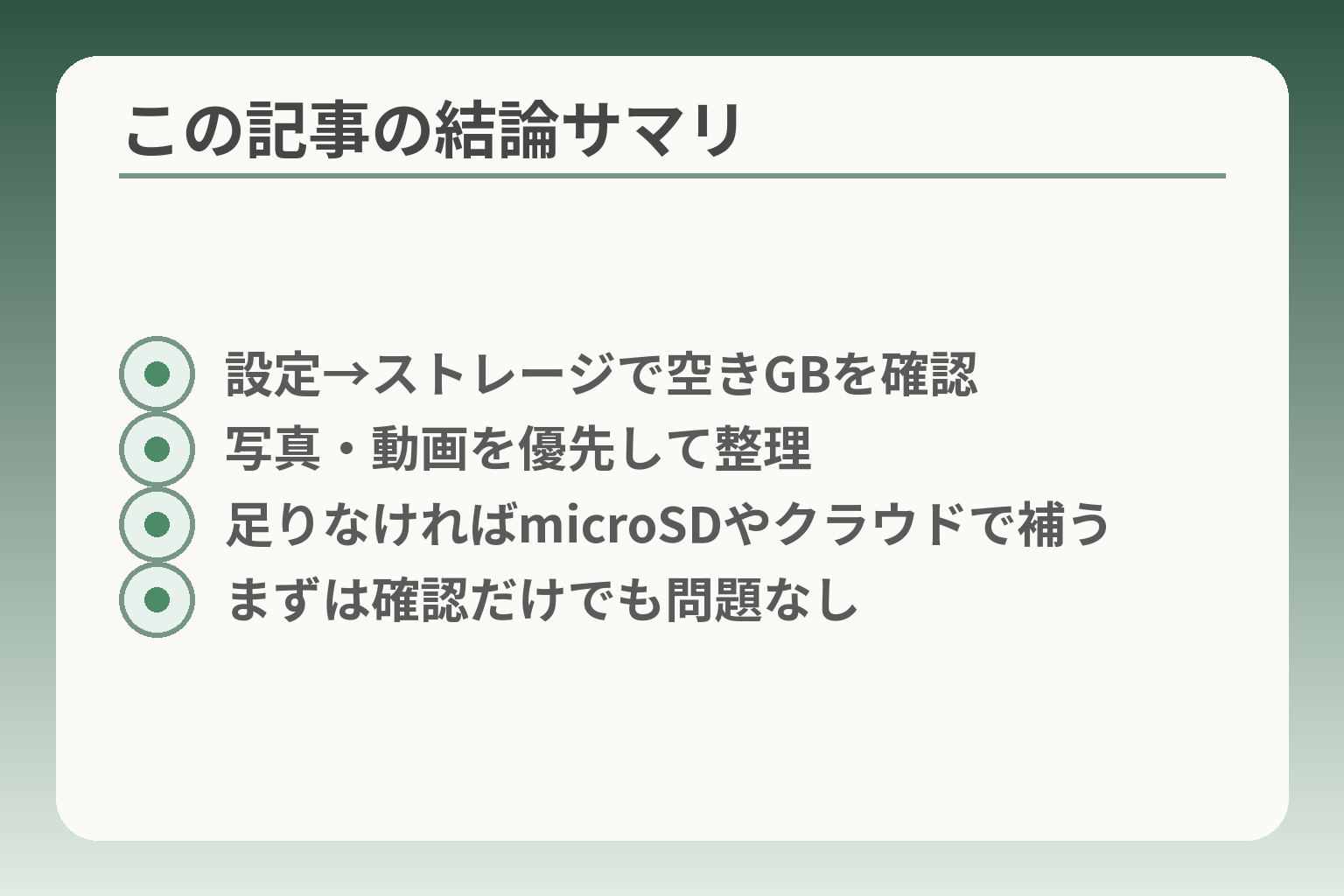
- 設定→ストレージで空きGBを確認
- 写真・動画を優先して整理
- 足りなければmicroSDやクラウドで補う
- まずは確認だけでも問題なし
まず確認したいこと
ここが曖昧なままだと、判断を誤りやすくなります。空き容量を数値で確認してから、写真優先で整理するかmicroSDやクラウドで補うかを決めると負担が少なく進められる方向です。
- まず本体の「空きGB」を確認すること(数値が判断の出発点になります)。
- 写真・動画が多ければそちらを優先して整理・移動することが効率的です。
- microSDは有効だがアプリ移動ができない機種もあるので仕様確認を必ず行うこと。
結論:最初は「設定→ストレージ」で空きGBを見る
操作はまず端末のストレージ画面で数値を確認することが実務の出発点です。画面名は機種によって若干異なりますが、保存領域やストレージの項目で「合計」と「空き」が表示されます。空きGBが分かれば、何を消すか移すかの見当がつきます。出典:アタエルブログ
画面で表示される「空きGB」を家族で口に出して確認すると判断ミスが減ります。 例えば「空きが10GB以下」「写真が1000枚以上」など、数字で共有すると次の作業が明確になります。端末によっては「ストレージを最適化」など自動で不要データを削除する機能がありますが、重要な写真まで消さないよう注意して使ってください。
「容量」と「通信量」は別ものです
保存領域(容量)と通信プラン(ギガ)は別の問題です。写真が保存できない事象の多くは本体の空き不足が原因であり、月々のデータ量を増やしても本体の空きは増えません。これは家族に状況を説明するときに混同されやすい点です。出典:AQUOS使いこなし技(シャープ)
「保存場所の問題か、通信量の問題か」を一言で分けて伝えると、無駄な手続きを避けられます。 具体的には、写真が保存できない・アプリが更新できないといった症状が出ているかを確認し、症状が保存領域に関係しているならまずストレージ側を整理します。通信が足りない場合は別途通信プランの見直しが必要です。
空きが少ないと起きやすいこと
空き容量が少ないと、アプリのインストールや更新ができなくなる、写真が保存できない、端末の動作が重くなるなどの不具合が出やすくなります。こうした症状は「保存領域の不足」を示す典型です。一般的な対処は不要な写真や動画の整理、不要アプリの削除、キャッシュのクリアなどです。出典:AQUOS使いこなし技(シャープ)
落とし穴として、すぐに容量が戻っても自動的にまた減る点があります。受信した写真やアプリの自動保存、OSやアプリのキャッシュ増加などで再度容量不足になることが多いです。回避策は「何が容量を使っているか」を把握することです。写真・動画が大半なら移動、アプリが多ければ使用頻度を基準に整理するのが現実的です。
家族で手伝う前に確認したいこと
本人が大切にしているデータを誤って削除しないために、作業前に必ず「残したいもの」と「移しても良いもの」を確認します。特に通院記録や身分証明書の写真、連絡用メモなどは見落とされがちです。
作業前に「確認リスト」を四項目程度で作り、本人に同意を得てから進めると誤削除を防げます。 例:1) 家族写真、2) 医療記録、3) 銀行・身分書類、4) 趣味・思い出。これらを声に出して確認してから削除や移動を始めるだけでトラブルは大幅に減ります。
まだ判断しないほうがよい場合
バックアップの有無や保存先が不明な場合、急いで削除しない方が安全です。確認作業だけを先に済ませ、必要なら別の日に移動や削除を行う方法が負担も少なく実用的です。
「今日は確認のみ」という選択は有効な判断の一つです。 まずは空きGBの確認、どのフォルダに写真があるかの把握、microSDやクラウドを使うかどうかの検討だけ行って、実作業は合意が取れてから行うと安心です。以上を整理できれば、具体的な整理手順や補助手段に自然に移れます。
らくらくスマートフォンの容量はどれくらいか
前節で空きGBの確認が重要だと整理しましたが、ここでは機種ごとの差を見て、具体的な判断材料を示します。
機種名とROM表記を照らし合わせて、写真中心かアプリ中心かで運用方針を決める方向が合理的です。
- 機種ごとに出荷時表記と実際の使える空きが違う点を確認すること。
- 写真や動画が多ければ大きめのROMまたはmicroSD対応を優先すること。
- 古い機種はOSやプリインアプリで空きが減るので、増設か買替えを検討する判断軸にすること。
容量は機種で大きく変わります
機種名ごとにROM(本体保存領域)の表記は異なり、実使用での空きも機種やOSによって違います。例えば比較的最近のモデルは64GBや128GBが一般的な一方で、過去のモデルには32GB程度のものもあります。機種の仕様を確認すると、どの程度の写真やアプリが入るかの目安が立ちます。出典:FCNT(らくらくスマートフォン Lite:スペック)
判断基準は機種名とROM表記の組み合わせです。 機種名が分かれば公式スペックでROMとmicroSD対応上限を調べられます。家庭内で「今使っている機種名を控える」だけで、有効な対処案が一段と絞りやすくなります。
旧機種と新機種で差が出やすい理由
年式が古い機種は当時の仕様でROM容量が小さく、OSやプリインアプリの占有率が高い傾向があります。これにより、出荷表記の容量でも実際に使える空きが少なくなりやすいです。出典:NTTドコモ(らくらくスマートフォン F-53E 製品ページ)
落とし穴は「表記のGBだけで安心する」ことです。古い端末ではOS更新後に一時的に大きな空きが必要になるケースもあります。回避策は、機種の発売年とOSサポート状況を確認し、更新時に必要な空き(数GB~数十GBの余裕)を持つ運用にすることです。
ROMとRAMの違いはここだけ分かれば十分
ROMは保存場所、RAMは端末が同時に処理する作業領域です。ストレージ問題の判断で注目すべきはROMと「空き容量」であり、RAMは動作の快適さを見るときに意識します。
チェック項目は「ROM表記」と「空きGB」の両方を確認することです。 ROMが64GBでも、初期状態でOSや初期アプリが領域を使っているため、出荷時点の空きは表記より小さくなります。実際の運用では、端末設定のストレージ画面で「空きGB」を数値で記録しておくと便利です。
出荷時の容量と実際に使える容量は同じではない
製品ページや販売情報にある「32GB/64GB/128GB」といった表記は物理的な容量であり、ユーザーが自由に使える領域はOSやプリインアプリで差し引かれます。実例として、旧モデルには32GB表記の端末があり、写真やアプリを多く入れるとすぐに満杯になります。出典:Amazon(整備済み品 F-42A 商品ページ)
誤解を避ける方法は二つあります。ひとつは購入前に「実際に使える空きの目安」を示した比較表を探すこと。もうひとつは現在使っている端末で「設定→ストレージ」を開き、空きGBを実測してから判断することです。これにより、写真を何枚保存できるか、といった具体的な見積りが可能になります。
記事に入れたい機種別比較表の項目
読者が判断しやすくするには、機種名ごとに以下の項目を並べると実用的です:ROM/RAM(表記)、出荷時の目安空き、microSD対応の有無と最大容量、想定される写真保存枚数の目安です。
優先するチェックは「機種名」「ROM」「microSD対応上限」の三つです。 これらが分かれば、写真中心の利用かアプリ中心の利用かで最適な対処(整理・SD追加・買替え)を選びやすくなります。表がすぐに作れない場合は、機種名を控えてメーカーの製品ページやスペック表を見るだけでも判断精度は上がります。
これらを踏まえると、具体的な整理方法やmicroSD・クラウドの選び方に自然に視点が移っていきます。
空き容量を増やす方法
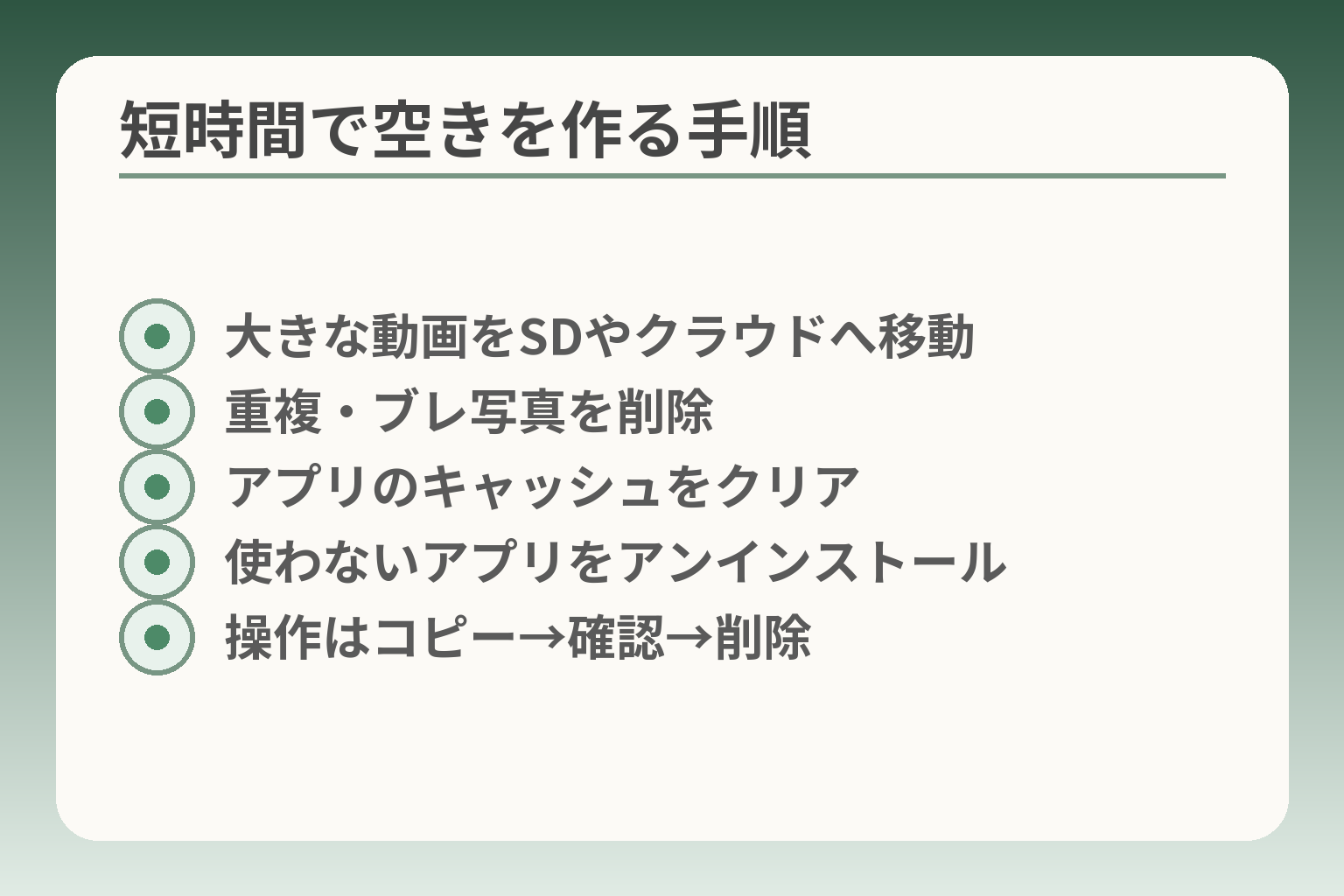
- 大きな動画をSDやクラウドへ移動
- 重複・ブレ写真を削除
- アプリのキャッシュをクリア
- 使わないアプリをアンインストール
- 操作はコピー→確認→削除
ここまでで「空きGBを数値で確認する」ことの重要性は確認できました。端末を日常で使いやすくする方向としては、写真・動画の整理を優先し、軽い対処を順に試してからSDやクラウド導入を検討するのが負担が少ない判断です。
- 写真・動画を先に整理してから他の対処を考えると短時間で効果が出やすい。
- キャッシュや不要アプリの削除は手軽だが、恒久的な解決にはならない場合が多い。
- microSDやクラウドは有効だが、機種の仕様とバックアップ運用を確認してから使うことが大切。
結論:先に写真と動画を見るのが近道です
写真や動画が容量の大半を占めることが多く、ここを整理すると短時間で大きく空きが増えます。端末のストレージ画面で「写真・メディア」がどれだけ使っているかを確認し、枚数やファイルサイズの大きいフォルダから手を付けると効率的です。例えば、動画ファイルは1本で数百MB〜数GBになるため、動画だけを外すだけで数GBを確保できることがあります。
判断の軸は「削除できるか」「移動すべきか」「そのまま保持するか」の三点です。 重要な写真が含まれる場合は削除より移動(microSDやクラウド)を優先します。操作が苦手な方には、家族が一緒に画面を見て「これは残す」「これは移す」と声に出して確認する方法が安全です。出典:おやデジ
不要な写真を消す前にバックアップする
削除の前に必ずバックアップを作る習慣をつけると、誤削除の不安が減ります。バックアップ先はmicroSDとクラウドのどちらでも構いませんが、カード故障やアカウント設定の問題を考えると二重に保存するのが望ましい運用です。
具体的な手順例は次の通りです。1) ストレージ画面で写真の占有割合を確認、2) 重要と思われるフォルダ(通院記録や身分証など)を先に別フォルダへコピー、3) コピー完了を確認してから元データを移動・削除します。家族で作る簡単な確認リスト(例:家族写真/医療記録/金融関係/趣味写真の4分類)を用意すると安心です。 なお、クラウドは自動同期の設定ミスで消失したように見える場合があるため、同期設定を確認してから操作してください。
キャッシュ削除は試しやすい方法です
アプリのキャッシュや一時ファイルの削除は、短時間で安全にできる対処です。メールやブラウザ、SNSアプリなどではキャッシュが溜まりやすく、それらを手動でクリアするだけで数百MB〜数GBの回復が見込めることがあります。出典:AQUOS使いこなし技(シャープ)
落とし穴は、キャッシュは時間が経つと再び溜まる点です。恒久対策ではないため、定期的に簡単な手順でクリアするルーチンを作るか、自動で最適化する機能がある機種はその設定を検討すると良いでしょう。「まずはキャッシュを消してみる」は、作業負担が小さい初手になります。
使っていないアプリを減らす
使用頻度の低いアプリを削除すると、アプリ本体と関連データの両方が消え、比較的確実に空きが増えます。特にプリインストール以外で長期間使っていないアプリは整理候補です。ただし、見守りや健康管理に使っているアプリは重要性を確認してから削除してください。
判断基準としては「直近3か月で使ったか」「連絡に直接必要か」「データに重要な情報が含まれていないか」を基準にすると実務的です。削除前にアプリのバックアップ(必要ならデータのエクスポート)やログイン情報の確認を行うと、後で戻すときの負担が減ります。
『ワンアクションで容量確保』の短い手順
操作に慣れていない家族向けには、画面操作を減らした3〜5ステップの手順が有効です。例として安全で効果の高い簡易手順を示します。
- 端末設定を開き「ストレージ」を表示して空きGBを確認する。
- アルバムを開き、大きな動画ファイルを一覧で選んでSDへ移動(またはクラウドへアップロード)する。
- 不要な一時画像(受信画像など)を数点選んで削除する。
- 最後に空きGBを再確認して記録する(家族で数値を共有)。
「見る」「移す」「消す」「確認」の順で一回だけ操作する形式」が、高齢の家族にも負担が少ない実務型の手順です。 操作中は必ず本人の了承を得て、重要な写真を触る前には声かけする習慣をつけてください。
上の手順と注意点を踏まえれば、microSDやクラウドの導入、あるいは買い替えの検討へと自然に移れます。
microSDとクラウド、どちらを使うか
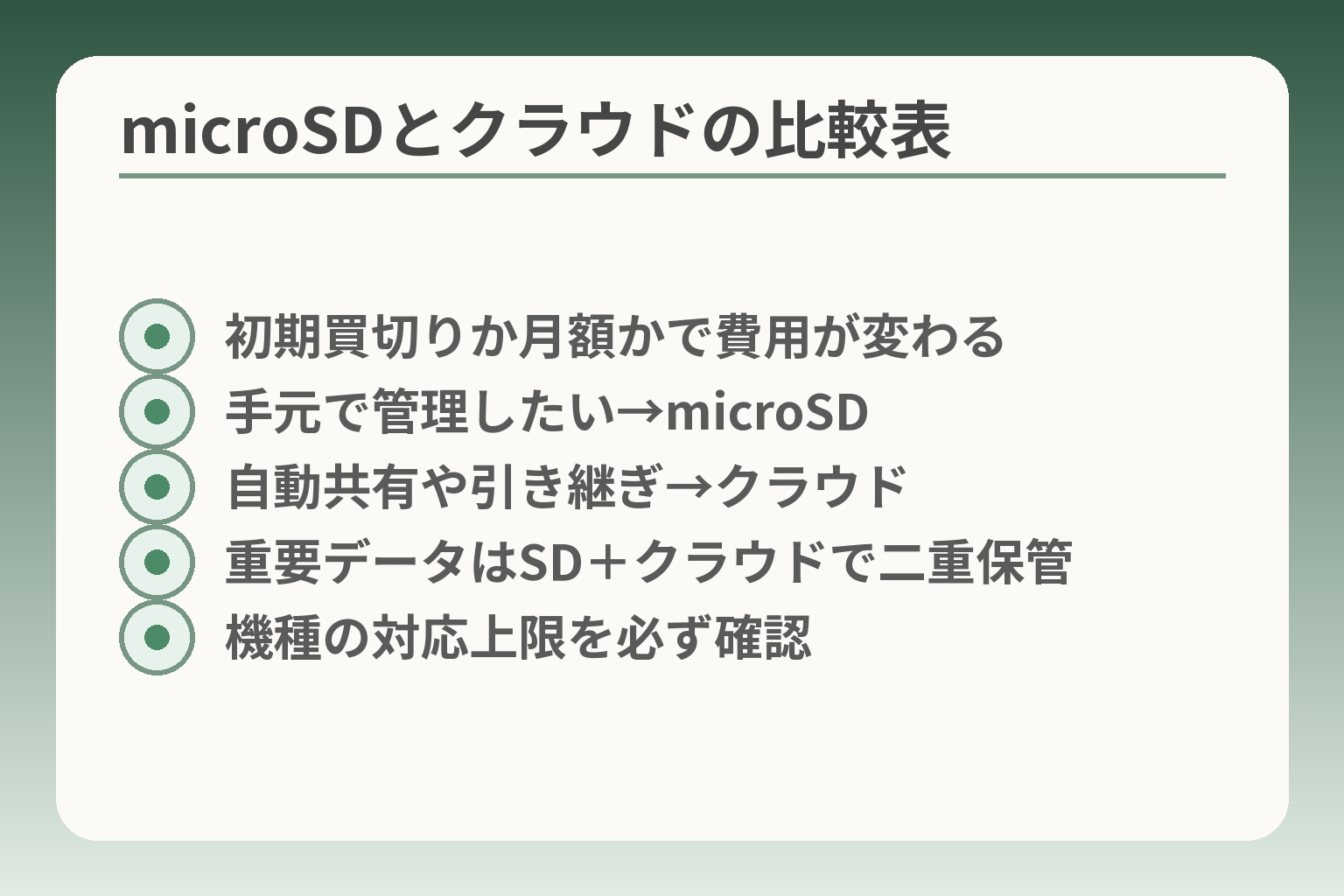
- 初期買切りか月額かで費用が変わる
- 手元で管理したい→microSD
- 自動共有や引き継ぎ→クラウド
- 重要データはSD+クラウドで二重保管
- 機種の対応上限を必ず確認
前節で端末の空きGBを数値で把握する重要性を確認しました。用途と手間を軸に判断すると、microSDかクラウドかの選択がしやすくなります。
写真や動画が多ければまず保存先を分ける方向で検討し、使い勝手や予算、バックアップのしやすさで最終判断するのが現実的です。
- 機器の扱いやすさを優先するならmicroSD、家族で共有や自動保存を重視するならクラウドが向きやすい。
- コストは一時買い切り(microSD)か継続料金(クラウド)で比較する。
- 重要データは二重保管する運用にすると、どちらを選んでも安全性が上がる。
写真中心ならmicroSDかクラウドで補いやすい
写真や動画が容量の大半を占める場合、多くは外部保存で十分に対処できます。microSDは一度移せば月額費用がかからず管理が手元にある点が利点です。対してクラウドは端末を替えてもすぐ引き継げる点や家族と共有しやすい点が利点です。
判断の軸は「自分で管理したいか」「誰と共有したいか」の二点です。 手元で管理したい場合はmicroSD、複数人で見たい・自動で保存したい場合はクラウドを優先すると失敗しにくいです。
microSDが向く場合と具体的な落とし穴
microSDは一回の投資で容量を増やせます。写真をまとめて移動するだけで本体空きが大きく増えます。特に通信環境が不安定な場所や、毎月料金を増やしたくない家庭に向いています。機種によっては1TBまで対応するモデルもありますが、対応上限は機種ごとに異なりますので購入前の確認が必要です。出典:FCNT(らくらくスマートフォン Lite:スペック)
落とし穴はカードの故障や紛失、そして機種によってはアプリをmicroSD側へ移動できない点です。重要データをカードだけに置くとリスクがあるため、大切な写真はSDと別の場所(クラウド等)にも残す運用を基本にしてください。
クラウドが向く場合と注意点
家族で写真を共有したい、端末が変わったときに自動で引き継ぎたい場合はクラウドが便利です。自動バックアップを設定すれば操作が少ない人でも運用しやすくなります。ただし、無料プランだと容量に限りがあり、高画質で大量にアップする場合は有料プランが必要になることがあります。
注意点としてはアカウント管理とプライバシーです。共有設定やログイン情報の管理を家族で決めておかないと、意図せぬ共有やデータ消失につながることがあります。また、同期設定ミスで端末上の写真が消えたように見える事例も報告されているため、同期とバックアップの設定は確認しておきます。出典:AQUOS使いこなし技(シャープ)
microSD購入前に見るポイント(容量・速度・相性)
目安としては写真中心なら64GB〜128GB、動画が多ければ256GB以上を検討します。速度クラス(UHSやA1/A2など)は転送速度やアプリ読み込みに関係するため、安価なカードだとコピーに時間がかかることがあります。購入前に機種の対応上限・推奨クラスを確認してください。
チェック項目は「対応上限」「容量」「速度クラス」の三つです。 容量だけでなく、信頼できるメーカーのカードを選ぶと故障リスクを減らせます。カードの互換性や最大容量の記載はメーカーの製品ページで確認すると確実です。
移動した後のバックアップ運用と冗長性の作り方
microSDへ移しただけで安心すると、カード故障時にデータを失う恐れがあります。実用的な運用は「SDは整理用、クラウドはバックアップ用」として二重に保管する方法です。これによりSD故障や紛失の際もクラウドから復元できます。
家族で管理する場合は、どの写真をSDに、どれをクラウドに置くかを簡単な一覧で決めておくと混乱を防げます。誤削除対策としては、移動ではなくコピーでまず保存し、動作を確認してから元を消す流れにすると安全です。出典:FCNT(FAQ)
ここまでの比較と具体的な運用を踏まえれば、導入後の運用ルールや買い替えの必要性について自然に考えられるようになります。
失敗しやすい場面と避け方
ここが曖昧だと、整理作業で後悔したり関係がぎくしゃくしたりしやすくなります。
確認不足を避けて、本人の大切なデータを守る方向で進めるのが無難です。
- 作業前に「残すもの」「移すもの」「削除してよいもの」を数項目で確認する。
- 移動先(SD/クラウド)は冗長化し、カードや同期の失敗に備える。
- 自動保存や同期の設定を把握してから操作し、定期的に空きの状況を確認する。
失敗の多くは確認不足で起きます
作業前に何を残すかを決めておかないと、誤削除や誤移動で取り返しがつかなくなる可能性が高いです。
具体的には「通院記録」「身分証・重要書類」「家族写真」「趣味のアルバム」など、分類を4つ程度にして本人と合意を取るだけでミスは大きく減ります。合意の方法は口頭での確認でもよく、声に出して「これは残す」など確認するだけで効果的です。作業の前後で空きGBを記録しておくと、何がどれだけ変わったかが分かりやすく、安全確認にもなります。
写真を消したあとで必要に気づく場面と回避策
誤って消してしまう典型は、病院のメモや重要な連絡先が画像で保存されている場合です。
回避策としてはまず重要フォルダを優先的にコピーする手順を定めます。具体例:アルバムを開き「医療」「行政/金融」「家族」などフォルダ分けし、各フォルダの先頭数枚だけを確認・コピーする。コピー後に本人に確認してから元を消す流れにすれば安心です。操作が不安な場合は削除せずに「移動」ではなく「コピー」を選び、動作確認後に元を消す方法が最も安全です。
microSDに移しただけで安心してしまう落とし穴
SDカードへ移すだけだと、カード故障や紛失でデータを失うリスクが残ります。
実務的な回避策は二重化です。SDは「整理・運用用」、クラウドは「バックアップ用」として併用するのが現実的です。移動時はまずコピーを行い、SDで開けることを確認してから本体の元データを削除します。メーカーFAQでもmicroSD移動の手順や、アプリは移動できない旨が案内されていますので、機種仕様の確認を忘れないでください。出典:FCNT(FAQ)
空き容量が増えてもすぐまた減る原因と対策
自動保存やアプリのキャッシュ、受信データの蓄積で一時的に空きが戻っても再び満杯になりやすいです。
対策は原因の切り分けです。ストレージ画面で「写真・動画」「アプリ」「その他(キャッシュ等)」の占有を確認し、写真中心なら保存先の分離、アプリ中心なら使用頻度で整理、キャッシュ中心なら定期的な削除や最適化設定を使います。自動的に増え続ける原因が分かれば、恒久的な一手が見つかります。出典:AQUOS使いこなし技(シャープ)
家族が善意で整理して気まずくなる場面と防止策
善意で不要に見える写真やメッセージを削除すると、本人が大切にしていた思い出を失い、関係が気まずくなることがあります。
防止策は作業のルール化です。簡単なテンプレを作り「作業前の同意」「重要カテゴリ確認」「操作はコピー→本人確認→削除」の三段階を守るだけでトラブルは激減します。ハイライトとしては、作業前に必ず本人が見られない場合でも電話で合意を取るか、事前に「今日は確認だけ」と日程を決める運用にすることです。
これらの失敗例と回避策を押さえておけば、整理後の運用ルールや保存先の選び方へ自然に視点が移せます。
買い替えたほうがよいかの見きわめ
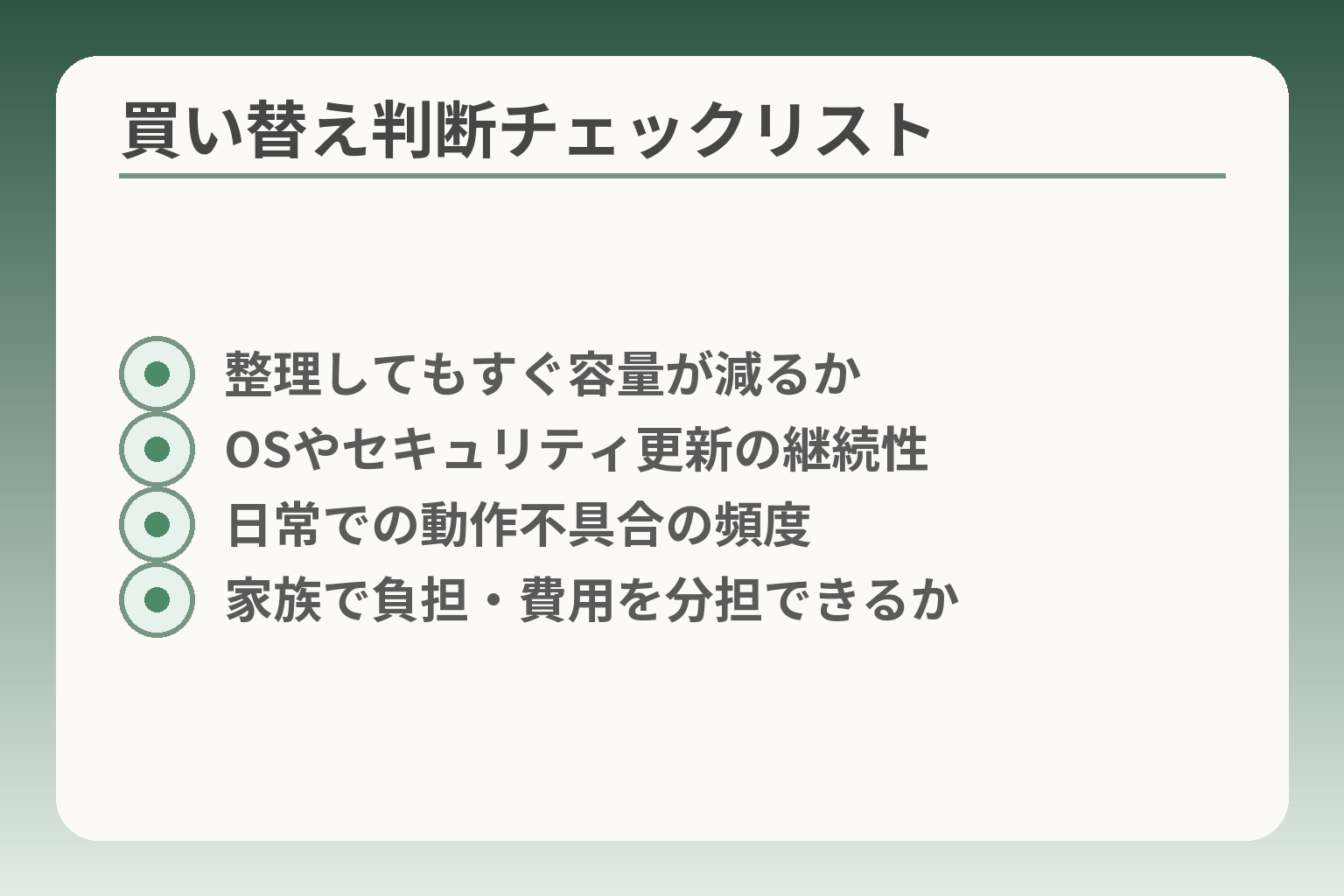
- 整理してもすぐ容量が減るか
- OSやセキュリティ更新の継続性
- 日常での動作不具合の頻度
- 家族で負担・費用を分担できるか
ここまでで整理や外部保存で対処できる場合があることは確認できましたが、端末を交換した方が負担が少ないケースもあります。使い方と端末の状態を照らして、買い替えを検討する方向で判断するのが現実的です。
- 写真中心の問題なら整理やSD/クラウドでしのげることが多い。
- OS更新ができない、あるいは動作が慢性的に遅い場合は買い替えを優先する判断が合理的。
- 費用や操作負担を家族で分担できるかも判断材料に加える。
写真中心なら整理で足りることがあります
写真や動画が主原因なら、保存先を分ける方が経済的で負担も少なく済む場合が多いです。
具体例として、ROMが比較的余裕のある機種ならmicroSDへ移すか、クラウドで自動バックアップを設定するだけで数年は運用可能です。新しいらくらくスマホの一部モデルはROMやmicroSD対応が充実しており、外部保存で解決しやすい設計になっています。出典:FCNT(らくらくスマートフォン Lite:スペック)
判断基準は「空きGBの改善量」と「操作の負担」です。少しの操作で空きが数GB増えるなら整理で十分です。落とし穴は移動後にSDやクラウドの設定ミスで同期が取れていないことです。回避策は移動→開いて確認→クラウドに別保存の三段階で進めることです。
買い替えを考えたい目安
整理しても空きがすぐ減る、あるいはOS更新や主要アプリの更新ができない場合は買い替え検討の目安になります。
具体的な目安例は次のような状態です。1) 整理しても翌月には空きが半分以下になる、2) OSのサポートが切れてセキュリティ更新が受けられない、3) 日常操作で明らかに動作が遅い・フリーズが頻発する。これらが複数当てはまる場合は、買い替えによる将来の手間削減効果が大きくなります。
判断軸は「今の端末で解決するコスト」と「買い替えの総コスト(端末費用+設定支援)」を比較することです。 回避策としては、買い替え前に家族が操作サポートを継続的にできるかを確認し、可能なら運用見直しでしばらく様子を見ても良いでしょう。
まだ買い替えなくてよい目安
通話やLINE中心で使用し、不具合が少ない場合は買い替えを急ぐ必要はありません。
例えば、空き容量の大部分が写真で占められており、整理やSD追加で空きが確保できるなら、端末そのものを交換するコストは避けられます。判断基準としては「日常の主な使い方が軽い」「家族で定期的にバックアップや整理ができる」の二点が揃うと継続運用が現実的です。
落とし穴は、見た目は問題なさそうでもOSのサポート期間が短い古い機種です。メーカーのサポート情報や販売時期を確認し、長期的に安全に使えるかどうかをチェックしてください。
次の一手を決める3つの選び方
現在の状況から選ぶ現実的な選択肢は「整理して使い続ける」「microSDやクラウドで補う」「買い替える」の三つに分かれます。
判断基準の具体例を示すと、短期的な低コストで済ませたいなら整理やSD追加が有効です。継続的な安心や家族共有を重視するならクラウド併用が向きます。端末自体が古く操作が負担になっている、またはOS更新ができない場合は買い替えが検討対象です。
行動につながる一手は「空きGBを記録する」「重要データのリストを作る」「家族で負担分担を決める」の三つです。 これらを実行すれば、どの選択肢が最も負担が少ないかがはっきりします。
家族が支えるときの進め方
家族で支援する際は、一度に全部を決めず段階を分けると負担が減ります。
具体的には、1日目は空きGBと重要写真の確認、2日目はバックアップと移動、3日目で不要ファイルの削除といった分割作業がおすすめです。操作が苦手な方には「コピーしてから確認する」方式を徹底し、誤削除のリスクを下げます。
買い替えが必要な場合は、設定移行やデータ移動の支援を誰が行うかを事前に決めておくと、購入後の負担が小さくなります。
ここまでの見きわめを踏まえれば、実際の整理手順や保存先の選び方に自然に意識が移っていきます。
よくある疑問
ここまでの整理で多くの状況は見えてきますが、実務で出やすい疑問を短く答え、判断の材料にする方向で整理します。
- まずは端末の「空きGB」を数値で確認すると、多くの疑問は整理しやすくなります。
- 操作負担や共有のしやすさでmicroSDかクラウドかを選ぶと現実的です。
- 重要データは一度に消さず、コピー→確認→削除の順で進めると失敗が減ります。
まずは空き容量の数字を見れば、多くの疑問は整理できます
症状だけで判断すると誤解しやすいため、まず設定画面で空き容量を確認します。表示される「空きGB」が分かれば、写真が原因かアプリが原因かを切り分けられます。出典:アタエルブログ
読み取りは「数値で共有」することが重要です。 家族でサポートする場合は、画面を見ながら「空きは〇GB」と口に出すだけで次の手が決まりやすくなります。直接の操作が難しければ、空き表示のスクリーンショットを撮って共有するのも有効です。
らくらくスマートフォンの空き容量はどこで見ますか
設定内の「ストレージ」や「保存領域」の項目で合計と空きが表示されます。機種によって表記場所がわずかに異なるので、画面で「保存領域」や「ストレージ」を探してください。出典:AQUOS使いこなし技(シャープ)
落とし穴として、ROM表記(例:64GB)と実際に使える空きは異なります。OSや初期アプリが領域を使っているためです。回避策は、出荷表記ではなく端末のストレージ画面で実測の空きGBを基準にすることです。
容量不足でもLINEや電話はそのまま使えますか
軽い利用(通話、メッセージの送受信)であれば当面使えることが多い一方、写真保存やアプリ更新で不具合が出る可能性があります。
判断基準は「現在困っている操作」です。通話だけ問題なければ急ぎの買い替えは不要ですが、アプリが更新できない・重要な写真が保存できない場合は優先的に対処が必要です。操作負担を避けたい場合は、まず簡単な整理やクラウドバックアップを試すのが負担が少ない方法です。
microSDを入れれば自動で全部移りますか
写真や一部のデータは手動で移動できますが、機種によってはアプリをmicroSDに移せない場合があります。microSDを入れただけで自動的に全データが移るわけではありません。出典:FCNT(FAQ)
落とし穴は「自動化への過信」です。自動移動を期待して設定すると重要なデータが移れていなかったり、移動後に参照できなくなったりすることがあります。回避策は、移動はまずコピーで行い、SD側でファイルを開けることを確認してから本体の元を削除する手順です。
どの容量のmicroSDを選べばよいですか
写真中心なら64GB〜128GB、動画が多ければ256GB以上を目安に考えると実用的です。速度クラス(例:UHS、A1/A2)は大きなファイルの読み書きやアプリ動作に影響しますので、安価なカードは時間がかかる場合があります。出典:FCNT(らくらくスマートフォン Lite:スペック)
判断基準は「現在の使用量」と「今後1年の増加見込み」です。実際には手元の写真枚数と平均ファイルサイズ(静止画は数MB、動画は数百MB〜GB)を簡単に見積もり、余裕を見て選ぶと安心です。回避策は信頼できるメーカー製を選び、購入直後に動作確認をすることです。
家族が代わりに整理しても大丈夫ですか
本人の了承を取り、分類ルールを決めて作業すれば問題は少なくなります。削除前に「何を残すか」「どこへ移すか」を本人か家族で確認する手順を必ず入れてください。
操作は「コピー→確認→削除」の順で行うことが最も安全です。 特に重要書類や医療メモのような写真は最初に別フォルダへコピーし、本人が確認してから削除する習慣をつけると誤削除を防げます。操作が不安なら、その日は確認だけに留める選択も合理的です。
疑問を整理できれば、実際の整理手順や保存先の選び方に自然に視点が移るでしょう。
Q&A
- 1) 本体の空き容量はどこで確認すればいいですか?
-
まず設定の「ストレージ(保存領域)」で空きGBを数値で確認するのが実務上の出発点です。
画面に「合計」「使用中」「空き」といった表示が出ます。機種によって表記場所が多少異なるため、らくらくスマートフォン向けの画面例を見ながら確認すると迷いにくいです。出典:アタエルブログ
- 2) ROM表記(例:64GB)はそのまま使える領域ですか?
-
出荷時の表記は物理的な容量で、実際に使える空きはOSや初期アプリ分が差し引かれて小さくなります。
たとえば最近のらくらくスマホの一例ではROM 128GBと表記されても、初期状態で占有される分があるため、実際の空きは表記より少なくなります。購入前後は必ず端末のストレージ画面で実測値を確認してください。出典:NTTドコモ(製品ページ)
- 3) 写真や動画が多い場合、先に何をすれば良いですか?
-
写真・動画の整理を最優先にすると短時間で空きが増えやすいです。
大きな動画をSDやクラウドへ移す、重複やブレ写真を削除する、まずは「コピーでバックアップ→開いて確認→元を削除」の順で作業すると誤削除リスクが下がります。家族で支援する際は、何を残すか簡単なチェックリストを作って合意しておくと安心です。
- 4) microSDに入れればアプリも全部移動できますか?
-
写真や動画はmicroSDへ移動できますが、機種によってはアプリをSDへ移動できない場合があります。
メーカーFAQでも「microSDカードへのアプリケーションの移動はできません」と明記されることがあるため、購入前や移動前に機種仕様を確認してください。出典:FCNT(FAQ)
- 5) microSDはどの容量と速度クラスを選べば良いですか?
-
写真中心なら64GB〜128GB、動画が多ければ256GB以上。速度は用途で決めます。
動画や大量のファイルを扱うならUHS/U3やV30以上、アプリの読み書きを期待するならA1/A2の表示があるカードを選ぶと安心です。購入前に機種の対応上限(microSDXCなど)を確認してください。出典:SDカード速度クラス解説(参考)
- 6) クラウドにバックアップする場合の注意点は?
-
自動で保存でき利便性が高い反面、無料容量には限りがあり、有料プランが必要になる場合があります。
Googleフォトなどは新規アップロード分がアカウント共有ストレージにカウントされるため、無料枠を超えると有料になる点に注意してください。共有やプライバシーの設定も家族で決めておくとトラブルが少ないです。出典:Android Central(Google Photosの扱いに関する解説)
- 7) OSやアプリの更新に必要な空き容量はどれくらい残せばよいですか?
-
明確な数値は更新の内容や機種で異なるため、更新画面の案内を基準に判断するのが確実です。
一般に数GBの余裕があると安全と言われますが、更新前に「設定→システム→更新情報」等で必要空き容量の表示を確認してください。可能なら重要データは事前にバックアップしておきます。
- 8) 家族が代わりに整理するときの簡単な合意テンプレは?
-
作業前に「残す」「移す」「削除する」の三カテゴリで本人と合意を取ると失敗が減ります。
具体的には短いリスト(例:医療写真/身分書類/家族写真/その他)を作り、画面を一緒に見て声で合意を取る。操作は必ず「コピー→本人確認→削除」の順にして、削除は最後の手段にします。
- 9) microSDに移した後のバックアップはどうすれば安全ですか?
-
SDだけに頼らずクラウドと併用して二重保管するのが現実的で安全性が高いです。
実務手順は、まず本体→SDへ「コピー」しSD上でファイルを開けることを確認。その後クラウドにもバックアップを取り、問題なければ本体の元データを削除します。SDの紛失や故障に備えた運用を心がけてください。出典:FCNT(製品スペックのmicroSD対応記載)
- 10) 機種ごとの「出荷時表記→実際に使える空き容量」の一覧はありますか?
-
公式に機種ごとの「出荷表記→実使用空き」を一覧化した公開資料は限られているため、実測での確認が現実的です。
購入前はメーカーのスペックでROMやmicroSD対応上限を確認し、購入後は端末の「ストレージ」画面で空きGBを実測してください。機種別比較表がない場合は、実測値を家族で共有すると判断がしやすくなります。
あわせて読みたい関連ページ
ワイモバイル版らくらくスマホの初期設定と使い方
機種の設定や写真の扱いで迷っている家族向けです。初期設定やLINEの導入など、実際の操作をやさしく順に説明しています。
らくらくスマホでアイコンが消えたときの対処法
アプリや写真の整理中にアイコンが見えなくなった場合の具体的な戻し方をまとめています。誤って削除したと感じたときの心理的負担を減らす手順が役立ちます。
らくらくスマホの容量は足りる?実践的な確認と対策
機種別の運用目安や写真・動画の処理順を詳しく知りたい人に向きます。出荷表記と実使用の差や、microSD/クラウドの使い分けを丁寧に解説しています。
らくらくスマホのギガ数と通信プランの選び方
端末の保存容量だけでなく通信量の不安もある家族向けです。通信プランと保存場所の関係を整理して、無駄な契約を避ける視点を提供します。
親とのデジタルの距離を、少し整える
スマホの設定が分かりづらい、言葉の意味が伝わらない、思ったより話が噛み合わない。
こうしたズレは、能力の問題というよりも「育ってきた前提の違い」から生まれます。
おやデジでは、どちらかを正すのではなく、家庭ごとにちょうどいい関わり方を見つけるためのヒントを整理しています。