ワイモバイルのらくらくスマートフォンは親に合う?確認ポイント
ワイモバイルのらくらくスマートフォンは、電話や連絡を中心に使う人には合いやすいです。けれど、家族が手伝う前提が強いなら、先に使い方を確かめたほうが安心です。
料金や機能だけで決めるより、本人が本当に使い続けられるかを見ることが大切です。急いで契約せず、今の端末で困っているかどうかも一緒に見ていきます。
- らくらくスマートフォン aが、どんな人に向くかが分かります。
- 電話、メール、LINE、写真で使いやすいかを確認できます。
- 契約前に、本人と家族で見ておきたい点が分かります。
- 料金を、通信費・端末代・割引に分けて考えられます。
- 機種変更や初期設定で困りやすい場面と、先にしておく準備が分かります。
- 今すぐ買わず、いったん保留にする考え方も確認できます。
ワイモバイルのらくらくスマートフォンは、こういう人に向きます
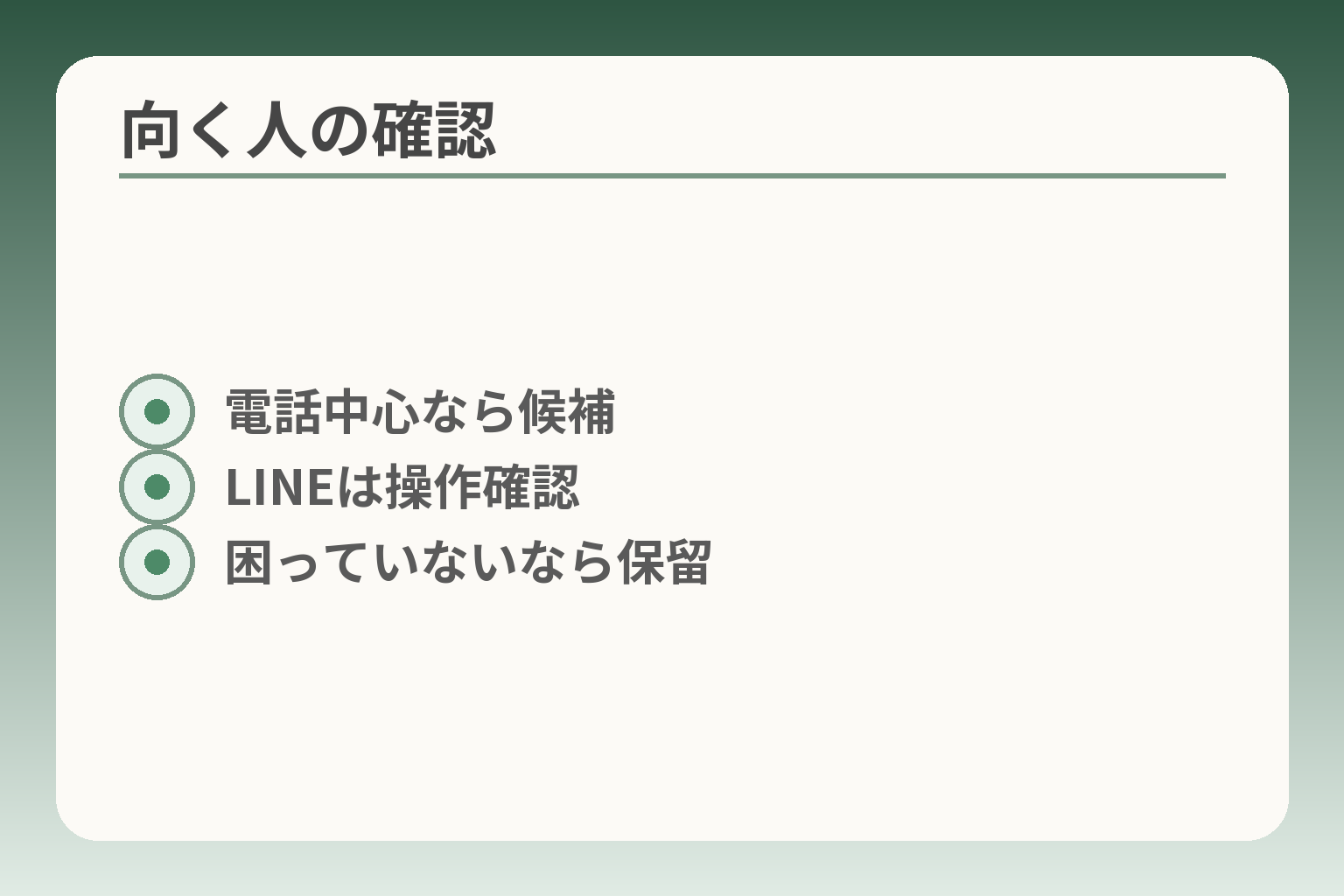
- 電話中心なら候補
- LINEは操作確認
- 困っていないなら保留
電話や連絡を中心に使う人には、ワイモバイルのらくらくスマートフォン aは候補にしやすい機種です。画面の見やすさや操作のしやすさが合うなら、日常の連絡手段として使いやすくなります。
- 電話、メール、SMSを中心に使う人には合いやすいです。
- 写真を撮って家族へ送る使い方とも相性があります。
- LINEを使うなら、本人が続けて操作できるかが大事です。
- 今の端末で困っていないなら、急いで替えなくてもよいです。
電話を主に使う人には、候補にしやすい機種です
通話が中心で、電話帳から相手を選んでかける使い方なら向いています。見た目が大きく分かりやすい端末でも、本人が迷わず操作できるかは別なので、購入前に実機を触って確かめるのが安心です。
たとえば、家族や病院、施設への連絡が多い人は、電話のかけやすさが大事になります。逆に、アプリをたくさん使う人や、細かな設定を自分で変えたい人には、少し物足りないことがあります。
画面の文字が読みにくい、ボタンの位置が分かりにくい、持ったときに重いと感じる場合は、後から使いづらくなります。通話のしやすさは、説明よりも本人の手で確かめるほうが失敗を減らせます。 出典:Y!mobile
写真を撮って家族へ送りたい人にも合う場合があります
写真を撮る、メールで送る、SMSで短く知らせる、といった使い方には向きます。日々のやり取りが「電話だけ」ではなく、少し写真を添えて伝えたい人には使いやすいことがあります。
ただし、写真を撮れることと、毎回きちんと送れることは別です。送り先を探す、添付を選ぶ、送信を押す、という流れが増えると、途中で止まりやすくなります。家族へ送りたい写真があるなら、誰にどう送るかを先に決めておくと迷いにくいです。
落とし穴は、機能があることだけで安心してしまうことです。使う場面が少ない人には便利でも、操作手順が増えると負担になります。写真は「撮れるか」より「送り切れるか」を見ると、合うかどうかを判断しやすくなります。
LINEを日常的に使うなら、実際の操作を確認します
LINEを毎日使うなら、文字入力、通知の確認、通話の受け答えが続けられるかを見ます。アプリが入れられても、操作の流れが本人に合わなければ、使い続けるのは難しくなります。
たとえば、友人とのやり取りが多い人、写真をLINEで受け取る人、家族のグループで連絡する人は、LINEの使いやすさが大切です。逆に、通知が多いと混乱しやすい人や、文字入力に時間がかかる人は、負担を感じることがあります。
よくある失敗は、家族が「入るはず」と思って契約してしまうことです。使いたいアプリを本人が一度操作してから決めると、買ったあとに困りにくいです。 出典:Y!mobile
今のスマホに困っていない人は、急いで替えなくてもよいです
今の端末で電話や連絡ができていて、本人も不自由していないなら、無理に機種変更を急ぐ必要はありません。新しい端末は便利でも、設定や移行の手間が増えるため、今の不便さが小さいなら保留で十分です。
電池の減りが早い、画面が見えにくい、更新や不具合が増えている、といった理由があるなら見直しどきです。けれど、その理由が家族側の不安だけなら、少し立ち止まって考えたほうが落ち着いて決められます。
「そろそろ替えたほうがいいかも」と感じても、本人が今の使い方に慣れているなら、急ぐ場面ではありません。使いにくさが本人の中で本当にあるかを確かめてから動くほうが、後悔を減らせます。
この機種が合うかどうかは、機能の多さより、本人の毎日の動きに合うかで決まります。気になる点が残るなら、使い方を少し具体的にしてから見直すと判断しやすくなります。
契約前に、本人と家族で確認したい使い方
契約の前に確認したいのは、機能の多さではなく、本人が毎日の連絡を無理なく続けられるかです。ワイモバイルのらくらくスマートフォン aは、通話やメール、SMSを中心に使う人には合いやすい一方で、家族の手伝いが前提になりすぎると続けにくくなります。本人が自分で使う場面を、実際の順番で一度たしかめることが大切です。 出典:Y!mobile
- 本人が毎日使う連絡方法を、先に絞っておきます。
- 家族がどこまで手伝うかを決めておくと、あとで迷いません。
- 電話、メール、LINE、写真は、使う流れまで見て判断します。
最初に、よく使う連絡方法を3つまで書き出します
電話、SMS、LINE、写真の送信などから、本人が本当に使うものを絞ります。項目が多いほど便利に見えますが、実際には覚える手順が増え、途中で止まりやすくなります。
たとえば、毎日使うのが電話とLINEだけなら、それ以外の機能を急いで覚える必要はありません。逆に、病院や施設、友人とのやり取りで複数の方法を使う人は、どこまで本人が覚えられるかを見ます。
落とし穴は「使える機能」を並べて安心してしまうことです。必要なのは、生活の中で自然に使えることです。3つまでに絞ると、本人が覚える量と家族の説明の手間を減らしやすくなります。
連絡先を登録する人と方法を決めておきます
電話帳の移し方は、契約後に困りやすい部分です。誰が登録するのか、古い端末から手で入れるのか、今の端末から移すのかを先に決めておくと、当日の負担が軽くなります。
家族や親しい人の番号だけでなく、緊急時に連絡したい相手も整理しておくと安心です。病院、ケアマネジャー、施設、近所の人など、本人にとって必要な相手を優先します。
よくある失敗は、番号は入れたのに、使う人の名前が分からなくなることです。「誰にかけるか」がすぐ分かる登録にしておくと、操作が一気に楽になります。 出典:Y!mobile
困ったときの相談先を一つに決めます
使い始めてから止まりやすいのは、設定の途中で分からなくなる場面です。そのときに、家族、店舗、電話窓口のどこへ相談するかを一つ決めておくと、本人も家族も迷いにくくなります。
相談先が複数あると、本人が「誰に聞けばいいか」で止まることがあります。身近な家族が受けるのか、店頭で見てもらうのか、初めから役割を分けておくと落ち着いて進められます。
回避策は、最初の相談先を一本化することです。本人が困ったときに最初に頼る相手を決めておくと、使い始めのつまずきを減らせます。
家族が毎回対応できるとは限らない点も話します
遠方に住む家族が設定を手伝う場合は、対応できる時間や範囲を先に決めます。平日の夜しか見られない、月に一度しか会えない、という事情はよくあります。無理のない範囲にしておかないと、あとで続きません。
ここで大事なのは、本人だけで使える形を目指すことです。家族が何でも直す前提だと、少しの不具合で止まりやすくなります。反対に、本人が電話と連絡を自分でできる形なら、家族の負担も小さくなります。
たとえば、通知が増えると混乱しやすい人には、最初から使うアプリを少なくするほうが向きます。本人だけで続けられる使い方を基本にすると、家族の安心より先に、日々の使いやすさが整います。 出典:Y!mobile
使い方の話がまとまると、次は電話、メール、LINE、写真のどれをどの程度使うかが見えやすくなります。
らくらくスマートフォン aでできることと、確認が必要なこと
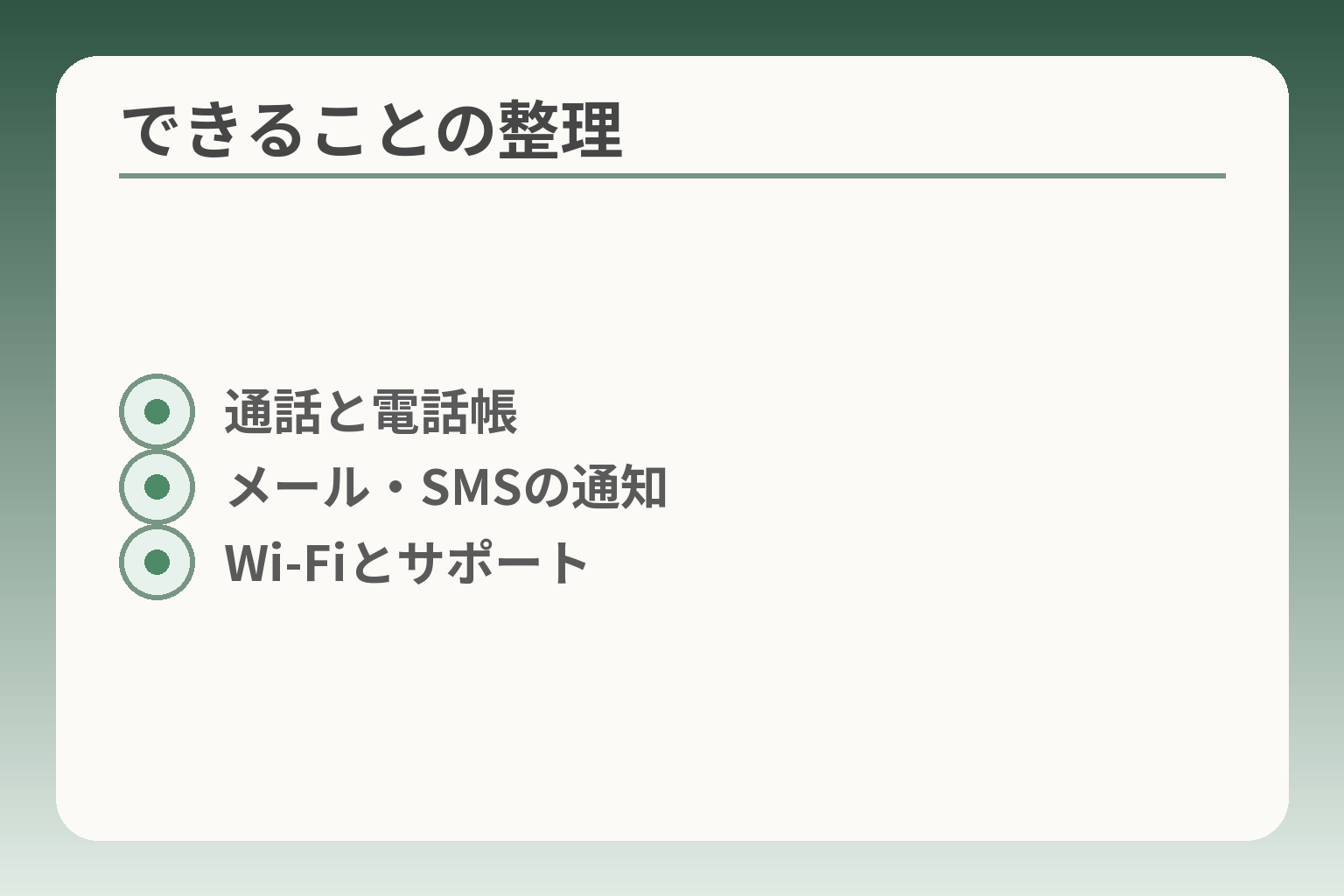
- 通話と電話帳
- メール・SMSの通知
- Wi-Fiとサポート
らくらくスマートフォン aは、電話やメール、SMS、Wi-Fiを使う人には向きやすい端末です。けれど、使える機能がそろっていても、本人が迷わず続けられるかは別なので、操作の流れまで見ておくことが大切です。購入前は、機能名より「その人が自分でできるか」で確かめるほうが失敗を減らせます。 出典:Y!mobile
- 電話、メール、SMSの使い方を先に見ます。
- Wi-Fi接続や通知の見え方も確認します。
- 困ったときの入り口が分かるかを見ます。
電話と電話帳は、購入前に画面の見え方を確かめます
通話が中心なら、電話をかける画面と電話帳の開き方が分かりやすいかが大事です。見やすい画面でも、押す場所が多いと、本人は途中で止まりやすくなります。
たとえば、連絡先から家族にすぐ電話したい人は、名前を探して押す流れが簡単かを見ます。逆に、相手を覚えておらず毎回探す人は、電話帳の登録の仕方まで確かめたほうが安心です。
落とし穴は、電話ができることだけで合うと考えてしまうことです。実際には、受けるときの見え方や、着信後の操作も影響します。「かける」「受ける」「電話帳を見る」が一連でできるかを見ると、使い続けやすさが分かります。 出典:Y!mobile
メールとSMSは、受信通知の見落としを防げるか見ます
メールやSMSは、短いやり取りには便利です。店や行政、サービスの案内も届くので、通知が来たときに本人が気づけるかが大切になります。
たとえば、家族への連絡をSMSで送りたい人や、メールで写真や案内を受け取りたい人は、受信画面の確認ができるかを見ます。本文を読むだけでなく、返信する流れまで試すと実際の使い勝手が分かります。
よくある失敗は、メールは使えると思っていても、管理画面に入るときの操作やパスワードで止まることです。通知を見るだけでなく、返信や送信まで本人ができるかを確認しておくと、後から困りにくいです。 出典:Y!mobile
Wi-Fiにつなぐ場面を想定しておきます
自宅のWi-Fiを使う人は、接続の初回設定を誰が行うかを決めておくと安心です。メールやインターネットを使う場面でWi-Fiが役立ちますが、最初につまずくと使う気持ちが下がりやすくなります。
たとえば、通信量を抑えたい人、家の中ではWi-Fiを使いたい人、動画をよく見る人は、接続のしやすさが重要です。逆に、外出先ではほとんど使わず、通話だけで足りる人は、Wi-Fi設定を急ぐ必要はありません。
落とし穴は、家族が一度つなげば終わると思ってしまうことです。パスワードの変更やルーターの入れ替えで、あとから再設定が必要になることがあります。自宅での接続手順を一度見ておくと、使い始めた後の不安を減らせます。 出典:Y!mobile
押すだけサポートの内容も、先に見ておきます
使い始めてから困りやすいのは、電池、通話、メール、インターネットなどの不調です。らくらくスマートフォン aには、タップして症状の確認と解決をたどる「押すだけサポート」があります。
たとえば、画面が固まった、メールが届かない、通話ができない、といった場面で手順を見ながら進められます。本人が自分で試せるなら、家族の手を毎回借りずに済みます。
ただし、サポート機能があるからといって、全部の困りごとがすぐ解決するわけではありません。「自分で試せる入口があるか」を見るのが大事で、完全に任せ切る前提にはしないほうが落ち着いて使えます。 出典:Y!mobile
ここまで見ておくと、本人に必要な連絡手段がどこまでそろうかが見えます。次は、毎月の負担を分けて考えると、判断がさらにしやすくなります。
料金は、通信費と端末代を分けて確認します
ワイモバイルのらくらくスマートフォン aは、月々の通信費と端末代を分けて見ると判断しやすいです。表示された金額だけで決めると、通話オプションや割引、返却条件で後から差が出ることがあります。「毎月いくらか」ではなく「何に払うのか」を分けて見ることが、納得して選ぶ近道です。 出典:Y!mobile
- 通信費と端末代は、別々に確認します。
- 通話の多さで、必要なプランは変わります。
- 割引や返却条件は、申込み前に確認します。
データ容量は、動画を見るかどうかで考えます
電話やSMSが中心なら、大きなデータ容量は必要ないことがあります。逆に、動画を見る、写真をよく送る、地図を使う、といった使い方があるなら、容量の少ないプランでは足りない場合があります。
ワイモバイルの料金プランは、使えるデータ量と速度制限の考え方が決まっています。たとえば、容量を超えると速度が下がるため、家の中ではWi-Fiを使う人と、外でも通信をよく使う人では、合うプランが変わります。「外で何をするか」が見えると、毎月のムダが少なくなります。 出典:Y!mobile
通話オプションは、通話時間と回数で選びます
通話が多い人は、基本料金だけでなく通話オプションまで見たほうが安心です。短い電話が何度もある人と、長く話すことが多い人では、向く組み合わせが変わります。
たとえば、家族や病院への連絡が中心なら、かける相手が少なくても通話回数は増えやすいです。反対に、LINE通話で足りる人や、そもそも電話が少ない人は、通話オプションを付けないほうが合うこともあります。
落とし穴は、使わない機能までまとめて付けてしまうことです。通話の頻度が少ないなら、まずは通話をどれだけ使うかを先に見て、必要な分だけ選びます。 出典:Y!mobile
60歳以上の通話割引は、条件を公式ページで確認します
使用者が60歳以上なら、国内通話かけ放題の料金が割引になる案内があります。こうした割引は魅力がありますが、対象オプションや適用条件があるため、申込み前に確認しておくことが大切です。
たとえば、電話をよく使う親世代では、割引の有無で毎月の負担感が変わります。けれど、通話が少ない人なら、割引よりも基本のプラン設計のほうが大切です。割引があるから得、とは限りません。
見落としやすいのは、割引があることだけを見て、実際の通話量を見ないことです。割引は後押しになりますが、使い方に合うかどうかのほうが先です。 出典:Y!mobile
分割払いと返却の仕組みは、最後まで使う前提で見ます
端末代は、分割で払うか、一括で払うかで見え方が変わります。ワイモバイルでは、対象機種を48回払いで購入し、25ヵ月目以降に特典利用を申し込むと、返却と査定を経て残りの支払いが不要になる仕組みがあります。
これは、数年ごとに機種を替える人には合いやすい方法です。反対に、長く同じ端末を使いたい人や、返却の手間を避けたい人には、あまり向かないことがあります。返却時に条件を満たせないと、追加の支払いが必要になる点も見ておきます。
よくある失敗は、月額の安さだけで選んで、返却の条件を後から確認することです。返却する予定がないなら、一括や通常分割との違いを比べてから決めるほうが安心です。 出典:Y!mobile
月々の数字だけを追うより、通話の量、端末の持ち方、返却の有無を分けて見ると、本人に合う形が見えやすくなります。
機種変更と初期設定で困らないための準備
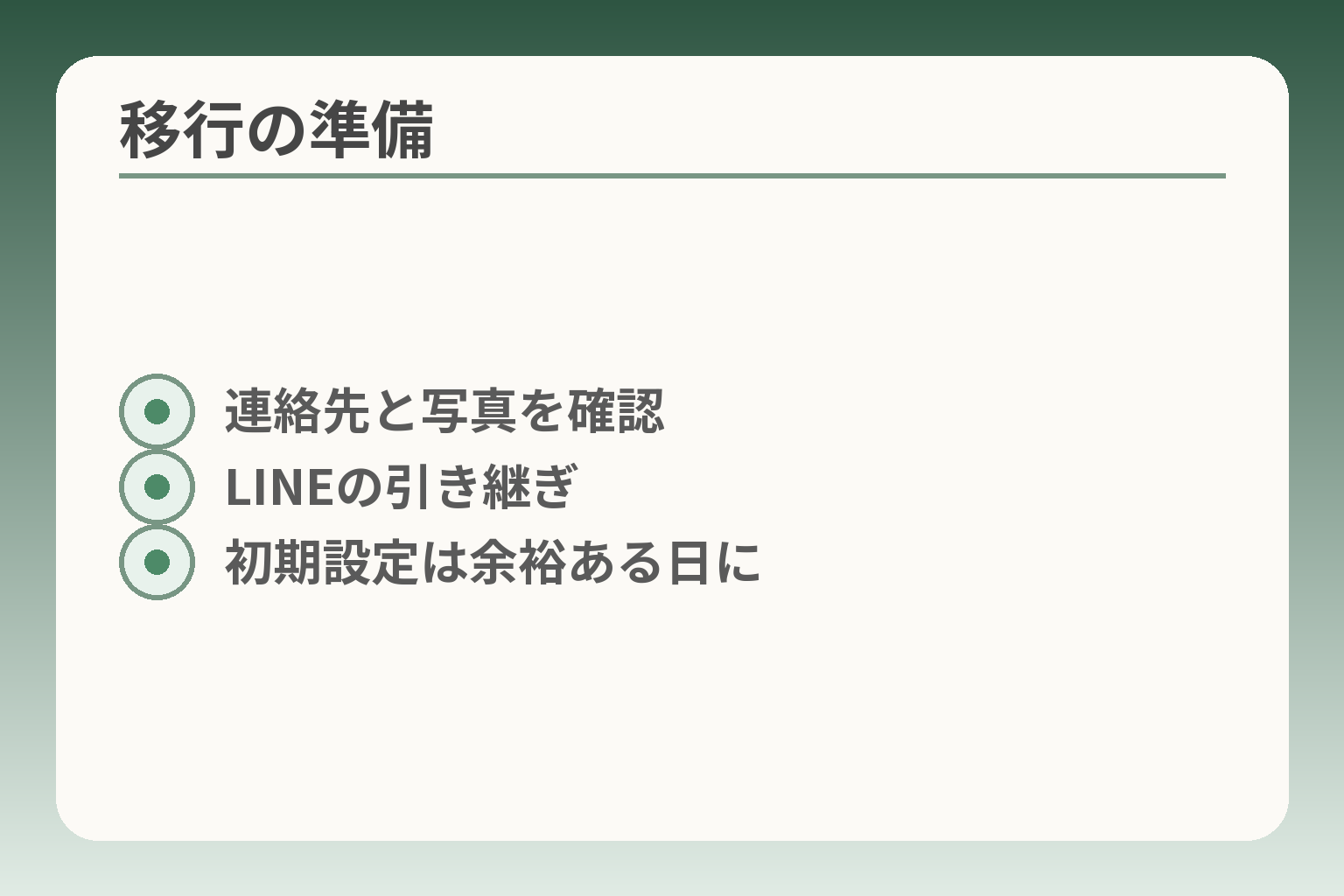
- 連絡先と写真を確認
- LINEの引き継ぎ
- 初期設定は余裕ある日に
機種変更は、端末を替えることより、移す情報と初期設定を整えることが大切です。らくらくスマートフォン aは使いやすい端末ですが、連絡先、メール、LINE、写真をどう引き継ぐかで手間が変わります。買う前に「何を残し、誰が入れ替えるか」を決めておくと、当日の混乱をかなり減らせます。 出典:Y!mobile
- 移したい情報を、先に本人と一緒に整理します。
- LINEやメールは、ログイン方法まで確認します。
- 初期設定は、時間に余裕のある日に行います。
今の端末にある大切な情報を確認します
最初に見るのは、連絡先、写真、メール、LINE、メモです。すべてを移す必要はなく、本人が今後も使いたいものだけに絞ると、作業が少なくなります。
たとえば、電話帳は入れたいが、古い写真は残しておくだけでよい、という人もいます。反対に、家族との写真や病院の連絡先は必ず必要、という人もいます。本人の生活に必要な順で考えると決めやすくなります。
落とし穴は、家族が「あとで必要になるかも」と思って全部残そうとすることです。数が増えるほど、移行も確認も複雑になります。大切なものを先に3つほどに絞ると、移し忘れも減らせます。
LINEの引き継ぎは、事前準備が必要です
LINEを使っているなら、電話番号やログイン情報を先に確認します。新しい端末が届いてからでは、認証や確認で止まることがあります。
たとえば、トーク履歴を残したい人、家族グループをそのまま使いたい人は、準備を早めに進めたほうが安心です。反対に、LINEは見るだけでよい人は、そこまで細かな引き継ぎを急がなくてもよい場合があります。
よくある失敗は、機種変更後に「前の端末がないとできない操作」で止まることです。LINEを使う人は、今の端末がまだ動くうちに、引き継ぎの有無を確認しておくのが安全です。
パスワードが分からないサービスを洗い出します
銀行、通販、行政手続き、メールなどは、本人確認やパスワードが必要になることがあります。使う予定があるサービスを並べておくと、どこで止まりそうかを見つけやすくなります。
たとえば、定期的に使うサービスでも、ログイン情報が分からないままになっていることがあります。その場合は、契約前に整理しておかないと、新しい端末で使えず困ることがあります。
回避策は、家族が勝手に決めず、本人に必要なサービスだけを確認することです。ログイン情報を探す作業は、買い替え前にやっておくほど落ち着いて進められます。 出典:Y!mobile
初期設定の日は、予定を詰め込みすぎません
初期設定では、Wi-Fi、Google アカウント、画面ロック、通知の設定などを行います。はじめて電源を入れたときに設定画面が出るので、時間に余裕がある日にまとめて進めるほうが安心です。
たとえば、切り替え当日に通院や外出があると、電話が使えない時間に困ることがあります。家族の連絡が必要なら、別の日に分けるほうが落ち着いて進められます。
落とし穴は、設定を急いで終わらせようとすることです。途中で戻れず、本人が混乱することがあります。初期設定は「早く終える」より、「本人が分かる形で進める」ことを優先します。 出典:Y!mobile
移すものと設定の流れが見えてくると、あとは本人が日常の中で本当に使い続けられるかを、もう一度落ち着いて確かめやすくなります。
ワイモバイルで買う前に見るチェックリスト
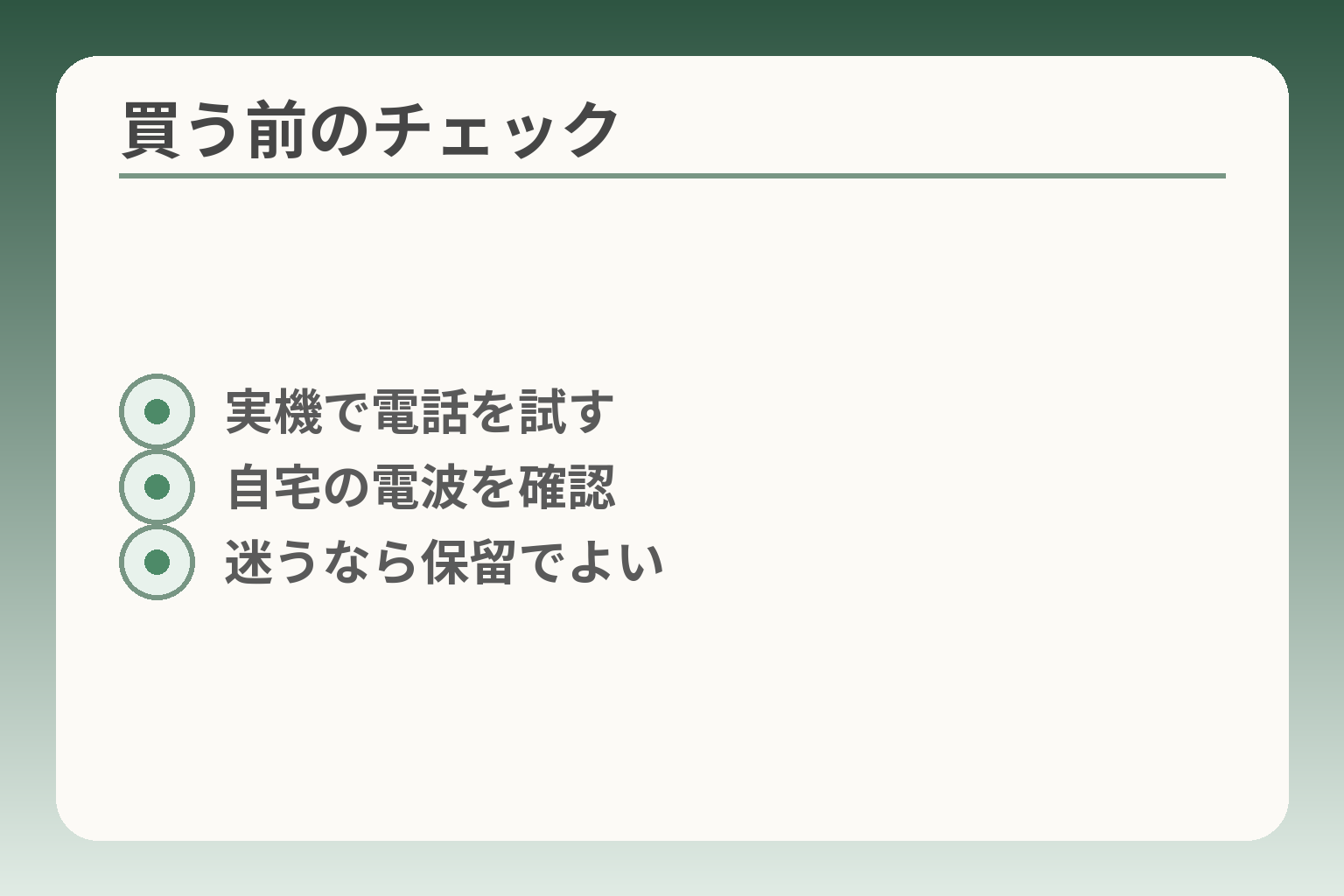
- 実機で電話を試す
- 自宅の電波を確認
- 迷うなら保留でよい
買う前に見るのは、端末の安さだけではありません。本人が使う場所でつながるか、移行する情報がそろっているか、設定を進める時間があるかを確かめると、あとで困りにくくなります。「買ってから考える」より、「使う前に止まりやすい所を見つける」ほうが安心です。 出典:Y!mobile
- 自宅やよく行く場所で電波を確認します。
- 必要な連絡先とアプリの引き継ぎを見ます。
- 店頭か自分で進めるか、方法を決めておきます。
本人が画面を見て、電話をかけられるか確認します
最初に見るのは、本人が実際に操作できるかです。らくらくスマートフォン aは見やすさを意識した画面ですが、本人の目や手に合うかは別なので、店頭で電話帳を開く、相手を選ぶ、かける、を試すのが確かです。
たとえば、文字が大きく見えても、押す場所が分かりにくいと止まりやすくなります。逆に、少し練習すればできる人もいます。大切なのは、店員や家族ができるかではなく、本人が一人で再現できるかです。
落とし穴は、見た目の分かりやすさで安心してしまうことです。「電話をかけるまでの手順」が本人に合うかを、短い時間でも実際に触って確認します。 出典:Y!mobile
自宅やよく行く場所で電波が入るか確認します
通信は、生活する場所で変わります。ワイモバイルは対応エリアを公開しており、らくらくスマートフォン aも対象機種として案内されています。自宅、実家、よく行く病院や買い物先で、つながりやすさを見ておくと安心です。
たとえば、家の中では問題なくても、近所の坂道や建物の中で弱くなることがあります。通話が中心の人は、電波の入り方が合うかを見ます。外出先で地図やメッセージを使う人は、さらに大事です。
よくある失敗は、料金や機種だけで決めて、家の周辺のつながり方を見ないことです。候補の場所を2〜3か所だけでも確認しておくと、後悔を減らしやすくなります。 出典:Y!mobile
店頭サポートを使うか、オンラインで進めるか決めます
購入後の流れは、店頭で相談するか、自分で進めるかで変わります。家族のどちらが手続きを進めるのか、初期設定まで店で見てもらうのかを先に決めると、当日が落ち着きます。
たとえば、端末の切り替えに不安があるなら、店頭で確認しながら進めるほうが向きます。逆に、機種や手順に慣れている人は、オンラインで進めたほうが早いこともあります。合う方法は一つではありません。
回避策は、「誰が」「どこまで」を先に決めることです。購入と設定を同じ日に全部終える前提にせず、必要なら二日に分けると気持ちが楽になります。
迷う理由が消えないなら、今回は見送ります
本人がまだ今の端末に慣れている、移したい情報がまとまっていない、家族の手が足りない、こうした理由が残るなら、急いで買う必要はありません。保留にして、次の機会に見直しても十分です。
たとえば、通話だけなら今の端末で足りる人もいます。反対に、電池の減りや故障が強く出ているなら、買い替えに進む理由になります。大事なのは、家族の安心ではなく、本人の日常が少しでも楽になるかです。
落とし穴は、割引や在庫の話だけで急いで決めることです。買う理由が弱いと感じるなら、いったん止める判断も自然です。
確認することがそろうと、契約後の流れも見えやすくなります。気持ちが整ってから進めるほうが、本人にも家族にも無理がありません。
Q&A
- ワイモバイルのらくらくスマートフォン aは、どんな人に向いていますか?
-
電話や連絡を中心に使う人に向きやすいです。画面が見やすく、通話、メール、SMS、Wi-Fiなどの基本機能を使いたい人には候補になります。逆に、細かな設定を自分で変えたい人や、アプリをたくさん使う人は、少し物足りないことがあります。 出典:Y!mobile
- LINEをよく使う親にも合いますか?
-
合う場合はありますが、本人が実際に操作できるかが大事です。文字入力、通知の確認、通話の受け答えまで続けられるかを見ておくと安心です。
家族が「入るはず」と思って決めると、あとで使いづらさが出やすいです。一度、今の端末でLINEの流れを本人に試してもらうと、合うかどうかが分かりやすくなります。
- 写真を撮って家族に送りたい人にも向いていますか?
-
写真撮影やメール、SMSを使うなら、候補になります。撮れることより、送り先を選んで送信までできるかを見ると、実際の使いやすさが分かります。 出典:Y!mobile
よくあるのは、写真は撮れても送るところで止まることです。誰に、どう送るかを先に決めておくと、買ったあとに困りにくくなります。
- 今のスマホに困っていないなら、急いで替える必要はありますか?
-
急がなくてもよいことがあります。今の端末で連絡や必要な手続きができているなら、少し様子を見る選び方も自然です。
電池の減りが早い、画面が見えにくい、不具合が増えているなら見直しどきです。家族の不安だけで動かず、本人の使いにくさを先に確かめると落ち着いて決められます。
- 買う前に、何を確認すると失敗しにくいですか?
-
本人が画面を見て電話をかけられるか、自宅やよく行く場所で電波が入るか、移したい情報がそろっているかを見ます。エリアはワイモバイルの案内で確認できます。 出典:Y!mobile
店頭で触れるなら、電話帳を開く、相手を選ぶ、かける、まで試すと安心です。「見やすい」だけで決めず、「自分でできる」かを見るのが大切です。
- 機種変更の前に、旧機種で確認しておくことはありますか?
-
連絡先、写真、LINE、メール、パスワードが必要なサービスを確認しておくと安心です。とくにLINEは、今の端末が動くうちに引き継ぎの有無を見ておくほうが安全です。
移すものが多いほど、当日の混乱は増えます。必要なものを3つほどに絞ると、準備がぐっと進めやすくなります。
- 初期設定は、家族だけで進めても大丈夫ですか?
-
進められますが、時間に余裕のある日にするほうが安心です。Wi-Fi、Google アカウント、画面ロック、通知の設定があるため、急ぐと本人が混乱しやすくなります。 出典:Y!mobile
途中でやり直すこともあるので、通院や外出の当日は避けたほうが無難です。「早く終える」より、「本人が分かる形で進める」ことを優先すると、あとが楽です。
- 60歳以上の割引は、誰でも使えますか?
-
いいえ、条件があります。登録中の使用者が60歳以上で、対象の通話オプションに加入中または加入予定のときに使える案内です。 出典:Y!mobile
割引は魅力ですが、通話が少ない人には必須ではありません。「割引があるか」より、「その人が本当に通話を多く使うか」を先に見るほうが合う選び方です。
- 返却前提の買い方は、どんな人に向いていますか?
-
数年ごとに機種を替える人には合いやすいです。ワイモバイルでは、対象機種を48回払いで買い、25ヵ月目以降に特典利用を申し込むと、返却と査定を経て残りの支払いが不要になる仕組みがあります。 出典:Y!mobile
長く同じ端末を使いたい人や、返却の手間を避けたい人には向きにくいです。月額の安さだけで決めず、返す前提で無理がないかも見ておくと安心です。
- 迷うなら、いったん保留にしてもいいですか?
-
もちろん大丈夫です。本人が今の端末に慣れている、移したい情報がまだ整理できていない、家族が手伝い切れないなら、急がず保留にする判断も自然です。
買い替えは、必要になったときでも遅くありません。「今すぐ替える理由」が弱いなら、いったん止めて考えるほうが、納得して決めやすくなります。
あわせて読みたい記事
使い始めの手順と、LINE・写真の基本
買うかどうかを考えたあとに、実際の使い方を知りたい人に向いています。開通から初期設定、電話や写真の使い方までをまとめて確認できます。
ホーム画面のアイコンを消したいときの確認点
「いらないアイコンを消したい」「アプリを触ってしまった」と感じたときに役立ちます。削除とアンインストールの違いも分かりやすく整理できます。
購入前に、価格と使いやすさをもう一度見直す
ワイモバイルで買う前に、端末代と通信料を分けて見たい人に合います。使いやすさや安心機能、データ移行の見方も確認できます。
外出先でも安心したい人のモバイルバッテリー選び
電池の持ちが気になる人や、親の外出時の備えを考えたい人に向いています。対応の見方や、失敗しにくい容量の考え方が分かります。
親とのデジタルの距離を、少し整える
スマホの設定が分かりづらい、言葉の意味が伝わらない、思ったより話が噛み合わない。
こうしたズレは、能力の問題というよりも「育ってきた前提の違い」から生まれます。
おやデジでは、どちらかを正すのではなく、家庭ごとにちょうどいい関わり方を見つけるためのヒントを整理しています。