UQモバイルのらくらくスマホ|料金・設定・見守りの確認点
UQモバイルのらくらくスマホは、見やすさ重視で家族の連絡手段に向いています。購入前に料金や見守り・保証・設定の実務面を確認してから決めると安心です。
- 端末の特徴と日常の使い方に合うか(通話・文字・LINE)
- 実際の負担額例(端末代+月額+有償サポート)の見方
- 購入→MNP→初期設定→家族による見守り設定の具体手順
- 保証・修理・ソフト更新の確認点と位置検索の代替方法
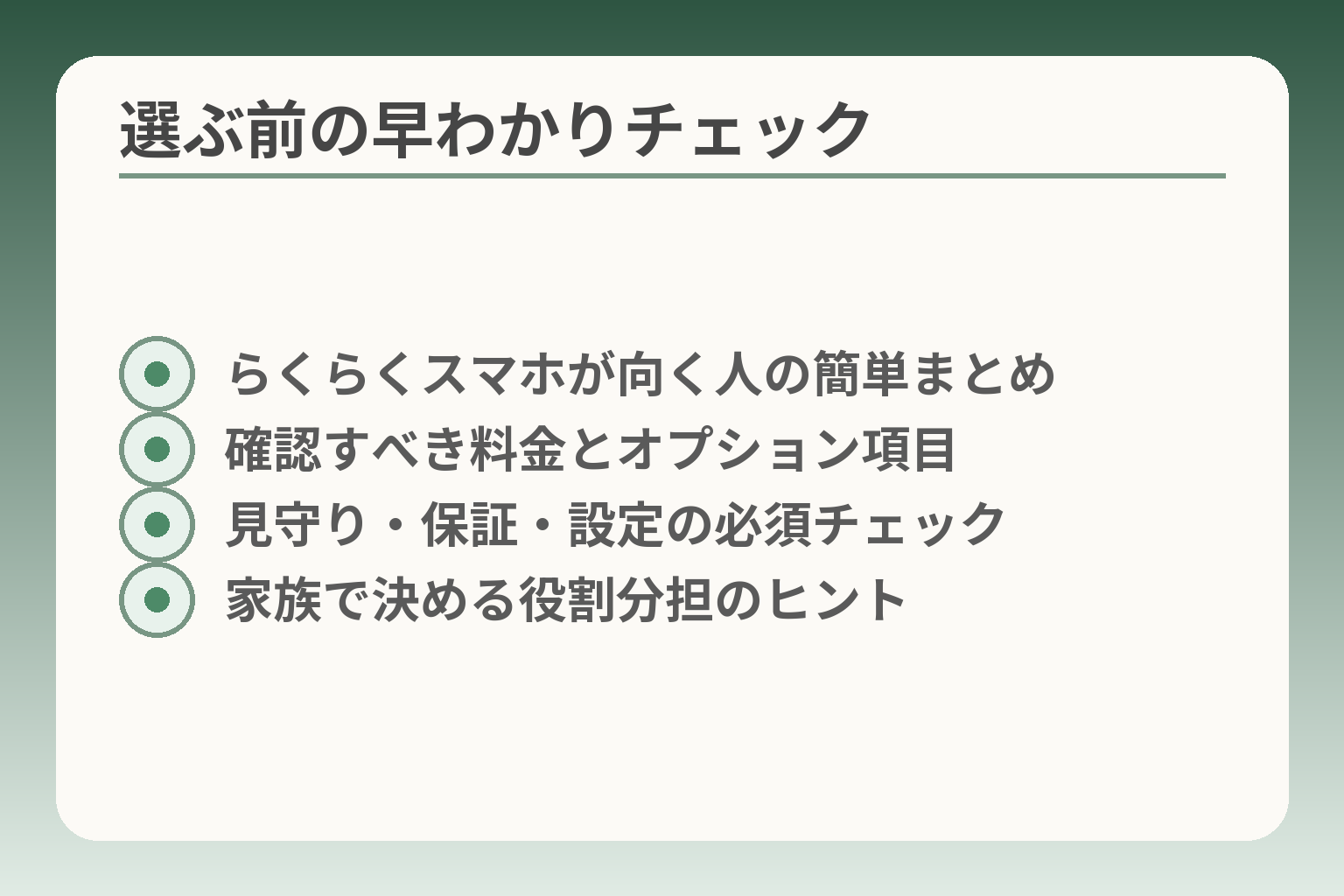
- らくらくスマホが向く人の簡単まとめ
- 確認すべき料金とオプション項目
- 見守り・保証・設定の必須チェック
- 家族で決める役割分担のヒント
UQモバイルのらくらくスマホはどんな人に向く?
らくらくスマートフォン Liteは、日々の連絡を優先し家族の手助けが受けられる環境なら検討に値する選択肢です。
- 通話や文字が中心で「見やすさ」が最優先の人
- 家族と写真やLINEでつながりたいが設定を手伝える人がいる場合
- 多機能アプリや業務用途が多ければ別の機種も比較するべき
電話とメールを中心に使う人には選びやすい端末です
日常の連絡が主目的なら、画面や文字が見やすい点が最大のメリットです。端末のホーム画面は大きな表示や簡潔なメニューを備え、電話帳や発信が直感的にできる設計です。家族が電話やメールの設定を手伝えるなら、本人の負担を減らしてスムーズに移行できます。
判断の軸は「本人が毎日使う操作を家族がどれだけ手伝えるか」です。通話中心であれば高性能カメラや多彩なアプリは必須ではありませんが、操作のしやすさ、ボタンや音量の扱いやすさは店頭で必ず試してください。初期設定や電話帳の移行は、家族が一緒に行う日を決めて手順を分担すると負担が小さくなります。
LINEや写真を楽しみたい人にも候補になります
家族との写真共有やLINEの利用が目的なら、端末のカメラ性能とストレージ、操作のしやすさを確認します。らくらくスマホは日常写真やメッセージの送受信に十分対応しますが、写真を大量に保存するならクラウドや自動バックアップの設定を整える必要があります。写真が主目的ならストレージ容量と自動バックアップの有無を必ずチェックすることが重要です。
家族による初期設定の実例としては、(1)Googleアカウントの登録と自動アップロードの有効化、(2)LINEのトーク引き継ぎ(必要なら事前にバックアップ)を行い、(3)ホーム画面に使うアプリだけを残す、という手順が実務的で失敗が少ないです。端末スペックや機能の公式案内も確認してください。出典:UQ mobile 公式(らくらくスマートフォン Lite)
多くのアプリを使う人は通常のスマホも比べます
決済アプリや銀行、自治体サービスなど多様なアプリを頻繁に使うなら、対応状況を事前に確かめる必要があります。機種によっては一部アプリの動作やMMS/キャリアメールの扱いが異なることがあります。重要な判定基準は「利用したいアプリが問題なく動くか」と「必要な通信(MMSやVoLTEなど)に対応しているか」です。
他社で購入した端末を持ち込む場合や、らくらくスマホ以外を検討する場合は、UQの動作確認済み端末一覧で互換性や必要なAPN設定を確認してください。持ち込みで想定外の制限が出ることがあるため、事前に確認しておくと手続きがスムーズになります。出典:UQ mobile 公式(動作確認端末一覧)
本人が持ち替えを望まないなら急がなくてよいです
本人が機種変更を望まない場合は、無理に切り替えず店頭で実機を触ってから判断するのが現実的です。移行の負担は購入前の準備で大きく下げられます。例えばMNP手続きや本人確認書類の準備、そして初期設定を行う日を家族で決めておくと当日の混乱を避けられます。
見守り機能については、UQの以前の「位置検索サポート」は提供を終了しているため、そのまま同等のサービスが使えるとは限りません。紛失や位置確認の代替としては、端末側の「デバイスを探す」やGoogleの機能を設定しておくことが実用的です。出典:UQ mobile 公式(使い方サポート) 出典:Google サポート(端末を探す)
ここまでで、日々の使い方と家族が支援できる度合いに応じた判断軸が整理できたはずです。
らくらくスマートフォン Liteでできることと注意点
- 画面表示・文字の見やすさポイント
- 写真保存と自動バックアップの要確認
- 通話音量・物理ボタンの操作性チェック
- アプリ動作の事前確認事項
らくらくスマートフォン Liteは見やすさと基本操作のしやすさを重視する人に向きますが、用途や家族の支援体制によっては別の機種を検討する方向が現実的です。
- 電話・文字入力・簡単操作を主体に使うなら向いている
- 写真やLINEは十分使えるが保存・共有方法を整える必要がある
- 多彩なアプリや業務利用が多ければ動作確認と別機種比較が必要
文字や画面の見やすさが主な特徴です
画面表示や文字サイズが大きく、操作メニューが簡潔にまとまっている点がらくらくスマホの強みです。高齢者や視力が弱りがちな人でも操作の負担が少ない設計になっています。実際に店頭でホーム画面や文字入力、電話帳の表示を本人に触ってもらい、見やすさと押しやすさを確認してください。
落とし穴は「表示は大きいが、細かい設定やアプリの表示が分かりにくい」ことです。回避策としては、家族が初期設定で使うアプリだけをホームに並べ、不要な表示を非表示にすることです。また、文字サイズやコントラストの設定方法をメモに残すと本人が後で困りにくくなります。
5G対応でも通信量は使い方で変わります
らくらくスマートフォン Liteは5Gに対応していますが、通信速度と月々のデータ使用量は別の話です。動画視聴や高画質の写真アップロードをよく行う場合は、プラン選びでデータ容量を多めに見積もる必要があります。出典:UQ mobile 公式(らくらくスマートフォン Lite)
よくある失敗は「5G対応=費用がかからない」と思い込むことです。回避策は具体的な使用例で試算することです。例:通話・軽いWeb閲覧中心なら小容量プランで足りますが、毎週動画を視聴するなら中〜大容量プランが向きます。プラン選択で迷う場合は、My UQなどで過去のデータ利用量を確認してから決めると無駄が減ります。
電話の聞こえ方とボタン操作は実機で確かめます
通話品質、スピーカーの音量、物理ボタンの配置は実使用で差を感じやすい点です。カタログの数値だけでなく、実際に通話テストをしてみることを勧めます。手に持ったときの重さや角の形状も長時間利用で影響します。
落とし穴は「家では問題ないが外出先で聞こえにくい」ケースです。回避策は屋外や自宅の電波が弱い場所で短い通話を試すことです。必要なら補助機能(通話音量の増幅、着信時のバイブ強化など)を事前に設定し、説明書やメモを残して本人が迷わないようにします。
使いたいアプリが動くかを先に確認します
LINEや写真共有、自治体サービス、銀行アプリなど、日常的に使うアプリが正常に動作するかを確認してください。機能によってはOSバージョンや端末仕様で制限されることがあります。動作確認はUQの対応端末一覧で確認すると手戻りが減ります。出典:UQ mobile 公式(動作確認端末一覧)
よくある失敗は「インストールできた=安全に使える」と考えることです。例えば、トークの引き継ぎ手順や二段階認証の送信先設定は事前に整理してください。回避策として、家族で以下を実行します:①利用予定アプリを書き出す、②それぞれのログインとバックアップ方法を確認する、③必要なら店頭で動作確認をしてもらう。特に金融系は認証や画面の見え方で戸惑うことがあるため、初回は家族が付き添って操作する体制を作ると安心です。
以上を踏まえ、日々の使い方と家族の支援体制に合うかどうかを判断してください。次に、料金や購入手続きの具体的な見方に進むと比較がしやすくなります。
UQモバイルの料金は端末代と月額を分けて確認
端末代と月額を分けて比較すると、家族で初期設定やサポートを分担できる場合は総負担が抑えられ、単独で全てを負うなら保留や他機種との比較が現実的な判断になります。
- 端末代は購入方法(分割・割引)で実負担が変わる
- 月額は使い方(通話中心・データ使用量)でプラン選びが決まる
- 有償サポートや補償は必要性と月額負担を照らし合わせて決める
端末代は契約方法で変わるため申込画面で確認します
端末を一括で買うか分割にするか、オンライン割引や下取りを使えるかで初期費用の見え方が変わります。実務的には、オンラインショップや店頭の見積もり画面で「実質負担額」や割引条件を確かめてください。例えば割引が分割支払いに紐づく場合、途中解約で負担が増えることがあります。回避策としては、見積もりを取ったら家族で合算した月の負担を試算し、分割期間中の解約ルール(残債や解約金)を店員に確認してメモしておくことです。
データをあまり使わない人は小容量向けから考えます
日常が通話と軽いWeb閲覧中心なら、小容量プランから始めるのが無難です。UQの料金構成は段階的で、トクトクプラン2には5GB帯の安い区分と30GB帯の区分があり、使い方に応じて段階的に選べます。出典:UQ mobile 公式(料金プラン)
判断の分岐は「普段の外出で動画をどれくらい見るか」です。回避策は、1〜2か月だけ低めのプランで様子を見て、My UQで実利用量を確認してから変更することです。短期の増減がある場合は容量くりこしやデータチャージの仕組みも確認しましょう。
通話が多い人は通話込みの内容を比べます
通話が多い家庭では、通話10分以内かけ放題など通話オプションの有無で月額の価値が大きく変わります。例えば通話時間が長い場合は時間制の従量課金よりも定額プランが安くなることがあります。落とし穴は「短い通話が多い人は通話パックが不要」と考えて契約した後、思わぬ通話が発生して追加料金が膨らむ点です。回避策は過去1〜3か月の通話履歴を確認し、月の通話時間を把握してから通話オプションを付けるか決めることです。
使い方サポートや端末補償は必要になってから付ける選択肢もあります
らくらくスマホ向けにUQは有償の「使い方サポート」を用意していますが、家族が設定や相談を担えるなら加入を先延ばしにする選択も合理的です。使い方サポートの月額は公表の金額がありますので、必要性と継続負担を比較して判断してください。出典:UQ mobile 公式(使い方サポート)
よくある失敗は「最初から全オプションを付けて月額を高くしてしまう」ことです。回避策としては、初期設定のフォローは家族で行い、実際に困る場面が出てからオプション加入を検討する方法です。端末補償については、修理費の自己負担額と月額のバランスを試算してください。
端末代と月額の分け方を家族で合意しておくと、購入後のトラブルが減ります。次は具体的な料金例を使って総負担を試算してみると比較がしやすくなります。
購入前に確認したいSIM・乗り換え・店頭手続き
- MNP番号と本人確認書類の準備
- 持ち込み端末の動作確認チェック
- eSIM対応の有無と設定手順確認
- 店頭来店時の持ち物メモ
電話番号を引き継ぐか端末だけ買うかで準備が変わるため、希望する手続きに合わせて本人確認やSIM方式を事前に整理しておくと手続きが楽になります。
- 乗り換え(MNP)は本人確認書類とMNP番号の準備が必要
- 持ち込み端末はUQの動作確認で互換性を確認する
- eSIMは便利だが手続きと端末要件を事前に確認する
今の電話番号を使うなら乗り換えの準備をします
他社から番号を引き継ぐ場合は、MNP予約番号(発行元の通信事業者で取得)と契約者本人の確認書類が必要です。申し込み時に氏名や住所の不一致があると手続きが止まることがあるため、書類の住所表記などを事前に確認してください。店頭申込では本人確認書類と支払情報(クレジットカードや口座情報)が求められることが多いので、来店前に用意すると当日がスムーズです。出典:お申し込みに必要なもの一覧・UQ mobile 公式
行動の一手はMNP番号の取得と本人確認書類の写真を用意することです。取得後は有効期限があるため、申し込み日程を家族で決めてからMNP番号を発行すると無駄が少なくなります。
持ち込み端末は動作確認済みかを確認します
今使っている端末をUQで継続利用する場合は、UQの動作確認済み端末一覧で該当機種が「○」になっているかを必ず確認します。周波数やVoLTE対応の有無で通話やデータが使えない場合があるためです。特に中古や海外版端末は非対応となることがあります。出典:動作確認端末一覧・UQ mobile 公式
落とし穴は「見た目は同じ機種名でも国内版と海外版で仕様が違う」ことです。回避策は端末の型番(設定→端末情報など)を確認し、動作確認ページで型番単位で照合することです。店頭でスタッフに型番を見せれば手続き前に確認してもらえます。
SIMロックやAPN設定が必要な場合があります
他社で購入したAndroid端末を持ち込む際はSIMロック解除が必要なケースがあります。また、データ通信ができない場合はAPN設定が必要です。これらは契約前に把握しておくと、到着後のトラブルを減らせます。
チェック項目は「端末がSIMロック解除済か」「対応周波数(バンド)を満たしているか」「APN設定方法を家族が把握しているか」です。回避策として、購入前に端末の製造元ページやUQのサポートで周波数対応を確認し、APN手順をスクリーンショットで保存しておきます。
eSIMは設定に不安があれば無理に選ばなくてよいです
eSIMはカードが不要で開通が早い利点がありますが、申し込みや開通にスマートフォン側での操作や別端末が必要な場合があります。申し込み方法によりMy UQアプリやUQのオンライン手続きが必要になることもあるため、操作に慣れている家族がサポートできるかを基準に判断してください。出典:eSIMに関する注意点・UQ mobile 公式
よくある失敗は「eSIMを選んでしまい、QRコードが読み取れない/設定に詰まる」ことです。回避策は、eSIMを選ぶ前にスマホのeSIM対応を確認し、必要であれば店頭でSIM(物理)で受け取り、慣れてからeSIMに切り替える方法を検討することです。
店頭で相談するなら必要なものを予約前に確認します
店頭での購入は対面で相談できる利点がありますが、来店時に必要な持ち物が揃っていないと手続きができない場合があります。本人確認書類、支払い方法(クレジットカードや通帳)、MNP番号(乗り換えの場合)などを事前に店に確認して持参してください。出典:店舗でのご購入の流れ・UQ mobile 公式
回避策としては、来店前に電話やオンラインで予約し、持ち物リストをメールで受け取ることです。契約者と利用者が異なる場合の必要書類や、eKYC(撮影による本人確認)が必要になるケースもあるため、店側の案内に従うと当日の再来店を防げます。
手続きの準備が整えば、次は料金とオプションを組み合わせた実際の負担額の試算に移ると比較がしやすくなります。
購入後に家族で進める初期設定と見守りの準備
初期設定は「連絡が確実に取れること」を優先すると失敗が少ないため、まず連絡先・通話・メッセージの整備から進める判断が実用的です。
- 連絡先・通話・LINEを使える状態にしておく
- ホーム画面と通知は本人が迷わないよう最小限にする
- 位置共有は目的と範囲を本人と合意してから設定する
最初は連絡先と電話、LINEから整えます
電話やメッセージが確実に届く状態にすることが優先です。家族でまず行うのは連絡先の移行と見直し、固定連絡先のショートカット化、通話の発信テストです。連絡先はSIMやクラウドから移行できますが、重複や不要な番号が残ると本人が迷いやすくなります。
判断基準は「1回で相手に繋がるかどうか」です。落とし穴は自動同期で不要な連絡先や業者番号まで表示されることです。回避策は、移行後に家族が一緒に画面を見て不要を削除し、主要な5〜10件をホーム画面に置くことです。LINEはトーク引き継ぎや二段階認証の設定が必要な場合がありますので、事前にバックアップと認証方法を確認してください。
ホーム画面は本人が使うアプリだけに絞ります
シンプルなホーム画面は混乱を減らします。電話、メッセージ、カメラ、LINEなど日常で使うアプリだけを置き、それ以外はフォルダにまとめると見つけやすくなります。
基準は「本人が1回で起動できるか」です。落とし穴はアイコン数を減らし過ぎて必要な操作ができなくなることです。回避策は、家族で1週間使ってみて、困った操作をメモして順次整理する運用を決めることです。文字サイズや表示倍率も調整し、操作手順を書いた紙を同梱しておくと本人が安心します。
位置情報の共有は本人と目的を話してから決めます
見守りのための位置共有は有効ですが、常時共有は本人の負担になることがあります。共有の目的(迷子対策・緊急時の居場所確認など)と範囲(特定時間のみなど)を家族で合意してから設定してください。
具体的には、共有アプリの設定で「家族グループのみ」「特定時間のみ」など制限をかけられるかを確認します。落とし穴は設定をオンにしたまま意図せず位置が常時送信される点です。回避策は、共有アカウントを限定し、本人が停止できる方法を教えておくことです。
UQの位置検索サポート終了後は端末の探す機能を確認します
UQの過去の位置検索サポートは提供終了しているため、端末側の「デバイスを探す」機能など代替手段を事前に設定しておくことが現実的です。出典:UQ mobile 公式(使い方サポート)
判定基準は「紛失時に遠隔でロックや位置確認ができるか」です。落とし穴は機能がオフになっていたり、GoogleアカウントやApple IDが未登録なことです。回避策として、購入直後にアカウントを登録し、家族で一度サインインして位置確認を試すことです。Android端末ならGoogleの「デバイスを探す」を有効にし、紛失時の手順(音を鳴らす・ロック・データ消去)を家族で共有しておくと安心です。出典:Google サポート(Android デバイス紛失時)
連絡が取れない時の約束を先に決めておきます
電池切れや操作ミスで連絡が取れない状況は起こり得ます。家族で「一定時間連絡がなければどうするか」を紙に書いておくと混乱が減ります。
具体例は「当日中に連絡がつかなければ近隣を訪ねる」「2日連絡がなければ自治体の安否確認に相談する」などです。落とし穴は誰がどの段階で行動するか曖昧にしておくことです。回避策は担当者(家族)を決め、連絡手順と必要書類の保管場所を明示しておくことです。
これで初期設定と見守りの基本が整いました。つづけて料金や手続きの実務的な比較に目を向けると総合判断がしやすくなります。
故障・紛失・更新で困らないための確認点
- 端末補償の範囲と自己負担額確認
- 端末を探す機能の有効化と試行
- 写真・連絡先の定期バックアップ設定
- OS/アプリ更新の運用ルール決め
故障や紛失、ソフト更新で慌てないためには、補償と遠隔操作、定期バックアップの三点を事前に整えておく判断が現実的です。
- 端末補償の内容と手続き方法を契約前に確認する
- 紛失時に遠隔で探す・ロックする準備を必ず行う
- 写真・連絡先は自動でバックアップする運用を決める
故障時の修理窓口と補償内容を契約前に確認します
修理や交換の流れ、自己負担額、代替機の有無は補償プランごとに違います。UQは複数の端末補償サービスを用意しており、加入条件や適用期間が異なりますので、購入前にどの補償が利用可能かを確認してください。出典:UQ mobile(故障紛失サポート ワイド with Cloud)
判断基準は「修理時の自己負担額」と「交換機の有無」です。落とし穴は補償の対象外となる条件(改造、非正規修理、保証期間外など)を見落とすことです。回避策として、補償に含まれる具体的な故障・紛失の扱いと、交換までの目安日数、申請窓口を購入前にメモしておきます。
紛失に備えて画面ロックと端末探索を設定します
紛失時に位置確認や遠隔ロック、データ消去ができるかどうかが重要です。AndroidはGoogleの「デバイスを探す」、iPhoneは「iPhoneを探す」を有効にしておくことで、位置表示や遠隔操作が可能になります。出典:Google サポート(紛失した Android デバイス)
落とし穴は機能が未設定、またはアカウントに未ログインのままにしておくことです。回避策は購入直後に家族の誰かが一度ログインして位置確認やロック操作を試すことです。紛失時はまず電話会社への利用停止連絡と同時に、遠隔でのロックや位置確認を行えるよう手順を家族で共有しておきます。
写真と連絡先は定期的に保存します
端末が故障・紛失した時、写真や連絡先を復元できるように自動バックアップを設定しておくことが重要です。AndroidはGoogleアカウントでのバックアップ、iPhoneはiCloudでの自動バックアップが利用できます。出典:Android ヘルプ(バックアップ) 出典:Apple サポート(iCloud バックアップ)
実務的な一手は「写真の自動アップロード」と「連絡先のクラウド同期」を有効にすることです。落とし穴は無料容量の不足やバックアップがオフになっていることです。回避策は初期設定時にバックアップの状態を確認し、必要ならクラウド容量を増やすか、家族の共有アカウントでバックアップ確認役を決めておきます。
ソフト更新の通知を放置しないようにします
OSやアプリの更新はセキュリティ修正を含むため、放置すると脆弱性につながります。主要メーカーは定期的に更新を配信しているため、更新の有無を家族で確認する運用を作っておくと安心です。出典:Android セキュリティ情報(公式)
よくある失敗は更新を後回しにして重要な修正を適用しないことです。回避策は自動更新を有効にするか、更新が来たら家族が代わりに操作するルールを作ることです。更新の際は十分なバッテリーとWi‑Fi接続を確認し、更新前に重要データのバックアップを取る習慣をつけてください。
修理費用や代替機の目安を把握しておく
修理や交換にかかる実費は補償加入の有無で大きく変わります。補償未加入時の修理費や、補償加入時の交換手数料の目安は事前に確認しておきましょう。出典:au / UQ mobile(修理・代替機に関する案内)
判断の基準は「年間の修理リスクと月額補償費の比較」です。落とし穴は補償の適用条件(新品交換・リニューアルなど)が機種や購入時期で異なる点です。回避策として、購入時に補償の適用例や過去の修理費用例を店頭で確認し、家族でどの程度の自己負担が許容できるか合意しておきます。
ここまでで、故障・紛失・更新に備えるための具体的な準備が整いました。
UQモバイルのらくらくスマホに関するQ&A
よくある疑問は多いが、販売状況・手続き方法・見守りの代替手段を事前に確認すれば、家族で無理なく導入・運用できる見通しがつきます。
- 在庫や取扱の有無は公式で確認する
- 番号引き継ぎや書類は事前準備で当日の手間が減る
- 見守りは端末機能と同意で運用設計する
らくらくスマホはUQモバイルで購入できますか?
UQの公式ラインアップにらくらくスマートフォン Liteが掲載されており、オンラインや店頭での取り扱いが基本です。購入可否や在庫は時期により変わるため、購入前に公式の機種ページやオンラインショップで最新情報を確認してください。出典:UQ mobile 公式(らくらくスマートフォン Lite)
判断基準は「本人が実機に触れる機会があるか」です。落とし穴はカタログ写真だけで判断すること。回避策は店頭で持ちやすさや表示の見やすさを本人に試してもらい、オンライン購入なら受取時に設定サポートを依頼することです。
今使っている電話番号は引き継げますか?
他社から番号を引き継ぐ(MNP)ことは可能です。ただしMNP予約番号や契約者情報、本人確認書類の準備が必要になります。事前に発行・確認しておくと店頭・オンラインどちらもスムーズです。出典:UQ mobile(お申し込みに必要なもの一覧)
実務的にはMNP番号の有効期限を確認し、申し込み日を合わせることが重要です。落とし穴はMNP番号の期限切れや書類の住所不一致で手続きが停止する点です。回避策は発行直後に申し込み日程を決め、本人確認書類の住所表記が最新か家族で確認しておくことです。
家族が離れていても設定を手伝えますか?
遠隔での支援は可能ですが、家族が操作を代行する場合は事前にログイン情報やリモートサポートの同意を得ておく必要があります。UQの有償サポートや遠隔操作サービスを組み合わせる選択もあります。出典:UQ mobile(使い方サポート)
判断基準は「家族が操作を代行できる信頼と技術があるか」です。落とし穴はパスワード共有の管理が曖昧になること。回避策は共有用のメモに手順を書き、可能なら家族専用の説明書(紙)を同梱しておき、重要なログインは安全な方法で共有します。また、遠隔で画面を見せ合えるアプリを事前にインストールしておくと安心です。
見守りのために位置情報は必ず共有すべきですか?
必須ではありません。位置共有は本人の同意と目的が明確な場合に有効です。UQの独自サービスは提供内容が変わるため、端末の標準機能(例:Googleのデバイス探索)を利用する準備をしておくと実務的です。出典:Google サポート(Android デバイスの紛失対策)
運用の分岐は「常時共有が本人に負担かどうか」です。落とし穴は同意なく設定をオンにしてしまい、プライバシー問題に発展することです。回避策は合意文(誰が誰にいつ見るか)を作り、共有範囲や時間帯を限定して設定することです。紛失対策としては事前に「デバイスを探す」を有効にし、家族で一度動作確認を行っておくと安心です。
迷う時は何から確認すればよいですか?
まずは本人の「最も使いたい機能」と家族が負担できる「サポートの範囲」を書き出してください。それを基準に端末の可否、料金、補償、見守り設定を一つずつ照らし合わせると判断が楽になります。
具体的な一手としては、(1)公式ページで機種とオプションの最新情報を確認、(2)必要書類を揃え、(3)初期設定を一緒に行う日を決める、の三点を推奨します。落とし穴は情報が古いページに頼ることです。回避策として公式の案内を出典にし、分からない点は店頭で確認する習慣をつけてください。出典:UQ mobile(動作確認端末一覧)
このQ&Aで基本的な疑問と現実的な対処が整理できたはずです。
あわせて読みたい関連記事
ワイモバイルのらくらくスマホの初期設定と使い方
らくらくスマホの基本操作やLINE・写真の扱い方が分かります。UQの機種と操作感を比べたい方や、最初の設定を家族で分担したい場合に役立ちます。
らくらくスマホのアイコン削除と戻し方の手順
ホーム画面の整理で困ったときに参考になります。誤ってアプリを削除した場合の復元や、見やすく整理する実務的なコツが見つかります。
ワイモバイルらくらくスマホの料金・選び方ガイド
料金の分け方や実例で総費用を比較できます。UQのプランや補償と比べてどちらが負担が少ないか検討したい方に向きます。
京セラのらくらくスマホと他機種の違い・購入前チェック
機種選びで迷うときの視点が整理できます。メーカーや機能の違いを押さえて、UQでの購入が最適かどうか判断する材料になります。
親とのデジタルの距離を、少し整える
スマホの設定が分かりづらい、言葉の意味が伝わらない、思ったより話が噛み合わない。
こうしたズレは、能力の問題というよりも「育ってきた前提の違い」から生まれます。
おやデジでは、どちらかを正すのではなく、家庭ごとにちょうどいい関わり方を見つけるためのヒントを整理しています。