ワイモバイルのらくらくスマートフォン|料金・設定・比較の選び方
ワイモバイルのらくらくスマートフォンは高齢者向けの見やすさと専用サポートが特長です。契約前に料金の総額や更新期間、家族の設定負担を整理しておくと失敗が少なくなります。
- 誰に向いているか、向かない場合の代替案を短く示します
- 機種代+月額の見方と割引・解約条件など費用の総額チェック
- OSやセキュリティ更新の期間と、店頭・端末内サポートで何ができるかの確認
- 家族が代行する初期設定や見守りの具体手順と必要な同意の取り方
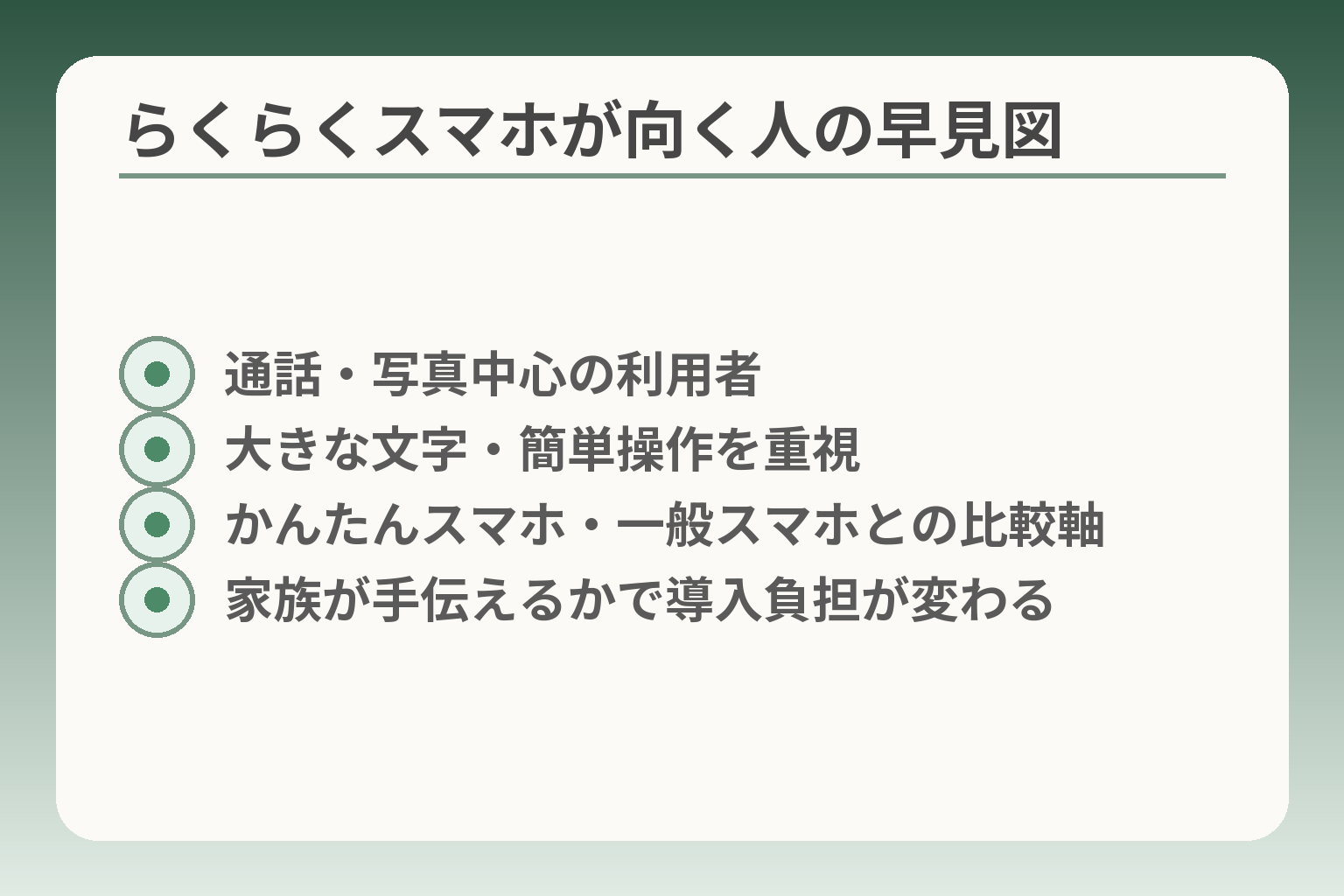
- 通話・写真中心の利用者
- 大きな文字・簡単操作を重視
- かんたんスマホ・一般スマホとの比較軸
- 家族が手伝えるかで導入負担が変わる
ワイモバイルのらくらくスマートフォンはどんな人に向く?
らくらくスマートフォンは、通話・写真・簡単なメッセージを中心に使いたい人には向きやすい判断方向です。ただし、アプリを多用したい場合や将来のOS更新を重視するなら、別の機種も検討する余地があります。
- 日常の基本操作(発信・着信・写真)が主で、見やすさと操作の単純さを優先する人に向く
- アプリ利用や長期的なOS・セキュリティ更新の保証を重視する人は向かない場合がある
- 家族が初期設定や見守りをサポートする前提なら導入の負担が小さくなる
電話と写真を中心に使いたい人には候補になります
通話や写真が主用途なら、らくらくスマートフォンは日常の利便性を高める機能が揃っています。画面や文字が見やすく、発信・着信が分かりやすい設計です。通話と写真が主であれば、操作の単純化が生活の負担を減らします。具体的には、ホーム画面のボタンや大きめの文字設定、カメラの簡単起動などが役立ちます。これらの基本機能が優先される場面では、余計なアプリや細かな設定が少ない分、本人の負担も小さくなります。
落とし穴と回避策:カメラの保存先や家族への写真共有方法を決めないままだと、写真が端末内に溜まって管理が難しくなります。回避策は、購入時にmicroSDの有無と保存方法を確認し、家族が定期的にデータを移す手順を決めることです。出典:Y!mobile(らくらくスマートフォン 製品ページ)
今のスマホを困らず使えているなら急ぐ必要はありません
急いで買い替える必要がない場合は、まず設定の見直しだけで十分なことが多いです。文字サイズやホーム画面の整理、不要アプリの削除で操作が楽になるケースがあります。すぐ買い替えずに設定変更を試すと、無用な費用を避けられます。特に機種代や手続きの手間を考えると、現状維持→設定調整→店頭で実機を確認、の順が負担を小さくします。
落とし穴と回避策:設定変更だけで不安が残る場合、誰に相談するかを決めずに進めると混乱します。回避策は、家族で「誰が何をするか」を明確にしてから作業することです。店頭や電話サポートでの具体的なサポート範囲は確認しておきましょう。出典:Y!mobile(押すだけサポート 説明)
アプリを幅広く使う人は通常のスマホとも比べます
LINEや地図、動画視聴など多くのアプリを問題なく使いたい人は、標準的なAndroidやiPhoneと比較して選ぶのが現実的です。らくらくスマートフォンは使いやすさを優先するため、カスタマイズ性や最新OS対応がやや制限される場合があります。アプリ利用が増える場合は、対応アプリの一覧とOS更新方針を購入前に確認することが判断の軸になります。
落とし穴と回避策:購入後に「使いたいアプリが入らない」「動作が遅い」と後悔する例があります。回避策は、店頭で実際に使いたいアプリを起動して試すことと、メーカーやキャリアの製品情報でOS・更新に関する案内を確認することです。メーカーの製品情報や更新案内も参照しておくと安心です。出典:FCNT(らくらくスマートフォン 製品情報)
本人が実際に触って決めることが大切です
最終的には本人が実際に操作して快適さを確かめるのが最も確実です。文字サイズやタッチの反応、ボタン配置は画面越しの説明だけでは分かりにくい要素です。実機で「発信→写真を撮る→家族に送る」まで一連の動作を本人が行えるかを確認してください。
落とし穴と回避策:店頭で短時間触っただけで決めると、実生活での使い勝手が分からないことがあります。回避策は、店頭で時間をかけてシナリオを試す、必要なら一度持ち帰って数日使ってみるか、購入前に見積もりや返品・解約条件を確認しておくことです。
端末選びは使う人の毎日を変えます。端末の仕様や料金の見方が、実際の選択を左右します。
らくらくスマートフォン aでできること・確認したい仕様
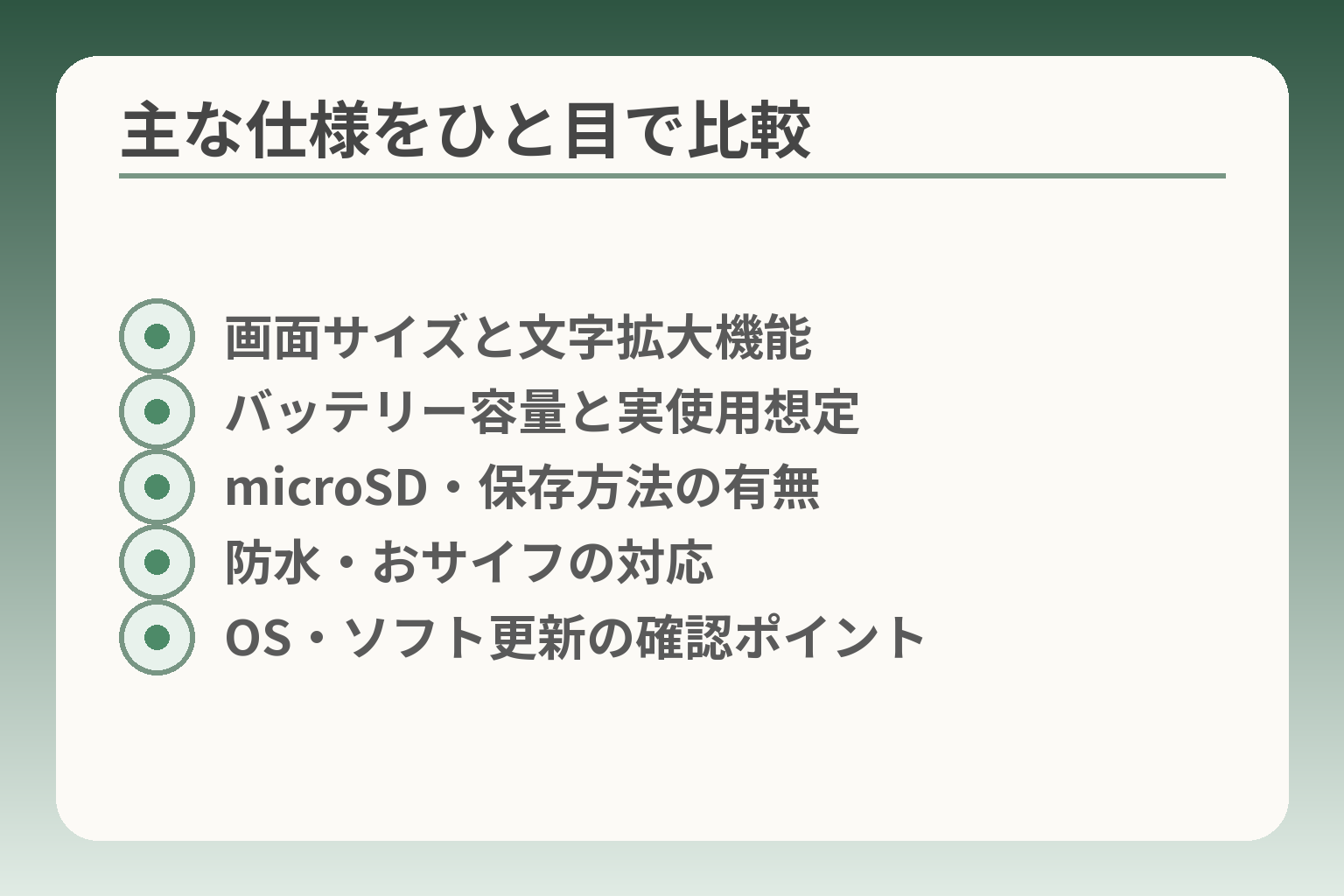
- 画面サイズと文字拡大機能
- バッテリー容量と実使用想定
- microSD・保存方法の有無
- 防水・おサイフの対応
- OS・ソフト更新の確認ポイント
らくらくスマートフォン aは、発信・着信・写真などの基本操作を分かりやすくする設計を重視する場合に向きやすい判断です。反対に、アプリを多用したい、長期的なOS更新を重視したい場合は、仕様の確認と他機種比較を強く推奨します。
- 日常の通話や写真が中心なら使いやすさが優先される
- アプリの互換性やOS更新期間を重視するなら事前確認が必要
- 家族での設定代行や見守りのしやすさで導入の負担が変わる
画面表示とホーム画面の見やすさを確認します
見やすい文字や大きなアイコンが必要なら、ホーム画面や文字サイズの設定が十分かを確かめます。らくらくスマートフォン aは最初から見やすさを重視した表示と簡単操作メニューを備えていますが、実際の操作感は個人差があります。店頭で実機の文字サイズやボタン配置を本人に触ってもらい、「発信ボタン」「連絡先」「カメラ」までのアクセスが直感的かを確かめるのが有効です。
落とし穴と回避策:初期表示が見やすくても、文字サイズを小さく戻してしまうと混乱することがあります。回避策としては、家族が最適設定を固定しておき、設定方法をメモにして端末と一緒に保管することです。
出典:Y!mobile(らくらくスマートフォン a 製品ページ)
電話を受ける・かける操作を試します
電話が一番の目的なら、発信から通話までの一連の流れを本人が自分で行えるかを確認します。着信音や画面での応答ボタンが分かりやすいか、連絡先の見つけ方が直感的かを実際に試してください。
発信操作のテストは「相手を選ぶ→発信→通話終了」まで本人が行えるかが判断基準です。家族が代わりに発信する前提がある場合でも、本人が最低限の操作を理解できるかを優先して確認します。
落とし穴と回避策:設定や履歴から誤発信が起きることがあります。回避策は重要連絡先を「お気に入り」やショートカットに登録し、誤操作を減らすことです。また、端末内のサポート機能で操作手順を確認できる点も活用しましょう。
写真やmicroSDカードの使い方を確認します
写真を残す・家族に送ることが多いなら、保存先と共有の手順を最初に決めます。microSD対応の有無や最大容量は機種仕様で確認し、容量不足の心配がある場合は大きめのカードを用意すると安心です。
写真のバックアップ方法(クラウドかmicroSDか)を決めてから運用を始めると、後のデータ管理が格段に楽になります。家族で写真を受け取る方法も事前に練習し、ひとつの流れとして覚えておくと混乱しません。
落とし穴と回避策:端末内のみで写真を保存していると、故障や紛失でデータを失う恐れがあります。回避策は定期的なバックアップ(家族が代わりにクラウドへアップロードする等)をルール化することです。
出典:Y!mobile(らくらくスマートフォン a 製品ページ)
防水・おサイフケータイなどは必要な人だけ確認します
日常的に外で使う機会が多い人は防水やおサイフケータイの有無を確認します。これらは便利ですが、必要ない機能まで条件に入れると選択が複雑になります。
落とし穴と回避策:機能の有無だけで機種を決めると、操作性やサポート面で妥協が生じる場合があります。回避策は優先順位をつけ、第一に「本人が毎日使えるか」を基準にすることです。併せて、メーカーの更新方針やサポート情報も確認しておくと将来の安心につながります。
電池の持ちは使い方に合わせて見ます
電池持ちの評価は、通話時間や外出頻度で変わります。通話中心ならスタンバイ重視、外で写真を多く撮るなら容量重視で検討します。実測値はレビューや店頭での確認が参考になりますが、購入前にメーカーの公称値と実使用の差を説明してもらうのが有効です。
落とし穴と回避策:公称の電池持ちと実使用が乖離することがあります。回避策は、購入前に日常の想定シナリオ(通話30分+写真10枚など)を店頭で試す、あるいは家族が充電のサポート方法を決めておくことです。
機能と実際の使い勝手を比べると、らくらくスマートフォン aが生活の中心に合うかどうかが明確になります。次は料金とサポートの見方を確認してみましょう。
ワイモバイルの料金は機種代と月額を分けて確認する
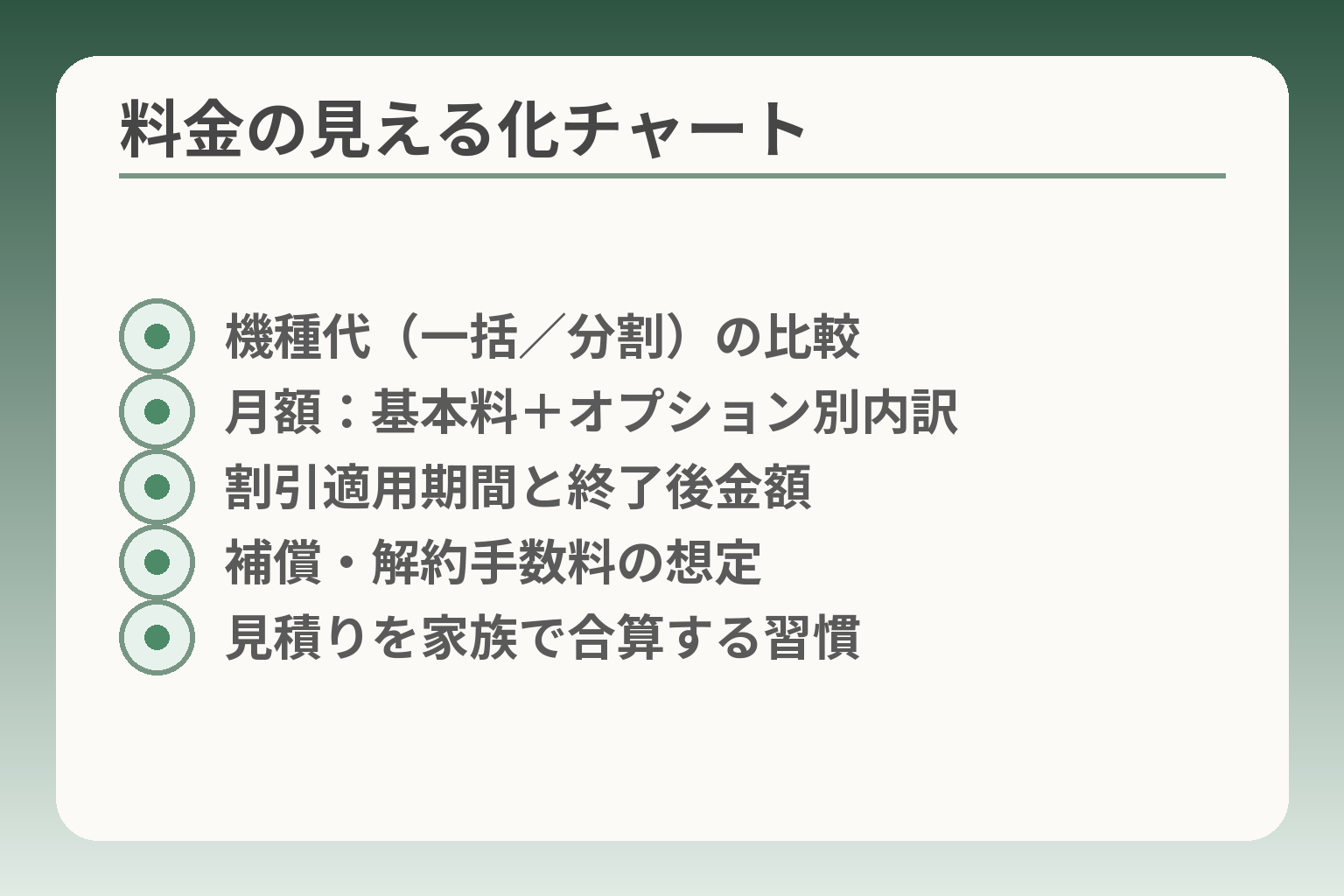
- 機種代(一括/分割)の比較
- 月額:基本料+オプション別内訳
- 割引適用期間と終了後金額
- 補償・解約手数料の想定
- 見積りを家族で合算する習慣
機種代と月額を分けて見れば、実際の負担が明確になり判断しやすくなる方向です。端末の分割支払や割引、通話オプション、補償などを一つずつ分けて合算するクセをつけると誤解が減ります。
- 機種代は一括か分割、割引適用の有無で大きく変わる
- 月額は基本プラン+通話オプション+各種割引で実額が変わる
- 補償や事務手数料・解約条件も合計コストに影響する
最初に毎月かかる費用を分けて書き出します
毎月の負担は「基本使用料」「機種代の分割」「通話オプション」「データ増量や補償などのオプション」の合算です。まず紙やメモに項目を分けて書き出す習慣をつけると、見積もりの比較がしやすくなります。料金プランごとに対象外の通話や解除料の規定があるため、契約条件も合わせて確認してください。出典:Y!mobile(料金プラン)
チェック項目は「端末の分割回数」「月の基本料」「加入するオプション名」の3つをまず書き出すことです。これにより、見積もり上の「安さ」が実際の支払いと一致するかをすぐ判断できます。落とし穴として、店頭で提示される割引後の月額のみを比較してしまうことがあります。回避策は、割引が終わった後の「割引適用前の額」や、割引の適用期間を必ず確認することです。
割引後の金額だけで決めないようにします
機種代の表示価格は購入条件で変わります。オンラインストアやキャンペーン、乗り換え(MNP)等で提示される支払総額が異なるため、同一機種でも実際の負担が変わります。端末の分割支払や一括支払の例は公式ショップページで確認できます。出典:Y!mobile公式オンラインストア(商品詳細)
割引プログラムや下取りを利用すると当初負担が減ることがありますが、条件を満たさないと想定どおりの恩恵が受けられない場合があります。下取りやサポートプログラムは機種別の条件や買取予想額が決まっているため、事前に機種名で確認することが重要です。回避策は、購入前に「下取り適用条件」と「想定される買取額」の資料を確認し、見積りに反映することです。出典:Y!mobile(新トクするサポート 機種別買取等予想価格)
通話が多い人は通話オプションも確認します
通話頻度が高い家庭では、プランに含まれる通話時間や「10分かけ放題」といったオプションの有無で月額の差が出ます。通話の使い方(短時間の頻繁通話か、長電話が多いか)でオプションの有無を判断してください。出典:ワイモバイル(お見積り・契約内容選択の説明)
判断の軸は「月の通話時間」と「1回当たりの通話時間」の2点です。例えば毎回の通話が短く回数が多いなら短時間無料オプションが効果的です。落とし穴として、頻度が低いにもかかわらずオプションを付けてしまうと無駄が生じます。回避策は、過去1〜2か月の通話履歴を確認してからオプションを選ぶことです。
契約事務手数料や解約時の条件を申込前に確認します
契約時の初期手数料、機種変更時の手続き費用、契約解除料などはトータルコストに影響します。料金ページや約款に解約時の条件が示されているので、契約前に必ず確認してください。出典:Y!mobile(料金プラン)
落とし穴は「初回に安く見えても、短期間で解約すると手数料が高くつく」点です。回避策は、契約時に「最低利用期間」「割引終了後の月額」「解約料の額」を書面で確認し、家族で共有することです。また、オンライン契約と店頭契約で手数料や手続きが異なる場合があるため、申込前に違いを質問しておくと安心です。
料金が判断しにくいときは契約を保留します
合わない点や不明点が残る場合は、見積もりを持ち帰り家族で確認する判断も立派な選択です。無理にその場で決めると後で後悔することが多くなります。
落とし穴と回避策:店頭での即決特典につられて不透明なオプションに加入してしまうことがあります。回避策は、見積書を写真で保存し、家族で合算した総額を別途計算してから決めることです。
料金の見方が整理できれば、次は実際のサポートや契約条件を確認して、安心して運用できる体制を整えましょう。
初期設定と家族の手伝いは、最初に役割を決める
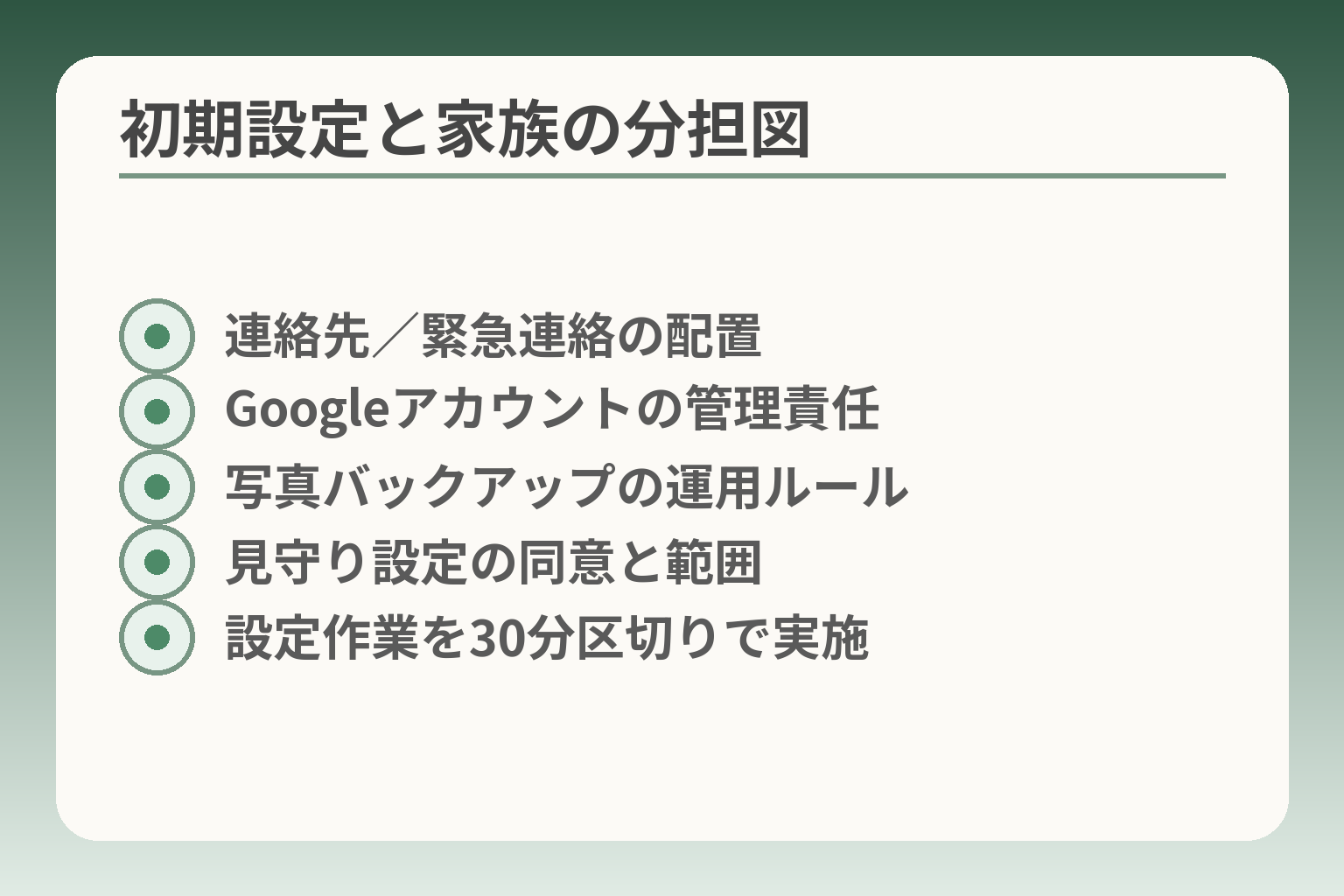
- 連絡先/緊急連絡の配置
- Googleアカウントの管理責任
- 写真バックアップの運用ルール
- 見守り設定の同意と範囲
- 設定作業を30分区切りで実施
初期設定は誰がどこまで手伝うかを先に決めると、導入後のトラブルや負担を減らす方向です。本人の自立度と家族の手間を両方見て、分担を明確にしておくのがコツです。
- 連絡先と緊急連絡方法は家族で共有しておく
- アカウント管理とパスワードの保管方法を決める
- 見守りや位置情報の扱いは本人の同意を得てから設定する
最初に連絡先と緊急時の連絡方法を整えます
まずは「誰に電話するか」を固定することが大事です。よく連絡する家族や緊急連絡先を上位に登録し、短い手順で発信できる状態にしておくと安心です。端末の「お気に入り」やショートカットに登録すると誤操作が減ります。家族で共有する連絡先リストを作り、紙やメモで端末に貼るなど視覚的に示しておくと本人が迷いにくくなります。
判断基準は「本人が自分で最重要の3件に連絡できるか」です。落とし穴は連絡先が端末内だけにあることです。回避策として、連絡先のバックアップを家族が定期的に取る、またはクラウドに同期しておく方法を選ぶとデータ消失を防げます。
Googleアカウントの管理方法を決めます
アプリやバックアップに必要なGoogleアカウントは、誰が管理するかを明確にします。パスワードを本人だけに保管させるか、家族で共有するかは信頼関係に応じて決めてください。アカウントを家族で管理する場合は、復旧用のメールや電話番号を家族の連絡先に設定しておくと、万が一のときに復元がしやすくなります。
実務的な一手は、パスワード管理方法を「書面」「家族専用のパスワード管理アプリ」などで決めることです。落とし穴はセキュリティを理由に誰も管理しない状態です。回避策としては、本人が納得する形で最低限の管理権限を家族に委ねる合意書を作るのも有効です。
見守り設定は本人の希望を聞いてから行います
位置情報や共有機能は便利ですが、プライバシーの問題があります。設定前に本人の同意を得て、誰と何を共有するかを明確にしましょう。共有相手は最小限にし、必要なときのみ位置確認できる運用が望ましいです。
判断基準は「共有の目的が明確で本人が納得しているか」です。落とし穴は家族が勝手に常時共有設定にすることです。回避策は共有ルールを書面化するか、共有期間や通知条件を限定してから運用することです。
迷惑電話や不審なメッセージへの対応を決めます
高齢の利用者は迷惑電話や詐欺メールに遭いやすいため、受けたときの連絡先と対応手順を簡潔に決めておくと安心です。通話拒否設定や番号表示の確認方法、疑わしいメッセージを見つけた場合の連絡先(家族またはキャリア窓口)をはっきりさせます。
具体的な一手は「疑わしい連絡はまず家族に相談する」ルールを定めることです。落とし穴は本人だけで判断させてしまう点です。回避策として、迷惑メッセージのスクリーンショットを家族に送る習慣を作る、キャリア提供の迷惑電話対策サービスを利用する、などが有効です。
設定を一度に終わらせようとしません
設定作業は分割して行うと負担が減ります。初日は通話と連絡先、次に写真の保存と共有、最後にアプリの使い方を一つずつ確認する流れが現実的です。端末には「押すだけサポート」などの自己診断・案内機能があるので、分からない部分はその都度参照すると無理なく進められます。出典:Y!mobile(押すだけサポート 説明)
回避策は「一回の作業を30分以内」に区切ることです。落とし穴は一気に設定して疲れてしまい、結局使わなくなることです。分担を書面化しておくと、後から誰が何をしたか分かりやすくなります。
役割を決めて初期設定を進めると、日常の負担が減りトラブルが起きにくくなります。設定の分担が決まれば、料金や店頭サポートの条件も合わせて確認しておくと安心です。
押すだけサポートと店頭サポートでできること
押すだけサポートと店頭の支援は役割が異なるため、どちらを頼るかを先に決めると導入後の負担を減らす方向です。まず端末内の自動診断で簡単な問題を解き、複雑な設定やデータ移行は店頭や有償サポートに任せるのが現実的です。
- 押すだけサポートは端末の自己診断と簡易案内が主体
- 店頭サポートは人手による設定・データ移行・故障対応が中心
- 使い分けと事前確認で時間や費用の無駄を減らせる
押すだけサポートは端末の困りごとを確認する入口です
押すだけサポートは画面からワンタップで端末の状態をチェックし、解決手順を提示してくれます。操作手順の案内や症状に応じた簡易診断を通じて、多くの初期トラブルはユーザー自身で解決できます。判断の一つは「画面の案内で本人が操作を再現できるか」です。本人が案内に従って問題を直せるなら、家族の手間と時間が大幅に減ります。
落とし穴としては、案内が出ても本人が指示を読み取りにくい場合です。回避策は、家族が一度一緒に操作を見ながら手順をメモ化することです。出典:Y!mobile(押すだけサポート 説明)
店頭で頼める設定は事前に確認します
店頭サポートではデータ移行、アカウント設定、メールやアプリの初期設定などをスタッフが代行してくれます。スタッフによる遠隔操作や画面共有を用いたサポートを提供するケースもあり、本人の負担を減らせます。判断基準は「家族が対応できる作業か、専門スタッフでないと難しいか」です。
落とし穴は「店頭サポートは有料メニューや対象外項目がある」点です。回避策は来店前にサポートの範囲と費用を確認し、見積りをもらってから依頼することです。出典:Y!mobile(店頭スマホサポート)
電話相談の連絡先を紙にも残します
端末が使えない状況でも連絡できるように、ワイモバイルのカスタマーセンター番号やショップの連絡先を紙に残しておきます。端末内のサポートから直接発信できる場合でも、回線や端末の状態によっては紙の連絡先が役立ちます。
具体的な回避策は、家の見やすい場所に「困ったときにかける番号リスト」を貼ることです。加えて、家族で「誰が最初に電話するか」を決めておくと対応が迅速になります。
故障・紛失時の連絡手順を家族で共有します
故障や紛失時はまず回線停止や位置検索、補償申請の順で手続きを進めると混乱が少ないです。店頭での故障受付やオンラインでの補償申し込みなど、手続きの流れは事前に確認しておきます。
実務的な一手は、補償に入るかどうかを利用頻度に応じて決め、契約書類に補償内容を明記しておくことです。落とし穴は補償の適用条件を見落とす点です。回避策は購入時に補償の対象範囲や免責事項を確認し、家族で共有しておくことです。
サポートを頼らない選択もできます
家族が設定や日常のトラブルに対応できる場合は、不要な有償サポートを減らすことで費用負担を軽くできます。事前に家族間で役割分担を決め、簡単な手順書を作ることが実用的です。
落とし穴は家族が対応できない場面で無理に自己解決を試み、問題を悪化させることです。回避策は、無理な対応はすぐに専門窓口に移行する「判断ライン」を決めておくことです。ワイドサポートなど、遠隔での相談サービスの利用も検討しましょう。出典:Y!mobile(ワイドサポート)
サポートの使い分けで負担は変わります。利用前に範囲と費用を家族で共有しておくと、安心して日常運用ができます。
かんたんスマホ・一般スマホとの違いで選ぶ
らくらくスマートフォンは見やすさと単純操作を重視する選択肢として向きやすい傾向があり、かんたんスマホや一般スマホとの比較で本人の毎日の使いやすさを基準に決めるのが合理的です。
- 視認性と操作の簡単さを最優先するなららくらくスマートフォンが有力
- 健康機能や物理ボタンなど特定機能を重視するならかんたんスマホを検討
- アプリや将来の互換性を重視するなら一般スマホ(Android/iPhone)を候補にする
らくらくスマートフォンは分かりやすい画面を重視する人向けです
らくらくスマートフォンは大きな文字とシンプルなホーム画面で迷いにくさを優先しています。発信や着信、カメラなど主要機能が直感的に並ぶため、普段の連絡と写真が中心なら操作負担が小さくなります。
判断の軸は「本人が一連の操作を自力でできるか」です。具体例として、文字サイズを最大にしても画面項目が切れないか、電話帳から発信までのステップが何回かを実機で確かめてください。落とし穴は機能が限定されると思い込むことです。らくらくモデルでも標準的なアプリは使えますが、事前に対応アプリと保存方法を確認することが回避策になります。出典:Y!mobile(らくらくスマートフォン a 製品ページ)
かんたんスマホはワイモバイル内で比べる候補です
かんたんスマホはシニア向け機能に加え、健康管理や物理ボタンなど独自の便利機能を搭載している機種があります。歩数や健康アプリ、レスポンスの良い物理キーを重視する家庭には選択肢になります。
判断基準は「必要な補助機能が端末に標準搭載されているか」です。具体例として、家族で歩数や見守り機能を共有したい場合は、かんたんスマホのカタログやマニュアルで該当機能の有無を確認してください。落とし穴は機能名だけで判断することです。実際の挙動や通知方法を店頭で試し、家族の管理負担が増えないかをチェックすることが回避策になります。出典:Y!mobile(かんたんスマホ3 取扱説明書)
一般的なAndroidスマホが合う場合もあります
アプリを多用したり、家族と同じ操作環境を優先する場合は一般的なAndroidやiPhoneが向いています。カスタマイズ性や幅広いアプリ対応は強みです。
判断の分岐は「将来入れたいアプリの対応状況」と「OS更新の持続性」です。具体例として、医療系アプリや決済アプリを使いたい場合は事前にそのアプリが動作するか確認してください。落とし穴は操作が複雑になり本人の負担が増える点です。回避策はホーム画面の簡易化や重要アプリを目立つ位置に固定するなど、家族がカスタマイズして使いやすくすることです。メーカーの製品情報でOSや更新方針も確認しておきましょう。出典:FCNT(製品情報)
iPhoneを候補にするなら家族の支援方法も見ます
iPhoneはセキュリティや長期的なOSサポートで評価が高い一方、Androidと操作感が異なります。家族がリモートで助ける場合は、同じOSの方が教えやすいことがあります。
落とし穴は「家族の誰も使い方に慣れていないケース」です。回避策は家族で担当者を決め、共通のサポート手順書を作ることです。加えて、購入前に店頭で本人が実際に操作してみて、教える側がサポートしやすいかを確かめると失敗が少なくなります。
端末の選び方は操作のしやすさと家族の支援体制、将来の使い方の見通しを合わせて決めると後悔が少なくなります。
ワイモバイルのらくらくスマートフォンでよくある質問
らくらくスマートフォンは日常の連絡や写真が中心なら向きやすい一方で、契約手続きや機種の互換性、更新期間などは事前に確認して判断するのが安全な方向です。
- 番号の引き継ぎや他社端末の動作可否は事前確認が重要
- ソフトウェア更新は機種ごとに案内が出るため逐次確認する
- 使いにくさに気づいたときは契約条件と解約・補償の手続きをまず確認する
今の電話番号を引き継げるか
ほとんどの場合、今の電話番号はMNP(番号ポータビリティ)でワイモバイルに引き継げます。ただし、手続きにMNP予約番号が必要で、乗り換え元の契約内容によっては違約金が発生することがあります。店頭とオンラインでの申し込み方法や必要書類の案内があるので、事前に確認して発行手続きを行ってください。
判断基準と回避策:乗り換え前に乗り換え元でMNP予約番号を取得し、違約金の有無と発行期限を確認します。手続きのタイミングを家族で共有し、開通作業は家族が立ち会える時間帯に行うと混乱が少なくなります。
他社で買ったらくらくスマートフォンを使えるか
他社で購入した端末をワイモバイルのSIMで使えるかは、動作確認済み機種リストで確認する必要があります。ワイモバイルは動作確認済み機種の検索ページを用意しており、該当機種が一覧にない場合は正常に動作しないことや、アフターサービスを受けられない可能性があります。
判断基準と回避策:購入前に「機種名+ワイモバイル」で動作確認を検索してください。中古や海外版端末は周波数やSIM規格が異なる場合があるため、店頭で試すか公式の動作表に載っているかを必ず確認します。
ソフトウェア更新はいつまで受けられるか
ソフトウェア更新の提供期間は機種やメーカー・キャリアによって異なり、明確な年数がすべての機種で公開されているわけではありません。らくらくスマートフォン a については、メーカーやキャリアが随時更新情報を出していますので、購入後も公式のお知らせを確認することが実用的です。
出典:FCNT(らくらくスマートフォン a ソフトウェア情報)
判断基準と回避策:長期のOS・セキュリティ更新を重視する場合は、同種の機種で直近の更新頻度やメーカーの案内実績を確認してください。更新が重要なら、更新実績の多い機種やサポート方針が明示されているメーカーを優先するのが安全です。
LINEや写真送信はできるか
らくらくスマートフォン a はAndroidを搭載し、MMSや一般的なアプリ利用が可能です。LINEや写真の送受信は標準的な操作として使えますが、使いたいアプリが最新OSや特定の機能を要求する場合は、事前に動作確認をしておくと安心です。
出典:Y!mobile(らくらくスマートフォン a 製品ページ)
判断基準と回避策:購入前に店頭でLINEのインストール・ログイン・トーク送信までを本人に試してもらってください。写真共有は保存先(端末内/クラウド/microSD)を決め、家族が定期的にバックアップを取るルールを作るとデータ紛失を防げます。
契約後に使いにくいと分かったらどうするか
契約後に使いにくさに気づいた場合、まず契約解除料や解約条件、返品規定を確認することが必要です。ワイモバイルでは回線開通から一定期間内の解約に契約解除料が発生する場合があるため、費用面を確認した上で対応を検討してください。
判断基準と回避策:すぐに解約する前に、店頭での設定見直しや押すだけサポート、ワイドサポートなど遠隔支援を試してください。それでも難しい場合は、契約解除料や端末の分割残債を合算した総額を家族で試算して、最も負担が少ない手続きを選びます。
よくある疑問を整理しておくと、購入後の慌てごとが減ります。料金やサポート範囲も合わせて確認しておくと安心です。
Q&A
- 今使っている電話番号はワイモバイルに引き継げますか?
-
ほとんどの場合、MNP(番号ポータビリティ)で現在の電話番号を引き継げます。手続きには乗り換え元でのMNP予約番号の発行が必要です。
補足:乗り換え元での契約更新月や違約金の有無を事前に確認してください。開通作業は家族が立ち会える時間帯に行うと混乱が少なくなります。
- 機種を買うと総額でどれくらいかかりますか?
-
総額は機種代(分割か一括)、選ぶ料金プラン、通話オプション、補償サービスなどの組み合わせで変わります。割引表示だけで判断せず、全ての項目を合算して確認するのが安全です。
補足:料金プランの基本使用料や各種割引の適用条件、割引終了後の金額も見積りに含めて比較してください。店頭で見積書をもらい、家族で合算した月額を確認すると誤解が減ります。
- 初期設定や家族による代行はどう進めればよいですか?
-
設定は役割を決めて分割して進めると負担が減ります。まず連絡先・緊急連絡方法・バックアップの方針を家族で決めておきます。
補足:端末に同梱されるかんたんガイドや取扱説明書の手順を参照し、重要な設定は家族が一度試してメモ化しておくと安心です。クラウドかmicroSDどちらで写真を保存するかも事前に決めましょう。
- らくらくスマートフォンと「かんたんスマホ」「一般スマホ」は何が違いますか?
-
らくらくスマートフォンは視認性と操作の単純化を優先し、かんたんスマホは機種ごとに健康機能など独自性があるのが特徴です。一般スマホはアプリ互換性やカスタマイズ性が強みです。
補足:本人が「何を毎日したいか」を基準に選んでください。健康管理や物理ボタン重視ならかんたんスマホ、アプリや将来の互換性を優先するなら一般スマホ(Android/iPhone)が向きます。
- eSIMや海外ローミング、契約の縛りはどう確認すればよいですか?
-
対応の有無や契約条件は機種・プランで異なるため、購入前に端末の仕様とプランの案内を照らし合わせるのが妥当です。eSIM対応の有無や海外利用の条件は製品ページで確認してください。
補足:eSIM対応だとSIM差替え不要で便利ですが、海外ローミングの料金や利用可否は別途条件があります。契約解除料や割引の適用期間も見積もりに含めて試算してください。
- 店頭サポートで何を頼めますか。無料ですか有料ですか?
-
店頭ではデータ移行・アカウント設定・基本操作説明などが受けられますが、メニューによっては有料の定額サポートがあります。来店前にサポート範囲と費用を確認することが重要です。
補足:一部サービスは遠隔でのサポートや定額プランで利用し放題のメニューもあります。店頭とオンラインで提供内容や対象が異なる場合があるため、申し込み前に確認してください。
- 電池の持ちや防水・耐衝撃は実測でどれくらいですか?
-
公称のバッテリー容量や防水性能は製品仕様に示されていますが、実測値は使い方で変わります。公称値と実使用が乖離することがあるので、日常の想定で試すのが確実です。
補足:らくらくスマートフォン a の公称バッテリーや防水仕様は製品ページで確認できます。外出で写真を多く撮る、通話が長いなど使い方に合わせて店頭で想定シナリオを試すことを勧めます。
- 他社で買った端末をワイモバイルで使えますか?
-
使える端末もありますが、機種ごとにワイモバイルの動作確認済みリストで確認する必要があります。対応していない場合は通信や機能が制限されることがあります。
補足:中古や海外版端末は周波数帯やSIMロックの有無で使えないことがあります。購入前に公式の動作確認機種検索で該当端末をチェックしてください。
- 購入後に「使いにくい」と気づいたらどうすればよいですか?
-
まずは押すだけサポートや店頭サポートで設定見直しを試し、それでも難しければ解約条件や補償を確認して判断します。短期での即断は避け、総コストを把握して選択してください。
補足:回線開通から一定期間内に解約する場合、契約解除料が発生する場合があります。解約前に端末の分割残債や解除料を合算した総額を家族で確認すると負担を抑えやすくなります。
あわせて読みたい記事
らくらくスマホの初期設定と日常の使い方ガイド
開通から電話・LINE・写真の送り方まで、実際の操作手順を丁寧にまとめています。初めてスマホを使う親をサポートする際に手順を共有するのに便利です。
らくらくスマホのアイコン削除と戻し方(困ったときの対処)
ホーム画面のアイコンを誤って消したときの具体的な復旧方法を解説しています。店頭に行く前に自宅で試せる簡単な手順が知りたいときにおすすめです。
らくらくスマートフォン a の価格・購入前チェックリスト
機種代や割引、購入時に確認すべき条件を整理しています。料金の総額や下取り・補償の扱いを比較して納得して買いたい場合に役立ちます。
ワイモバイルのシニア向けスマホ比較と家族設定のコツ
かんたんスマホとらくらくスマホなどの違いや、家族で支える設定の考え方をまとめています。複数機種で迷っている家庭の意思決定に向いています。
親とのデジタルの距離を、少し整える
スマホの設定が分かりづらい、言葉の意味が伝わらない、思ったより話が噛み合わない。
こうしたズレは、能力の問題というよりも「育ってきた前提の違い」から生まれます。
おやデジでは、どちらかを正すのではなく、家庭ごとにちょうどいい関わり方を見つけるためのヒントを整理しています。