らくらくフォンのWi-Fi設定とつながらない時の確認ポイント
結論:らくらくフォンの多くはWi‑Fiに対応しています。設定は短時間で終わりますが、機種差やルーターの方式でつまずくことがあるため、準備と順序を守ると安心です。
この記事で分かること
- 機種別の簡単接続手順と見やすい図解で迷いを減らす方法
- 2.4GHz/5GHzやWPA2/WPA3の違いと対応確認のしかた
- 公衆Wi‑Fiやキャプティブポータルへの接続と対処ポイント
- つながらない時の順序立てた切り分けと、家族が遠隔で手伝う準備リスト
- パスワード管理や公衆Wi‑Fiでの簡単なセキュリティ注意点
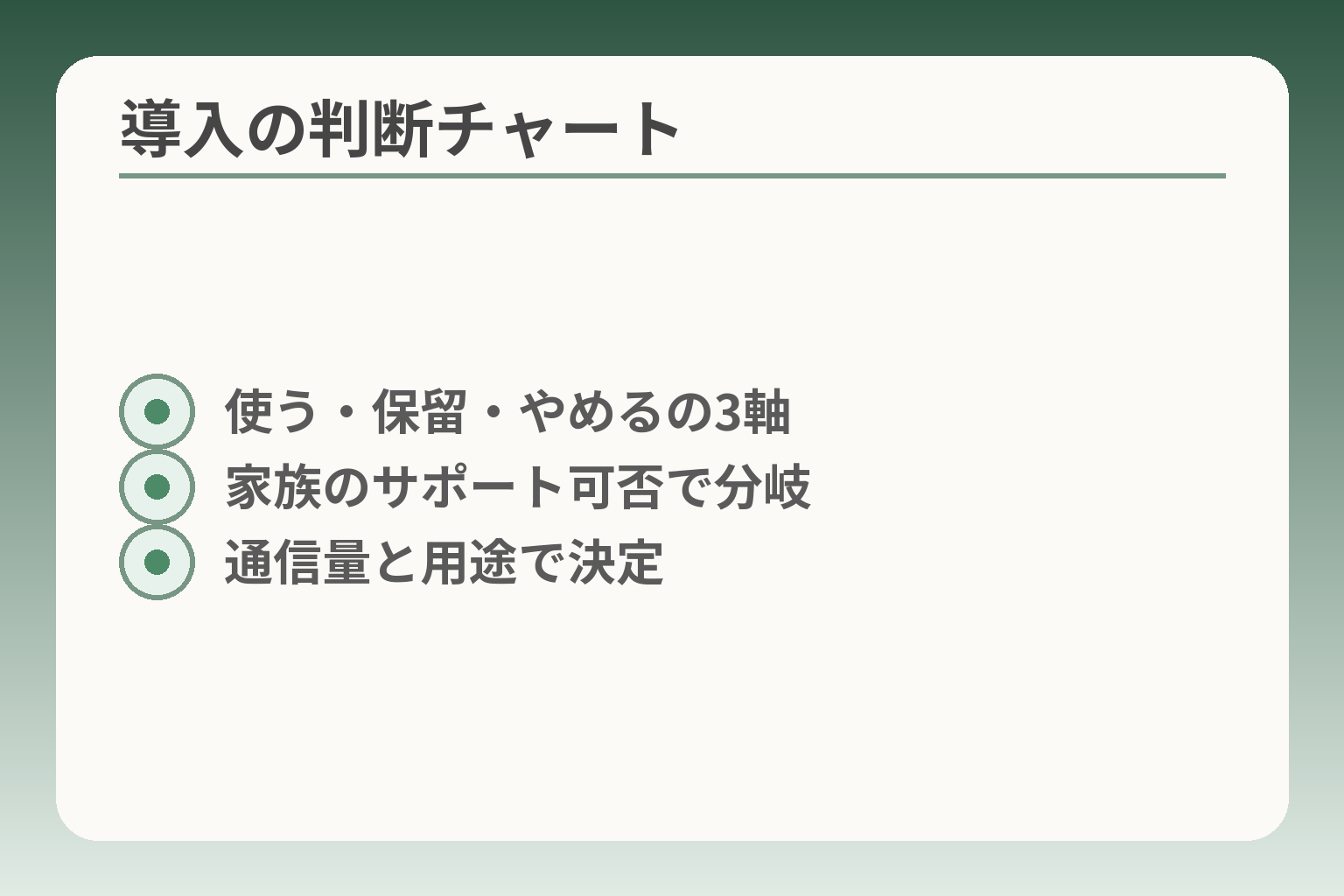
- 使う・保留・やめるの3軸
- 家族のサポート可否で分岐
- 通信量と用途で決定
らくらくフォンはWi-Fiにつながる?まず結論を確認
らくらくフォンの多くは家庭のWi‑Fiに接続可能で、まずは「自分の機種で対応しているか」と「家のルーター情報が揃っているか」を基準に進めるのが現実的です。
- 機種ごとに操作画面や対応規格が異なるので、機種名を確認してから手順を見る
- 家庭内のWi‑Fi(2.4GHz/5GHzやパスワード)を先に確認すれば失敗が減る
- 公衆Wi‑Fiや初期設定中の扱いは家庭用と違うため、無理に進めず家族の同席で行う選択も有効
ここが曖昧なままだと途中で止まりやすく、手間が増えてしまいます。
らくらくフォンの多くはWi-Fi接続に対応している
らくらくシリーズのスマートフォンやらくらくホンにはWi‑Fi設定メニューが用意されている機種が多く、基本的には端末の設定メニューからWi‑Fiを有効にしてSSIDを選び、パスワードを入れるだけで接続できます。まず機種名を控え、公式のマニュアルやFAQの「Wi‑Fi」項目を確認することが、最短で確実な方法です。 例えば機種別のFAQでは手順の呼び名や配置が示されており、事前に目を通すと迷いが少なくなります。出典:FCNT(らくらくホン サポート) 出典:FMWORLD(らくらくスマートフォン カタログ)
らくらくホンとらくらくスマートフォンで手順は少し違う
折りたたみ型のらくらくホンとスマートフォン型では、設定メニューの項目名や画面遷移が異なります。らくらくスマートフォン(Androidベース)は「設定」→「通信」や「Wi‑Fi」などの項目から接続するのが一般的です。一方、らくらくホン系の簡易機能モデルではメニューの中に「Wi‑Fiを設定する」といったボタンが隠れている場合があります。購入直後の初期セットアップ時は、端末によってはWi‑Fiを一時的にオフにする指示があるため、画面の案内に従うと安全です。 実際の初期設定ガイドには、Wi‑Fi接続に関する注意や手順が例示されていますので、初めて設定する前に確認しておくと安心です。出典:NTTドコモ(らくらくスマートフォン 初期設定ガイド)
家のWi-Fiで使う人が多く、外のWi-Fiは少し注意が必要
自宅のWi‑Fi(ルーターに貼られたSSIDと初期パスワード)を使う場合は接続が分かりやすく、通信量の節約にもなります。ただし、外出先の無料Wi‑Fiやホテルのゲストネットワークでは、選択後にブラウザで同意やログインが必要な「キャプティブポータル」が表示されることが多く、らくらく端末の画面操作に慣れていないと途中で止まることがあります。家庭用のWi‑Fiか公衆Wi‑Fiかを分けて考え、公衆Wi‑Fiは必要な時だけ家族と一緒に設定する方が安全で負担が少ないという判断が現実的です。ルーター本体やキャリアのサポートページにもWi‑Fi接続の一般手順が載っているので、参照しておくと安心です。出典:Y!mobile(らくらくスマートフォン マニュアル)
まだ設定しないほうがよい場合もある
接続が必須でない利用状況であれば、今すぐ設定しないという選択も正当です。たとえば通話と短いメールだけが主な使い方であれば、モバイル回線だけで困らないことが多く、無理にWi‑Fi設定を進めることで家族の負担が増える可能性があります。逆に動画視聴や写真のやり取りが多ければWi‑Fiの利点は明確です。判断の軸は「日常の使い方」と「家族が設定を手伝える体制」の二つです。 家族の事情や機種のサポート状況を整えてから始める方が、結果的にトラブルが少なくなります。
次に確認すべきは、実際に設定を始める前にそろえておく情報です。
Wi-Fi設定の前に確認すること
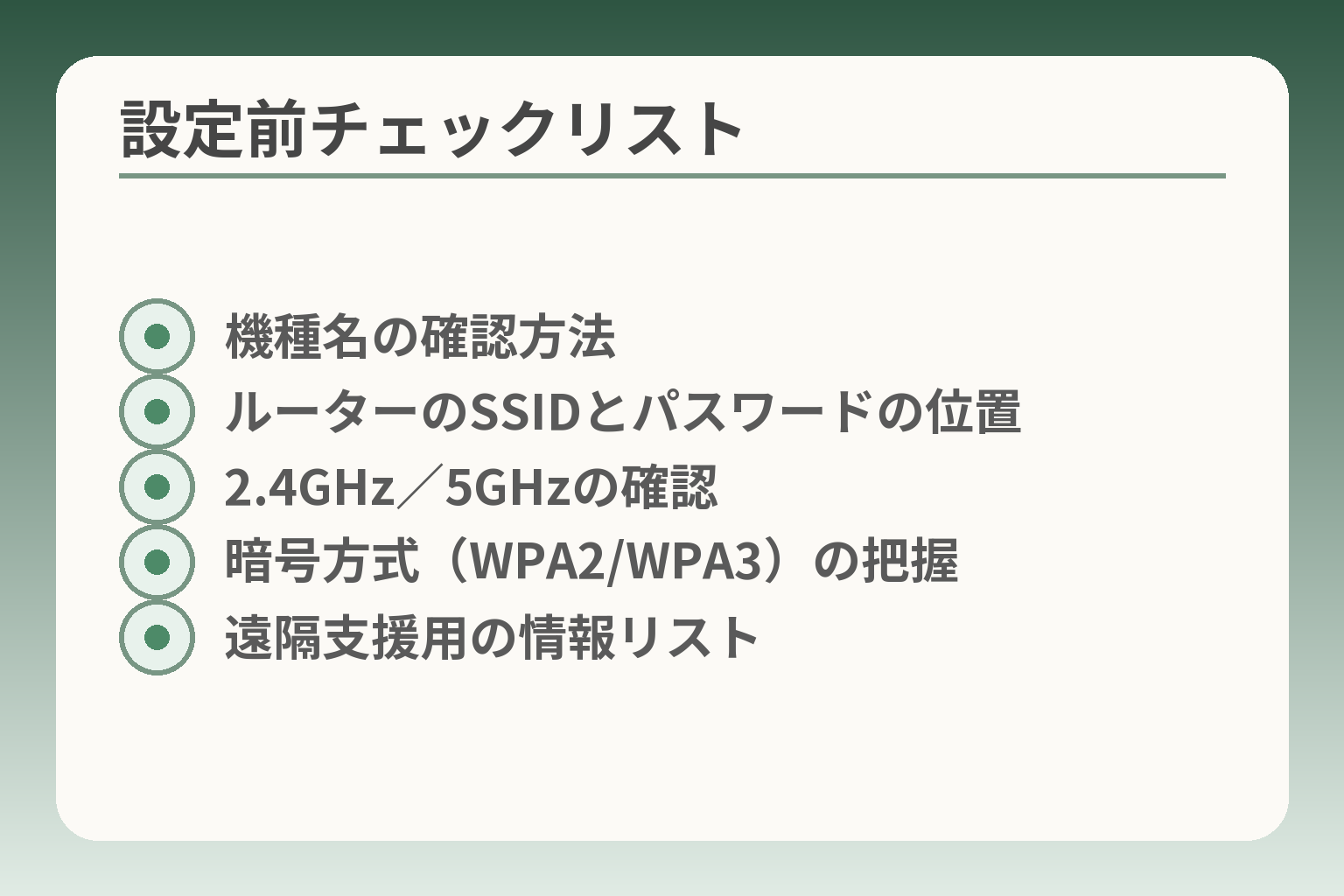
- 機種名の確認方法
- ルーターのSSIDとパスワードの位置
- 2.4GHz/5GHzの確認
- 暗号方式(WPA2/WPA3)の把握
- 遠隔支援用の情報リスト
設定を始める前に情報を整えておくと、途中で止まる回数が減り、家族の負担も小さくなります。
機種名・ルーターのSSIDとパスワード・周波数(2.4GHz/5GHz)は優先して確認しておくと現実的な判断ができます。
- まず端末の機種名を控えて、公式マニュアルの該当ページを確認する
- ルーター本体のSSIDとパスワードをメモしておく
- 家庭用Wi‑Fiの周波数と暗号方式(WPA2/WPA3等)を把握しておく
機種名を確認する
機種名を先に確認すると、操作画面や項目名の違いで迷いにくくなります。端末裏面や「設定」→「端末情報」で機種名が確認できますし、機種別のFAQや取扱説明書にはWi‑Fi設定の具体的な手順が載っています。機種名が分かれば、同じ操作を説明する表現のズレで混乱することをかなり防げます。 事前にメーカーのFAQやマニュアルの「Wi‑Fi」項目を開いておくと、画面を見ながら手順を追いやすくなります。出典:FCNT(らくらくホン サポート)
SSIDとパスワードの場所を先に確認する
ルーター本体のシールや契約プロバイダのアプリでSSID(ネットワーク名)とパスワードが確認できます。ルーターを渡して見せられない状況では、家の誰かに本体のシールを写真で送ってもらうだけで作業がぐっと簡単になります。よくある落とし穴は「SSIDとパスワードを逆に見てしまう」ことです。ラベルにはSSID(Network/SSID)と暗号化キー(PASS、Pre‑Shared Keyなど)という表記差があり、写真で確認すれば誤読を防げます。 また、プロバイダやメッシュWi‑Fi環境では管理アプリに表示されることもありますので、アプリを一緒に確認してください。出典:J:COM サポート(SSIDとパスワードの確認)
2.4GHzと5GHzの違いをざっくり知る
家庭用Wi‑Fiは主に2.4GHzと5GHzの二つの周波数帯があり、らくらく系端末の対応は機種ごとに異なります。2.4GHzは電波が遠くまで届きやすくつながりやすい傾向があります。5GHzは速度が出やすい一方、壁や距離に弱く届きにくいことがあります。機種が5GHzに対応しているか確認できれば、速度重視の用途かつルーターに近い場所で使うかどうかの判断がしやすくなります。 具体例として、らくらくスマートフォンの製品仕様には対応する無線規格(IEEE802.11 a/b/g/n/ac等)が記載されているため、カタログで確認すると相性問題を避けやすいです。出典:FMWORLD(らくらくスマートフォン 製品仕様)
WPA2やWPA3などの方式で迷った時の考え方
暗号方式(WPA2、WPA3等)はセキュリティと互換性のバランスで選ぶ必要があります。一般にWPA3は新しく安全性が高いですが、古い端末では未対応のことがあるため、接続できない場合はルーターの設定を「WPA2(またはWPA2/WPA3混在モード)」にしてみるのが現実的です。端末が古い場合はまずWPA2で試し、どうしても接続できない時だけルーターの設定を見直すという順序が安全で負担も少ないでしょう。ルーターの設定を変更する時は、変更前に現在の設定をメモしておくと元に戻すのが容易です。出典:NTTドコモ(初期設定ガイド)
家族が遠くから手伝う前に控えておきたい情報
遠隔で手伝う場合は、機種名・SSID・パスワード・ルーター設置場所・画面に出ているエラーメッセージの文言を控えておくと話が早く進みます。画面をそのまま写真に撮って送れる状況なら、送ってもらうだけでほとんどのトラブルは切り分けられます。落とし穴は個人情報を雑に送ってしまうことです。写真を送る場合はパスワード部分を隠すか、送信後すぐ削除するルールを決めると安全です。 また、家族が操作に慣れていない場合は、操作を一度に詰め込まず、まず情報の確認だけを遠隔で済ませてから操作に入ると負担が小さく済みます。
これらが揃えば、実際の接続手順やトラブル切り分けへと進みやすくなります。
らくらくフォンをWi-Fiにつなぐ手順
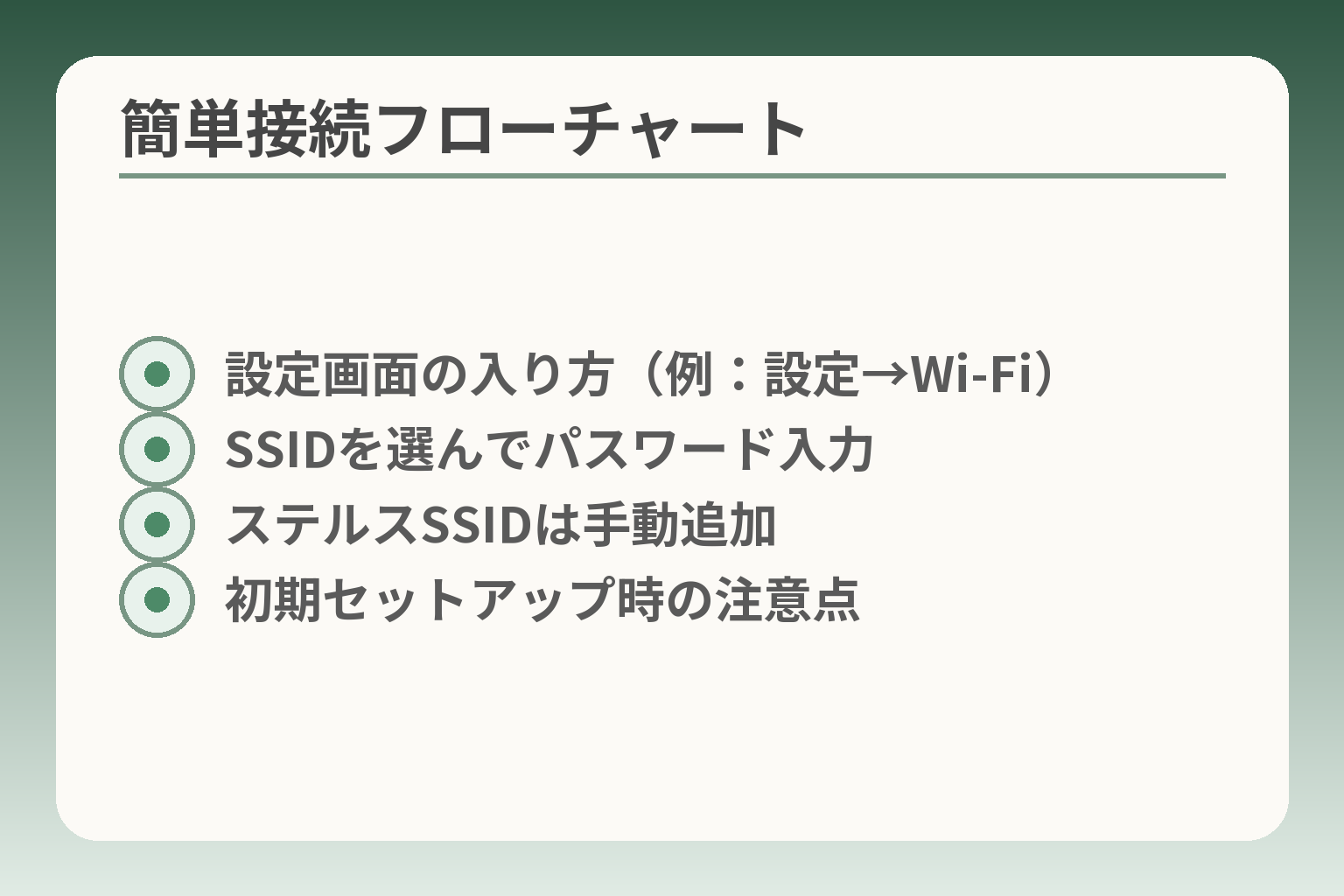
- 設定画面の入り方(例:設定→Wi‑Fi)
- SSIDを選んでパスワード入力
- ステルスSSIDは手動追加
- 初期セットアップ時の注意点
準備が整っていれば、実際の接続は落ち着いて順番を追えば完了します。
らくらくフォンの機種差を踏まえつつ、「画面の指示どおり」「SSIDとパスワードを正確に」「必要なら手動追加で対応」の方針で進めると現実的です。
- 設定画面でWi‑Fiを有効にし、表示されたSSIDを選んでパスワードを入れる
- SSIDが出ないときは機種に応じて手動追加や周波数切替を試す
- 公衆Wi‑Fiは別扱いで、ログイン画面の有無を確認する
らくらくスマートフォンの基本手順
設定からWi‑Fiをオンにし、表示されたネットワークを選んでパスワードを入力するのが一般的な流れです。
実際の操作は「設定」→「通信」または「Wi‑Fi」の順に進み、一覧に出た自宅のSSIDをタップしてパスワードを入力します。入力時は大文字と小文字、全角半角の違いに注意してください。画面に出る項目名が機種で微妙に違うため、機種別マニュアルを手元に置くと速く確実に進められます。 出典:FCNT(らくらくホン サポート)
らくらくホンの基本手順
折りたたみ型や簡易機能モデルではメニュー内の「Wi‑Fiを設定する」など、項目の位置が異なることがあります。
ホーム画面のメニューから「設定を行う」→「その他の設定」→「Wi‑Fi・Bluetoothを設定する」と進む機種もあります。操作に慣れていない家族には、画面を一つずつ送ってもらいながら案内するやり方が負担を減らします。文字が小さいと感じる場合は、画面の表示設定で文字を大きくしてから作業すると誤入力が減ります。 出典:Y!mobile(らくらくスマートフォン マニュアル)
初期設定の途中でWi-Fiにつなぐ場合
初回起動時の案内画面でWi‑Fi接続を求められることが多く、その場でつなぐか後で行うかを選べます。
初期設定中は案内に従えば問題なく進みますが、指示に「Wi‑Fiを一旦オフにしてください」とある機種もあります。無理に先へ進めず、案内どおりに操作するのが安全です。どうしても先に進めたい場合でも、後から設定画面でやり直せることが多いので、焦らず一旦保留する選択も有効です。出典:NTTドコモ(初期設定ガイド)
SSIDが表示されない時は手動で追加する
一覧にSSIDが出ないときは、ステルス設定や周波数・電波状態が原因のことがあります。
対策としては、まずルーターの近くまで移動して再検索します。それで出ない場合は「ネットワークを追加」や「手動でSSIDを入力」を選び、正確なSSID名と暗号方式を入力します。入力時は暗号方式(例:WPA2)を正しく選ぶことが重要で、誤ると接続に失敗します。 手動追加の手順や表記は機種によって異なるので、該当機種のFAQを参照しながら行うと安全です。出典:FMWORLD(F-01L FAQ)
公衆Wi‑FiやゲストWi‑Fiにつなぐ時の注意
公衆やゲストのWi‑FiはSSIDを選ぶだけで終わらず、追加の同意画面やブラウザ認証が必要な場合があります。
らくらく端末でつなぐ場合、接続後に自動でブラウザが開かないことがあり、ログイン画面が見えずに完了したように見える落とし穴があります。対処法としては、接続後にブラウザを手動で開き、任意のサイトへアクセスしてログイン画面を表示させることが有効です。公衆Wi‑Fiは利便性が高い反面、個人情報の扱いに注意が必要なので、パスワード入力や重要な操作は控える判断も考えてください。 出典:J:COM サポート(AndroidのWi‑Fi接続手順)
実際の接続が済めば、つながらない時の切り分けやセキュリティの確認へ進むとよいでしょう。
つながらない時の見直しポイント
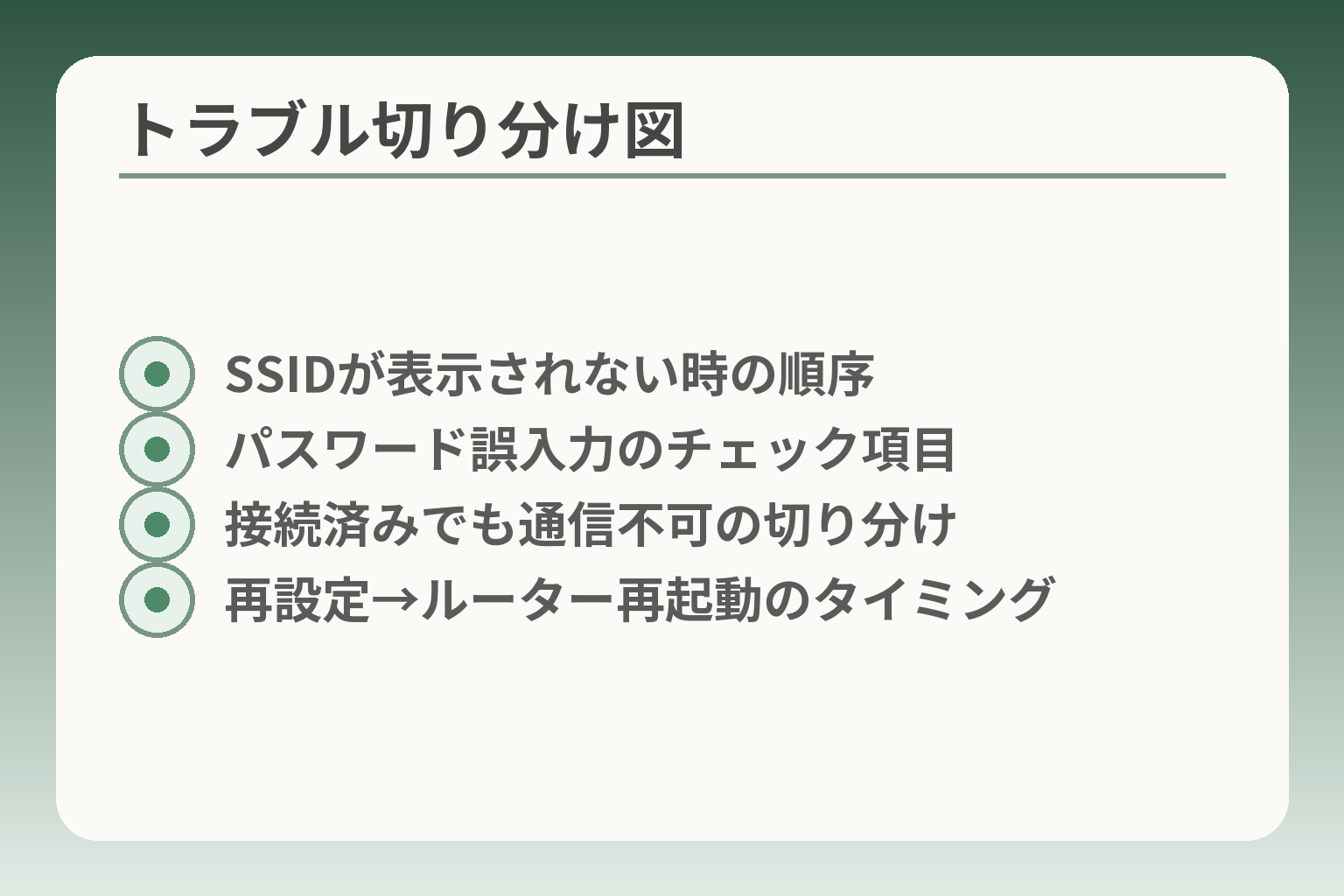
- SSIDが表示されない時の順序
- パスワード誤入力のチェック項目
- 接続済みでも通信不可の切り分け
- 再設定→ルーター再起動のタイミング
実際に接続して問題が出たら、原因を一つずつ絞る方針で落ち着いて確認するのが現実的です。
機種やルーター、入力ミスといった「どこに原因がありそうか」を判断軸に、順番にチェックしていくことを勧めます。
- 端末側でSSIDが見えるか、手動追加が必要かをまず確認する
- パスワード入力の誤りや暗号方式の不一致を確かめる
- 接続表示と実際の通信は別問題と割り切り、端末・ルーター双方を切り分ける
Wi‑Fi一覧に家のネットワークが出ない
一覧にSSIDが表示されない場合、端末のWi‑Fiがオフ、電波が届かない位置、あるいはルーター側でSSIDが非表示(ステルス)になっていることが主な原因です。まず端末のWi‑Fiを一度オフにしてから再度オンにし、可能ならルーターの近くまで移動して再検索してください。ルーターがステルス設定の場合は「ネットワークを追加」や手動入力でSSIDと暗号方式を正確に入れる必要があります。手動追加時はSSIDの綴りと暗号方式(WPA2など)を端末側で正しく選ぶことが接続成功の鍵です。
出典:FMWORLD(F-01L FAQ)パスワードが合っているのに接続できない
パスワードが合っているはずでも接続できないことはよくあります。原因としては大文字・小文字の間違い、全角と半角の混在、スペースの有無、特殊文字の扱いが挙げられます。可能であればルーター本体のシールに書かれたパスワードを一文字ずつ確認して入力し直してください。別の端末で同じパスワードで接続できるか試すと、端末側の問題かルーター側の問題かが判断できます。コピー&ペーストで貼り付ける場合は余計なスペースが入らないよう注意してください。
出典:J:COM サポート(AndroidのWi‑Fi接続手順)接続済みと出るのにネットが使えない
端末が「接続済み」と表示してもインターネットにアクセスできない場合は、キャプティブポータル(追加認証)やIP取得の失敗、DNSの問題、プロバイダ側の障害など多様な原因が考えられます。接続後に自動で認証画面が出ない場合は、ブラウザを開いて任意のサイトにアクセスするとログイン画面が表示されることがあります。別の家族の端末やパソコンで同じルーターからインターネットに接続できるか確認すれば、回線側か端末側かの切り分けができます。接続表示=通信可能ではない点をまず受け止め、表示と通信の両方を順に確認してください。
出典:OCN サポート(インターネット接続設定)一度消して再設定すると直ることがある
保存された設定が古くなっていると接続に失敗することがあります。端末のWi‑Fi設定から該当ネットワークを「削除(または忘れる)」し、改めてSSIDを選んでパスワードを入力し直す手順は有効です。削除前にパスワードをメモしておくと再設定がスムーズですし、家族が手伝う場合は写真でパスワードを共有する方法が実用的です。ただし、パスワード画像を送る際は第三者に見られないよう注意してください。「一度消して再設定」は最も手軽で効果が出る操作の一つです。
出典:FCNT(らくらくホン サポート)最後はルーターの再起動を試す
端末側での確認を済ませても改善しない場合、ルーターやモデムの再起動で直ることが多いです。電源を切って20〜30秒待ち、再度電源を入れることで内部状態がリセットされます。再起動前にルーターのランプ状態を写真で記録しておくと、プロバイダ問い合わせ時に役立ちます。落とし穴としては、ルーターの設定を触りすぎて元に戻せなくなることがあるため、設定変更は最小限に留め、必要ならプロバイダや機器メーカーに相談してください。
出典:Y!mobile(らくらくスマートフォン マニュアル)ここまでで多くの接続トラブルは絞り込めますので、続いてはセキュリティや遠隔での手助け方法を確認すると安心です。
よくある失敗と迷いやすい場面
設定や接続でつまずいたとき、多くは「見間違い」「古い情報」「操作の誤り」が原因であることが多いです。
機械的な操作よりも、一つずつ落ち着いて確認する姿勢がトラブルを早く解決する方向性を示します。
- ルーターのラベルやメモの見間違いをまず疑う
- 機種差で画面表示が違う点を念頭に置く
- 公衆Wi‑Fiやログイン画面が必要な回線は別扱いにする
ルーターの「名前」と「パスワード」を逆に見ている
SSID(ネットワーク名)と暗号キー(パスワード)を取り違えるケースは非常に多く、まずここを疑うのが実用的です。
ルーター本体のシールには「SSID」や「Network Name」「SSID(ESSID)」といった表記と、「PASS」「Key」「Pre‑Shared Key」などの表記が並んでいます。見分け方が分かりにくい場合は、画面に表示される文字列と本体シールの文字列を一文字ずつ照らし合わせて確認してください。写真で送ってもらう際は、SSIDは見せてもパスワード部分は隠すかマスクして共有すると安全です。
回避策としては、スマホのメモや紙に写すよりまずは写真を撮る方法が有効です。写真送信後は不要になった画像を削除する運用ルールを家族で決めると安心です。
家の古いメモを見ていて情報が違っている
ルーター交換やプロバイダ作業でSSIDやパスワードが変わることはよくあります。古いメモを使うと接続できない原因になりがちです。
判断基準は「最近いつルーター本体や回線工事をしたか」です。最近の交換履歴があるなら、本体シールや契約プロバイダのアプリで最新情報を必ず確認してください。古いメモを使わず、本体シールを直接確認する習慣をつけると無駄な時間を減らせます。
また、初回セットアップの案内書にもWi‑Fi設定に関する注意が書かれていることがあるので、購入時のガイドやキャリアの初期設定PDFを参照するのが安全です。
出典:NTTドコモ(らくらくスマートフォン 初期設定ガイド)家族が電話で説明しても画面の名前が合わない
機種やキャリアによって設定メニューの呼び方が違い、同じ操作でも場所が異なるため混乱が生じます。
判断の軸は「機種名を揃えること」です。電話で助ける前に相手に端末の機種名を教えてもらい、該当機種の公式FAQやマニュアルを開いておくと会話が短くなります。機種名で検索すれば、同じ画面を示すスクリーンショットを見つけられることが多いので、スクショを共有する手順を事前に決めておくと実務的です。
回避策として、操作を一度に詰め込まず「まずは機種名を確認」→「画面を写して送る」という段取りにすると、双方の負担が減ります。
出典:FCNT(らくらくホン サポート)外の無料Wi‑Fiを家のWi‑Fiと同じ感覚で使ってしまう
公衆やゲストWi‑Fiは接続後にブラウザで同意や追加認証が必要なことが多く、単にSSIDを選んだだけでは通信できないことがよくあります。
具体的な落とし穴は、接続済み表示が出ても認証画面が自動で開かず、そのまま通信不可に見える点です。対処法は接続後にブラウザを自分で開いて任意のサイトへアクセスし、認証画面を表示させることです。公衆Wi‑Fiでは個人情報入力やオンラインバンキングなどの重要操作を避ける判断も実用的です。
また、らくらく端末は自動リダイレクトに弱い場合があるため、家族と一緒に設定するか、あらかじめ認証手順をメモしておくと安心です。
出典:J:COM サポート(AndroidのWi‑Fi接続手順)無理にその場で終わらせようとして疲れてしまう
操作を急いで続けるとミスが増え、結果的に家族の負担が大きくなることがあります。
判断基準は「その場で終える必要があるか」です。短時間で終わらせる必要がなければ、一旦中断して家族のいる時間に合わせてゆっくり進める方が負担は少なく済みます。落とし穴は「つながらない=自分のせい」と思い込むことなので、状況を共有して助け合う姿勢を作ることが重要です。時間を区切って作業する、写真で状況を共有してから再開する、という小さなルールがトラブルを減らします。
ここまで挙げた場面を確認すれば、多くの失敗は回避できますので、次は切り分け手順とセキュリティ面の確認へ進むとよいでしょう。
出典:OCN サポート(インターネット接続設定)Wi-Fiを使うか迷う時の判断ポイント
機種や利用状況によってメリットと手間のバランスが変わるため、使うべきかは「日常の使い方」と「家族が支援できるか」で判断すると分かりやすくなります。
日常の使い方が通信量を左右するなら設定を優先し、通話中心で負担を避けたいなら無理に導入しない選択も合理的です。
- 動画や写真をよく見るならWi‑Fiで通信量を抑える価値が高い
- 通話・短文メール中心なら今は保留でも問題ない場合が多い
- 家族が継続してサポートできるかで手順の難易度を判断する
自宅で動画や写真を見るなら設定する意味は大きい
動画視聴や写真のやり取りが日常的なら、Wi‑Fi接続でデータ量を節約できるため設定の優先度が高まります。
例として、動画を長時間見るとモバイルデータの上限に達しやすく、パケット超過で速度制限がかかることがあります。家庭内でWi‑Fiに接続すれば、こうした課金や制限の心配を軽減できます。判断基準は月の通信量の傾向です。月額のデータ使用が多い家庭はWi‑Fi導入の優先度が高いでしょう。出典:J:COM サポート(AndroidのWi‑Fi接続手順)
回避策としては、まず一週間だけWi‑Fiを使ってみて月末のデータ使用量を比べる方法がおすすめです。画面の見やすさや操作性に不安がある場合は、文字サイズを拡大してから接続作業を行うと入力ミスが減ります。
通話とメール中心なら急がなくてもよい
通話や短いメールが主な使い方であれば、Wi‑Fiを今すぐ導入する必要性は低めです。
具体的には、日常の通信が音声通話とSMS程度であれば、モバイルプランだけでも十分に運用できるケースが多いです。逆に無理に設定を急いで失敗すると家族の負担が増えるので、落ち着いて対応できる時期を選ぶほうが賢明です。「困っていない」「家族の手が届かない」という状況なら、保留する選択は合理的です。
落とし穴は「使えるはずなのに設定で時間を浪費する」ことです。必要性が低いなら、操作を簡単にまとめたメモを残すか、訪問サポートを利用することを検討してください。
家族が継続して手伝えるかも大切
設定を始める前に、家族が継続して支援できるかを確認すると後の手間が減ります。
具体的には、ルーターの設置場所、SSIDやパスワードの保管場所、端末の機種名を共有しておくと遠隔でのサポートがしやすくなります。写真を送ってもらう方法は有効ですが、パスワード部分は隠すなどの運用ルールを決めておくと安全です。判断の軸は「継続的に助けられる人がいるか」です。助け手がいれば設定トラブルが起きても負担が小さく済みます。 出典:FCNT(らくらくホン サポート)
回避策としては、初回のみ家族が来て一緒に設定し、手順を写真とメモで残す運用がおすすめです。こうしておけば、ルーター交換や引越し時に再設定がしやすくなります。
公衆Wi‑Fiは便利でも無理に使わなくてよい
外出先の無料Wi‑Fiは便利ですが、認証が必要だったり安全性の面で配慮が必要です。
落とし穴の典型は、SSIDを選んでもブラウザの認証画面が自動で開かず、そのまま通信不能に見える点です。接続後にブラウザで任意のサイトへアクセスして認証画面を表示させる方法が有効ですが、個人情報を入力する場面は避けた方が無難です。公衆Wi‑Fiを使うかどうかの判断基準は「利便性対リスクの比率」です。重要な操作は避ける判断も現実的です。 出典:J:COM サポート(AndroidのWi‑Fi接続手順)
必要なら、外出先は家族が操作を手伝える範囲だけに限定する運用も考えてください。
判断に迷うなら「今は自宅だけ」でもよい
導入のハードルを下げるために、まず自宅のWi‑Fiだけを使う選択は実用的です。
家のWi‑Fiだけに限定すれば、設定の複雑さは大幅に減ります。機種やルーターの細かい仕様に悩むより、まずは一カ所で安定して使えるかを確認すると安心です。短期的な試行として一週間から一カ月ほど家だけWi‑Fiを使ってみると、メリットが実感できるか判断しやすいです。
設定に踏み切るか保留するかを決めたら、接続手順やセキュリティの確認に移るとよいでしょう。
らくらくフォンのWi-Fiに関するQ&A
設定や運用で迷ったときは、個別の疑問を短い判断軸で整理すると決めやすくなります。
- 機種にWi‑Fi機能があるかは機種名で確認する
- Wi‑Fi接続と通話は別物と考え、用途で導入の必要性を判断する
- 遠隔で手伝う場合は機種名・SSID・画面の写真を用意すると速く解決する
らくらくフォンにWi‑Fiがない機種もありますか
らくらくシリーズでも機種によって搭載機能が異なるので、機種名で対応の有無を確認するのが確実です。
端末の箱や本体裏、または「設定」→「端末情報」で機種名が分かります。機種名が分かれば公式の取扱説明書やFAQで「Wi‑Fi」項目があるかを確認できます。機種によっては折りたたみ型の簡易モデルにWi‑Fi設定がある場合とない場合があるため、事前確認が手間を避ける近道です。出典:FCNT(らくらくホン サポート)
Wi‑Fiにつなぐと電話やメールは使えますか
一般に、Wi‑Fi接続はデータ通信に関するもので、音声通話やSMSは回線契約に応じて別に動くことが多いです。
多くのスマホではWi‑Fi接続中でも通常の電話やSMSは受発信できます。ただし、キャリアの一部サービスや「Wi‑Fi通話」などを利用する場合は別途設定や対応端末が必要です。メールアプリやキャリアメールはWi‑Fiでも使えますが、アプリや設定によってはモバイルデータが必要な場面があります。使用目的に合わせて「通話中心かデータ中心か」を軸にするのが判断基準です。
Wi‑Fiだけで使いたい時はどうすればよいですか
モバイルデータを使わずWi‑Fi中心で運用することは可能ですが、いくつか確認すべき点があります。
まず端末の設定で「モバイルデータ」をオフにするとデータ通信はWi‑Fiに限定されます。通話やSMSはSIMカードと契約によって動作が変わるため、通話を確保したい場合は設定を変える前に確認してください。Wi‑Fiのみで使う場合の落とし穴は、ルーターが使えない場所ではインターネットが使えなくなる点です。判断基準としては「外出先でのデータ利用がどれくらい必要か」を見てください。必要であれば、外出時はモバイルデータを一時的にオンにする運用が現実的です。出典:NTTドコモ(らくらくスマートフォン 初期設定ガイド)
パスワードは毎回入れ直しますか
通常は一度接続すればパスワードは端末に保存され、自動で再接続されます。
しかしルーターを交換したりパスワードを変更したりすると再入力が必要です。接続できない場合は一度該当ネットワークを「削除(忘れる)」して再設定するのが有効です。これで古い情報による不整合を解消できます。メモの落とし穴として、パスワードを紙に書いておく場合は最新版かを必ず確認してください。 手順の表記は機種によって若干異なるため、該当機のFAQを参照しながら行うと安心です。出典:FMWORLD(F-01L FAQ)
家族が離れていても設定を手伝えますか
遠隔で手伝うことは十分可能です。準備を整えると作業が短く済みます。
遠隔支援のために共有すると役立つ情報は、機種名・SSIDの文字列(部分的に可)・接続しようとした時の画面の写真やエラーメッセージです。写真を送る際はパスワード部分を隠す、あるいは口頭で一文字ずつ伝えるなどの運用ルールを作ると安全です。電話だけで案内するより、スクリーンショットや写真を使うと誤解が減り、双方の負担も小さくなります。 場合によっては訪問サポートやキャリアのサポート窓口を利用する選択も検討してください。
その他よくある短いQ&A
らくらくフォンでWi‑Fiが頻繁に切れる場合は、端末の近くでルーターの再起動を試してください。ルーターの再起動は多くの一時的な不具合を解消します。出典:Y!mobile(らくらくスマートフォン マニュアル)
ここまでで主要な疑問は整理できたはずです。設定が落ち着いたら、セキュリティと運用ルールの確認にも目を向けてください。
合わせて読みたい関連記事
らくらくスマホ(ドコモ)でのWi‑Fi接続手順と対処
ドコモ版のらくらくスマホに特化した手順をまとめています。キャリア固有の画面表示や設定項目が気になる方に向いています。
らくらくホンでLINE通知音が鳴らない時の確認ポイント
Wi‑Fi周りの設定が原因で通知が届かないことがあります。通知が来ないと感じたときに、端末側とアプリ側の両方を素早く確認できます。
らくらくスマホのWi‑Fi接続方法(画像つきガイド)
画面ショットを使った手順で、操作に不慣れな家族でもわかりやすく進められます。実際の操作を見せながら設定したい方におすすめです。
らくらくスマホのWi‑Fi設定:つながらない原因と家族での判断
導入するか見送るか迷っている家庭向けの判断軸を解説します。手間や負担を小さくする運用ルール作りに役立ちます。
親とのデジタルの距離を、少し整える
スマホの設定が分かりづらい、言葉の意味が伝わらない、思ったより話が噛み合わない。
こうしたズレは、能力の問題というよりも「育ってきた前提の違い」から生まれます。
おやデジでは、どちらかを正すのではなく、家庭ごとにちょうどいい関わり方を見つけるためのヒントを整理しています。