らくらくフォンの画面表示を見やすくする設定・戻し方と機種別確認
らくらくフォンの画面表示は設定で見やすくできます。機種差や切替後の戻し方まで実務的に整理しました。
- 機種名や契約先で設定項目の呼び方が変わる点を具体例で確認します。
- 切替前に連絡先同期やスクリーンショットで配置を記録する備え方を案内します。
- 文字サイズ、表示倍率、高コントラストなど視認性設定の使い分けを示します。
- 切替できない・元に戻らないときの順を追うトラブル対処(別ランチャーの確認など)を紹介します。
- 遠隔で家族が手伝う前の準備と、画面共有で見せたくない情報の整理方法を伝えます。
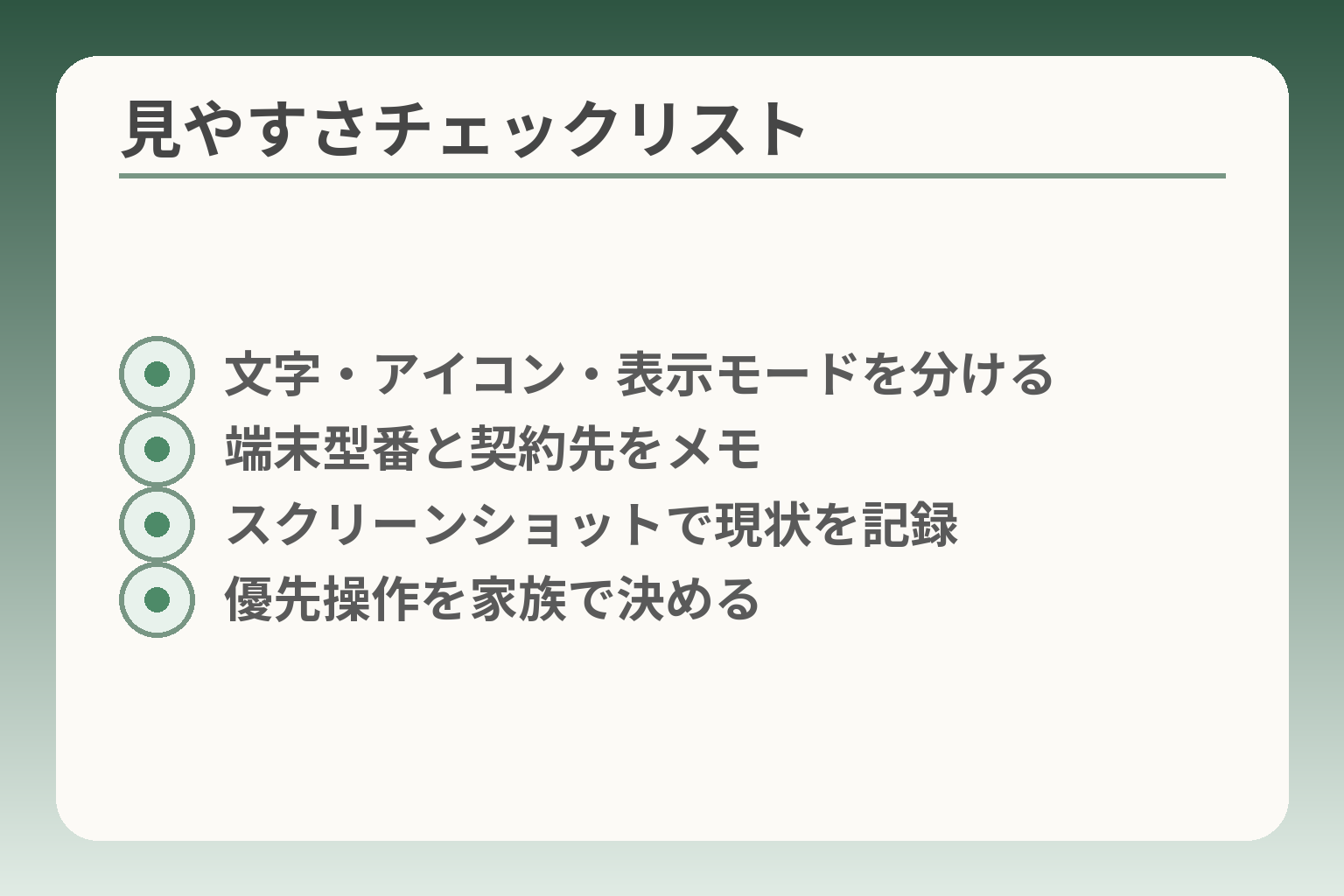
- 文字・アイコン・表示モードを分ける
- 端末型番と契約先をメモ
- スクリーンショットで現状を記録
- 優先操作を家族で決める
まず確認:らくらくフォンの画面表示で変えられること
画面表示は「文字の大きさ」「アイコンや配置」「ホーム画面の表示モード」を別々に考えると対応が分かりやすく、機種やキャリア差を確認してから操作するのが負担を減らす判断の方向性です。
- 文字や表示倍率は本体設定で変えられるが、ホームの見た目は別の操作である点を明確にする。
- ホーム画面は「並べ替え・削除・かんたんモード切替」で整理できるが、機種で仕様が違う。
- 変更前に配置を記録し、戻せない場合の確認順を決めておくと安心できる。
画面表示の悩みを3つに分けて考える
文字が読みにくい・アイコンが探しにくい・表示が急に変わったの三つは、それぞれ原因と対処が異なります。文字が小さい場合は文字サイズや表示倍率を優先的に調整します。アイコンが探しにくい場合はホームのアイコン並び替えや不要アプリの非表示で解消するのが基本です。表示が急に変わったと感じる場合は、かんたんモードや別のホームアプリに切り替わっていないかを確認します。
具体例として、よく使うWebサイトをホームに置く操作やアイコンの並び替えはらくらく系の独自メニューから行う機種が多く、手順は公式の操作案内が参考になります。操作で配置を変えると見た目は変わっても写真や連絡先などの本体データが消えることは通常少ない点も念頭に置いてください。出典:スマホのいろは
ホーム画面と本体設定画面の違いを知る
ホーム画面は「使うアプリやショートカットの並び」を変える場所で、本体設定は文字や表示倍率、アクセシビリティを変える場所です。
判断基準はシンプルです。読みやすさを優先するなら本体設定の文字サイズ・表示倍率を先に試す。操作方法の例として、らくらくスマホはホーム画面上の「本体設定」から独自の設定画面を開べる一方で、Android標準の詳細設定は高度な設定経由で表示することがあります。設定画面の呼び出しや項目名は機種によって表示が違うため、実際に操作する前に設定の位置を確認してください。出典:FCNT 使いかた早わかりガイド
落とし穴と回避策:本体設定で文字を大きくした後、ホームのウィジェットやショートカットの見え方が崩れることがあります。変更前に電話や連絡先画面が読みやすいかを確かめ、問題があれば直ちに戻せるようスクリーンショットを残しておくと安心です。
最初に型番と契約先を確認する
同じ「らくらく」でも機種名やキャリアのカスタマイズで表示項目が異なるので、操作前に型番と購入元を控えるのが実務的な第一歩です。
判断の軸は二つあります。1) 機種がらくらくシリーズ専用の独自UIか、一般的なAndroidベースか。2) キャリア(ドコモ、au、ソフトバンク等)のカスタマイズが入っているか。特にホーム切替のメニュー名や「かんたんモード」の有無は機種や販売元で変わるため、取扱説明書やメーカー/販売店のFAQを先に確認してください。出典:おやデジ|らくらくスマホのホーム画面
落とし穴と回避策:機種確認を怠ると、ネットで見つけた手順が当てはまらず混乱します。型番は背面や設定の「端末情報」にあるので、それをメモしてサポートに伝えられるようにしておきましょう。
今の画面を変えない選択もある
無理に切り替えるより配置の整理や文字拡大で十分解決する場合は、変更を保留するのも合理的な選択です。
判断基準は「本人の負担」と「利便性の向上」です。たとえば本人が普段困らず操作できているなら、見た目をいじることで混乱を招くことがあるため、まずは明るさや角度、拡大鏡の一時使用などで様子を見るとよいでしょう。よくある失敗は、全面的にかんたんモードに切り替えた結果、ウィジェットやショートカットが使えなくなり戸惑うことです。回避策としては、まず小さな変更(文字サイズやアイコンの並べ替え)を一つだけ行い、本人が使いやすいかを確認してから大きな切替を検討してください。
変更の前後で何を記録し、どこを確認するかが明確になれば、次に進めるべき操作が見えてきます。
ホーム画面を見やすく整える基本の方法
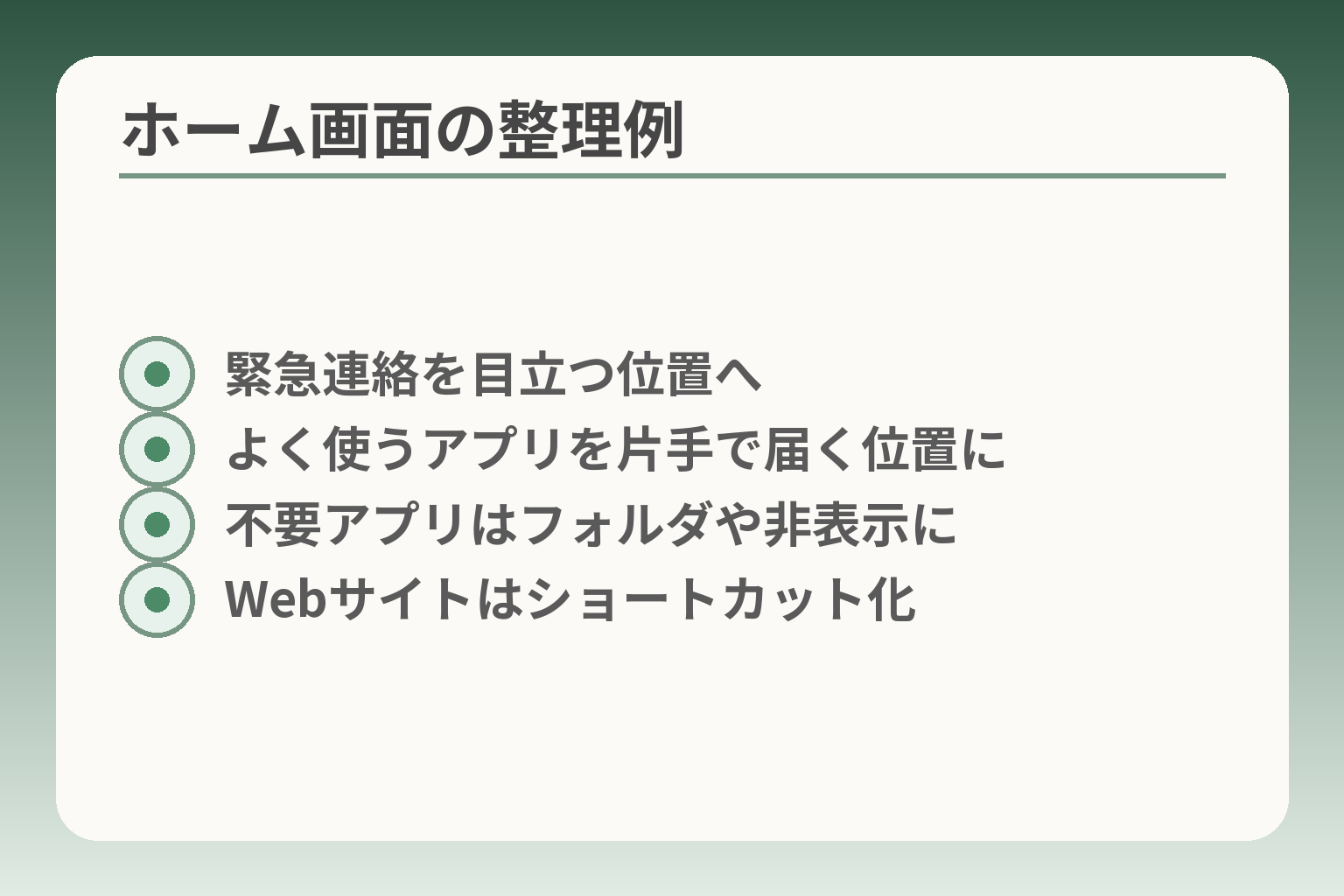
- 緊急連絡を目立つ位置へ
- よく使うアプリを片手で届く位置に
- 不要アプリはフォルダや非表示に
- Webサイトはショートカット化
ホーム画面は「電話や家族の連絡先を優先」「よく使うアプリを近くに置く」「不要な表示を減らす」を基準に小さく直していく判断が負担を減らす方向性です。
- 最優先は電話・緊急連絡先などすぐ押す必要があるものを上位に置く。
- 頻度の低いアプリは非表示やフォルダに入れて誤操作を防ぐ。
- 大きな変更はスクリーンショットなどで記録し、段階的に実施する。
電話と家族の連絡先を先に置く
電話や家族の連絡先はホーム画面の目立つ場所に置くと、用事があるときに探す時間が減ります。優先順位は「すぐ押す必要がある順」です。具体的にはホーム上段の中心か、片手で届く位置に配置します。
判断基準は本人が最も困る操作を最優先にすることで、通話や緊急連絡がスムーズにできる配置が基本です。配置変更の前に、連絡先が端末に同期されているかを確認しておきましょう。同期の確認が不十分だと、連絡先が別のアカウントに残っていて見つからないことがあります。
落とし穴と回避策:よくある失敗は「たくさんの連絡先を置こうとする」ことです。配置は最小限に抑え、その他は連絡先アプリ内でグループ分けする方が見やすくなります。
アイコンの順番を入れ替える
よく使うアプリを上位に置くと操作が速くなります。ホームカスタマイズやアイコンの並び替え機能を使い、優先アプリを画面の見やすい場所へ移動してください。
操作手順は機種により表記が異なりますが、らくらく系ではホーム画面の「ホームカスタマイズ」からアイコン並べ替えを行う例が多いです。突然大きく配置を変えるのではなく、まず一つか二つのアプリを移動して本人の反応を確かめるとトラブルを減らせます。出典:スマホのいろは
落とし穴と回避策:長押しして誤ってアプリを削除してしまうことがあります。長押し操作の前に「移動」と「削除」の違いを確認し、心配なら同席して一緒に操作してください。
使わないアプリは減らしてよい
ホーム画面の項目を減らすと迷いが減ります。初期インストールのアプリは、使わなければ非表示や削除を検討して構いません。
具体的には「本体設定」→「アプリケーション」から不要なアプリを選び、削除または無効化する手順が一般的です。ただし一部のプリインアプリは削除できず無効化のみ可能な場合があります。操作前にそのアプリが通信や緊急機能に関係していないかを確かめると安心です。出典:サライ(スマホ基本のき)
落とし穴と回避策:アプリ削除でログイン情報や連携が外れることがあります。重要なアプリは削除前にアカウント情報をメモし、必要なら再ログインできるよう準備してください。
よく見るWebサイトをホームに置く
天気や利用するサービスのページをホームに置くとブラウザ操作が楽になります。ブックマークからホームへ追加する方法が使えます。
多くのらくらく端末ではブラウザで該当ページを開き、メニューからブックマーク→ホームに追加する流れでショートカットが作れます。ただし、簡易モードやかんたんモードではブックマークのホーム追加が制限される機種がありますので、機種ごとの扱いは事前に確認してください。出典:おやデジ|らくらくスマホのホーム画面
落とし穴と回避策:ブックマークを置けない場合は、そのサービスの公式アプリがないか確認し、あればアプリをホームに置く方法で代替すると使いやすさが保てます。
アイコンは増やしすぎない
ホームにアイコンを詰め込みすぎると探す負担が増えます。毎日使うアプリだけを1画面に収める方が分かりやすい配置です。
目安は片手で届く範囲に1列に並ぶ主要アプリのみを置くことで、その他はフォルダやアプリ一覧にまとめます。視認性を優先する場合はアイコン数を減らし、文字サイズや表示倍率で補うとバランスが取れます。
落とし穴と回避策:減らしすぎて必要な操作が一手間増える場合があります。家族と相談して「最低限ここに置く」という合意を作っておくと混乱が少なくなります。
ここまででホーム画面の整理は落ち着きやすくなります。表示モードや戻し方などの確認も合わせて行うと、日常の使い勝手がさらに安定します。
文字・色・拡大を調整して画面を見やすくする
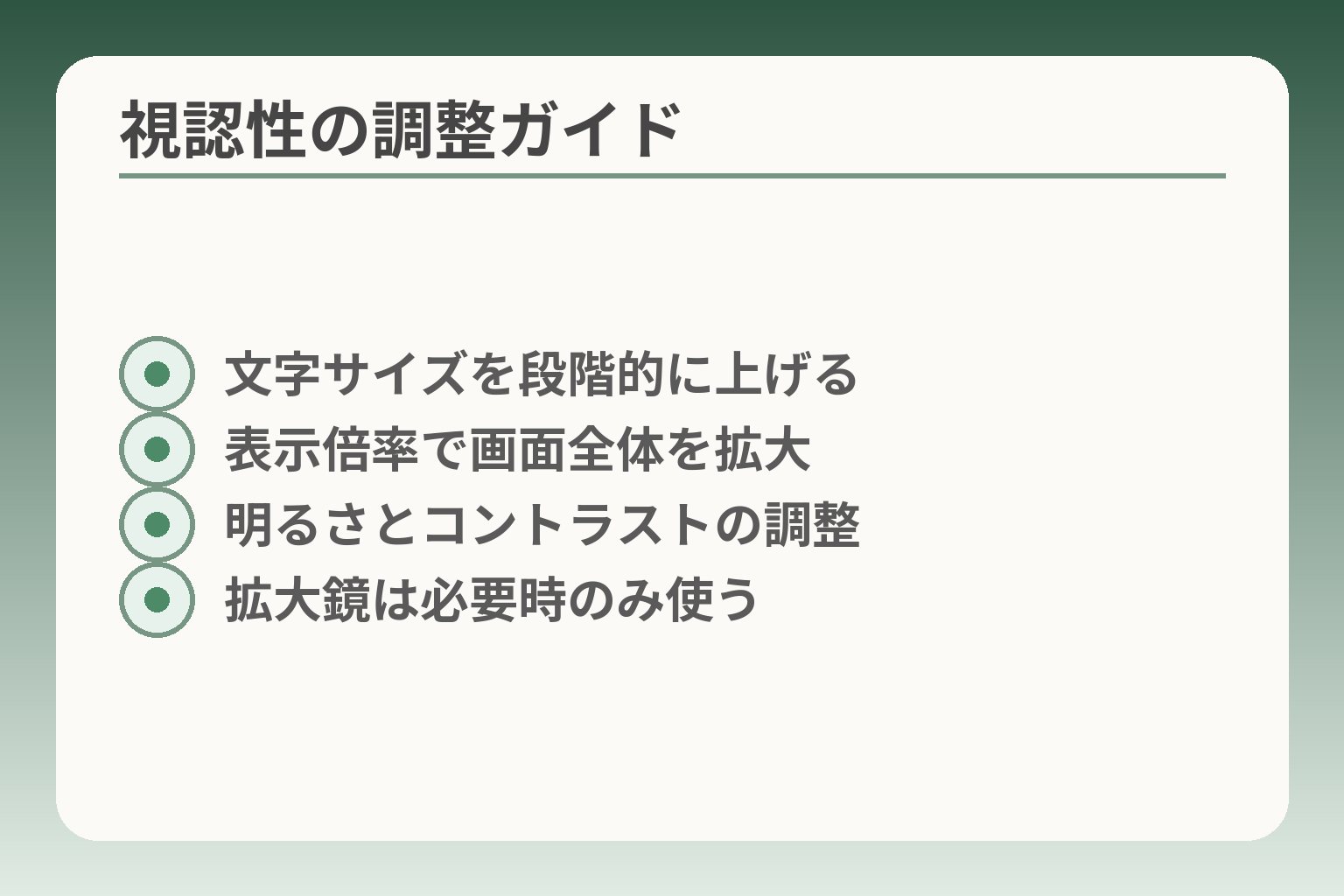
- 文字サイズを段階的に上げる
- 表示倍率で画面全体を拡大
- 明るさとコントラストの調整
- 拡大鏡は必要時のみ使う
表示の悩みはまず「文字サイズ」「表示倍率(拡大)」「色・明るさ」の順で試し、必要に応じてホーム画面の配置変更と組み合わせる判断が負担を減らす方向性です。
- 文字が読みづらければ文字サイズを優先して上げる。
- 部分的に拡大したい場面は表示倍率や拡大機能を使う。
- 色や明るさの調整は反射や視認性に効き、長時間の疲れを減らす。
文字を大きくして読みやすくする
まず試すのは文字サイズの変更です。多くのらくらく系端末は設定の表示メニューから文字サイズを変更できますので、最初は一段階ずつ大きくしてみてください。出典:FCNT(使いかた早わかりガイド)
判断基準は「本文(メールやメッセージ)が無理なく読めるか」です。画面全体の表示倍率を変える前に文字だけを大きくすると、ホームの配置やウィジェットが崩れにくく済みます。よくある失敗は一度に大きくしすぎて表示が改行で崩れ、かえって見づらくなることです。回避策は変更後に数日使ってもらい、使い勝手を本人に確認することです。
アイコンや表示全体を大きくする
文字だけで足りない場合は表示倍率やホーム表示自体を大きくする選択が有効です。
表示倍率を上げるとアイコンやメニュー全体が大きくなり、操作範囲が広がるため、片手での誤タップが減る利点があります。らくらくスマートフォンの一部機種には端末全体を拡大表示する機能や「おまかせズーム」など、必要時に全体を拡大できる機能が搭載されています。出典:ドコモ(らくらくスマートフォン Lite MR01)
落とし穴は、表示倍率を上げるとホームに表示できるアイコン数が減り、画面のスクロールが増える点です。回避策としては、重要アプリのみを優先して残し、その他はフォルダやアプリ一覧に移す運用を作ることです。
色や明るさで見づらさを減らす
画面の見え方は色合いと明るさで大きく変わります。反射や背景色が原因で見づらい場合はまず明るさとコントラストを調整してください。
判断基準は「文字やアイコンの輪郭がはっきり見えるか」です。昼間は明るさを上げ、夜間は低めにして目の負担を減らすと効果的です。高コントラスト表示やダークモードはアプリによっては有効ですが、すべての表示で統一されるとは限りません。落とし穴は、色調を変えて文字は読みやすくなったが写真や地図の見え方が損なわれる場合です。回避策は、目的の操作(電話、写真閲覧、地図確認)ごとに最適な設定を家族で合意しておくことです。
拡大機能は必要なときだけ使う
一部だけ大きく見たい場合は拡大鏡や一時的ズームを使うと便利です。恒常的に全体を拡大するより負担が少ない場合があります。
判断の軸は「常時の見やすさが必要か」「必要時だけ拡大で足りるか」です。たとえば文字は普通で良いが細かい表のときだけ拡大したい場合、ピンチ操作や拡大鏡機能を覚えておくと助かります。よくある失敗は拡大ジェスチャーを誤作動させ、別の操作につながることです。回避策は拡大機能のオン/オフ方法をメモにして本人や家族が確認できるようにしておくことです。
表示を変えた後は電話画面も確認する
表示を調整したら、必ず電話や連絡先、メッセージ画面で実用性を確認してください。基本操作が使いにくくなっていないかが最終判断の基準です。
具体的には通話発信、履歴表示、メッセージの送受信を一通り試します。表示変更でウィジェットやショートカットの位置がずれることがあるため、操作が増えたり誤操作が増えたりしないかを優先的にチェックしてください。問題があればスクリーンショットで元の配置を残し、段階的に戻すと落ち着いて対処できます。出典:ドコモ(かんたんホーム紹介PDF)
表示の調整が落ち着いていれば、画面の配置や切替の扱い方へ自然に意識が移ります。
標準表示とかんたん表示を切り替える前の確認
表示モードの切替は「使う人の普段の操作」と「家族がサポートしやすいか」を軸に判断すると負担が少なくなります。
- 本人が日常的に迷う操作が多ければかんたん表示を検討する。
- アプリやウィジェットを多く使うなら標準表示を維持する方が便利な場合がある。
- 切替前に設定名・通知・ショートカットの影響を確認して、元に戻す手順を準備する。
標準表示とかんたん表示の違いを比べる
かんたん表示は大きなアイコンや項目の絞り込みで迷いを減らします。一方、標準表示はウィジェットやショートカットの自由度が高く、頻繁にアプリを切り替える人に向きます。かんたん表示は見た目が単純になる代わりに、ウィジェットや一部のショートカットが使えない機種がありますので、そのトレードオフを意識してください。出典:おやデジ|らくらくスマホのホーム画面
判断基準は「日常で最も困る操作」を基にします。たとえば電話発信や家族とのメッセージ送信で迷うなら、かんたん表示のメリットが大きいです。逆に複数の情報を一画面で確認したい(天気・カレンダー・歩数など)なら標準表示を選んだ方が効率的です。
落とし穴は、見た目が変わったことで本人が「機能が消えた」と感じることです。回避策としては、切替前にスクリーンショットを撮り、どの機能がどこにあったか記録しておくと戻すときに安心です。
設定名は機種とキャリアで異なる
「ホーム」「表示」「かんたんモード」などの項目名は機種やキャリアカスタマイズで表記や場所が変わります。設定画面の構成が違うと同じ説明でも該当箇所にたどり着けないため、事前に端末の型番を控えておくのが実務的です。出典:FCNT(使いかた早わかりガイド)
具体的な探し方は「設定アプリ→画面(またはホーム)→ホーム切替/かんたんモード」の順で項目を探すのが一般的です。見つからない場合はメーカーやキャリアのマニュアルで「かんたん」「ホーム画面」「表示」といったキーワード検索を行ってください。
落とし穴は、ネット上の手順が別機種向けであることです。回避策は型番で検索して公式マニュアルを確認することと、操作を家族が代行する場合は型番を先に知らせておくことです。
切替前に通知とショートカットを確認する
表示モードを切り替えると通知の表示やホームのショートカット配置が変わることがあるため、重要な通知やよく使うショートカットを事前に確認しておきます。これにより切替後の「必要なものがない」状態を防げます。出典:おやデジ|らくらくスマホのホーム画面
実務的な手順は、切替前に通知一覧を開いて重要なアプリ名をメモし、ホームに置きたいショートカットをスクリーンショットで記録することです。切替後に同じショートカットが無効になる場合は、アプリ内のブックマークや公式アプリを代替としてホームに置くと良いでしょう。
落とし穴は、ウィジェット依存の機能(カレンダーの一部内容や天気の即時表示など)が消えて不便になることです。回避策はウィジェットで得ていた情報を別アプリや通知で代替できるかを確認することです。
切替後に最初に戻すアプリを決める
切替後は電話や家族連絡用のアプリを最初に戻すと混乱が少ないため、どのアプリを優先するかを決めておきます。
優先順位の目安は「緊急連絡」「日常の連絡」「頻繁に使う決まったアプリ」の順です。たとえば緊急連絡先、通話、メッセージ(LINEなど)をトップに配置し、その後に銀行アプリや予約アプリを置きます。切替前のスクリーンショットがあれば、戻す作業は短時間で済みます。
落とし穴は、戻す際にアプリのログイン情報が必要になることです。回避策としては主要アプリのログイン情報を安全にメモしておき、家族で共有する方法を決めておくと復旧がスムーズです。
表示モードの向き不向きを確認できれば、実際の並べ替えや復元の段取りへ落ち着いて進められます。
画面表示を元に戻す方法と変更前の備え
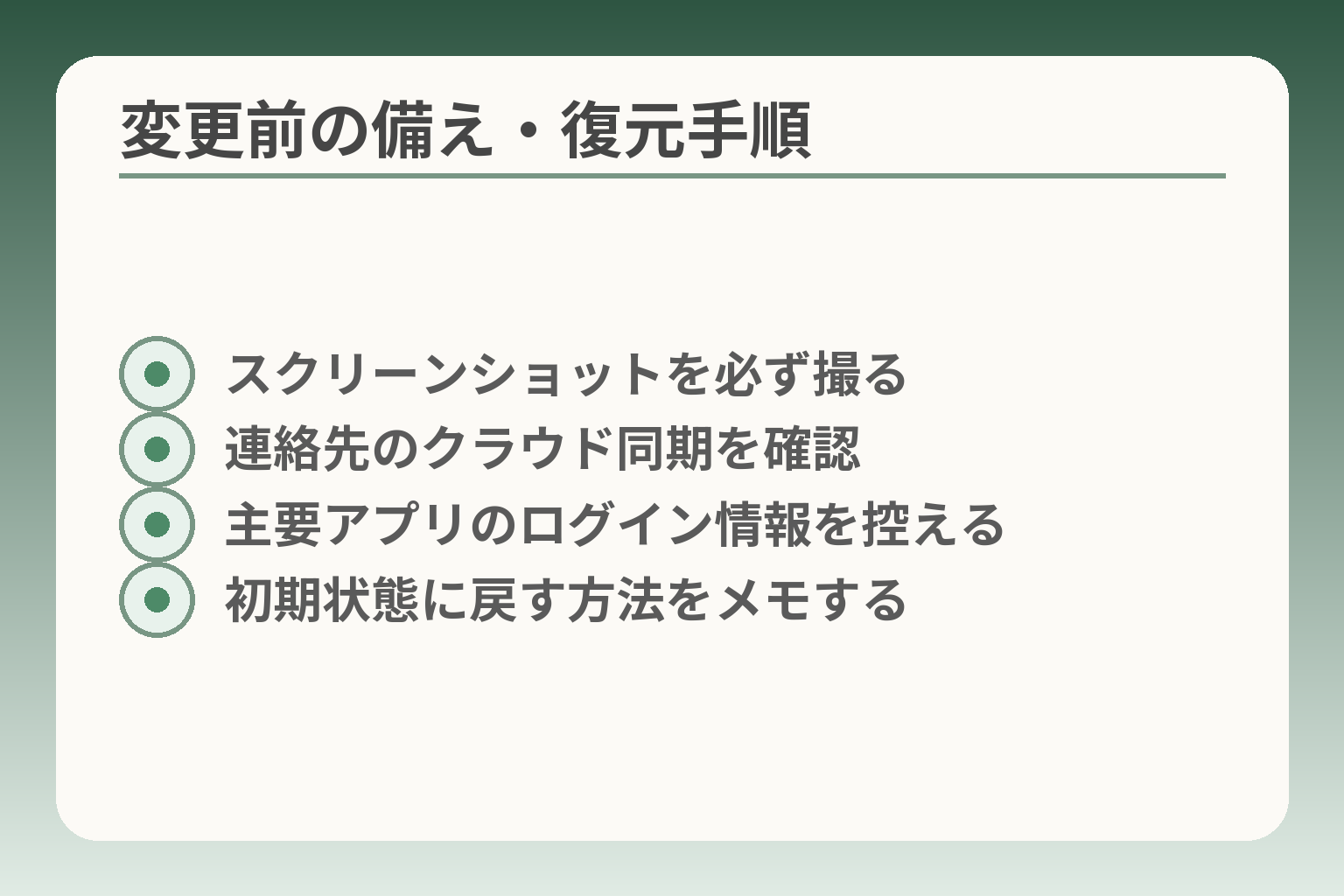
- スクリーンショットを必ず撮る
- 連絡先のクラウド同期を確認
- 主要アプリのログイン情報を控える
- 初期状態に戻す方法をメモする
表示を戻すときは、元の見た目を記録し、重要データやログイン情報を確認し、手順を段取りしておくことを優先する判断が負担を減らす方向性です。
- まずホーム画面のスクリーンショットやメモで「元の配置」を残す。
- 重要アプリのログイン情報や連絡先同期を確認しておく。
- 復元手順を簡単に試してから全面的な切替を実行する。
変更前にホーム画面を撮影しておく
操作前にホーム画面をスクリーンショットか写真で必ず残してください。見た目が変わったときに「どのアプリをどこに戻すか」を正確に把握できます。スクリーンショットは電源ボタン+音量ボタンの同時押しなどで撮れますが、機種によって操作が異なるため取扱説明書を参照して覚えておきましょう。
スクリーンショットがあれば元の配置へ戻す時間が大きく短縮できます。遠隔で家族が手伝う場合は、その画像を送れば具体的な指示がしやすくなります。スクリーンショットが撮れない場合はスマホを別の端末で撮影しても大丈夫です。
初期状態に戻す前に確認すること
初期状態に戻す機能を使う前に、どの表示が消え、どのデータが残るかを確かめます。ホームを初期に戻す操作は見た目(レイアウト)をリセットすることが多く、写真や連絡先など本体データは通常残りますが、ショートカットやウィジェットは再配置が必要になる点を念頭に置いてください。出典:スマホのいろは
実務的な手順として、まず重要な連絡先がクラウド同期されているか確認します。同期が済んでいれば、初期化後でも連絡先は復元しやすくなります。また、主要アプリ(銀行アプリや医療系アプリなど)は事前にログイン情報を安全な場所に保管しておくと復旧に手間がかかりません。
落とし穴は「初期状態=全て消える」と誤解することです。回避策はスクリーンショットと同期の確認を組み合わせ、初期化前に家族と短い同意を交わすことです。
アイコンが消えたように見えるときの探し方
アイコンが見当たらない場合、まずはアプリ一覧(アプリドロワー)や設定のアプリ一覧で存在を確認します。インストール済みだがホームに置かれていないケースがよくあります。
アプリ一覧で見つかれば長押しでホームに戻せるため、削除ではなく移動の操作で済むことが多いです。見つからない場合はストレージかアカウントの状態をチェックし、誤ってアンインストールしていないかを確認します。
回避策として、見つからなかったアプリの名称を別の端末で検索して再インストール手順を調べ、必要なら家族に連絡して再設定を手伝ってもらってください。
ログイン情報と通知は別に確認する
ホーム表示を変えても、多くの場合アプリのデータ自体は残りますが、ログインが切れていることがあります。復元時にログインが必要になる主要アプリ(銀行、メール、LINEなど)のアカウント情報をあらかじめ整理しておきましょう。
通知の見え方は表示モードで変わるため、重要な通知が表示され続けるかを切替後に必ず確認します。通知が届かない設定になっていると連絡や認証コードを見落とすことがあるため、通知のオン/オフ設定もチェックしておくと安心です。
落とし穴はパスワードを簡単にメモしすぎることです。回避策は紙に書くか家族で信頼できるパスワード管理法(安全な方法)を合意しておくことです。
戻せるか不安なら変更を保留する
操作に不安がある場合は変更を保留して段階的に試す方が負担が少なくなります。たとえば最初は文字サイズだけ調整し、本人が慣れてからホームの切替を検討する、といった進め方が合理的です。
最初の一手は「記録(スクショ)」「同期確認」「主要アプリのログイン情報整理」の三点セットを揃えることです。これで万一戻す必要が生じても対応が速くなります。家族で支援する場合はその準備物を共有しておくと安心です。
落とし穴は「急いで変更して戻せなくなって慌てる」ことです。回避策は一度に多くを変えず、一つずつ確かめながら進めることです。
ここまで準備が整えば、実際の表示切替や復元作業に落ち着いて取り組めます。
表示を変えられない・元に戻らないときの確認
表示が元に戻らない場合は、操作を重ねずに「設定項目の場所確認」「別ホームの有無確認」「データとログインの保全」を順に確かめる判断が負担を減らす方向性です。
- 設定項目の名称や場所は機種やキャリアで違うため、型番で公式マニュアルを確認する。
- 別のホームアプリが既定になっていると元に戻せない場合があるので確認する。
- データ消失は稀だがログインやウィジェットの再設定が必要になるため記録を残す。
ホーム画面の切替項目が見つからない
設定内の表記は端末や販売元で異なるので、まずは端末の型番を控え、公式マニュアル内で「ホーム」「表示」「かんたん」などの語を検索してください。多くのらくらく系端末は独自の「本体設定」メニューとAndroid標準の設定画面が併存しており、どちらかに切替項目が隠れていることがあります。出典:FCNT(使いかた早わかりガイド)
型番をメモしてから操作することが最も時間を節約する手順です。ネットの説明は別機種向けの場合が多いので、型番検索で公式PDFマニュアルを開くと確実です。もしマニュアルで探しても見つからないときは、設定アプリの検索バーに「ホーム」「かんたん」などを入力して該当項目を探すと見つかる場合があります。
別のホームアプリが設定されていないか確認する
元のホームに戻せない原因のひとつは、別のホームアプリ(ランチャー)が既定になっていることです。別のランチャーが有効だと「標準のホームに戻す」選択肢が表示されない場合があります。
確認手順の一例は、設定→アプリ→既定のアプリ(またはホームアプリ)で現在のホームアプリ名を確認することです。もし「別のホームアプリ」が入っている場合は、そのアプリを一時的に無効化するかアンインストールして、標準のホームを再設定してください。端末によっては「ホームに戻す」メニューが異なるため、該当する項目の名前をマニュアルで確かめてから操作するのが安全です。出典:NTTドコモ(らくらくスマートフォン 取扱説明書例)
落とし穴は、インストールしたランチャーを消した後で元の設定が自動復元されず、手動で標準ホームを選ぶ必要がある点です。回避策は削除前に現在のホームアプリ名をメモし、標準ホームの候補が表示されない場合は端末の再起動を試してから設定画面で再選択することです。
アプリが開けないときは削除を急がない
ホームからアイコンが消えたりアプリが開けなくなった場合でも、まずは「削除」判断を保留してください。多くの場合、表示が変わっただけでアプリ本体は残っていることが多いです。出典:スマホのいろは(らくらくスマートフォンの使い方)
アプリ一覧(アプリドロワー)で存在を確認できれば、長押しでホームに戻せるため、まずはアプリ一覧や設定のアプリ一覧を確認してください。見つからない場合は誤ってアンインストールしている可能性があるため、ストアで再インストールする手順を確認します。再インストールではログイン情報が必要になるため、あらかじめ主要アプリのアカウント情報を整理しておくと復旧が速くなります。
回避策は、削除ではなく「移動」で対応することと、必要な場合は家族が同席して作業を行うことです。遠隔で手伝う場合は、画面の写真やスクリーンショットを送って状況を共有するのが実用的です。
再起動で直ることと直らないことを分ける
一時的な表示の乱れや応答の遅れは、再起動で解消することがあります。システムの小さな不具合やメモリの一時的な詰まりなどが原因の場合、再起動が有効です。
しかし、設定自体が変わっているケース(かんたんモードへの切替や別ランチャーの設定など)は再起動だけでは戻りません。判断基準は「操作を何度か試してやり直すと元に戻るか」です。短時間で元に戻るなら再起動やキャッシュ削除で対処し、元に戻らないなら設定の見直しや録画・スクショを基に復元作業を行ってください。
落とし穴は、慌てて複数の操作を続けることで状況を複雑にすることです。回避策は、まず再起動→設定の確認→スクリーンショット記録、という順を守ることです。
メーカーや店舗に相談する目安
自分や家族で復元できない場合は、メーカーや販売キャリアのサポートを利用してください。表示や動作に関する仕様や制限はメーカー・キャリアごとに異なるため、専門側で確認すると短時間で解決することがあります。出典:おやデジ(らくらくスマホのホーム画面)
相談の前に用意しておくと良いものは、端末の型番、問題が起きた日時、変更前のスクリーンショット、主要アプリ名、そして可能なら購入履歴や保証情報です。これらを伝えるとサポート側が該当マニュアルや既知の不具合を迅速に確認できます。もし店頭サポートを利用する場合は本人が同席できると操作確認がスムーズです。
落とし穴は、サポートに問い合わせる際に型番や状況を曖昧に伝えてしまい、想定外の操作を勧められることです。回避策は前述の準備物を用意してから連絡することと、操作は指示に従って家族が同席しながら行うようにすることです。
原因が特定できれば、表示の切替や復元の実作業は落ち着いて進められます。
家族が手伝うときの進め方とよくある質問
家族が手伝う場合は本人の普段の困りごとを起点にして、同席や遠隔の方法を選び、作業前に記録とログイン情報を整えておく判断が負担を減らす方向性です。
- 本人が実際に困る操作を聞き、優先順位を決める。
- 同席・電話・画面共有は目的と距離で使い分ける。
- 事前にスクリーンショット・端末型番・主要アプリのログインを準備する。
家族は本人が困る場面から聞く
まず本人が「どの操作で困るか」を具体的に聞いてください。電話がかけられないのか、写真が見られないのか、あるいはアプリの場所が分からないのかで対処が変わります。
判断基準は「頻度」と「重大さ」です。頻繁に発生する小さな困りごとはホームの配置で解決しやすく、頻度は低いが重要な操作(例:医療アプリの確認)はログイン情報や通知設定を優先して整備します。
よくある失敗は家族側の視点だけで画面を整理してしまうことです。回避策は本人に触ってもらいながら少しずつ変えることです。本人の使い方を尊重することで混乱を減らせます。
同席・電話・画面共有を使い分ける
同席は初回の大きな変更や説明に向き、電話は短い確認、画面共有は遠方での細かい操作に向きます。
具体例:初めてホームを整理するなら同席で一緒に操作するのが安心です。遠方の家族が手伝う場合はLINE通話やZoom等で画面共有を活用すると、視覚的に指示が出せます。
落とし穴は画面共有で個人情報が意図せず見える点です。回避策として通知を一時オフにする、写真やメッセージが映らないように注意を促すなど、事前に見せたくない情報の確認を必ず行ってください。
画面共有の前に確認しておくこと
画面共有を使う前に、通信環境と本人の同意、見せたくない情報の有無を確認します。
事前に通知オフとスクリーンショット準備を行うと、誤って個人情報を見せるリスクを下げられます。共有時は通話を通じて操作を促し、家族がリモートで操作する場合は本人の許可を必ず取ってください。
回避策として、リモート支援の前に代表的な操作を箇条書きで準備し、共有中はその手順に沿って一つずつ進めると混乱が少ないです。
画面表示を変えると写真や連絡先は消える?
表示モードの切替やホームの並べ替えは通常「見た目」を変える操作で、写真や連絡先などの本体データが消えることは基本的にありません。
判断基準は「操作がレイアウトのみか=データは残る」という点です。ただしウィジェットやショートカットは再配置が必要になります。よくある失敗は「データが消えた」と慌ててしまうことです。回避策は事前にスクリーンショットを撮り、同期(連絡先のバックアップ等)を確認しておくことです。
文字だけ大きくしたいときはどうする?
文字だけ大きくする操作は本体設定の「表示」や「文字サイズ」から行うのが基本で、ホームのレイアウトに手を入れる前に試すのが負担が少ない方法です。
具体的には設定→画面→文字サイズで段階的に拡大できます。判断軸は「本文(メールやメッセージ)が読めるかどうか」です。落とし穴は文字だけを大きくして表示崩れが起きること。回避策は一段階ずつ大きくし、電話やメッセージで実際に確認することです。
Webサイトをホーム画面に置けないときは?
ブラウザのブックマークをホームに追加する機能は機種やモードで制限される場合があるため、追加できないときは公式アプリやアプリのショートカットで代替すると使いやすさが保てます。
実例として、ブラウザでページを開きブックマークに登録後、ホームに貼る操作が利用できる機種がありますが、かんたんモードでは制限されることがあります。落とし穴は「手順が機種で異なる」点です。回避策は機種の操作マニュアルを確認し、公式アプリがあればそちらをインストールしてホームに置く方法を検討してください。
家族で準備を整え、同じ手順で確認できれば、操作の負担はぐっと軽くなります。
Q&A
- Q1: らくらくフォンで「ホーム表示(標準/かんたん)」の設定は機種ごとに違いますか?
-
判断の軸は機種と販売元のカスタマイズにあります。機種によって設定名や場所が異なるため、型番で公式マニュアルを確認するのが確実です。
らくらく系端末は独自メニューとAndroid標準の設定が混在します。設定アプリ内で「ホーム」「表示」「かんたん」などのキーワードを探すか、メーカー/販売キャリアの操作マニュアルを参照してください。
- Q2: ホーム配置の「バックアップ」はできますか?公式の方法はありますか?
-
公式でホームレイアウトの一括バックアップがあるかは機種によります。確実な準備はスクリーンショット等の記録を取ることです。
多くの機種では「初期状態に戻す」機能はありますが、ホームレイアウトの個別バックアップは標準機能で提供されないことがあります。変更前にスクリーンショットを撮るか、バックアップ機能を持つサードパーティ製ランチャーの利用を検討してください。
- Q3: 文字サイズやコントラストなどのアクセシビリティ設定とホーム表示はどう関係しますか?
-
文字だけ先に大きくするのは負担が少ない選択です。文字サイズや表示倍率、コントラストを段階的に試すのが実務的です。
画面→文字サイズや表示倍率で文字を拡大すると、ホームのウィジェットやレイアウトに影響が出ることがあります。まず文字サイズだけ変えて本人が読みやすいか確認し、それでも不足なら表示倍率や高コントラストを検討してください。
- Q4: 切替できない・項目が見つからないときはどう確認すればよいですか?
-
触る前に型番を控え、公式マニュアルでキーワード検索するのが早道です。設定を探しても見つからない場合は別のホームアプリが既定になっていないか確認します。
設定→アプリ→既定のアプリ(またはホームアプリ)で現在のホームアプリを確認してください。別ランチャーが動作していると元の表示に戻せないことがあります。必要なら一時的に無効化またはアンインストールして標準ホームに戻します。
- Q5: 家族が遠隔で手伝うとき、どの方法やアプリがおすすめですか?
-
画面を見せるだけでよければZoom等の画面共有、操作まで代行するならTeamViewerなどのリモートサポートが選択肢です。
遠方で手順を示すだけならZoomの画面共有が手軽で、共有中は通知に注意して個人情報が映らないようにしてください。実際に操作を代行したい場合はTeamViewer QuickSupportのような専用アプリで相手の許可を得て接続する方法が安全です。
- Q6: ホームを変えたらログイン情報や通知は消えますか?
-
ホームの見た目を変えるだけで写真や連絡先などの本体データが消えることは通常ありませんが、アプリの再配置や再ログインが必要になる場合があります。
ウィジェットやショートカットは初期状態になることが多く、認証が必要なアプリはログイン確認が必要です。重要なアプリのパスワードや通知設定を事前に控えておくと復旧が速くなります。
- Q7: 切替後に元に戻す最短ルートはありますか?
-
最短ルートは事前に撮ったスクリーンショットを見ながら元の位置に戻すことです。端末に「初期状態に戻す」機能があれば利用できますが、事前記録が確実です。
スクリーンショットがあればアイコン配置の復元が速くなります。機種によっては「初期状態に戻す」やメーカー提供の復元機能がありますが、どのデータが戻るかはマニュアルで確認してください。
- Q8: らくらくフォンでスクリーンショットを撮る基本方法は?
-
多くのAndroid端末は電源ボタンと音量下ボタンの同時押しでスクリーンショットが撮れますが、機種により操作が異なる場合があります。
端末で動作しない場合は、取扱説明書やメーカーのサポートページで機種別の操作を確認してください。撮った画像は通常アルバムの「スクリーンショット」フォルダに保存されます。
- Q9: 切替できない・表示が元に戻らないとき、相談先の準備は何をしますか?
-
問い合わせ前に端末の型番、問題が起きた日時、変更前のスクリーンショット、主要アプリ名を用意すると話が早くなります。
これらを用意しておくとサポート側が該当マニュアルを迅速に確認できます。店頭での相談は本人が同席できると確認作業がスムーズです。
関連記事(状況に合わせて次に読む)
ワイモバイル版のらくらくスマホ 初期設定と基本操作
購入直後や電話・LINEの基本操作で不安がある方に向いています。開通から通話、写真の扱いまで丁寧にまとめられているので、最初に確認すると安心です。
アイコンが消えたときの見つけ方と戻し方
ホームからアイコンがなくなった場合や削除操作に不安があるときに役立ちます。何が消えるかの説明と機種別の対処法が整理されています。
らくらくホンのホーム画面変更と元に戻す手順
表示モードの切替や、切り替え後に元に戻したい場合の具体的な手順を確認したい方に向きます。機種別の注意点や設定が見つからない時の対処も載っています。
画面を大きく・見やすくする設定まとめ
文字サイズや拡大、明るさなど視認性の調整を中心に知りたい方向けです。誤操作を減らす工夫や戻し方まで一通り確認できます。
スマホの設定が分かりづらい、言葉の意味が伝わらない、思ったより話が噛み合わない。
こうしたズレは、能力の問題というよりも「育ってきた前提の違い」から生まれます。
おやデジでは、どちらかを正すのではなく、家庭ごとにちょうどいい関わり方を見つけるためのヒントを整理しています。