年寄りの携帯をauで選ぶ前に|機種・料金・見守りの確認点
年寄りの携帯は、本人の使い方に合った端末と料金を選ぶことが最も大切です。契約前に見守りの範囲や家族が代行する初期設定、総額の見積もりを確認しておくと安心です。
- 端末の操作性と緊急時の使い勝手(緊急ボタン・音量・バッテリー持ち)をどう比較するか
- 端末代と月額を合わせた実例シミュレーション(家族割・オプションを含めた総額)
- 導入後に家族が代行する初期設定の具体フローとチェックリスト
- 見守りサービスの機能と、本人の同意やプライバシー管理の決め方
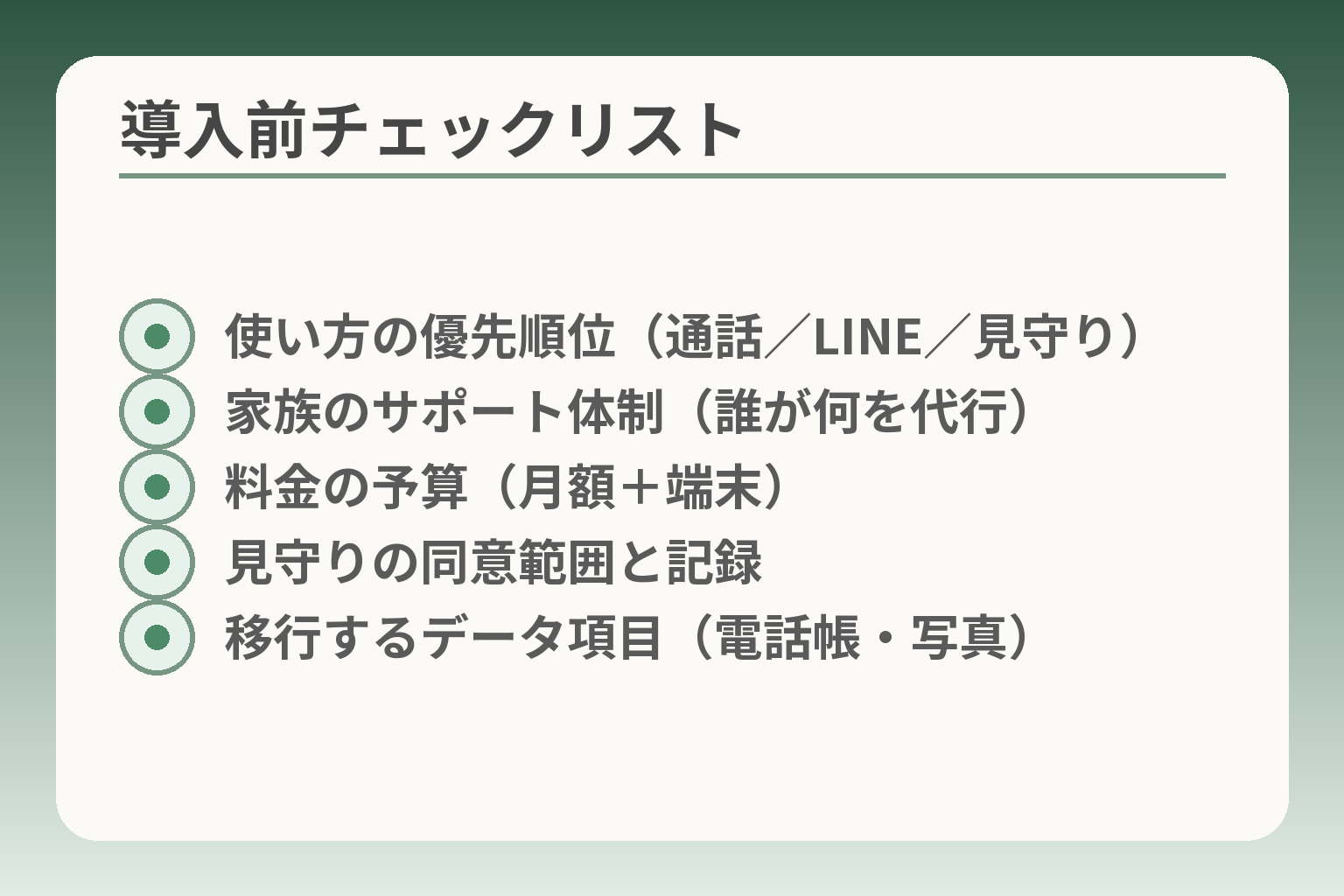
- 使い方の優先順位(通話/LINE/見守り)
- 家族のサポート体制(誰が何を代行)
- 料金の予算(月額+端末)
- 見守りの同意範囲と記録
- 移行するデータ項目(電話帳・写真)
年寄りの携帯をauで選ぶなら、最初に使い方を決めます
本人が携帯で何を「できるようにしたいか」を先に決めると、端末や料金、見守りの選び方がぶれません。
- 通話中心か、写真・メッセージ(LINE)を使いたいか、外出先で位置確認が必要か
- 家族が初期設定やサポートを代行するか、自分で少しずつ慣れていくか
- 導入後の総額(端末代+月額+オプション)を見て無理がないか
通話だけが中心なら、折りたたみ型も候補です
電話の発着信と緊急連絡が主目的なら、物理ボタンや受話のしやすさを優先してよい判断です。操作が単純で電池持ちがよい機種は、通話専用で持たせると家族も安心しやすくなります。実際に店頭で受話の音量や発信ボタンの押しやすさを試し、よく使う相手を短縮登録しておくと使い勝手が飛躍的に上がります。
落とし穴は、画面が小さくて文字や着信相手の確認がしにくい点です。電話帳の見えにくさで誤発信が増えると本人も家族も疲れます。回避策は連絡先を少人数に絞り、大きな表示名や写真を登録して視認性を確保することです。操作感は店頭で必ず本人に一度触ってもらい、家族がその場で短縮登録や使い方を覚えておくと後が楽になります。
写真やLINEを使うなら、画面の見やすさを確かめます
家族と写真を送ったり、LINEでやり取りしたい場合は、表示の見やすさと文字入力のしやすさが選択の軸になります。文字が大きくできるか、ホーム画面を簡素にできるか、よく使うアプリをアイコンで分かりやすく配置できるかを確認してください。画面の読みやすさと操作の単純さが両立しているかが最重要です。
具体的には、文字サイズの最大値、フォントの読みやすさ、キーボードの変換のしやすさを試します。写真の受け取りで混乱しないよう、アルバムの見せ方や通知の整理も事前に設定しましょう。不要な通知はオフにして、連絡先は写真付きで表示するなどの工夫が有効です。高齢者向けに見やすさを強めた端末や設定が用意されている場合は、実際のサンプルで比較すると失敗が減ります。
外出先で地図を使うなら、位置情報とバッテリー対策を優先します
外出先の見守りや道案内のために位置情報を活用したい場合は、端末のGPS精度よりも「電池が持つか」「位置を共有する頻度」をまず決めます。頻繁に位置を送る設定はバッテリーを減らすため、長時間外出が多い場合は充電手段の確保や省電力設定が必要です。
見守りサービスを使うなら、誰がいつ位置を確認するかを家族で合意しておきます。auが提供する見守りサービスは位置情報を扱うため、設定や初期登録が必要です。出典:au(安心ナビ サービス紹介)
落とし穴は位置情報に頼りすぎることです。電波が届かない場所や電源オフ時は位置が取れないため、到着確認は「到着連絡(電話やメッセージ)」という運用ルールを併用すると安心です。回避策としては、低頻度で位置を記録する設定や、充電が切れそうなときの通知を家族に共有する運用が現実的です。
迷うときは、今の携帯で困る場面を家族で書き出します
問題がはっきりしなければ、買い替えや契約変更を急ぐ必要はありません。まず現状で困っている具体的な場面を家族で3〜5項目に絞り、それが「端末」「料金」「設定」「見守り」のどれに由来するかを分けてみてください。たとえば「着信に気づかない」「写真が送れない」「外で迷った時に場所が分からない」などです。
その後、優先順位の高い課題から対処法を一つずつ試します。端末設定で改善できるなら買い替えは保留にする。料金面で問題ならプラン変更で様子を見る。見守りや紛失対策は簡易ルール(到着連絡の習慣化、紛失時の連絡先一覧の常備)でかなりの不安を解消できます。家族がサポートする負担を減らすために、初期設定や使い方支援サービスを使う選択肢も検討しましょう。出典:au(使い方サポート)
使い方が固まれば、具体的な機種の機能比較や料金の総額を見て判断するのが自然です。
auで選べる端末は、本人が操作できるかで比べます
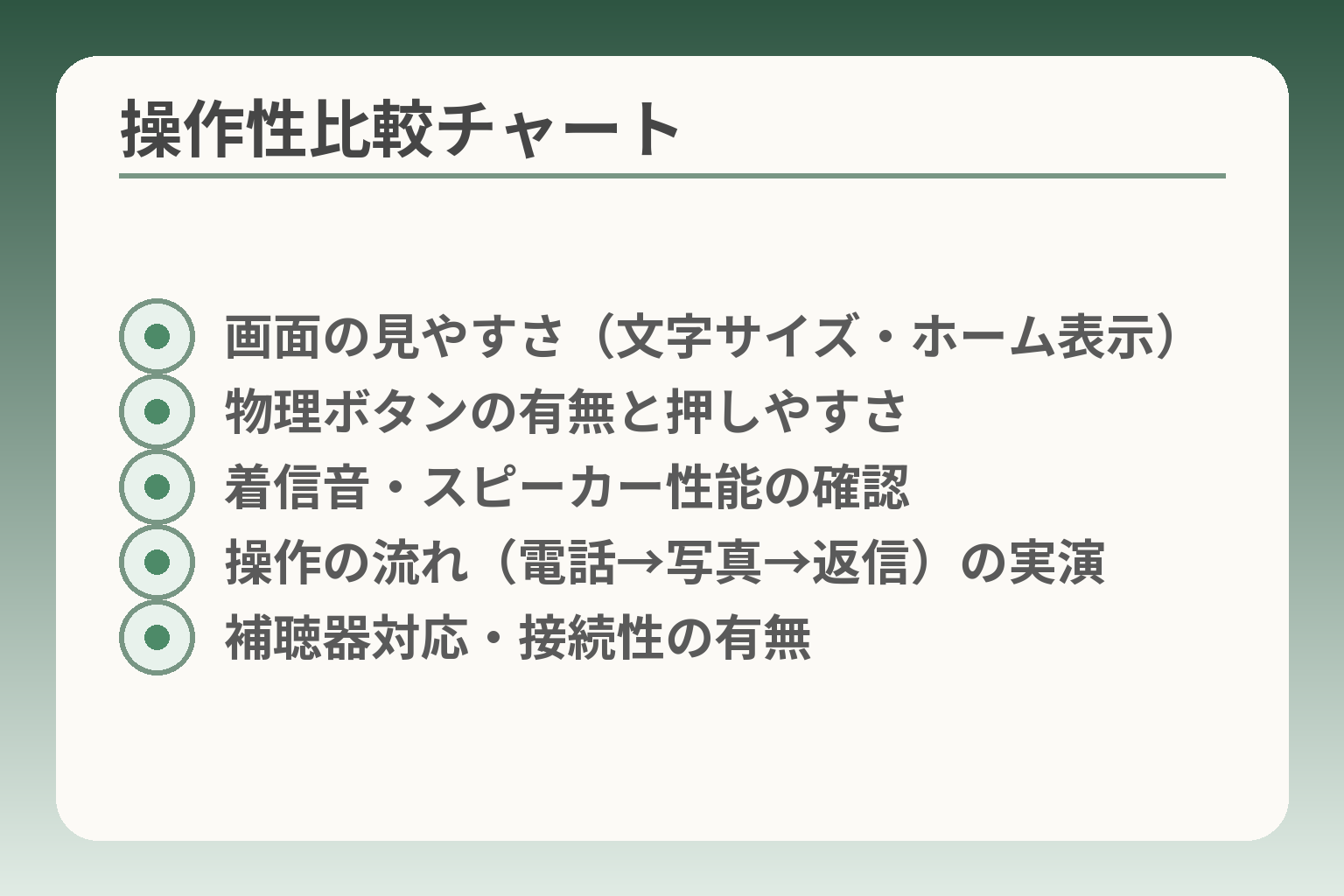
- 画面の見やすさ(文字サイズ・ホーム表示)
- 物理ボタンの有無と押しやすさ
- 着信音・スピーカー性能の確認
- 操作の流れ(電話→写真→返信)の実演
- 補聴器対応・接続性の有無
操作のしやすさを基準にすれば、機種選びと設定の負担が明確になります。
- 画面の見やすさと操作の単純さで候補を絞る
- 物理ボタンや音の聞こえ方など「触って確かめるポイント」を優先する
- 家族が支援する範囲で端末を選び、設定負担を減らす運用を決める
シニア向けスマホは、見やすさと操作の単純さが特長です
シニア向け端末は文字やボタンの見やすさを優先した設計が多く、初めてスマホを使う人に向いています。おすすめの判断軸は「表示が大きくできるか」「ホーム画面を簡素化できるか」「誤作動を防ぐ仕組みがあるか」です。これらが揃っていれば、日常の連絡や写真受け渡しの負担が小さくなります。画面やアイコンを本人が見やすい状態にできることが、使い続けられる最大の条件です。
落とし穴は「見た目が大きい=全て使いやすい」ではない点です。操作の流れや設定項目が複雑だと、表示の見やすさだけでは解決しません。回避策は、購入前に実機で実際の操作(電話をかける、写真を受け取る、返信する)を本人に試してもらい、家族が同じ手順を一度操作して覚えることです。
らくらくスマートフォンLiteは、auで扱う見やすさ重視の端末です
らくらくスマートフォンLiteなど、auが扱うシニア向けモデルは文字拡大や簡易ホームなど高齢者向けの表示設定を備えています。店頭での試用を前提に、本人がストレスなく操作できるかを判断するのが現実的です。公式カタログの仕様だけで決めず、必ず本人が実際に触ることを優先してください。
実機で見ておきたい点は、文字サイズの最大値、ホームの切替(標準/簡易)、緊急連絡の登録方法です。また、同機種でもソフトウェア更新で表示や操作が変わる場合があるため、購入時に店員に設定サンプルを見せてもらうと安心です。出典:au(らくらくスマートフォン Lite カタログ)
通話ボタンや音量は、実際に触って確認します
通話が主目的なら、着信の受け取りや発信のしやすさが第一です。重要なのは物理ボタンの位置、押しやすさ、スピーカーの音量とこもり具合です。操作で迷わないために、短縮ダイヤルやワンタッチで通話できる設定を必ず実施してください。着信音の最大音量とスピーカーの実用性を本人の耳で確かめることが重要です。
落とし穴は、画面やボタンが問題なく見えても、実際の通話で声が聞き取りにくい場合です。騒がしい場所やマスク着用時など、普段の環境で試すのが有効です。回避策として、購入前に店頭で短い通話テストを行い、必要なら補聴器対応や外部スピーカーの利用を検討します。
家族と同じ種類のスマホにする方法もあります
家族が同機種を使っている場合、その機種に合わせると教えやすさが増えます。操作方法やトラブル時の説明が共通化できるため、遠隔でのサポートが楽になります。特に文字入力の癖やアプリの並びを共有できる点は現実的なメリットです。
落とし穴は「家族が使いやすい=本人が使いやすい」ではない点です。家族の使い方が複雑だと、説明が伝わりにくくなることがあります。回避策は、家族側が教え方を簡素化し、よく使う操作だけを短い手順でまとめることです。紙に手順を書いて端末近くに置くと本人の自立も促せます。
機種を決めきれないなら、購入前に体験を優先します
最終的に迷うときは、購入より体験を優先すると後悔が少なくなります。レンタルや店頭での長時間試用、家電量販店の実機操作を利用して、本人が普段通り操作できるかを確認しましょう。短時間の触り心地だけで決めず、本人が数分間で電話やメッセージ送信をこなせるかを基準にしてください。
落とし穴は、店頭の静かな環境だけで判断することです。実生活の騒音や照明で使いにくくなる場合があります。回避策は、実機を借りるか、店頭で日常に近い操作をシミュレーションしてから決定することです。購入後の設定は家族が手伝う前提で計画すると負担が減ります。出典:au(使い方サポート)
操作性と本人の慣れを確認できれば、次は具体的な料金と端末代の合算で負担感を検討する段階になります。
auの料金は、月額と端末代を分けて確認します
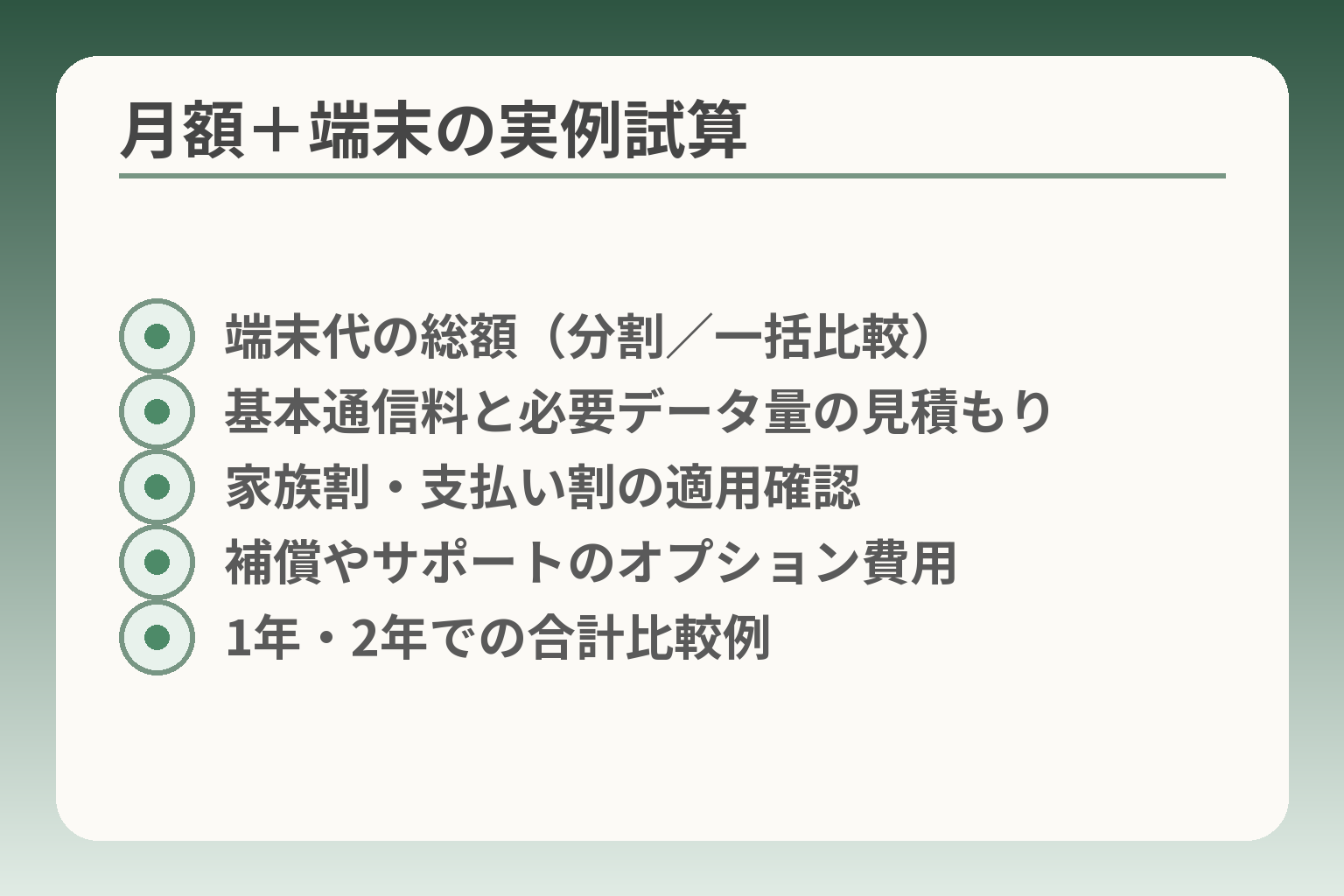
- 端末代の総額(分割/一括比較)
- 基本通信料と必要データ量の見積もり
- 家族割・支払い割の適用確認
- 補償やサポートのオプション費用
- 1年・2年での合計比較例
料金を見るときは、毎月の通信費と端末の支払いを別々に考える方向で判断すると選びやすくなります。
- 端末代の分割と通信の月額を別々に書き出す
- 家族割や割引の適用条件を確認してから合算する
- 使わないオプションは契約せず、必要になれば後から追加する
通話中心かデータ利用重視かで、合う料金は変わります
用途で選ぶのが判断の軸です。電話とSMSが主なら低容量プランで十分な場合が多く、写真や動画のやり取りが増えるならデータ量を多めに見積もります。料金表示だけを見ると割引後の月額が魅力的でも、端末の分割支払いやオプションを加えると総額は変わります。重要なのは「直近1年で使う通信量の見積もり」を作ることです。
具体例としては、毎月の通話中心でデータ消費が小さい人はデータ容量の低いプランを選び、家族と写真を多く送る人はデータ定額の幅を広げると通信切れの心配が減ります。落とし穴は「今月だけの利用実績」でプランを決めることです。季節的に外出や写真撮影が増える時期を想定して年平均を見てください。回避策としては、まず低めのプランで様子を見て、超過が続く場合に段階的に上げる運用です。
シニア向けの割引や条件は確認してから当てはめます
auにはシニア向けや家族向けの割引があるため、条件を満たすか確認したうえで合算するのが現実的です。割引はプランや契約者の条件で変わるため、申込前に最新の適用条件を必ず確認してください。出典:au(シニアバリュープラン)
たとえば家族割が使えそうでも、同居や名義など細かい要件がある場合があります。落とし穴は「割引が自動で適用される」と誤解することです。回避策は、店頭か契約画面で割引の適用条件と適用開始月を確認し、家族側の手続きも同時に進めておくことです。家族割や支払い方法による割引は請求に反映されるまでタイムラグがあるため、初月の請求書をチェックしてください。出典:au(割引・オプション一覧)
端末代は一括と分割で総額が変わることを理解する
端末を分割にすると毎月の負担は平準化しますが、手数料や割引条件で総支払額が変わることがあります。端末代を月々で見ただけで「安い」と判断せず、分割回数と割引適用の有無で合算金額を出してください。チェック項目は「端末代の総額」「分割手数料」「割引の適用期間」です。
判断基準としては、短期間で機種変更を考えているなら一括購入や短回数の分割を検討します。長期保有を前提にするなら分割の月額を抑え、補償や保証のコストを含めて比較します。落とし穴は、端末代の分割終了後に割引が外れて実質的に高くなるケースです。回避策は、購入前に契約書の割引終了条件を確認し、終期後の月額を試算しておくことです。
オプションは必要なものだけ契約し、後から追加を基本にする
店頭で勧められる補償やサポートは便利ですが、最初から全部を付けると月額が膨らみます。優先順位を付け、まずは必須のもの(通話・通信)が動くかを確認してから、必要に応じてオプションを追加する方が家計の負担を抑えられます。
よくある失敗は、説明を聞くだけで全部申し込んでしまうことです。回避策としては、オプションを保留できるか店員に確認し、必要なら契約後にウェブや電話で追加する方法を選びます。補償については、既存の保険やクレジットカード付帯が使える場合もあるため一度家族で確認すると無駄な重複を避けられます。
月額と端末代を合算した「実質負担」を紙に書いて比較する
最終的には毎月の請求イメージを作ることが決め手です。端末代(分割)+通信料+オプション料+税の合計を紙に書いて、現在の支出と比べて無理がないかを確認してください。行動につながる一手は、購入前に1年分の合計を試算することです。
落とし穴は、割引の適用期限や支払い方法による差額を見落とすことです。回避策として、契約前に店頭で見積もりをもらい、家族と数日かけて比較する時間を持つと安心です。
料金の総額がつかめれば、次は実際の機種ごとの機能や見守りサービスの費用対効果へと意識が移ります。
見守りをauで始める前に、本人と確認したいこと
見守りの導入は安心につながる一方で、目的や見られる範囲を家族と本人で揃えておく判断が望ましい。
- 見守りで何を確認したいか(到着確認・迷子対応・緊急検知など)を具体化する
- 位置情報を誰がいつ見るか、本人の同意と扱い方を決める
- 設定・日常運用とバッテリー・紛失時対応のルールを作る
見守りの目的を具体的に決めると、機能と頻度の選択が楽になります
見守りを使う目的を明確にすると、必要な機能や通知頻度が決まります。たとえば外出後の到着確認だけでよければ、位置を常時追跡する必要はありませんし、徘徊対策や緊急時の早期発見が目的なら、定期的な位置更新や位置履歴の保存が役立ちます。目的が決まれば、充電の頻度や位置共有の間隔も現実的に試算できます。
落とし穴は、便利だからといって何でもオンにしてしまうことです。常時位置共有はバッテリー消費を早め、本人が戸惑う場合があります。回避策は目的ごとに「必要な機能だけ」を選び、小さな運用ルール(例:外出時のみ位置を共有)から始めることです。
同意とプライバシーは短い言葉で何度も確認すると安心です
本人の納得なく位置情報を共有すると関係がぎくしゃくします。導入前に「何を」「誰が」「どのくらいの頻度で」見るのかを短い文で伝え、本人が理解したかを確認してください。実務的な一手としては、紙に短い同意文を書いて本人に声に出してもらう方法が有効です。
具体例としては「外出したときだけ家族1人が位置を確認してよいですか」「緊急時のみ位置を共有しますか」といった問いを用意します。落とし穴は、家族間で確認する人や目的があいまいなまま運用を始めることです。回避策は、確認する担当者と連絡手順(連絡が取れないときの対応)を書面にして、スマホの近くに保管しておくことです。
auの見守りサービスは設定と登録が必要で、対応機種を確認してください
auの見守り機能はアプリの登録や端末の設定が必要です。対応機種や初期登録手順を事前に確認し、家族が代行して登録・初期設定できるかを検討してください。出典:au(安心ナビ サービス紹介)
落とし穴は、本人がau IDやメールアドレスを持っていない場合や、端末のアップデートで挙動が変わる点です。回避策は、契約前に店頭で家族が一緒に初期登録を試し、ログイン情報や操作手順を紙に残すことです。加えて、利用開始時に通知設定やパートナー登録の練習を一度行っておくと運用が滞りません。
日常運用で決めるべき具体ルールと、バッテリー・紛失時の対応
運用ルールは短く決めて守りやすくします。例として「外出時のみ位置確認」「深夜は確認しない」「到着通知を優先」などを家族で合意してください。バッテリー切れや電源オフ時の代替ルールを先に決めておくと、無用の不安が減ります。
実務的には、充電の習慣(例:就寝前に充電)や予備充電器の置き場所を共有します。紛失時は回線停止や端末ロックの連絡先を家族で決め、連絡フローを一枚の紙にまとめると対応が早くなります。落とし穴はバッテリー通知や位置情報が届かないときに慌てることです。回避策は、到着確認の習慣(「着いたら電話」)を並行して運用することです。出典:au(安心ナビ 利用方法)
これらを揃えておくと、見守りの導入後に家族の負担が減り、本人も安心して使える土台ができます。
auの携帯を契約した後、家族が行う初期設定
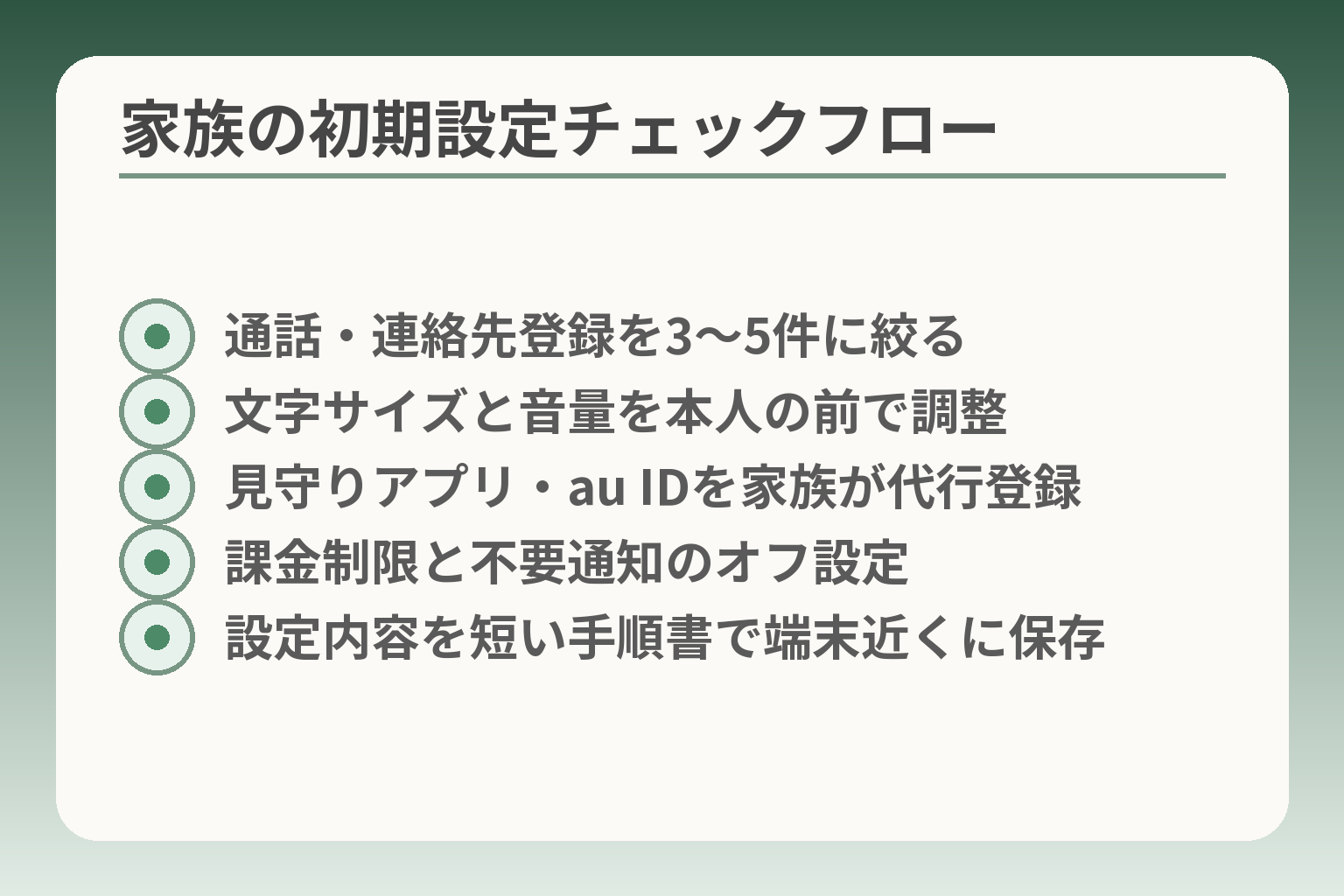
- 通話・連絡先登録を3〜5件に絞る
- 文字サイズと音量を本人の前で調整
- 見守りアプリ・au IDを家族が代行登録
- 課金制限と不要通知のオフ設定
- 設定内容を短い手順書で端末近くに保存
初期設定は「連絡が取れる状態」を最優先に整え、その後で使い勝手を段階的に整える方向で進めるのが現実的です。
- まず電話・連絡先・充電周りを確実に使える状態にする
- 本人に見やすく・押しやすくする設定を家族が代行して整える
- 課金や通知、見守りの許可などは後から追加で調整する
最初は電話、連絡先、充電だけ使えるようにします
契約直後は通話と連絡が確実にできる状態にしておくことが大切です。具体的には着信テストを行い、短縮ダイヤルを登録し、充電器の接続方法を本人の前で確かめます。判断基準は「本人が一人で電話の発着信をできるか」です。落とし穴は、設定だけ済ませて本人に説明をしないまま渡してしまうことです。回避策は、家族が一度対面で操作を見せ、その後リハーサルとして本人に同じ操作をしてもらうことです。
連絡先は少人数から登録します
連絡先は最初に家族やかかりつけなど本当に必要な人だけ登録します。多すぎると名前や番号の選択で迷って誤発信が増えるためです。短縮登録は3〜5件程度に絞るのが実用的な判断基準です。落とし穴は表示名が分かりにくくなること。回避策は表示名を「息子 太郎(090-xxxx)」のように分かりやすくし、写真を登録して視認性を上げることです。
文字サイズと音量は、本人の前で合わせます
文字の見え方や着信音の聞こえ方は個人差が大きいので、家族が設定を代行するときは必ず本人の前で調整します。判断基準は「本人が無理なく読める文字サイズ」と「日常の環境で着信が聞こえる音量」です。落とし穴は静かな店内だけで合わせてしまい、実生活の騒音下で聞こえないままにすることです。回避策は、屋内と屋外の両方で短い通話テストを行い、最終的な設定値を決めることです。
課金や通知は必要最小限に絞ります
最初からアプリの自動課金や大量の通知を許可すると混乱します。判断基準は「日常の連絡に必要かどうか」です。不要なアプリや権限はオフにし、課金系は家族の確認を必須にします。落とし穴は店頭で勧められるオプションをその場で全部付けてしまうこと。回避策はオプションを一旦保留にし、実運用で不便が出た項目だけ追加する方針を取ることです。
見守り設定やアプリ登録は家族が代行し、ログイン情報を記録します
見守りアプリやau IDの初期登録は家族が代行する方が簡単です。ただしログイン情報やパートナー登録の手順は紙や写真で残しておきます。出典:au(使い方サポート)
落とし穴は、登録後に家族がログインできなくなることです。回避策は、au IDやパスワードを安全な場所に保管し、二段階認証の設定と解除方法を一緒に確認しておくことです。加えて、端末補償や使い方支援の加入可否も検討すると安心です。出典:au(安心サポートパック)
設定内容は短い手順書にして端末近くに置きます
設定後は「何をどうしたか」を短い手順にまとめ、端末の近くに置きます。内容は電源の入れ方、充電器の場所、よく使う連絡先、紛失時の連絡先だけで十分です。判断基準は「家族以外が見ても分かるか」。落とし穴は詳細すぎるメモで本人が混乱することです。回避策は一枚のA4に要点だけ書き、必要なら写真付きで補足することです。
初期設定を整えることで本人の安心感が増し、家族の手間も後から減ります。
ガラケーからauへ替えるときの手続きと注意点
電話番号は残しつつauへ乗り換える場合は、手続きとデータ移行を分けて準備しておくと失敗が少なくなります。
- 今の端末で使っている機能を洗い出して、引き継ぎ優先度を決める
- MNP(番号そのまま移行)の期限や必要書類を事前にそろえる
- 旧端末は移行が完了するまで手元に残し、紛失時の連絡フローを決める
今の携帯で使っている機能を先に確認します
電話帳、写真、留守番電話、キャリアメール(ezwebやauメール)など、現在使っている機能をリストにします。特にキャリアメールやサーバ保存のデータは移行できない場合があるため、移行が必要なメールや写真はバックアップを取っておきます。判断基準は「後で困るもの」から優先してバックアップすることです。
具体例:電話帳はCSVやクラウドへエクスポート、写真はPCやSDカードへ保存、銀行など重要なログインはID・パスワードをメモする。落とし穴は「キャリアメールが消えること」に気づかず、重要連絡を失うことです。回避策は、事前に家族や関係先へ連絡先のメールアドレスを別アドレスへ変更するか、必要なメールは保存しておくことです。出典:au(機種変更・移行のご案内)
電話番号を引き継ぐ手続きは、早めに確認します
他社から番号をそのまま移す場合はMNP予約番号が必要です。オンライン申し込みではMNP予約番号の残存期間が条件になることがあるため、取得後すぐに申し込まず、手順と有効期限を確認してください。実務的な一手は、MNP予約番号取得後に有効期限(オンライン申込では10日以上が必要)を確認することです。
落とし穴は有効期限切れで再取得が必要になり、手続きが遅れることです。回避策は、MNP予約番号を取得したら申込日時を家族で共有し、オンラインでの受取方法や回線切替の手順を事前に確認しておくことです。出典:au(他社から乗りかえ/MNP案内)
古い携帯をすぐ処分しないようにします
移行が完了するまで旧端末は手元に置いておきます。データ移行の不備やログイン確認が残る場合があり、すぐ処分すると取り返しがつきません。判断基準は「新端末で全機能が問題なく動くまで」です。
具体例:写真の移し漏れ、電話帳の欠落、SMS認証コードの受信などは旧端末が必要になることがあります。落とし穴はSIM差し替え後に旧端末のデータ消去を忘れて処分してしまうことです。回避策は、移行確認リスト(電話、写真、各種ログイン、アプリ)を作り、チェックが済んだら初期化して処分する流れにすることです。出典:au(機種変更時の注意点)
紛失時の連絡先と対応を決めておきます
紛失や盗難が発生した場合に備え、回線一時停止や端末ロックの連絡先を家族で決めておきます。具体的にはauの故障・紛失窓口やMy auの受付方法を確認しておきます。行動につながる一手は、紛失連絡先を一枚の紙に書いて端末近くに保管することです。
落とし穴は慌てて第三者に連絡してしまい、手続きが遅れることです。回避策は家族で連絡順序(誰がまずauに連絡するか)を決め、必要な情報(契約者氏名、電話番号、契約ID)を用意しておくことです。出典:au(故障・紛失時の対応)
契約後に困りそうなら、店頭支援を予約します
本人だけで設定が難しそうな場合は、購入前に店頭でのサポート予約を入れておくと安心です。auショップでは初期設定や操作説明を受けられるサービスがあり、家族が同席して手順を覚えると後の負担が減ります。
落とし穴は店頭で慌てて全部を詰め込もうとして本人が混乱することです。回避策は優先順位を決め必要な設定だけを当日行い、残りは後日に別セッションで行う予約を取ることです。出典:au(オンライン・店頭のシニア向けサポート案内)
これらを踏まえて準備すれば、移行後の不便や家族の手間を最小限にできます。
年寄りの携帯をauにするか迷うときのよくある質問
判断に迷う場合は、本人の使いやすさと家族のサポート負担の両方を基準に優先順位を付けると決めやすくなります。
- 操作のしやすさや緊急時の使い勝手を最優先に考える
- 見守りや料金は必要度に応じて段階的に増やす
- 迷ったら「保留して運用を試す」選択肢も有効にする
auにらくらくホンはありますか
「らくらくホン」という名前の製品はNTTドコモのブランドであり、auは同等の機能を持つ「らくらくスマートフォン」など別名称の端末を扱っています。名前だけで決めず、操作性(文字の大きさ、簡易ホーム、緊急ボタン)で比較してください。
具体例として、auで販売される「らくらくスマートフォン Lite」は見やすさや簡単操作を重視した設計です。見た目やブランド名の違いで混乱しやすいので、店頭で実際に操作させることを優先してください。出典:ドコモ(らくらくホン) 出典:au(らくらくスマートフォン Lite)
スマホが初めてでもauで契約できますか
契約自体は可能ですが、本人が使えるよう家族が初期設定や教え方を支援できるかが判断基準になります。
事例として、家族が遠方の場合は使い方サポートや店頭での説明を活用すると負担が軽くなります。落とし穴は「契約だけして端末を渡す」こと。回避策は購入時に家族が同席して初期設定を一緒に行い、簡単な手順書を端末近くに残すことです。
見守りだけのためにスマホへ替えるべきですか
見守りが目的なら、まずは運用ルールと本人の同意を得られるかで判断するのが現実的です。
常時位置共有はバッテリーやプライバシーの問題があるため、到着確認や緊急時のみ共有するなど範囲を限定すると負担が減ります。落とし穴は機能だけを導入して運用ルールを決めないこと。回避策は「誰が・いつ・何を見るか」を短い文で合意し、紙で残すことです。
店頭とオンラインのどちらで申し込むとよいですか
本人が端末を触って選びたいなら店頭、機種と条件が決まっているならオンラインが便利です。
店頭は実機の操作確認や家族同席での設定ができる利点がありますが、長時間になり本人が疲れることがあります。オンラインは手続きが早く済みますが、初期設定を家族で代行する準備が必要です。落とし穴は店頭でその場の勢いでオプションを全部付けてしまうこと。回避策は優先設定だけを店頭で済ませ、オプションは後から必要に応じて追加する方針にすること。出典:au(オンラインショップ・店頭サポート案内)
まだ決められないときはどうすればよいですか
今すぐ替える必要がなければ、現状の不便点を家族で書き出して優先順位を付け、改善策から試すのが負担の少ない判断です。
例えば着信に気づかないなら音量や表示を調整する、写真のやり取りが難しければ受信設定を簡素化するなど、端末や契約を変えずに解決できることがよくあります。落とし穴は「先に機種を替えてしまい、慣れの負担で使わなくなる」こと。回避策は運用の小さな変更で効果があるかを数週間試し、それでも改善しない場合に買い替えを検討することです。
迷いが残る場合は、まず身近な不便の順位付けと短期間の運用テストを行うと判断がぶれにくくなります。
Q&A
- auにはシニア向けの料金プランはありますか。
-
年齢や利用スタイルに応じたシニア向けの料金プランが用意されています。
シニア専用の案内や割引がある場合は条件が細かく分かれていることが多いので、申込前に対象年齢や適用条件を公式ページで確認してください。出典:au(シニアバリュープラン)
- 端末代と月額を合わせた実質の負担はどう試算すればよいですか。
-
端末代は分割と一括の両方で総額を出し、月々の通信料と合算して一年分や二年分の合計を試算するのが現実的です。
見積もりには端末分割、月額プラン、家族割や支払い方法の割引、加入予定のオプションを含めます。店頭で見積書をもらい家族で確認すると見落としが減ります。出典:au(割引・オプション一覧)
- 見守りサービスを使うとき、本人の同意やプライバシーはどう決めればよいですか。
-
見守り機能は目的を限定して本人の同意を得る運用にするとトラブルが少なくなります。
「外出時のみ位置を確認」「到着確認だけ」「緊急時のみ共有」など短い文で合意を取り、誰がいつ見るかを家族で決めて記録しておくと安心です。サービスの対応機能や登録手順も公式で確認してください。出典:au(安心ナビ サービス紹介)
- ガラケーからauのスマホに替えるときの手続きの注意点は何ですか。
-
電話番号を残す場合はMNP予約番号や有効期限、SIM/eSIMの差し替え手順を事前に確認しておくと安全です。
またキャリアメールや留守番電話など移行できないサービスがあるため、重要な連絡先のメールアドレス変更やデータのバックアップを必ず行ってください。MNP手続きの詳細と必要事項は公式案内を参照してください。出典:au(他社から乗りかえ/MNP案内)
- 緊急時の使い勝手(緊急ボタン・バッテリー持ち・音量)はどう確認すればよいですか。
-
緊急時の操作性は実機でボタンの押しやすさとスピーカー音量、バッテリー容量を確認するのが確実です。
端末スペック(バッテリー容量や音量仕様)だけでなく、実際に短い通話テストや緊急連絡の操作を本人に試してもらってください。シニア向け機種は表示や音量に配慮した作りのものが多く、仕様は機種の公式ページで確認できます。出典:au(らくらくスマートフォン Lite スペック)
- 端末を紛失したり解約するときの実務はどうすればよいですか。
-
紛失時はまず回線の一時停止や端末ロックの手続きを行い、その後で警察届や補償の申請を検討します。
必要な情報(契約者名、電話番号、契約ID)は事前に家族で共有しておくと対応が早いです。故障・紛失時の具体的手順や窓口は公式のサポートページを参照してください。出典:au(故障・紛失時の対応)
- 導入後の初期設定を家族が代行する具体的な流れはありますか。
-
まず通話・連絡先・充電の確認を行い、その後文字サイズや音量、短縮ダイヤルなどの使いやすさ設定をしていくと負担が少ないです。
auは使い方サポートや遠隔サポートの仕組みを提供しているので、家族が代行して段階的に設定しつつ、設定内容を短い手順書に残す運用が実務的です。出典:au(使い方サポート)
- 家族の負担を減らす運用ルールの例はありますか。
-
通知と課金は最小限にして、確認担当者と連絡フローを明確にする運用が負担を減らします。
例として「到着確認は本人からの一報を優先」「位置確認は外出時のみ」「アプリの追加は家族の同意制」「高額課金は支払い方法を制限」など、具体的なルールを紙にして端末近くに置くと実行しやすくなります。
あわせて読みたい:設定・比較をもう少し詳しく知る
ワイモバイルのらくらくスマホの初期設定と使い方
購入直後の開通からLINEや写真の送り方まで、具体的な手順を知りたい方に向きます。実際の設定順やよくあるつまずきを確認できます。
らくらくスマホでアイコンを消したときの戻し方
ホーム画面の整理や誤ってアイコンを消してしまった場合の対処法が分かります。見やすさを保ちながら操作を簡単にするヒントが得られます。
お年寄りの携帯の選び方|料金と使いやすさの比較
「何に使うか」で機種や契約を決める視点を丁寧にまとめています。端末選びや月額の見積もりで迷っている方に役立ちます。
ドコモと比べる:シニア向け携帯の選び方ガイド
au以外の選択肢も見てから決めたい場合に読んでおくと安心です。機種・料金・見守りの違いを押さえられます。
親とのデジタルの距離を、少し整える
スマホの設定が分かりづらい、言葉の意味が伝わらない、思ったより話が噛み合わない。
こうしたズレは、能力の問題というよりも「育ってきた前提の違い」から生まれます。
おやデジでは、どちらかを正すのではなく、家庭ごとにちょうどいい関わり方を見つけるためのヒントを整理しています。