auのらくらくスマホは親に合う?選び方と料金・設定の確認点
auのらくらくスマホは、電話や写真をかんたんに使いたい親に向いています。購入前に電池持ちやOSの更新期間、見守りの位置情報の精度、修理・保証の扱いは必ず確認してください。
- どんな人に向くかと、逆に向かない具体例を示します。
- 公式スペックと、実使用での電池持ちを確認する方法。
- 家族が行う初期設定のチェックリスト(連絡先・緊急連絡先・パスワード管理)。
- 見守りで使う位置情報の精度と共有範囲、プライバシーの注意点。
- 購入方法と料金の注意点(返却前提プラン・修理・保証の確認)。
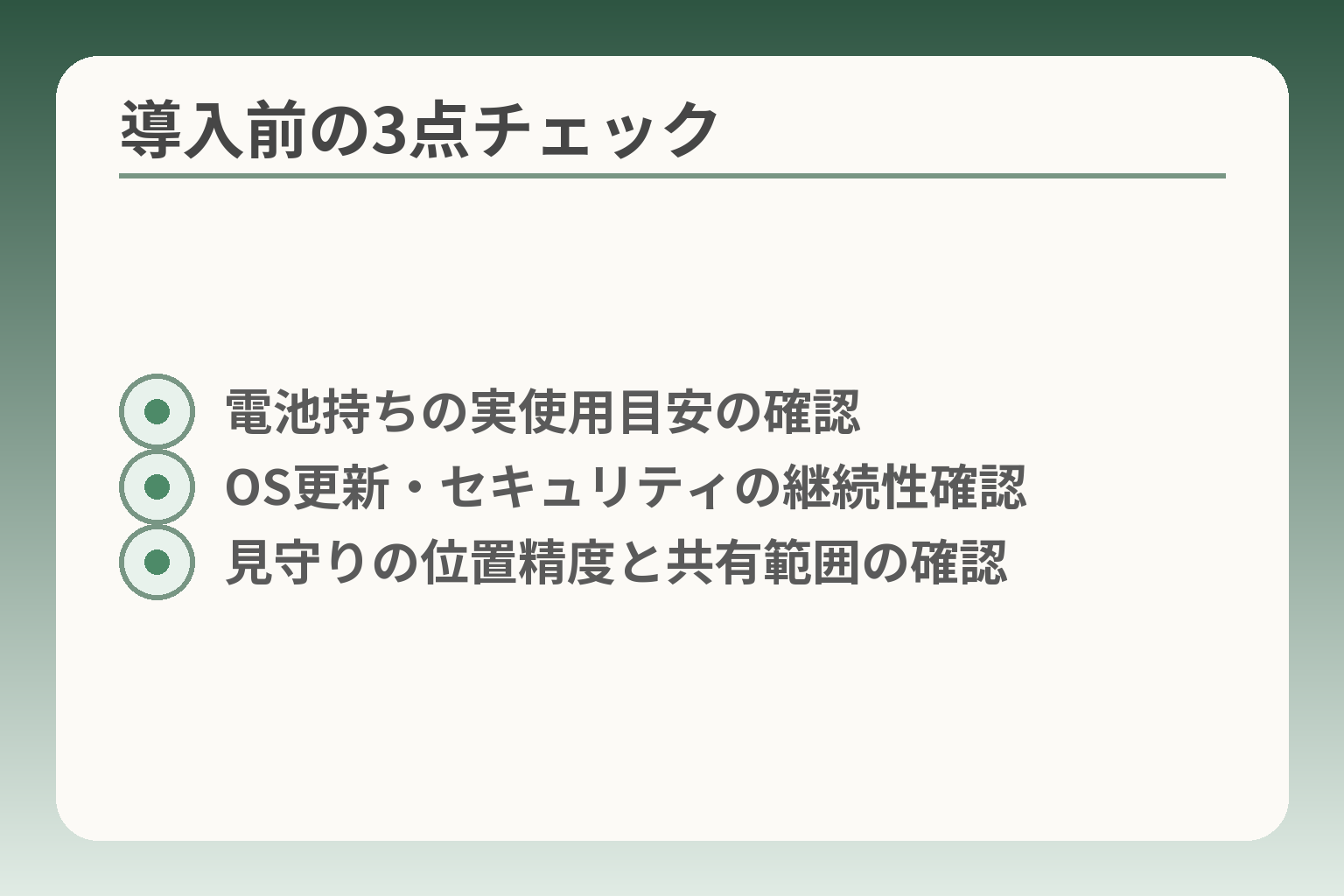
- 電池持ちの実使用目安の確認
- OS更新・セキュリティの継続性確認
- 見守りの位置精度と共有範囲の確認
auに「らくらくホン」はある?まず機種名を確認
auで探す場合、通常の「らくらくホン」という呼び方より、らくらくスマートフォン Lite が現行の主要候補という判断が自然です。
- auで販売されるのは「らくらくスマートフォン Lite」が中心で、名称の違いに注意すること。
- フィーチャーフォン型の「らくらくホン」とスマホ型の「らくらくスマートフォン」は用途が異なること。
- 購入前に公式スペックと、電池持ちやOS更新の実務的情報を確認すること。
auで検討するなら、らくらくスマートフォン Liteです
判断の方向は、au回線で探すなら「らくらくスマートフォン Lite」をまず候補に入れることです。実際にau公式ページでは本機が製品ラインとして案内されており、発売日など公式情報も掲載されています。出荷・販売条件や割引の扱いは契約種別で変わるため、購入前に確認してください。出典:au(らくらくスマートフォン Lite 製品ページ)
らくらくホンはボタン付き携帯、らくらくスマホはスマートフォンです
両者の違いは使える機能と操作のしやすさに直結します。らくらくホンは物理ボタンと最小限の機能で電話中心、らくらくスマートフォンはタッチ操作でアプリやカメラが使いやすい設計です。フィーチャーフォン型を好む人は物理キーの安心感が、スマホ型を選ぶ人は家族と写真やメッセージを共有する利便性が重視点になります。選ぶ際の判断基準は「本人がよく使う操作(電話だけか、アプリも使うか)」です。メーカー側の製品一覧も合わせて確認すると、シリーズにフィーチャー機とスマホ型が混在している点が分かります。出典:FCNT(らくらくシリーズ 製品一覧)
今の困りごとで、必要な機能は変わります
判断基準は本人の「できない」を基にするのが実務的です。文字が読みにくいなら画面の大きさやフォント、聞こえにくさが悩みなら通話音量やはっきりボイスの有無を優先します。操作の負担を減らしたいなら、最低限使う機能(電話・連絡先・カメラ)を本人が迷わず開けるかを最初に確認してください。ここでの落とし穴は「カタログの機能名だけで決める」ことです。たとえばスペック表にバッテリー容量やOS名は載りますが、実際の電池持ちや毎日の使い勝手は使い方で大きく変わります。実使用での電池持ちやOS更新の保証年数は公式表記にないことが多く、購入前に店頭で数時間触る、または購入後の初期数日で実測する運用ルールを家族で決めると後の手間が減ります。
機種変更を急がず、店頭で触る方法もあります
判断の方向は、急がないなら店頭で実機を触ってから決めることを推奨します。多くの人は画面の見え方やボタンの押し心地で好みが分かれます。実機で「本人が自力で電話をかけ、写真を開ける」まで試せれば、導入後の手間がかなり減るため、購入前の確認項目として店頭での簡易テスト項目(電話発信、着信応答、写真表示、文字サイズ変更、迷惑電話対策のオン/オフ確認)を作って行くとよいでしょう。落とし穴は店頭で短時間だけ触って決めてしまい、帰宅後に実使用で苦労するケースです。回避策としては「初期設定を家族と一緒に行い、購入後3日間は普段どおり使ってみる」運用にすることです。
以上を踏まえると、名称の違いを正しく理解し、本人の具体的な困りごとに照らして選ぶことが大切です。次は、らくらくスマートフォン Liteの具体的な機能と家族が確認すべき項目に進みます。
auのらくらくスマホが向く人・向かない人
判断の方向性としては、通話や写真を中心に使い、操作の簡便さを重視する親にはらくらくスマホが有力な候補で、アプリの追加や細かな操作を自分で積極的に行いたい人には通常のスマホのままが向く傾向です。
- 電話・写真・短いメッセージが主な用途であれば、らくらくスマホは有用。
- アプリ操作や細かなカスタマイズを本人が望む場合は、通常スマホの方が負担が少ない。
- 購入前に電池持ちやOS更新期間、見守りの位置精度を家族で確認することが重要。
電話、写真、LINEを分かりやすく使いたい人に向きます
要点は、日常の連絡手段が電話と写真共有中心なららくらくスマホが負担を減らせる点です。実際に各社のシニア向けモデルは、文字やアイコンを大きく表示する専用UIや着信時の案内機能などを重視しています。こうした設計は、操作を簡素化して本人が迷いにくくする効果があります。判断基準は『本人が自力で電話をかけ、写真を開けるか』という最低ラインです。具体例として、家族からの写真を受け取ってすぐ表示できるか、着信に気づけるかを試してみてください。落とし穴は「文字が大きければ全部解決」と考えることです。たとえば、LINEの通知やグループ操作でつまずく場合があります。回避策は、購入前に家族が店頭で実機を使わせ、実際に電話発信・写真表示・メッセージ送受信を本人に試してもらうことです。出典:スマホ比較.com
文字の見やすさを優先するなら候補です
要点は画面表示の工夫が実用上の差を生む点です。らくらくスマホやらくらくホン系の製品は、UDフォントの採用や「見やすさ」を優先した配色・フォントサイズ設定を備えていることが多く、視力の低下が気になる場合には選びやすさが向上します。落とし穴は単に画面サイズだけで判断することです。解像度や色合い、屋外での視認性、文字入力のしやすさも確認してください。回避策として、実機で屋外や照明下での見え方、文字サイズ変更の手順を本人に試してもらい、見やすさを数日使って確認する運用ルールを作ると安心です。出典:FCNT(らくらくシリーズ 製品紹介)
普通のスマホに慣れている人は、変えない方がよい場合もあります
要点は、すでに日常的にアプリを使いこなしている人が専用UIに替えると混乱する可能性があることです。らくらくスマホは操作を限定して分かりやすくする設計ですが、それが逆に操作の自由度を制限する場合があります。判断基準は『本人が自分でアプリを追加・管理したいか』という点で、望むなら通常のスマホを維持する選択が合理的です。よくある失敗は「家族が便利だと思い導入したら、本人が従来の操作法を忘れてしまった」ケースです。回避策は、本人の現在の利用状況を記録しておき、主要アプリや操作の有無を確認してから機種変更を行うことです。加えて、らくらくスマホの一部機能はインターネット通話利用時に動作しないなどの条件がありますので、通話方法や使い方の前提を確認しておきます。出典:au(らくらくスマートフォン Lite カタログ)
家族と同じ種類のスマホが教えやすいこともあります
要点は、サポートのしやすさが日常負担に直結することです。家族と同じOSや同じようなホーム画面構成にしておくと、電話での操作案内や画面共有が楽になります。落とし穴は「家族に合わせすぎて本人が使いにくくなる」ことです。回避策は、家族の教えやすさと本人の使いやすさの両方を満たす最低限の設定(連絡先の並び、よく使うアプリの配置、文字サイズ)を事前に決め、実際の操作を家族が一度実演しておくことです。見守りやau関連サービスを利用する場合は、回線の変更やau HOME等の契約が影響を及ぼすことがあるため、機器依存のサービス利用条件も確認しておくと安心です。出典:au(au HOME サービス)
ここまでで本人の用途と家族のサポート力を照らし合わせられれば、次は具体的な機能や料金の項目に移る判断がしやすくなります。
らくらくスマートフォン Liteで確認したい機能
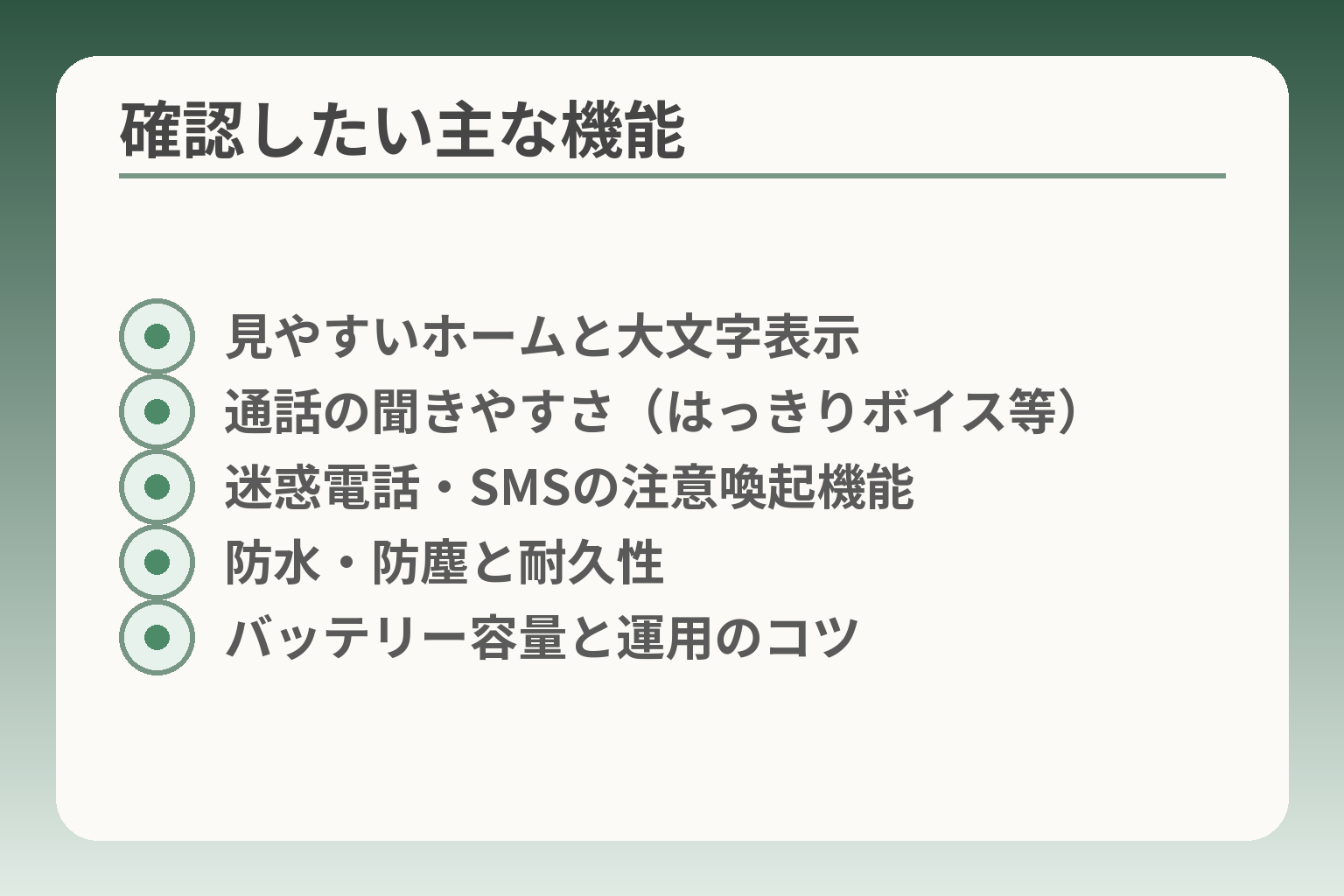
- 見やすいホームと大文字表示
- 通話の聞きやすさ(はっきりボイス等)
- 迷惑電話・SMSの注意喚起機能
- 防水・防塵と耐久性
- バッテリー容量と運用のコツ
判断の方向性としては、らくらくスマートフォン Lite の公式仕様と日常での扱いやすさを照らし合わせ、本人が毎日使えるかを基準に検討するのが合理的です。
- 画面・文字・ホーム画面の見やすさを本人が実際に操作して確かめる。
- 通話の聞きやすさと迷惑電話対策が本人にとって実用的かをチェックする。
- 電池持ちや防水・耐久などの仕様を生活場面に当てはめて試す。
画面の見やすさは、文字だけでなくホーム画面で見ます
判断基準は、本人が「迷わず使いたい主要操作」を一度にこなせるかどうかです。らくらくスマホは単に文字を大きくするだけでなく、らくらく標準ホームとシンプルホームの切り替えなど、ホーム画面のレイアウト自体が使いやすさに直結します。実務的な確認項目は、電話帳の開き方、写真の閲覧、着信への応答の順に本人に操作してもらうことです。落とし穴は、店頭で大きな文字を確認して安心してしまい、実際の通知やアプリ操作でつまずく点です。回避策として、家族が実機で通知の受け取りから返信までを一通り試し、操作手順を書面で残しておくと混乱が減ります。判断の目安は「本人が自力で電話をかけ、写真を1件開ける」こと。また、端末の基本スペック(画面サイズ・バッテリー・OS等)は購入判断に影響するため、公式の仕様も合わせて確認してください。出典:au(らくらくスマートフォン Lite カタログ)
通話の聞きやすさは、実際に電話して確かめます
要点は、カタログ上の「聞きやすさ」機能が本人の耳に合うかどうかで判断することです。らくらくシリーズやらくらくホン系には周囲雑音を抑えて相手の声を強調する機能などがあり、こうした機能は実際の会話で大きく違いが出ます。落とし穴は「機能名だけで十分」と判断することです。例えば『はっきりボイス』のような名称があっても、設定や運用によって効果が変わります。回避策は、購入前に家族が店頭で本人と実際に短い会話を行い、応答音量や聞き取りのしやすさを確かめることです。聞きやすさは本人の聴力と使う環境(屋外や室内)で差が出るため、必ず実際の通話で確認する。出典:FCNT(らくらくシリーズ 製品紹介)
迷惑電話への備えは、設定できて初めて役立ちます
要点は、機能の有無より「設定できているか」が重要だということです。らくらくスマホ系には未登録番号に対する注意喚起や迷惑メール判定などの機能が搭載されていますが、これらは初期設定やオン/オフの判断が必要です。よくある失敗は、購入後に設定をそのままにして機能が動作していない状態にしてしまうことです。回避策として、購入時に家族が設定メニューを一緒に確認し、迷惑電話対策やSMSの注意喚起を有効にしておくことを勧めます。実例として、未知の番号に対して専用画面で応対を促す仕組みがある点は知っておくと安心材料になります。出典:au(らくらくスマートフォン Lite 製品ページ)
防水や丈夫さは安心材料ですが、扱い方は別に必要です
要点は、端末の耐性があるからといってすべての誤使用から守ってくれるわけではない点です。らくらくスマホは生活防水や防塵などの基準を満たす設計が多く、落下や水回りでの一定の安心感はあります。ただし、充電中の水濡れや塩分のある環境(海水など)は別扱いで、取扱説明の注意に従う必要があります。落とし穴は「防水だから粗末に扱ってもよい」と誤認することです。回避策は、利用シーンごとに扱い方のルールを家族で決めることです(例:入浴時は使用しない、濡れた手で充電ケーブルを扱わないなど)。耐久性は安心材料になりますが、日常のルールがあると長持ちします。
電池持ちは、購入前に生活に合わせて試すのが安心です
要点は、カタログのバッテリー容量が実使用の目安になるものの、日々の使い方で大きく変わる点です。たとえば通話中心であれば比較的長持ちしますが、写真撮影や動画再生、位置情報を常時共有する設定では消費が速くなります。よくある失敗は「容量だけで安心して使い始める」ことです。回避策として、購入直後の数日間を「テスト期間」とし、普段の使い方でバッテリーの減り方を家族で記録します。もし頻繁な充電が必要なら、充電スタンドの設置や外出時の携帯充電器の用意など運用で負担を減らす手を打ちます。もう一つの対策は、設定で位置情報やバックグラウンドの同期頻度を下げ、必要な機能だけを有効にすることです。
ここまでで機能ごとの実用性と確認方法が整理できれば、次に料金や購入方法の具体的な比較に意識が移せます。
契約前に確認する料金と買い方の注意点
判断の方向性としては、端末代だけで決めず、回線プランと買い方の条件を合わせて比較し、家族の負担が最小になる方法を優先するのが現実的です。
- 端末代と毎月の通信料を合わせた総負担をイメージすること。
- 返却前提の買い方や割引条件は契約種別で異なるため確認すること。
- 店頭手続きや書類の準備で家族の負担が増えないよう事前準備をすること。
確認するのは、端末代と毎月の通信料金です
判断基準は「月々いくら払うと長期で一番負担が少ないか」を重視することです。端末の一括価格だけを見て購入を決めると、使うデータ量に合わない高いプランを選んでしまう場合があります。具体的には、通話中心でデータ使用が少ないなら低容量プラン、動画や位置情報共有が多いなら十分なデータ容量を確保するのが合理的です。よくある落とし穴は、割引適用条件(新規・乗り換え・機種変更)を確認せずに表示価格だけで判断することです。回避策として、端末代の総額と想定する月間料金を掛け合わせ、家族で3〜4年の総支払いを試算して比較してください。出典:au(らくらくスマートフォン Lite 製品ページ)
乗り換え、新規契約、機種変更で条件は変わります
要点は同じ端末でも契約形態で割引や特典が異なる点です。たとえば他社からの乗り換え(MNP)や新規契約で適用されるキャンペーンがある一方、機種変更では適用外の割引もあります。判断基準としては「今の契約を維持するメリット」と「乗り換えによる割引のメリット」を比較することです。落とし穴は、割引の適用条件に細かな制限(特定プランの加入や期間内の手続きなど)がある点を見落とすことです。回避策は、店舗や公式サイトで割引条件を具体的に確認し、メモを残して家族で合意してから手続きを進めることです。
返却を前提にした買い方は、返す時期と条件を確認する
判断の方向は、返却前提のプログラムを使うなら返却時の条件と特典利用料を確認してから決めることです。auの買い替えプログラムのように、一定期間後に端末を返却すると残りの支払いが免除される仕組みがありますが、返却時に所定の条件(機器の状態や同社での再契約など)があるため注意が必要です。具体的なチェックは「返却期限(何カ月目か)」「返却時の端末状態要件」「特典利用料の有無」の三点です。落とし穴は、返却しない場合の残債や特典利用料の負担を把握していないことです。回避策として、契約書の返却条項を写真で保存し、返却を前提にするかどうか家族で合意しておきます。出典:au(スマホトクするプログラム+ 資料)
長く使いたいなら、分割回数だけで決めません
要点は月々の支払額が小さく見えても総支払額や維持コストを比較することです。72回分割など長期の分割は月々の負担を下げますが、途中解約や機種変更時の扱いが複雑になる場合があります。判断基準としては「最低でも3年程度使い続ける見込みがあるか」を確認してください。落とし穴は短期間で機種変更を繰り返すとトータルで高くつくことです。回避策は、分割と一括、それぞれの総支払額を計算し、家族で使う期間に合わせた最適な支払い方法を選ぶことです。
店頭で契約するなら、必要な手続きをメモします
判断の方向性は、事前準備で家族の手間を減らすことです。本人が店舗へ行く場合、契約者と利用者が異なるケースや支払い方法の違いで必要書類が変わります。具体例としては、家族が代理で契約する場合の委任状や本人確認書類、支払いに使う口座情報などです。落とし穴は書類不足で手続きが持ち越され、再訪が必要になることです。回避策は事前に必要な書類を公式サイトで確認し、コピーや写真を用意しておくことです。また、店頭での初期設定を希望するかどうか、家族が同行して設定を一緒に確認するかも事前に決めておくと後が楽になります。
ここまでで料金と買い方の基準が整理できれば、実際の支払い例や見守りサービスとの組み合わせを比べる判断が行いやすくなります。
家族で進める初期設定と見守りの考え方
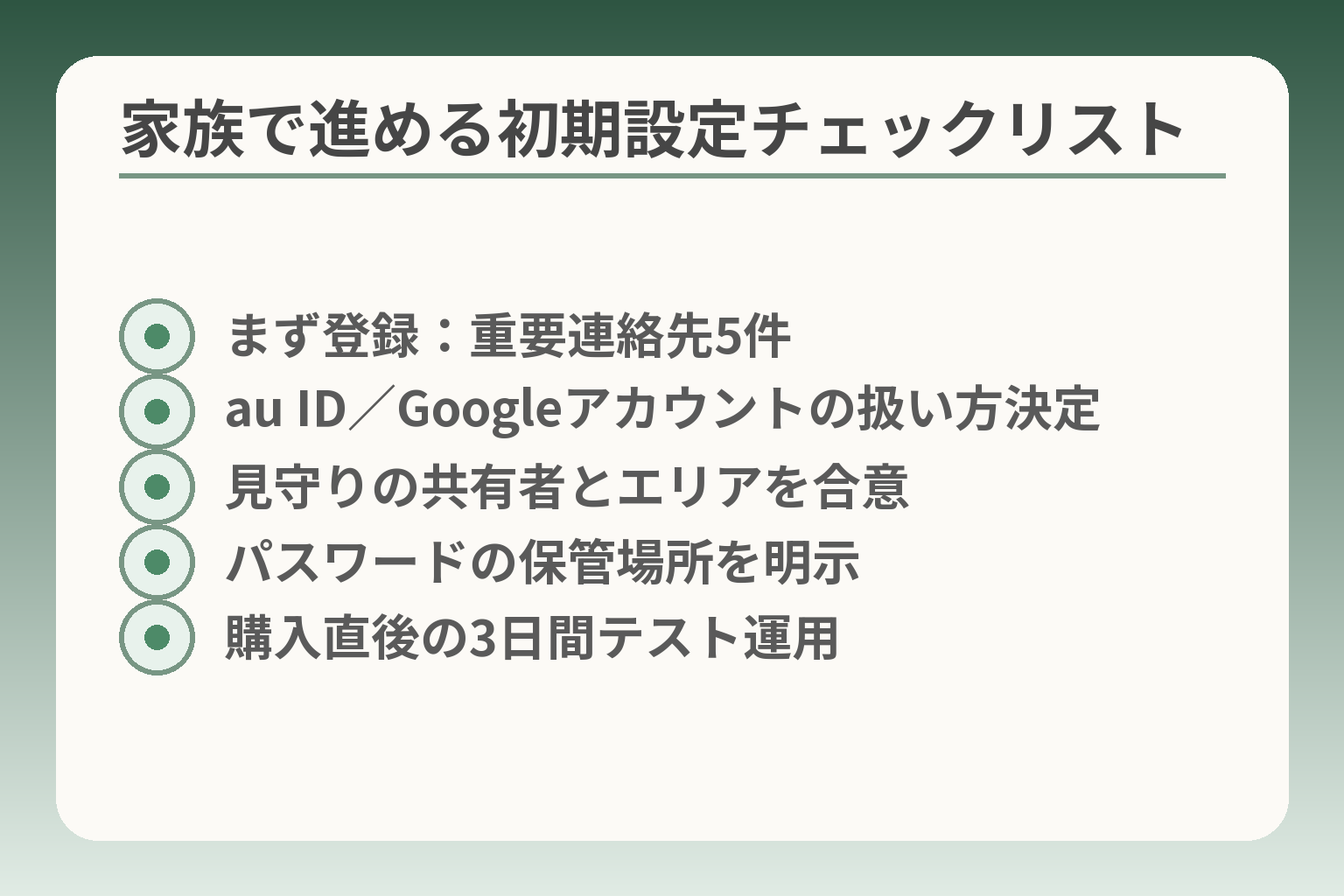
- まず登録:重要連絡先5件
- au ID/Googleアカウントの扱い方決定
- 見守りの共有者とエリアを合意
- パスワードの保管場所を明示
- 購入直後の3日間テスト運用
判断の方向性としては、購入直後に家族で初期設定を分担し、見守りの共有範囲と運用ルールを明確にしてから日常運用に移るのが無理のない方法です。
- まずは連絡先と緊急連絡先を最優先で登録する。
- 見守りは「誰が」「何を」「どの範囲で」見るかを本人と合意してから設定する。
- 初期数日はテスト運用期間にして、電池持ちや通知の受け取り方を確認する。
初期設定は連絡先と緊急連絡先から始める
家族が最初に行うべきは、本人が日常的に連絡する相手を電話帳に登録することです。操作の負担を下げるため、頻繁に使う連絡先だけを上位に並べ、ワンタッチで発信できるショートカットを作っておくと本人が迷いにくくなります。実例としては、子どもや近隣の親戚、かかりつけ医、ケアマネージャーの順に並べると応対が早くなります。落とし穴は大量に登録してしまい本人が選べなくなることです。回避策は最初は5件以内に絞り、家族が遠隔で更新できるルール(誰が新しい番号を追加するか)を決めておくことです。出典:au(取扱説明書ページ)
アカウントとパスワードは本人が分かる形で管理する
要点は「本人が困らない管理方法」を採ることです。au IDやGoogleアカウントの設定は端末利用に直結しますが、パスワードを家族だけが握って本人が操作できないと自立性が下がります。判断基準は本人が最低限の操作(着信応答・写真閲覧・緊急通報)ができる状態にするかどうかです。落とし穴はアカウントを家族のものにしてしまい、本人が自分の情報にアクセスできなくなることです。回避策は、アカウント情報を本人用に作成し、パスワードは紙やデジタルの安全な場所に保管して本人にも見せておくことです。必要なら家族で共有できるパスワード管理の方法を決めておきます。
見守りの共有範囲と位置情報の精度について話し合う
見守り設定は「範囲」と「閲覧者」を明確にすることが最重要です。地図上のエリア通知(ジオフェンス)は多くの機器で設定可能で、半径の幅を指定できますが、表示の精度は通信状況や屋内外で変わります。同意のうえで共有範囲を決め、位置情報はあくまで目安である点を本人と家族で共有することが大切です。auの見守りデバイスでは、エリア設定が半径100m〜500mなどで行える例もありますので、用途に応じて細かく設定できます。落とし穴は位置情報で過度に監視してしまい本人のプライバシーや信頼関係を損ねることです。回避策は共有する家族の範囲を限定し、緊急時のみ詳細を見る運用にするなどルール化しておくことです。出典:あんしんウォッチャー(au HOME)
テスト運用で通知・電池持ち・操作案内を確認する
購入直後は最低3日間をテスト期間にして、家族で次を確認してください。①着信やメッセージ通知が本人に届くか、②屋内外で位置情報に誤差がないか、③1日の電池消費量がどの程度かです。よくある失敗はテストを省略して運用を始め、後で頻繁な充電や通知漏れに気づくことです。回避策としてテストで問題が見つかった場合は画面輝度や同期設定、位置情報の頻度を調整し、必要なら操作マニュアルを短くまとめて枕元に置いておきます。
操作教育とドキュメント化で家族の負担を減らす
要点は「教える回数を減らす仕組み」を作ることです。家族が一度に多くを教えようとすると本人が混乱します。具体策は、電話のかけ方、着信応答、緊急連絡先ボタンの3つを最初に教え、それ以外は週ごとに一つずつ慣らす方法です。落とし穴は家族間で教え方がばらばらで本人が混乱することです。回避策は簡単な操作手順を1枚の紙にまとめ、写真付きで配置しておくことです。さらに、初期設定のうち家族が担当する項目(連絡先登録、見守り設定、パスワード保管)を役割分担しておくと負担が分散します。
初期設定と見守りの運用が落ち着けば、次は料金や保障の取り扱いを含めた継続的な使い方を考えるとよいでしょう。
買った後に困らないためのサポートと確認点
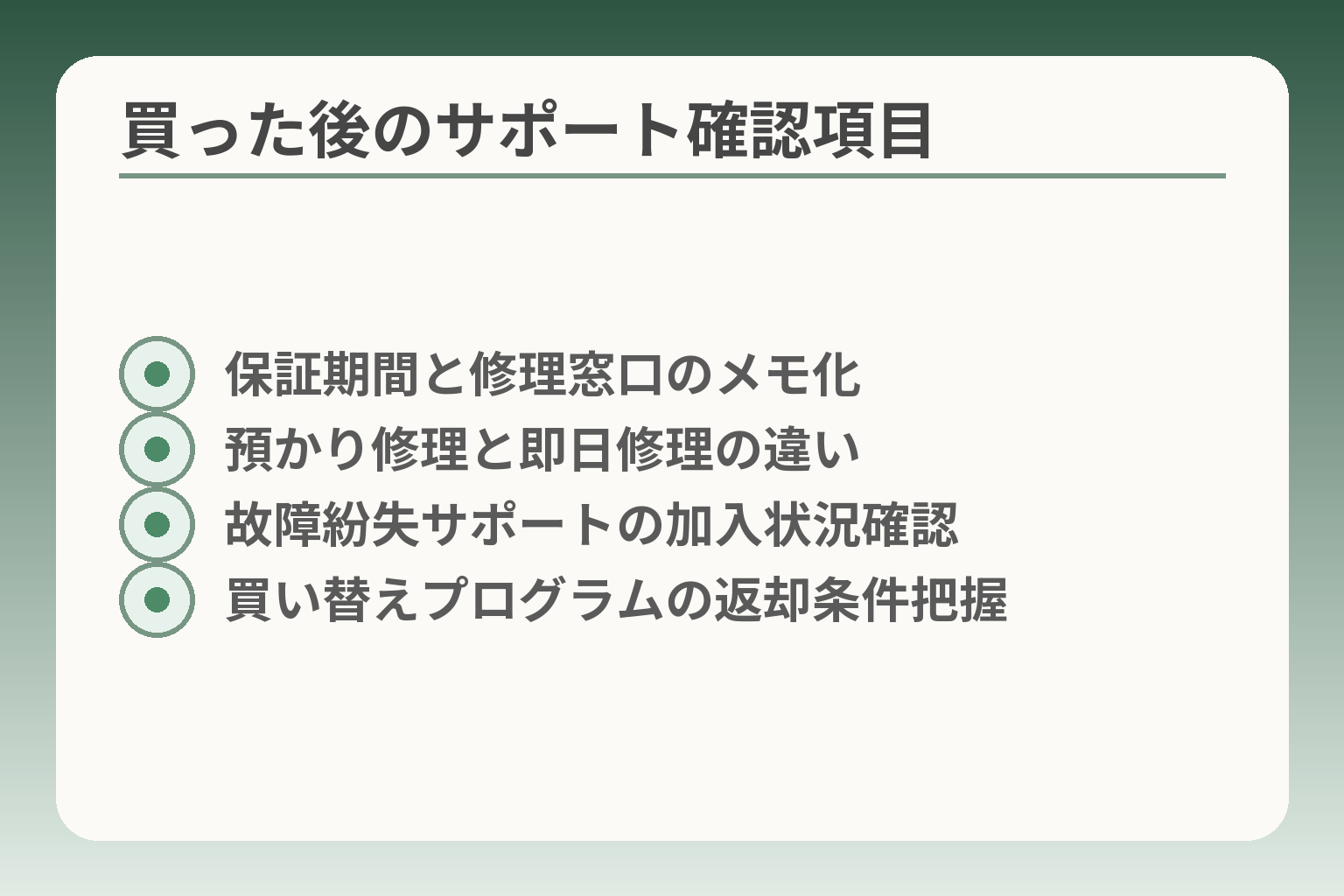
- 保証期間と修理窓口のメモ化
- 預かり修理と即日修理の違い
- 故障紛失サポートの加入状況確認
- 買い替えプログラムの返却条件把握
判断の方向性としては、購入前に相談窓口と保証・修理の流れを家族で確認し、初期設定や教え方まで役割分担を決めておくと導入後の負担が小さくなります。
- 故障・紛失時の窓口と手順を確認して連絡先を一本化する。
- 操作の教え方を簡素化し、覚え書きを作って本人の負担を減らす。
- 保証や有償修理の条件を事前に確認し、必要なら追加保証を検討する。
困ったときの相談先は、本人と家族で決めておきます
まず決めるべきは「誰に何を連絡するか」です。au購入の場合はauショップや故障紛失サポートセンターが窓口になりますし、端末の製造元(FCNT)にも保証対応窓口があります。どの窓口に何時連絡するかを家族で共有しておくと、いざというときに迷いません。連絡先は紙とスマホの両方に残し、家族が代行できるようにすると負担が減ります。出典:au(故障・紛失時の対応)
操作を教えるときは、一度に多くを教えません
教え方は段階的にするのが続けやすい方法です。最初は「電話をかける・着信に出る・緊急連絡先にかける」の三つを重点にし、慣れてきたら写真の見方やメッセージの送信を追加します。落とし穴は一度に多くを教えて本人が混乱することです。回避策としては、操作手順を写真付きでA4一枚にまとめ、枕元やスマホケースに入れておくと本人も家族も参照しやすくなります。家族で担当を分け、誰がどの操作を教えるかを書き出しておくとサポートが分散します。
修理や保証は、端末を買う前に内容を確認します
保証の基本は購入時の付帯保証とメーカー保証です。FCNTはメーカー保証を用意しており、通常は1年保証などの規定があります。修理は引取修理や預かり修理の形で提供され、修理期間の目安はおおむね10営業日程度と案内されています。保証期間や修理受付窓口(IMEIが必要になることが多い)を購入前に確認し、保証書を写真で保存しておくことが有効です。加えて、メーカーが提供する有償保証サービス(例えばFCNTのスマホ保証サービス)を検討すると水濡れや破損にも備えられます。出典:FCNT(保証内容と修理について)
auの店舗サービスと故障受付の実務を押さえる
auでは店舗での即時修理を行う対象店舗や、Web・電話での預かり修理の案内があります。故障紛失サポートに加入しているかで、修理受付料や代替機の有無が変わるため、契約時に加入状況を確認しておきます。落とし穴は非加入時の実費負担や、店舗によって即日修理の対象機種が異なる点です。回避策はMy au等で加入状況を確認し、必要なら契約時にサポート加入を検討することです。出典:au(預かり修理の案内)
更新のお知らせが出たときの対応も決めます
OSやアプリの更新通知は本人にとって判断が難しい場合があります。更新を自動で行う設定にすると負担は減りますが、更新後に使い勝手が変わることもあるため、家族で「更新は自動」か「家族承認で実行」かを決めておくと安心です。よくある失敗は更新で見慣れた画面が変わり本人が戸惑うことです。回避策は更新前に家族が画面の変更点を確認し、必要なら更新のタイミングをずらして家族が同席して操作を教えるようにします。
使いにくければ、設定変更や機種変更も選べます
導入後に合わないと感じた場合は、すぐに機種を替える必要はありません。まずはホーム画面の表示切替、文字サイズ、ショートカット配置などの設定変更で改善を試みます。それでも難しい場合は、家族と相談して通常のスマホや別機種を検討するとよいでしょう。落とし穴は「合わないまま使い続けて家族が代行する羽目になる」ことです。回避策は導入後のテスト期間を設け、家族で評価して改善か機種変更かを判断することです。
以上を押さえておくと、購入後のトラブルを減らし日常の負担を小さくできます。
auのらくらくスマホに関するよくある質問
判断の方向性としては、疑問ごとに「本人の普段の使い方」と「家族がどこまで手伝えるか」を照らして答えを決めると後悔が少ない選択になります。
- よく聞かれる機能の可否や差(LINEや通話等)は、本人の使い方を基準に確認する。
- 見守りや回線の扱いはプライバシーと利便性の両方を家族で話して決める。
- 不明点は購入前に公式窓口で条件を確かめ、記録しておくと安心。
auのらくらくスマホでLINEは使えますか
結論は、アプリ対応の確認が取れればLINEは使える可能性が高いが、本人が操作できるかが重要な判断基準です。
らくらくスマートフォン Lite は Android をベースにしたスマートフォンで、基本的にアプリを入れて使うことが前提です。ただし、機能制限やプリインアプリの仕様など機種・販売形態によって差が出る場合があります。購入前に「LINE のインストールと音声通話の発着」が本人にとって実際に操作できるかを店頭で試すと安心です。出典:au(らくらくスマートフォン Lite 製品ページ)
auのらくらくホンと普通のスマホは何が違いますか
要点は、らくらく系は「迷わない操作」を優先し、通常スマホは「機能の自由度」を優先する点が異なります。
らくらく系はホーム画面の簡素化、大きな文字、ワンタッチ操作などで日常的なやり取りを簡単にします。一方で通常のスマホはアプリの追加や細かな設定が自在で、家族と同じ操作環境に揃えやすい利点があります。落とし穴は「見た目がシンプルでも、本人が望む特定のアプリ操作ができない」ことです。回避策は、本人が最も使いたい操作(動画通話、銀行アプリ、LINEなど)を列挙し、店舗で実機テストすることです。
見守りのためだけにスマホへ替えるべきですか
判断基準は、見守りが主目的か日常の連絡手段も重視するかで分かれます。
見守りが唯一の目的であれば、専用の見守り端末(あんしんウォッチャー等)やかんたん見守りプラグの方が簡潔で運用負担が小さい場合があります。一方で写真共有や緊急通報を兼ねたいならスマホの方が融通が利きます。落とし穴は、スマホを見守り目的だけで持たせたときに設定や電池管理の手間が増えることです。回避策としては、見守り専用機器とスマホのどちらが日常負担を減らすかを家族で比較して決めます。出典:あんしんウォッチャー(au HOME)
auから他社へ乗り換えても見守り機器は使えますか
要点は、auの見守りサービスと機器は契約条件に依存するため、乗り換え前に継続可否を確認することです。
au HOME やあんしんウォッチャーなど一部の見守り機器は、au回線やau IDに紐づくサービスとして提供されています。乗り換えや回線変更を行うと自動解約となるケースや、再登録手続きが必要な場合があります。落とし穴は解約後に機器が使えなくなることを知らずにしまっておく点です。回避策として、乗り換えを検討する段階で au HOME の契約条件を確認し、必要なら機器の再登録や別サービスの用意をあらかじめ計画してください。出典:au(au HOME サービス)
迷っているときは、何から確認すればよいですか
判断の方向は、本人の「日常の困りごと」と家族の「手伝える範囲」を最初に確認することです。
具体的な確認項目は三つです。①本人が普段困っていること(聞こえ・見え・操作)の優先順位、②家族がどの程度まで設定や操作を手伝えるか、③毎月の予算と長期的な支払いの見通し。よくある失敗は「機能や値段だけで即決して、使いこなせないまま放置する」ことです。回避策は店頭で実機を本人に触ってもらい、短期のテスト運用期間(3〜7日)を設けてから本契約に進むことです。また、公式マニュアルやサポート窓口をメモしておき、トラブル時にすぐ問い合わせられるようにしておくと安心です。出典:FCNT(サポート一覧)
ここまでの疑問に答えられれば、次は具体的なスペックや料金、初期設定の手順に目を向けると判断がより確かなものになります。
Q&A
- 1. らくらくスマホの電池持ちはどれくらいですか?
-
目安は端末の公称バッテリー容量を確認し、家での使い方で実測するのが確実です。
らくらくスマートフォン Lite は公称4,500mAhのバッテリーを搭載していますが、通話・写真・位置情報の常時共有などで消費は変わります。購入後は数日をテスト期間にして、普段どおり使ったときの1日あたりの減りを家族で記録すると運用が楽になります。出典:au(らくらくスマートフォン Lite 製品ページ)
- 2. OSやセキュリティ更新はどのくらい保証されますか?
-
公式ページに長期の更新年数が明記されていない場合は、購入前に販売窓口で確認するのが現実的です。
らくらくスマートフォン Lite の製品情報には搭載OS(例:Androidのバージョン)が示されていますが、何年間のOSアップデートやセキュリティ更新が提供されるかは機種や販売条件で異なることがあるため、販売店・メーカーに直接確認してください。出典:au(スペック&サービス)
- 3. 家族が行う初期設定は何を優先すればよいですか?
-
優先すべきは連絡先の登録と緊急連絡先設定、そして迷惑電話対策の有効化です。
具体的には、よく連絡する5件程度をショートカット化し、緊急時に押すボタンや緊急連絡先が正しく動くかを家族で確認します。初期設定手順や操作ガイドは製品付属のかんたんガイドやメーカーのマニュアルに沿って進めると手戻りが少ないです。出典:FCNT(らくらくスマートフォン Lite 取扱説明書)
- 4. 見守りで使う位置情報はどれくらい正確ですか?プライバシーはどうしますか?
-
位置情報は便利ですが誤差が出る点を理解し、共有範囲を限定するのが現実的です。
見守り機器やアプリは屋外で比較的精度が出ますが、建物内や地下では誤差が大きくなることがあります。共有する家族は最小限にし、ジオフェンス(エリア通知)の半径や通知条件を本人と合意してから設定するとプライバシーと安心のバランスが取りやすくなります。出典:あんしんウォッチャー(au HOME)
- 5. 故障・修理・保証はどう確認すればよいですか?
-
購入前にメーカー保証の期間と修理の受付窓口・流れを確認しておきます。
FCNTの保証規定ではメーカー保証(通常1年)や修理の手続きが案内されています。修理の預かり期間の目安や、IMEIなどの端末識別情報が必要になる点も事前にメモしておくと手続きがスムーズです。必要ならメーカーの有償保証サービスも検討してください。出典:FCNT(保証内容と修理について)
- 6. auで買った後、店舗で即日修理は受けられますか?
-
即日修理は店舗と機種によって異なるため、来店前に対象店へ確認してください。
auは対象店舗での即時修理サービスや、Web・電話での預かり修理を案内しています。故障紛失サポート加入の有無で受付料や代替機の提供など条件が変わることがあるため、My au等で契約状況を確認してから来店するのが確実です。出典:au(預かり修理のご案内)
- 7. スマホトクするプログラム+を使うと本当に得ですか?月々の負担はどうなる?
-
プログラムは短期で買い替える予定がある場合に向く一方、返却条件を踏まえて総負担を試算する必要があります。
買い替えプログラムは一定月に返却すると残債が免除される仕組みですが、特典利用料や返却時の条件が機種や時期で変わります。表示の月額だけで決めず、購入総額と返却しない場合の扱いを家族で計算して比較してください。出典:au(スマホトクするプログラム+ 資料)
- 8. らくらく専用モデルを選ばない方がよいケースはありますか?
-
本人がすでにアプリを多用している場合や家族と同じ操作環境を重視する場合は通常のスマホの方が向きます。
専用UIは簡素で分かりやすい反面、アプリの追加や細かな操作に制約がある場合があります。本人が自発的にアプリを使いこなしているなら、慣れた操作体系を維持する方が負担を減らせることがあります。
- 9. 回線を他社に変えたら見守りサービスはどうなりますか?
-
auの見守りサービスは契約形態に依存するため、乗り換え前に継続可否を確認してください。
au HOME や関連デバイスを利用している場合、通信サービスの乗り換えや解約で自動解約となるケースや再契約が必要になる場合があります。乗り換えを検討する段階で au 側の扱いを確認し、必要なら別の見守り手段を用意しておくと安心です。出典:au(au HOME サービス)
合わせて読みたい関連記事
ワイモバイル版らくらくスマホの使い方ガイド
初期設定から電話・LINE・写真の使い方まで、実際に触って覚える順序が丁寧にまとまっています。店頭で触ってから決めたい方や、家族が教える手順を作りたい場合に参考になります。
記事を読むらくらくスマホのアイコン整理と戻し方
ホーム画面のアイコン整理に悩んだときに役立つ手順が載っています。誤って消してしまったときの戻し方や、使いやすく整えるコツを知りたい方に向いています。
記事を読むUQモバイルのらくらくスマホ比較と料金のチェック
同じらくらく系でも料金や店頭サポートが変わる点を整理しています。回線やプランを比較して「家族の負担が少ない選択」を検討したいときに役立ちます。
記事を読むau らくらくスマホ Lite の価格と機能まとめ
au版らくらくスマホ Lite の仕様や価格面での注意点を具体的に示しています。製品スペックや買い方の違いをもう一度確認したい方におすすめです。
記事を読む 親とのデジタルの距離を、少し整える
スマホの設定が分かりづらい、言葉の意味が伝わらない、思ったより話が噛み合わない。
こうしたズレは、能力の問題というよりも「育ってきた前提の違い」から生まれます。
おやデジでは、どちらかを正すのではなく、家庭ごとにちょうどいい関わり方を見つけるためのヒントを整理しています。