らくらくスマホの着信画面が出ない・出方が違う時の確認
結論:多くは「機種差」と「設定」が原因です。まず通知設定を確認し、再起動、近接センサー周りの清掃を順に試してください。
- この記事で分かること:機種ごとの基本操作の探し方と代表例。
- この記事で分かること:着信が表示されない時の優先チェックリスト(試す順番)。
- この記事で分かること:高齢の家族向けに使える短い練習メモと説明のコツ。
- この記事で分かること:サードパーティアプリ、権限、省電力設定による影響の見分け方。
- この記事で分かること:キャリア差や「スグ電」など簡易応答機能の特徴と注意点。
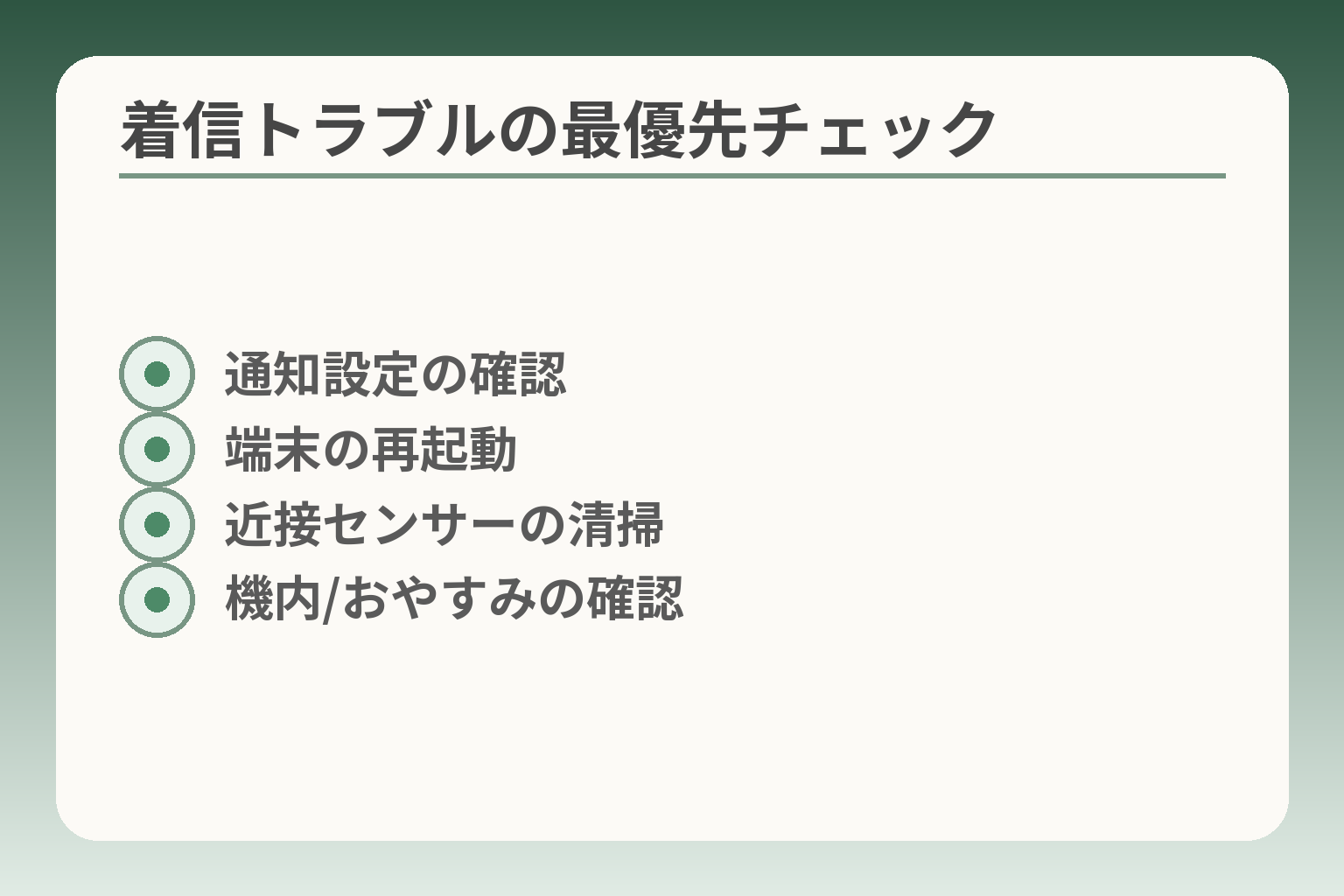
- 通知設定の確認
- 端末の再起動
- 近接センサーの清掃
- 機内/おやすみの確認
まず結論:着信画面の悩みは「機種差」と「設定」で分けて確認
前の章で触れた基本の試し方を受けて、着信表示の問題は機種固有の表示差と設定の不一致を分けて考えると判断がしやすくなります。
多くの場合は機種の操作方法と端末設定のどちらが原因かを切り分けるだけで、対応の優先順位がはっきりします。
- 機種ごとに「表示の出方」「応答操作」が違う点を先に把握する。
- 設定(通知・おやすみ・省電力など)を優先的に点検し、簡単な復帰手順を試す。
- 家族に教える負担を減らすため、操作は一つに絞り短いメモを用意する。
まずは「通知」「再起動」「センサー周り」を確認
着信の画面が出ない時、最も手早く試せるのは通知設定の確認、端末の再起動、近接センサーや画面周りの清掃の順です。通知が遮断されていると着信音は鳴っても画面表示が出ないことがあり、機内モードやおやすみモードが有効だと同様の症状になります。まずは設定画面で電話アプリの通知がオンになっているかを見てください。
通知がオンかつ着信画面が出ない場合は、一度再起動してから近接センサー周り(画面の上部)を柔らかい布で拭いて確認するのが効率的です。
再起動は一時的なソフトウェアの不具合を取り除くことが多く、安全で試しやすい対処です。近接センサーは通話時に画面を消灯するための部品で、汚れや保護フィルムの位置で誤作動することがあります。まずはこれらを順に試して、改善しない場合に他の設定へ進みます。
同じ“らくらく”でも画面が違う理由
らくらくスマホと呼ばれる端末は複数のメーカー・機種・ホームアプリがあり、着信画面の見た目や操作が機種ごとに異なります。例えばホームを「らくらくホーム」や「標準ホーム」と切り替えると、着信画面やショートカットの配置が変わることがあります。
機種差の判断基準としては、端末背面や設定画面での型番確認、ホームアプリ名の確認が役立ちます。型番がわかればメーカーのFAQや取扱説明書で着信の操作方法が確かめられます。
機種名とホーム種別を確認できれば、まずはマニュアルの該当ページだけを参照して操作を統一することが手間を減らす近道です。
この記事でできること(家族に説明する前提で)
家族が困っている場面を想定すると、技術的な深掘りより「短く確実に伝えられる手順」と「やらない選択肢」を用意することが重要です。この記事では、まず誰でもできる簡単チェック、機種別の探し方、印刷して貼れる一行メモを用意する方向で進めます。
説明時の判断基準はシンプルに分けます。相手が画面操作に自信があるか、スライド操作が苦手か、誤操作を避けたいかの三点で教え方や設定を決めると迷いが少なくなります。
家族向けの目安として、操作は1パターンに固定し短い文で書いたメモを端末そばに置くと継続しやすくなります。
確認に必要なもの:機種名と契約キャリア
問題解決を速めるために、最初に端末の機種名(型番)と契約しているキャリアを控えておくと良いです。キャリアによって初期設定やプリインストールされるアプリが異なり、操作手順や注意点が変わることがあります。
機種名は設定の「端末情報」や背面・箱で確認できます。キャリアは電話会社のアプリや契約書で確認し、問い合わせ時は機種名・契約キャリア・症状(例:着信は鳴るが画面表示が出ない)と、既に試した項目を書いておくとサポートがスムーズです。
メーカーやキャリアのマニュアルを参照する際は、機種名に対応するページを直接見ると誤情報を避けられます。
ここまでで機種差と設定の切り分けが明確になれば、個別の表示や具体的な対処へと進めます。
らくらくスマホの着信画面:基本の見え方と操作(まずここ)
- 相手名・電話番号の表示位置
- 非通知表示の見え方
- 応答スワイプと切断ボタン
- スグ電や物理ボタンのオプション
前の節で機種差と設定の切り分けを確認したら、まずは実際の見え方と応答操作を揃えておくと対応が速くなります。
らくらくスマホの着信画面は機種やホーム設定で差が出やすいため、操作を一つに絞る判断が取り回しを楽にします。
- 表示の基本と代表的な応答操作を押さえること。
- 画面に表示される情報(名前・番号・非通知)の意味を確認すること。
- スライド操作が苦手な場合の代替と簡易応答の利点・注意点を整理すること。
多くは「上にスワイプ→電話に出る」で応答
らくらくスマホ系の多くの機種では、着信時に表示されるアイコンやスライドを上に動かして応答する動作が基本です。画面中央の応答マークを上にスワイプする、または「電話に出る」をタップする表現が機種によって使われます。操作の語彙は異なっても、意図する動きは「表示を指で操作して応答する」点で共通です。操作を統一する目安は『画面に出る一つの方法だけを家族で決め、他は触らない』ことです。
実機の手順や文言はマニュアルで確認してください。メーカーFAQや取扱説明書に具体手順が載っています。
着信中に表示されるもの(名前・番号・非通知)
着信画面には、電話帳に登録された相手名や発信者番号が表示されます。電話帳に名前が登録されていれば相手名が優先的に表示され、非通知や番号非公開の場合は「非通知」などと表示されるのが一般的です。
表示される情報を鵜呑みにせず、番号確認が必要かどうかを判断の基準にすると誤操作を減らせます。
表示のルールや欄の並びは機種やホームによって異なるので、実際の見え方は取扱説明書で確認してください。
切る・拒否・折り返し:迷いやすい操作を分けて説明
着信を「切る」「拒否する」「折り返す」は動作として似ていて混乱しやすいので、家族で言葉と手順を統一すると失敗が減ります。たとえば「スワイプで出る」「赤いボタンで切る」「拒否は右にスワイプ」のように一語で伝えられる決め方が便利です。
よくある落とし穴は、誤って長押しや別アイコンを押してしまうことです。操作が多いほど高齢の方には負担になるため、不要な選択肢はオフにするか、表示方法を簡潔に設定してください。折り返しの手順は着信履歴から番号を選ぶことを基本に教えると、誤操作が少なくなります。
具体的に操作を変える際は、事前に電話帳のバックアップやメモを用意しておきましょう。操作説明は短い一文で端末に貼ると役立ちます。
「スグ電」などかんたん応答がある機種の特徴
一部のらくらくスマホには、耳に当てるだけで通話に出られる「かんたん応答(スグ電)」のような機能があります。利点は操作がほぼ不要な点です。注意点は、誤って応答してしまう可能性があることと、設定によってはポケット内での誤動作を招くことです。
かんたん応答を使うかどうかの判断基準は『利便性(自分で出られるか)』と『誤応答の許容度(誤って出ると困るか)』です。
機能の有無と設定方法は機種ごとに異なるため、利用前にオフにできるか確認し、必要であれば家族で設定を固定してください。
スライドが苦手な時:代わりのやり方を用意する
スワイプ操作が難しい場合は、音量ボタンや物理ボタンで応答できる設定、もしくはホームをシンプル表示に切り替えるのが現実的です。代替手段を選ぶときは、操作の一貫性と誤操作の少なさを優先してください。
落とし穴は、代替手段をいくつも用意して混乱を招くことです。操作は一つに絞り、必要なら練習用の短いメモを箱や端末裏に貼っておくと安心です。物理ボタンでの応答が可能かは機種やキャリアのマニュアルで確認し、設定手順を家族で共有しておきます。
ここまでで基本の見え方と操作を揃えられれば、個別の不具合や設定の深掘りに移る準備が整います。
着信画面が出ない・反応しない時のチェック(順番どおり)
- 通知→機内/おやすみ→再起動
- 省電力・権限の確認
- 保護フィルム・センサー清掃
- 疑わしいアプリの一時無効化
機種差と設定の切り分けがついた段階では、症状を「表示されない」「表示はするが操作できない」に分けて順に点検する判断が扱いやすいです。
多くの場合、通知設定・再起動・近接センサー周りの確認をこの順に行うことが合理的です。
- 通知(電話アプリの権限や通知が有効か)をまず確認する。
- 端末の再起動で一時的な不具合を切り分ける。
- 近接センサーや画面保護の物理的要因を点検する。
通知設定(電話アプリの通知と権限)の確認
着信音は鳴るが画面だけ出ない場合、端末の通知設定や電話アプリの権限がオフになっていることがよくあります。設定アプリの「アプリ」→「電話」→「通知」で表示やポップアップが許可されているかを確認してください。Androidでは「通知の鳴動制限」や「集中モード(おやすみ)」が有効だと表示や音が抑えられることがあります。
電話アプリの通知がオフなら、まずそこをオンに直すだけで画面表示が戻ることが多いです。
機内モード・おやすみモード・マナーモードの見落とし
設定に触っていないつもりでも、誤操作で機内モードやおやすみモードが入ることがあります。機内モードは通信自体を止めるため着信自体が届かず、集中モードやおやすみモードは着信の通知だけを抑える傾向があります。アイコンやクイック設定パネルでこれらがオフになっているかを確認してください。
症状の切り分け目安は、端末が圏外表示かどうか(機内)と、着信は履歴に残っているかどうか(おやすみの可能性)です。
再起動で一時的なソフト不具合を切り分ける
再起動は安全で効果が出やすい第一の対処です。アプリやバックグラウンドプロセスの不具合で通知が正しく表示されないことがあり、再起動で改善する例が多く報告されています。再起動後に症状が消えれば、常駐アプリや最適化設定が原因の可能性を疑います。
再起動後に改善がなければ、設定の見直しやアプリの影響を順に確認する判断に進むと分かりやすいです。
近接センサー・画面保護フィルム・汚れの影響
画面に触れても反応しない、通話中に画面が点かない場合は近接センサーの誤動作が疑われます。近接センサーが皮脂や保護フィルムの位置で常に「近い」と判断すると画面が消灯したままになります。柔らかい布でセンサー周辺を拭き、保護フィルムの貼り位置を確認してください。
センサー清掃で直るケースがあるため、物理的な清掃は初歩的だが有効な手段です。
省電力モードやバッテリー最適化の影響
省電力機能やバッテリー最適化が強く働くと、バックグラウンドでの処理や通知受信が制限され、着信の通知や画面表示が遅れたり省略されたりします。特に「極端な節電モード」やOSの自動最適化設定は、アプリごとに通知を許可する必要があることが一般的です。
省電力設定を疑う判断基準は、バッテリー残量が少ない時だけ起きるか、時間帯や条件によって再現するかです。
出典:NTTドコモ サポート(省電力が通知に与える影響の説明)
他アプリ(迷惑電話対策・通話録音・最適化ツール)が影響する場合
着信関連の挙動は、サードパーティの迷惑電話対策アプリ、通話録音、タスクキラーや最適化アプリなどが干渉していることがあります。入れた覚えのあるアプリを一時停止またはアンインストールして様子を見るのが確実です。特に通知や電話関連の権限を与えているアプリは影響範囲が大きくなります。
試す順序としては、(1)着信アプリの権限確認、(2)疑わしいアプリの停止、(3)再起動の順が合理的です。
ここまで順に点検できれば、設定起因か装置起因かの判断がかなり絞れます。
機種別に確認:メニューの場所が違う時の探し方
前の段落で基本操作を揃えたうえで、機種ごとの「設定の入口」を素早く見つけることが手間を減らす近道になります。
機種が異なると同じ名称の設定でも置き場所が違うことが多く、まず機種名を確認してから該当メニューへ進む判断が実用的です。
- 端末の型番(設定→端末情報、または背面)を控えてから操作を探す。
- 「設定」内の共通キーワード(通知/便利機能/アプリ)でまず検索する。
- キャリア配布マニュアルやメーカーFAQの目次で該当ページを直接開く。
設定名は似ていても入口(場所)が違います
機種により「通知」や「便利機能」「アプリと通知」といった項目名の階層や位置が違います。端末の設定画面を上から順に探すより、設定画面の検索バーで「通知」や「電話」と入力して該当項目を開くのが手早いです。
判断の軸は「機種名を確認→設定検索バーでキーワード検索→表示項目を確認」の順です。
見つからない場合は、設定アプリの右上にある検索欄や、設定内の「端末の使い方」や「ヘルプ」を使うと該当箇所へ飛べることが多いです。
らくらくスマートフォン(FCNT)系の代表例と探し方
FCNT製のらくらくスマホは「らくらくホーム」と「標準ホーム」が切替可能で、ホームによって着信の表示や応答の入り口が変わります。端末情報で型番(例:F-○○)を確認し、FCNTのFAQページの機種別項目を参照すると確実です。
機種がFCNT系なら、メーカーFAQの機種別該当ページを開いて“着信”で検索するのが早い判断です。
具体的な落とし穴は、ホーム切替で表示のレイアウトが大きく変わる点です。回避策としては、家族で使う表示を一つに固定し、その状態のスクリーンショットを保存しておくと教えやすくなります。
らくらくスマートフォン a(ワイモバイル)系の代表例と注意点
ワイモバイル配布のらくらくスマホは、マニュアルに操作手順が図解で載っていることが多く、マニュアルの目次から「着信」や「電話の受け方」を直接参照するのが確実です。
キャリア配布のPDFマニュアルは手順が画面ショット付きで整理されているため、機種別の操作を早く把握できます。
注意点は、キャリア独自の設定項目が追加されていることです。対処法はマニュアルで該当ページを印刷し、簡単な一行メモを端末に貼っておくことです。
au(KDDI)系のサポート表示と探し方のコツ
auの端末やサポートページは、機能名がやや専門的に書かれることがあるため、サポートサイトで型番検索して「着信」「通話」「通知」で絞り込むのが実用的です。
問い合わせ時には機種名・OSバージョン・症状の出方(音は鳴るか、履歴に残るか)を伝えると適切な案内が受けやすくなります。
落とし穴は、サポート文書が一般向けでなく技術的用語が混ざる点です。回避策は、サポートの該当ページをスクリーンショットして家族用に簡潔化したメモを作ることです。
古い“らくらくホン”(ガラケー)との見え方の違いと伝え方
フィーチャーフォンのらくらくホンはボタン操作が中心で、スマホのようなスワイプ表示がありません。そのためスマホに慣れた人が操作を教えると混乱しやすい点に注意が必要です。
判断基準は「画面操作が中心か」「物理ボタン中心か」をまず確認することです。
伝え方の落とし穴は、同じ「らくらく」という名前で期待する操作が違うことです。回避策は、家族に渡すメモを「この機種はボタンで出る/この機種は画面を上にスワイプで出る」と明記しておくことです。
機種ごとの入口が分かれば、設定や不具合の切り分けがより簡単になります。
家族で使うなら:教え方・失敗しやすい点・保留の選択
- 1行で書く応答手順(例:上へスワイプ)
- 困った時の連絡先カード
- 練習用の短い模擬着信案内
- メモを端末裏に貼るテンプレ
前段で機種差と入口の見つけ方を押さえたら、家族で使う際は「教え方」を先に決める判断が負担を減らします。
操作は一つに絞り、短いメモを用意して定着させる方針が安心感を生みやすいです。
- 教える動作は一つに決めて言葉を統一する。
- つまずきやすい操作を把握し、練習とメモで回避する。
- 変更は急がず、本人と家族の負担が少ない選択を優先する。
操作は一つに決めて、言い方も固定します
操作のバリエーションを減らすと混乱が少なくなります。画面スワイプで出る機種なら「上にスワイプで出てね」と一文に統一する。物理ボタンで応答する設定にしているなら「緑のボタンを押して」と明確にします。判断基準は、本人が短時間で確実にできる方法を選ぶことです。
判断軸は「本人が一度できて、その後も繰り返せるか」です。
落とし穴は、家族ごとに説明が違うことです。回避策は、決めた操作を紙に書いて端末に貼ることと、家族間でスクリーンショットを共有することです。機種によってはホーム切替で表示が変わるため、表示を固定してから教えると混乱を避けられます。
よくある失敗:スワイプの方向や長押しなどで誤作動しやすい
誤操作で多いのは、スワイプ方向を間違える、長押しして別メニューが開く、短時間で画面を複数回触ってしまうことです。これらは練習不足と操作選択肢の多さが原因になる傾向があります。
回避策は短い反復練習です。例えば1分でできる練習を3回繰り返すだけで筋肉的に覚えやすくなります。さらに、練習用に実際の着信をかけて試す(家族間で模擬着信)と本番での戸惑いが減ります。
また、誤操作が多い場合は「不要な操作を隠す」設定を検討します。ホーム画面のショートカットを減らす、長押しで出るメニューをオフにするなど、表示項目を簡潔にするのが有効です。
「スグ電」などかんたん応答を使うかどうかの目安
かんたん応答は便利ですが誤応答のリスクが伴います。手で画面を操作するのが難しい人には利便性が上回る一方、ポケットや衣類との接触で誤って応答してしまう可能性もあります。
選ぶ基準は「本人が自力で画面操作できるか」と「誤応答が許容できるか」の二点です。
判断に迷う場合は一時的に機能をオンにして一週間試し、誤応答の頻度と本人の負担軽減効果を比較してください。オフに戻す手順を家族で共有しておくと安全です。
端末に貼れる「着信の出方メモ」テンプレ(印刷用)
短く分かりやすいメモは効果が高いです。おすすめは次の3行フォーマットです。「1行目:この機種は(例)画面を上にスワイプで出る」「2行目:着信を切る時は赤いボタンを押す」「3行目:困ったら連絡する人の名前と電話番号」。文字は大きめ、動詞は単純にします。
実例として、端末裏やケース内側に貼るラベルを作ると探しやすくなります。写真や矢印を小さく入れると視覚的に分かりやすくなり、認知症の初期段階でも使いやすいです。
落とし穴はメモが長くなることです。回避策としては一文ずつカードに分け、必要時だけ取り出す方式が有効です。家族で同じ文言を使うと説明がぶれません。
まだ決めない:設定変更を急がない方が良い場合
すべてを変えるのが最善とは限りません。体調や生活環境が不安定な時期は、設定をそのままにして様子を見る選択も合理的です。
判断基準は「本人の負担」「安全性」「他の家族のサポート体制」です。急な変更で本人が混乱する恐れがあるときは、変更を保留にして短期的な見守りや家族電話で補うと負担が小さくなります。
保留にする場合でも、メモの準備や練習の回数を増やすなど、段階的に対応できる準備を進めておくと安心です。
これらを整えたうえで、個別の設定や不具合の原因に取りかかると対応がスムーズになります。
Q&A:それでも直らない時の次の一手(相談先・修理・乗り換え)
ここまで試しても直らない場合は、感情的に急ぐよりも相談先と情報を整理してから動く判断が安全です。
まずは症状の範囲を整理し、相談先を選ぶ方向性を決めると次の対応がぶれません。
- 症状の再現性と頻度を確認して、まずはメーカーかキャリアかを選ぶ。
- 問い合わせ前に機種名・OS・試した手順をメモしておく。
- 初期化や修理は最後の手段とし、データのバックアップを優先する。
原因が絞れない時は「機種名・症状・試したこと」をメモ
症状を伝えやすくするために、まず短いメモを作ると相談が早くなります。
メモに入れるべき項目は次の通りです。機種名と型番、OSバージョン(設定→端末情報で確認)、発生している現象の正確な書き方(例:「着信音は鳴るが画面が表示されない」「通話中に画面が消えて操作できない」)、再現手順(何回起きたか、特定の操作で毎回起きるか)、最後に試した対処(再起動、通知設定の確認、センサー清掃など)です。可能なら着信時の画面写真や短い動画を添えると状況が一目で伝わります。
問い合わせ時に「機種名・症状の再現性・試したこと」が揃っていると、技術者の初期診断が早くなります。
家族で操作を分担する場合は、このメモのコピーを共有しておくと伝達ミスが減ります。
メーカーFAQ・キャリアサポート・店舗の使い分け
どこに相談するかは、症状の傾向で選びます。ソフトウェアや設定の可能性が高ければメーカーかキャリアのサポート窓口、物理的な故障や持参して直接確認したい場合は店舗や修理窓口を選ぶと効率的です。
電話やチャットでのサポートは手早く確認できますが、画面を直接見せたい場合は店舗持ち込みが安心です。保証期間内であればまずはメーカーサポートを使い、保証対象外や即時の修理が必要な時はキャリアショップや認定修理店を検討します。
問い合わせ時は、機種名・購入日・保証の有無・症状の出方を伝えると適切な窓口へ案内されやすくなります。
初期化は最後:やる前に確認すること(写真・電話帳)
初期化は設定やアプリの問題を解消する有効な手段ですが、データが消えるため最後の手段にします。
初期化を考える前に必ずやることは、写真や動画、電話帳、重要なメモのバックアップです。クラウド(Googleアカウントやキャリアのバックアップ機能)に同期されているかを確認し、手動でエクスポートが可能ならSDカードやPCへ保存しておきます。電話帳はvCard形式でエクスポートすると移行が簡単です。
初期化の前には必ず二重のバックアップ(クラウド+ローカル)を用意してください。
初期化後に問題が続く場合はハードウェア故障の可能性が高まるため、修理窓口へ進む判断になります。
修理・電池交換を考える目安(症状の出方で判断)
修理を検討する基準は、症状の再現性と頻度、本体の破損や水濡れの有無です。画面がまったく反応しない、近接センサーが常に誤作動する、物理ボタンが効かないといった明らかなハード故障は修理の対象です。
頻度が低く断続的な場合はまずソフト面の再確認やアプリ無効化で様子を見ます。頻繁に同じ不具合が出る、再起動しても改善しない、外傷や水濡れがある場合は修理窓口やメーカーの診断を依頼する方が早く確実です。
修理に出す前に保証期間と修理費の見積もりを確認し、費用対効果で修理か買い替えかを判断します。
乗り換えを検討する時の基準(負担が増えていないか)
乗り換えは技術的な解決だけでなく、家族の負担やコストも含めて判断するべきです。目安としては、修理費が高額である、操作が根本的に難しく改善が見込めない、最新のサポートが受けられない場合です。
乗り換えを選ぶ場合は、データ移行の容易さと操作の継続性を重視してください。同じ「らくらく」シリーズや高齢者向けのシンプル操作が維持できる機種を選ぶと学習負担が小さくなります。店頭で実機を触って本人が操作感を確かめる機会を作ると、後悔が少なくなります。
選ぶ基準は「本人の操作負担が減るか」「家族のサポート負担が増えないか」です。
これらを整理しておくと、窓口への相談や修理・乗り換えの判断がスムーズになります。
あわせて読みたい関連記事
ワイモバイル版らくらくスマホの基本操作と困った時の対応
初期設定やLINE・写真の扱いで不安がある方に向きます。設定の入り口や図解があり、着信以外の使い方も同時に確認できます。
ワイモバイルのらくらくスマホ使い方:初期設定からLINE・写真・困った時までホームやアイコンで迷ったときの直し方ガイド
着信画面が見つからない原因がホーム表示やアイコンの削除にある場合に役立ちます。元に戻す手順が具体的です。
らくらくスマホのアイコン削除:消える範囲と戻し方通知そのものが出ない時の詳しいチェック手順
着信画面が出ない問題が通知設定や権限に起因する場合に最優先で読むべき記事です。優先順位付きの点検リストが参考になります。
らくらくスマホの通知が出ない?設定と見直し手順画面入力や操作がうまくいかない時の対処法
文字入力や画面タッチで困っている場合はこちらが有用です。入力周りの設定や切替方法を押さえておくと着信時の操作も楽になります。
らくらくスマホで文字入力できない時の直し方と確認順 親とのデジタルの距離を、少し整える
スマホの設定が分かりづらい、言葉の意味が伝わらない、思ったより話が噛み合わない。
こうしたズレは、能力の問題というよりも「育ってきた前提の違い」から生まれます。
おやデジでは、どちらかを正すのではなく、家庭ごとにちょうどいい関わり方を見つけるためのヒントを整理しています。