ドコモでおじいちゃんに合うスマホ選び|契約と見守りの確認点
ドコモでおじいちゃんにスマホを持ってもらうなら、使う目的と家族が教えやすいかで機種を決めるのが大切です。らくらくスマホの見やすさや契約の名義、見守りの運用など実務面を整理して判断しましょう。
- まず何をしたいかを決める(通話中心かLINEや写真か)。
- 契約名義と支払いを誰がするかを先に決めると後が楽になる。
- 家族が電話で教えやすい画面か確認する(独自UIは標準ホームに戻せるか試す)。
- 渡す前に充電方法・緊急連絡先・よく使うアプリ配置と、リモート対応や故障時の手順を整える。
- 見守りは本人の同意のもと範囲と通知頻度を決め、プライバシー配慮を忘れない。
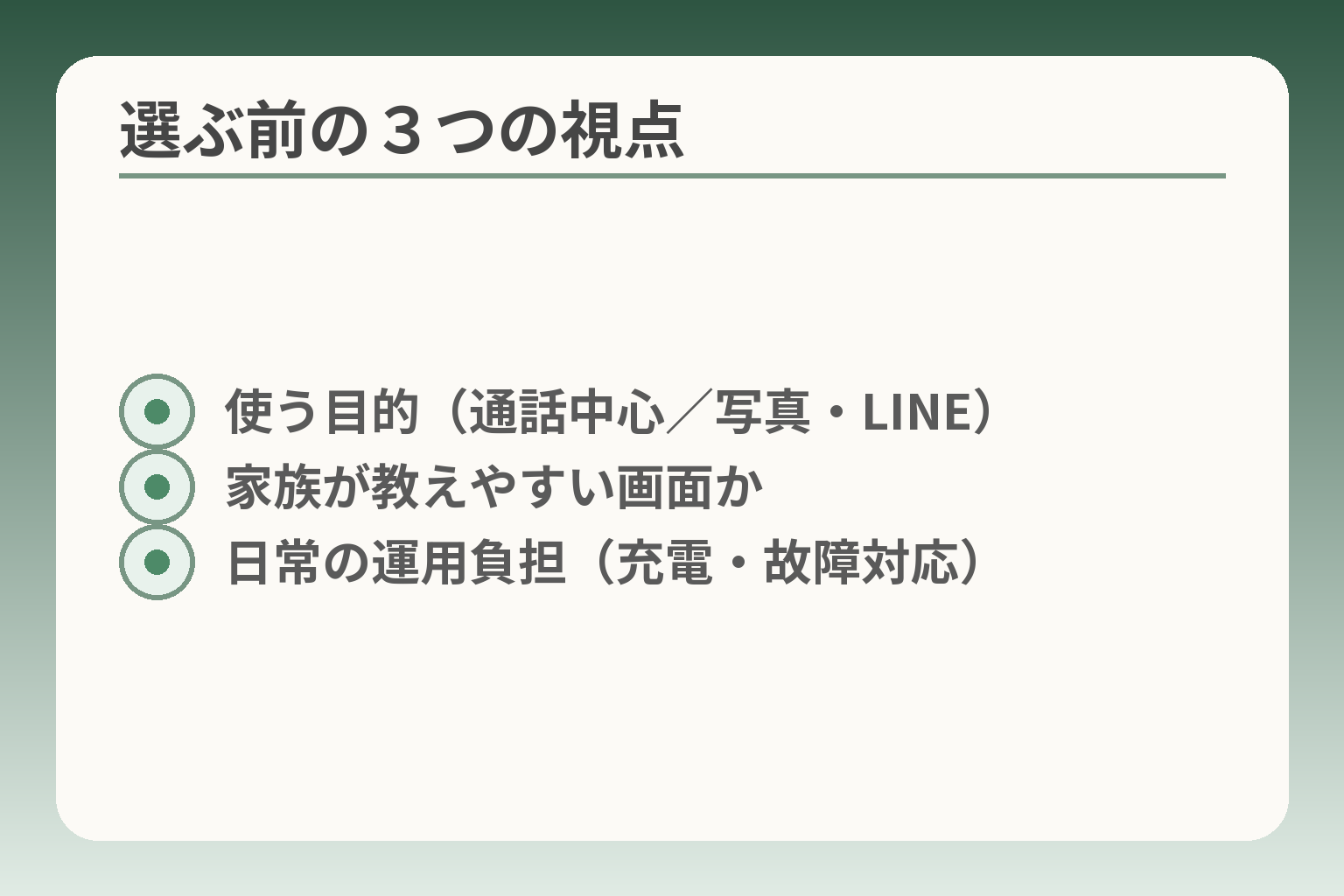
- 使う目的(通話中心/写真・LINE)
- 家族が教えやすい画面か
- 日常の運用負担(充電・故障対応)
ドコモでおじいちゃんにスマホを持ってもらうなら、先に目的を決めます
使う目的を先に決めると、らくらく系か一般スマホか、見守りや契約の負担先まで判断しやすくなります。端末の操作性だけでなく、家族が教えやすいか、日常の運用が無理なく続けられるかを軸に選ぶのが現実的です。出先での急ぎ対応や充電、緊急連絡の流れも早い段階で想定しておくと導入後の手戻りが減ります。出典:NTTドコモ(シニアサポート)
- 契約や支払いの担当を誰にするかを決めること(名義の違いが後手間につながる)。
- 渡す前に日常チェック(充電方法・緊急連絡先・よく使うアプリ配置)を整えること。
- 家族が電話で教えやすい画面かを優先し、独自UIの落とし穴を回避すること。
電話だけが主な目的なら、操作を絞れる端末が候補です
通話中心であれば、必要最小限の操作で済む設定と大きな表示を優先します。判断基準は「着信・発信・連絡先が押し間違えずに使えるか」です。具体的にはホーム画面にワンタッチ発信やお気に入りを大きく配置し、不要なアプリや通知は隠します。よくある失敗は、ショップで見たときは使いやすく見えても、家で実際に操作すると文字やボタンの配置で迷う点です。回避策は、購入前に自宅で一度操作を再現するか、店頭で家族が電話で遠隔サポートする場面を想定して試すことです。たとえば電話帳に家族写真を入れてワンタップ発信にするだけで、迷いは大幅に減ります。
LINEや写真も使うなら、家族と同じアプリ環境を優先します
写真共有やビデオ通話を日常に取り入れたい場合は、家族が普段使うプラットフォーム(AndroidかiPhone)に合わせると教えやすくなります。判断の軸は「家族が画面を見ながら電話で操作を教えられるか」です。らくらく系は見やすさに優れますが、独自UIが標準の動作と異なり、家族が遠隔で教えにくいケースが報告されています。回避策は、購入前に「標準ホームに切り替えられるか」や「必要なアプリ(LINEなど)が通常通り使えるか」を店頭で確かめることです。ドコモのらくらくスマートフォンには見やすさ重視の機能がありつつ、機種によっては標準的な操作に近い設定も用意されていますので、機種ごとの仕様を確認してください。出典:NTTドコモ(らくらくスマートフォン 製品情報)
外出時にも使うなら、持ちやすさと電池の続きやすさを重視します
外出での連絡や道案内を期待する場合、画面サイズだけでなく重さやグリップ感、電池持ちを確認します。具体的には片手で支えられるか、滑りにくい背面か、カバー装着時にポケットに入るかを実機で試してください。よくある落とし穴は「家で触ると軽く感じるが、散歩や買い物で長時間使うと手が疲れる」点です。回避策としては実機をポケットやバッグに入れて動いてみる、普段の外出時間を想定して動画や地図を数十分使って電池消費を確認することが有効です。バッテリー切れ対策には、夜間は必ず充電する習慣化や、差し込みが難しい場合は置くだけ充電台の導入を検討します。
本人が必要を感じていないなら、購入を急がないのも合理的です
無理にスマホを持たせると放置されることがあります。判断基準は「本人の日常でスマホが役立つ具体場面があるか」です。代替策として、ドコモのスマホ教室に一緒に参加する、家族の端末を短時間貸して使ってもらう、あるいは見守りサービスのみを先に試す方法があります。よくある失敗は、機能を詰め込みすぎて本人が混乱するケースです。回避策としては、すぐに使う機能を限定し、段階的に追加する運用ルールを家族で決めておくことです。必要性が明確になれば、契約名義や支払いの担当、毎日のチェック項目も自然に定まってきます。
こうした目的別の整理をしたうえで、機種の具体的な比較に目を向けると選びやすくなります。
らくらくスマホと普通のスマホは、家族が教えやすいかで選びます
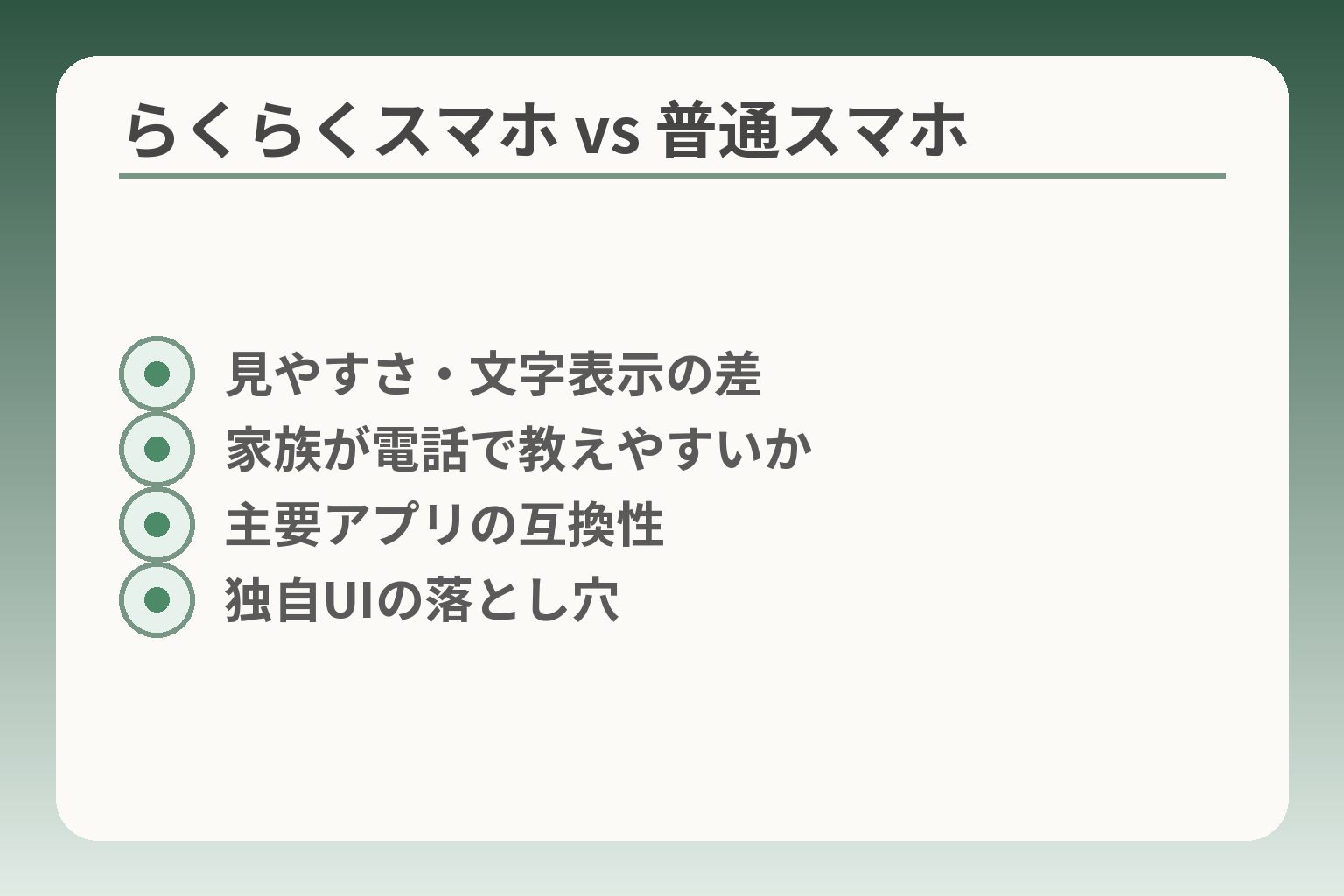
- 見やすさ・文字表示の差
- 家族が電話で教えやすいか
- 主要アプリの互換性
- 独自UIの落とし穴
らくらくスマホは見やすさに優れますが、遠方の家族が電話で教えやすいかを基準に判断するのが現実的です。画面の見た目だけでなく操作の共通性や設定の戻しやすさ、日常のトラブル対応まで見積もって選ぶと後が楽になります。
- 家族が電話で教えられるか(画面の共通性)を最優先にする。
- 本人にとっての見やすさと、家族の教えやすさを両立できる設定を確認する。
- 独自UIの落とし穴(家族が教えられない場合)を購入前に検証する。
初めてなら、らくらくスマホの見やすさが合う場合があります
らくらくスマホは文字拡大や読み上げなど高齢者向けの配慮が充実しています。視認性や操作の簡潔さを重視するなら有力な選択肢です。店頭で実機を触り、電話や連絡先、カメラを数回操作してもらい、「本人が実際に一人でできるか」を確認してください。購入後は不要なアプリや通知を非表示にするだけで、混乱はかなり減ります。出典:NTTドコモ(らくらくスマートフォン 製品情報)
遠方の家族が支えるなら、同じ操作に近い端末も候補です
家族が遠くにいる場合は「家族と同じOSや標準ホームに近い画面」であることが教えやすさの決め手になります。判断基準は家族が自分の端末画面を見ながら口頭で操作を案内できるかどうかです。独自UIではボタン位置や用語が異なり、電話越しに案内しにくいことがあります。回避策は店頭で家族がスマホを並べ、同時に操作を比べることです。可能なら「標準ホームに切り替えられるか」「主要アプリがそのまま動くか」を確認しましょう。出典:マイナビニュース(シニア向けスマホ解説)
独自のホーム画面は、購入前に家族も必ず確認する
独自ホームは誤操作を減らす反面、家族のサポート性を下げることがあります。よくある失敗は「見やすいが操作法が特殊で、孫やショップ店員でも説明できない」ことです。回避策として、購入前に以下を家族でチェックしてください:連絡先登録の手順、写真の撮り方と送信、緊急連絡先の呼び出し方法。もし遠隔で画面の共有が必要なら、ビデオ通話での表示やスクリーンショットの取り方も試しておくと安心です。
重さやボタン配置は毎日の使いやすさに直結します
見た目だけで選ぶと、持ち歩きや長時間の操作で苦労することがあります。片手で支えやすい重さか、電源や音量ボタンが誤操作しにくく押し分けやすいかを確認してください。チェック項目は「片手操作」「充電ポートの向き」「ケース装着時の扱いやすさ」です。回避策は実際にポケットやバッグに入れて歩く、早朝や夜に着信音に気づけるかを試すことです。充電が面倒なら、置くだけ充電台や充電の習慣化を前提に運用方法を決めておきましょう。
こうした比較で「どこまで家族が手をかけるか」を明確にすると、具体的な機種選定や契約の詰めに進みやすくなります。
ドコモの契約前に、名義・支払い・費用を家族で決めます
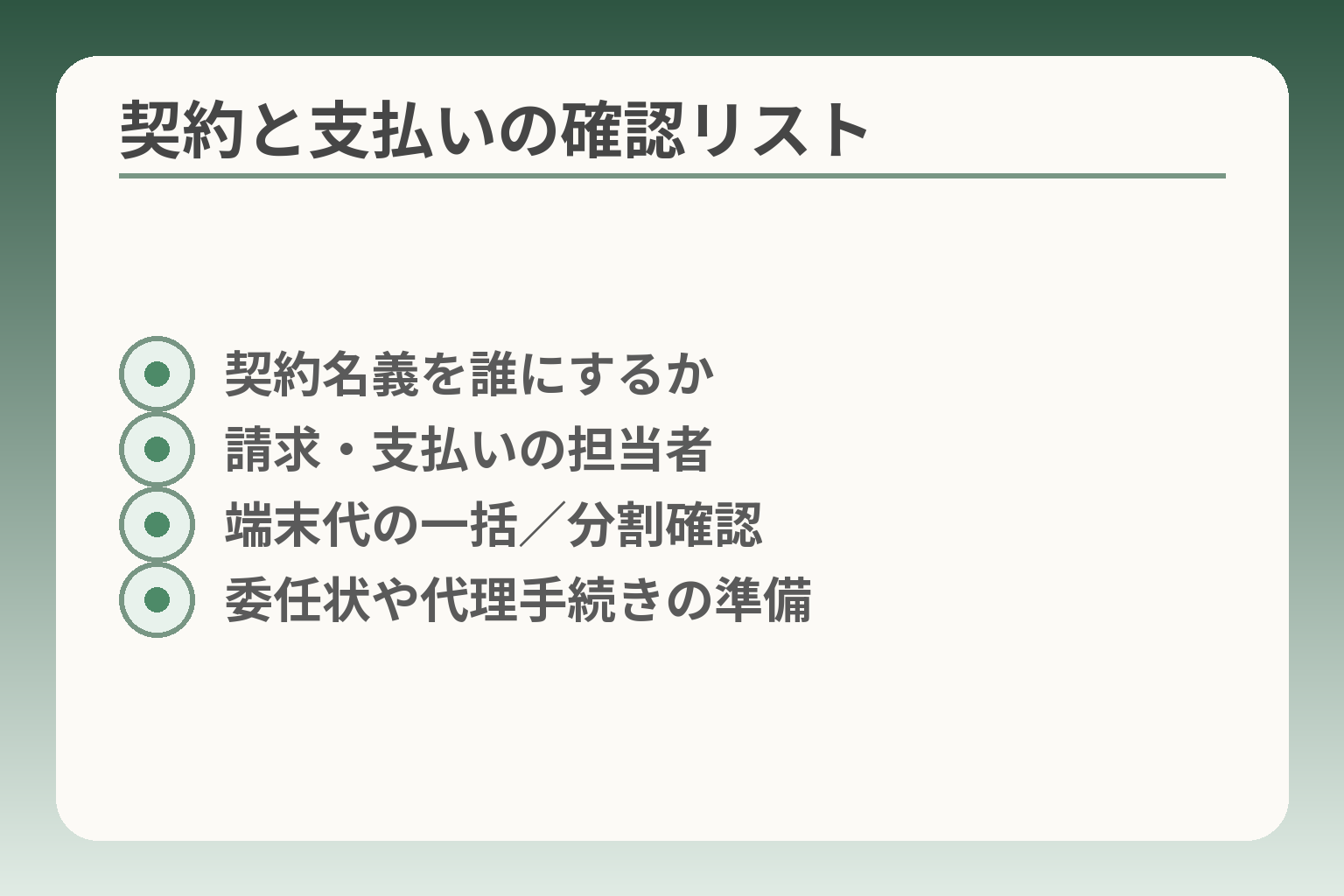
- 契約名義を誰にするか
- 請求・支払いの担当者
- 端末代の一括/分割確認
- 委任状や代理手続きの準備
契約名義と支払いの担当を先に決めておくと、機種変更や故障時の手続き負担が小さくなりやすい判断です。名義や請求の渡し方は法律的な手続きやドコモの運用ルールに影響するため、家族で役割をはっきりさせてから申し込みに進むのが現実的です。
- 契約名義を本人にするか家族にするかで、手続きの窓口や同意の要否が変わる。
- 請求や支払いの確認を誰がするかを決めると、未払いやトラブルを防げる。
- 端末代の支払い方法(分割か一括か)で手続き要件や負担が変わるため事前確認が必要。
契約名義は、今後の手続きも考えて決めます
契約名義を誰にするかは、本人が窓口で手続きできるか、将来の医療や成年後見の有無、支払い能力などを踏まえて決めると後が楽です。たとえば本人名義にすると本人の同意が基本とされ、家族が手続きを代行する際は委任状や同意書が求められる場合があります。
判断の目安は「本人が店頭やオンラインで本人確認書類を提示して手続きできるか」です。本人が手続き困難で家族が全て管理する形にするなら、家族名義や代理契約の仕組みを検討します。ただし名義変更や契約譲渡にはドコモの所定の手続きがあるため、事前に方法と必要書類を確認してください。出典:NTTドコモ(名義変更)
支払いを担当する人は、請求の確認方法も決めます
誰が請求を受け取り、支払いを行うかを最初に決めると、請求の見落としや誤解を減らせます。Web明細(My docomo)や郵送のどちらで確認するか、代理で見る場合の手続きやアクセス方法もあらかじめ決めておきましょう。
チェック項目は「請求先(郵送先/Web)」「支払い方法(口座振替かクレジット)」「誰が毎月確認するか」の三つです。家族で一人が請求を取りまとめる場合は、その人の連絡先や確認頻度を決め、万が一の未払い連絡にも対応できるようにしておきます。出典:NTTドコモ(料金明細サービス)
端末代と毎月の料金は、分けて確認します
端末代は一括購入か分割払いかで負担が変わります。分割を選ぶと月々の請求に端末代が含まれるため、長期の残債や割引条件、途中解約時の残債処理まで確認しておく必要があります。
数値条件や支払い条件は機種や購入方法で変わるため、分割を選ぶ前に支払い回数や適用中のプログラム(例:おかえしプログラム等)の条件を確認してください。分割払いを希望する場合、ドコモの規定に基づく審査や支払い方法(口座振替/クレジットカード等)の制約がある点にも注意します。出典:NTTドコモ(分割払いのご案内)
機種変更や解約の担当者も決めておきます
故障や紛失、使わなくなったときの手続きを誰が行うかを前もって決めておくと、緊急時の対応が早まります。代理手続きが必要な場面では、委任状や同意書が求められる場合がありますので準備しておくと安心です。
よくある失敗は「家族の誰がショップに行くか決まっておらず、必要書類が足りて手続きを先延ばしにしてしまう」ことです。回避策として、購入時に代理手続きの可否や必要書類をショップで確認し、委任状の様式をダウンロードして保管しておくと手続きがスムーズになります。出典:NTTドコモ(同意書・委任状の案内)
ここまでで名義・支払い・費用の役割分担が明確になれば、具体的な機種選定や日常の設定に集中しやすくなります。
スマホを渡す前に、家族が設定したいチェックリスト
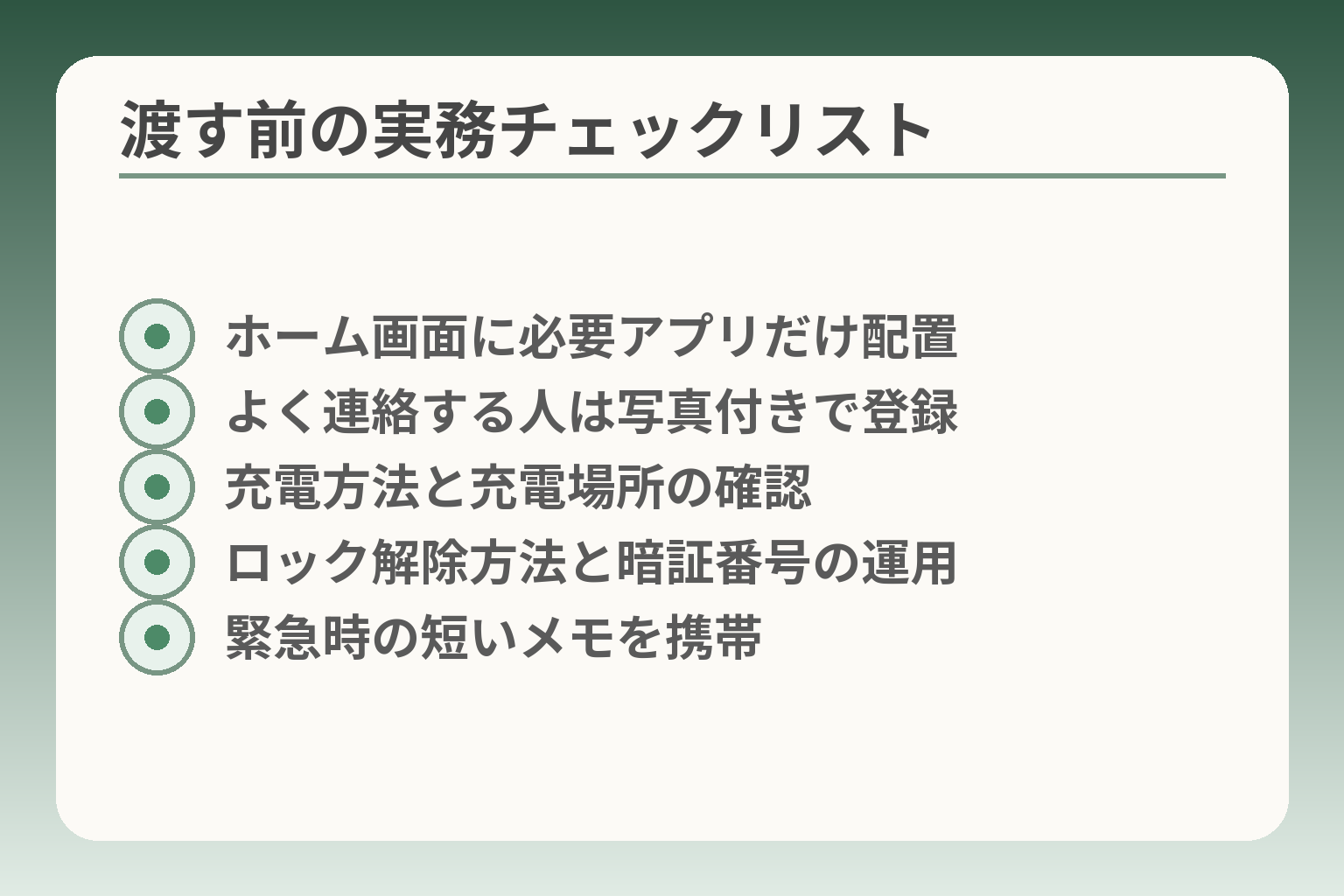
- ホーム画面に必要アプリだけ配置
- よく連絡する人は写真付きで登録
- 充電方法と充電場所の確認
- ロック解除方法と暗証番号の運用
- 緊急時の短いメモを携帯
渡す前に日常で使う項目を家族が整えておくと、本人の混乱や問い合わせが減り、長く使い続けやすくなる判断になります。
- ホーム画面と連絡先を本人仕様に整え、必要な機能だけを目立たせる。
- 充電・ロック解除・緊急連絡の運用を実際にやってみて問題ないことを確認する。
- リモート対応や故障時の相談先、委任手続きなどの実務ルールを家族で決める。
ホーム画面には、毎日使うものだけを並べます
最初に結論を示すと、ホーム画面は「探さずに押せる配置」にするのが有効です。アプリをたくさん置くと迷いやすいため、電話・連絡先・カメラ・地図・メッセージ(LINEなど)だけを大きく配置します。親が視力で困る場合は文字サイズやコントラストを大きめに設定してください。
具体的な作業は、家族の代表が一度ホーム画面を作って本人に操作してもらい、実際に「その配置で迷わないか」を確認することです。よくある失敗は、ショップで見せたときは問題なかったのに、家で普段使うときに探し回る点です。回避策としては、配置をスクリーンショットで保存しておき、必要があれば同じ表示に戻せるようにしておくと安心です。
よく連絡する人は、すぐ電話できるようにします
要点は、連絡先は「写真つきでワンタップ発信」が基本です。家族の顔写真を連絡先に登録し、お気に入りとしてホームへ置くと判別が早くなります。緊急連絡先は優先順位を決め、緊急ボタンやウィジェットで一発ダイヤルできるようにします。
落とし穴は、連絡先に同名の人が複数ある場合や表記が異なると誤発信が起きることです。回避策は、名字だけでなく関係(例:孫・長男)を表示名に含めることと、テストで必ず家族へ実際に発信して操作確認を行うことです。操作に不安がある場合は、ダイヤルショートカットを物理的なメモとしてスマホケースに入れておくと役立ちます。
文字の大きさと音量は、本人の前で合わせます
結論として、設定は本人の「読める・聴こえる」を最優先にします。家族の感覚で拡大しすぎると、一部の表示が崩れて使いにくくなる場合があるため、必ず本人が実際に画面を見て判断してもらってください。
チェック項目は「文字サイズ」「着信音の音量」「画面の明るさ」の三つです。失敗例は文字を大きくした結果、表示項目が一覧できなくなり意図せぬ操作を誘発することです。回避策は、必要ならシンプル表示モードや拡大表示と標準表示を切り替えられるように設定しておくことです。
充電は、本人だけで続けられる方法にします
要点は充電操作が本人にとって負担にならないことです。ケーブルの抜き差しが難しい場合は、ワイヤレス充電器(置くだけ充電)を検討してください。夜間のルーティンで「枕元に置くだけで充電」できれば習慣化しやすくなります。
よくある落とし穴は、充電位置やケーブルの向きで毎回手間取ることです。回避策としては、充電台の位置を固定し、ケーブルは柔らかく扱いやすいものを選ぶほか、充電開始を示す音や表示を確認して本人が充電完了を自分で判断できるようにしておきます。バッテリー切れ対策としては、外出用に小型モバイルバッテリーを用意し、使い方を一度実演しておきましょう。
ロック解除と暗証番号は、本人が扱える形にします
結論は、セキュリティと使いやすさのバランスを取ることです。生体認証(顔認証や指紋)と数字コードのどちらが本人にとって扱いやすいかを試して決めます。暗証番号は短すぎず覚えやすい語呂合わせにして、家族で共有する運用ルールを決めておくと安心です。
失敗例として、複雑なパスワードでロックされて本人が解除できずに困るケースがあります。回避策は、事前に練習を繰り返し、万が一のときのために家族が代理で解除する手順や、保管場所を決めておくことです。法的な代理や委任が必要な場面では同意書や委任状が求められるため、予め様式を確認しておくと手続きがスムーズになります。出典:NTTドコモ(名義変更)
渡す前にリモート対応と故障時のルールを決めておく
要点は、誰が何をするかを家族で明確にしておくことです。遠隔で画面を確認して設定を直す方法、ドコモショップへ持ち込む担当者、故障・紛失時の連絡先と手順を紙やデジタルメモに残しておくと混乱を避けられます。
実務的な準備として、ショップでの初期設定サポートの費用や内容を把握しておくと安心です。ドコモオンラインショップでは受取時の初期設定サポートに料金がかかる旨が案内されていますので、購入方法に応じたサポートの有無と費用を確認しておきましょう。出典:ドコモオンラインショップ(お支払い・受取時の案内)
これらを整えておくと、見守りや契約の細かい取り決めに進むときに家族間の齟齬が少なくなります。
見守りサービスは、本人の同意を得て必要な範囲で使います
見守り機能は家族の安心につながることが多い一方で、利用範囲や通知頻度を本人と合意して決めると関係がぎくしゃくしにくい判断になります。
- 位置情報や生活ログなど、何を誰がどの程度見るかを本人と家族で明確にする。
- 見守りの導入条件(回線や端末の対応、料金)を確認してから申し込む。
- 通知や確認の運用ルールを決めて、家族側の負担を減らす。
外出時の確認が目的なら、位置情報サービスを検討します
外出の安否確認が主目的なら、GPSやネットワーク位置情報を使うサービスが有効です。イマドコサーチなどでは見守る側が居場所を確認でき、見守られる側はドコモ回線の契約が必要になる点など、利用要件を事前に確認してください。出典:イマドコサーチ(ドコモ公式)
判断の基準は「外出の頻度」と「確認の緊急性」です。短時間の外出や買い物の安否確認が目的なら、位置情報が数分〜数十分単位で更新されるか、指定エリアへの出入りで通知が来るかを確認します。よくある落とし穴は、位置情報が必ずしもリアルタイムに近い精度で得られない点や、端末の設定や省電力モードで位置送信が止まる点です。回避策は、サービスの仕様(更新間隔や対応端末)を公式ガイドで確認し、外出時の位置提供設定をオンにしておくことです。出典:イマドコサーチ ご利用までの流れ(ドコモ)
自宅での様子が気になる場合は、見守りを過度に頼らない運用を
在宅の様子を知りたい場合、生活ログや在室検知などを組み合わせることができますが、まずは定期的な電話や短いビデオ通話で日常のやりとりを保つことが大切です。
あんしんモードのように生活ログや安否通知を使う場合は、本人の同意を得て機能のオン/オフ方法を共有しておくことが重要です。「ちかく」サービスのあんしんモードはテレビ電話中にオンにするなど、利用手順が限定される機能があります。日常的に確認する項目と、緊急時のみ確認する項目を分け、プライバシーに配慮した運用ルールを家族で決めてください。出典:ちかく(あんしんモードFAQ)
落とし穴は、常時監視のような運用になってしまい本人が不快に感じることです。回避策としては、記録の閲覧を必要最低限の家族に限定し、閲覧ログや確認頻度をあらかじめルール化しておきます。
位置情報を確認する理由は、本人に先に伝えます
位置情報を使う目的と確認する範囲を明確に伝えると、同意が得やすくなり信頼関係が保てます。具体的には「外出の安否確認」「帰宅の確認」「通院・買い物のルート確認」など目的を列挙し、どの家族がいつ見るかを伝えておきます。
判断基準は「本人が納得するかどうか」です。合意を得る際には、見守りのオン/オフの方法や、異常時の連絡フロー(誰に電話するか、ショップへ行くか)も合わせて共有すると安心感が高まります。落とし穴は、説明不足で感情的な反発を招くことです。回避策は、実際の操作画面を見せながら確認し、家族同士でやること・やらないことを明文化しておくことです。
通知の頻度は、家族の負担にならないよう決めます
通知が多すぎると見守る側の負担になり、逆に確認がおろそかになります。通知の基準は「真に確認が必要な変化」に絞ることです。
具体的には「一定時間未検知」「指定エリアを長時間離脱」「転倒や急な異常検知」など、しきい値を決めて通知設定を行うと無駄が減ります。運用のコツは、最初は通知を絞って運用し、必要に応じて段階的に拡張する方法です。よくある失敗は最初から細かい通知を全部オンにしてしまい、誤報や頻繁な確認で疲れてしまうことです。回避策は、試用期間の後に通知ルールを見直す仕組みを作ることです。
こうして本人の合意と運用ルールを固めると、見守り機能は家族の支えとして機能しやすくなります。
困ったときの対応を決めておくと、スマホを続けやすくなります
困ったときの役割と手順を家族で決めておくと、本人の不安が減り継続利用の負担も小さくなる判断になります。
- 操作不明・故障・紛失・不審連絡ごとに相談先と初動手順を分けておく。
- 遠隔で教える方法や、ショップでの初期設定サポートの有無と費用を確認する。
- 緊急時の連絡フローと委任手続きの準備を事前に整えておく。
操作がわからないときは、相談先を分けます
短い質問は家族、契約や機器の問題はドコモの窓口やショップに相談するのが実務上の鉄則です。家族が解決できる範囲(文字の大きさ変更、よく使う連絡先の追加など)と、ショップや公式サポートが得意な範囲(契約・故障の診断・保証対応など)をあらかじめ分けておくと混乱しません。出典:NTTドコモ(シニアサポート)
よくある失敗は「家族が全部やろうとして対応が遅れる」ことです。回避策は、簡単な操作は家族が即対応、契約や保証が絡む場合はショップへ連絡するというルールを紙に書いて本人の近くに置いておくことです。
遠方から教えるなら、画面を見ながら話す準備をします
遠隔で教える場面では、ビデオ通話やスクリーンショットを使って同じ画面を確認しながら説明できると成功率が上がります。実際に一度、家族同士でビデオ通話をして画面を見せながら操作を練習しておくと、慌てたときでも落ち着いて案内できます。
具体的には「ビデオ通話で画面を見せる」「スクリーンショットを撮って家族に送る」「遠隔サポート用アプリの有無を確認する」の三点を事前に試しておくことが有効です。落とし穴は、本人がビデオ通話に不慣れで逆に混乱することです。回避策は最初は短時間の練習に留め、手順を紙に書いて渡しておくことです。
紛失したときの連絡先は、紙に書いて渡します
端末をなくした場合の初動は「端末の所在確認」と「回線停止・不正利用防止」です。ドコモの見守り/位置検索サービスや端末探し機能が使える場合もあるため、事前に利用可能なサービスと手順を確認しておくとよいでしょう。出典:イマドコサーチ ご利用までの流れ(ドコモ)
代表的な落とし穴は、本人が慌てて正しい手順を取れずに時間を浪費することです。回避策は「紛失時の最初の3ステップ(家の周辺確認→家族へ連絡→ドコモへ回線停止依頼)」を短いメモにして財布かスマホケースに入れておくことです。
知らない電話やメッセージへの対応を一緒に決めます
不審な電話やSMSが来たときの対応を家族でルール化しておくと、詐欺被害を防ぎやすくなります。基本は「個人情報を教えない」「暗証番号やワンタイムコードを家族でも伝えない」「疑わしい内容は家族に相談する」です。
具体的な運用例は「疑わしいメッセージは返信しない」「重要な指示があれば家族にスクリーンショットで見せる」など、本人が迷ったらまず見せるという約束です。落とし穴は本人が恥ずかしさや不安から相談をためらう点です。回避策として、普段からオープンに見せる習慣を作っておくと共有が容易になります。
使いにくさが続くなら、設定や端末を見直します
本人が繰り返し使いにくさを訴える場合は、我慢して使わせ続けるより設定変更や別機種の検討が賢明です。ドコモの初期設定サポートやショップでの操作支援を利用すると、設定だけで解決する場合もあります。出典:ドコモオンラインショップ(受取時の初期設定サポート案内)
よくある失敗は「周囲が面倒で設定を放置する」ことです。回避策は、購入時に初期設定サポートを申し込み、数週間後に家族で使い勝手のチェックをする日を設けることです。これにより、無理なく継続できるか判断しやすくなります。
これらの取り決めがあると、見守りや契約に関する細かな手順も家族で整いやすくなります。
Q&A
- 契約名義は誰にすればいいですか?
-
判断の方向性は、本人が手続きできるなら本人名義、難しいなら家族名義や代理の準備を検討することです。
本人名義にすると本人の同意や本人確認が基本になります。家族が窓口で手続きを行う場合は同意書や委任状が必要になる場面があるため、事前にドコモの名義変更や代理手続きの要件を確認しておくと安心です。出典:NTTドコモ(名義変更)
- 端末代や月額はどうやって支払うのが良いですか?
-
端末代は一括か分割かで月々の負担が変わるため、家族で誰が負担するかを決めてから支払い方法を選ぶのが現実的です。
分割払いを選ぶと毎月の請求に端末分割が含まれます。分割回数や割引・プログラムの適用条件、途中解約時の残債扱いなどは機種や購入方法で変わるので、購入前にドコモの分割払いルールを確認してください。出典:NTTドコモ(分割払いのご案内)
- 渡す前に家族が最低限やるべき設定は何ですか?
-
結論は、ホーム画面整理・緊急連絡先登録・充電方法の確認を済ませることです。
ホームには毎日使うアプリだけを置き、家族の写真を連絡先に入れてワンタップ発信にします。充電は本人が一人でできるか試し、難しい場合はワイヤレス充電や固定場所での習慣化を用意します。操作手順は短いメモにしてスマホケースや財布に入れておくと安心です。
- らくらくスマホの独自UIで家族が教えられない場合の回避法は?
-
方針は、購入前に家族が同じ操作で案内できるか確かめ、必要なら標準表示に切替えるか一般スマホを選ぶことです。
らくらく系は見やすさ重視の独自UIを備えますが、用語やボタン位置が標準と違うため電話で教えにくいことがあります。店頭で家族と並べて操作比較をし、「標準ホームに戻せるか」「LINEなど主要アプリが使えるか」を必ず試すのが現実的です。出典:マイナビニュース(シニア向けスマホの比較)
- 見守りサービスを導入するときの同意やプライバシーはどうすればいいですか?
-
判断の方向性は、利用目的と範囲を本人と合意し、オン/オフや閲覧者を限定して運用することです。
ドコモの「ちかく」などでは生活ログやあんしんモードを利用する際に本人の同意が前提となっています。どのデータを誰が見るか、緊急時の閲覧ルールを明文化して本人が納得しているかを確認してください。出典:ちかく(あんしんモードFAQ)
- 見守りサービスの費用はどのくらいですか?(例)
-
具体例として、ドコモのイマドコサーチは見守る側に月額料金がかかる仕様で、まずは公式の料金を確認するのが確実です。
イマドコサーチの一例では、見守る側の月額利用料が設定されています(無料トライアル期間のあるプランもあり)。導入前に回線要件・対象端末・料金を公式サイトで確認してください。出典:イマドコサーチ(ドコモ公式)
- トラブル発生時は遠隔で直せますか、それともショップ持ち込みですか?
-
判断の方向性は、まず家族で遠隔対応を試し、契約や端末故障の疑いがある場合はショップへ持ち込むことです。
短い操作説明や設定変更は電話やビデオ通話で済むことが多いですが、故障診断や保証対応、SIM周りの問題はドコモショップや公式サポートでの対応が必要になります。購入時に初期設定サポートの有無と費用を確認しておくと、いざというときにスムーズです。出典:ドコモオンラインショップ(受取・初期設定の案内)
- 端末を紛失したらまず何をすればいいですか?
-
応急対応は、まず家の周辺を探し、それでも見つからなければ家族に連絡して回線停止や位置検索の手順をとることです。
ドコモの位置情報サービスが利用できる場合は居場所確認が可能なことがありますが、それに頼らず速やかに回線停止(不正利用防止)を行うことが重要です。紛失時の手順は家族で共有した短いメモにしておくと慌てず対応できます。出典:イマドコサーチ ご利用までの流れ(ドコモ)
- 端末の重さやボタン配置は本当に使い勝手に影響しますか?
-
結論は、軽さ・持ちやすさ・ボタン配置は毎日の負担に直結するため必ず確認するべきです。
実機で片手操作やポケット収納、ボタンの押し分けやすさを試すと良いです。レビュー記事では機種ごとの重量差が使用感に影響すると指摘されているため、店頭で必ず実際に持って試してください。出典:つながるセレクト(シニア向けスマホ比較)
関連記事(合わせて読みたい)
ワイモバイルのらくらくスマホ使い方ガイド
初期設定や通話・写真・LINEの使い方を段階的に示した記事です。購入前に操作感を確かめたい家庭や、渡した後に遠隔で教える予定がある方に向いています。
らくらくスマホのアイコン整理と戻し方
独自UIでアイコンが消えた/戻せないときの対処法を具体的に書いてあります。家族が電話で操作を教える際のつまずきを防ぎたいときに役立ちます。
ドコモで年寄りに合うスマホの選び方(機種・料金・見守り)
ドコモの機種比較や料金、見守りの実務を整理した記事です。名義や費用、見守り運用まで総合的に検討したい家族におすすめです。
シンプルスマホをドコモで使う際の確認ポイント
ドコモ回線での対応端末や料金の注意点をまとめています。らくらく系以外の選択肢を検討する、契約プランを見直したい場合に読みやすい内容です。
親とのデジタルの距離を、少し整える
スマホの設定が分かりづらい、言葉の意味が伝わらない、思ったより話が噛み合わない。
こうしたズレは、能力の問題というよりも「育ってきた前提の違い」から生まれます。
おやデジでは、どちらかを正すのではなく、家庭ごとにちょうどいい関わり方を見つけるためのヒントを整理しています。