UQモバイルのシニアスマホ|料金・端末・乗り換え前の確認点
UQモバイルのシニアスマホは、通話が多い人や、スマホをこれから使い始める人に向いています。
ただし、親が本当に替えるべきかは、急がずに確かめた方が安心です。
- 60歳以上通話割のしくみと、確認しておきたい条件
- らくらくスマートフォンやiPhoneなど、使い方に合う端末の見方
- 親がスマホに替えるべきか、まだ決めない方がいいかの見分け方
- 家族が先に見ておきたい、電話番号やメール、写真の確認点
- 使い方サポートや店頭相談まで含めた、毎月の負担の考え方
UQモバイルはシニアのスマホに向く?まず結論
通話が多く、家族と相談しながら使うなら、UQモバイルはシニアのスマホとして考えやすい選択です。
ただし、本人が何をしたいかがまだはっきりしないなら、急いで決めなくても構いません。
- 60歳以上通話割は、通話放題を使う人に向いています。
- らくらくスマートフォンやiPhoneなど、使い方に合う端末を選びやすいです。
- 使い方サポートや店頭相談があるので、初めてでも始めやすいです。
- 電話だけで十分な人は、今の携帯電話のまま様子を見る選び方もあります。
通話が多い人には、UQモバイルは相性がよいです
通話が中心なら、UQモバイルはかなり見やすい候補になります。60歳以上通話割は、対象の料金プランと通話放題またはかけ放題(24時間いつでも)に加入した60歳以上が対象です。月額1,100円の割引があり、通話をよく使う人ほど生かしやすい仕組みです。通話が少ない人には、割引のために通話オプションを付ける必要があるかを先に確かめる方が安心です。 出典:UQ mobile
通話だけで使いたいと考える人は多いですが、UQ mobileの案内では通話限定のプランはありません。そのため、通話料の安さだけでなく、普段の連絡のしかたまで見ておくと迷いにくくなります。たとえば、家族への短い電話が多い人は向きやすいです。一方で、月に数回しか電話しない人は、割引のメリットが小さくなりやすいです。出典:UQ mobile
LINEや写真を楽しみたい人にも選択肢になります
連絡を電話だけで終わらせないなら、UQモバイルは選びやすくなります。LINE、写真、地図、ビデオ通話のような使い方は、スマホに替える理由としてわかりやすいからです。ここで大事なのは、本人が本当に使いたいかです。家族が便利そうだと思っても、本人が使う場面を思い浮かべられないなら、無理に進める必要はありません。
端末選びも、使い方で変わります。画面の見やすさを重く見るなら、らくらくスマートフォンのような機種が候補になります。家族と同じ操作でそろえたいなら、iPhoneも考えやすいです。通話中心か、LINE中心かで、合う機種はかなり変わります。 迷うときは、見た目や値段だけで決めず、日常で何を使うかを先に並べると選びやすくなります。出典:UQ mobile
スマホが初めてでも、始める道はあります
初めてのスマホでも、UQモバイルは入り口を用意しています。使い方サポートでは、スマートフォンやアプリ、周辺機器の使い方まで案内してくれます。困ったときに、誰に聞けるかが決まっているだけでも、始める負担は下がります。説明書だけで進めるより、聞ける先がある方が安心です。出典:UQ mobile
さらに、初期設定では、使う端末がUQ mobileで利用できるかを先に確認する流れが案内されています。SIMを入れれば終わりではなく、端末の対応確認や初期設定が必要です。古い端末をそのまま使う場合は、動作確認端末一覧を見ることが勧められています。家族が手伝う前提なら、最初の設定をどこまで一緒にやるかを決めておくと、つまずきを減らせます。 出典:UQ mobile
電話だけで十分なら、すぐ替えなくても構いません
今の携帯電話で困っていないなら、保留は自然な選択です。スマホは便利ですが、最初の設定や操作を覚える負担もあります。本人が電話とメールだけで足りていて、LINEや写真共有を急いで使う理由がないなら、無理に動かさない方が落ち着いて判断できます。
ガラケーから移るときは、電話番号だけでなく、メールや写真の扱いも見ておく必要があります。機種変更そのものより、「連絡先はどこにあるか」「写真はどこへ残るか」で困ることが多いからです。必要なことがまだはっきりしないなら、店頭で実機を見てから決めるだけでも十分です。本人が使う場面を思い浮かべにくいときは、契約より先に生活の中で必要かを確かめる方が合っています。 そのうえで、次は料金と手間が見合うかを見ていくと、判断しやすくなります。
UQモバイルの60歳以上通話割で確認すること
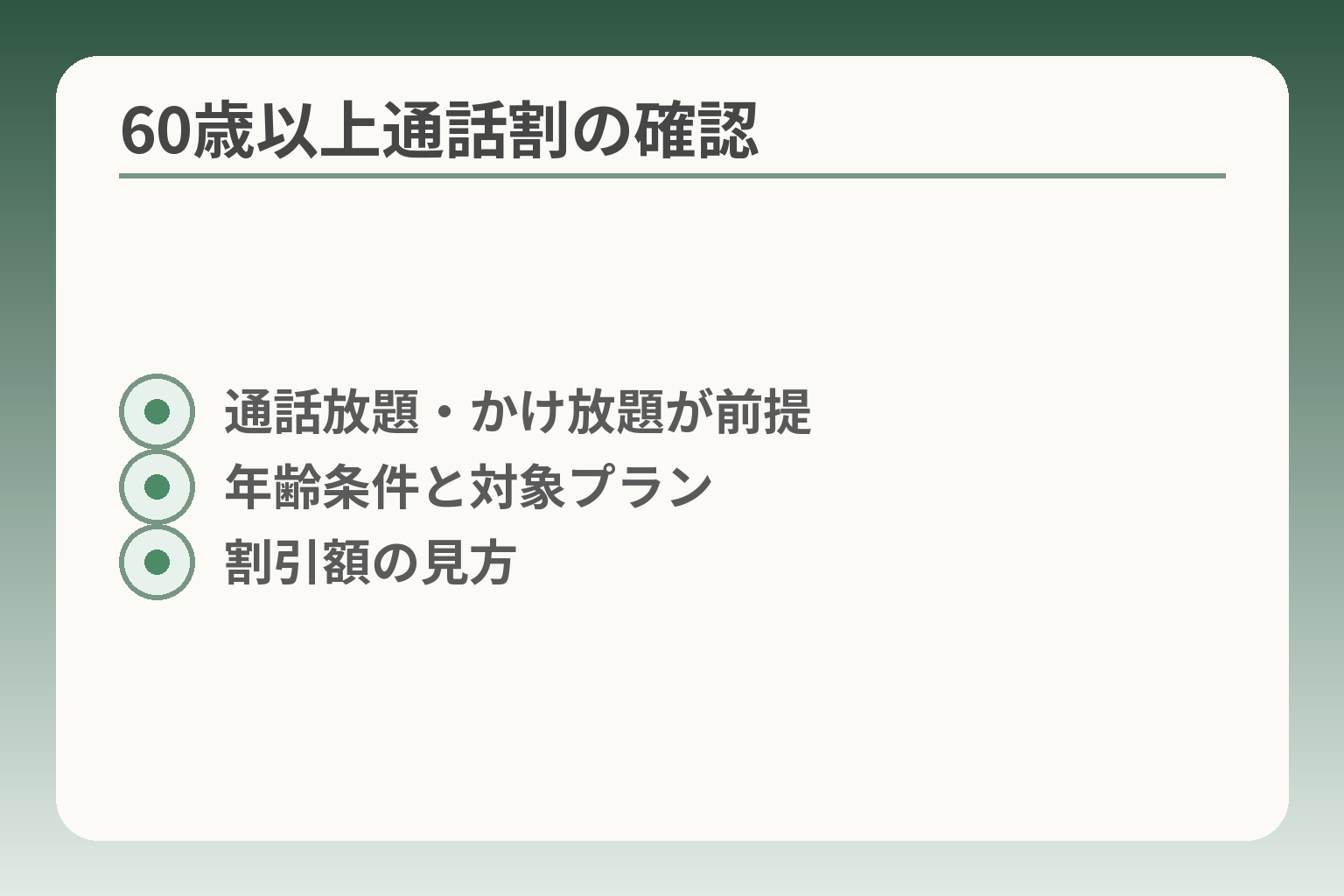
- 通話放題・かけ放題が前提
- 年齢条件と対象プラン
- 割引額の見方
60歳以上通話割は、通話をよく使う人に向く仕組みです。けれど、年齢だけで決めず、プランと使い方を一緒に見る方が失敗しにくいです。
- 通話放題を使う前提で、対象プランかを確認する
- 電話の回数が少ないなら、割引のために急がない
- 家族名義や利用者登録の扱いを先に見ておく
60歳以上通話割は、通話をよく使う人ほど見合いやすいです
この割引は、対象の料金プランと通話放題またはかけ放題(24時間いつでも)に入っている60歳以上が対象です。月額1,100円の割引があるので、電話をよくかける人なら、毎月の負担を下げやすくなります。通話が少ない人は、割引のために通話オプションを付ける意味があるかを先に確かめた方が安心です。 出典:UQ mobile
一方で、通話が月に数回ほどなら、割引があっても合わないことがあります。たとえば、家族への短い電話しか使わないなら、通話オプションの月額と比べて考えた方が落ち着いて見られます。電話をよくする人ほどお得に見えますが、実際には「どのくらい電話するか」で差が出ます。申し込み前に、ここだけは確認しておくと、あとで迷いにくくなります。
通話が少ない人は、割引のために急がなくて大丈夫です
通話の回数が多くないなら、すぐに乗り換えなくても構いません。60歳以上通話割は便利ですが、通話放題を使わないと生かしにくいからです。スマホに替える理由が、電話代を下げることよりも、LINEや写真共有にあるなら話は別です。そこがはっきりしていない時は、契約を先に進めない方が自然です。
よくある落とし穴は、割引だけを見て通話オプションを付けてしまうことです。そうすると、使わない機能に毎月の費用がかかります。「電話を月に何回くらい使うか」を先に数えるだけでも、要るか要らないかが見えやすくなります。 たくさん話す人には向きやすく、連絡はたまにで十分な人には急ぐ理由が小さい、という見方で十分です。出典:UQ mobile
契約者と利用者の年齢登録は、家族で先に確認します
家族が申し込む場合は、契約者と利用者の扱いを見ておく必要があります。提供条件書では、個人名義であることに加え、申込み時点の契約者の年齢、利用者登録がある場合は利用者の年齢が60歳以上であることが条件です。本人名義で進めるか、家族名義で手続きするかで、確認する書類や進め方が変わります。出典:UQ mobile
ここでの落とし穴は、年齢条件だけを見て、登録の内容を見落とすことです。あとから「条件に合わなかった」とならないよう、誰の名義で、誰を利用者として登録するのかを先にそろえると安心です。本人が手続きに慣れていないなら、家族が横で確認しながら進めると負担が少なくなります。条件が合っていれば、申し込み月ではなく適用開始月の扱いもあるため、開始時期も合わせて見ておくと落ち着いて進められます。
通話中心の人とLINE中心の人では、見る場所が変わります
通話が中心の人は、60歳以上通話割を見れば足りることが多いです。電話をよく使うなら、割引の恩恵を受けやすいからです。けれど、LINEや写真共有が中心なら、通話割だけでは判断できません。その場合は、端末の見やすさや、文字入力のしやすさも一緒に見る必要があります。通話向きか、連絡アプリ向きかで、合う端末は変わります。
たとえば、通話が多い人は、ボタンの分かりやすさや電話帳の見やすさを重く見ます。逆に、家族との写真交換やメッセージが多い人は、画面の広さやアプリの見やすさが大切です。「通話中心か、LINE中心か」を分けて考えると、機種選びと料金の両方が整理しやすくなります。 端末の使いやすさまで含めて見ると、通話割の価値も見えやすくなります。
申し込み前に、毎月の負担をざっくり比べておくと安心です
料金は、端末代だけで見ない方が安心です。通話オプション、メールの利用、必要ならサポートの費用も合わせて考えると、実際の負担が見えやすくなります。UQ mobileの案内では、60歳以上通話割でキャリアメールのオプション料が無料になる特典もあります。こうした条件は、合う人には助けになります。出典:UQ mobile
ただし、サポートを付けると総額は変わります。使い方サポートは、スマホやアプリ、周辺機器の使い方まで案内するサービスです。困った時に安心感はありますが、使わない月も費用はかかります。だから、最初から全部付けるより、必要になったら足す考え方でも十分です。毎月の料金は、通話・端末・サポートを分けて見ると、無理のない形にしやすいです。 出典:UQ mobile
条件が合えば心強い割引ですが、合わない人に無理に勧める必要はありません。端末とサポートまで含めて見ると、次の判断がかなりしやすくなります。
シニア向けの端末は、使い方から選ぶ
- らくらくスマホ系
- iPhoneを選ぶ場面
- 電話中心かLINE中心か
シニア向けの端末は、年齢で決めるより、何をよく使うかで選ぶ方が合っています。
電話中心なのか、LINEや写真も使うのかで、向く機種は変わります。
- 電話が多い人は、見やすさと押しやすさを重く見る
- LINEや写真を使う人は、画面の広さと操作のしやすさを重く見る
- 今のスマホに慣れている人は、操作感を大きく変えない方が続けやすい
電話と文字の見やすさを優先するなら、らくらくスマートフォンを見ます
電話をかけることが多く、文字の見やすさを大事にする人には、らくらくスマートフォンのような端末が合いやすいです。UQ mobileでは、見やすくて使いやすい端末として「らくらくスマートフォン Lite」を案内しています。画面や文字が見やすいかどうかは、説明だけでは分かりにくいので、実機を持って確かめるのがいちばん確実です。出典:UQ mobile
ここでの落とし穴は、見た目のやさしさだけで選ぶことです。ボタンが少なくても、音量や文字サイズの設定が合わなければ使いにくく感じます。逆に、少し大きめでも、電話帳や通話ボタンが見やすければ楽に使えることがあります。重く見るべきなのは、機種名より「電話をかけるときに迷わないか」です。 店頭では、持ったときの重さ、文字の大きさ、通話画面の見やすさを順に確かめると失敗しにくいです。
家族と同じ操作にしたいなら、iPhoneも候補です
家族がふだんiPhoneを使っているなら、同じ機種にそろえるのは分かりやすい選び方です。困ったときに画面を見せながら教えやすく、写真や連絡先のやり取りもしやすくなります。UQ mobileでは、iPhoneをそのまま使う案内も出しており、対応機種であればSIMを差し替えて使える場合があります。出典:UQ mobile
ただし、iPhoneなら何でもよいわけではありません。今使っている端末が対応機種かどうか、初期設定が必要かどうかを先に見ておく必要があります。新しい機種ほど安心とは限らず、操作が増えると負担になることもあります。家族がすでに使い方を知っているかどうかは、端末選びでかなり大きな差になります。 家族が同じ画面で説明できるなら、最初のつまずきは少なくなります。
Androidを使ってきた人は、近い操作感の機種を選びます
今までAndroidを使ってきた人は、似た操作感の機種にすると入りやすいです。画面の並び方や設定の考え方が大きく変わらない方が、覚えることが少なくて済みます。UQ mobileでは、初期設定や各種操作の案内があり、動作確認端末の確認も案内されています。古い端末をそのまま使う場合は、対応していないこともあるため、先に確認する流れが大切です。出典:UQ mobile
落とし穴は、今と違う操作に変えてしまうことです。たとえば、これまで使っていたアプリの位置や、メールの設定方法が変わると、最初の数日は戸惑いやすくなります。回避策は単純で、使い慣れた画面に近い機種を選ぶことです。「新しい便利さ」より「迷わず使えるか」を優先した方が、長く続けやすいです。 使う場面が電話と写真だけなら、機能の多さより、迷いにくさの方が大切です。
端末価格だけで選ばず、持ちやすさも確かめます
端末代は大事ですが、安さだけで決めると後で使いにくくなることがあります。画面が小さすぎる、重い、文字が見づらい、といった差は、毎日の使いやすさに直結します。持ちやすさは、実際に手に取らないと分かりません。店頭で少し長く持ってみるだけでも、向き不向きが見えます。
よくある失敗は、料金が安いからという理由だけで選び、あとから操作に疲れてしまうことです。回避するには、価格の前に「電話しやすいか」「文字が読めるか」「片手で持てるか」を並べて見ることです。買う前に確認したいのは、毎日触る画面が負担にならないかどうかです。 使う時間が長い端末ほど、少しの違いが気になりやすいので、最後は実物で確かめるのが安心です。
端末が決まると、使い方の負担も見えやすくなります。次は、家族がどこまで手伝うかをそろえておくと、始めたあとが楽になります。
親がスマホに替えるべきかを見分ける方法
スマホに替えるかどうかは、便利そうかではなく、本人に必要な使い道があるかで考えると迷いにくいです。
今の携帯電話で足りているなら、急いで動かさない選び方も十分あります。
- LINEや写真を使いたい気持ちがあるかを見る
- 今の携帯電話で困っていないなら、保留も選べる
- 家族が最初の設定をどこまで手伝えるかを決める
連絡手段を増やしたいなら、スマホに替える意味があります
スマホに替える意味が出やすいのは、電話だけでなく、LINEや写真、ビデオ通話を使いたいときです。家族との連絡が増えるなら、使う場面がはっきりしています。こういう場合は、端末の見やすさや入力のしやすさも合わせて見た方が合っています。通話だけでなく、メッセージや画像をやり取りするなら、画面の広さや文字の見やすさが助けになります。
反対に、本人が「何に使うか」を思い浮かべにくいなら、まだ替え時ではないこともあります。スマホは便利でも、使う目的がないまま替えると、覚えることだけが増えやすいです。 たとえば、会う予定の確認と少しの電話だけで足りているなら、今のままでも大きな不便はないかもしれません。出典:UQ mobile
今の携帯電話で困っていないなら、保留でも問題ありません
今の携帯電話で不便を感じていないなら、すぐに替える必要はありません。機種変更は、電話番号や写真よりも、毎日の操作を覚え直す負担が大きくなることがあります。家族のほうが先に「便利そう」と感じても、本人が困っていないなら、保留の方が落ち着いています。
見落としやすいのは、「そのうち必要になるかも」という理由だけで進めてしまうことです。回避策は、今の生活で困っている場面を少し具体的に並べることです。困りごとがはっきりしないうちは、導入より様子を見る方が自然です。 ガラケーから移るときも、電話しか使わない人なら、無理にスマホへ寄せなくてもよい場合があります。必要になった時点で見直しても遅くありません。
使い始めの練習に付き合えるかで、向き不向きが変わります
スマホに替えるなら、最初の数週間を一緒に確認できるかが大切です。初期設定やメール設定、アプリの入れ方でつまずくことは少なくありません。UQ mobileでは初期設定の案内があり、使い方サポートも用意されていますが、最初に誰がどこまで手伝うかは家族で決めておく方が安心です。出典:UQ mobile
落とし穴は、契約したあとに「あとで覚えればよい」と思ってしまうことです。実際には、連絡先の移し方やアプリの位置、文字入力でつまずくことがあります。回避策は、最初に手伝う内容をしぼることです。たとえば、電話帳の登録、LINEの開始、写真の見方だけに絞ると負担が軽くなります。家族が横で見ながら進められるなら、導入後の戸惑いはかなり減らせます。 逆に、誰も助けられないなら、急がない方が無理がありません。
災害時や外出時に必要な機能を話し合います
スマホに替える理由は、日常の連絡だけではありません。外出時に地図を見たい、災害時に家族へ連絡したい、写真で状況を伝えたい、といった場面でも役に立ちます。必要な場面がいくつか思い浮かぶなら、替える意味は出てきます。反対に、そうした使い道がほとんどなければ、今のままでも足りることがあります。
話し合うときは、機能を増やしすぎないことが大切です。あれもこれもと入れると、操作が重くなります。回避策は、必要なものを3つくらいに絞ることです。連絡、地図、写真のようにしぼると、機種や設定の見方も変わってきます。「何に使うか」を先に決めると、スマホに替えるかどうかも、ぐっと見やすくなります。 そのうえで、家族が支えられる範囲と比べると、無理のない時期が見えてきます。
使う目的と支え方がそろうと、替えるか保留にするかはかなり見えます。次は、契約やデータ移行でつまずきやすい点を確かめておくと安心です。
UQモバイルへ乗り換える前の確認リスト
- 電話番号の扱い
- メールと写真の移行
- 動作確認端末の確認
乗り換え前は、料金より先に、電話番号やメール、写真が困らずに引き継げるかを見ておく方が安心です。
端末がそのまま使えるか、家族がどこまで手伝えるかも合わせて確認すると、あとで迷いにくくなります。
- 今の番号とメールをどう扱うかを先に決める
- 使う端末がUQ mobileで動作確認済みかを見る
- 写真や連絡先の移し方を、契約前に確認する
今の番号とメールをどう扱うかを先に決めます
乗り換えでいちばん気をつけたいのは、長く使った番号やメールをどうするかです。電話番号はそのまま使いたい人が多いですが、メールは別のサービスに使っていることがあります。たとえば、通販や銀行の登録先にキャリアメールを使っているなら、変更の手間も見ておく必要があります。連絡先より先に、どのメールを何に使っているかを整理しておくと、後の負担が減ります。
落とし穴は、家族が覚えていても本人が把握していないことです。回避策は、今の携帯で使っている番号、メール、登録先を紙に書き出すことです。これは少し手間ですが、乗り換え後の「届かない」「見られない」を防ぎやすくなります。番号は引き継げても、メールの使い方は変わることがあるため、ここは早めに見ておくと落ち着いて進められます。
使う端末がUQ mobileで動くかを確認します
今の端末をそのまま使うなら、UQ mobileで動作確認済みかを見ます。公式案内では、動作確認済み端末ならSIMカードを挿すだけで使えるとされていますが、端末によっては対応サービスが異なります。UQ mobileのSIMでデータ通信を使うには、auの4G LTEに対応した端末が必要で、auのVoLTE対応端末はSIMロック解除が必要な場合があります。出典:UQ mobile
ここでの落とし穴は、「同じメーカーだから大丈夫」と思い込むことです。中古端末や他社端末は、見た目が同じでも使えないことがあります。回避策は、購入前に動作確認端末一覧を見ることです。古い端末をそのまま使う場合ほど、見た目ではなく対応確認が大切です。 端末を買い替えるなら、対応機種かどうかだけでなく、店頭で初期設定まで一緒に確認すると安心です。出典:UQ mobile
写真と連絡先の移し方を、契約前に確認します
写真や連絡先は、あとで移せばよいと思われがちですが、先に方法を決めておく方が楽です。UQ mobileの店頭設定サポートでは、Eメール、アドレス帳、画像・動画の移行が案内されています。自分でやる場合でも、どこに保存されているかを知っておくと、移し忘れを防ぎやすくなります。出典:UQ mobile
落とし穴は、写真だけ移して連絡先を忘れることです。家族との連絡が途切れると、本人も家族も困ります。回避策は、写真、連絡先、LINEの順に見ることです。必要なら、店頭で移行を頼むか、家族が手伝う範囲を先に決めます。大切なのは、全部を一度に片づけようとせず、何を残したいかを先にそろえることです。
家族がどこまで手伝うかを決めてから申し込みます
スマホは、契約したあとに覚える場面が続きます。だから、家族がどこまで手伝えるかを先に決めておくと安心です。初期設定やメール設定、アプリの入れ方、困った時の相談先まで、最初に役割を分けておくと、あとで押しつけになりにくいです。UQ mobileでは使い方サポートや店頭での案内が用意されています。出典:UQ mobile
よくある失敗は、家族の誰かが何とかする前提で始めてしまうことです。回避するには、「電話帳は誰が入れるか」「LINEは誰が見るか」「店頭に行くなら誰が付き添うか」を簡単に決めることです。手伝う人が一人に偏らない形にしておくと、始めた後の負担が軽くなります。 逆に、誰も見られないなら、申し込みを少し遅らせる判断も自然です。
料金は、端末代だけでなく移行の手間も見ておきます
乗り換え前は、月額料金だけでなく、初期の手間も合わせて見ます。機種変更やデータ移行が必要なら、その日のうちに終わらないこともあります。3Gからのりかえプランのような案内があっても、対象や受付時期は変わるため、今の条件を見て確認する姿勢が大切です。出典:UQ mobile
落とし穴は、割引に目が向いて、準備の時間を見落とすことです。移行に時間がかかると、本人も家族も疲れます。回避策は、申し込み日と設定日を分けて考えることです。料金が合っていても、準備に無理があるなら、時期をずらす方が落ち着いて進められます。 UQ mobileの動作確認端末一覧や初期設定案内を見ながら、急がず進めると安心です。
番号、メール、端末、写真、家族の手伝い方まで見えてくると、申し込みに進むか、少し待つかが決めやすくなります。準備が足りないと感じるなら、整えてから動く方がずっと楽です。
サポート費用まで含めて、毎月の負担を考える
- 基本料金と通話料
- 使い方サポート費用
- 店頭サポートの有無
月額料金だけで決めるより、通話、端末、サポートを分けて見る方が、無理のない形を選びやすくなります。
最初は安く見えても、店頭での支援や使い方の見守りまで足すと、毎月の負担は変わります。
- 通話オプションと端末代を、別々に確認する
- 使い方サポートは、必要になってから足す考え方でもよい
- 店頭サポートは、内容と回数まで見ておく
料金は、データ通信と通話オプションに分けて見ます
料金を見るときは、基本の月額だけでなく、通話オプションとサポートを分けて考えると整理しやすいです。UQ mobileには、スマートフォンやアプリ、周辺機器の使い方を案内する「使い方サポート」があり、月額649円です。出典:UQ mobile
落とし穴は、割引があるからといって、必要ないオプションまで足してしまうことです。回避策は、毎月使うものだけを残すことです。たとえば、電話が多い人は通話割引の条件を見ますが、通話が少ない人は、通話オプションそのものを見直した方が合うことがあります。見る順番は、基本料金、通話、サポートの3つで十分です。 その順に並べるだけで、不要な契約に気づきやすくなります。
使い方サポートは、始めてから足してもよいです
使い方サポートは、スマホの操作やアプリ、周辺機器の使い方をアドバイザーが案内するサービスです。契約後すぐに入れる必要はなく、使ってみて困った時に足す考え方でも構いません。My UQ mobile(Web)から申し込めるので、必要になった時に手続きしやすいのも特徴です。出典:UQ mobile
ただし、サポートを付けると安心感は増えても、毎月の費用は増えます。よくある失敗は、「念のため」で入ったまま見直さないことです。回避策は、最初の数か月だけ使って、家族で対応できるなら外すことです。必要な時に足せるサービスは、最初から全部入れなくても十分です。 すべてを契約時に決めなくてよいと考えると、気持ちも少し楽になります。
店頭サポートは、受けたい内容を先に決めます
店頭サポートは、初期設定やデータ移行、操作の相談まで任せられる場面があります。au店頭サポート定額は1,078円/月で、来店予約の上で受ける形です。Eメール、アドレス帳、画像・動画の移行に加え、操作や困りごとの相談も含まれます。出典:UQ mobile
落とし穴は、何を頼むか決めないまま来店することです。時間が限られるので、あとでやり直しが出やすくなります。回避策は、「データ移行だけ」「設定だけ」「相談だけ」と絞ることです。店頭サポートは便利ですが、内容をしぼるほど使いやすくなります。 料金だけでなく、何をどこまで頼むかを先に決めると、負担感が小さくなります。
端末の故障や紛失への備えも、月額に入れて考えます
スマホは、操作に慣れるまでは落としたり、どこかへ置いたりする心配もあります。端末の補償や、故障時の相談先があると、本人も家族も少し安心できます。UQ mobileには、故障や紛失に備えるサポートや、使い方サポートと組み合わせた案内があります。出典:UQ mobile
ただし、補償を付ければ必ず安心というわけではありません。料金はそのぶん上がります。回避策は、使い方が落ち着くまでの期間だけ付けることです。「最初だけ手厚く、慣れたら見直す」という考え方は、家計にも合いやすいです。 補償やサポートは、ずっと付ける前提でなくても構いません。
家族が抱え込みそうなら、導入時期を見直します
毎月の負担は、請求額だけでは決まりません。家族が何度も説明したり、代わりに手続きしたりするなら、その時間も負担になります。だから、家族の手が足りるかどうかは、料金と同じくらい大切です。支える人が一人に偏ると、続けるのが苦しくなります。
見直しの目安は、最初の設定を誰が担うか決まらない時です。そんな時は、契約を少し待つ方が自然です。UQ mobileの料金やサポートは、My UQ mobileで確認できますが、見るだけで終わらせず、家族の負担と一緒に考えることが大切です。料金が合っていても、支える人に無理があるなら、時期をずらす方がうまくいきます。
月額の数字が見えてくると、契約するかどうかはかなり落ち着いて考えられます。次は、実際に申し込む前に、どこでつまずきやすいかを一つずつ確かめておくと安心です。
Q&A
- 親は本当にスマホに替えた方がいいですか?
- 連絡手段を増やしたい、写真やLINEを使いたい、家族が最初の設定を手伝える。この3つがそろうなら向きやすいです。今の携帯電話で困っていないなら、急いで替えなくても構いません。
- ガラケーから移ると、何で困りやすいですか?
- 電話番号より、メール、写真、連絡先の移し方でつまずきやすいです。先に残したいデータを決めておくと、あとで慌てにくくなります。
- UQ mobileの60歳以上通話割は、どんな人向けですか?
- 通話をよく使う人に向いています。対象の料金プランと通話放題またはかけ放題に入っている60歳以上が、My UQ mobile(Web)で申し込みます。出典:UQ mobile
- 電話中心の人と、LINE中心の人で、選ぶ機種は違いますか?
- 違います。電話中心なら見やすさと押しやすさ、LINE中心なら画面の広さと文字入力のしやすさを重く見ると選びやすいです。
- らくらくスマートフォンとiPhone、どちらが合いやすいですか?
- 電話や文字の見やすさを重く見るなら、らくらくスマートフォン系が候補です。家族と同じ操作でそろえたいなら、iPhoneも選びやすいです。
- 今のスマホをそのまま使えますか?
- 動作確認端末一覧にある機種なら使える可能性が高いです。UQ mobileでは、動作確認済み端末ならSIMカードを挿すだけで使えると案内しています。出典:UQ mobile
- 料金は、何まで見ておけばよいですか?
- 基本料金、通話オプション、端末代、サポート費用を分けて見ます。使い方サポートは月額649円です。出典:UQ mobile
- 店頭で手伝ってもらうと、どんな費用がかかりますか?
- au店頭サポート定額は1,078円/月です。データ移行や操作の相談をまとめて受けたい人には向いています。出典:UQ mobile
- 家族があまり手伝えないなら、どうした方がいいですか?
- 急がずに保留するのも自然です。最初の設定や相談先が決まらないまま始めると、あとで家族の負担が大きくなります。
- 申し込み前に、最低限どれを確認すればよいですか?
- 今の番号、メールの使い先、写真と連絡先の保存先、使う端末の対応状況の4つです。ここが見えていれば、乗り換え後の戸惑いを減らしやすくなります。出典:UQ mobile
あわせて読みたい記事
初期設定から使い方まで、らくらくスマホをやさしく確認する
UQモバイルのシニアスマホを検討するときは、実際に使い始めた後の流れも見ておくと安心です。開通、通話、LINE、写真までの流れを先に知っておくと、乗り換え後の戸惑いを減らしやすくなります。
アイコン削除で何が消えるか、先に整理しておく
ホーム画面の見え方を整えたい人には、こちらが役立ちます。アイコンだけを消すのか、アプリ自体を消すのかで違いがあるので、入れたあとに困りやすい場面を先に確認できます。
UQモバイルのらくらくスマホを選ぶときの確認点を見る
UQモバイルでらくらくスマートフォンを考えているなら、料金と設定を分けて見ると分かりやすくなります。端末代、月額、SIMや店頭手続きまでまとめて確認したい人に向いています。
ワイモバイルのシニアスマホと比べて考える
通話の多さや簡単操作を重く見るなら、他社の考え方も見ておくと整理しやすいです。料金、機種、家族の設定の考え方を比べると、UQモバイルが合うかどうかも見えやすくなります。
親とのデジタルの距離を、少し整える
スマホの設定が分かりづらい、言葉の意味が伝わらない、思ったより話が噛み合わない。
こうしたズレは、能力の問題というよりも「育ってきた前提の違い」から生まれます。
おやデジでは、どちらかを正すのではなく、家庭ごとにちょうどいい関わり方を見つけるためのヒントを整理しています。