auシニアスマホの機種選び|家族で確認したい7つのこと
auのシニア向け機種はBASIOを中心に、かんたん操作や安心機能を備えた選択肢が揃っています。本人の使い方と家族の支援のしかたで、最適な一台は変わります。
- 誰にBASIOが向くか、一般的なAndroidやiPhoneが向く場面をわかりやすく示します。
- 端末代と通信料を合わせた毎月の実例で、負担の見積もりを確認できます。
- 購入後の初期設定や写真・LINEのデータ移行を家族がどう支援するか手順で示します。
- 補聴器との相性や通話の聞こえ方を事前に確かめるポイントを案内します。
- 位置情報や見守りの共有で気をつけることと、OS更新やセキュリティの保守期間の確認方法を伝えます。
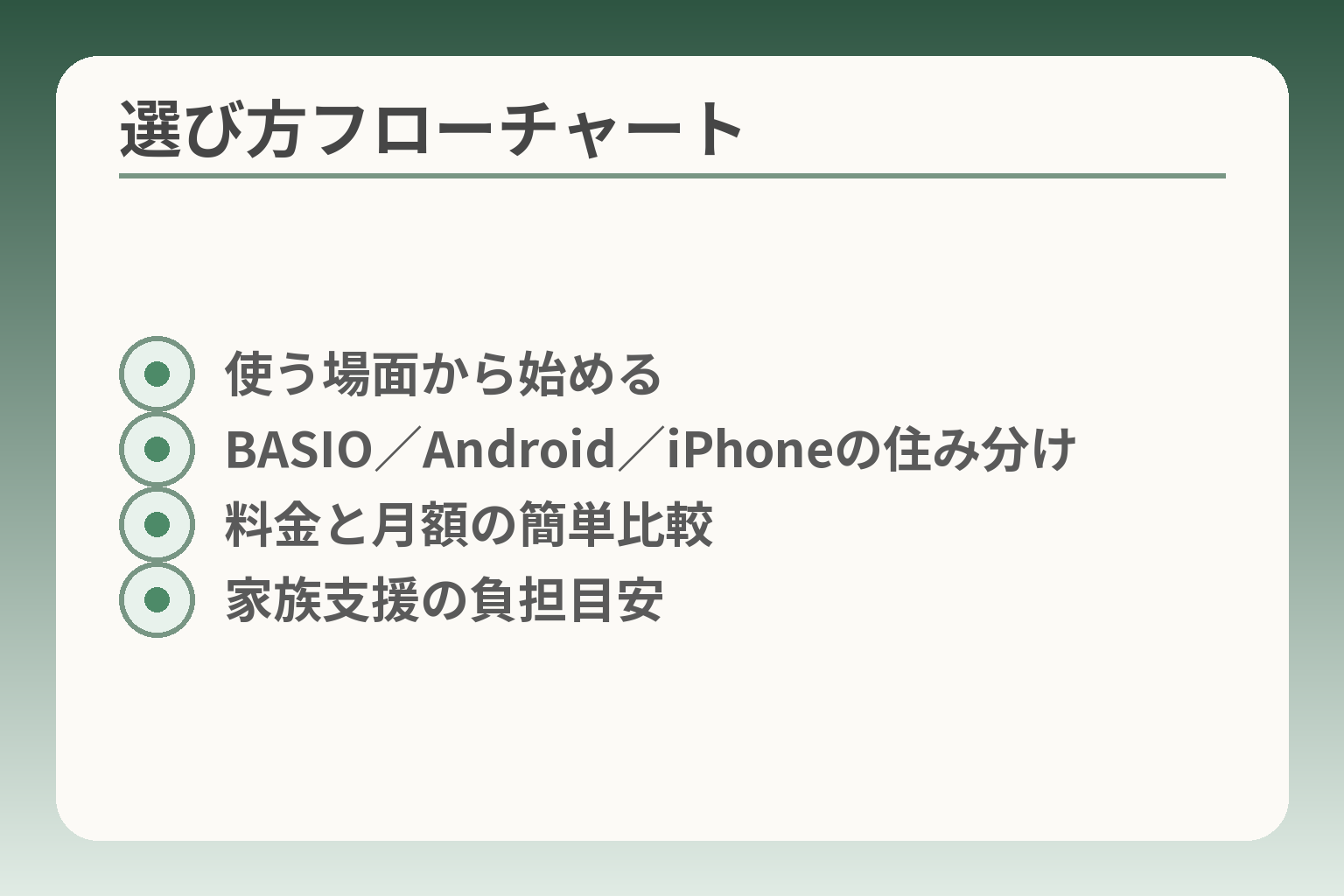
- 使う場面から始める
- BASIO/Android/iPhoneの住み分け
- 料金と月額の簡単比較
- 家族支援の負担目安
auのシニアスマホは、使うことから選ぶ
本人が日常で何を重視するかを起点に選ぶと、余計な機能や支援の負担を減らせる判断になりやすいです。
- 電話と写真中心か、地図やアプリも使うかで候補機種が変わる。
- 家族がサポートしやすいOSや認証方法を優先すると運用が楽になる。
- 今困っていなければ無理に買い替えず、確認だけ先に進めてもよい。
電話と写真が中心ならBASIO系を候補にします
操作をシンプルにしたい場合は、BASIOのような「見やすさ・かんたん操作」を前提に設計された機種が有効です。BASIO系はホーム画面や文字表示、電話・メールの起動が分かりやすく配慮されています。店頭で実機を触る際は、電話発信の手順を本人に実際にやってもらい、ボタン位置や文字の読みやすさを確認してください。電話や連絡先が主目的なら、最初のチェックは「発信の回数」と「写真を何枚残したいか」です。操作に慣れるまでの負担を減らすため、卓上ホルダや専用かんたんマニュアルの有無も確かめましょう。出典:au(BASIO4カタログ)
LINEや地図も使うなら一般的なAndroidも選べます
アプリ利用を続けたい場合は、標準的なAndroid機の方が長い目で柔軟性があります。LINEや地図、写真共有を頻繁に使うなら、RAMや内蔵ストレージが多めの機種を選ぶと動作や保存で困りにくいです。アプリ中心ならスペック(RAM/ストレージ)とサポート期間を優先基準にしてください。ただし一般機は設定項目が多く、初期設定やアプリのアップデートで家族の手間が増えることがあります。店頭で「かんたん設定」や画面録画機能の有無を確かめ、必要なら購入時に初期設定サポートを依頼すると失敗を避けられます。出典:au(BASIO active3 製品情報)
家族がiPhoneならiPhoneも有力です
家族と操作を教え合う機会が多い場合は、家族側と同じ系統のOSを選ぶと説明やトラブル対応が楽になります。調査では60歳以上でiPhone利用が多いことが報告されており、周囲にiPhoneを使う人が多ければその利点は大きいです。家族が同じOSを使っているかは、長期の運用負担を左右する重要な分岐点です。ただしiPhoneは機種やOS更新の扱いがAndroidと異なるため、購入前に家族で連携方法(Apple IDや共有の説明方法)をすり合わせておくと安心です。出典:GeoNet(シニアのスマホ利用に関する調査)
まだ困っていなければ買い替えを急がなくて大丈夫です
現状で連絡や日常の手続きが問題なくできているなら、慌てて買い替える必要はありません。買い替え後に設定やデータ移行で家族の負担が増えることはよくあるため、まず現状の不便点を洗い出してから検討するのが負担を減らす近道です。長く使う予定なら、OSの更新やセキュリティ対応の案内方法を確認してから決めることをおすすめします。auの重要事項説明などでアップデートに関する方針を確認し、必要なら店頭でサポート内容を聞いてください。出典:au(重要事項説明書)
ここまでを整理すると、本人の「毎日の使い方」と家族の「支援しやすさ」の両方を満たす候補が見えやすくなります。
機種比較で確認したい6つのこと
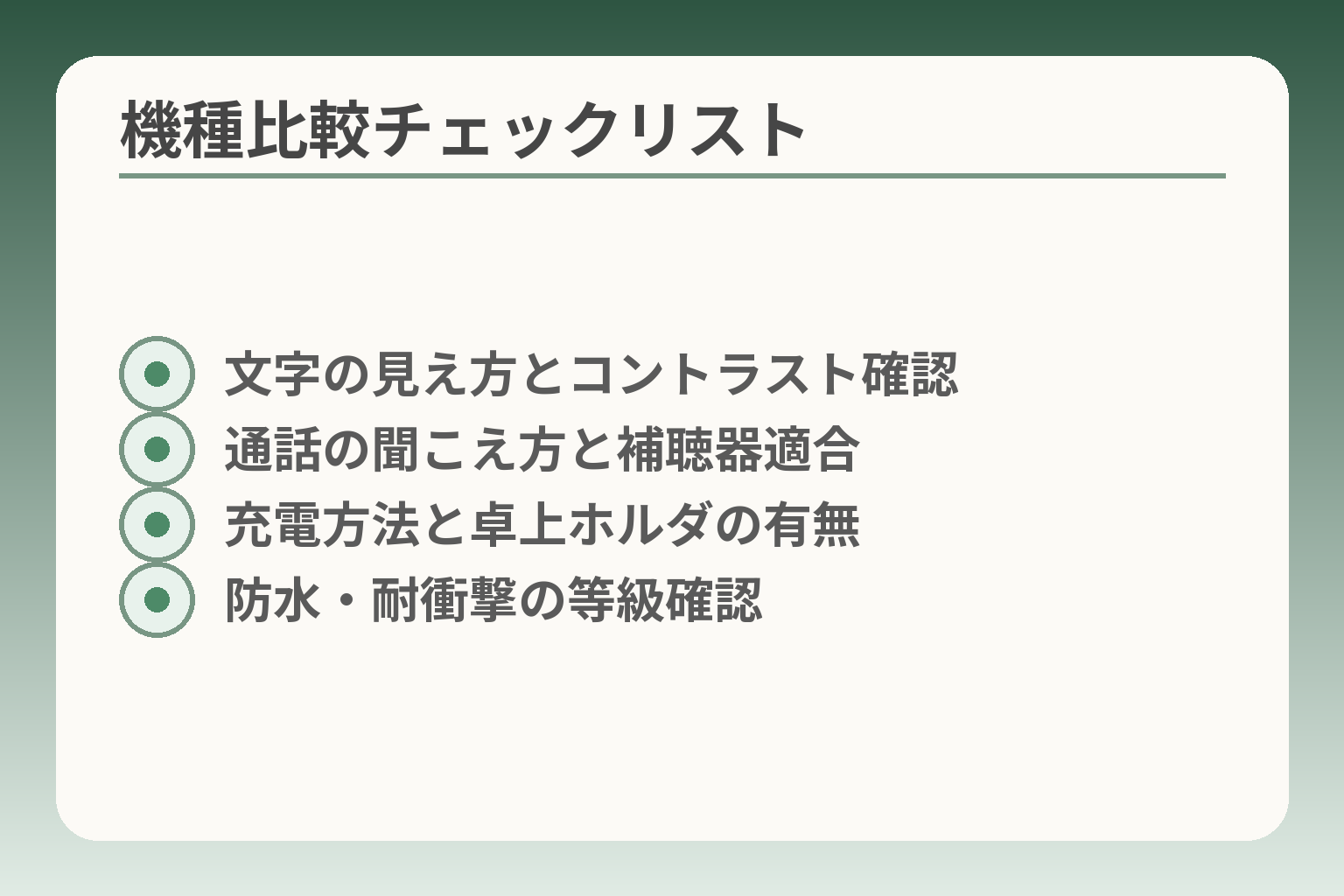
- 文字の見え方とコントラスト確認
- 通話の聞こえ方と補聴器適合
- 充電方法と卓上ホルダの有無
- 防水・耐衝撃の等級確認
機種は画面や見た目ではなく、本人が日常で本当に使う機能を基準に絞ると失敗が少なくなりやすいです。
- 日常の用途(通話・写真・アプリ)で候補を絞る。
- 家族が教えやすいOSや認証方法を優先する。
- 購入後の設定や維持で増える負担を事前に想定する。
画面は大きさより文字の見え方で選びます
画面の見やすさは「文字の拡大が効くか」「コントラスト」「明るさ」が実務上重要です。店頭では単に画面サイズを見るだけでなく、文字サイズを最大にして普段見るアプリ(連絡先やメッセージ)を表示して本人に読んでもらってください。明るさや有機EL/液晶の違いで見え方が変わりますし、画面反射の少なさも外での見やすさに影響します。試す際は実際の文字サイズで「電話の発信画面」と「受信メッセージ」を両方確認することが分岐点になります。落とし穴は見た目の大きさだけで選び、実際に文字が小さくて使いにくくなることです。回避策は店頭で必ず本人に操作してもらい、家で使う照明下でも見えるかを確かめることです。
電話の聞こえ方は補聴器との相性も確認します
通話の聞こえは高齢者の満足度に直結します。補聴器を使っている場合は、Bluetooth補聴器への接続やHAC(補聴器両立性)の対応可否を確認してください。iPhoneは補聴器両立性(HAC)に関する情報を公開しており、機種による差や試用の必要性が示されています。補聴器利用者は購入前に実際に通話で聞き取りを試し、必要なら補聴器メーカー推奨の設定を確認するのが確実です。落とし穴は「説明書上は対応」とあっても実際の組み合わせで雑音や接続問題が出る点です。回避策は店頭で実機で試すか、短期間の返品・交換条件を確認しておくことです。出典:Apple サポート
持ちやすさは重さとボタンの位置で決まります
片手で持てるか、音量や電源ボタンが押しやすいかは日常操作の快適さに直結します。具体的には実際に手に持たせて片手で電話をかけてもらい、ケースを付けた状態でも操作できるか確認してください。落とし穴は軽くて薄い端末でも滑りやすく、操作時に落下しやすい点です。回避策は試用時にカバーやストラップを付けて試し、手に合うサイズと素材を確かめることです。また、音量ボタンが小さいと聴覚調整が難しくなるため、ボタンの実寸を確認すると良いでしょう。
充電は端子か置くだけかを先に決めます
充電方法は本人の手間に大きく影響します。ケーブルを差し込むのが難しい場合は卓上ホルダやワイヤレス充電対応機種を優先してください。BASIO系には卓上ホルダが付属する機種もあるため、購入時に同梱品や対応アクセサリを確認すると初期の手間を減らせます。ケーブル差し込みが苦手なら、実際に差し替えさせてみて時間と成功率を家族で確かめるのが最短の判断材料です。落とし穴はワイヤレス充電でもケースやカバー次第で充電できない場合がある点です。回避策は購入前にケースを付けた状態で充電テストを行うか、店頭のスタッフに相談して互換性を確認してください。出典:au(BASIO4 カタログ)
防水や落下への強さは生活場面に合わせます
台所や屋外で使うことが多ければ、防水(IP等級)や耐衝撃の有無を優先してください。防水性能は機種ごとにIPXやIP6Xなどの等級で示されますが、等級は「条件下での性能」を表すため使い方によっては期待通りに働かないことがあります。防水・耐衝撃を重視する場合は、メーカーや通信事業者の取扱説明書の注意事項を読み、実生活での想定事故(落下・浸水)に対する注意点を確認してください。落とし穴は「防水」表記だけをそのまま信用して過信することです。回避策は説明書の使用条件を読んで、湿気や塩水など特殊条件での注意を守ることです。出典:au オンラインマニュアル(防水注意)
以上を基に本人の「主要な使い方」と「家族が支える範囲」を照らし合わせると、候補機種が自然に絞れてきます。
auで候補にする機種を使い方別に比べる
日常の使い方を基準に機種を分けると、無理なく使い続けられる一台を見つけやすくなります。
- 電話・写真重視、アプリ重視、外出利用、家族連携、中古利用の5つの視点で比べる。
- 各視点で「チェック項目」と「落とし穴」「回避策」を示す。
- 最終的には本人の操作感と家族の支援負担で決めるのが現実的です。
初めてのスマホには専用画面がある機種を見ます
電話や写真が中心であれば、画面や操作が簡潔な機種を優先すると覚えやすくなります。BASIOのようにホーム画面や電話・メールの導線を短くした機種は、慣れない方に向いています。店頭では「電話のかけ方」と「写真を送る手順」を本人に実際にやってもらい、時間と成功率を確かめてください。小さな落とし穴は、メーカーの“かんたん表示”が逆に深い設定メニューに案内する場合です。回避策は購入時に店でかんたん設定を実際に済ませ、卓上ホルダやかんたんマニュアルを同梱してもらうことです。
写真やLINEを楽しむ人には容量も大切です
写真や動画、LINEのやり取りを多用するなら、内蔵ストレージと保存先の確保が判断の軸になります。写真を100枚単位で保存したい場合は、ストレージが大きいか、microSDで拡張できる機種を選んでください。落とし穴は「見た目のカメラ性能」に惑わされて本体容量が不足する点です。回避策は保存先(クラウド/SDカード)の運用を事前に決め、家族がバックアップの手順を覚えておくことです。動作の快適さを左右するRAMやCPUも確認すると、アプリの頻繁な更新で困りにくくなります。
外出先で地図や決済を使う人は認証方法を見ます
外出中に地図や決済を使うなら、ロック解除の手間が運用に直結します。指紋認証や顔認証は、操作を短縮するため有効です。ただしマスクや手袋で顔認証が使えない場合や、指紋が読み取りにくい場合もあります。使い方が外出中心なら、指紋・顔・PINのどれが最も確実かを実機で試すのが最短の判断基準です。落とし穴は生体認証が便利な一方、設定や再登録で手間がかかる点です。回避策は購入時に主要な認証を家族が一緒に登録し、解除方法のメモを残しておくことです。
出典:au(製品比較ページ)
家族の相談相手がいるなら同じOSも検討します
周囲でiPhoneを使う人が多ければiPhoneを、Androidが多ければAndroidを選ぶと教え合いが楽になります。調査でもシニア層でiPhoneの利用割合が高いことが報告されており、周囲の環境は無視できない判断軸です。落とし穴は「家族が使うOSと同じにすれば全部解決」と考えることです。OS間の操作差やアカウント管理の違いを家族で確認しておく必要があります。回避策は購入前に家族で一度実機操作を共有し、具体的な頼み方(誰が初期設定をするか)を決めておくことです。
中古や認定中古品は状態と保証を確かめます
コストを抑えたい場合、au Certifiedなどの認定中古は現実的な選択肢です。認定中古はバッテリー残量の基準や検査がある一方で、付属品が同梱されないなどの条件があります。中古を選ぶ際は「バッテリー状態」「保証期間」「付属品の有無」を必ずチェックしてください。落とし穴は外観の良さだけで決めて、実際のバッテリー劣化やメーカー保証の有無を見落とすことです。回避策は認定基準や30日間の交換保証などの条件を確認し、必要なら購入時に延長保証を付けることです。
以上を照らし合わせると、本人の主用途と家族の支援体制に合う候補が自然に絞られます。
料金は端末代と毎月の合計で見ます
端末代だけでなく、分割や下取り、プログラム利用後の残額も含めた毎月の負担で判断するのが現実的です。
- 端末代の支払い方法と回数で月額は大きく変わる。
- 下取り・返却プログラムは条件次第で最終負担が変わる。
- 見守りや補償は必要最低限に絞ると毎月の負担を抑えられる。
最初に端末代と通信料を分けて確認します
端末代と通信料は別枠で考えるのが基本です。端末代は一括か分割で払い方を選べます。分割は24回や36回をはじめ、機種や販売条件によって複数の回数が用意されていますので、月々の支払額と支払期間を確認してください。分割回数が長いほど月額は下がりますが、機種の利用期間や買い替えの可能性を合わせて考えることが重要です。
通話が多い人は通話料を含めて比べます
通話中心なら無料通話の有無や通話定額の適用を確認してください。たとえば通話が多い家族とは固定電話や携帯へ頻繁にかけることが多い場合、通話料が月額を押し上げます。回避策は通話込みのプランや家族内通話の割引を検討し、想定の通話分を試算してから総額で比較することです。毎月の通話時間を家族で把握して、プランの試算を一度行うことをおすすめします。
シニア向けプランは年齢や申込条件を確認します
シニア向けに特化した割引やプランがある場合、対象年齢や購入条件(特定機種の購入等)が設定されています。プラン適用の可否で月額差が出るため、本人が対象年齢に該当するかと、購入手続き時の条件を事前に確認してください。落とし穴は「年齢は満年齢か申込時の年齢か」など細かい条件。店頭や公式案内の適用条件を確かめるのが安全です。
返却を前提にした購入は条件を読んでから決めます
返却を条件に最終回の支払いが不要になるプログラム(例:スマホトクするプログラムなど)は、返却期限や状態の査定条件によって特典が受けられないことがあります。たとえば特典利用は所定の期間内(契約例では25カ月目までに返却など)に端末を返却し、査定基準を満たすことが条件です。返却プログラムを利用するなら、返却期限・破損時の負担額・査定基準を紙や画面で確認してから契約してください。落とし穴は「返却すれば必ず支払いが免除される」と思い込むことです。回避策は購入前にプログラムの注意書きを読み、想定される最悪ケースの追加費用も計算しておくことです。
見守りや補償は必要なものだけを加えます
見守りサービスや端末保証は安心材料ですが、加入すると毎月の料金が増えます。家族で何を守りたいかを明確にし、必要最小限のオプションに絞ると負担を抑えられます。たとえば写真の自動バックアップや盗難補償は必要でも、使わない見守り機能を全て付ける必要はありません。落とし穴は「安心だから」と多くのオプションを一度に付けてしまい、解約方法が分からず無駄な出費が続くことです。回避策は契約時にオプションの料金と解約手順を確認し、試用期間に相当する短期の契約で様子を見ることです。
出典:au(au Certified 認定中古品の案内:保証・付帯の考え方)
端末代やプログラム、オプションを合算して家族で総額を試算すれば、無理のない選択が見えてきます。
購入前後に家族でしておく準備
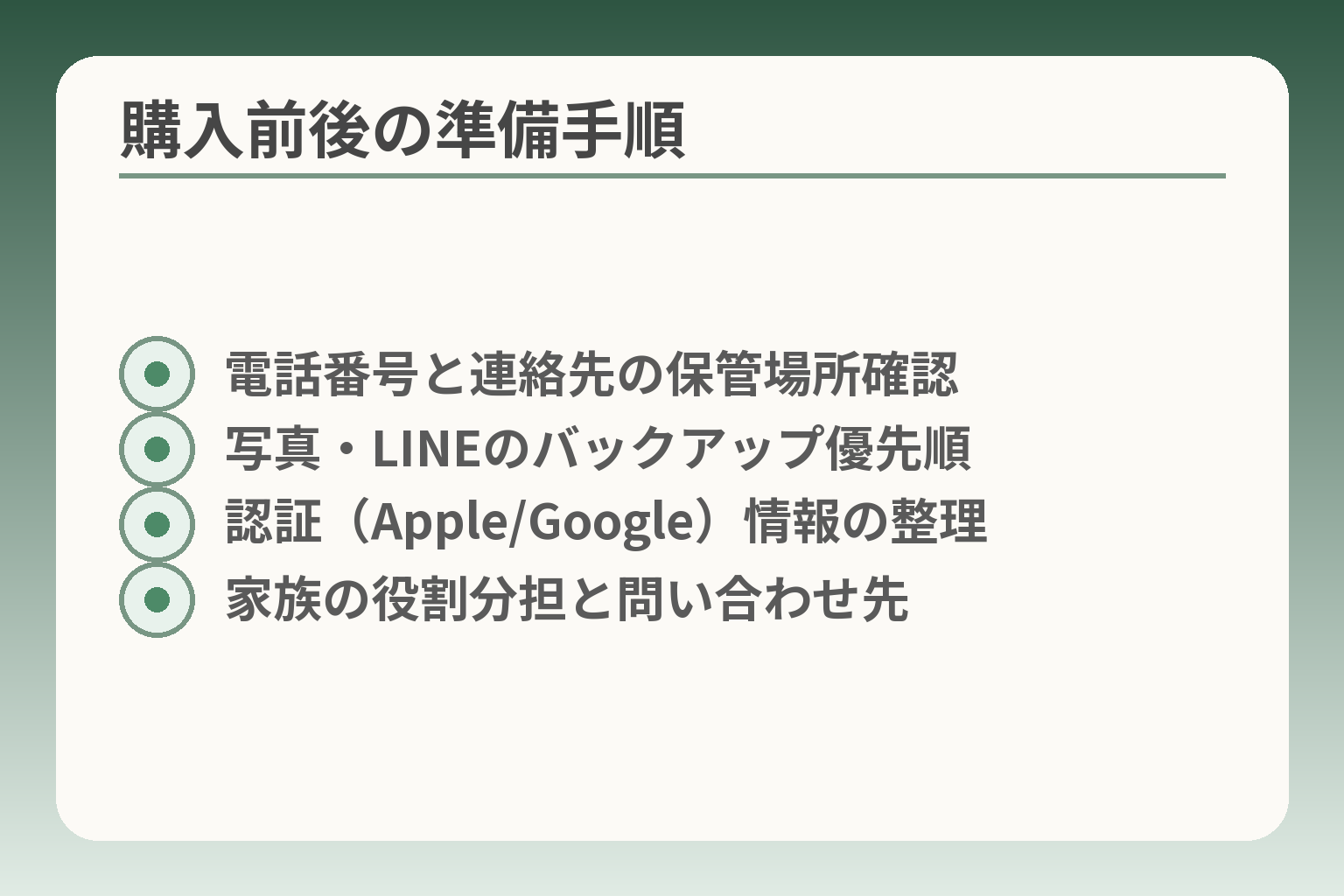
- 電話番号と連絡先の保管場所確認
- 写真・LINEのバックアップ優先順
- 認証(Apple/Google)情報の整理
- 家族の役割分担と問い合わせ先
購入前に現状の連絡先や使い方を整理し、購入後はデータ移行と認証の受け渡しを家族で分担すると運用の負担が減ります。
- 電話番号・連絡先の所在と引き継ぎ方法を確認する。
- 写真とLINEを優先してバックアップ・移行手順を決める。
- 認証情報や困ったときの問い合わせ先を家族で共有する。
購入前に今の電話番号と連絡先を確認します
電話番号を残すか、新しくするかは手続きと手間が違います。MNPで番号を残す場合は手続きの期限や必要書類を把握してください。連絡先はどこに保存しているかを確認します。端末内だけなのか、クラウド(GoogleやiCloud)にあるのかで移行手順が変わります。端末内のみ保存の場合は、写真と連絡先を先にバックアップする工程を必ず入れてください。店頭での契約時に家族で顔をそろえられない場合は、手順と責任者(誰が何をするか)をメモにして渡すと混乱が減ります。
データ移行は写真とLINEを優先して考えます
写真やLINEは日常の記録で失うと戻せないことが多いため、優先順位を高くします。auの「データお預かり」や移行ガイドを利用すれば、写真やアドレス帳をサーバーに預けて新端末に戻す手順が用意されています。ただしアプリ内部のデータ(特に一部のゲームやアプリ固有の履歴)は移行できない場合があります。最短で安全に移行するには、写真はクラウドかSDカードにも二重保存し、LINEはトーク履歴のバックアップ手順を家族で一緒に確認しておくことです。移行にかかる時間は写真の枚数や回線速度に左右されますので、余裕のある時間帯に作業する計画を立ててください。出典:au(機種変更時のデータ移行手順)
認証の受け取り先を本人が管理できる形にします
アカウントの確認コードやメールは本人が受け取れるよう整えておくと、安全で自立につながります。家族だけが受け取るメールアドレスにしてしまうと、本人が自分で確認できない場面が出てきます。まずは本人名義のメールアドレスや電話番号を設定し、家族はあくまで「補助」の立場で一時的に支援する形が望ましいです。落とし穴はアカウント復旧時に家族の連絡先だけが登録されていて、本人が手続きを行えないことです。回避策は主要なID(Apple IDやGoogleアカウント、各種サービスのログイン情報)を一覧にまとめ、回復用の連絡先を複数登録しておくことです。
よく使う操作は画面録画やメモで残します
繰り返し聞かれる操作は画面録画や手順メモを作ると便利です。たとえば電話のかけ方、写真の送り方、緊急連絡先への発信などは短い動画か箇条書きメモにしてホーム画面に置いておくと安心です。実際に本人が操作している様子を一度録画しておくと、説明のズレや抜けを防げます。落とし穴は紙のメモだけに頼りすぎて内容が古くなることです。回避策はメモの保存先を端末内と家族のクラウド両方に置き、必要に応じて更新できる仕組みを作っておくことです。
困った時の連絡先を一つに絞ります
複数の問い合わせ先があると判断に迷います。まずは「家族の代表」と「auのサポート窓口(ショップまたは電話)」を優先連絡先に設定してください。auは店頭でのサポートや、電話レッスン・遠隔サポートなど複数の支援メニューを用意していますので、どの窓口がどんな問題に強いかを家族で共有しておくと、迅速に対応できます。連絡先は紙とスマホの両方に保存し、本人がすぐ見られる位置に置くことが実務上の一手です。店頭サポートや訪問サポートの有無、料金、受付時間は事前に確認しておくと安心です。出典:au(店頭サポート案内)
こうした準備をしておくと、購入後の初期設定やトラブル対応が家族の負担になりにくくなります。
見守り機能は本人の希望を先に聞く
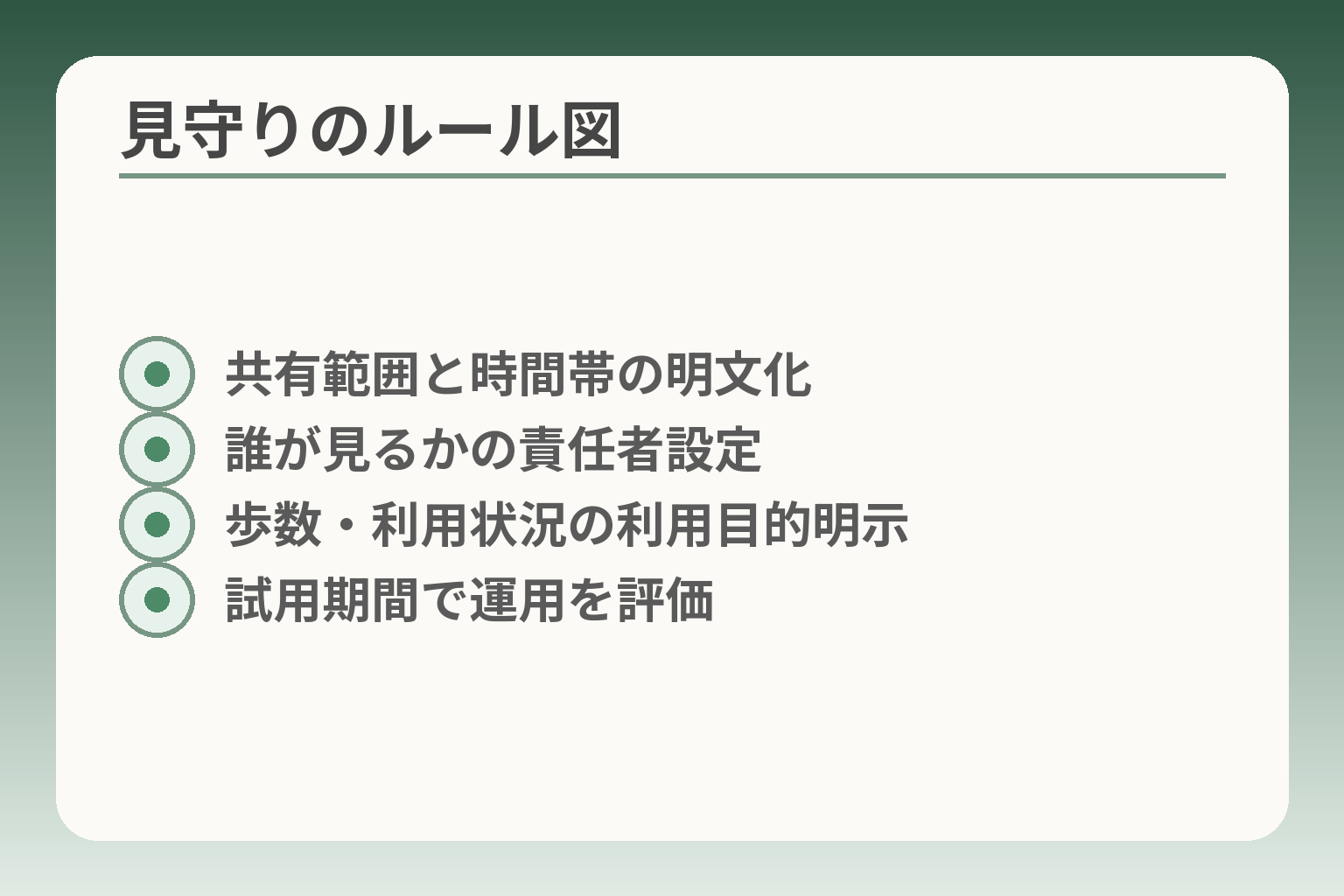
- 共有範囲と時間帯の明文化
- 誰が見るかの責任者設定
- 歩数・利用状況の利用目的明示
- 試用期間で運用を評価
見守りは便利ですが、共有の範囲や方法を本人と合意して決めると信頼が保てます。
- 位置情報や通知の共有は目的と頻度を本人と合わせる。
- 歩数や利用状況の共有は「見る人」と「見る理由」を明確にする。
- 設定だけで安心せず、運用のルールと連絡先を家族で決める。
位置情報の共有は必要な場面を決めてから使います
常時の位置共有は便利ですが、本人のプライバシーに配慮して使う場面を決めておくと摩擦が減ります。例えば「外出時だけ」「帰宅通知のみ」「一定範囲から出たときに通知」など具体的に区切る方法が現実的です。auの家族向けアプリでは常時位置測位やスポット通知、移動履歴など細かい設定が可能ですので、使う機能を最小限にして始めると運用が楽になります。出典:au(家族の安心ナビアプリ 機能紹介)
位置情報を共有する際は「共有の条件(時間帯・場所・見る人)」を紙に書いて本人が同意したか確認してください。落とし穴は本人の同意が曖昧なまま常時共有を開始してしまうことです。回避策は試用期間を設け、実際の通知量や本人の負担を確認してから常設に移すことです。
歩数や利用状況の共有は目的を明確にします
歩数やアプリの利用状況は日々の変化を見る手段として有効ですが、情報の受け手と目的を明確にしましょう。家族の安心のために「最近歩数が減ったら声をかける」といった具体的なルールがあると、データを見たときの対応がぶれません。auの提供する簡易見やすい画面(例:パーソナル・スクリーン)には歩数などを自動記録する機能がありますが、自動送信は通信料やプライバシーにも影響するため、利用範囲を限定することを勧めます。出典:au(パーソナル・スクリーン サービス)
落とし穴は「数値だけを見て一方的に連絡する」ことです。回避策は数値を初回の参考値として扱い、変化が続く場合に本人へやさしく確認する手順を家族で決めておくことです。
迷惑電話対策は設定だけで終わらせません
迷惑電話や詐欺対策は端末側の設定でかなり改善できます。auは迷惑電話検知や着信ブロックなど複数の対策を案内しており、非通知や海外からの不審な着信を個別に拒否する設定も可能です。出典:au(迷惑電話対策)
設定後は家族が「どういう着信がブロックされたか」を定期的に確認し、誤ブロックの有無をチェックしてください。落とし穴は誤って重要な着信を拒否してしまうことです。回避策はまず緩めの設定で様子を見て、本人が困らない範囲で段階的に強化する手順を採ることです。また、迷惑や詐欺の兆候を本人が見分けられるよう簡単な説明を残すと安心です。
OS更新とセキュリティは通知と実行の役割分担を決める
OSやアプリの更新は安全面で重要ですが、更新通知が来たとき誰が承認して実施するかを決めておくと混乱しません。メーカーや機種により更新方法や頻度は異なります。端末によっては自動更新が有効になると大容量のダウンロードが発生するため、Wi‑Fi環境での実行が推奨される旨の案内があります。出典:au(ソフトウェア更新の案内)
更新は本人が了承した時間帯に行う、あるいは家族が代行するといった簡単なルールを決めておくとトラブル予防になります。落とし穴は更新中に操作できず不安になることや、更新後に一時的に使い勝手が変わることです。回避策は重要な操作は更新前に済ませ、更新後は家族が簡単な動作確認を行うことです。
紛失や故障に備えて写真の保存先を決めます
写真や連絡先を失わないために、購入前にバックアップ先を家族で決めておきます。auの「データお預かり」やクラウド、SDカードなど複数の手段があります。写真は重要度が高いので二重保存(クラウド+SDなど)を推奨します。出典:au(データお預かり サービス)
バックアップは購入直後に一度実行し、復元できるか家族で確認することが最も効果的な備えです。落とし穴は「バックアップしたと思っていたが実際には途中で止まっていた」ケースです。回避策は復元テストを一度行い、定期的に自動バックアップが動いているかを確認する習慣を作ることです。
見守りの有無や範囲を本人と合意しておくと、次に考えるべき支援のしかたが見えてきます。
auシニアスマホの機種選びでよくある質問
機種選びの迷いは多いですが、確認点を順にたどれば無理のない判断に傾きやすくなります。
- 販売状況や在庫は公式ページで確認してから動く。
- かんたん表示と一般機の差は「日常の使い方」で判断する。
- 買わない選択も含めて、家族で現状と負担を比べる。
auで今買えるBASIOはどこで確認できますか
最新の取り扱い機種やカタログはau公式の製品ページで確認するのが確実です。BASIOシリーズは機種ごとに仕様や付属品が異なりますので、ホームページの製品カタログで防水・バッテリー・卓上ホルダなど実際の仕様をチェックしてください。店頭在庫は店舗ごとに差があるため、購入前にオンラインで型番と在庫を確認し、来店予約や配達に備えると手間が減ります。型番と付属品(卓上ホルダの有無など)をメモして店に行くと、説明の食い違いが少なくなります。
かんたんスマホと普通のスマホはどちらがよいですか
本人が主に電話と写真だけ使うならかんたん表示が向きますが、アプリ利用や将来の拡張性を考えるなら一般的なAndroidやiPhoneが有利です。かんたん表示は操作が限定される分だけ覚えやすい一方、LINEや地図、決済アプリへの対応で制約が出ることがあります。落とし穴は「見た目の簡単さ」で決めて、後から頻繁に家族に頼ることになる点です。回避策は購入前に本人に代表的な操作(通話・写真送信・LINE受信)を実際に試してもらい、家族側が継続支援できるかを合わせて判断することです。
店頭とオンラインショップのどちらで買うべきですか
店頭は実機確認やスタッフの直接サポートが受けられます。オンラインは手続きが早く、割引や在庫表示が見やすい利点があります。店頭で買う場合は設定や初期説明をその場で頼めるか確認してください。オンラインで買う場合は「初期設定サポート」「配送時の同梱物」「返品・交換条件」を事前に確認すると安心です。店頭で購入する場合でも、オンライン価格やキャンペーン情報を比較してから決めるのが賢明です。
auスマホ教室は購入前でも相談できますか
店舗が主催するauスマホ教室やオンライン教材は購入前の相談や体験にも利用できます。実際の操作を体験すると本人の理解度や習熟にかかる時間が見えるため、買うべきかの重要な判断材料になります。落とし穴は教室で習っても家で同じ方法で復習できない場合がある点です。回避策は教室で配布される資料や動画を家でも見られるようにしておき、家族がその内容を一緒に確認できる環境を用意することです。
機種変更をしない選択はできますか
今の端末で必要な連絡や手続きが問題なくできているなら、機種変更を保留する選択は合理的です。特に高齢の方は操作の変化が負担になることがあるため、まず現在の不便をリスト化して「改善で済む項目」か「機種変更を要する項目」かを家族で分けると判断がしやすくなります。OSやサービスのサポート期限、アプリの利用可否なども確認しておくと将来の見通しを立てやすいです。保留する場合でも、バックアップや最低限のセキュリティ更新をしておく準備をしておくと安心です。
これらのQ&Aを家族で確認すれば、機種選びの次の一手が見えやすくなります。
Q&A
- Q1: auで今買えるシニア向け機種はどこで確認できますか?
- 本文:au公式の製品一覧ページで最新の取扱い機種を確認するのが確実です。店頭在庫は店舗ごとに差があるため事前確認をおすすめします。 補足:製品ページは機種ごとの仕様や付属品が載っており、型番を控えて店舗へ問い合わせると手続きがスムーズです。出典:au(製品一覧)
- Q2: BASIO(かんたん表示)と普通のスマホ、どちらが向いていますか?
- 本文:電話・写真中心で操作をシンプルにしたいならBASIO系が向きますが、将来アプリ利用を増やす可能性があるなら一般機の方が柔軟です。 補足:BASIOは見やすさやかんたんメニューを重視した設計です。購入前に実機で「電話発信」「写真送信」「通知の受け取り」を本人に試してもらい、家族の支援体制と照らして決めると失敗が少ないです。出典:au(BASIO4 カタログ)
- Q3: 補聴器を使っている場合、機種の相性はどう確認すればよいですか?
- 本文:購入前に実機で通話テストを行い、補聴器両立性(HAC)やBluetooth補聴器の接続可否を確認してください。 補足:メーカーページにHACの情報がある機種もありますが、聞こえ方は補聴器の種類や設定で変わります。店頭で実際に通話し、必要なら補聴器メーカーの推奨設定を確認しましょう。出典:Apple サポート(HAC情報)
- Q4: OSアップデートやセキュリティのサポート期間はどう確認すればいいですか?
- 本文:OS更新やメーカー/通信事業者のサポート方針は機種ごとに異なるため、購入前に公式の重要事項説明や製品ページで確認してください。 補足:更新の有無や案内方法は機種により違います。長く使う予定がある場合は、更新提供の目安や通知の方法を店頭で確認し、将来の安全性を見積もってください。出典:au(重要事項説明書)
- Q5: 機種ごとの毎月の総額はどう試算すればよいですか?
- 本文:端末代(分割/一括)と通信料、加入するオプションを合算して月額モデルを作ると比較しやすいです。 補足:分割回数や買い替えプログラムの利用で月額は変動します。auオンラインショップには月々の支払シミュレーションがあるので、具体的な機種とプランで試算して最終負担を確認してください。出典:au Online Shop
- Q6: 購入後の初期設定やデータ移行を家族はどう手伝えばよいですか?
- 本文:写真と連絡先、LINEのトーク(必要なら)を優先してバックアップ・移行し、作業を分担すると負担が減ります。 補足:auの「データお預かり」や「データお引っ越し」などツールを使うと比較的簡単に移行できます。写真の枚数で作業時間が大きく変わるため、Wi‑Fi環境で実施し、移行後に復元確認を行ってください。出典:au(データお預かり ご利用方法)
- Q7: 見守り機能(位置情報共有)はどう扱えばよいですか?
- 本文:位置情報や通知の共有は目的と範囲を本人と合意してから使うのが望ましいです。 補足:auの家族向けアプリには常時測位や地点通知など複数の設定があります。共有は最小限から始め、誰が何を見てどう対応するかを家族で決めておくとプライバシー摩擦を防げます。出典:au(家族の安心ナビアプリ)
- Q8: 下取りや認定中古(au Certified)を使う際の利点と注意点は?
- 本文:認定中古は価格を抑えられ検査済みで短期保証がある点が利点ですが、付属品が無い場合やメーカー保証が限定される点に注意してください。 補足:au Certifiedはバッテリー残量の基準や30日間の交換保証等がありますが、故障時の修理対応や付属品の有無は機種によって異なります。購入前に検査内容と保証範囲を確認しましょう。出典:au(au Certified 認定中古品)
- Q9: 年齢や使い方別にiPhoneとAndroidはどう選べばよいですか?
- 本文:家族や周囲がどちらのOSを使っているかと、本人が使いたい機能で選ぶのが実際的です。 補足:調査では60歳以上でiPhoneの利用が多い傾向が示されています。周囲と同じOSなら教え合いが楽になり、補聴器の互換性や特定アプリの対応を確認して決めると失敗が少ないです。出典:GeoNet(シニアのスマホ利用に関する調査)
あわせて読みたい関連記事
ワイモバイルのらくらくスマホ使い方ガイド
初期設定から電話やLINE、写真の共有まで具体的な手順がまとめられています。操作を学ぶ時間や家族の支援の進め方を知りたい方に向きます。
らくらくスマホのアイコン削除と戻し方
ホーム画面の誤操作で困ったときに役立つトラブル対処法です。機能を消してしまった場合の回復手順を手短に確認できます。
auシニアスマホの選び方を家族で確認する
本記事と近い視点で料金・機種・見守りの整理がされています。複数機種を比較しながら家族で判断したい方におすすめです。
高齢者向けスマホの購入前チェックリスト
店頭で実機を確かめる際の具体的な確認項目がまとまっています。見やすさや聞こえやすさなど、購入前に実際に試すべき点が分かります。
親とのデジタルの距離を、少し整える
スマホの設定が分かりづらい、言葉の意味が伝わらない、思ったより話が噛み合わない。
こうしたズレは、能力の問題というよりも「育ってきた前提の違い」から生まれます。
おやデジでは、どちらかを正すのではなく、家庭ごとにちょうどいい関わり方を見つけるためのヒントを整理しています。