auシニアスマホの選び方|料金・機種・見守りを家族で確認
auのシニア向けスマホは、料金・機種・見守りをセットで考えると失敗が少ないです。家族で役割を分けて設定や割引条件を事前に確認すると安心して導入できます。
- シニアバリュープランの特徴と、割引が使える条件を分かりやすく示します。
- らくらく・BASIOなど機種の違いと、使い続けやすい運用ルールの作り方を紹介します。
- 見守り機能の通信料負担と位置情報の設定、プライバシーの扱い方を具体的に説明します。
- 初期設定や訪問サポートの最新の提供可否と費用を確認する手順を示します。
- 乗りかえ時のキャンペーン適用条件や短期解約時の契約解除料などの注意点をチェックします。
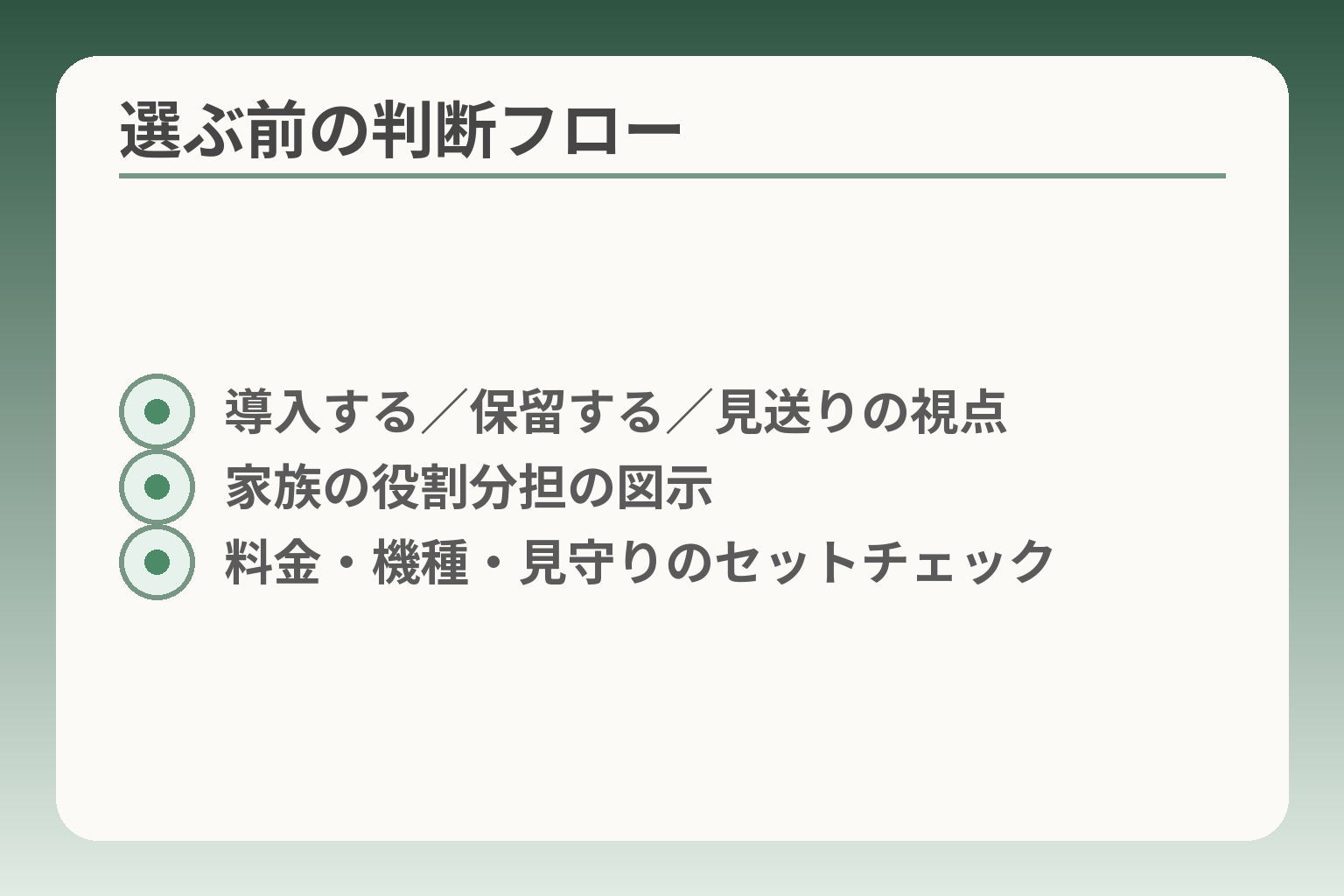
- 導入する/保留する/見送りの視点
- 家族の役割分担の図示
- 料金・機種・見守りのセットチェック
auのシニアスマホは、先に使い方を決める
本人が普段どのように使いたいかを先に決めると、機種や料金、見守りの負担を小さくできます。
- 通話中心・写真やSNS中心・見守り利用のどれが主かをまず分ける
- 設定支援や訪問サポートの有無と費用を事前に確認する
- 家族がどこまで手伝うかを具体的に決めてから契約する
電話中心なら、通話時間を先に確認します
短い通話が中心か、長時間通話が多いかで適するプランは変わります。たとえばauのシニア向けプランでは「1回あたりのおおむね5分以内」などの通話区分が設けられているため、長話が多ければ通話オプションの追加を検討する必要があります。通話が1回5分を超えることが頻繁なら、かけ放題オプションの有無で月額負担が変わります。通話中心で検討する際の落とし穴は、「電話はよくかけるが通話時間は短い」といった誤認です。家族で過去1か月の通話の頻度と平均時間を確認し、オプションの必要性を判断してください。回避策としては、最初は最低限のプランで始め、1〜2か月の使用実績を見てから通話オプションを追加する方法が現実的です。出典:au(シニアバリュープラン)
写真やLINEを使うなら、画面と操作を試します
写真やメッセージが使いやすいかは、表示フォントやボタン配置で大きく変わります。店頭や家で実際に電話帳登録・写真撮影・LINEの送受信を本人に試してもらいましょう。よくある失敗は、画面の文字は大きくてもアプリ操作が複雑で本人が途中で困るケースです。回避策として、ホーム画面をシンプルにする設定やショートカット作成、家族用の共有マニュアルを用意します。またパスワード管理の仕組み(共有か個別か)を事前に決め、パスワードを書いたメモを安全に保管する運用を作るとトラブルが減ります。
外出先でも使うなら、地図と通信量を見ます
外で地図や写真を頻繁に使うなら、月間のデータ容量を多めに見積もる必要があります。シニア向けの代表プランの容量例は5GBなどと案内されているため、動画視聴や大量の写真送信がある場合は容量不足になりやすい点に注意してください。日常的に地図・写真送信がある場合は、月間のデータ消費を家族で見積もってからプランを選びます。さらに、見守り系アプリを常時稼働させると位置情報送信でデータを消費する場合があります。位置情報の設定やデータ利用については、アプリの挙動を事前に確認し、必要ならWi‑Fi接続の運用ルールを決めましょう。出典:au(安心ナビ)
迷う場合は、すぐに買い替えなくても大丈夫です
すぐに機種やプランを確定する必要はありません。無料体験や短期間の様子見、家族が実際に支援できる範囲を試すことで判断材料が増えます。注意点は、訪問サポートなど外部支援の提供可否が変わることです。auの訪問サポートは提供内容や費用、終了予定があるため、契約前に最新の提供状況と費用を確認しておくべきです。落とし穴は「サポートがある前提で契約したが、後でサービスが変更されて困る」ことです。回避策として契約前に公式のサポート案内をメモし、電話や店頭で担当者に確認の記録を残してください。出典:au(auスマートサポート/スマホ訪問サポート)
用途と支援体制が整理できれば、料金や割引の兼ね合いがより具体的に見えてきます。
auシニアスマホの料金は、割引前後を分けて確認
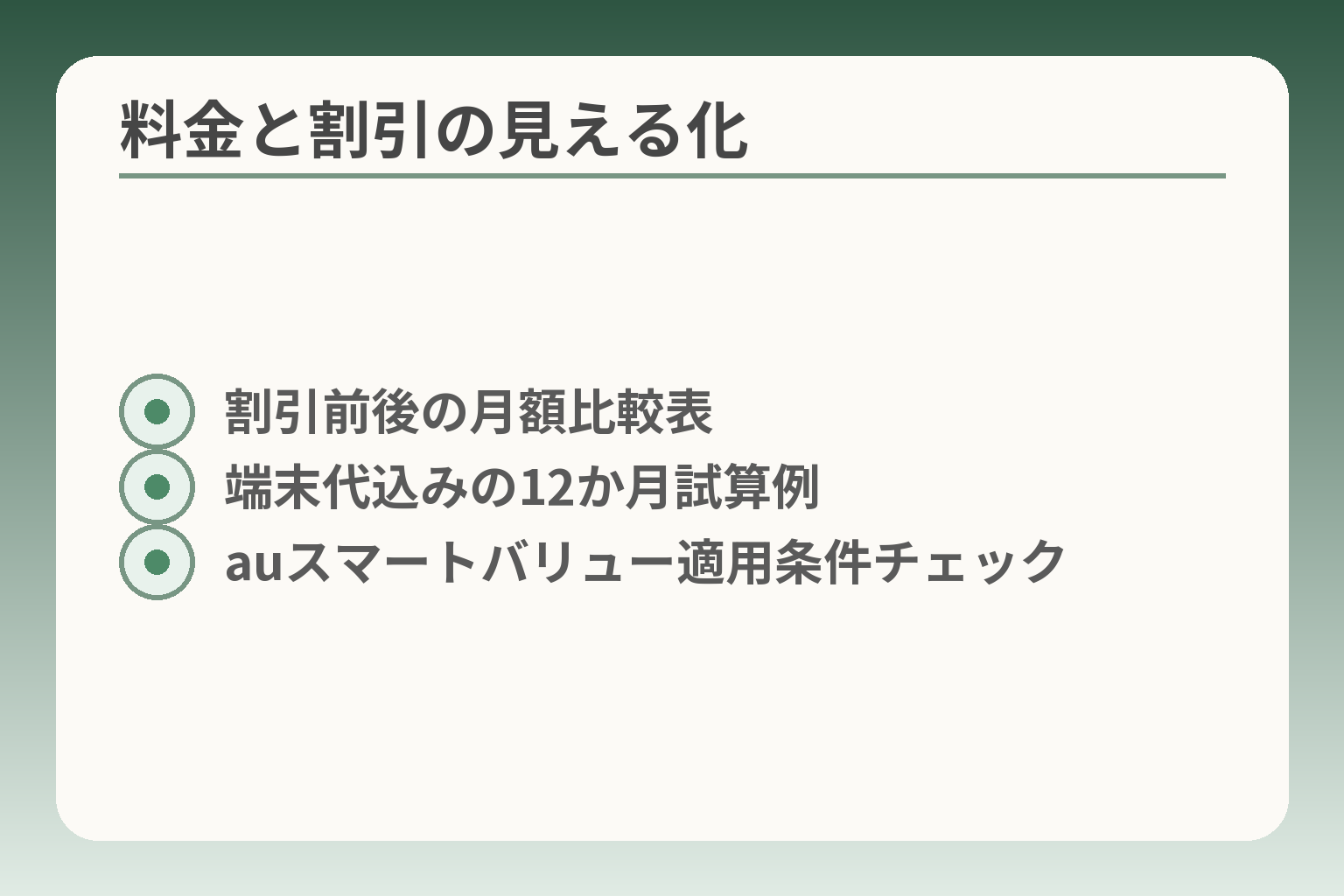
- 割引前後の月額比較表
- 端末代込みの12か月試算例
- auスマートバリュー適用条件チェック
使い方が決まれば、まず「割引前の金額」と「割引後の実支払」を分けて比べる判断方向が見えてきます。
- 基本料金と端末代を合算した「実支払」を算出する
- 割引の適用条件(家の回線や支払い方法)を個別に確認する
- 無料になるオプションの有無や申し込み条件を事前に確認する
シニアバリュープランは、対象年齢と割引の適用条件を確認する
シニア向けプランは「割引後」の月額がわかりやすく示されますが、適用条件で金額が変わります。たとえば、ある案内では割引適用後の例として月額2,728円という表示があり、これはauスマートバリューや支払い方法の割引を組み合わせた場合の金額です。家族で契約を進める前に、利用者が年齢条件を満たすかと割引の要件(自宅回線や支払い方法など)を確かめてください。落とし穴は、割引が前提になっている金額だけを見て契約することです。契約前に割引が外れた場合の金額を紙に書き出し、端末代や通話オプションも含めた月額を比較する回避策がおすすめです。出典:au(シニアバリュープラン)
5GBで足りるかは、普段の使い方を数値で見積もる
データ容量の適切さは実際の使い方で決まります。毎日写真を送る、地図アプリを長時間使う、あるいは動画を少しだけ見る──これらを合わせると想定以上にデータを消費します。よくある失敗は「見た目で足りそう」と判断してしまい、月中に速度制限や追加チャージが必要になるケースです。回避策としては、過去1か月の通信量(利用者の請求明細や通信量履歴)を家族で確認し、1か月あたりの平均を算出することです。算出が難しければ、初めは一段階上の容量プランを選び、使用実績を見てから見直す方が負担が少なく済みます。
自宅のネット回線がある場合は、auスマートバリューの適用可否を確かめる
自宅のインターネット契約があるとスマホ料金の割引が受けられる場合がありますが、対象となる回線や申し込み条件が決まっています。auスマートバリューは対象の固定回線とセットで割引が適用され、最大で月額1,100円程度の割引が案内されることがありますが、対象回線や契約者の関係などの条件を満たす必要があります。落とし穴は「自宅にネットがある=自動で割引が付く」と思い込むことです。回避策として、家の回線が対象かをauの公式ページや窓口で事前確認し、割引が翌月から適用される場合や手続きが必要なケースを確かめておきましょう。出典:au(auスマートバリュー mine)
支払い方法の割引は、手間と効果を天秤にかける
支払い方法を変えると割引が受けられる場合がありますが、口座やカードの新設など手間が発生します。たとえばオプション料金が無料になる仕組みや、パック加入で月額が相殺されるケースがありますが、それらは別途申し込みや条件が必要です。申し込みを忘れると「割引はあるはず」と期待して契約してしまい、後から追加費用に気づく失敗が起きやすい点に注意してください。回避策は、契約前に必要な手続き一覧を作り、店頭やオンラインで担当者に口頭で確認し、その内容をメモしておくことです。また、無料になるオプションが自動で引き継がれないことがあるため、留守番電話や迷惑電話対策などオプションの申し込み状況も確認しましょう。出典:au(電話きほんパック(V))
これらを照らし合わせると、実際の月額負担と家族の支援体制が見えてきます。
auで選べるシニア向けスマホは、操作の好みで比べる
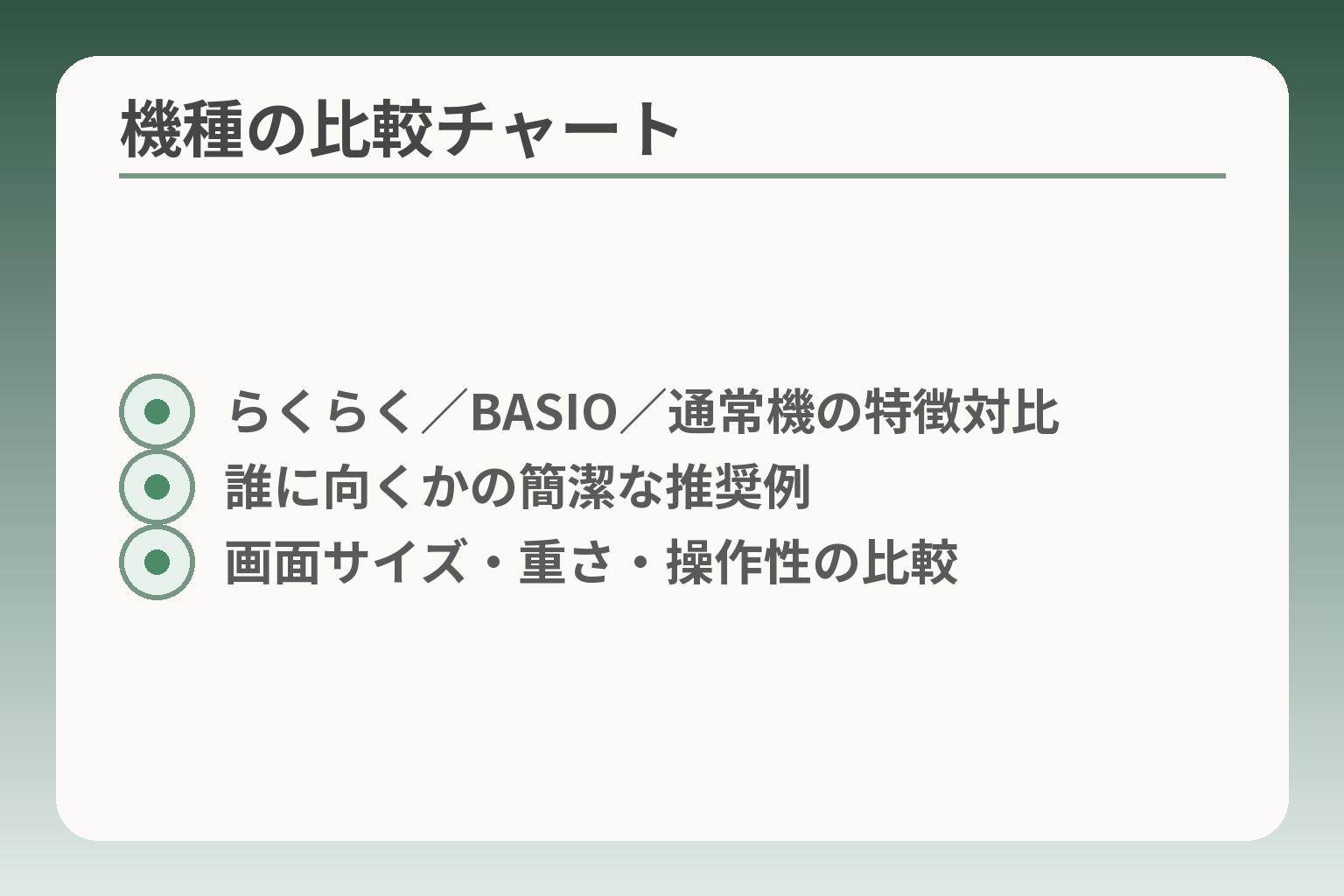
- らくらく/BASIO/通常機の特徴対比
- 誰に向くかの簡潔な推奨例
- 画面サイズ・重さ・操作性の比較
操作のしやすさを基準に選べば、機種ごとの違いが料金や見守りの負担を左右する判断の方向性がつかみやすくなります。
- 専用UIのかんたん機種と通常機の「同じ操作に揃える」利点を比べる
- 店頭で本人が実際に操作できるかを必ず試す
- サポートや設定負担を家族が担えるかどうかで機種を決める
初めてのスマホなら、専用画面の機種を候補にします
らくらくスマートフォンやBASIOなど、シニア向けに画面や操作を簡単にした機種は、初めての人が迷わず使える設計になっていることが多いです。こうした機種は大きめの文字や見やすいアイコン、電話やメールボタンへのショートカットが配置されているため、慣れるまでの負担が小さくなります。ただし「かんたん表示=すべてが簡単」とは限らず、アプリの更新や初期設定は家族の手助けが必要な場合があります。落とし穴は、店頭での短時間の印象だけで購入してしまい、実際の毎日操作でつまずくことです。回避策として、購入前に本人に電話帳登録、写真撮影、家族へのメッセージ送信を実際にやってもらい、1週間程度の操作イメージを家族で共有してください。出典:au(らくらくスマートフォン Lite 製品ページ)
家族と同じ操作にしたいなら、通常機種も選べます
家族が普段使っている機種と同じシリーズに揃えると、遠隔での操作案内やトラブル対応が格段に楽になります。ビデオ通話で画面を見ながら教えられる、ショートカットの位置を口頭で伝えやすい、という利点があります。判断基準は「家族が教える時間」と「本人が自力で触れる度合い」です。落とし穴は、通常機でも最初は設定が複雑な点です。回避策として、家族がリモートで画面共有できるサポートツールや、ホーム画面をカスタマイズして主要操作のみ残す準備をしておくと負担が減ります。
画面の大きさは、持ちやすさと一緒に見ます
大きな画面は文字や写真が見やすくなりますが、片手での操作や持ち運びのしやすさも重要です。実際の落とし穴は「見やすさの追求で重くて扱いにくい機種」を選んでしまうことです。回避策は、本人に実際に片手で持たせてみることと、重さや縦横サイズを測ってポケットや鞄に入るか確認することです。また防水・防塵や着信音の音量など、日常で必要になりそうなハード面の確認も忘れないでください。機種ごとの操作ガイドや取扱説明書が公式で用意されている機種は、あとでのトラブル対応がしやすい点も評価基準になります。出典:au(BASIO active3 製品ページ)
購入前に、電話帳とカメラを実際に触ります
最終的な判断は「本人が日常で困らず使えるか」です。電話をかける、写真を撮って送る、家族のLINEに返信する――この三つを本人にやってもらい、つまずきがないかを確認してください。よくある失敗は、操作を家族が助ける前提で設定を済ませてしまい、本人が一人で使う場面で困ることです。回避策として、操作を簡単にするショートカット設定、フォントサイズの固定、そして最低限のサポート連絡先を端末に登録しておくことをおすすめします。これらを確認すると、機種選びが料金やサポート体制と自然につながっていきます。
見守りは、本人が納得する方法だけを使う
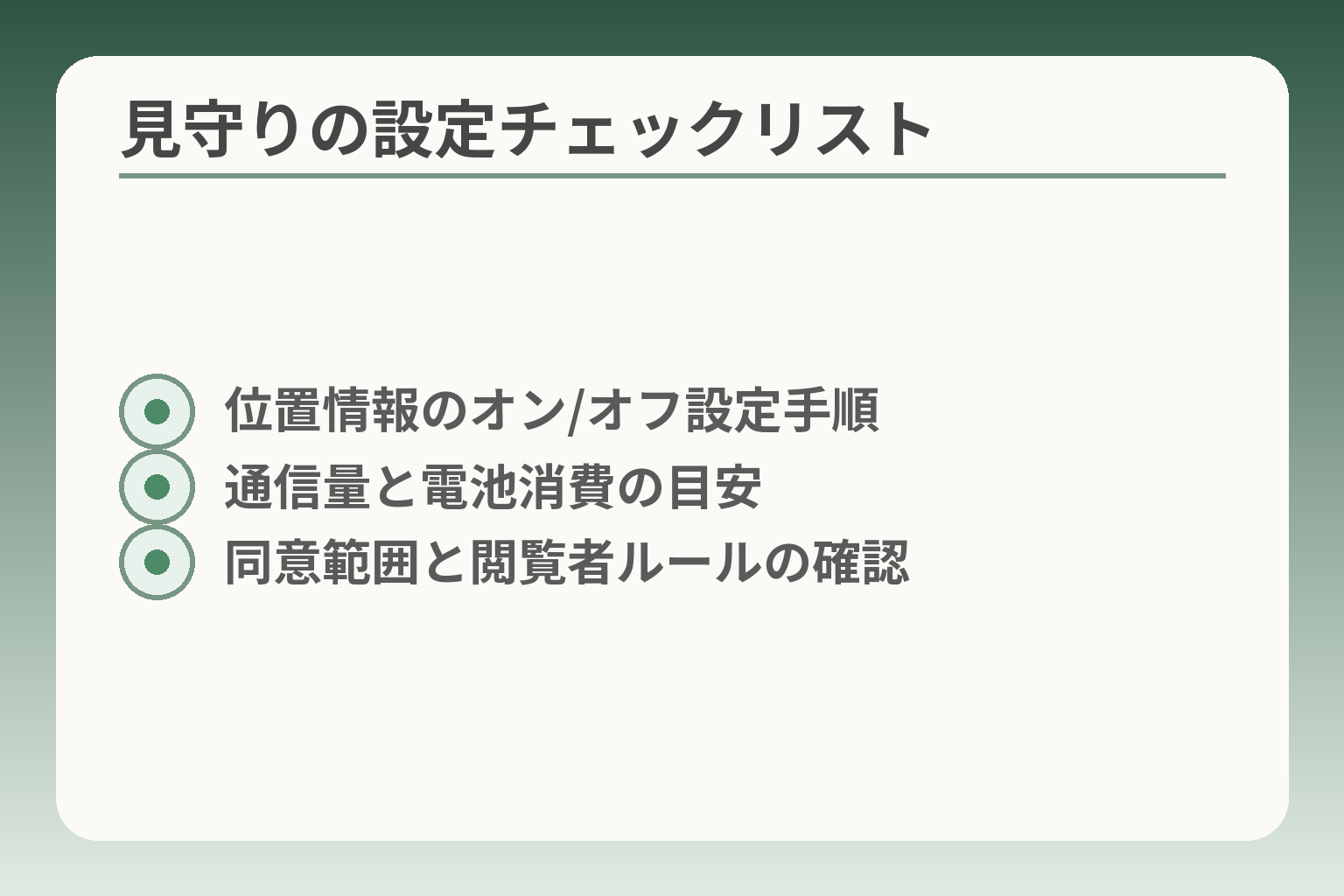
- 位置情報のオン/オフ設定手順
- 通信量と電池消費の目安
- 同意範囲と閲覧者ルールの確認
見守りの導入は本人の同意と目的を明確にすると、負担や誤解を減らす方向で判断しやすくなります。
- 位置情報は目的(緊急・日常確認)を決めてから設定する
- 常時測位は電池・通信量の負担が増える点を踏まえる
- スマホを使わない場合の代替手段も含めて合意をとる
家族の安心ナビは、位置情報の設定が必要です
見守りアプリを使うには端末側で位置情報を許可する必要があります。家族の安心ナビは「常時位置測位」「スポットでお知らせ」「1日の移動履歴」などの機能があり、どの機能を使うかで通知頻度やデータ消費が変わります。位置情報の常時オンは便利ですが、電池消費とデータ利用の増加につながるため、用途に合わせて測位間隔や通知条件を調整してください。落とし穴は、設定したまま誰も使わなくなったり、誤った位置通知で不安を招くことです。回避策としては、まずは「外出時のみ位置送信」「指定スポットへの入退場のみ通知」など限定的な設定から始め、1~2週間の様子を見て調整することを勧めます。出典:au(安心ナビ)
居場所の確認は、必要な場面を家族で合意しておきます
居場所確認の頻度や閲覧者を事前に決めると、本人の安心感とプライバシーの両立がしやすくなります。たとえば「毎日チェック」は過干渉に感じられる一方で「夜間の帰宅時のみ通知」は本人も受け入れやすい選択肢です。合意の目安は「誰が」「いつ」「どの情報を見るか」を明記することです。落とし穴は合意が口約束で終わり、運用が属人的になることです。回避策はメールやメモにルールを書き残し、定期的に家族で見直す場を作ることです。位置情報を用いる見守りは安心につながる反面、日常のプライバシー配慮が大切です。出典:あんしんウォッチャー(au HOME)
スマホを持たない可能性があるなら、別の見守り手段を選びます
外出時にスマホを持たないことが多い場合は、携行型GPSや家置きの見守りデバイスが現実的です。auのあんしんウォッチャーやau HOMEのデバイスは、バッグに入れるだけで位置確認ができる製品があり、スマホ非所持の状況でも居場所把握が可能です。スマホ以外のデバイスは電池交換や設置の手間が発生する点も評価基準に含めてください。落とし穴は端末を置き忘れたり充電切れで機能しなくなることです。回避策は定期的な充電ルールの設定や、非常時の代替連絡(自宅の電話や近隣の連絡先)を併せて決めることです。出典:au HOME デバイス
見守りを使わない選択も尊重し、代替ルールを作ります
見守りを望まない場合は、日常の連絡ルールや緊急時の手順を決めておくと安心です。具体例として「外出時は行き先を電話で伝える」「毎晩決まった時間に短い確認電話をする」「非常連絡先カードを財布に入れる」などがあります。落とし穴は口約束だけで運用がうやむやになることです。回避策は簡単なチェックリストを作り、本人と家族で一度書面にしておくことです。運用が簡潔であれば本人の自立性も保てます。
ここまで合意と運用の枠組みが固まれば、設定支援の可否や見守りにかかる費用の具体確認がしやすくなります。
契約と初期設定は、当日に決めきらない
プランや機種は使い方と家族の支援体制を見てから最終決定する方向で考えると、契約後の手戻りを減らせます。
- 契約者と利用者の関係で必要書類や手続きが変わる点を事前確認する
- データ移行は方法ごとに制約があるため、残したいデータを優先順位化する
- 無料や割引になるオプションは自動付与にならない場合があるので、申し込み状況を確かめる
店頭へ行く前に、契約者と利用者を確認します
契約の名義が本人か家族かで、必要な本人確認書類や委任の手続きが変わります。契約者と利用者が異なる場合は、代理契約のための委任状や家族関係を証明する書類が必要になることがあります。事前にどの名義で契約するかを決め、そのための書類一覧を用意してから来店すると手続きがスムーズです。
落とし穴は、店頭で慌ててその場の説明だけで署名してしまうことです。回避策として、来店前にオンラインで必要書類の一覧を確認し、家族で共有しておくと安心です。出典:au Online Shop(契約に関する案内)
データ移行で残したいものを決めます
電話帳や写真、メッセージなど、引き継ぎたいデータは種類によって移行方法や制限が異なります。auではサーバ経由の「データお引っ越し」アプリやSDカード、メーカー純正の移行ツールなど複数の手段が用意されていますが、完全な移行を保証するものではないと明記されています。まず「絶対に残したいデータ」をリスト化し、それぞれに最適な移行方法を決めてから作業を始めてください。
具体的な落とし穴は、LINEのトーク履歴や一部のアプリデータが移行できないケースです。回避策は事前にバックアップを取り、auの移行ツールや各アプリの公式バックアップ手順を確認しておくことです。出典:au(データお引っ越し・データ移行)
無料になるオプションも、申し込み状況を確認します
留守番電話や迷惑電話対策など、プランにより無料で利用できるオプションがありますが、利用開始にあたって別途申し込みが必要な場合があります。料金表示が「割引後」で示されていることが多いため、実際の請求でオプション料が発生していないか確認が必要です。契約前に「どのオプションが自動付与か」「別途申し込みが必要か」を担当者に口頭で確認し、その回答を控えておきましょう。
落とし穴は、無料だと案内されたオプションが店頭手続き漏れで有料のままになることです。回避策として、契約後にMy auでオプション一覧を確認し、無料対象であれば適用済みである旨のスクリーンショットを保存しておくとトラブルが減ります。出典:au(電話きほんパック(V))
サポートの利用可否と終了予定を確認します
訪問型のサポートやレンタル機の提供は時期によって変更されることがあります。支援が必要と想定する場合は、契約前にそのサポートが現在提供中か、将来的に終了予定がないかを公式で確認してください。サポートが終了する可能性があるサービスに依存する運用は避け、代替の支援方法を家族で決めておくことが安全です。
落とし穴は「サポートがある前提」で契約を進め、後でサービス終了に気づくことです。回避策は公式アナウンスを確認し、必要であれば店頭で文書化された案内を受け取ることです。出典:au(auスマートサポートに関する案内)
これらの確認を終えると、機種・プラン・見守りの具体的運用がより現実的に見えてきます。
auシニアスマホで後悔しないための確認リスト
料金・操作・サポートの三点を契約前に分けて確認すれば、契約後に手間が増えるリスクを減らす方向で判断できます。
- 月額は基本料だけでなく端末代やオプションを合算して試算する
- 割引は条件付きが多いので、適用可否を書面や画面で確認する
- データ移行や訪問サポートの可否を事前に押さえておく
月額料金は、端末代と追加料金を含めて見ます
端末を分割で買う場合、毎月の請求は基本料+端末分割金+オプション料で決まります。シニア向けに割引後の例示額が提示されていることはありますが、割引が外れた場合や端末代が残る場合の実額も把握しておきましょう。家計視点では、初月だけでなく12ヶ月間の合計支払額で比較するのが分かりやすい判断基準です。落とし穴は端末代の一括負担と分割負担の違いを見落とすことです。回避策としては、見積りを店頭で受け取り、端末代を含めた「試算表(12か月)」を家族で確認してから契約書にサインしてください。
プラン変更で終わる割引がないか見ます
割引が「特定の回線や支払い方法の条件付き」であることが多いため、割引条件を満たさなくなった場合の標準料金を確認します。たとえば自宅の固定回線とセットで割引が受けられるケースは、回線種別や契約者の関係で条件が変わるため、対象外になることがあります。割引適用後の金額だけで決めず、条件が外れたときの金額も明示してもらってください。落とし穴は割引が自動適用されると誤認する点です。回避策として、店頭で適用条件のスクリーンショットや案内ページのURLを受け取り、家族で再確認してから進めましょう。出典:au(auスマートバリュー mine)
短期解約の条件は、申し込み前に確認します
新規契約や乗りかえで特典が付く場合、一定期間内に解約すると解除料や特典返還が発生することがあります。契約書や重要事項説明に記載された「一定期間」の定義を必ず読み、必要なら店頭で確認してください。契約解除や特典失効の条件は契約種別ごとに異なるため、口頭説明だけでなく書面でもらうことが安全です。落とし穴は口頭の確認だけで進めてしまい、後で想定外の料金を請求されることです。回避策として、契約時に重要事項説明書を受領し、家族でチェックリスト化しておきます。
困った時の連絡先を、最初に決めます
操作やトラブル時に誰に連絡するかを決めておくと、混乱を防げます。家族内で一次対応者を決め、auのサポート窓口や近隣の助けになりそうな連絡先も併せて記録しておくと安心です。スマホの不調や設定で困ったときに「まず電話する先」を明確にしておくことが、実務的な安心につながります。落とし穴は「誰も対応できない時間帯」にトラブルが起きることです。回避策はサポート利用の流れ(電話番号、営業時間、オンラインマニュアルのURL)を端末のメモや紙に残し、本人も見られるようにしておくことです。auのサポートには店頭・電話・オンラインの選択肢がありますが、訪問型のサポートやお試しレンタルは提供状況が変わるため、契約前に最新の可否を公式で確認してください。出典:au(auスマートサポート)
データ移行とバックアップの最終確認
引き継ぎたいデータが多い場合は、移行方法の手順と制約を事前に確認しておきます。auの「データお引っ越し」などサーバ経由の方法は容量や保存期間の制限があり、アプリや一部のメッセージ履歴は移行できないことがあります。重要な写真や連絡先は、移行前に別媒体(外付けHDDやクラウド)にバックアップしておくと安全です。落とし穴は「移行できないデータがある」ことを知らずに端末を初期化してしまう点です。回避策として、移行完了後に家族でデータ一覧を確認し、欠けがないことを確かめてから旧端末を処分してください。出典:au(データお引っ越し)
これらを確かめれば、契約後の手戻りや家族の負担を小さくできます。
Q&A
- Q1. シニアバリュープランは誰が対象ですか?
- 本人が60歳以上であれば加入対象となることが多く、プラン内容は年齢要件で区分されています。 補足:具体的な対象年齢や適用条件は契約時の「利用者登録」や申し込み時点の年齢で判定されます。割引後の月額例などは公式ページに掲載されていますので、契約前に最新の案内を確認してください。 出典:au(シニアバリュープラン)
- Q2. auスマートバリュー(自宅回線の割引)は誰でも使えますか?
- 自宅の対象固定回線とセット契約が条件になるため、すべての家庭で自動的に適用されるわけではありません。 補足:対象のインターネット回線や電話サービスの組み合わせ、契約者の住所・名義など条件が細かく定められています。申し込み手続きや適用時期(翌月から等)については公式の適用条件ページで確認してください。 出典:au(auスマートバリュープラン説明)
- Q3. 購入後の初期設定や訪問サポートはまだ利用できますか?
- 訪問サポートやレンタルの提供状況は変わるため、事前確認が必要です。 補足:auは「スマホ訪問サポート」「スマホお試しレンタル」など一部サービスの終了予定を公表しています。支援が必要なら契約前に、該当店舗や公式サイトで現在の提供可否と料金を確認し、代替のサポート方法も検討してください。 出典:au(auスマートサポート)
- Q4. データ移行で特に注意すべき点は何ですか?
- 電話帳や写真は移行しやすい一方、アプリの中身(例:一部のメッセージ履歴)は移行できない場合があります。 補足:auの「データお引っ越し」など複数手段がありますが、移行対象や保存期間に制約があります。重要な写真や連絡先は事前に別媒体へバックアップし、LINE等のトーク履歴は各アプリのバックアップ手順を先に確認してください。移行後は家族で欠損がないか確認することを勧めます。 出典:au(データお引っ越し)
- Q5. 見守りサービスは通信料やプライバシーで負担になりますか?
- 常時測位や頻繁な位置送信は電池消費とデータ通信量を増やすため、用途に応じた設定が大切です。 補足:見守りアプリは「常時位置」「スポット通知」「移動履歴」など機能ごとに通知頻度とデータ量が変わります。位置情報の扱いについては本人の同意と閲覧者の範囲を明確にし、必要最小限の測位設定から始めると負担を抑えられます。具体的な設定手順や注意点は公式の見守りサービス案内を参照してください。 出典:au(安心ナビ/見守りサービス)
- Q6. 乗りかえ時のキャンペーンはいつ適用されますか?(当月/翌月など)
- キャンペーンやプログラムの適用開始時期は条件により異なり、プラン変更の当日適用・翌月適用などがあるため事前確認が必要です。 補足:特典の適用可否は、乗りかえ元・タイミング、特典の組み合わせ可否で変わります。店頭やオンラインで案内された特典の適用条件(適用開始日や併用可否)を受け取り、家族で確認したうえで手続きを進めると誤解が減ります。 出典:au(料金割引サービスの案内)
- Q7. 短期解約のペナルティ(契約解除料)はどうなりますか?
- 近年、一定期間内の解約に対する契約解除料の取り扱いが変更されているため、契約前に最新の条件を確認してください。 補足:2025年以降の新規契約では、契約から1年以内の解約に対して契約解除料が発生する場合があると公式に案内されています。契約種別や適用割引によって金額や適用条件が異なるため、重要事項説明やサポート案内で必ず確認してください。 出典:au(解約手続きの案内)
- Q8. 家族で決めておくと便利な運用ルールは何ですか?
- 日常の連絡ルールと非常時の対応先を簡潔に決めておくと混乱が減ります。 補足:具体例は「外出時の連絡方法(電話で行き先を伝える)」「毎晩の短い確認電話」「トラブル時の一次対応者と連絡フローの明示」です。これらを紙やスマホのメモに残し、定期的に見直すと本人の自立性を保ちながら安心感を高められます。
- Q9. スマホを持たない場合の見守りはどうすればいいですか?
- 携行型GPSや家置きの見守りデバイスが現実的な代替手段です。 補足:auは携帯型の見守りデバイスやau HOMEの機器を提供しており、スマホ非所持でも位置や状態を確認できる製品があります。ただし端末の充電管理や設置場所の運用ルールが必要です。利用前にデバイスの仕様と維持管理の手間を家族で確認してください。 出典:au HOME デバイス
次に読みたい関連記事
ワイモバイルのらくらくスマホ使い方ガイド
初期設定やLINE・写真の操作を丁寧に解説します。店頭で試したあと家庭で使い方を教えるときに役立ちます。
らくらくスマホのアイコン削除と戻し方
ホーム画面の整理や誤って消したときの対処法を図解で示します。機種の違いによる操作差も確認できます。
シニア向け携帯の選び方まとめ
目的別に機種や料金の違いを整理しています。どの機種が家族のサポート方針に合うか検討するときに読みたい記事です。
高齢者向け格安スマホの選び方
料金とサポートの比較でコスト重視の選択肢を紹介します。月額負担を抑えたい家族に向いた実務的な視点です。
親とのデジタルの距離を、少し整える
スマホの設定が分かりづらい、言葉の意味が伝わらない、思ったより話が噛み合わない。
こうしたズレは、能力の問題というよりも「育ってきた前提の違い」から生まれます。
おやデジでは、どちらかを正すのではなく、家庭ごとにちょうどいい関わり方を見つけるためのヒントを整理しています。