ドコモショップでらくらくスマートフォンを選ぶ前の確認ガイド
ドコモショップでらくらくスマートフォンを検討している方へ。通話や見やすさを重視する人に向く機種で、店頭で購入や設定サポートが受けられます。
- 来店前に必要な持ち物と本人確認書類のチェックリスト
- 予約から受取までの所要時間と店頭で発生する可能性のある手数料
- 料金プランの互換性(例:ahamo等)と毎月の支払いの見方
- 電話帳・写真・LINEなどのデータ移行方法と、家族が代行する際の本人確認やセキュリティの注意点
- 機種別の保証・修理対応と、実使用でのバッテリーや動作面の確認ポイント
まず確認|らくらくスマートフォンが合う人・合わない人
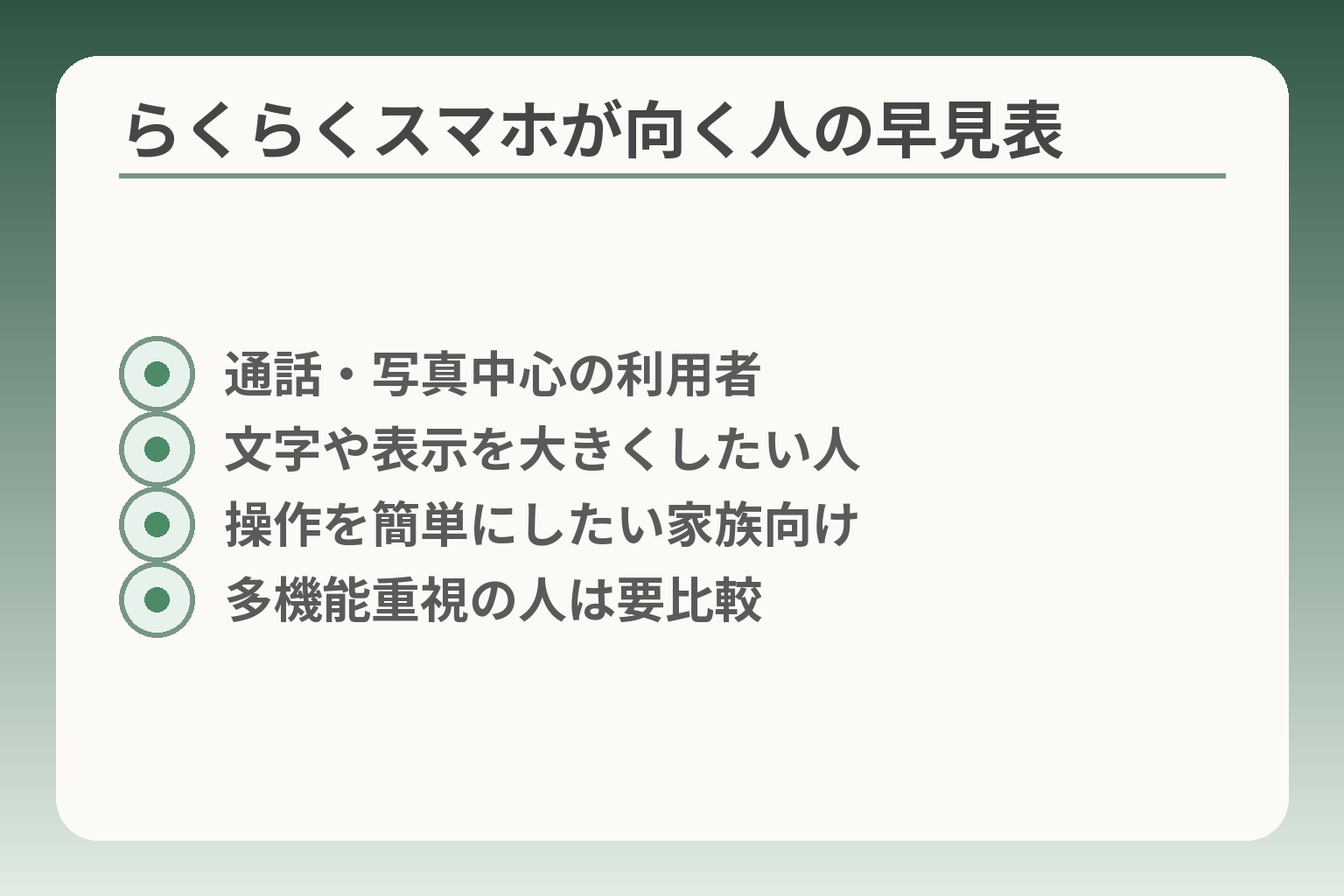
- 通話・写真中心の利用者
- 文字や表示を大きくしたい人
- 操作を簡単にしたい家族向け
- 多機能重視の人は要比較
らくらくスマートフォンは、通話や見やすさを重視する場合は選択肢として有力ですが、アプリや多機能利用を重視する人には適合が分かれる判断になります。
- 通話・文字・写真を中心に使いたい人に向く点を確認する
- 普段から多くのアプリを使う人は、操作感や互換性を店頭で必ず試す
- 来店時の持ち物や家族が代行する際の本人確認を事前に整理する
電話や写真を中心に使うなら候補になります
通話と写真が主用途であれば、らくらくスマートフォンは使いやすい設計です。
具体的には文字やボタンが大きく表示される独自メニューや、通話音を聞き取りやすくする機能が実装されています。端末ごとに搭載される「文字入力が簡単な機能」や「通話を聞きやすくする調整」は、電話や写真の扱いを優先する場面で実用的です。電話中心で月間の利用が軽めなら、らくらくスマホのメリットが出やすいため、最初の候補に入れて間違いありません。
ただし、カメラ性能やバッテリー持ち、処理速度はモデル差があります。店頭で実際に写真を撮って保存の速さや見やすさを試すと失敗が減ります。出典:NTTドコモ(製品ページ)
今のスマホ操作に慣れているなら比較が必要です
すでに通常のスマホで地図や多数のアプリを使えている人は、移行で不便に感じる点が出やすいです。
判断基準は「必ず使う機能」が今の端末でどう動いているかを軸にします。たとえば頻繁にウェブ検索や乗換案内、複数のSNSアプリを使う場合、らくらくスマホの簡易メニューや独自UIは操作フローが変わるため時間がかかることがあります。普段使いのアプリを店頭で実際に触らせてもらい、操作回数や探しやすさを比較すると、ギャップが明確になります。
また、動作が重く感じる場合やアプリ非対応のケースがあるため、実使用での処理速度や対応アプリの確認が重要です(購入前に店頭で動作を確認するか、レビューで動作評価を見ることを勧めます)。
使いたいアプリを先に書き出します
使う予定のアプリを書き出してから店頭に行くと、必要な確認が明確になります。
具体的にはLINE、銀行アプリ、決済アプリ、健康管理系のアプリなどをリスト化します。アプリによっては引き継ぎ手順が複雑だったり、認証のために旧端末の操作が必要だったりします。特にLINEや決済アプリは引き継ぎ情報(電話番号・メール・パスワード・機種固有の認証)が揃っているかを確認することがトラブル回避になります。
家族が代行する場合は、本人の同意方法や委任の範囲を事前に確認してください。店頭でのデータ移行サポートは購入状況で無料か有料かが変わることがあるため、費用と作業範囲は来店前に確認しておくと安心です。出典:ドコモ あんしん店頭サポート案内
本人が画面を触って決めることが大切です
最終的には本人が実際に手に取り、操作感を確かめることが最も判断に役立ちます。
店頭では電話の発信・着信、文字入力、写真を確認する基本操作を本人にやってもらいます。ここで大事なのは「本人が自然にできるか」です。たとえ家族の評価が高くても、本人が使いにくいと結局負担が増えます。本人が短時間で迷わず操作できるかを優先して判断すると、買い替え後のサポート負担を減らせます。
注意点として、本人が緊張して動作がうまくいかないことがあります。可能なら複数回試してみるか、自宅に持ち帰って再確認できる条件(返品や交換の可否)を店舗に尋ねておくと安心です。出典:ドコモショップ/d garden(サービス案内)
ここまでで「誰に向くか」「何を確かめるか」が明確になりました。次は来店前の持ち物や契約の準備を整えていきましょう。
ドコモショップで買う流れ|予約から受け取りまで
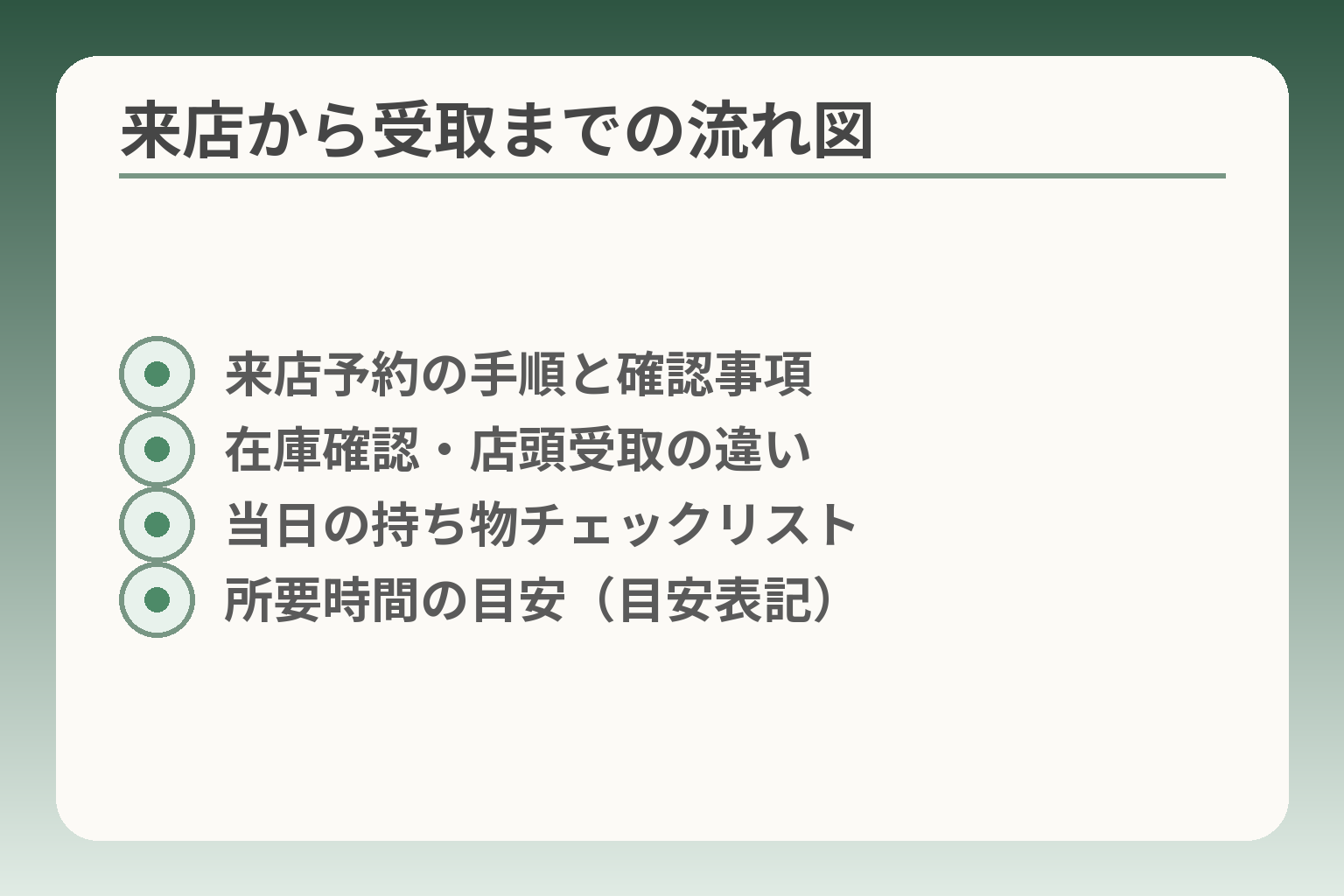
- 来店予約の手順と確認事項
- 在庫確認・店頭受取の違い
- 当日の持ち物チェックリスト
- 所要時間の目安(目安表記)
来店予約をして、在庫と受取方法を確認し、必要な設定を頼むか自宅で行うかを決める流れが無難な判断方向です。
- 来店予約で相談時間を確保しておくと、説明を受けやすくなります
- 在庫や受取方法は店舗ごとに違うため、事前確認で手続き当日の手戻りを減らします
- 初期設定やデータ移行の範囲は購入前に確認し、費用と本人確認の要否を整理しておきます
来店予約をして相談時間を確保します
来店予約は、相談の種類ごとに窓口を確保できるので有利です。
例として、機種の実機確認だけでなく、契約変更やデータ移行を同日に頼みたい場合は、予約時にその旨を伝えておくとスタッフ側も準備できます。予約がないと混雑で長時間待つことがあり、本人が疲れて本来の確認ができなくなることがよくあります。来店予約で「相談内容(機種確認/契約/データ移行)」を明記することが、当日の手続き完了率を上げる実務的な一手です。
予約はドコモショップの店舗ページから行えます。出典:ドコモショップ/d garden
在庫と受取方法を来店前に確認します
希望する機種や色、店舗受取の可否は店舗ごとに異なりますので、事前確認が重要です。
オンラインで「店頭受取」を選べる場合でも、店舗の在庫とオンラインの在庫表示が必ずしも一致しないことがあります。さらに、店舗購入とオンライン購入では販売価格やポイント適用が異なる場合もあるため、価格面の差を含めて確認しておくと当日のトラブルが減ります。来店前に店舗へ電話で在庫と受取方法(その場で受け取るか、後日取り置きか)を確認することが確実です。
店舗での受取やネット予約の案内は製品ごとの購入ページに記載されています。出典:NTTドコモ(F-53E 予約・購入案内)
当日は使い方の希望を最初に伝えます
当日、最初に「何を最優先で使いたいか」を伝えると、案内が必要な範囲に絞られます。
具体例としては「通話と写真が中心」「家族とLINEだけ使いたい」「決済アプリも入れたい」などです。これによりスタッフは必要な説明や初期設定の優先順位を決められます。よくある落とし穴は、帰宅後に「このアプリも使いたかった」と分かることです。優先度の高い機能を3つ以内に絞って伝えると、店頭サポートの時間配分が適切になります。
店頭での初期設定や操作説明には条件があり、購入経路によって無料/有料が分かれますので、費用負担の有無も合わせて確認してください。出典:ドコモ あんしん店頭サポート案内
契約内容はその場で決めなくても構いません
提案されたプランやオプションは、すぐ決める必要はない場合が多いです。
落とし穴は「説明を聞いて焦って契約してしまう」ことです。契約後にプラン変更やオプション解約が手間になるケースがあるため、見積書や料金シミュレーションを受け取って家族と相談する判断は合理的です。逆に、当日中に手続きを完了させたい場合は、必要書類や支払い方法を事前に確認しておくと手続きがスムーズになります。重要なのは「総支払額(月額+端末代)」をその場で確認し、納得できなければ持ち帰って検討することです。
契約の可否は個人の事情で変わるため、無理に決めずに家族での合意を優先する選択も有効です。
以上を踏まえて、来店前に持ち物と手続きの優先順位を整えておくと、当日の負担を減らせます。
来店前の持ち物|家族が付き添うときの注意点
来店前に本人確認書類、現在使っている端末、支払い手段、ログイン情報をそろえ、代理手続きで必要になる委任や同意の有無を確認しておくことが判断の基本になります。
- 契約手続きに必要な本人確認書類を事前に用意する
- 支払い方法と契約者の関係を整理しておく
- 家族が代行する場合の委任書や本人の同意方法をあらかじめ確認する
本人確認書類と利用中の端末を準備します
契約や名義変更などの手続きには、氏名・生年月日・現住所が確認できる有効な本人確認書類が必要です。
具体的には運転免許証、マイナンバーカード(個人番号カード)、健康保険証などが該当します。場合によっては補助書類や追加の確認が求められることがありますので、店頭で手続きする前にドコモが示す確認書類の一覧をチェックして不足がないよう用意してください。出典:ご来店時の本人確認書類|NTTドコモ
落とし穴は「思い込み」で、たとえば健康保険証しか持っていない場合、補助書類が必要になる事例です。回避策として、来店予約時か電話で店舗に確認し、必要な原本を揃えておくと当日手続きがスムーズになります。
支払い方法と契約者を確認します
契約者と支払いをする人が同一でない場合は、事前に誰がどの手続きを行うかを整理しておきます。
支払いはクレジットカードや口座振替などが一般的です。ただし口座振替に使うキャッシュカードは一部店舗で対応できない場合があります。支払い方法により来店の必要書類や、カード名義の確認手順が変わる点を事前に確認してください。出典:新規契約の必要書類について|NTTドコモ
よくある失敗は「支払い用カードの名義が契約者と異なり処理が止まる」ことです。対策は、支払う予定のカードや通帳を持参し、店頭で名義照合の方法を確認することです。
家族だけで手続きを進めないようにします
本人が来店できない場合は、委任状や代理手続きに必要な書類が求められることがあります。
ドコモでは契約者本人が不在の場合、委任状や代理人の本人確認書類、契約者と代理人の関係を示す書類などが必要になる旨が案内されています。代理で手続きする際は、委任状の有無とその形式を事前に店舗で確認し、不足がないよう準備することがトラブル回避につながります。出典:同意書・委任状のダウンロード|NTTドコモ
落とし穴は「家族の判断で契約を進めてしまう」ことです。本人の意思確認や重要事項説明を後から求められると手続きが長引きます。安全策としては、本人が可能な範囲で同席するか、電話確認や書面での同意を店舗と合わせて取っておくことです。
必要なパスワードは紙に控えて持参します
dアカウントやメール、LINEなどのログイン情報はデータ移行やアプリの引き継ぎで必要になることが多いです。
特にLINEや銀行・決済アプリは引き継ぎに電話番号やパスワード、事前設定が必要な場合があります。店頭で全てを任せる場合でも、本人確認のためにログイン情報を求められることがあるため、あらかじめ控えを用意して本人が管理するようにしてください。ログイン情報は本人が直接入力するか、見守りながら家族が補助するという形が安全です
落とし穴として、ログイン情報をメモで持たせたまま紛失するリスクがあります。回避策は、メモを金庫や家族限定のファイルに保管し、来店後は速やかに保護者や本人がメモを回収・削除することです。
以上を整えておくと、当日の手続きは短時間で済みやすくなります。次は、店頭でのサポート内容と費用の確認をしておくと安心です。
料金とプランの確認|本体代だけで決めない
本体代が安く見えても、毎月の通信料や通話料、店頭サポート費用を合わせて判断すると納得しやすい方向になります。
- 端末代と月額料金を分けて見積もりを取る
- 通話頻度とデータ消費でプランを絞る
- 店頭サポートの有無と費用、オンライン専用プランの制約を事前に確認する
本体価格と毎月の料金を分けて見ます
本体代は一括か分割かで月々の負担感が変わりますが、月々支払う総額(端末の分割金+通信料+オプション料)で判断するのが実務的です。
判断基準は「月に支払っても苦にならない金額」で、端末代を24回や36回などに分けた場合の支払額を試算してください。販売時の割引やキャンペーン、ポイント付与の有無も総額に影響します。落とし穴は端末代が安く見えても、必要な安心サポートやオプションを付けると結局高くなることです。回避策として、店頭で「端末代の月額」「通信料(想定プラン)の月額」「初期費用」を分けた見積りを必ず受け取り、家族で合算して検討します。
通話の回数とデータ通信量を伝えます
通話中心かデータ中心かで合うプランが変わるため、普段の利用実態を伝えて選ぶのが良い判断軸です。
具体例として、月に通話が多く固定電話や家族間の通話が中心なら通話定額オプションの有無を優先します。動画視聴や地図アプリを頻繁に使うならデータ容量を多めに設定するか、無制限系のオプションを検討します。落とし穴は「家族が想定よりデータを使っていた」ケースで、想定よりも短期間で速度制限にかかることがあります。回避策は過去3ヶ月程度のデータ使用量を確認してから店頭で見積もりを取ることです。家族がその数字を把握しにくければ、店頭でスタッフに一緒に確認してもらうと安心です。
店頭サポートの対象と費用を確認します
店頭で頼める初期設定やデータ移行は、購入経路や契約状況により無料/有料が分かれます。
たとえばドコモで購入した端末については一定のサポートが無料で提供される場合がありますが、他店やオンラインで購入した端末の持ち込みサポートは有料となるケースがあり、作業1回あたりの目安料金等が設定されています。実際の案内には来店サポートの利用条件や料金が明記されていますので、購入前に「自分のケースで無料か有料か」「作業にかかる時間」を確認してください。店頭サポートの費用や対象範囲は購入経路で変わるため、必ず予約時か来店前に確認して見積もりをもらう。出典:ドコモ あんしん店頭サポート案内
落とし穴は「店頭で全部任せれば無料と思い込む」ことです。回避策は、作業の範囲(例:電話帳移行・LINE引き継ぎ・決済アプリ設定)を具体的に伝え、費用と所要時間を明示してもらうことです。
ahamo利用中は店頭でできることを確認します
オンライン専用プランを使っている場合、店頭での手続きや購入に制約があることがあるため注意が必要です。
一例として、オンライン専用プランの回線(ahamo)を契約中のまま店頭での「購入(店頭受取のネット予約)」が受け付けられない場合があります。来店前に自分の契約プランで店頭購入や予約が可能か確認すると不要な手戻りを防げます。ahamoなどのオンライン中心プランを使っている場合は、店頭での購入手続きの可否を必ず事前確認する。出典:F-53E 予約・購入案内|NTTドコモ
落とし穴は、プランの制約を知らずに来店して手続きが進められないことです。回避策は、来店前に契約プランをメモし、店舗に電話で可否を問い合わせるか、オンラインで購入して店頭で受け取る方法の可否を確認することです。
これらを踏まえて、見積りとサポート条件を確かめると支払い負担と日常の使い勝手の両面で納得が得られます。
初期設定とデータ移行|店頭で頼む範囲を決める
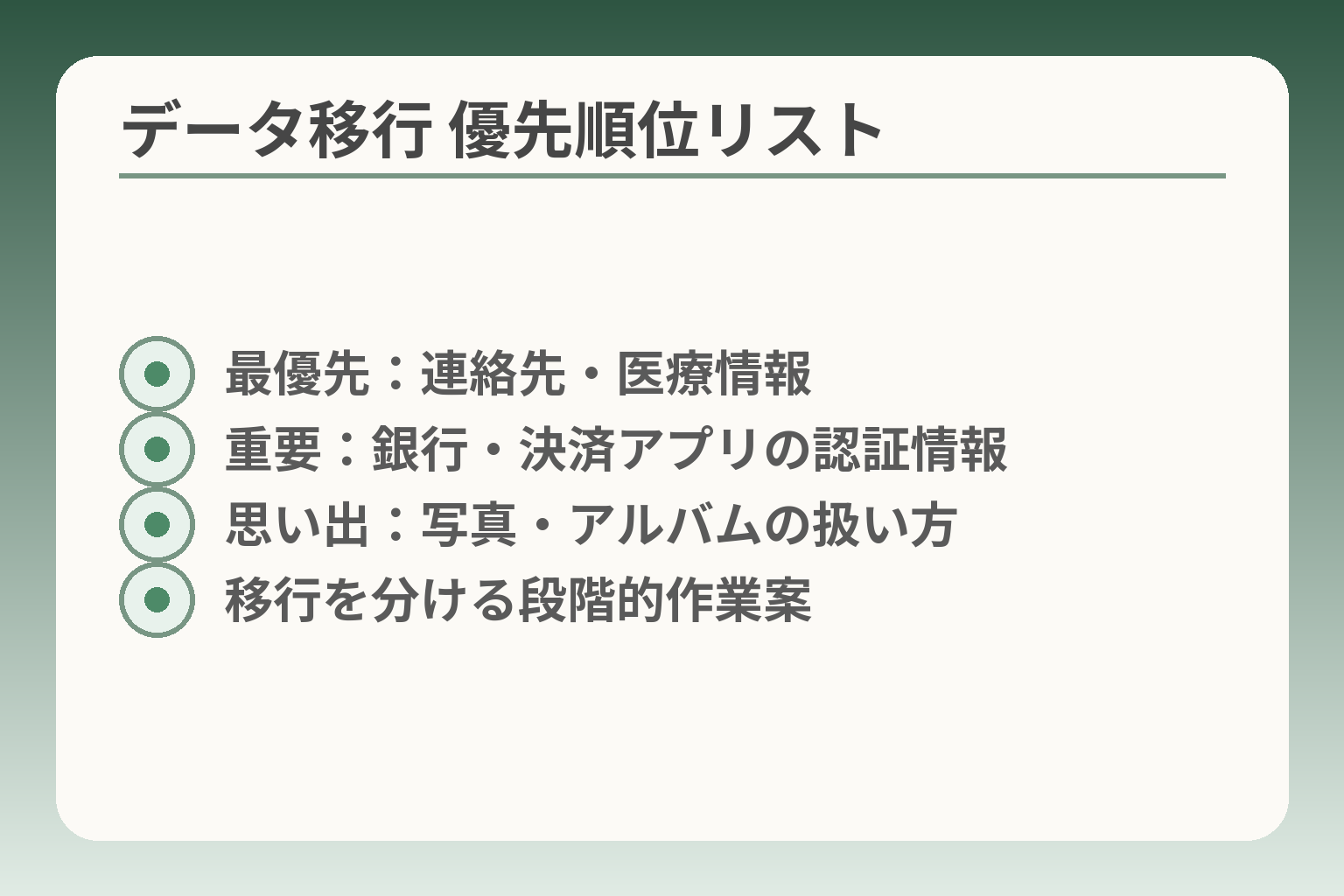
- 最優先:連絡先・医療情報
- 重要:銀行・決済アプリの認証情報
- 思い出:写真・アルバムの扱い方
- 移行を分ける段階的作業案
店頭でどこまで頼むかは、「失いたくないデータ」と「本人が自分でできること」を分けて決めると無駄が少ない判断になります。
- 優先して移すデータを明確にし、店頭での作業範囲を最初に伝える
- LINEや銀行・決済アプリは引き継ぎ手順を確認し、事前準備を行う
- 本人が操作できる項目は一緒に設定し、店頭は複雑な移行に絞る
移したいデータを優先順に決めます
まず電話帳・重要な写真・医療情報など、失うと困るデータを優先順位で並べます。
具体例としては、①家族や医療機関の連絡先、②重要な証書や診療記録の写真、③長年撮りためた写真アルバム、④銀行や決済のアカウント情報、の順で優先すると実務上扱いやすいです。優先度を紙に書いて店頭に渡すと、作業漏れを防げます。
落とし穴は「全部任せる」前提で来店することです。店頭で想定外の作業が発生すると追加料金や時間がかかることがあります。回避策は、予約時に移行したい項目を伝え、スタッフから作業範囲と所要時間の見積もりをもらうことです。
LINEや決済アプリは移行方法を確認します
LINEや銀行・決済アプリはサービスごとに引き継ぎ方法が異なるため、事前確認が必須です。
たとえばLINEは引き継ぎのための「登録メール」「パスワード」「PIN」「ホーム画面のトークのバックアップ」が必要になりますし、決済アプリは二段階認証や本人確認書類が要求されることが多いです。これらは店頭で全て代行できない場合があるので、事前に各アプリの引き継ぎページを確認し、必要情報を揃えておくことが安全です。
店頭サポートには購入経路や契約状況で無料/有料の条件があるため、作業前に費用と対象範囲を確認しましょう。出典:ドコモ あんしん店頭サポート案内
落とし穴は、暗証番号や二段階認証の解除を忘れて来店することです。回避策は、必要な認証情報を本人が分かる形で用意しておくことと、可能なら事前に家族と一緒に操作手順を確認しておくことです。
初期設定は本人と一緒に画面を見ます
初期設定は本人が実際に画面を見て確認しながら進めると、使い始め後の混乱が少なくなります。
文字サイズ、ホーム画面の配置、連絡先の呼び出し方法、着信音など、日常で使う項目は本人の確認を優先してください。店頭で全てを代行すると家で使い方が分からず不安になることがあります。本人が目で見て「できた」と言える操作を3つ程度残して帰ると、家での定着が早まります。
判断基準としては「本人が一人で電話をかけられる」「写真を見られる」「家族とメッセージを送れる」の3点を最低ラインに置くと実用的です。落とし穴は、操作説明が一度で終わると思い込むこと。回避策として、操作を録画するか手順を書いたメモを残すと役立ちます。
データ移行を後日にする選択もあります
ログイン情報が揃わない場合や複雑なアプリがある場合は、通話ができる状態だけを先に整え、データ移行は別日に行う選択が合理的です。
この方法は本人の負担を抑え、家族が準備を整える時間を確保できます。実務上は「先にSIM差替えて通話・SMSが使える状態にする」「写真やアプリは後日別途予約で対応する」といった段階的な進め方が現実的です。落とし穴は、移行日を決めずに放置すること。回避策は、店頭で次回の作業日を仮予約しておくか、オンラインでサポートを受けられる手段を確認しておくことです。
これらを整理しておくと、店頭での手続きが短くなり、購入後の負担も軽くなります。購入後のサポートや保証についても確認しておくと安心です。
購入後も困らないために|使い方・修理・見直し
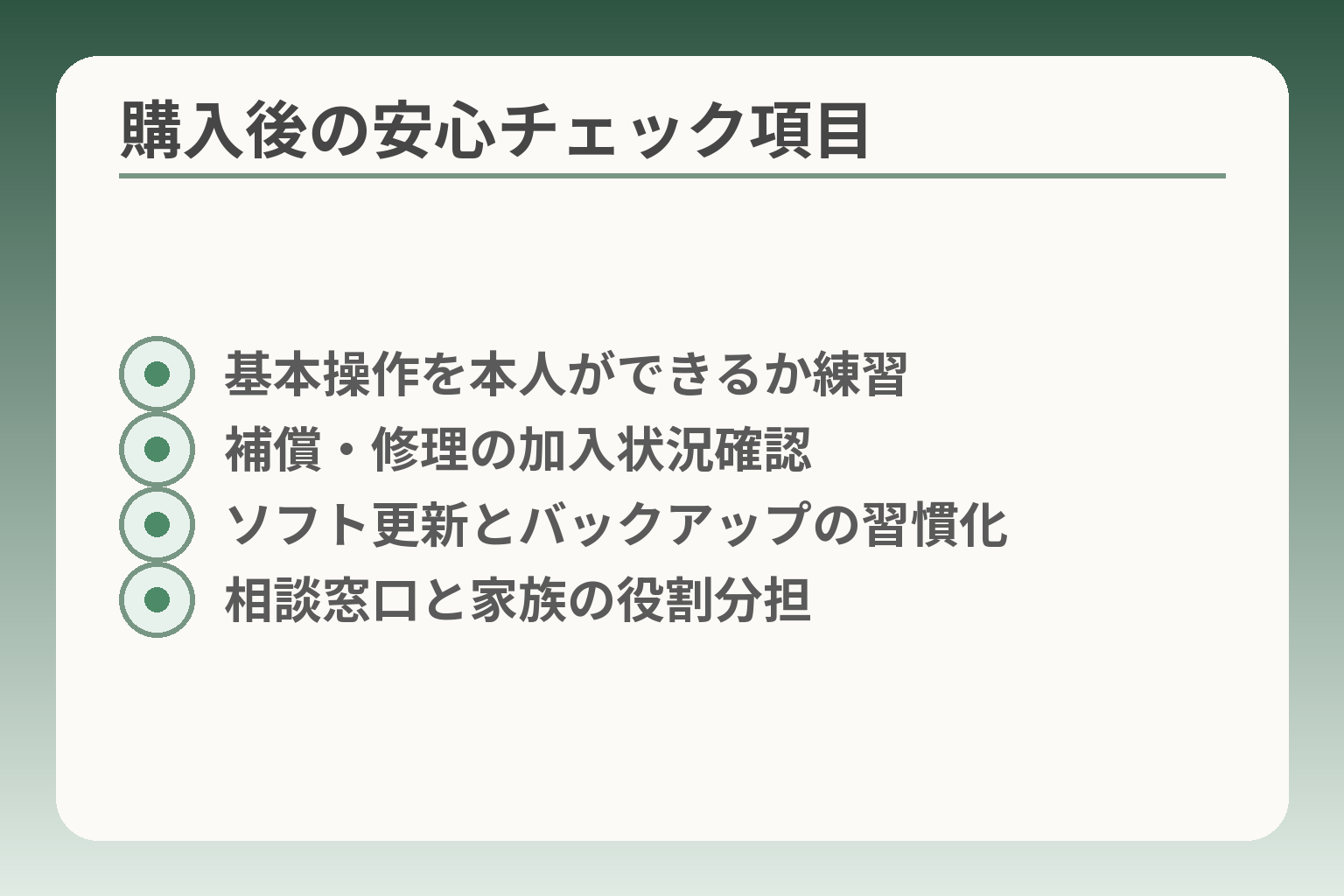
- 基本操作を本人ができるか練習
- 補償・修理の加入状況確認
- ソフト更新とバックアップの習慣化
- 相談窓口と家族の役割分担
購入後は、まず日常でよく使う操作を本人が確実にできるようにしておき、修理や保証、ソフト更新の窓口を家族で共有すると安心感が高まる方向性です。
- 帰宅後に実際に電話・写真・メッセージを本人と一緒に確認する
- 修理や補償の手順と費用を把握しておく
- ソフト更新やトラブル時の相談先をひとつに決める
最初に電話とメッセージの練習をします
本人が自宅で短時間に繰り返しできる操作を3つ程度に絞って練習します。
具体例は「家族に電話をかける」「写真を撮って送る」「メッセージを受信して返信する」です。これらを本人が一人でできるかどうかで、日常の自立度が見えます。実務的な判断基準は、各操作を2回繰り返して90%以上問題なく行えれば当面は安心と考えられます。落とし穴は、説明を一度だけ聞いて終わりにすることです。回避策としては、操作手順を短いメモにして端末に貼るか、スマホ画面を家族が録画しておき、困ったときにその動画を一緒に見る方法が有効です。
困ったときの相談先を一つに絞ります
相談先が複数あると混乱するため、まずは家族内で「誰に連絡するか」を決めておきます。
判断基準は「対応の早さ」と「実際に端末を見られるか」です。たとえば、操作の質問は家族(近隣)→ドコモショップ→電話サポートという順に想定しておくと、迷いが少なくなります。落とし穴は、問題が小さいうちに放置してしまうことです。回避策は、軽いトラブルは家族で解決するルールを作り、修理や交換が必要な場合はドコモの修理窓口や補償サービスに相談することです。店頭での預かり修理や補償の適用は契約状況で負担金が変わるため、事前に修理の流れと負担の目安を確認しておくと安心です。出典:ドコモショップ預かり修理(お客さまサポート)
アップデート通知を放置しないようにします
ソフトウェアの更新は安全性と使い勝手の改善につながるため、通知を見つけたら家族で確認して進める方針が無難です。
判断基準は「通知の内容」と「更新の所要時間」です。大きなシステム更新は時間がかかる場合があるので、外出予定のない時間に行うとよいでしょう。落とし穴は、更新中に電源が切れるとデータに影響が出る可能性がある点です。回避策は、更新前にバックアップ(ドコモのバックアップやクラウド)を取ることと、更新は充電器につないだ状態で行うことです。機種ごとのアップデート手順やタイミングは公式のサポートページで案内されていますので、確認ルートを家族で共有しておくと安心です。出典:らくらくスマートフォン F-53E ソフトウェアアップデート|NTTドコモ
使いにくさが続くなら機種を見直します
設定変更で改善しない場合は、別機種や利用スタイルの見直しも選択肢に入れます。
判断基準は「使用開始から1〜2週間での操作ミスの頻度」と「本人のストレス感」です。具体的には、誤操作や誤発信が多く本人が疲れているなら見直しを検討します。落とし穴は、家族の好意で慣れさせようとして本人の負担を長引かせることです。回避策として、家で短期間テスト運用(返品・交換の条件を確認しておく)を行うか、ショップで別の機種も触らせ、本人の反応を比較して決めるのが現実的です。
購入後の使い方や故障時の対応を家族で共有しておくと、日常の負担が減り安心して使えます。
よくある質問|ドコモショップとらくらくスマートフォン
来店前に知っておくと安心な質問を整理すると、当日の手続きやその後の負担を減らす方向で判断できます。
- 予約の可否や待ち時間の扱いを確認する
- 代理手続きの必要書類や委任の方法を事前に準備する
- 電話帳やLINEなど、引き継ぎが必要な項目の手順を把握する
予約なしでもドコモショップで相談できますか
予約なしでも相談はできますが、予約しておくと待ち時間が短く済み、必要な窓口を確保しやすくなります。
具体例として、機種確認だけなら短時間で対応できることが多い一方、契約変更やデータ移行を同日に頼む場合は長い時間が必要です。来店予約は公式サイトから行え、オンライン来店や電話での予約方法も案内されています。相談内容(機種確認・契約・データ移行)を予約入力時に明記しておくと、店側も準備しやすく当日の手戻りが減ります。出典:ドコモショップ/d garden(FAQ)
落とし穴は「予約なしで長時間待ち、本人が疲れて本来の確認ができない」ことです。回避策は来店前に電話で混雑状況を聞くか、予約を入れておくことです。
家族が代わりに契約できますか
本人が来店できない場合は、委任状や代理人の本人確認書類が必要になることがあります。
判断基準は「契約者本人の有無」と「手続きの内容」です。契約の性質によっては委任状の形式や追加の親族関係を示す書類が求められます。代理手続きの準備不足で当日手続きが止まるケースが多いので、来店前にドコモの委任状フォーマットと必要書類を確認して用意してください。出典:同意書・委任状のダウンロード|NTTドコモ
落とし穴は、家族の善意で進めた手続きが後で無効扱いになることです。回避策は、委任状に本人の自筆署名が必要かなど細部を店舗に問い合わせることです。
今の電話番号や電話帳は引き継げますか
電話番号は原則そのまま引き継げますし、電話帳はドコモのバックアップやデータコピーで移行できますが、機種や設定によって方法が異なります。
具体例として、Android同士ならドコモのクラウドやドコモデータコピーで電話帳や写真を移せます。事前に「どのデータをどの方法でバックアップするか」を決め、必要なら店頭での移行を予約しておくと安心です。出典:ドコモ電話帳(サービス案内)
落とし穴は、iPhoneや一部機種でドコモの一部バックアップが使えない場合がある点です。回避策は、事前に使用中の機種で可能なバックアップ方法を確認し、必要なログイン情報やSDカードを用意しておくことです。
らくらくスマートフォン以外も見た方がよいですか
本人の操作性や使いたいアプリに応じて、通常のスマホも比較して決めることを勧めます。
判断基準は「本人が日常的に使う機能」と「家族がサポートできるか」です。たとえば、通話・メッセージ・写真中心なららくらくスマートフォンが合うことが多い一方、地図アプリや多様なアプリ利用が多ければ通常のスマホの方が適している場合があります。店頭でらくらくスマートフォンと通常スマホを本人が実際に操作してみて、同じ操作を繰り返せるかを基準に判断すると選びやすいです。
落とし穴は、家族の意見だけで決めて本人が使いにくいままにすることです。回避策は店頭で短時間のテスト運用を行い、本人の反応を重視することです。
ここまでの疑問が整理できれば、修理・補償や料金の細部を確認してから最終判断に進むと安心です。
Q&A
- 来店時に必ず持って行くものは何ですか?
-
本人確認書類(氏名・生年月日・現住所が確認できる原本)と現在使っている端末を持参すると手続きがスムーズです。
具体的には運転免許証やマイナンバーカード(個人番号カード)、健康保険証などが該当します。場合によって口座振替やクレジット支払いに必要なカードや通帳、印鑑が求められることもあるため、来店前に店舗案内で必要書類一覧を確認してください。出典:ご来店時の本人確認書類|NTTドコモ
- ドコモショップでの初期設定やデータ移行は無料ですか?所要時間はどれくらいですか?
-
ケースによって無料の範囲と有料の範囲があるため、事前に作業内容と費用を確認するのが望ましい判断です。
ドコモで購入した端末の基本的なサポートは条件により無料となる場合がありますが、他店購入機の持ち込みや特殊なデータ復旧等は有料となります。作業時間は電話帳だけで数十分、LINEや決済アプリの引き継ぎなどがあると1〜2時間以上かかることもあるので、予約時に作業内容を伝えて所要時間を確認してください。出典:ドコモ あんしん店頭サポート案内
- 今使っているahamo回線でも店頭でらくらくスマートフォンを買えますか?
-
契約プランによっては店頭での購入や手続きに制約があるため、事前に契約プランと店舗対応を確認するのが現実的です。
一部の購入方法や受付はオンライン専用プランでは利用できない場合があります。たとえば製品の店頭購入や店頭受取に関する案内で制約が示されることがあるため、来店前に自分の契約プランを控えて店舗に問い合わせてください。出典:F-53E 予約・購入案内|NTTドコモ
- らくらくスマートフォンの電池持ちや動作速度はどのくらいですか?
-
機種によってバッテリー容量や処理性能が異なるため、実機での確認と仕様の照合が判断の軸になります。
製品ページではバッテリー容量や主な性能仕様が確認できます。日常の利用(通話中心か動画視聴が多いか)に応じて実際の使用感は変わるため、店頭で実機を触り、スタッフに想定使用状況を伝えてバッテリーの目安や最適設定を相談してください。出典:らくらくスマートフォン F-53E(製品ページ)|NTTドコモ
- 店舗に在庫がない場合、在庫確保のコツはありますか?
-
オンライン予約や店頭への取り寄せを活用し、来店前に在庫を確認しておくと無駄足を減らせます。
店舗によって在庫状況は異なります。オンラインで「店頭受取」予約ができる場合もありますし、来店前に店舗へ電話で在庫の有無や取り置きの可否を確認すると安心です。繁忙期や新モデル発売直後は取り寄せに時間がかかることがあります。出典:ドコモショップ/d garden(来店予約・店舗情報)
- 家族が代わりにデータ移行や契約手続きをしても良いですか?注意点は?
-
代行は可能ですが、委任や本人確認の方法を事前に整え、個人情報やログイン情報の管理を慎重に行うことが重要です。
契約者本人が来店できない場合は委任状や代理人の本人確認書類、親族関係を示す書類が必要になることがあります。データ移行ではLINEや決済アプリの引き継ぎに本人の認証が必要なケースが多いので、パスワードや二段階認証の準備、本人の同意を明確にしておくと手続きがスムーズです。出典:同意書・委任状のダウンロード|NTTドコモ
- 故障した場合の修理や補償の流れと費用の目安は?
-
補償サービスに加入しているかで負担金が大きく変わるため、加入状況を確認した上で手続きを選ぶのが現実的です。
ドコモのケータイ補償サービスやsmartあんしん補償に加入していれば、交換や修理で負担金の上限が設定される場合があります。未加入の場合は故障受付基本料や修理実費が発生します。事前に補償サービスの内容と適用条件を確認し、店頭またはオンライン修理受付の手順を控えておくと安心です。出典:ケータイ補償サービス|NTTドコモ
- らくらく機能はオフにできますか。画面や文字のカスタマイズは可能ですか?
-
らくらく専用の簡易メニューやホームカスタマイズは設定で切り替えや調整が可能なので、本人の見やすさに合わせて調整できます。
らくらくスマートフォンには「らくらくタッチ」やホームカスタマイズなどの設定項目があり、文字サイズや表示項目を変えられます。取扱説明書やサポートページに設定手順が詳しく載っているので、来店時にスタッフと一緒に設定してもらうか、マニュアルを参照して自宅で微調整してください。出典:らくらくスマートフォン F-53E 取扱説明書|NTTドコモ
- 手続き全体の所要時間はどれくらい見積もればよいですか?
-
簡単な機種確認なら30分程度、契約変更やデータ移行を含む場合は1〜2時間、複雑な移行はそれ以上を見込んでおくのが現実的です。
手続き時間は店舗の混雑状況と依頼内容で大きく変わります。来店予約で相談内容を伝えておくと、店舗が必要な時間を見積もって案内してくれますので、余裕を持った時間帯で予約することを勧めます。出典:ドコモショップでの機種変更の手続き案内|NTTドコモ
あわせて読みたい関連記事
ワイモバイルのらくらくスマホで始める基本操作と困ったときの対応
初期設定や電話・写真・LINEの実際の使い方を手順で確認できます。店頭での説明後に自宅で落ち着いて復習したい方に向きます。
らくらくスマホのアイコン削除方法と戻し方の具体手順
ホーム画面の整理や誤って消したアイコンの復元方法を丁寧に解説します。来店で設定を頼む前に、自分でできる調整を知りたい方向けです。
ドコモらくらくスマホは親に合う?料金・機能の事前チェック
誰に向くか、確認すべき機能、契約前の注意点をまとめています。機種選びで家族と判断基準を共有したいときに参照すると便利です。
らくらくスマートフォンの価格とお得に買うための確認点
端末代だけでなく毎月の負担や下取り・キャンペーンの活用法を解説します。購入前に総支払額を比較して納得して決めたい方向けです。
親とのデジタルの距離を、少し整える
スマホの設定が分かりづらい、言葉の意味が伝わらない、思ったより話が噛み合わない。
こうしたズレは、能力の問題というよりも「育ってきた前提の違い」から生まれます。
おやデジでは、どちらかを正すのではなく、家庭ごとにちょうどいい関わり方を見つけるためのヒントを整理しています。