高齢者が使いやすいスマホの選び方|購入前に確認したいこと
本人が毎日使いやすいかを基準に選べば、失敗が少なくなります。見やすさ・聞きやすさ・家族の支えやすさを優先してください。
- 誰に向くかで一台を決める(画面重視/外出重視/サポート重視)
- 店頭で5分で確かめるチェックリスト:文字・通話音・ボタンの押しやすさを実演する
- OSの更新期間やセキュリティの違いを押さえて長く安全に使う
- 乗り換えの実務:連絡先・写真・LINE・銀行アプリの移行手順を整理する
- 聞こえ・視力配慮(HACや音質)、迷惑電話対策、家族の教える負担もまとめる
- 使う場面で分ける判断軸
- 家族サポートの可否の目安
- 専用機と一般機のメリット比較
高齢者が使いやすいスマホは「使う場面」で選びます
使う場面を基準にすると、必要な機能だけを優先して選べます。
- 普段は通話と写真中心か、外出での地図や決済を使うかで優先点が変わる
- 店頭で短時間に試す項目(文字・通話音・ボタンの押しやすさ)を決めておく
- 移行や更新の手間、家族のサポート負担を事前に見積もる
電話と写真が中心なら、画面と操作の分かりやすさを優先します
日常の主用途が家族との通話や写真の閲覧なら、画面の見やすさと操作の簡潔さを最優先にします。大きめの文字やアイコンが最初から用意されているか、ホーム画面で使うアプリだけを並べられるかを確認してください。ホーム画面に普段使う連絡先や電話ボタンが一目で並ぶと、誤操作が減り定着しやすくなります。
具体例として、シニア向け機は電話・メール・緊急連絡が最前面にある設計が多いです。こうした機種は説明が短く済むため、家族が教える時間を減らせます。一方で、見た目が簡単でも内部の設定が複雑な機種もあります。購入前に「電話をかける→切る」まで本人に試してもらい、戸惑う操作がないか確かめると失敗が減ります。
外出先で使うなら、電池持ちと持ちやすさを確認します
外出時に地図や乗換案内、決済を使うなら、バッテリー持ちと本体の持ちやすさが重要です。重さや片手での操作感、画面の反射や視認性も確認してください。外出で頻繁に使う人は、大容量バッテリーや持ちやすい形状を優先する判断が実務上合理的です。
メーカーの例では、シニア向けの一部機種に大容量バッテリーや明るい表示モードが実装されています。こうした機能は、屋外での視認性や電池切れの不安を減らします。ただし「バッテリー容量=使い勝手」ではなく、実際の画面輝度や常時オンのアプリ構成でも消費は変わるため、店頭で簡単な操作(地図アプリの表示など)を試して消費具合の感覚を掴むことが大切です。出典:シャープ
困ったときに相談できる人がいるかも大切です
本人が困ったときにすぐ相談できる相手の有無で、最適な機種は変わります。家族が遠方で日常的に教えられない場合は、店頭サポートや訪問サポートが手厚い事業者を選ぶ方が安心です。家族の支援時間や費用を事前に話し合うと、長期的な負担が見えやすくなります。
調査では、スマホ利用でサポートを受けた経験のある高齢者は一定数にのぼります。家族が主なサポーターになる場合は、家族と同じOSにそろえると電話での誘導が簡単になります。反対に、店頭での設定や説明を重視するなら、全国的な窓口や使い方サポートの有無を確かめてください。出典:MMD研究所
今は買い替えない選択もあります
すぐに機種を変えずに、現在の端末を使いやすくする案も有効です。文字サイズの拡大、不要通知のオフ、ホーム画面の整理だけで日常の不便が解消する場合があります。短期的な体験で効果が分かれば、買い替えの判断を先送りできます。急いで契約しない選択は、家族の負担を減らし納得感を高める実務的な対応です。
ただし、セキュリティ更新が終わる古い機種や、銀行アプリが使えなくなる場合は、計画的な乗り換えが必要です。移行の際は、連絡先や写真、LINEの引き継ぎなどの手順を事前に整理しておくとスムーズです。出典:NTTドコモ モバイル社会研究所
こうした「場面別」の優先順位を確認すると、次の段階で機種タイプごとの長所と短所が比べやすくなります。
シニア向けスマホと普通のスマホは、どちらが合う?
使う場面と家族のサポート度合いで、専用機か一般機かの判断方向が決まることが多いです。
- 電話・写真が中心で教える時間を減らしたいなら専用機が向く
- 家族が近くで教えられるなら、一般スマホも柔軟で長く使える
- 長期の安全性や修理・更新は、購入前に必ず確認する
初めてなら、専用機は画面が整理されていて選びやすいです
シニア向けに設計された専用機は、ホーム画面の項目が絞られ、電話やよく使う連絡先が前面にあるため慣れやすいという利点があります。デザイン面では文字やアイコンが大きめに設計され、緊急ボタンやワンタッチ発信などの安心機能を物理的に備える機種が多くあります。機能が少ないことは覚えやすさにつながり、日常の「やりたいこと」が素早くできる点が最大の強みです。
判断基準としては、本人が店頭で「電話をかける」「写真を見る」「着信に出る」までを実際に操作してみて、迷いが少なければ専用機は有効です。落とし穴は、専用機でも内部の設定メニューが複雑な場合があり、家族が細かい調整を求められることです。回避策として、購入時に店員に「初期設定で不要な項目を非表示にしてもらう」「緊急連絡先の登録と確認」を依頼しておくと安心です。出典:FCNT(らくらくホン)
家族と同じ機種やOSなら、操作を聞きやすくなります
家族が日常的にサポートする体制がある場合は、家族と同じOSや近い機種を選ぶと、遠隔の説明や電話での誘導が簡単になります。例えば、iPhone同士なら画面構成や操作がほぼ共通で、操作手順を一言で伝えやすい利点があります。家族が教える時間が主なコストになるときは、OSをそろえる判断が実務的です。
判断の具体例は、家族が週に何回サポートできるかを基準にします。近くで頻繁に教えられるなら一般機の方が機能拡張やアプリ対応で長期的に有利です。落とし穴は、家族が別OSだと説明で混乱を招く点です。回避策として、初期設定時に家族が主に使う操作(連絡先の追加・写真の送り方・緊急連絡の確認)を本人と一緒に数回繰り返して「共通の言葉」を作るとトラブルが減ります。出典:MMD研究所(シニアの利用調査)
普通のスマホでも、かんたん表示にできる場合があります
一般的なAndroidやiPhoneでも、設定で文字サイズやアイコンを大きくしたり、不要なアプリの通知をオフにしたりできます。これにより、専用機でない端末でも十分に使いやすくすることが可能です。使い慣れた家族のスマホから同じ設定をコピーできれば、慣れの学習コストが下がります。
判断基準は、本人が「標準の画面で扱えるか」を店頭で試して確認することです。落とし穴は、初期設定が見た目は簡単でも、OSアップデートやアプリの更新で元に戻ることがある点です。回避策は、設定変更の手順を紙や写真で残し、家族が定期的に状態をチェックする仕組みを作ることです。必要に応じて、キャリアやメーカーの有料サポートを一度利用して、安定した設定にしてもらう方法もあります。
長く使うなら、更新と修理の受けやすさも確認します
長期的に使うなら、OSのアップデート期間や修理窓口の有無を重視してください。ソフトウェア更新が止まるとセキュリティリスクやアプリの非対応が生じる場合があります。購入前にメーカーやキャリアのサポート期間、保証内容、近隣での修理拠点を確認することが重要です。
具体的な落とし穴は、購入後に主要アプリ(銀行や医療系アプリ)が動かなくなる可能性です。回避策は、購入前に使う予定のアプリ名を持参し、店頭でそのアプリの最新対応状況や動作条件を確認することです。また、シニア層のスマホ所有率は高まりつつあり、機種の選択肢は増えていますが、長期のセキュリティやサポートについては製品ごとの差があるため、確認を怠らないでください。出典:NTTドコモ モバイル社会研究所(シニア調査)
ここまでの比較で、本人の「日常の使い方」と家族の「支える体制」を照らし合わせると、自ずと選ぶ方向が見えてきます。
見やすさ・聞きやすさ・押しやすさを確認します
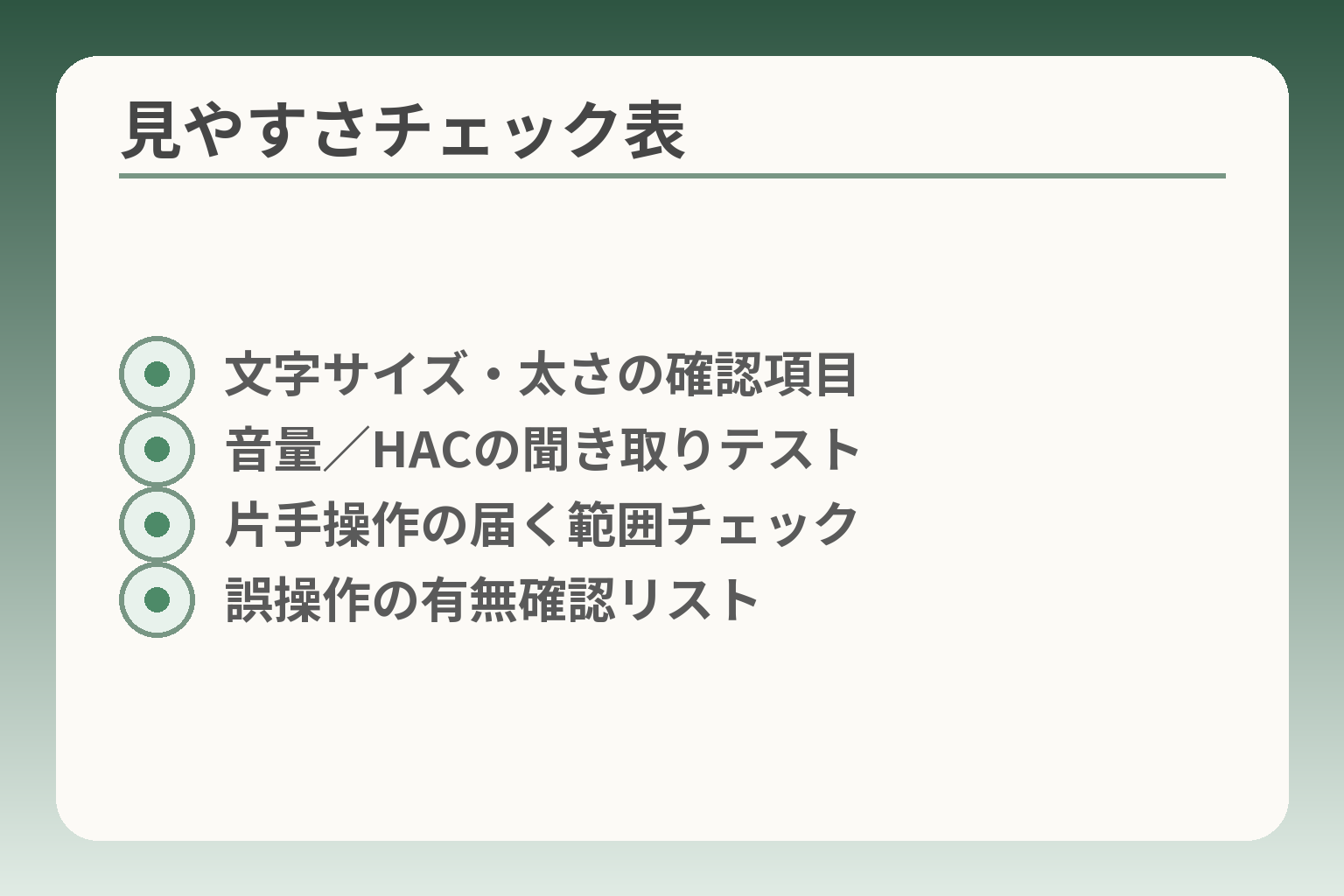
- 文字サイズ・太さの確認項目
- 音量/HACの聞き取りテスト
- 片手操作の届く範囲チェック
- 誤操作の有無確認リスト
画面・音・操作の感覚を本人が実際に試すことで、本当に「使える」端末を見極める判断がしやすくなります。
- 文字や画面の見やすさは実機で必ず確認する
- 聞こえは補聴器併用の可否(HAC)やスピーカーの音質で判断する
- 押しやすさは片手操作・誤操作の有無をチェックリストで確かめる
文字は大きさだけでなく、太さと見分けやすさも見ます
文字を大きくすれば見やすくなるとは限りません。フォントの太さや行間、コントラストで読みやすさは大きく変わります。明るい場所や暗い場所での見え方も試してください。画面の自動補正や「はっきり表示」といった機能は、屋外での視認性を高める実装例があります。出典:シャープ
判断基準の一つは「普段使うアプリで誤読がないか」です。電話帳、LINE、写真の一覧など普段見る画面で、文字が切れないか、スクロールが頻繁で疲れないかを確認しましょう。落とし穴は「設定で文字を大きくしたらボタンや項目が画面外に隠れる」ことです。回避策は、文字を大きくしてから主要操作(通話・返信・写真の拡大)を本人に直に試してもらうことです。
音量は、店内でなく静かな場所でも試します
聞こえの問題がある場合、補聴器との相性(HAC)やスピーカーの音質が重要です。端末にはHACの適合表示(M/Tなど)があり、補聴器を使う人は数値を確認すると目安になります。補聴器を使う場合は、端末のHAC表示と補聴器の動作モードを合わせて店頭で実際に通話して確認するのが確実です。出典:Apple サポート(iPhoneのHAC)
具体的な試し方としては、着信音だけでなく通話相手の声の聞き取りやすさを確認します。静かな場所で相手に短い文章を話してもらい、聞き返しが少ないかを見てください。落とし穴は、店頭の騒音やデモ機の設定で実際の使い心地が見えにくい点です。回避策は、ポケットやカバンに入れた状態や、普段と同じイヤホン・補聴器でペアリングして試すことです。補聴器両立性の基準や評価方法については各メーカーの情報も参照してください。出典:Google Pixel ヘルプ(HAC情報)
片手で持てる重さか、落としにくい形かを確かめます
画面サイズだけで選ぶと、重さや幅で毎日の扱いが負担になることがあります。特に握力や指の届きやすさは個人差が大きいので、本人が片手で持って操作する場面を再現して確かめます。
チェックの具体例は、片手で本体を持ち、親指だけでホーム画面の上部にあるアイコンに届くかを試すことです。落としやすさを軽視すると、頻繁な修理や交換の手間が増えます。回避策は、軽いケースやストラップ、滑りにくい素材のカバーを検討することです。目安としては、店頭で短時間操作した際に「持ち替え」や「支え直し」が頻繁に必要かどうかを確認してください。
ボタンや画面を押し間違えないか試します
誤操作の多さは使い続ける意欲に直結します。物理ボタンの押しやすさや、画面のタッチ反応が敏感すぎないかを実際に試しましょう。店頭で家族ができる簡単チェックリストを用意し、本人に一つずつ実行してもらうのが確実です。
- 連絡先を選んで電話をかけ、通話を切る
- LINEで短いメッセージを送る(送信ミスがないか確認)
- 写真を開いて拡大・縮小をする
- ホーム画面に戻る、画面のロックを解除する
- 緊急ブザーや緊急連絡の操作を一度確認する
このチェックを行うと、例えばスクロールで誤って別のアプリを起動するような問題や、戻る操作で迷う点が明らかになります。落とし穴は「家族がやれば簡単でも本人には操作が難しい」ケースです。回避策は、家族が操作手順を紙に書く、画面を撮影して操作の手順を残す、店頭で初期設定を頼んでおくことです。
これらの具体的な確認で本人の扱いやすさが見えれば、機種候補を機能面とサポート面でさらに比較しやすくなります。
購入前に店頭で確認したい5つのこと
店頭で短時間でも本人が触って確かめると、日常で使えるかどうかの判断がぐっと明確になります。
- 実際に「電話をかける→受ける→切る」まで本人に試してもらう
- LINEやメールで普段の画面を見てもらい、読み取りや操作のしやすさを確認する
- 補聴器や充電、緊急操作など、日常の具体場面を想定して試す
電話をかけて、切るまでを本人が試します
電話をかける、着信に出る、通話を切る一連の操作を本人にやってもらってください。
判断基準は「迷わずに目的の連絡先を選べるか」「着信への応答が自然にできるか」です。具体例として、家族の名前をタップして発信し、相手の声が聞こえたら通話を終えるまでを一連で確認します。落とし穴は、電話帳に同姓同名が多く混乱する場合や、発信ボタンが小さくて押しづらい点です。回避策は、よく使う連絡先を「お気に入り」やホーム画面のウィジェットへ登録しておくこと、購入時に店員に連絡先登録やショートカット配置を依頼することです。
家族が遠方で頻繁に教えられない場合は、発信方法が簡潔かどうかが特に重要になります。ボタン一つで指定の家族へ発信できる設定があるかを確認しておくと安心です。
文字を大きくして、LINEやメールを読んでみます
普段使うアプリ(LINEやメール)で文字の見やすさと入力のしやすさを必ず試します。
判断基準は「表示された文字で用件が一度で分かるか」「返信が無理なくできるか」です。LINEは引き継ぎに電話番号やメールアドレスの登録が必要な場合があるため、事前に登録情報を確認しておくと乗り換え時に慌てません。出典:LINEヘルプセンター
落とし穴は、文字を大きくすると表示項目が隠れて操作が煩雑になることです。回避策として、文字サイズを変えた状態で「既存の重要操作(メッセージ送信・既読確認・写真送信)」を本人に実際にやってもらい、疲労や誤操作がないか確認します。また、キーボードの配列やフリック感が合わない場合は、代替の入力方式(音声入力や簡易キーボードアプリ)を試してみると良いでしょう。
音量を上げて、着信音と通話音を聞きます
着信音だけでなく、通話相手の声が聞き取りやすいかを静かな場所で確認してください。
補聴器を使っている場合は、端末の補聴器両立性(HAC)やBluetoothでの接続性を確認することが有効です。各メーカーはHACの適合情報や利用方法を公開しており、補聴器とスマホの組み合わせで実際に通話テストを行うことを勧めています。出典:Apple サポート(iPhoneのHAC)
落とし穴は、店頭の騒音やデモ機の設定で実際の聞こえ方が掴めない点です。回避策として、ポケットに入れた状態や室外を想定した状態での通話確認、実際に使う補聴器でのペアリング試験を行ってください。耳の聞こえ方は個人差が大きいため、店頭での短いテストで違和感があれば購入を急がず、別機種で同様の確認をすると良いでしょう。
充電器を自分でつなげるか確認します
充電の接続方法は日常の負担に直結します。ケーブルの向きや差し込み口の位置を本人が自分で扱えるか確認しましょう。
判断基準は「暗い場所でも指先で差し込めるか」「充電ポートの向きが分かりやすいか」です。落とし穴は、細いケーブルや小さなコネクタは高齢者の手先では扱いにくく、毎回家族の手を借りることになり得る点です。回避策は、磁石で近づけるだけで接続できるケーブルや、向きに迷わない形状のアダプター、ワイヤレス充電(置くだけ充電)を検討することです。購入前に付属の充電器で実際につなげてもらい、問題がないかを確かめてください。
緊急時の機能は、使い方まで聞いておきます
緊急ブザーやワンタッチで家族へ通報する機能は、あると安心ですが操作方法に慣れているかも大切です。
判断基準は「誤操作が起きにくいか」と「確実に家族や登録先へ通知が行くか」です。らくらくホン系などの専用機には、ブザーで周囲に知らせるだけでなく登録先へ自動発信・SMS送信・位置通知を行う機能があり、実際に設定と動作を確認できます。出典:FCNT(らくらくホンの緊急機能案内)
落とし穴は、誤ってブザーを鳴らしてしまうケースや、通知先の番号が古いままで届かないケースです。回避策として、購入時に家族と一緒に通知先の登録とテストを実施し、使い方を紙に書いて本人のスマホケースに入れておくと安心です。
これら五つの確認を通して、感覚としての「使いやすさ」が見えれば、機種の候補を機能面とサポート面で絞り込みやすくなります。
買い替え前に、データ移行とアプリを整理します
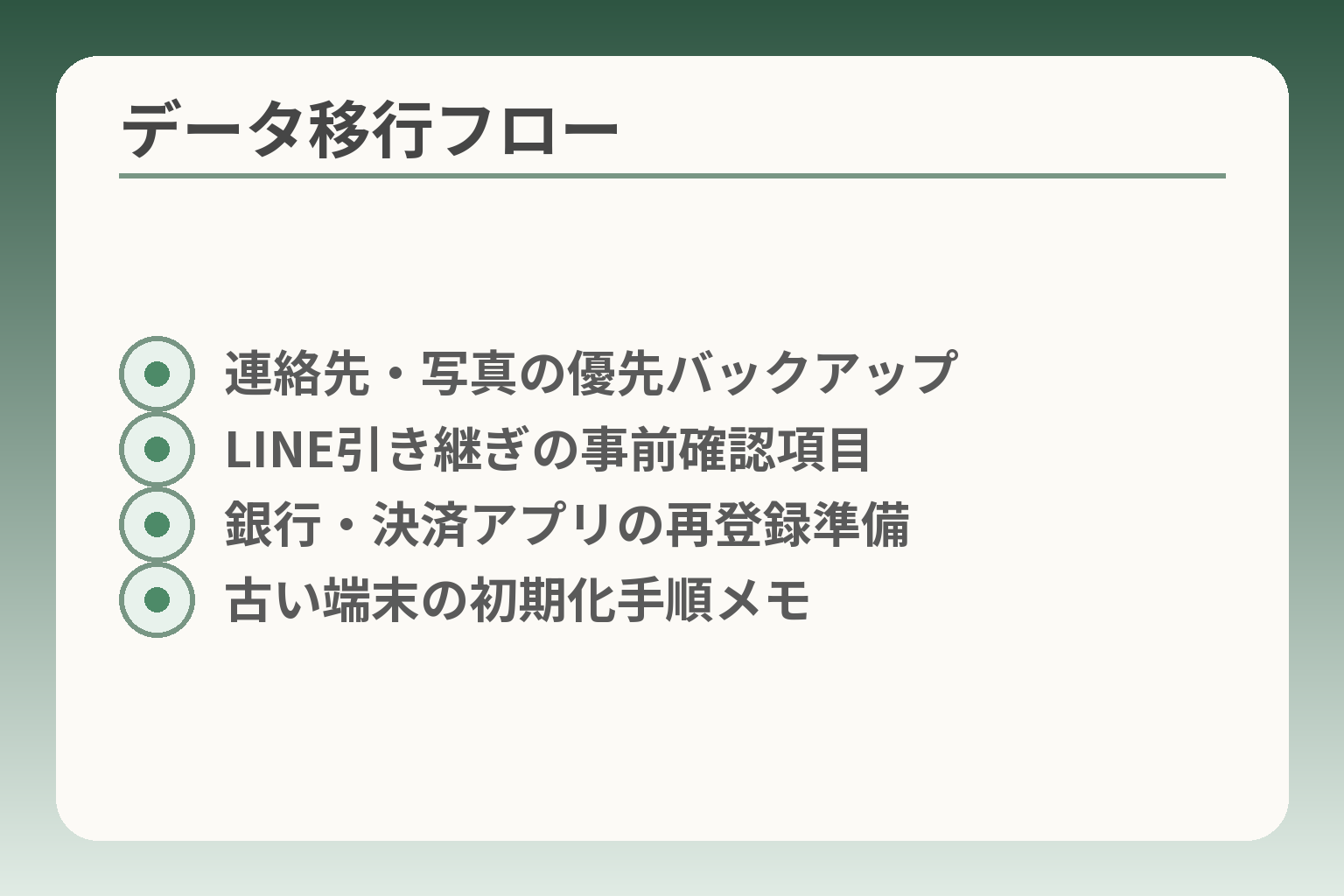
- 連絡先・写真の優先バックアップ
- LINE引き継ぎの事前確認項目
- 銀行・決済アプリの再登録準備
- 古い端末の初期化手順メモ
移行は「必要なデータを優先し、本人が自力で使える状態に戻せるか」を基準に進めるのが実務的です。
- 連絡先・写真など日常で必要なデータを最優先で移す
- LINEや決済・銀行アプリは引き継ぎ手順と本人確認を事前に確認する
- 不要なアプリは入れ替えず、古い端末は確認後に初期化する
連絡先と写真は、移行方法を購入前に決めます
連絡先と写真は日常で最も困るデータです。まずは今の端末でバックアップが取れているかを確認してください。
iPhoneならiCloudバックアップ、AndroidならGoogleアカウント経由のバックアップが基本です。これらを使えば、新しい端末で比較的スムーズに復元できます。出典:Apple サポート(iCloudバックアップ)
判断基準は「復元手順を家族が追えるか」です。店頭で移行を頼む場合も、どのアカウントでバックアップしているかを伝えられるようにしておきます。落とし穴は、写真が端末内のみで管理されておりバックアップされていないケースです。回避策は、事前にクラウド(iCloudやGoogleフォト)へ同期しておき、容量不足がないかを確認することです。出典:Android ヘルプ(バックアップと復元)
LINEは、引き継ぎの準備を先にします
LINEはトークやスタンプの引き継ぎで詰まることが多いので、電話番号・メールアドレス・パスワードの登録状況を事前に確認してください。
LINEは引き継ぎ方法が明確に定められており、旧端末での設定(メールアドレス登録やトーク履歴のバックアップなど)がないと復元が難しい場合があります。出典:LINEヘルプセンター(引き継ぎ)
具体的には、以下を確認すると安全です。(1)LINEに登録した電話番号/メールが最新版か、(2)トーク履歴をクラウドにバックアップ済みか、(3)機種変更時の認証方法を把握しているか。落とし穴は、電話番号を変えると手順が増える点です。回避策として、引き継ぎ前にLINEの「アカウント引き継ぎ設定」とバックアップを済ませ、家族が操作手順を手元のメモに残すと安心です。
銀行や決済のアプリは、再設定が必要なことがあります
銀行やキャッシュレス決済は再ログインや本人確認が必要になります。残高や口座情報が消えるわけではありませんが、アプリの再登録には手続きが伴います。
PayPayのような決済アプリは機種変更後にログインや認証方法の確認が必要です。電話番号の変更がある場合は別手順となる点に注意してください。出典:PayPay ヘルプ(機種変更)
銀行アプリはワンタイムパスワードや端末登録を利用する場合、事前に登録電話番号が通じるかを確認し、必要なら銀行窓口やオンラインでの再登録方法を確認しておきます。落とし穴は、ワンタイムパスワードアプリや生体認証の再登録を忘れると取引ができなくなることです。回避策は、機種変更前に各銀行の「機種変更手順」を確認し、必要な本人確認書類を準備しておくことです。出典:三菱UFJ銀行(機種変更時の案内)
使わないアプリは、新しいスマホに入れなくても構いません
すべてのアプリを引き継ぐ必要はありません。最初は最低限のアプリだけを入れて慣れてもらう方が定着しやすいです。
判断基準は「本人が毎日確実に使うアプリだけ」を残すことです。例えば通話、LINE、写真、乗換案内、銀行アプリだけを優先して入れ、それ以外は必要に応じて追加すると負担が少なくなります。落とし穴は、不要アプリを入れすぎて通知が多くなり混乱を招く点です。回避策は、最初に通知を制限し、使うアプリのみホーム画面に置く設定を行うことです。
古いスマホは、すぐに処分せず確認用に残します
移行直後は古い端末を一定期間保管して、データ漏れや移し残しがないかを確認するのが安心です。
具体的には、新端末で連絡先、写真、LINEなど主要機能が問題なく動くことを確認したら、古い端末のサインアウトと工場出荷状態へのリセットを行います。Androidのリセットでは「出荷時設定にリセットすると全データが消える」旨が明記されていますので、確実にバックアップを取ってから実行してください。出典:Android ヘルプ(出荷時の設定にリセット)
落とし穴は、初期化前にキャリアやアプリの登録解除を忘れると再利用時に手続きが必要になることです。回避策は、初期化手順をメモしておき、サインアウト(Apple ID、Googleアカウント、キャリアサービス等)を済ませた上で初期化することです。出典:Android.com(初期化の注意点)
以上を確認すると、実際に店頭や自宅で移行作業を進める際に、迷う場面がぐっと減ります。
安全に使い続けるための設定と支え方
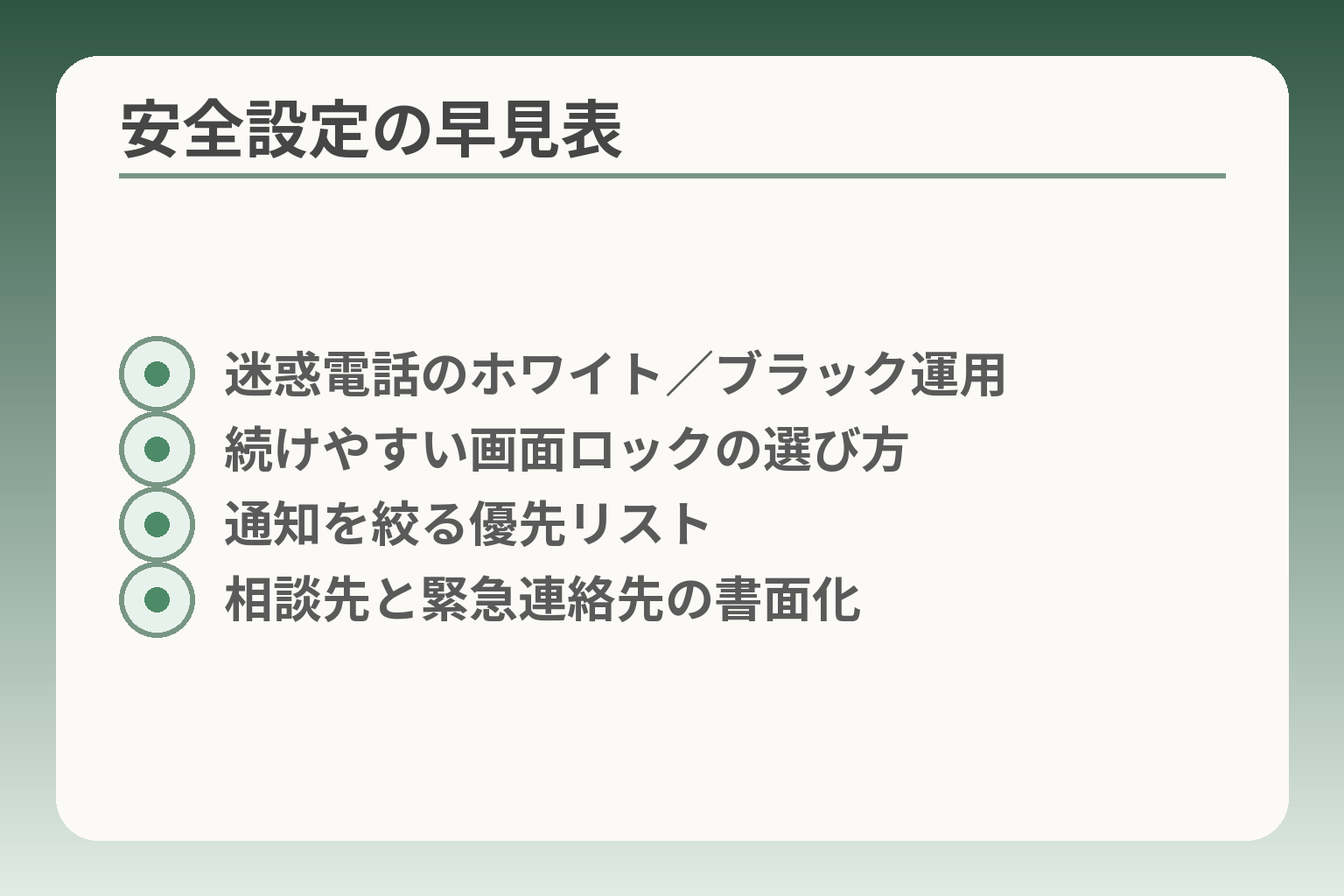
- 迷惑電話のホワイト/ブラック運用
- 続けやすい画面ロックの選び方
- 通知を絞る優先リスト
- 相談先と緊急連絡先の書面化
本人が日常的に使い続けられるよう、設定は簡潔にしつつ、詐欺対策や相談先を整える方向で判断するのが実用的です。
- 迷惑電話や詐欺の被害を防ぐ基本設定を優先する
- 画面ロックや認証は本人が続けられる方法を選ぶ
- 家族の支え方と相談先を事前に決めておく
迷惑電話対策は、最初に設定を確認します
電話に関する設定は被害予防に直結します。着信拒否や迷惑電話自動判定など、端末やキャリアで提供される機能を確認してください。
判断基準は「本人が誤って重要な番号を遮断しないこと」と「怪しい番号を手軽にブロックできること」です。具体例としては、知らない番号は自動で非通知着信にする、迷惑電話リストを家族と共有する、といった運用が有効です。落とし穴は知らない番号をすべてブロックしてしまい、病院や福祉関係の連絡を受け取れなくなることです。回避策は、重要連絡先をホワイトリストに登録しておくことや、着信時に表示される番号を家族とすぐ照合できるようにしておくことです。
行政や消費者相談窓口では高齢者を狙った詐欺が多いことを警告しています。被害の疑いがあれば早めに相談先へ連絡してください。出典:消費者庁(高齢者の消費者トラブル)
画面ロックは、本人が続けられる方法にします
画面ロックは情報漏えいを防ぐ重要な設定ですが、複雑すぎると本人が使わなくなります。簡潔で続けやすい方法を選びましょう。
具体的には、指紋や顔認証が使える機種ならそれを優先するのが実用的です。使えない場合は数字4桁など本人が確実に覚えられる番号を設定します。落とし穴は、他人に推測されやすい誕生日などを使うことです。回避策は、家族が管理する「ヒント」を紙で残すか、非常時に家族が解錠を支援する手順を決めておくことです。
また、ロック解除に失敗して端末がロックされるケースがあります。機種変更や初期化が絡む手続きのため、Apple IDやGoogleアカウントのパスワードを事前に家族と共有方法を決めておくと安心です。
通知は必要なものに絞ります
通知が多いと重要な連絡が埋もれます。最初に表示する通知を絞って、本人が慌てず確認できる状態にします。
判断基準は「本人が日常的に確認する情報のみを許可する」ことです。例としては通話・SMS・家族のLINEのみ通知を許可し、広告やゲームの通知はオフにします。落とし穴は、通知を完全にオフにして重要な連絡も見逃すことです。回避策は、通知設定を家族と一緒に確認し、どのアプリが本当に必要かを一度だけ見直す時間を設けることです。
家族が代わりに操作し続けないようにします
家族が全て操作してしまうと本人の自立が進まないため、支援は段階的に減らすことを意識します。
判断基準は「本人ができる操作は本人に任せる」ことです。具体例は、最初は家族が設定を行い、その後は本人が毎日行う簡単な操作だけを担当するように移行します。落とし穴は、家族が便利さからすべて代行してしまい、本人が操作を忘れてしまうことです。回避策は、家族と本人で「操作分担表」を作り、担当範囲を明確にすることです。また、定期的に本人ができる操作を一緒に確認する時間を設けると安心です。
相談先を紙にも書いておきます
トラブルや困りごとが起きたとき、誰に連絡すれば良いかを紙で残すと迅速に対応できます。
記載内容は家族の電話番号、携帯会社のサポート番号、最寄りの消費生活センターや警察(特殊詐欺相談窓口)の番号などです。落とし穴は、連絡先が古くなっていることです。回避策として、半年に一度は連絡先の確認と更新を行うルールを家族で決めておくと良いでしょう。消費者相談窓口や相談先の案内は行政が公表しており、早めの相談が被害の拡大を防ぎます。出典:消費者庁(相談窓口案内)
これらの設定と支え方を整えると、日々の使い方が安定し、必要なときに速やかに助けを得られる環境になります。
高齢者が使いやすいスマホでよくある質問
機種や設定で迷ったら、本人の「日常の困りごと」が解決できるかを基準に判断する方向で考えると選びやすくなります。
- 本人が毎日使う動作が簡単になる選択を優先する
- 家族が支える時間や方法を先に決めておく
- 慌てず、まずは短期間の試用や設定変更で様子を見る
スマホ初心者なら、必ずシニア向け機種がよいですか?
必ずしも専用機一択ではありません。使い方と教えられる体制で判断します。
専用機の利点は画面やボタンが整理されていることです。電話や緊急連絡がしやすく、店頭での説明も短く済む場合が多いです。一方、一般的なスマホはアプリを追加でき、将来の拡張性が高い利点があります。判断基準は「本人が日常的に『何をしたいか』」と「家族がどれだけ教えられるか」です。
落とし穴は、家族が使い慣れていない専用機だと遠隔で教えにくい点です。回避策として家族がサポート役を担うなら、家族と同じOSを選ぶことを検討してください。店頭で本人に実際に触ってもらい、簡単な操作(電話・写真閲覧・着信応答)がスムーズかを確かめるのが確実です。
画面は大きいほど使いやすいですか?
見やすさは大切ですが、単に画面が大きければ良いとは限りません。
大画面は文字や写真が見やすくなりますが、重さや片手操作のしにくさが増すことがあります。判断基準は「本人が片手で安定して持てるか」と「主要画面の項目が一目で分かるか」です。落とし穴は、文字サイズを大きくすると画面内の項目が隠れ、頻繁にスクロールが必要になることです。回避策は、実機で文字サイズを変えた状態で普段使うアプリ(電話帳・LINE・写真)を操作してもらい、疲れや迷いがないか確認することです。
見守り機能は最初から入れるべきですか?
見守り機能は「本人の同意」と「使い方の納得」があれば有用です。
位置情報や緊急通知は安心につながりますが、常時の監視感に本人が抵抗を感じる場合もあります。判断基準は「本人が機能の目的と動作を理解しているか」です。落とし穴は、設定が不十分で位置情報が正しく届かなかったり、誤作動で家族が過剰に心配したりする点です。回避策として、見守りは段階的に導入し、最初はテスト通知のみで動作確認を行い、本人と家族で同意した範囲だけ有効にするのが現実的です。
店頭サポートがある会社を選んだ方がよいですか?
店頭サポートは安心材料になりますが、必須ではありません。家族の状況で判断します。
近隣に実店舗やサポート窓口があると設定や故障対応が楽になります。判断基準は「家族が頻繁に訪問できない場合は店頭サポートを優先する」です。落とし穴は、サポートの内容が有料であることや、予約が必要で受けられない場合がある点です。回避策として、契約前にサポート内容(無料サポートの範囲、訪問サービスの有無、費用)を確認し、必要なら有料サポートの料金や評判も比べてください。
迷ったままなら、どうすればよいですか?
迷いが残る場合は、すぐに買い替えず短期の試用や設定変更で様子を見るのが実務的です。
試用の具体案は、店頭での操作体験、キャリアの貸出機や短期レンタルの利用、まずは今の端末で文字や通知設定を変えてみることです。行動につながる一手は「家族と試すチェックリストを用意して、本人が操作できるかを一回だけ確かめる」ことです。落とし穴は、家族だけで判断を進めて本人の意向が反映されないことです。回避策は、本人が触ってみて「できたこと」「できなかったこと」を記録し、そこから必要な機能を絞るプロセスを共有することです。
これらのQ&Aで見えてきた「できること」と「支援の拠点」を比べると、具体的な機種や設定が決めやすくなります。
Q&A
- 1. 店頭で何を短時間で確認すれば失敗が少ないですか?
-
本人が「電話をかける・着信に出る・写真を見る」までを実機で試すことが最も有効です。
補足:5分ほどのチェックリストを用意すると比較が楽になります。例:(1)よく使う連絡先に発信できるか、(2)LINEやメールの文字が読みやすいか、(3)充電ケーブルを自分で差し込めるか、(4)緊急ボタンが動作するか。店員に初期設定を頼めるかも合わせて確認してください。
- 2. 補聴器を使っている場合、どこを確認すればよいですか?
-
端末のHAC(補聴器両立性)表示を確認し、実機で補聴器とペアリングして通話テストするのが確実です。
補足:HACはM/Tなどで示されますが、最終的な相性は補聴器との組み合わせで決まります。購入前に補聴器を持参して、実際に通話して聞こえ方を確かめてください。出典:Apple サポート(iPhoneのHAC)
- 3. OSの更新やセキュリティはどう確認すれば安心ですか?
-
購入前にメーカーやキャリアの公式ページで「ソフトウェア更新の方法」と「サポート方針」を確認してください。
補足:メーカーごとに更新の頻度や期間が異なります。iPhoneやAndroidそれぞれのアップデート方法や設定を確認し、セキュリティ更新が受けられるかをチェックしてから購入を検討しましょう。出典:Apple サポート(iPhoneをアップデートする)、Android ヘルプ(バージョン確認と更新)
- 4. 機種変更時のデータ移行で、まず何をしますか?
-
連絡先と写真を最優先でバックアップし、LINEの引き継ぎ設定を済ませてから移行作業に進んでください。
補足:iPhoneはiCloud、AndroidはGoogleアカウントでのバックアップが基本です。LINEは事前にアカウント情報やトークバックアップを確認しておくと復元がスムーズです。機種変更時は古い端末を一定期間手元に置き、移行後に不備がないか確認してから初期化しましょう。出典:Apple サポート(iPhoneからの転送)、Android ヘルプ(新しいAndroidへのデータ転送)、LINEヘルプセンター(引き継ぎ)
- 5. 銀行や決済アプリは機種変更でどう扱えば安全ですか?
-
各アプリの「機種変更手順」を事前に確認し、必要な本人確認書類や再登録方法を準備してください。
補足:決済アプリは電話番号の有無で手続きが変わる場合があります。銀行アプリはワンタイムパスワードや生体認証の再登録が必要になることがあるので、該当サービスの案内に従って準備するとトラブルが減ります。出典:PayPay ヘルプ(機種変更)、三菱UFJ銀行(機種変更時の案内)
- 6. 家族が教える時間や費用を減らす方法はありますか?
-
初期設定を家族と一緒にまとめて行い、必要な操作だけを絞った「簡易マニュアル」を作ると負担が減ります。
補足:店頭やキャリアの有料訪問サポートを一度利用して安定した設定にしてもらう方法もあります。紙に操作手順を残す、定期的に操作チェックの時間を決めるなど仕組み化すると家族の負担が軽くなります。
- 7. 迷惑電話や詐欺を防ぐために最低限やる設定は?
-
重要連絡先をホワイトリスト化し、知らない番号の自動判定や迷惑電話ブロック機能を有効にするのが基本です。
補足:怪しい電話や還付金詐欺など高齢者を狙う手口について家族で共有し、早めに消費生活センターや警察に相談できる体制を作ってください。詐欺の情報や相談窓口は行政の案内を参照すると信頼できます。出典:消費者庁(高齢者の消費者トラブル)
- 8. 家族がすべて代行すると問題になりますか?
-
本人の自立のために、できる操作は本人に任せる仕組みを作ることが望ましいです。
補足:代行ばかりだと本人の操作能力が落ち、いざというときに不安になります。操作分担表を作り、家族は「支援」と「代行」を区別して対応すると長期的に安定します。
- 9. 迷っているときは買わずにどう試せばいいですか?
-
現状の設定変更で改善が見込めるなら買い替えを保留し、店頭貸出や短期レンタルで実機を試すのが現実的です。
補足:まずは文字サイズや通知の整理で使いやすさが改善するか確かめてみてください。試用で本人の「できること」と「困ること」を明確にしてから最終判断をすると失敗が少なくなります。
あわせて読みたい関連記事
ワイモバイルらくらくスマホの基本操作と家族で整える方法
店頭での確認や初期設定で迷いやすい点を、開通から通話・写真・LINEまで順を追って整理しています。家族がサポートする際の実践的な手順を知りたい方に向きます。
らくらくスマホのアイコン削除と戻し方ガイド
ホーム画面のアイコン操作で誤って消してしまったときの対処を、機種別の違いも含めて解説しています。誤操作が不安な方や、画面整理のルールを決めたい家族に便利です。
お年寄りの携帯の選び方|料金と使いやすさを比較するコツ
「何に使うか」を基準に、料金や契約条件も含めて比較する視点をまとめています。費用と操作負担の両面から最終判断をしたい家族におすすめです。
70代が使いやすいスマホの選び方と買う前のチェックリスト
70代の具体的な使い方を想定したチェックリストと設定のコツを掲載しています。実機で試すべきポイントや相談先を明確にしたい方に向いています。
親とのデジタルの距離を、少し整える
スマホの設定が分かりづらい、言葉の意味が伝わらない、思ったより話が噛み合わない。
こうしたズレは、能力の問題というよりも「育ってきた前提の違い」から生まれます。
おやデジでは、どちらかを正すのではなく、家庭ごとにちょうどいい関わり方を見つけるためのヒントを整理しています。