NTTドコモ らくらくスマートフォンの選び方と料金・設定ガイド
NTTドコモのらくらくスマートフォンは、電話や写真などを迷わず使いたい人に向く端末です。購入前に料金や回線、見守り設定のポイントを整理して判断できるようにします。
- 端末代と毎月の通信費を分けて比べる具体的な確認項目
- SIMの種類やeSIM対応など回線互換のチェック方法
- 見守り設定・位置情報・緊急連絡先の実践的なチェックリスト
- OS更新やサポート期間の確認で長く使うときの注意点
- 買わない・保留する場合の代替案(普通のスマホの簡単表示や地域の講座)
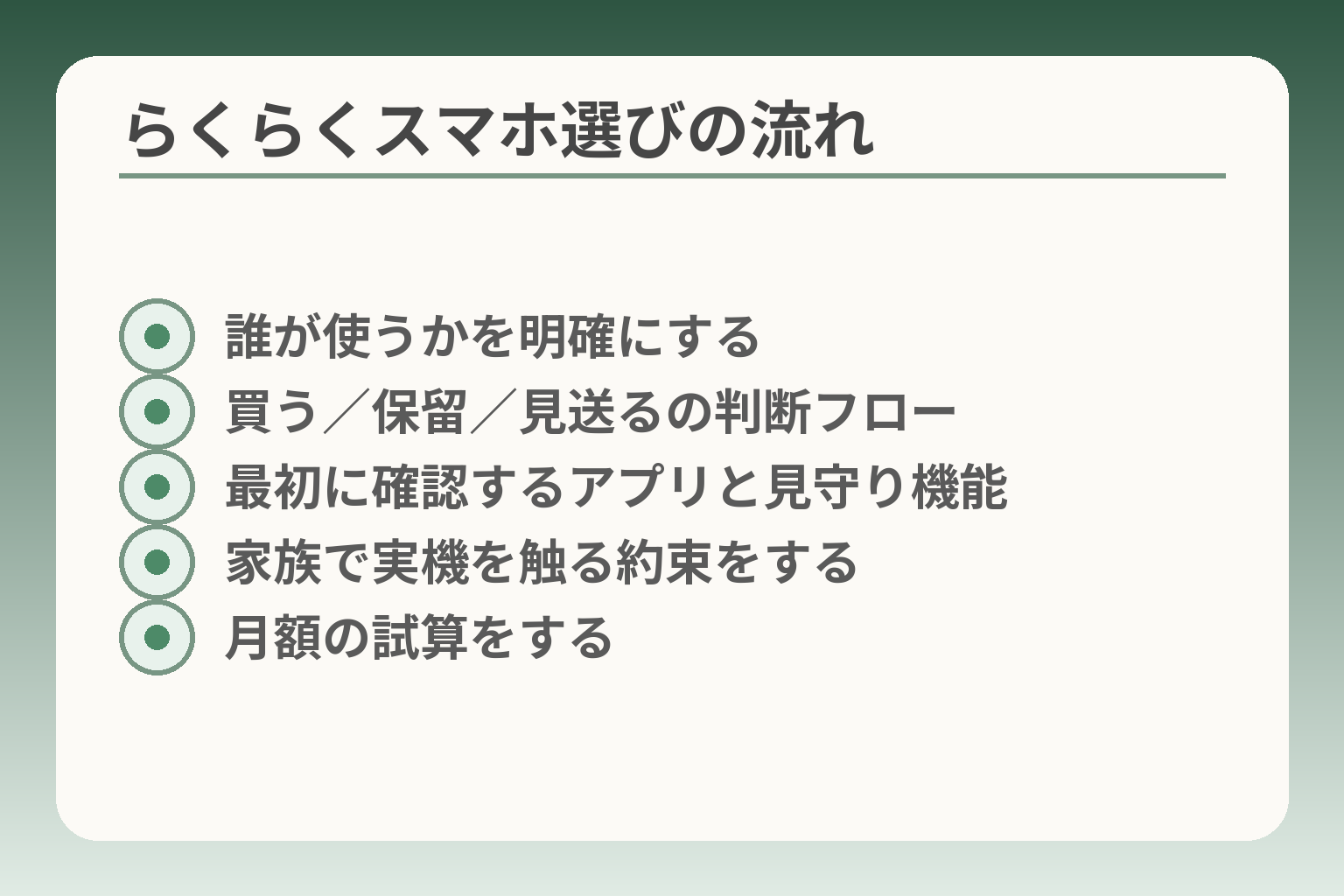
- 誰が使うかを明確にする
- 買う/保留/見送るの判断フロー
- 最初に確認するアプリと見守り機能
- 家族で実機を触る約束をする
- 月額の試算をする
ドコモのらくらくスマートフォンはどんな人に向く?
らくらくスマートフォンは、使う機能を絞って日常の連絡や写真を無理なく続けたい人に向く選択肢と考えるのが自然です。
- 電話や写真を主に使い、画面や操作のわかりやすさを優先したい人向け
- LINEや地図など特定アプリを頻繁に使うなら購入前に実機で確認したい人向け
- 今の端末で大きな不便がない場合は、買わずに設定見直しや代替案を検討する選択肢も現実的
電話や写真を迷わず使いたい人に向きます
らくらくスマートフォンは、ホーム画面の配置や文字サイズを初めから見やすく設計しています。電話帳やワンタッチ発信、写真表示のしやすさを重視しているため、操作で迷う時間を減らしたい方には向きます。よく使う連絡先や写真がすぐ開けるかを、店頭で必ず本人に触らせて確認することが判断の分かれ目です。
落とし穴としては、「見やすさ=すべての操作が簡単」とは限らない点があります。たとえば、写真を複数人に共有したい、ファイル管理を細かくしたいといった用途では、らくらくモードが逆に手間になることがあります。その回避策は、購入前に具体的な操作(発信・写真閲覧・拡大保存)を実機で試すことです。
LINEや地図をよく使うなら試してから決めます
LINEや地図アプリを日常的に使う場合は、動作性や画面遷移のしやすさを確認してから決めるのが安全です。らくらくスマホは基本機能を簡単にする工夫がありますが、アプリの最新仕様や認証方法に差異が出る場合があります。
具体的なチェック項目は、LINEの新規登録・トークの見やすさ・地図での現在地表示の反応速度です。店頭で実際にアプリを立ち上げ、検索・経路表示・メッセージ送受信を家族と一緒に試すことが最も確実な確認方法です。問題があれば、同じドコモ回線で一般的なAndroid機やiPhoneを簡易表示に設定して比較する選択肢も検討します。
家族と同じ機種にそろえる必要はありません
教えやすさを理由に家族で同じ機種に揃えることは一つの方法ですが、本人にとって押しやすい操作が最優先です。家族がiPhoneやある種のAndroidに詳しい場合は、同じOSを選んだ方が教える負担が少ないこともあります。
よくある失敗は「家族の利便性だけ」で端末を決めてしまい、本人が使いにくく感じることです。回避策は、候補を2〜3機種に絞り、本人がそれぞれを短時間でも操作してみることです。操作後に「電話がかけやすいか」「文字入力が苦にならないか」を本人の言葉で確認してください。
今の携帯で困っていなければ保留も選べます
日常に支障が出ていないなら、機種変更を急がず設定の見直しや簡易表示への切替で様子を見るのは合理的な選択です。
具体的には、文字サイズの拡大、不要アプリの非表示、ホーム画面へのよく使う連絡先ウィジェットの配置といった対処で不便が解消することがあります。まずは購入前に現在の端末で簡単設定を試し、それでも不便が続く場合に機種変更を検討する流れがトラブルを減らします。
ここまで整理できれば、次は具体的な機種比較や料金面の照合に進みやすくなります。
らくらくスマートフォンの機種を比べるポイント
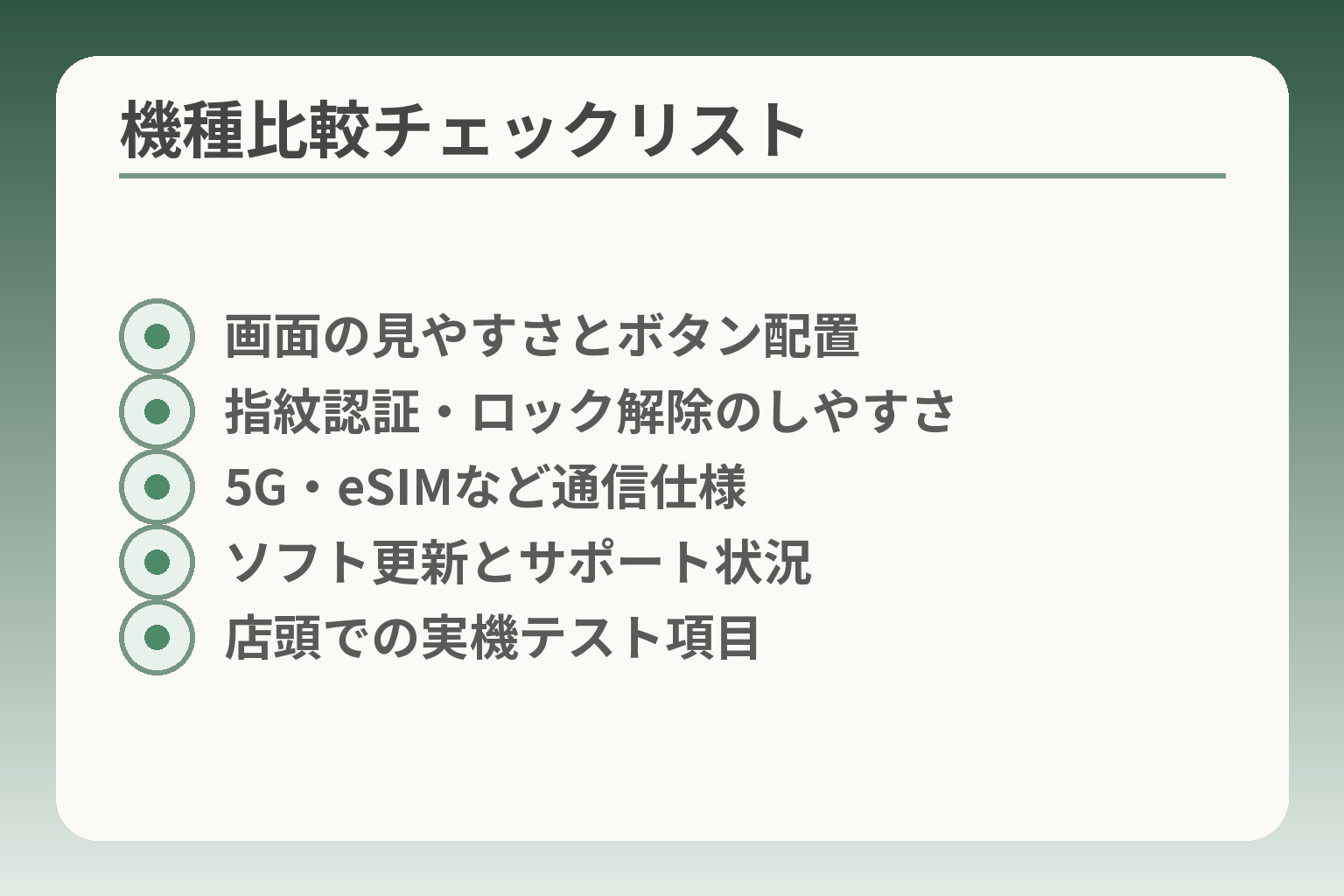
- 画面の見やすさとボタン配置
- 指紋認証・ロック解除のしやすさ
- 5G・eSIMなど通信仕様
- ソフト更新とサポート状況
- 店頭での実機テスト項目
機種選びは、画面の見やすさ、使いたいサービスの対応、そして購入後のサポート状況を優先して判断する方向が現実的です。
- 販売中の機種と在庫・仕様を確認する
- 本人が実機で「見やすさ」と「操作感」を必ず確かめる
- 必要な機能(見守り・決済・更新等)の対応状況を確認する
まず販売中の機種と在庫を確認します
機種ごとに販売状況や搭載機能が異なります。例えば最新機種の案内や価格はドコモの製品ページに掲載されているため、候補を絞る際は公式ページで在庫と販売条件を確認してください。店頭で「在庫なし」「店頭限定割引」など条件が異なることがよくあるため、行く前に公式ページや電話で確認すると手間が減ります。
落とし穴として、店頭の展示機がデモモードで操作感が実機と若干異なる場合があります。回避策は、展示機で基本操作を本人に試してもらい、不明点はスタッフにその場で確かめることです。出典:NTTドコモ(製品ページ)
画面の見やすさは本人の目で確かめます
文字サイズやコントラスト、ボタンの間隔はスペック表だけでは分かりません。実際に本人に文字入力や電話発信、写真閲覧をしてもらい、読みやすさと押しやすさを確認してください。視力や手の使い方で好みは変わります。
具体的なチェック項目は次の通りです。①文字サイズを最大と最小で切り替えて読みやすいか。②発信ボタンやホームに戻る動作が誤操作しにくい配置か。③写真の拡大縮小や音量が実用的か。よくある失敗は「本人は画面が見えると思っていたが日光下で反射して判読できない」ことです。回避策は、明るい場所と暗い場所の両方で確認することです。
5G対応より使い方に合う機能を優先します
5G対応は将来的な通信速度の利点になりますが、日常の通話や写真中心の使い方なら必須ではない場合が多いです。選び方の軸は「何をよく使うか」です。動画や大容量のクラウド同期を頻繁に使うなら通信性能を重視します。逆に通話と写真中心なら画面の見やすさや操作の簡便さを優先して問題ありません。
実例として、らくらくスマートフォンシリーズでも5G対応モデルが案内されていますが、5Gの有無よりもモード切替や見守り機能の対応可否が利用満足度に直結することがあります。判断の目安は「自宅や行動範囲で動画視聴や大容量通信をよくするかどうか」を家族で話して決めることです。出典:NTTドコモ(報道発表)
指紋認証と画面ロックの使いやすさを見ます
指紋認証や物理ボタンの位置は、本人の日常操作に大きく影響します。指紋センサーがホームボタンに付いている機種は、片手でのロック解除や決済がしやすい反面、指の乾燥や傷で読み取りにくくなることがあります。
チェック方法は、実機でロック解除を数回試すことです。認証が安定しない場合は、PINやパターンなど別の解除方法を用意するか、認証の感度調整が可能かを確認してください。決済機能(例:d払い)を使う予定があるなら、実際に決済起動のしやすさを試すことが行動につながる重要な確認です。出典:FCNT(製品紹介)
更新情報とサポート情報も確認します
長く使う場合、OSやセキュリティの更新、取扱説明書や遠隔サポートの有無が安心感に直結します。サポートが手薄だと操作に困ったときに家族の負担が増えますから、購入前に更新方針やサポート窓口の案内を確認しましょう。
チェックすべき点は、①取扱説明書の入手方法、②ソフトウェア更新の案内頻度、③遠隔サポートや店頭サポートの対応可否です。見落としがちな落とし穴は「販売中でもソフト更新が終了間近の旧機種」を買ってしまうことです。回避策は、公式サポートページのマニュアルや更新履歴を確認し、疑問があれば店頭で確認することです。出典:NTTドコモ(かんたん操作ガイド)
これらを踏まえて機種を絞ると、次は料金と契約条件の具体的な照合がしやすくなります。
料金は端末代と毎月の通信費を分けて確認
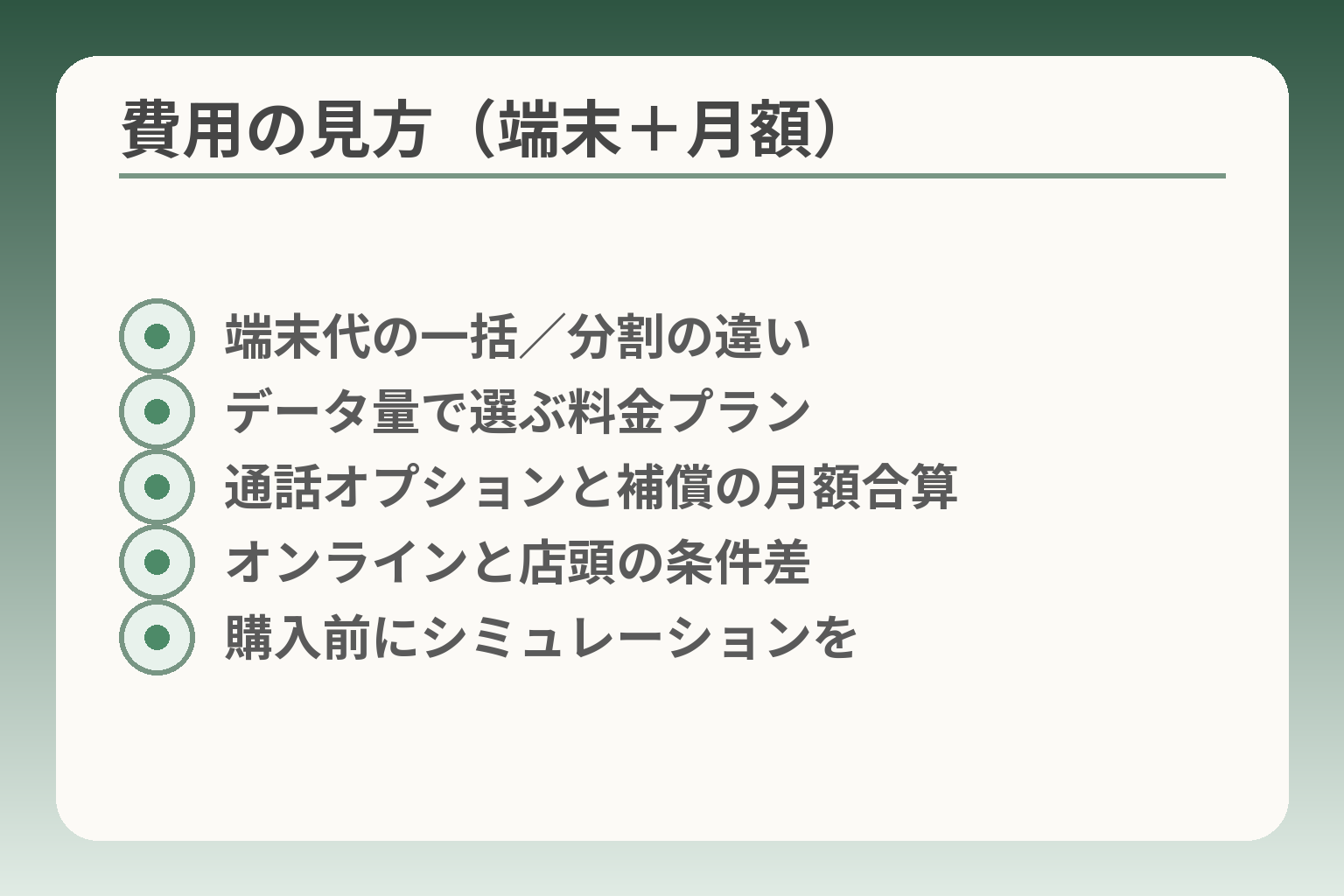
- 端末代の一括/分割の違い
- データ量で選ぶ料金プラン
- 通話オプションと補償の月額合算
- オンラインと店頭の条件差
- 購入前にシミュレーションを
端末代と毎月の通信費を別々に見て、合計で無理のない負担になるかを基準に判断するのが現実的です。
- 端末代は一括か分割か、プログラム適用の有無で総額が変わる
- 月々のプランは実際のデータ利用量で選び、割引やセット条件を確認する
- 補償やサポートの月額も合計して比較する
端末代は一括と分割で総額を確認します
端末代は一括で払うか分割で払うかで月々の負担が変わります。ドコモは分割払いを月々の利用料金とまとめて請求する仕組みを用意しており、分割は12回・24回・36回などから選べます。高額機種を選ぶ場合は分割回数により月々の負担が軽くなりますが、総支払額や残価の有無も確認してください。出典:NTTドコモ(分割払いの案内)
落とし穴は「月々の支払いが安い=総額が安い」と誤解する点です。分割回数を増やすと月負担は下がりますが、端末割引や残価プログラムの適用条件次第でトータルの支払額や実質負担が変わります。回避策は、購入前にドコモのシミュレーション(端末+料金プランの月額例)を確認し、分割回数ごとの総支払額をメモすることです。出典(シミュレーションの案内があるページ):NTTドコモ(製品ページ)
料金プランはデータ使用量から選びます
料金プランは「実際に使うデータ量」を基準に選ぶと無駄が少なくなります。通話中心なら小容量プラン、動画やクラウド写真のアップロードが多ければ大容量プランが適します。家族で過去数か月の通信量を確認し、平均的な月のデータ使用量を把握してください。
よくある失敗は、最大速度や将来のために余裕を持ちすぎて大きなプランを選び、月額を無駄にすることです。回避策としては、まず中程度のプランを選び、利用状況を見て変更できるようにしておくことです(プラン変更の可否や手数料はプランで異なります)。料金の割引やセット割、キャンペーン情報も時期で変わるため、契約時に最新条件を確認してください。出典:NTTドコモ(料金プランの提供条件例)
通話オプションは電話の回数で決めます
通話が多い家庭は、通話オプションで月額を抑えられることがあります。一方で、短い電話が多い場合はオプション不要のほうが安く済むこともあります。通話時間の長さと頻度を基準に選んでください。
判断の目安は「1回あたりの通話時間×1か月の回数」です。たとえば短時間の通話が頻繁なら回数に応じた定額オプションが有利です。落とし穴は、オプション適用後に使い方が変わっても解約タイミングで損が出る場合がある点です。回避策は、契約時にオプションの解約条件や最低利用期間を確認しておくことです。
サポートや補償の月額も合計します
故障や紛失時の補償、操作相談の遠隔サポートなどは月額で費用が発生します。これらは安心料ですが、必要性や家族の負担を考えて取捨選択してください。
具体例として、画面割れや水濡れの補償、操作を遠隔で案内するサポートサービスなどがあります。よくある失敗は、補償をつけた結果で月額が想定より大きくなり、端末代と合わせて負担が重くなるケースです。回避策は、過去の故障経験や端末の扱い方を家族で話し合い、補償の必要性を判断することです。また、補償と保証の範囲を契約書や説明書で確認してください。
店頭とオンラインの条件差を確認します
店頭ショップとドコモオンラインショップでは端末の価格や割引、キャンペーン条件が異なることがあります。購入場所によっては限定特典や店頭での初期設定サービスが付く場合もあるため、条件差を確認して選んでください。
落とし穴は「店頭でその場の勧めに流され契約してしまう」ことです。回避策として、来店前にオンラインで価格とキャンペーンを調べ、希望条件をメモして持参すると冷静に比較できます。複数の見積もりを取ることも有効です。
ここまでで端末と月額の見方がまとまれば、機種比較と見守りやSIM互換など具体的な運用面の確認がしやすくなります。
契約前に確認したい回線・SIM・機種変更のこと
回線やSIMの条件、データ移行、下取りの有無を事前に整理しておくと、契約後の手間と家族の負担を減らせる判断になりやすいです。
- 電話番号を引き継ぐ方法と手続きの違いを確認する
- 機種ごとのSIM/eSIM対応や他社での動作可否を確かめる
- データ移行と下取り条件を事前に準備しておく
今の電話番号を引き継ぐ方法を確認します
他社からドコモへ移るならMNP(携帯電話番号ポータビリティ)手続きが基本です。MNP予約番号や申込み方法は、オンライン・店舗での違いがあります。出典:NTTドコモ(MNPの手続き)
判断基準は「手続きを誰が行うか」と「手続きのタイミング」です。家族が来店できるなら店頭でまとめて終えられますが、遠方の場合はオンライン手続きや郵送の流れを確認しておきます。よくある失敗はMNPでの移行中に一時的に通信が使えなくなることを想定していない点です。回避策は、手続き当日に緊急連絡手段を確保することと、重要な手続き(銀行認証やメールの再設定)を先に済ませておくことです。
SIMカードとeSIMの対応を機種ごとに見ます
らくらくスマートフォンの機種によってはnanoSIMとeSIMの両方に対応している機種があります。eSIMは物理カード不要で手続きが簡単な反面、機種と回線の組み合わせで発行方法が異なる場合があります。出典:NTTドコモ(eSIMについて)
判断基準は「今後の回線変更の予定」と「本人の操作負担」です。eSIMはショップに行かずに切り替えできる利点がありますが、機種がeSIMに対応しているかを必ず確認してください。落とし穴は、デュアルSIM運用(物理SIM+eSIM)で動作保証がされない機種がある点です。回避策は、購入前に製品スペックでSIM種別を確認し、不明な点は店員に確認することです。出典(機種スペックの一例):NTTドコモ(F-53E 製品情報)
ドコモ以外で使う予定があるなら慎重に確認します
将来に他社へ移る、または海外で使う可能性があるなら、端末の周波数対応や他社での動作可否を確認します。動作保証やSIMロックの条件は事業者と機種で異なります。出典:NTTドコモ(MNPに関する注意事項)
判断の軸は「今後の利用予定が変わる可能性が高いか」です。頻繁に回線を変える可能性が低ければドコモ販売機種で揃えるのが安心ですが、将来的に格安SIMや海外利用があるなら、SIMフリー機や対応周波数の広い機種を優先するほうが手間が少なくなります。よくある失敗は、購入後に他社へ移ったときに一部機能(テザリングや音声)が使えなかったことです。回避策は、購入前に「他事業者での動作可否」リストを確認することです。
古い端末の写真と連絡先を移す準備をします
写真や連絡先など大切なデータは、事前にバックアップしておくと機種変更当日の混乱を避けられます。ドコモはデータ移行やバックアップのガイドを用意しており、アカウント(dアカウント・Google)やSDカードの準備が有効です。出典:NTTドコモ(機種変更の準備ガイド)
具体的なチェックは、①連絡先のエクスポート、②写真のクラウド保存、③LINEや銀行アプリの引き継ぎ手順の確認、です。落とし穴はLINEの認証が電話番号やSMSに依存しているため、事前に引き継ぎコードやメールアドレス登録を済ませないとトーク履歴が失われることです。回避策は、各アプリの移行手順を家族とメモで共有しておくことです。
解約や下取りを急いで決めないようにします
古い端末の下取りやドコモの「いつでもカエドキプログラム」のような残価プログラムは、条件次第で有利にも不利にも働きます。返却時の状態や購入時期で扱いが変わるため、条件をよく確認してください。出典:NTTドコモ(いつでもカエドキプログラム)
判断基準は「端末の使用年数」と「買い替えの頻度」です。短期間で買い替える予定があるなら残価プログラムを活用する選択肢が有効です。落とし穴は、プログラムの細かい適用条件を見落として追加費用が発生する場合があることです。回避策は、店頭で返却条件やプログラム利用料、早期利用料の有無を必ず確認し、紙面で受け取っておくことです。
これらを整理すると、機種選びと料金プランの具体的な照合がより現実的になります。
購入時に整えたい見守りと困った時の設定
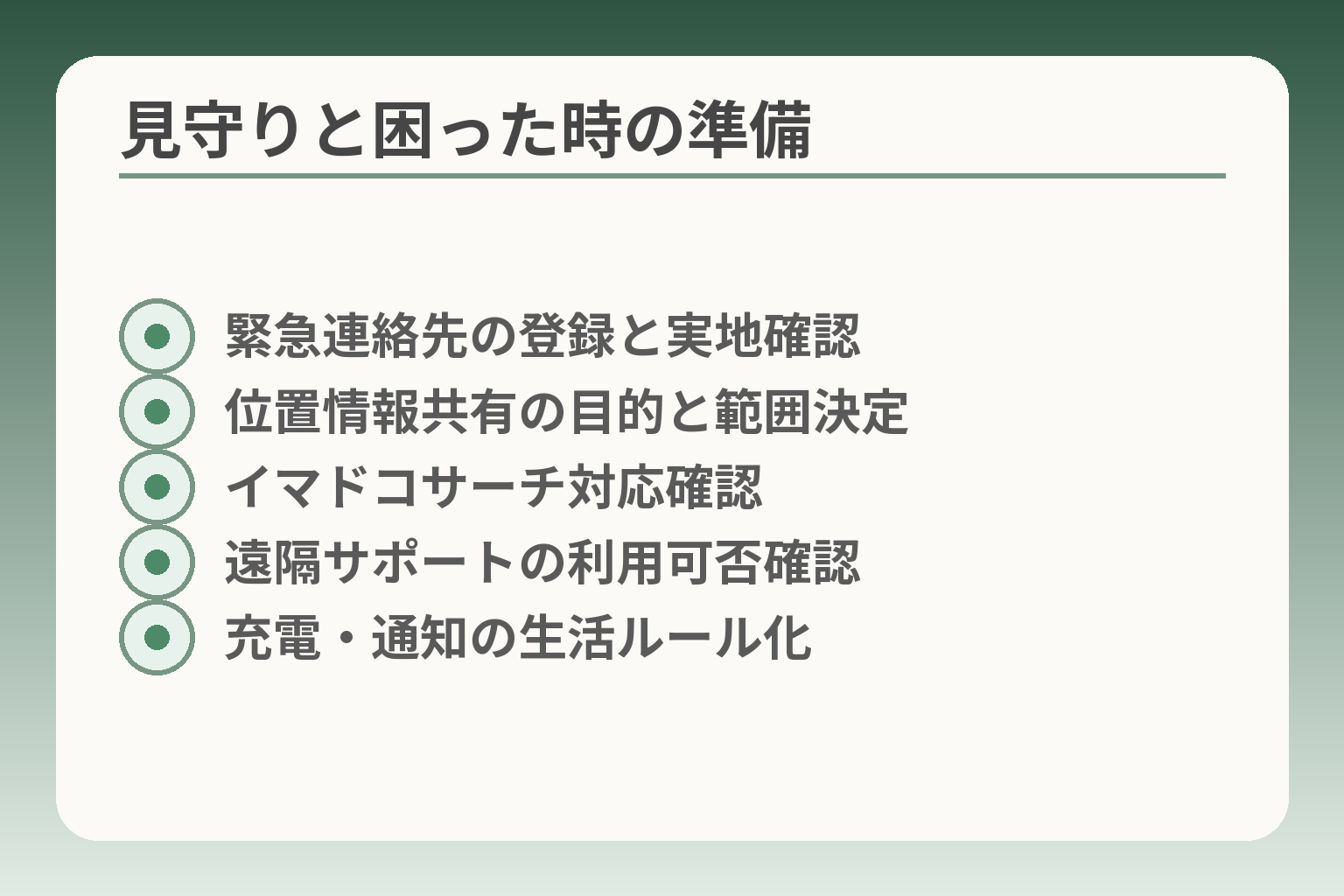
- 緊急連絡先の登録と実地確認
- 位置情報共有の目的と範囲決定
- イマドコサーチ対応確認
- 遠隔サポートの利用可否確認
- 充電・通知の生活ルール化
見守り機能や緊急連絡の設定は、本人が納得して使えるかを基準に整えるとよい判断につながりやすいです。
- 緊急連絡先やワンタッチ発信を実際に登録して動作を確認する
- 位置情報共有は目的と範囲を家族で合意してから設定する
- 遠隔サポートや充電習慣など継続可能な運用を決める
緊急時に連絡する相手を先に登録します
あらかじめ緊急連絡先を登録しておくと、慌てた場合でも確実に連絡できます。らくらくスマートフォンにはワンタッチで発信できる機能や、らくらくホンセンターにつながるボタンが用意されている機種があります。
購入後はその場で登録した相手に実際に発信して、音声や発信先の表示を本人と家族で確認してください。登録後の落とし穴は、登録した番号が古くなっていることや、着信拒否設定でつながらないことです。回避策として、登録直後に実際にかけて応答を確認し、受け手側でも発信元番号が通知されるかを確かめておくと安心です。出典:NTTドコモ(かんたん操作ガイド)
位置情報の共有は目的を話して決めます
位置情報を共有する目的(見守り/迷子対策/外出の安否確認など)を家族で明確にしてから設定してください。目的がはっきりすると、どの機能をオンにするかが決まります。
具体的には、常時の自動追跡が必要か、必要時のみ検索する「ちょい前確認」的な使い方で十分かを検討します。日常の外出範囲が狭く、本人が自分で連絡できるなら、都度確認方式の方がプライバシーと負担の両方で無理が少ないことが多いです。落とし穴は、位置情報をオンにしたまま電池切れになり居場所が取れない事態です。回避策として、見守りに使うアプリの通知やバッテリー残量通知を家族側でも受け取る設定にしておくと早めに対応できます。
イマドコサーチの対応機種と条件を確認します
ドコモの見守りサービス「イマドコサーチ」は、らくらくスマートフォンでも利用できる場合があります。ただし、機種ごとに対応状況や利用条件が異なるため、事前確認が必要です。
機種がサービスに対応しているかは、イマドコサーチの公式ページで確認し、対応しない機能が無いかをチェックしてください。利用にあたっては申込方法や通信回線の要件、位置情報取得の精度や履歴の保存条件などを確認しましょう。落とし穴は「サービス対応と端末の設定が一致していない」場合です。回避策は、購入前にイマドコサーチの対応機種一覧を確認し、店頭で実際に設定画面を見せてもらうことです。出典:イマドコサーチ(NTTドコモ)
遠隔サポートが必要かを考えます
遠隔サポートや店舗での初期設定支援は、離れて暮らす家族の負担を減らす有効な手段です。対象機種やサポート範囲はサービスごとに異なります。
判断基準は「家族が操作を教えられる頻度」と「本人が自力で対応できるか」です。離れて暮らす場合は、遠隔サポートが使えることを購入条件に入れると後の相談が楽になります。落とし穴は、遠隔サポート対象外の機種を選んでしまうことや、リモート操作に対する本人の心理的抵抗です。回避策は、購入前に「遠隔サポート対応機種一覧」を確認し、本人にリモート操作の範囲を説明して同意を得ることです。出典:NTTドコモ(あんしん遠隔サポート 対応機種)
充電と通知の習慣も一緒に決めます
設定よりも続けられる運用を作ることが最も現実的です。充電の置き場所や通知の受け方を習慣化すると、見守りは格段に安定します。
具体例は、夜は必ずリビングの決まった場所で充電する、外出時は充電残量が少なくなったら家族に自動通知が行く設定にする、などです。よくある失敗は「設定はあるが日常でルール化されていない」ことです。回避策は、購入時に家族でルールを紙に書き、週に一度だけ簡単に確認する時間を決めるだけで習慣化が進みます。
見守り設定が整えば、機種ごとの料金やSIMの互換性など、他の契約条件を冷静に比較できます。
普通のスマホと比べてから決める選び方
普通のスマホとらくらくスマートフォンを比べるときは、使う人の「教わりやすさ」「自分で継続できるか」「将来の回線変更やアプリ利用の余地」を軸に判断するのが実用的です。
- 教える側の手間と本人の操作負担を比べる
- 必要なアプリや見守り機能の対応可否を確認する
- 将来の回線変更やOS更新の視点で互換性を考える
操作を絞りたいなららくらくスマートフォンが候補です
操作を単純にして慣れやすさを優先するなら、らくらくスマートフォンは有力な選択肢です。ホーム画面や大きめ文字、ワンタッチ発信など、標準で分かりやすいUIを備えています。出典:NTTドコモ(製品ページ)
判断基準は「本人が一人で困らずに電話や写真が使えるか」です。具体例として、よく使う連絡先をホームに貼れるか、写真の拡大・保存が直感的かを店頭で本人に試させます。落とし穴は、機能が絞られているため細かい操作や特定アプリの最新仕様に追随できない場合がある点です。回避策は、事前に使いたいアプリ(銀行・自治体アプリなど)が動作するかを確認することです。
家族に聞きながら使うなら同じOSを選ぶ利点があります
教える人がiPhoneや普通のAndroidに慣れている場合、同じOSを選べばサポートが楽になります。
判断の軸は「教える側の負担の軽さ」です。たとえば家族がAndroidの操作に詳しければ、一般的なAndroidを簡単表示にして使う方が長期的に教えやすいことがあります。落とし穴は、本人が画面の多さや操作のステップに疲れてしまうことです。回避策は、購入前に「簡易ホーム」「文字拡大」「不要アプリ非表示」などの設定を家族が実際に行い、本人が快適か確認することです。
普通のAndroidも簡単表示に変えられる具体的手順
今のAndroidを簡単表示に変えると、らくらくスマホに近い使い勝手にできます。設定で文字サイズを大きくし、よく使うアプリだけをホームに置くのが基本です。
実際の一手として、設定→画面→文字サイズで最大にする、ホームアプリでウィジェットを配置、不要アプリは非表示にする操作を試してみてください。落とし穴は、標準設定だけでは操作ミスが起きやすい点です。回避策は、家族でテンプレートを作り、同じ設定を複数端末に適用することで教えやすさを統一することです。
アプリの対応状況は購入前に確かめることが必須です
銀行アプリ、決済(d払い等)、自治体のサービスは機種やOSバージョンで動作差が出ることがあります。らくらくスマートフォンでも一部のサービスが使えるか確認が必要です。出典:NTTドコモ(製品ページ)
判断基準は「よく使うアプリが本人操作で問題なく動くか」です。具体例として、LINEの認証、銀行の二段階認証、自治体アプリのログインを店頭で試す方法があります。落とし穴は、店頭でデモ環境と実際の認証フローが異なる場合です。回避策は、事前にアプリごとの引き継ぎ方法やID・パスワードを準備し、実機で試行することです。
店頭で本人が操作できるか試すのが確実です
スペック表ではわからない「押しやすさ」「読みやすさ」は実機でしか確かめられません。必ず本人に触らせて判断材料にしてください。
確認する具体項目は、電話発信、文字入力、写真撮影・閲覧、応答音量の実用性です。落とし穴は、展示機がデモ設定で操作感が実機と異なることです。回避策は、店員に実機の通常設定で試させてもらい、気になる点はメモして持ち帰ることです。
これらの比較を終えると、料金やSIM互換性、見守り設定といった契約面の具体チェックに自然と移れます。
らくらくスマートフォンでよくある質問
問題が起きたときに誰が何をすればいいかを明確にすると、導入の不安はずっと小さくなります。
- LINEや銀行アプリの対応は機種ごとに確認する
- 他社で使う・乗り換える予定がある場合は事前に手順を確認する
- 故障時や操作に困ったときの窓口と補償の範囲を契約前に把握する
らくらくスマートフォンでもLINEは使えますか?
多くのらくらくスマートフォンはLINEをインストールして使えますが、機種やOSのバージョンによって挙動が変わるため事前確認が必要です。
判断基準は「本人が必要とする機能(通話・トーク履歴・写真共有)が実機で使えるか」です。店頭で実機にLINEを入れ、トーク送受信や写真添付、スタンプ表示を試してみてください。落とし穴は、アカウント引き継ぎでSMS認証やメールアドレスの登録が必要になり、手元に情報がないとログインできない点です。回避策は、購入前にLINEの引き継ぎ用メールアドレスやパスワード、必要な認証手段を用意しておくことです。
らくらくスマートフォンはドコモ以外でも使えますか?
機種によっては他社回線での動作に制限があるため、乗り換えや海外利用を考えているなら事前に確認する方が安全です。
具体的には、他社へ乗り換える際はMNPの手続きや回線切替の方法を確認してください。手続きによっては一時的に通信ができなくなる期間がありますので、重要な連絡がある時期を避けて手続きするのが無難です。出典:NTTドコモ(他社からドコモへの手続き案内)
落とし穴は、購入後に「テザリングやSMSが使えない」など一部機能で不具合が出ることです。回避策は、購入前にメーカー仕様書や他事業者での動作可否リストを確認することです。
故障や操作の相談はどこにすればよいですか?
困ったときはまずドコモショップや公式サポート窓口に相談するのが基本です。遠隔での初期設定支援や操作案内が受けられるサービスもあります。
判断基準は「すぐに手助けが必要か」「来店できるか」です。来店が難しい場合は、あんしん遠隔サポートのような遠隔支援の利用可否を確認すると家族の負担が減ります。出典:NTTドコモ(あんしん遠隔サポート 対応機種)
落とし穴は、補償対象外の故障や有償修理の見積もりが想定外の出費になることです。回避策は、契約前に補償プランの範囲と月額費用、免責金額を確認して必要なら加入することです。
古いらくらくスマートフォンを使い続けてもよいですか?
長く使う場合は、OSやセキュリティ更新の提供状況、バッテリー劣化、通信方式の変化を確認して判断すると安全です。
判断基準は「更新が止まっていないか」と「日常利用に支障が出ていないか」です。更新が止まっている端末はセキュリティリスクが高くなるため、重要な銀行アプリや決済を使うなら買い替えを検討してください。回避策としては、まずバックアップを取り、必要なアプリが安全に動作するかを確認してから判断することです。
購入当日に確認しておくことは何ですか?
購入当日は、電話・連絡先・写真・緊急連絡先・充電状態の確認を実際に試しておくと安心です。
具体的には、①緊急連絡先へ発信してつながるか、②写真の撮影と拡大が問題ないか、③充電ケーブルで正常に充電できるか、④dアカウントやGoogleアカウントでログインできるかをチェックしてください。落とし穴は、初期設定やデータ移行に時間がかかり、その日のうちに全て終えられない点です。回避策は、重要なアプリの引き継ぎ情報を事前に準備し、店頭でスタッフに一緒に操作してもらうことです。出典:NTTドコモ(機種変更の準備ガイド)
これらの疑問に答えを用意しておくと、料金や機種比較の判断がずっと楽になります。
Q&A
- 1. らくらくスマートフォンの月々の総費用はどれくらいになりますか?
-
端末代と選ぶ料金プランで変わるため、合計で無理のない金額かを確認する方向が適切です。
まず端末を一括か分割で買うかを決め、次に通話・データの利用量に合ったプランを選びます。ドコモの製品ページには「おてがる料金シミュレーション」があり、端末代の分割例や月々の支払いイメージを確認できます。実際の月額は端末の割引、分割回数、選ぶプランやオプション(通話オプション、補償など)で変わりますので、購入前にシミュレーションすることをおすすめします。
出典:NTTドコモ(製品ページ) - 2. らくらくスマホと普通のAndroid/iPhone、どちらを選ぶべきですか?
-
教える側の負担と本人の継続性を比べ、どちらが家族にとって負担が少ないかで判断するのが現実的です。
らくらくスマホは最初から操作を絞り込んであるため、慣れるまでの時間や誤操作の減少が期待できます。対して普通のAndroidやiPhoneは将来のアプリ対応やアップデートの面で有利です。判断軸は「誰が教えるか」「本人が自分で続けられるか」「将来アプリ利用や回線変更をどの程度考えるか」です。家族内でこれらを整理してから機種を比べると失敗が減ります。
- 3. 購入前に家族で確認すべき設定や手順は何ですか?
-
緊急連絡先、位置情報の共有、アカウント(dアカウント/Google)、アプリ引き継ぎ方法を事前にそろえると安心です。
具体的には、①緊急連絡先の登録と実際に発信して確認、②位置情報共有の目的と範囲の合意、③dアカウント・Googleアカウントの確認、④LINEや銀行アプリの引き継ぎ情報(メールや認証)を用意、⑤写真や連絡先のバックアップです。ドコモは機種変更向けの準備ガイドやデータ移行手順を公開しているので、事前に手順を家族で共有しておくと当日慌てません。
出典:NTTドコモ(機種変更の準備ガイド) - 4. OSやセキュリティ更新はどのくらい続きますか?
-
更新期間は機種やメーカーによって異なるため、購入前に公式のサポート情報で確認するのが確実です。
ドコモやメーカーのアップデート案内で、過去の更新実績や最新のソフトウェアアップデート情報を確認してください。特に長期利用を考える場合は、セキュリティ更新の提供状況が重要です。公式の製品アップデートページには対象機種の更新履歴や案内が掲載されているため、購入候補の機種のページを確認すると現在のサポート状況が分かります。
出典:NTTドコモ(製品アップデート情報の例) - 5. SIMやeSIMの対応、他社で使えるかはどう確認すればよいですか?
-
機種ごとのSIM仕様(nanoSIM/eSIM)と、他事業者での動作可否を購入前に確認するのが安全です。
eSIMは物理カード不要で手続きが簡単ですが、機種が対応しているかを必ず確認してください。加えて、他社での利用を予定している場合は「他事業者での動作可否」リストを確認すると、テザリングやSMSなどの機能が使えるかが分かります。購入前にショップでSIMスロットの種類やeSIM対応を確認すると安心です。
出典:NTTドコモ(eSIMについて) - 6. バッテリー持ちや音量、画面の見やすさはどうチェックすればよいですか?
-
スペック表だけでなく店頭で実機を使い、日常の使い方に近い条件で確認するのが最も確実です。
チェック項目は、①明るい屋外と室内での画面の見え方、②着信・通話の最大音量とスピーカーの聞こえ方、③連続使用時のバッテリー消費具合(動画再生や地図表示など)です。メーカーの仕様には連続待受時間や利用目安が載っていることがあるため、目安として参照しつつ、実機での体感を重視してください。
出典:NTTドコモ(機種スペックの例) - 7. 見守り機能(イマドコサーチ)はらくらくスマホで使えますか?
-
イマドコサーチはらくらくスマートフォンでも利用できる場合があるため、対応機種とサービス条件を確認するのが先です。
サービスによっては位置情報の取得間隔や履歴の保存、申込条件が異なります。見守りを目的にするなら、対応機種一覧を公式で確認し、どの機能(移動みまもり、ちょこっと通知等)が利用できるかを確認してください。実務的には、購入後に家族で実際の動作と通知の受け方を試すと運用が安定します。
出典:イマドコサーチ(NTTドコモ) - 8. 買わない・保留する選択をしたい場合の代替策はありますか?
-
買わない場合でも、今の端末を簡単表示にする設定や地域のスマホ講座、遠隔サポートの活用で負担を減らせます。
具体策は、文字サイズの拡大、ホーム画面の整理、よく使う連絡先をウィジェット化することです。これで多くの不便は解消できます。自治体や地域のシニア向け講座、ドコモの操作サポート窓口を利用するのも有効です。購入を急がずまず運用で改善できるか試してみる選択肢は、家族の負担を減らす現実的な方法です。
- 9. 下取りや残価プログラムを利用するときの注意点は何ですか?
-
下取りや残価プログラムは条件によって有利にも不利にもなるため、返却条件や追加費用を確認してから申し込むべきです。
プログラムによっては購入から一定期間内に返却が必要な場合や、機器の状態による減額ルールがあります。申込前に返却時の状態基準、プログラム手数料、早期利用料の有無を紙面で受け取り、家族で合意しておくと後のトラブルを避けられます。
出典:NTTドコモ(いつでもカエドキプログラム)
合わせて読むと役立つ記事
ワイモバイル版のらくらくスマホで始める手順ガイド
開通からLINEや写真の使い方まで、初期設定を段階的に知りたい方に向きます。ドコモ機種と比べた操作の違いも参考になります。
らくらくスマホのアイコンを消したときの戻し方
ホーム画面の整理や誤ってアイコンを消してしまった場合に役立つ具体的手順をまとめています。買ってすぐの操作ミスを避けたい家族におすすめです。
ドコモらくらくスマホ機種比較と失敗しない選び方
機種ごとの違いを料金面や使い勝手の視点で整理した記事です。複数機種で迷っている場合の比較材料として役に立ちます。
ワイモバイル版との料金・設定の違いを知る記事
料金の見方や初期設定の分担について、別キャリアの事例から学べます。ドコモ以外の選択肢を検討したい方に適しています。
親とのデジタルの距離を、少し整える
スマホの設定が分かりづらい、言葉の意味が伝わらない、思ったより話が噛み合わない。
こうしたズレは、能力の問題というよりも「育ってきた前提の違い」から生まれます。
おやデジでは、どちらかを正すのではなく、家庭ごとにちょうどいい関わり方を見つけるためのヒントを整理しています。