ドコモの富士通らくらくスマホ|現行機種・選び方・見守りを解説
ドコモで販売される富士通(FCNT)製のらくらくスマホは、文字やボタンが見やすく操作しやすい高齢者向けの端末です。見守り機能や専用サポートが利用できますが、更新期間やSIMの制約など事前に確認すべき点があります。
- 現行機種の違いと店頭で確かめるべき操作感
- 見守り機能の対応条件と設定手順、機種ごとの制限
- セキュリティ更新やサポート期間の確認方法
- 格安SIM・eSIM・デュアルSIM利用時の実務的な注意点
- 修理・バッテリー交換の窓口・費用と端末+月額の総費用イメージ
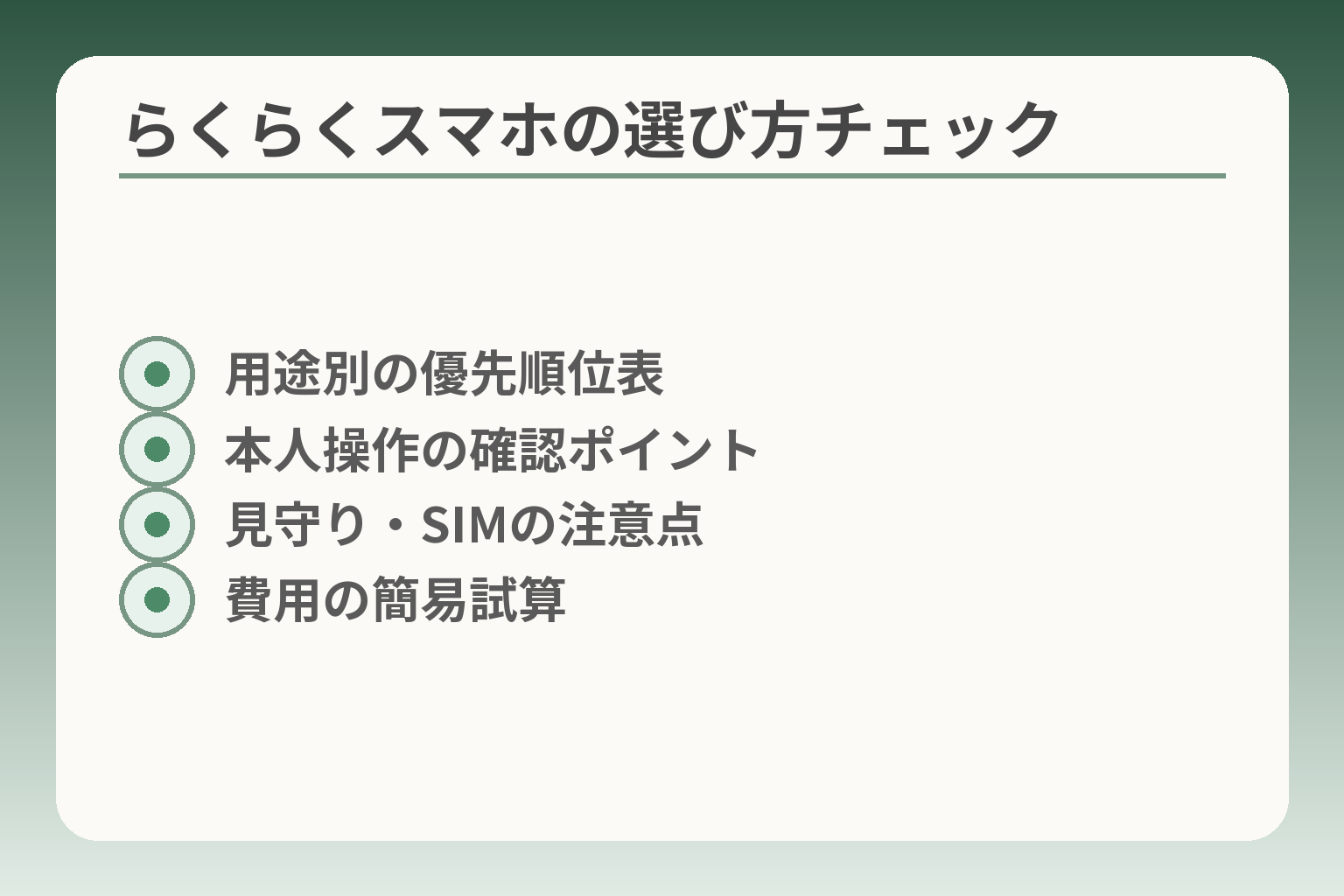
- 用途別の優先順位表
- 本人操作の確認ポイント
- 見守り・SIMの注意点
- 費用の簡易試算
ドコモの富士通らくらくスマホはどんな人に向くか
らくらくスマホは、電話や文字を中心に「見やすさ」「押しやすさ」を優先したい人に向く傾向が強いが、使う目的や通信の使い方次第では別の選択が合理的になることもあります。
- 表示や操作のわかりやすさを最優先にしたい人に合いやすい
- アプリや大量の写真を頻繁に使うなら機能を確認してから選ぶべき
- 見守り・SIM・更新の条件を家族で事前に確認すると後が楽になる
電話とメールをわかりやすく使いたい人に向きます
日常の連絡が中心で、画面の文字やメニューの見やすさを重視する場合に向いています。らくらくシリーズは大きな文字表示や押しやすいボタン、わかりやすいメニューを特徴としており、電話帳やワンタッチダイヤルなど通話系の機能が充実しています。家族間での短いやり取りや、着信・発信の操作ミスを減らしたい場面では実用性が高い選択肢です。出典:NTTドコモ(ユニバーサルデザイン紹介)
スマホが初めてでも使えるとは限りません
見やすい画面は助けになりますが、タッチ操作やアプリの操作自体に慣れる必要があります。操作への「慣れ」が得られるかどうかが、購入で失敗しない最大の分岐点です。判断基準としては、店頭で実際に電話発信・文字入力・ホームへの戻りなどを本人に試してもらい、数分の操作で不安が残るなら別の選択(らくらくホンや家族が代行する方法)を検討します。落とし穴は「画面の見やすさだけで買ってしまい、操作で結局家族の負担が増える」点です。回避策は、購入前に店頭で必ず本人が操作することと、購入後1週間ほど家族が付き添って設定と練習時間を作ることです。
富士通のらくらくシリーズは現在FCNTが扱っています
販売や製品情報は、従来の富士通ブランドの流れを受けつつ、現在はFCNTが製品情報やアップデート案内を出しています。機種ごとの仕様やソフトウェア更新の案内はメーカーとドコモのページで確認できます。具体的な機種情報やソフトの提供状況は公式ページで確認し、購入候補は必ず製品ページの「サポート情報」をチェックしてください。出典:FCNT(らくらくスマートフォン 製品ページ)
使う目的が決まらないなら買い替えを保留できます
目的がはっきりしないまま急いで買う必要はありません。通話中心で不便がない場合は、今の端末で困る具体的な場面を家族で書き出してから判断するのが無難です。よくある誤りは「孫の写真を見せたい」といった一時的な希望で決めてしまい、結果的に使いこなせず元の状態より相談や手間が増えることです。回避策としては、短期間の貸し出しや店頭での長めの体験、あるいは家族が代わりに操作する運用を試してから本購入を検討する方法があります。
実際に使う機能で分岐する判断基準(チェックリスト)
選ぶべきかどうかは、まず「毎日やりたいこと」を箇条書きにして比較します。例:通話・家族からの写真閲覧・LINEでのやり取り・キャッシュレス決済・位置情報による見守り。それぞれについて「本人が自力でできるか」「家族が手伝えるか」「端末で対応可か」を確認します。位置情報の見守りはサービス側の対応条件や機種差があるため、端末購入前に対応可否と設定方法を確かめておくと失敗が減ります。出典:イマドコサーチ(NTTドコモ)
選ぶ際は、見やすさと操作のしやすさだけでなく、本人の慣れや通信環境、見守りや更新の条件まで含めて判断すると後の負担を減らせます。操作感の違いを確認すると、次の観点での比較がより明確になります。
ドコモのらくらくスマホとらくらくホンの違い
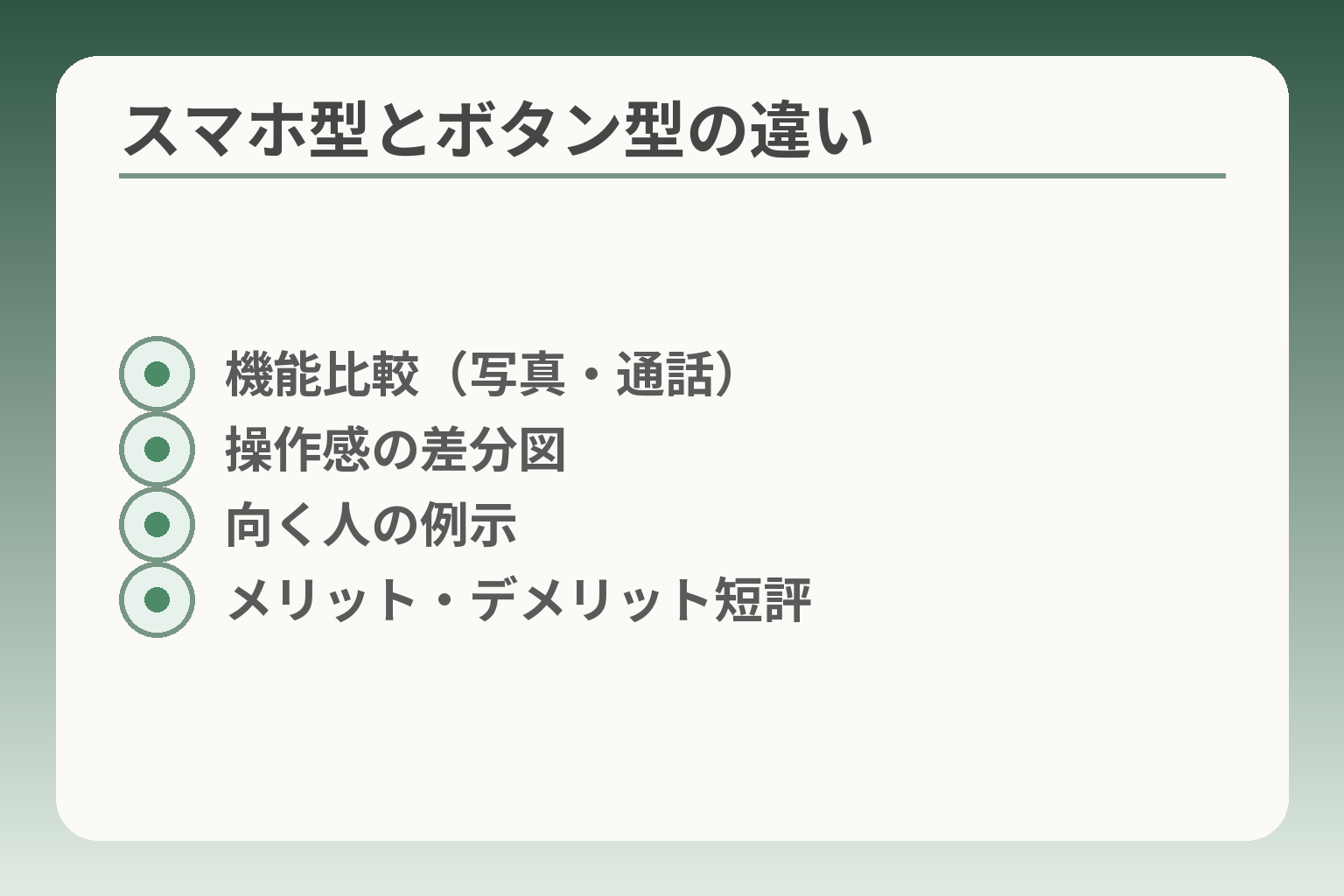
- 機能比較(写真・通話)
- 操作感の差分図
- 向く人の例示
- メリット・デメリット短評
らくらくスマホはアプリや写真も使いたい場合に向き、らくらくホンは通話とシンプル操作を最優先する人に向きやすいという判断の方向性が自然です。
- スマホ型はアプリや大容量保存に強く、写真やLINEを使いたい人に向く
- ボタン型は物理キーや音声案内で通話を確実にしたい人に向く
- 操作の「慣れ」と「家族の支援可否」で最終判断を変えるべき
アプリや写真を使うならスマホ型を確認します
スマホ型はLINEや写真の受け取り、地図やブラウザ利用などを考えている人に向きます。機種によっては本体保存容量が大きく、アプリや写真を多数保存できますので、家族写真を頻繁に見る予定があるならスマホ型の容量とバックアップ方法を先に確かめます。らくらくスマートフォン F‑53Eは大容量ストレージや指紋認証などスマホとしての利便性を備えています。出典:NTTドコモ(らくらくスマートフォン F‑53E)
判断基準は、「家族から届く写真の頻度」と「本人がアプリを扱えるか」です。落とし穴は容量だけで決めることで、アプリの操作そのものが難しいと感じる場合は結局家族の手間が増えます。回避策としては、購入前に店頭で実際に写真を開く・送る操作を本人に試してもらい、可能ならクラウド自動バックアップの設定も一緒に確認することです。
通話を中心にするなららくらくホンも候補です
らくらくホンは大きな凸形キーやわかりやすいダイヤル表示で、電話と短いメッセージが主な用途なら扱いやすい設計です。物理ボタンは視力や指先の感覚が不安な方にとって確実な操作を助けます。らくらくホン F‑41Fの説明には押しやすいボタンや見やすいフォントへの配慮が明記されています。出典:NTTドコモ(らくらくホン F‑41F)
判断の分岐は「電話操作を本人が一人で問題なくできるか」です。よくある失敗は「画面が大きければ何でも安心」と誤解することです。物理ボタンは誤操作が少ない反面、写真やアプリの利用は制約されるため、必要な機能の優先順位を家族で擦り合わせておくと後悔が減ります。
画面の大きさだけで選ばないことが大切です
見やすい表示は重要ですが、持ちやすさ、音量、充電のしやすさ、ヘルプへのアクセス方法といった周辺要素も日常の使いやすさを左右します。らくらくシリーズはユニバーサルデザインを重視した配慮があるものの、実際の使い勝手は個人差があります。出典:NTTドコモ(ユニバーサルデザイン紹介)
判断基準としては「本人が片手で持てるか」「通話の音量や聞こえ具合が十分か」「充電や電源の操作が負担にならないか」をチェックします。落とし穴は店頭で数分触っただけで決めることです。回避策は、実際に電話をかけてもらい、数分連続で文字入力やスクロールを試してもらうことと、購入後に最低一週間は家族が使い方を確認する運用を決めておくことです。
機種名と発売時期を分けて確認します
機能やサポートは機種ごとに異なります。発売時期が古い機種はセキュリティ更新や部品供給の制約がある場合があるため、購入前にサポート情報とアップデートの有無を確認することが重要です。現在のらくらくブランド情報やアップデート案内はFCNTとドコモの情報を参照してください。出典:FCNT(らくらくスマートフォン 製品ページ)
具体的な判断基準は「購入候補の発売日」と「メーカーのサポート情報の有無」です。落とし穴は型落ちで安価な端末を買った後に、必要な機能の更新が止まるケースです。回避策としては、候補機種の製品ページでサポート情報やマニュアルを確認し、保証や修理窓口も併せて控えておくことです。
操作のしやすさと日常の負担を比べると、本人と家族の役割分担が見えてきます。次の観点では、現行機種ごとの具体的な比較に意識が向きます。
現行機種を比べるときの確認ポイント
現行のらくらくスマホとらくらくホンは、使いたい機能と本人の操作性で向き不向きが分かるため、用途と操作の「両方」を確認してから判断するのが良い方向性です。
- 使いたい機能(写真・LINE・見守りなど)を優先するか通話の確実さを優先するかで機種を絞る
- 店頭で本人が実際に操作して「慣れられるか」を確認する
- ソフト更新やサポート、SIMの運用条件を購入前に確認しておく
F‑53Eはスマホとして使う機能を確認します
F‑53Eのようならくらくスマートフォンは、写真閲覧やLINEなどアプリ利用を前提に設計されています。外出先で地図を見る、孫から送られた写真を拡大して見るなど、スマホならではの使い方が日課になるなら有力な選択肢です。出典:NTTドコモ(らくらくスマートフォン F‑53E)
判断基準は、本人が画面のタップやスクロールを繰り返せるかどうかです。落とし穴は「スペック(容量や機能)がある=使える」ではない点で、操作そのものの負担が増えると家族の支援が常態化します。回避策は、店頭で本人に写真を開かせ、LINEでメッセージを受信させる実演をしてもらうことです。可能ならクラウドやSDカードのバックアップ設定も一緒に試して、写真の保存・復元が簡単か確かめます。
F‑41Fはボタン操作を希望する場合に確認します
らくらくホン F‑41Fのようなボタン付き端末は、物理キーの押しやすさや見やすいフォントにより通話操作が安定します。電話をかける・受けるが主な用途であれば、誤操作が減り安心です。出典:NTTドコモ(らくらくホン F‑41F)
判断の分岐は「本人が一人で電話を確実に操作できるか」です。落とし穴は物理キーに安心して他の必要機能(写真閲覧やアプリ利用)を期待してしまうことです。回避策は、家族で必要機能の優先順位を整理し、通話が最優先ならボタン型、写真やアプリが必要ならスマホ型を選ぶことです。
動作の速さは店頭で試してから決めます
機種の処理性能は、画面の切り替えやアプリ起動の快適さに直結します。買ってから「動きが遅くてイライラする」とならないために、よく使う操作を実機で試すことが有効です。
判断基準は「本人が日常で使う操作を連続して試して待ち時間が気にならないか」です。具体例としては、連絡先を開く→写真を一枚開く→文字入力で短いメッセージを作る、という一連の動作を店頭で行ってもらいます。落とし穴は短時間の試用だけで決めることで、回避策は店員に依頼して少し長めに試用させてもらうか、購入後14日以内の返品や交換ポリシーを確認しておくことです。メーカーや販売店のサポート情報は製品ページで確認してください。出典:FCNT(らくらくスマートフォン 製品情報)
電池の持ちは使い方で変わります
バッテリーの持ちは通話中心かデータ中心かで大きく変わります。位置情報を常時送る見守りや頻繁な写真のやり取りは消費を早めます。
判断基準は「一日のうちで充電できる頻度」と「外出時間の長さ」です。落とし穴はカタログの待受時間だけを信じることです。回避策としては、本人の一日での使い方を想定し、店頭やマニュアルで連続待受時間や連続通話時間の目安を確認することです。機種ごとの仕様は製品スペック欄を参照してください。出典:NTTドコモ(F‑53E スペック)
保存したい写真や動画の量を確認します
保存容量やバックアップ手順は買ってからの手間に直結します。写真をたくさん残したい場合は本体容量と自動バックアップの仕組みを確認します。
判断基準は「年間で受け取る写真の量」と「家族が代わりにバックアップを管理できるか」です。落とし穴は容量不足で端末がすぐいっぱいになり、操作が複雑になってしまう点です。回避策は購入前に本体のストレージ容量を確認し、クラウド自動同期やSDカードの利用が可能かを確かめることです。機能説明やバックアップ方法は製品マニュアルにも記載されています。出典:NTTドコモ(F‑53E 取扱説明書)
これらの確認を通じて、本人の操作感と日常の利用負担の両方が見えてきます。次は見守りや料金など、運用面の条件を照らし合わせていくと判断がより確かになります。
見守りや緊急時の機能は事前設定が必要です
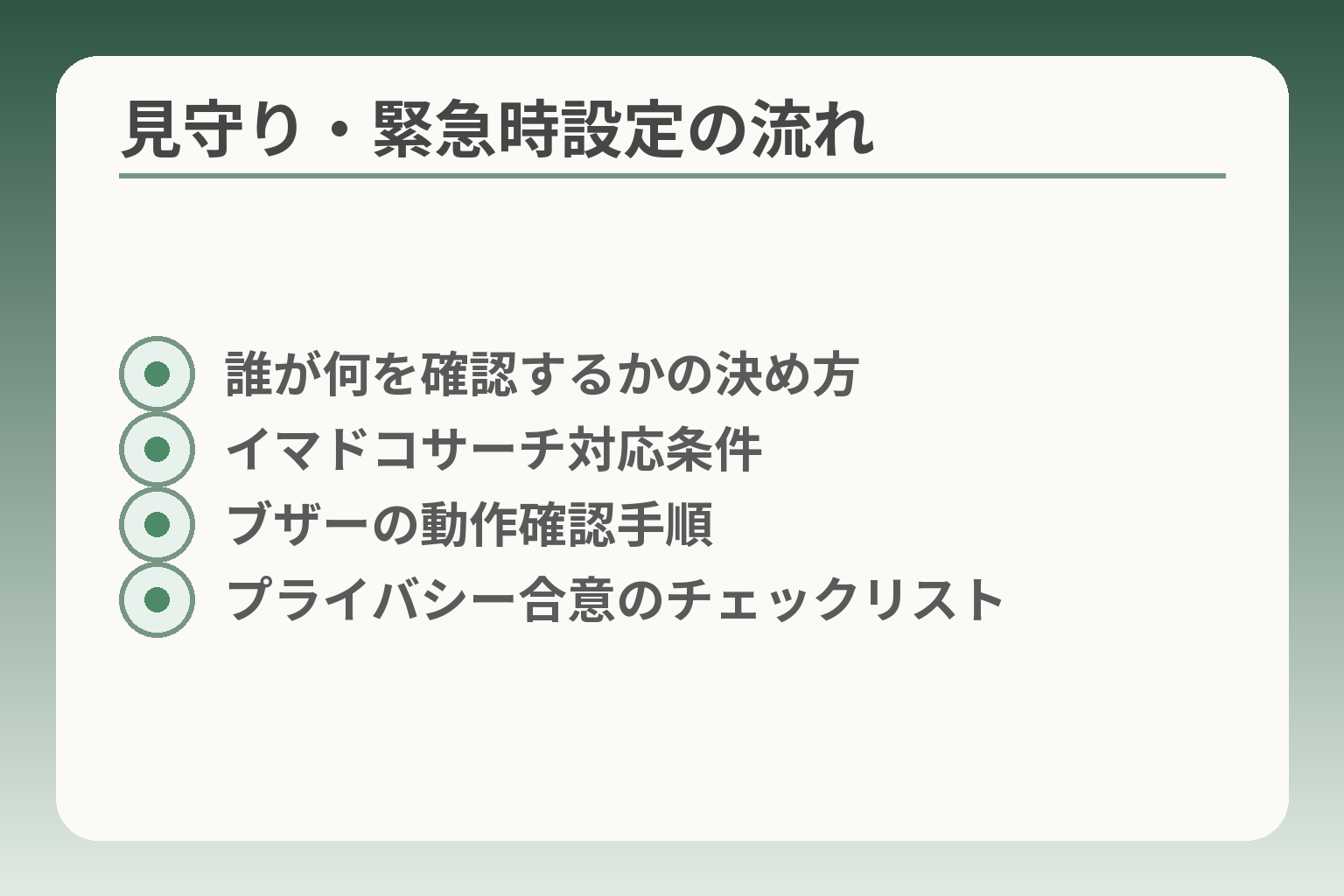
- 誰が何を確認するかの決め方
- イマドコサーチ対応条件
- ブザーの動作確認手順
- プライバシー合意のチェックリスト
見守り機能や緊急ブザーは端末を買うだけで完了しないため、誰が何をどう確認するかを家族で決めてから設定する方向で考えると安心感が高まります。
- 見守りで得られる情報と本人の同意範囲を先に決める
- 機種ごとの対応条件(対応アプリ・機能制限)を必ず確認する
- 緊急操作の手順は実際に試して覚えやすくしておく
位置情報の確認は本人の理解を大切にします
居場所の確認は安心につながりますが、本人が誰に何を知られるかを理解していることが前提です。位置情報を常時送る設定にするとバッテリー消費が増える点や、見守られる側のプライバシーに関する不安が出ることがあります。判断の軸は「知らせる相手」と「知らせる頻度」を家族で明確にすることです。落とし穴は設定を勝手に進めてしまい、あとで本人が驚いたり嫌がったりする点です。回避策は、どの情報を誰が見るかを書面かメッセージで共有し、短期間試してから本運用に移すことです。
イマドコサーチなどのサービスは機種ごとの対応を確認します
見守りサービスには対応機種や利用条件があります。たとえばイマドコサーチでは、らくらくホン・あんしんスマホが見守られる側の対応に含まれる一方、機能の一部は機種や設定によって利用できないことが明記されています。契約前にサービスの対応機種一覧と利用規約を確認し、該当機種で希望の機能(移動みまもり、ブザー検索など)が動作するかを確かめてください。落とし穴は「サービス名だけで動く」と思い込み、実際には機種やプランで制約があることです。回避策としては、申込み前に公式の対応機種ページを確認し、必要なら店頭で実機を使って動作を試すことです。出典:NTTドコモ(イマドコサーチ サービスガイド)
緊急ブザーは一度鳴らして使い方を確かめます
緊急ブザーやワンタッチ通報は有効ですが、鳴らし方・解除方法・通知先の動作を事前に確認しておくことが重要です。端末によっては専用の「ワンタッチブザー設定」が必要で、ブザーが鳴ったときに見守る側へどのように通知されるか(メッセージR、アプリ通知など)も異なります。使い方を試さないまま運用すると、いざという時に本人が操作を迷ってしまうことが最も多い失敗です。回避策は、家族が同席してブザーを鳴らす練習を行い、通知が届くか、想定の連絡先に実際に通知が行くかを確認することです。端末のブザーやサポート情報はメーカーの製品情報にも記載があります。出典:FCNT(らくらくホン F‑41F スペック)
見守りを使わない選択もできます
見守り機能が万能ではない点を受け入れ、定期的な電話やビデオ通話、近隣の顔見知りとの連絡など別の運用を選ぶのは十分に合理的です。見守りを導入すると家族側の運用負担や通知への対応が増える場合があります。判断基準は「見守りで得られる安心」と「運用の負担」のバランスです。落とし穴は「見守りを入れたらすべて解決」と期待しすぎることです。回避策としては、短期の試用期間を設け、日常のやり取りで代替が可能かどうかを比べてから本運用に移す方法が現実的です。
これらを確認すると、運用面で必要な条件がはっきりしますので、料金やサポート体制の確認がより意味を持つようになります。
料金プラン・SIM・更新期間で確認したいこと
料金やSIMの運用、ソフトの更新は端末選びと同じくらい重要で、月々の負担や長期利用のしやすさを前もって検討する方向で判断すると失敗が少なくなります。
- 端末代と月額を分けて、合計の負担感を試算する
- 購入方法やプランにより手続きの可否や制約がある点を確認する
- ソフト更新や修理サポートの有無で「長く使えるか」を見極める
端末代と毎月の通信費を分けて考えます
端末の表示価格だけで決めず、分割払いの月額や加入する補償・見守りサービスの料金を合わせて総額を試算します。
判断基準は「初期負担」と「毎月の支払い」を分けて比較することです。具体例として、機種代を36回払いにして月額が抑えられても、見守りオプションや補償が積み上がると総支出が増えます。落とし穴は端末代のみを見て契約し、後で月額の積み上がりに困る点です。回避策としては、購入前に家族で「端末ローン+通信費+オプション」の合算を紙に書き出して比較してください。
ahamoでの申込み条件を先に確認します
ドコモオンラインショップで端末を買う際、プランの申込みに制約がある場合があるため、希望する手続きがオンラインで完結するか確認しておくと安心です。ドコモオンラインショップでは、ahamoへの新規申込みやプラン変更ができないケースがあるため、買い方と契約方法を事前確認してください。
落とし穴はオンラインで端末を買った後に「別途店舗で手続きが必要」となり高齢の方が窓口に行く負担が増えることです。回避策は、購入前にドコモオンラインショップの購入方法ページや店舗での手続き可否を確認し、必要なら店頭で契約を完了させることです。出典:ドコモオンラインショップ(購入方法と手続きの流れ)
格安SIMやeSIMを使う前は動作確認をします
らくらくシリーズの一部機種はnanoSIMやeSIMに対応しますが、機能制限や設定の違いがあるため、契約前に動作可否を必ず確認します。
eSIM対応かどうかと、eSIMの発行・転送手順は機種ごとに異なるため、購入候補の機種でeSIMが使えるかを公式の対応機種ページで確かめてください。落とし穴は、eSIMが使えると聞いても「クイック転送」などの便利機能に非対応で手続きが複雑になる場合がある点です。回避策は、ドコモのeSIM案内やショップで実際の発行手順を確認し、家族が遠隔で設定するか店頭で一緒に作業するかを決めておくことです。出典:NTTドコモ(eSIMについて)
デュアルSIMは必要な人だけ検討します
複数回線を扱うデュアルSIMは便利ですが、設定が増え問い合わせ先が複数になるため、本当に必要かを見極めます。
判断基準は「複数キャリアを同時に使う必要があるか」です。たとえば、通話用にドコモ回線、データ用に格安回線を使う場合は有効です。落とし穴は設定ミスで通信ができなくなったり、緊急通報が期待どおりに動かない可能性がある点です。回避策としては、デュアルSIM利用時の動作(音声・SMS・データ・緊急通報)がメーカーと契約先で確認されているかどうかを確かめ、設定方法を家族で共有しておきます。出典:NTTドコモ(SIM情報設定方法)
ソフトウェア更新とサポート期間を確認してから選びます
長く安全に使うには、機種ごとのソフトウェア更新の提供状況とサポート窓口を事前に確認することが重要です。
機種のサポート情報(アップデート履歴や提供期間)は製品ごとのサポートページで確認できるため、購入候補のサポートページを見て更新履歴や注意事項をチェックしてください。落とし穴は発売から年月が経った機種で更新が止まり、安全面やアプリ互換で不都合が起きることです。回避策は、購入前に製品のアップデート情報や取扱説明書を確認し、サポートが続くか、故障時の修理窓口がどこかをメモしておくことです。出典:NTTドコモ(F‑53E ソフトウェアアップデート情報)
修理・バッテリー交換の窓口も控えておきます
故障やバッテリー交換は起きうるため、購入前に修理受付窓口や費用目安を確認しておくと安心です。
判断基準は「修理受付の連絡先が分かりやすく、近隣のドコモショップで対応可能かどうか」です。落とし穴は保証期間外の費用や、バッテリー交換が本体預かりになることを知らずに不便を被る点です。回避策は、購入時に保証や補償サービスの有無を確認し、メーカーやドコモのサポートページのリンクを保存しておくことです。出典:NTTドコモ(F‑53E サポート情報)
これらの確認を終えると、端末の使い方だけでなく運用と費用、将来の安心まで見通しがつきます。次は実際の初期設定や家族での運用ルール作りに意識が向きます。
購入前から初期設定までの進め方
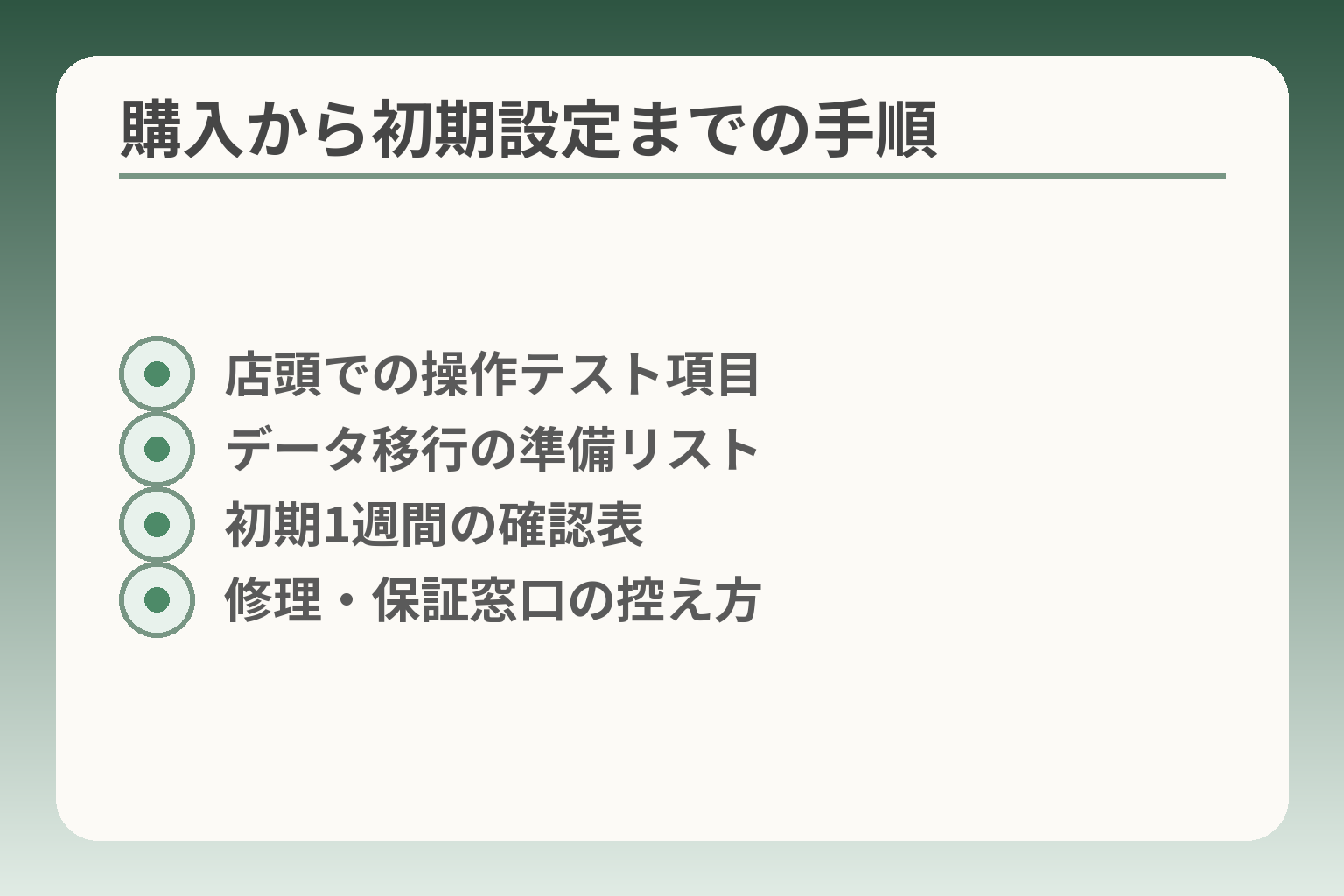
- 店頭での操作テスト項目
- データ移行の準備リスト
- 初期1週間の確認表
- 修理・保証窓口の控え方
購入前に「できること」と「家族の役割分担」を決めてから買うと、初期設定での手間が減り運用が続きやすくなります。
- 本人が日常で使いたいことを明確にして機種を絞る
- 店頭で本人に実操作を試してもらい、操作の可否を確認する
- データ移行・見守り・サポート連絡先を事前に整理する
最初に本人がしたいことを三つ聞きます
本人が毎日やりたいことを三つ書き出すと、必要な機能がはっきりします。たとえば「電話・家族写真の閲覧・LINE受信」があればスマホ型を検討し、「電話中心で物理ボタンが安心」なららくらくホンを優先します。判断基準は本人が自分で行いたい操作を優先することです。落とし穴は家族の希望だけで機種を決めることです。回避策は、本人の希望を紙に残し、それに合う最低限の操作(発信、着信、写真を開くなど)を店頭で試すことです。
店頭では電話と文字入力を試します
店頭で本人に実際に電話をかけさせ、短いメッセージを入力してもらい、操作のしやすさを確認してください。短い作業を連続で行っても本人が疲れないかが重要な判断基準です。落とし穴は数分の触りだけで合否を判断することです。回避策としては、店舗で店舗スタッフに頼み、実機を少し長めに操作させてもらうか、購入後のサポート(遠隔操作サポート等)の有無を確認しておくと安心です。出典:NTTドコモ(F‑53E サポート情報)
データ移行は時間に余裕がある日に行います
電話帳・写真・LINEなどは移行方法が分かれており、慌てて行うとデータ損失の原因になります。判断基準は「必要なデータの種類と移行手順が明確かどうか」です。たとえばドコピー(ドコモのデータ移行)を使う場合にも注意点があり、操作手順や注意事項を事前に確認しておくと安全に移せます。落とし穴は移行中に電池切れや通信不良でデータが欠けることです。回避策は時間に余裕をもって電源・通信環境を整え、マニュアルに沿って順番に移行することです。出典:NTTドコモ(F‑53E 取扱説明書)
最初の一週間は使い方を一緒に確認します
購入後一週間は家族が使い方を観察し、わからない操作をメモして解決していく期間にします。初期のうちに「着信の取り方」「ブザーの鳴らし方」「充電のしかた」を繰り返し確認すると本人の自信につながります。落とし穴は問題が出てから慌てて対処することです。回避策は購入直後にチェックリストを作り、毎日5分ほど一緒に操作を復習する習慣を作ることです。
修理とバッテリー交換の窓口を控えます
故障やバッテリー劣化は起きうるため、購入前に修理受付窓口、保証期間、補償サービスの内容を確認しておきます。判断基準は「近隣で修理や受付が受けやすいか」と「保証の範囲が明確か」です。落とし穴は保証外の費用や、預け修理で長期間手元に端末がなくなる点です。回避策は購入時に保証書やサポート番号を控え、必要ならメーカーやドコモの補償オプションへの加入を検討してください。出典:NTTドコモ(F‑53E サポート情報)
これらを踏まえると、購入後の初期設定がスムーズになり日常の負担が減ります。運用ルールとサポート窓口を整えておくと安心して使いはじめられます。
ドコモの富士通らくらくスマホでよくある質問
らくらくシリーズは使いやすさが魅力ですが、買ってから困らないように「在庫・機能・サポート」の三点を事前に確かめる判断が向いています。
- 販売状況や在庫は時期で変わるので製品ページで確認する
- スマホ型の利便性とボタン型の確実さを本人の操作性で比べる
- 初期設定や困ったときの連絡先を決めておくと負担が減る
富士通のらくらくスマホはまだ買えますか
機種によって販売状況は異なるため、購入を検討する際は該当機種の製品ページで「発売中」「在庫」の表記を確認するのが現実的です。店舗在庫やオンラインの取り扱いは変わりやすく、キャンペーンの有無でも価格や在庫表示が変わります。落とし穴は「紹介記事の情報が古く、実際には在庫切れや販売終了になっている」ことです。回避策は、購入前にドコモの製品ページや最寄りのドコモショップで在庫確認を行い、可能なら事前予約や取り置きを依頼することです。
普通のスマホより必ず使いやすいですか
見やすい表示や大きなボタンは確かに操作の助けになりますが、必ずしも全員にとって「使いやすい」とは限りません。操作性は視力や指先の感覚、タッチ操作への慣れなどで変わります。判断基準は「本人が実際に操作して疲れないか」です。落とし穴は「画面が大きければ安心」と決めつけてしまい、タッチ操作やメニュー構造が合わずに家族が常に手伝うことになる点です。回避策として、店頭で本人に複数の基本操作(電話、短いメッセージ送信、写真を開く)を試してもらい、本人の反応を踏まえてスマホ型かボタン型かを決めると失敗が減ります。
LINEや写真の送受信はできますか
らくらくスマートフォンの多くは一般的なAndroidアプリが使える設計で、LINEや写真閲覧などは可能な場合が多いです。ただし、機種によっては初期のホーム画面や文字入力の支援機能が独自実装されており、操作手順が通常のスマホと少し異なることがあります。判断基準は「本人がLINEの受信・簡単な返信、写真の拡大表示を自力でできるか」です。落とし穴はアプリは入っていても操作手順が分かりにくく、結果として家族の手間が増える点です。回避策は、購入前に店頭でLINEの受信と写真の開き方を本人に試してもらい、必要なら初期設定で家族の連絡先を登録しておくことです。
家族が遠方でも初期設定を手伝えますか
遠方からのサポートは可能な場合が多く、ドコモの遠隔操作サポートなどを利用すれば設定を手伝いやすくなります。ただし遠隔支援が利用できるかは契約や機種、設定状態によって変わります。判断基準は「遠隔サポートが使えるか」と「本人が電話で説明を受けながら操作できるか」の併せ技です。落とし穴は、遠隔支援は便利でも事前の同意や設定(リモート操作の許可)が必要な点や、操作中に通信状況が悪くなると対応が途切れる点です。回避策としては、購入前にドコモのサポート内容(遠隔サポートや来店サポート)を確認し、家族側で操作手順の短いマニュアルを作っておくか、初期設定時に一度だけ来店して一緒に設定を済ませてしまう方法が確実です。
上のQ&Aで不安な点が残る場合は、機種の製品ページとサポート情報を確認し、店頭で本人が実操作する時間を確保すると安心です。
Q&A
- らくらくスマホはまだ買えますか?
-
機種によって販売状況は異なるため、購入前に公式の製品ページで「発売中」や在庫を確認することが現実的です。
店舗在庫やオンラインの取り扱いは随時変わります。欲しい機種が決まっている場合は製品ページで販売状態を確認し、近隣のドコモショップへ在庫確認や取り置きを依頼すると安心です。出典:NTTドコモ(らくらくスマートフォン F‑53E)
- セキュリティ更新やサポート期間はどれくらいですか?
-
機種ごとにアップデート履歴や提供期間が異なるため、購入候補のサポートページで更新情報を必ず確認するのが適切です。
多くの機種ではソフトウェアアップデート情報が専用ページに掲載されています。安全に長く使うには、発売後の更新履歴や最新のアップデート案内を確認し、サポートが継続しているかを見てください。出典:NTTドコモ(F‑53E ソフトウェアアップデート情報)
- 実際の動作速度やバッテリー持ちの比較はどうすれば分かりますか?
-
カタログ上の仕様は参考になりますが、日常の使い勝手は本人が実機で試して判断するのが確実です。
メーカーのスペック表で連続待受やバッテリー容量などの目安は確認できますが、見守りや位置情報の常時利用、写真閲覧の頻度で消費は変わります。店頭で本人に代表的な操作(連続通話、写真表示、アプリ起動など)を試してもらい、実使用に耐えるかを確かめると失敗が減ります。出典:NTTドコモ(F‑53E スペック)
- ahamoや格安SIM、eSIMは使えますか?
-
多くのらくらくシリーズ機種はnanoSIMやeSIMに対応しますが、申し込み手続きやオンライン購入の制約があるため事前確認が必要です。
eSIMの発行やクイック転送の可否は機種によって異なります。また、ドコモオンラインショップではahamoの新規申込みや一部手続きができない場合があるため、購入と契約を同時に行いたい場合は手続き方法を確認してください。出典:NTTドコモ(eSIMについて)、出典:ドコモオンラインショップ(購入方法と手続きの流れ)
- 見守り機能(イマドコサーチなど)は使えますか?
-
らくらくホン・あんしんスマホは見守りサービスの対象機種に含まれる場合があり、機能の一部は機種ごとに制約があります。
イマドコサーチなどの見守りサービスは対応機種や設定条件が明記されています。契約前に利用したい見守り機能(移動みまもり、ブザー検索、ちょこっと通知など)が購入候補で動作するか、サービスの対応機種一覧と利用規約を確認してください。出典:イマドコサーチ(NTTドコモ)
- 修理やバッテリー交換の費用や窓口はどう調べればいいですか?
-
修理やバッテリー交換の具体的な費用は保証の有無や故障状況で変わるため、購入前にサポートページで窓口と受付方法を控えておくのが安全です。
製品ごとのサポートページにはアップデート情報や問い合わせ先が載っています。保証や補償オプションへの加入可否、修理の預かり期間なども事前に確認し、必要なら補償サービスに加入しておくと負担を抑えられます。出典:NTTドコモ(F‑53E サポート情報)
- データ移行や初期設定は家族が代行できますか?
-
ドコモはドコピーやドコモデータコピー、ショップでの初期設定サポートを提供しており、店頭での代行や有料サポートが利用できます。
自力での移行が不安な場合は、ドコピー(DOCOPY)やドコモショップの初期設定サポートを利用すると安全です。事前に必要なログイン情報やバックアップの有無を確認し、来店や遠隔サポートの有無を決めておくと当日の手間が減ります。出典:NTTドコモ(DOCOPY)、出典:ドコモショップ(初期設定サポート)
- 端末+月額の総費用を簡単に試算する方法はありますか?
-
端末代、通信プラン、見守りオプション、補償を分けて合算すると実態に近い総費用が見えてきます。
まず端末は一括か分割かを決め、次に選ぶプランの月額を確認します。さらに見守りサービスや補償の月額を加え、家族で負担許容額を比較してください。オンラインショップや料金ページには支払例があるので、実際の契約条件を使って試算すると確実です。出典:ドコモオンラインショップ(料金プラン別お申込み方法)
- 高齢の家族向けに初期設定代行や操作トレーニングは現実的ですか?
-
現実的で効果的な方法として、購入時の店頭サポートやドコモの遠隔サポート、短時間の反復練習を組み合わせるのがお勧めです。
ドコモでは店頭での初期設定サポートや有料の訪問・設定サービスを案内する場合があります。購入後の最初の一週間に家族が短時間ずつ操作を繰り返す習慣を作ると本人の自信がつきやすく、トラブルも減ります。出典:NTTドコモ(店頭サポート案内)
合わせて読みたい関連記事
ワイモバイルのらくらくスマホ使い方:初期設定からLINE・写真・困った時まで
らくらく系の基本操作や初期設定の流れを手順で確認したい方に向きます。開通後すぐに使えるように、実際の操作例を見ておくと安心です。
らくらくスマホのアイコン削除:消える範囲と戻し方
ホーム画面の整理で迷いやすい具体的な手順を知りたい方向けです。誤ってアイコンを消してしまったときの戻し方や、アプリ削除との違いが分かります。
らくらくスマートフォン富士通の選び方|現行機種・購入前の確認点
機種選びやサポート・在庫の確認など購入判断をじっくり進めたい家族向けの解説です。候補機種の比較ポイントがまとまっており、最終判断に役立ちます。
らくらくフォンFの選び方|機種・料金・見守りを確認
通話中心で物理ボタンの安心感を重視する人に適した記事です。らくらくフォンFの機種間比較や料金・見守りの注意点が分かります。
親とのデジタルの距離を、少し整える
スマホの設定が分かりづらい、言葉の意味が伝わらない、思ったより話が噛み合わない。
こうしたズレは、能力の問題というよりも「育ってきた前提の違い」から生まれます。
おやデジでは、どちらかを正すのではなく、家庭ごとにちょうどいい関わり方を見つけるためのヒントを整理しています。