高齢者向け携帯の選び方|スマホ・二つ折りを家族で比較
高齢者向けの携帯は、本人の利用目的に合わせてスマホか二つ折りを選べば使いやすくなります。家族が負担を減らすための具体的な確認点と準備を示します。
- 使い方別の選び方と、どんな場合に二つ折りが向くか。
- 家族がすぐできる初期設定手順(電話帳移行・LINE・緊急連絡先)。
- 端末代と月額を含めた1年・2年の費用例と比較の見方。
- 位置情報共有・見守りでの同意の取り方と設定上の注意点。
- 中古端末の安全性、OS更新の寿命、解約・MNPで確認すべき項目。
高齢者向け携帯は、使う目的から選ぶ
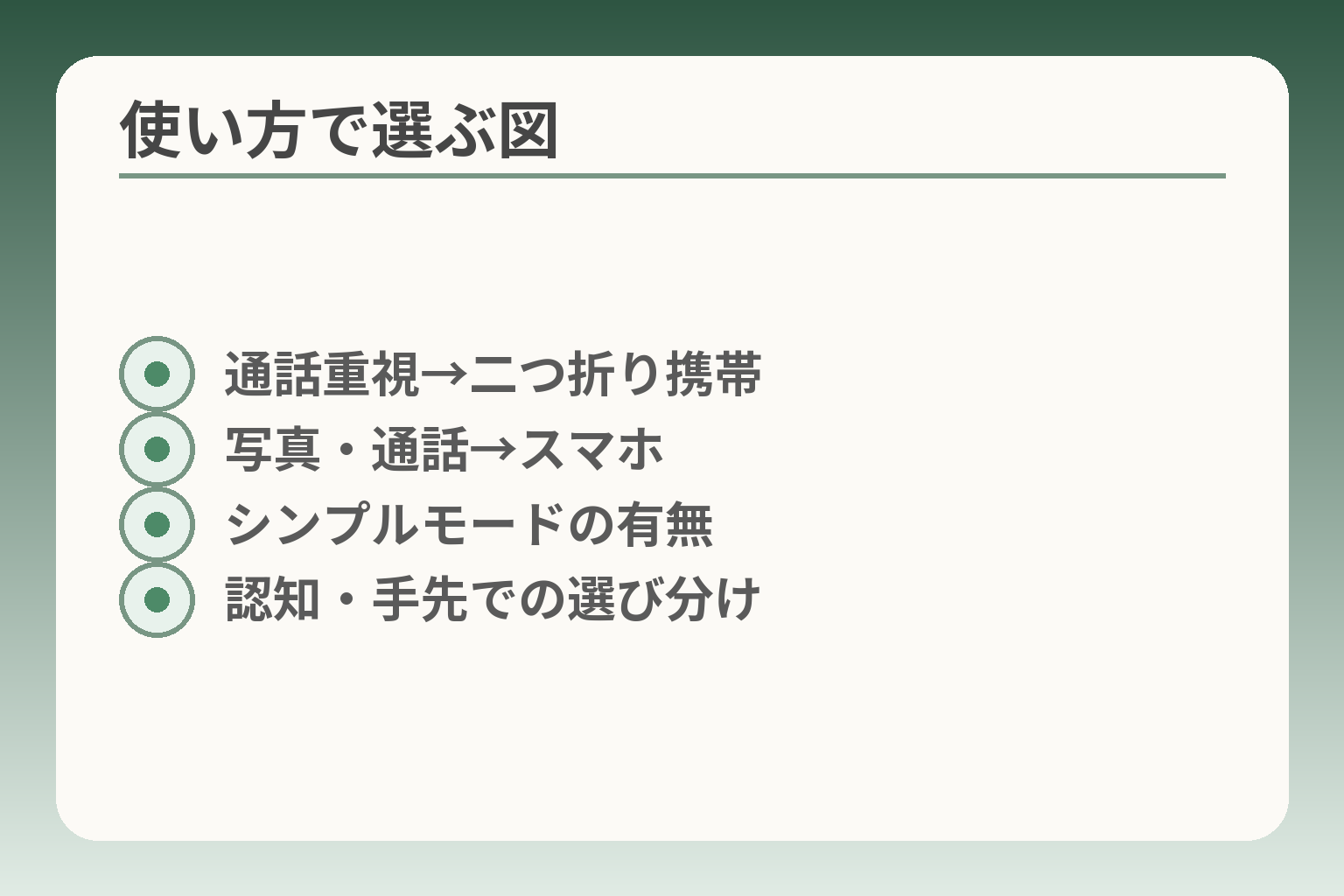
- 通話重視→二つ折り携帯
- 写真・通話→スマホ
- シンプルモードの有無
- 認知・手先での選び分け
本人が主に通話を望むなら二つ折り、写真やビデオ通話を使いたいならスマホを基本に選ぶと負担が少なくなりやすい。
- 通話中心なら操作が単純な二つ折り携帯が向く。
- 写真・地図・ビデオ通話が必要なら画面の大きいスマホが向く。
- 認知や手先の状態で、スマホより二つ折りを選ぶ判断基準が変わる。
通話中心なら、二つ折り携帯も選択肢です
通話だけが主目的で、文字入力やアプリをほとんど使わない場合は、二つ折り携帯が負担を減らします。物理ボタンは押し間違いが少なく、高齢者にとって親しみやすい操作感です。通話音量が大きい機種や、SOSボタン付きのモデルもあり、緊急時の発信が容易になります。
判断基準としては、①受話・発信が主である、②タッチ操作に抵抗がある、③充電や操作の手間をなるべく減らしたい、という条件が揃うと二つ折りが有利です。失敗例は「画面が小さく写真や文字が見えにくかった」「契約後に使えない回線だった」といったケースです。回避策は購入前に店頭で発話テストを行うことと、契約時にその機種が4G/VoLTEなど現行回線に対応しているかを必ず確認することです。
家族と写真やビデオ通話をするなら、スマホが向きます
写真のやり取りやビデオ通話、地図検索を日常的に使うならスマホが向きます。大きな画面は見やすく、カメラやアプリを使うことで家族との交流が増えます。操作が不安なら「シンプルモード」や「かんたん表示」を備えた機種を選ぶと導入がスムーズです。
よくある失敗は、多機能すぎる機種を選び、本人が操作に迷ってしまうことです。回避策としては、初期設定で不要なアプリを整理し、ホーム画面を簡素化すること。また家族が画面共有や遠隔サポートをできる体制を作ると安心です。出典:イオンモバイル
操作に不安が強いときは、専用スマホを優先します
操作の習熟が難しい場合は、最初からシニア向け設計のスマホや専用モードを持つ機種を優先すると負担が減ります。これらは文字やアイコンが大きく、操作手順が少なく設計されています。
- 判断基準として、認知の低下や手の震えが日常の動作を妨げる場合は、物理ボタンや簡易画面を持つ端末が適する(例:単純な発信ボタン、SOSボタン、音声入力の有無)。
落とし穴は「見た目だけで簡単そうに見えるが、設定が複雑で家族が手間を取る」ことです。回避策としては、購入前に家族が一緒に初期設定を済ませ、操作手順を紙に書いて渡すこと。また本人が使う場面を想定した簡易マニュアルを作ると継続利用が楽になります。
急いで買わず、今の携帯で困る場面を確認します
機種変更は選択肢の一つであり、まずは現状で具体的に困っている場面を家族で書き出すと判断がぶれません。例えば着信が聞こえない、文字が見えない、充電が難しい、連絡先の呼び出しが分からない、といった具体場面をメモします。
試してみる方法としては、1週間ほど日常の困りごとを記録し、優先順位を付けることです。短期的な対処(大きな文字表示やハンズフリーの導入)で改善するなら、急いで買い替える必要はありません。早まった購入の失敗を防ぐには、レンタルやお試し期間を利用する方法も有効です。出典:NTTドコモ(らくらくホン)
ここまでで利用目的が整理できれば、次は具体的な確認項目を一つずつ比べながら候補を絞れます。
買う前に家族で確認したい5つのこと
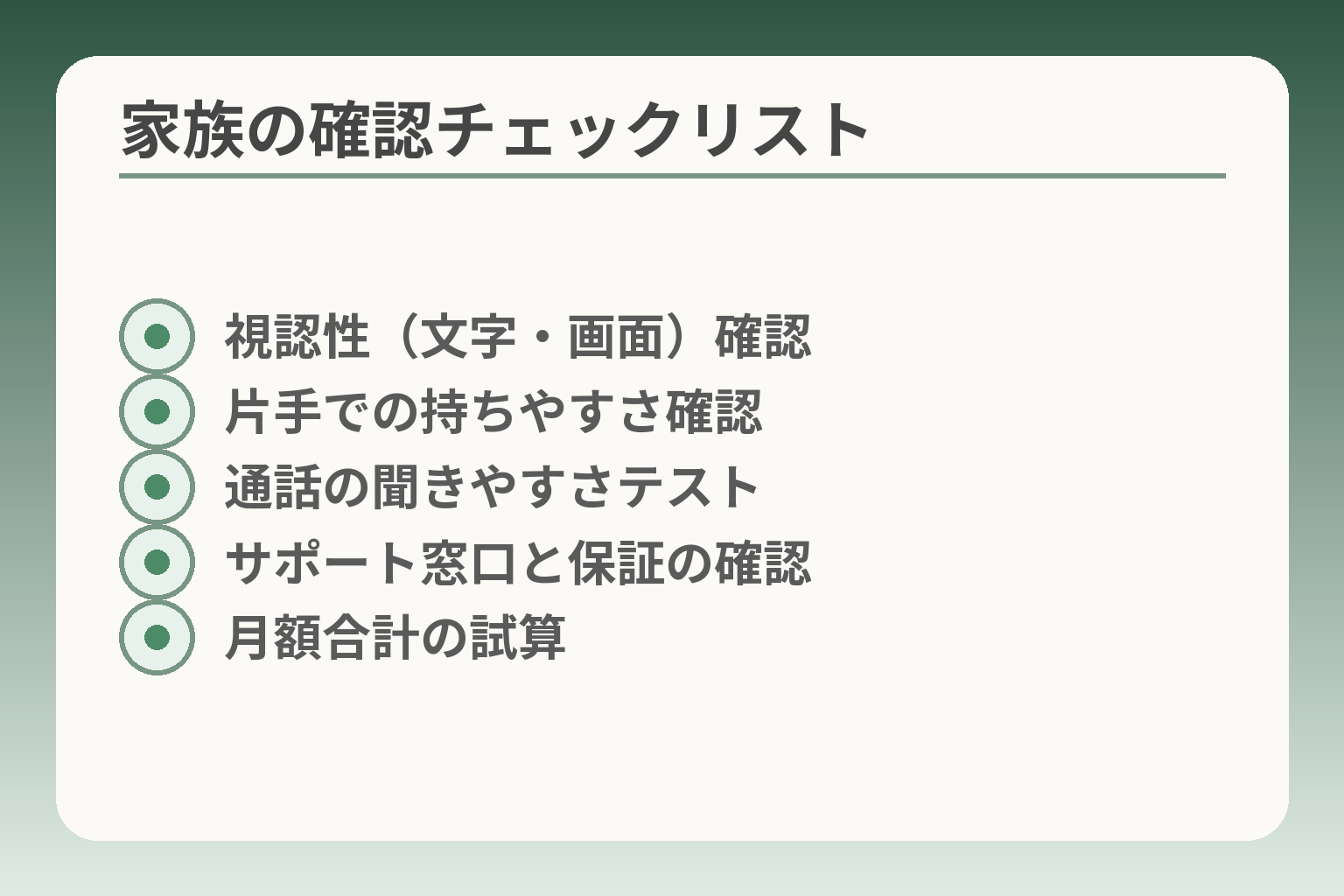
- 視認性(文字・画面)確認
- 片手での持ちやすさ確認
- 通話の聞きやすさテスト
- サポート窓口と保証の確認
- 月額合計の試算
機種や料金を見る前に、本人の生活を基準に優先順位を決めると選び方がぶれにくくなりそうです。
- 画面や操作の「実際の使いやすさ」を店頭で確かめること
- 持ちやすさや聞き取りやすさなど日常の「動作負担」を優先すること
- 支払いの合計(端末+月額)とサポート体制を家族で確認すること
画面は、実際に見やすい大きさか確認します
画面スペックだけで決めず、実機で文字や写真が見やすいかを確かめると失敗が少ないです。明るさやコントラスト、文字拡大のしやすさも試してください。チェックは必ず本人の視力で行い、表示の見やすさ・アイコンの判別しやすさ・色の見え方を確認すると判断が明確になります。
落とし穴は「スペック表の数値だけで安心してしまう」ことです。回避策としては、店頭で画面に実際のメールや写真を表示してもらい、明るい場所・暗い場所の両方で見せてもらうことです。必要なら文字サイズを最大にしても操作が可能かも確認します。
片手で持てて、無理なく操作できるか見ます
手の大きさや握力に合うかは重要です。重すぎる機種や幅が広すぎる機種は片手操作が難しく、続けられないことがあります。
実機を握らせ、親指で主要メニューに届くかを確かめるのが最も確実です。ケースやストラップを付けた状態で試すと実際の使用感に近づきます。落としたときの破損や濡れに備え、耐衝撃や防水の有無も確認しておくと安心です。
失敗例は「重い大画面を選んだが、手が疲れて使わなくなった」というものです。回避策として、店頭で数分間の操作をしてもらい、疲れやすさを確かめてから決めます。
電話を聞き取りやすく、かけやすいかを試します
通話が主用途なら受信側の聞き取りやすさと発信のしやすさを重視します。スピーカー音量、相手の声の明瞭さ、発信履歴からすぐかけ直せる導線があるかを確認してください。
簡単な確認方法は、家族複数名で順番に通話し、相手の声の聞きやすさや雑音の入り方を比べることです。必ず複数人で実際に通話テストを行い、着信時の表示の分かりやすさも確かめることが重要です。通話録音や迷惑電話自動判定機能がある場合は、実際にその挙動を確認しておくと安心です。
落とし穴は「試聴を短時間で済ませ、本当に日常で聞こえるかを見誤る」ことです。時間帯や場所を変えて試すのが回避策になります。
困ったときに相談できる場所があるか確認します
サポート体制は継続利用に直結します。店頭相談があるか、遠隔サポートや電話サポートの受付時間、訪問サポートの有無を確認しておくと家族の負担が減ります。
キャリアやメーカーの製品ページで「店頭サポート」「操作説明」の情報を確認すると安心材料になります。出典:NTTドコモ(らくらくホン)
落とし穴は「初期設定だけ店でして終わりにしてしまい、その後の問い合わせ先が不明なままになる」ことです。回避策として、契約前にサポート窓口の電話番号と対応時間をメモし、家族の連絡先リストに登録しておきます。
毎月の支払いを無理なく続けられるか見ます
端末代だけでなく、月額料金や通話オプション、割引の条件を合算して支払い負担を見積もると後悔が少ないです。契約の割引が乗り換えや一定条件で適用される場合は、終了後の標準料金も確認します。
比較の具体策は、端末代の一括価格と分割価格、それに月額料金を1年・2年分で合計して一覧にすることです。支払いシミュレーションで合計金額が見える化できれば、家計への影響が把握できます。契約解除料や事務手数料も確認し、必要なら家族が代理で問い合わせて条件を確かめてください。
失敗例は「端末代が安くても割引条件が厳しく、結局総支払額が高くついた」ことです。回避策としては割引の適用条件を契約書面で確認し、家族間で合意してから契約することです。
これらの確認が済めば、候補機種を絞りやすくなり、次の観点へ自然に意識が移ります。
スマホ・二つ折り携帯・通話専用を比べる
利用目的が明確であれば、どのタイプが家族の負担を減らすかが見えやすくなります。
- 通話中心なら操作が単純な二つ折り携帯が負担を減らす可能性が高い。
- 交流や情報利用を重視するなら、シニア向け機能を持つスマホが適する。
- 認知や手先の状態、契約・更新の手間を考えて柔軟に優先順位を付ける。
二つ折り携帯は、電話を中心に使いたい人に合います
通話と簡単な着信確認が主体なら、二つ折り携帯が日常の負担を小さくします。
判断基準は単純です。発信・着信が主で、文字入力やアプリ操作をほとんどしないなら物理ボタンが有利です。電話帳の呼び出しやワンタッチ発信が分かりやすく、誤操作が起きにくい点が強みです。さらにSOSや大きなボタン、着信音の大音量など、緊急時に使いやすい付加機能を持つ機種が多くあります。出典:NTTドコモ(らくらくホン)
落とし穴は、画面が小さくて文字や写真が見づらい点と、将来的にアプリやオンライン手続きが必要になったときに対応しにくい点です。回避策は、購入前に店頭で実際に通話・発信の操作を本人に試してもらい、家族側で将来の想定シナリオ(病院予約やQR決済の必要性など)を確認しておくことです。
シニア向けスマホは、初めてのスマホに向きます
写真の送受信やビデオ通話を家族と使いたいなら、シニア向け機能搭載のスマホを検討するとよいでしょう。
シニア向けスマホは文字やアイコンが大きく、かんたん表示や音声入力など補助機能が最初から備わっています。判断の軸は「本人が日常で使いたい機能」と「家族がサポートできる体制」が両立するかです。購入前に写真の撮り方や通話の操作を一緒に練習して、ホーム画面を簡素化しておくと定着しやすくなります。出典:オールコネクトマガジン
よくある失敗は、多機能で選んでしまい操作に迷う点です。回避策として、初期設定の段階で不要アプリを非表示にし、よく使う連絡先だけを配置するなど家族が手を加えておくのが有効です。
一般的なスマホは、家族の支援が得られるなら選びやすい
家族が定期的にサポートできる場合は、一般的なスマホでも十分対応できますが注意点があります。
具体的には、OSやセキュリティ更新の有無、端末の使い勝手、そして中古端末を選ぶ場合の安全性を確認してください。OSの更新が切れるとセキュリティリスクが高まるため、購入前にメーカーのサポート期間を確認することが重要です。中古端末を検討する際は、電池の状態や保証の有無、初期化が確実にできるかを確認します。また、契約の移行(MNP)や解約時の事務手数料、違約金といった手続きの負担も家族で把握しておきましょう。
落とし穴は、見た目が同じでもOSバージョンや更新方針が異なる点です。回避策は家族が契約前にショップやメーカーにサポート期間を問い合わせ、可能なら購入証明や保証書を受け取ることです。
通話専用に近い使い方なら、機能を増やしすぎないこと
最低限の連絡手段だけを求めるなら、余計な機能を省いて構成するのが長続きのコツです。
判断基準は「本人が日常的に確実に使えるか」です。着信・発信・緊急連絡が確実にできる構成にしておくと、複雑な操作が原因で使われなくなる事態を防げます。ハンズフリーや大きなアイコン、ワンタッチ発信ボタンを優先し、位置情報共有や見守り機能は本人の同意を得てから段階的に導入してください。位置情報の扱いは、共有する相手と時間帯、オフにする方法を事前に合意しておくと後の摩擦を減らせます。
失敗例は「安心のつもりで見守り機能を勝手にONにしてしまい、本人が不快になった」ケースです。回避策は同意の記録(口頭やメモ)と、オフにする手順を家族が共有しておくことです。
これらをふまえれば、次は具体的な機種比較と費用の試算に移れます。
高齢者向け携帯で確認したい機能
使いやすさと安心を両立するために、日常で本当に使う機能を優先して選ぶ判断が望ましい。
- 文字や画面表示など「見やすさ」を本人の目で確かめる。
- 迷惑電話・詐欺対策や緊急発信など「安全機能」を実用で確認する。
- 充電や防水など「日々の手間」を減らす仕様を優先する。
大きな文字と簡単な画面表示を優先します
最初に見るべきは文字とアイコンの見やすさです。製品の数値だけで判断せず、本人の視界で文字拡大や明るさを試してください。
操作ミスを減らすにはホーム画面の簡素化が有効です。アプリの配置や不要な通知をオフにして、発信や着信確認がすぐできる配置に整えます。本人が表示を一度に読みやすい文字サイズに設定した状態で、実際に数分間操作してもらうことで使い勝手の違いが明らかになります。落とし穴は「大きな画面=見やすい」と安易に判断することです。画面が大きくても反射やコントラストで見にくい場合があります。店頭で屋内外の明るさ条件を変えて試すのが回避策です。
迷惑電話対策は、機種と契約の両方で確認します
迷惑電話や詐欺対策は端末機能だけでなく、契約先のサービスでも差があります。着信時の警告や自動ブロック、番号表示の挙動を事前に確認します。
実際に機能があるかは製品ページや契約案内で確認し、可能なら店頭で着信フィルターの挙動をデモしてもらってください。詐欺対策の有無は高齢者の安心に直結するため、機種とキャリア両方の仕様を照らし合わせることが重要です。出典:イオンモバイル
落とし穴は「機能名があるが実際は有効化が必要」な点です。回避策は契約時にスタッフと一緒に設定を有効化し、家族がON/OFFの切り替え手順を覚えておくことです。
緊急連絡先は、すぐ使える形にしておきます
緊急時に素早く連絡できることを最優先に設定します。ワンタッチ発信やSOSボタンの有無を確認してください。
緊急機能は端末ごとに仕様が異なります。位置情報を送るかどうか、押下で誰に通報されるかを家族で合意しておきます。重要なチェックは「本人がボタン一つで発信できるか」と「受け手が確実に対応できる体制があるか」です。出典:NTTドコモ(らくらくホン)
落とし穴は「緊急ボタンはあるが連絡先が古いまま」や「本人が誤操作する」ことです。回避策として、登録先を最新にし、押し方の練習と誤作動時の解除法を一緒に確認しておきます。
充電のしやすさは、毎日の使いやすさにつながります
充電方法は毎日の負担に直結します。ケーブルの抜き差しが難しい場合は置くだけ充電や接触端子の位置も考慮します。
バッテリーの持ちと充電の手間は別物です。大容量バッテリーなら充電頻度は減りますが、端子まわりが劣化すると扱いが難しくなります。家での充電動作を本人に実際にやってもらい、ケーブルの向きや差し込みの力加減を確認することで日常の負担が分かります。回避策は磁気コネクタやワイヤレス充電台を試用し、最も簡単な方法を採用することです。
防水や丈夫さは、使う場所に合わせて選びます
台所や屋外で使うことが多ければ、防水・防塵や耐衝撃性能が役立ちます。どの程度の耐久性が必要かは使用場面で判断します。
例えば水に濡れる可能性があるなら防水性能のある機種を優先します。外出が少なく落下の心配が高ければ耐衝撃ケースやMIL規格相当の保護を検討します。日常の典型的な場面を想定し、それに耐えうる仕様を選ぶのが失敗を避けるコツです。落とし穴は「カタログ上の耐久表記だけで安心する」ことです。回避策は実機やレビューで実際の耐久性の評判を確認することです。
機能面が整理できれば、次は候補機種の具体比較と費用の見積もりに移ると判断がさらにしやすくなります。
料金は端末代と月額を分けて比べる
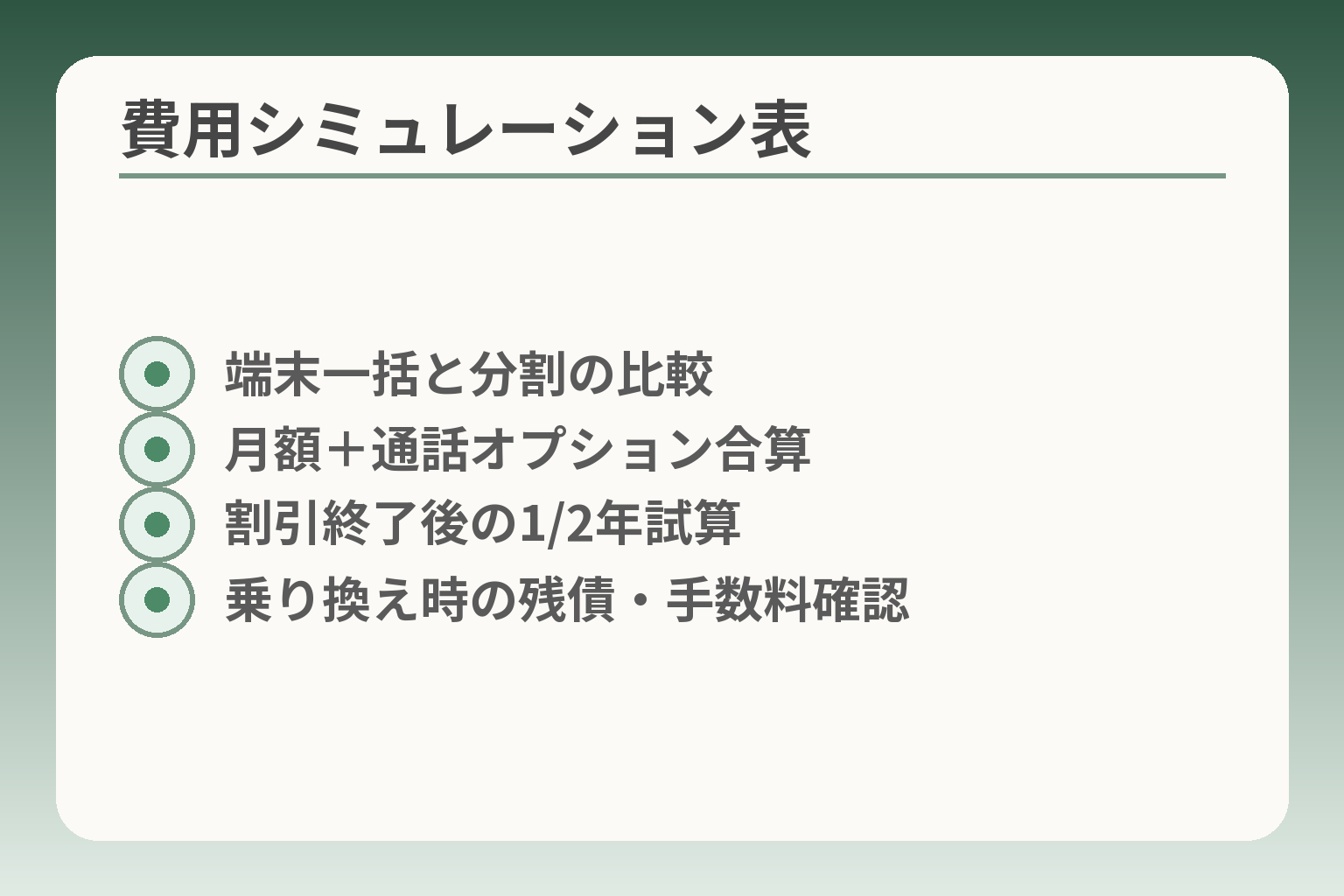
- 端末一括と分割の比較
- 月額+通話オプション合算
- 割引終了後の1/2年試算
- 乗り換え時の残債・手数料確認
端末代と月額を別々に見て合算すると、実際の負担が見えやすくなる判断が取りやすくなります。
- 端末代は割引条件と維持費の両方を確認する。
- 月額は通話中心かデータ中心かで最適プランが変わる。
- 1年・2年の合計を出して家計への影響を把握する。
端末代は、割引の条件まで確認します
端末が安く見えても、割引に「乗り換え(MNP)」「一定期間の継続利用」「端末回収」が条件になっていることがあります。割引条件を満たせないと割引が外れ、結局負担が大きくなることがあるため、契約書面や販売ページで条件を確認してください。出典:イオンモバイル(やさしいプラン)
判断基準は二つです。第一に「割引条件を家族が満たせるか」。第二に「割引が終了した後の端末負担がどうなるか」。落とし穴は、頭金や初期手数料、割賦残額を見落とすことです。回避策として、店頭で「割引が外れた場合の総支払額」を紙で示してもらい、家族で合意しておくと安心です。
月額料金は、データ量より通話時間から考えます
高齢者の利用パターンは通話中心か、データ利用も多いかで必要なプランが変わります。通話が多ければかけ放題オプションが有利ですし、外出先で動画や地図を頻繁に見るならデータ容量を重視します。出典:UQ mobile(料金プラン)
判断基準は「月間の平均通話分数」と「外出先でのデータ使用の有無」です。家族で過去1〜2か月の通話ログやデータ使用量を確認し、適したオプションを選びます。落とし穴は「最初の数か月だけ割引で安く見えて、その後高くなる」契約です。回避策としては、割引終了後の標準料金を含めた1年・2年の試算を作り、負担増が許容範囲かを判断してください。
1年後と2年後の支払額も見ておきます
短期の月額だけで判断すると、長期では損をする場合があります。端末分割や割引の終了、オプションの自動更新を考えた合計金額を出しておくと比較がしやすいです。
具体的には「端末代(自己負担分)」+「月額(割引後)」+「オプション料」+「想定解約費用」を1年・2年で合算します。例としては、端末一括1万円、月額3,000円のプランなら1年目の合計は1万円+3,000×12=46,000円となり、2年目はさらに36,000円が加わります(あくまで試算例)。落とし穴は「キャンペーン終了後の料金変動」を見落とすことです。回避策は、契約時にキャンペーンの終了日とその後の標準価格を確認することです。
乗り換え前に、今の契約内容を確認します
現在の契約に端末分割の残債や解約金、MNPの手数料がないかを確認してから乗り換えると、思わぬ出費を避けられます。
判断基準は「分割残額があるか」「契約更新月か」「MNPで得られる割引の条件が合理的か」です。特に端末の分割残額は家族で負担方法を決めておきます。落とし穴は、販売店で説明を受けたとき口頭のみで終わり、後から請求が発生するケースです。回避策として、解約時や乗り換え時の手数料、残債処理を契約書面で確認し、必要なら家族が代理で問い合わせることをおすすめします。
これらを整理して合計費用を出せば、負担が見える形になり候補を絞りやすくなります。
家族が一緒に行う初期設定と見守り
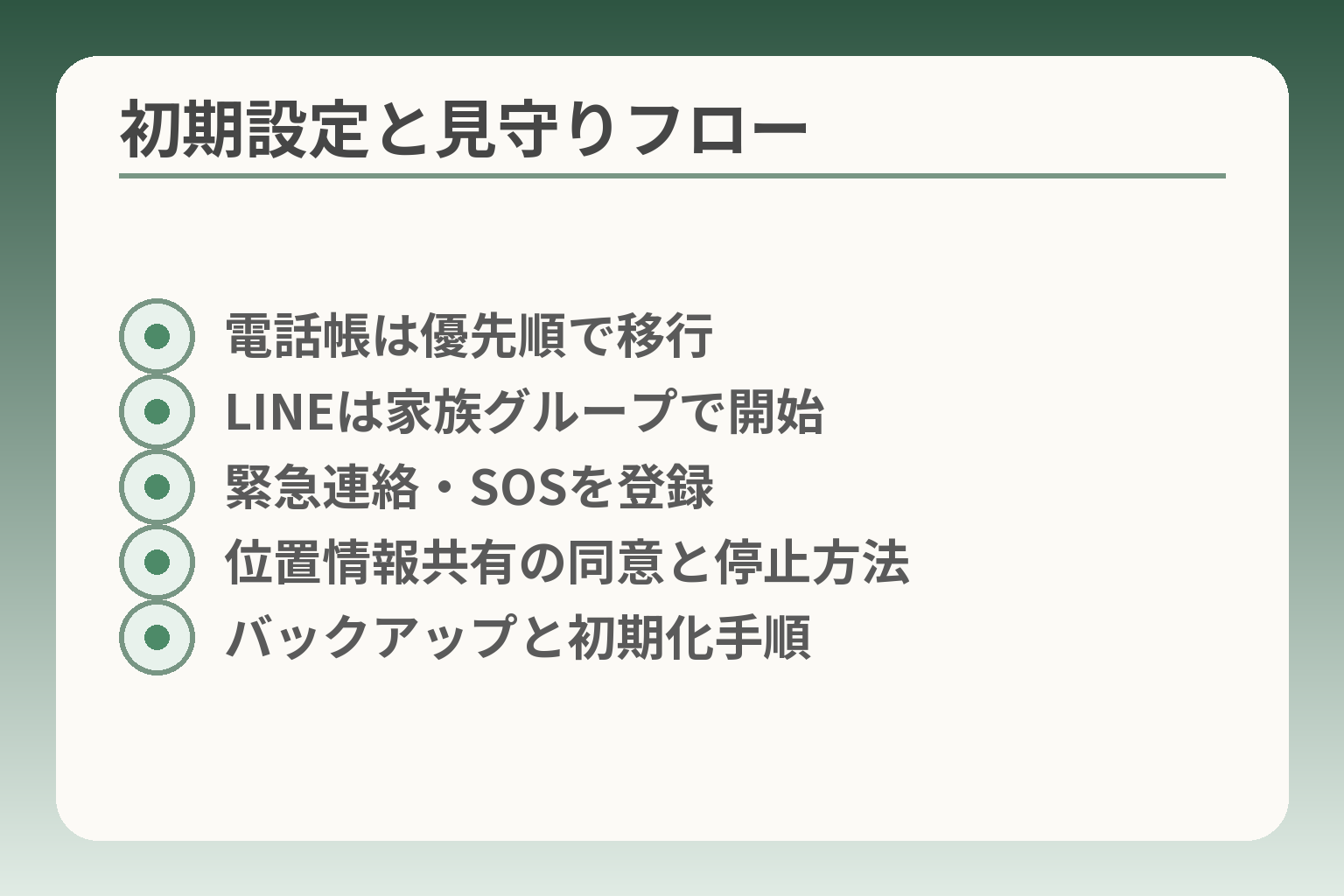
- 電話帳は優先順で移行
- LINEは家族グループで開始
- 緊急連絡・SOSを登録
- 位置情報共有の同意と停止方法
- バックアップと初期化手順
初期設定は家族が一緒に行い、連絡先・緊急連絡・見守りの合意を残すことで安心して使い始められる方向に整えられます。
- まず電話帳やLINEなど必要な連絡手段を移行して使える状態にする。
- 緊急連絡や見守りの範囲・同意を本人と家族で明確にしておく。
- 誤操作や詐欺対策の約束事を少ない言葉で共有しておく。
電話帳は、よく使う相手から移します
電話帳は最初に「家族・かかりつけ・緊急先」など必要最小限を移すと使いやすくなります。
移行方法は端末やOSで異なりますが、SIMカード読み込み、GoogleやiCloud同期、キャリアのデータコピーアプリなどが一般的です。移行後は重複や表示崩れが起きやすいため、代表的な連絡先だけを優先して移し、動作確認として発信・着信を実際に試すことを勧めます。バックアップを事前に取り、移行後に家族が一覧で確認する習慣をつけると安心です。出典:NTTドコモ(データ移行手順)
落とし穴は全件一括で移した結果、古い番号や重複が混在し本人が混乱することです。回避策はまず必要最小限を移し、本人が使いながら追加していく方式にすることです。
LINEは、連絡先を絞って始めます
LINEを使う場合は、最初に家族だけのグループを作ると安心して慣れられます。
具体的な手順は、アプリをインストールしてプロフィール登録後、家族のQRコードや電話番号で互いに「友だち」追加を行います。自動で連絡先を追加する設定はオフにしておき、不要な接続を避けると誤操作を減らせます。QRコードでの追加は簡単で安全性が分かりやすいため、家族間の導入に適しています。出典:LINE(友だち追加ガイド)
落とし穴は、友だち自動追加や公開設定のままにしてしまい、見知らぬ相手とつながることです。回避策は設定を家族だけに限定し、使い方の簡単な手順書を紙で渡すことです。
緊急時の連絡方法を、本人と確認します
緊急時に確実に連絡がつく体制を、画面と紙の両方で用意しておきます。
スマホ本体の緊急連絡先(ロック画面で表示可能なICE情報)や、ワンタッチで発信できるショートカット、SOSボタンの有無を確認してください。家族は受け手として誰が対応するかを決め、電話に出られない場合の二次対応(別の家族へ転送など)を合意しておきます。落とし穴は登録先が古いままになっていることです。回避策は契約後すぐにテスト発信を行い、登録先の有効性を確認することです。
位置情報の共有は、本人の納得を先にします
見守り目的で位置情報を使うなら、共有範囲と時間を本人と明確に決めてから設定します。
位置情報共有は一時的な共有やライブ共有など方法が複数あります。家族で共有する場合は「誰と」「いつ」「どの程度(常時か一時的か)」を合意し、共有を停止する手順も本人が理解できる形で残しておきます。プライバシーへの配慮から、無断で常時共有することは避けるのが望ましいです。出典:Apple サポート(位置情報の共有について)
落とし穴は、共有を始めた後に本人が不快に感じることです。回避策は同意の記録(メモやメール)と、共有を止める具体手順を家族全員で共有することです。
詐欺対策の約束は、少ない言葉で決めます
詐欺被害を避けるために、知らない番号や不明なメッセージに対する基本ルールを簡潔に決めます。
ルール例は「番号を名乗らない相手には応じない」「金融や個人情報は電話で伝えない」「不審なメッセージは家族に転送して相談する」の3点です。機能面では迷惑電話フィルターや着信警告を有効にし、ブロック設定の操作方法を家族で共有します。詐欺対策は機種だけでなく契約先のサービスも影響するため、迷惑電話対策の有無は販売ページや契約書で確認してください。出典:イオンモバイル(シニア向けスマホ選び)
落とし穴は長い注意事項を渡してしまい本人が読まずに終わることです。回避策は短い文で「やること」を1枚のメモにまとめ、実例を交えて練習することです。
設定と合意が整えば、機種ごとの細かな違いを比べながら候補を絞れます。
高齢者向け携帯でよくある質問
機種や契約で迷う場面は多いが、まずは「使えるか」「安全か」「手続きの負担はどうか」を順に確認すると判断しやすくなりそうです。
- 古い携帯が使えるかは回線方式と端末対応を確認する。
- 中古端末はOS更新や電池状態を確認してから選ぶ。
- 解約や乗り換えの手数料は事前に家族で把握しておく。
古い携帯が使えるかは、回線と端末を確認します
古いガラケーや3G端末がそのまま使えるかは、契約中のキャリア回線の対応状況によります。
具体的には、端末が対応する通信方式(3G/4G/5G)と契約先のサービス終了時期を照らし合わせてください。3Gサービスの終了や一部機能の停止で通信ができなくなる場合がありますので、今の端末で発着信やSMS、データ通信ができるか実店舗や契約先に確認するのが確実です。出典:オールコネクトマガジン
落とし穴は「見た目は使えてもデータ通信や一部サービスが停止する」点です。回避策は、購入前に販売店で動作確認を行い、必要なら4G/VoLTE対応やSIM対応の機種へ切り替えることです。
中古スマホは、更新状況を確認できる場合に限ります
中古端末を選ぶときは、メーカーやキャリアのOS・セキュリティ更新の提供状況を確認してください。
サポートが切れた端末はセキュリティリスクが高まるため、値段だけで選ぶのは避けます。バッテリーの劣化や表示・タッチ不良も中古の落とし穴です。購入前に動作確認とバッテリー状態の説明、保証の有無を求め、可能なら店頭で短期間の試用や保証付きの中古を選びましょう。出典:イオンモバイル(シニア向けスマホ選び)
回避策としては、家族が主要なアプリの更新履歴やメーカーサポートの終了予定を確認し、更新が見込めない端末は避けることです。
スマホの更新は、家族が代わりに管理しすぎません
更新や再起動などは家族が支援して構いませんが、本人の自立感を損なわない配慮が必要です。
まずは更新通知の頻度や再起動のタイミングを本人と調整します。自動更新で問題が出る場合は、更新前に家族と相談する設定にするのが実務的です。ハイライト:自動更新は便利だが、更新後に操作が変わる可能性があるため、必ず更新前に家族が確認できる体制を作ることが安心につながります。出典:UQ mobile(料金・サポート情報)
落とし穴は、更新で画面表示やアプリの挙動が変わり本人が混乱することです。回避策は更新後すぐに一緒に操作を確認し、問題があれば前の状態に戻す方法やサポート窓口を控えておくことです。
使わなくなったときは、解約前にデータを整理します
端末を手放す前に写真や連絡先など必要なデータをバックアップしておきます。
具体的にはクラウド(Google/iCloud)やPCへの保存、必要な連絡先は紙にも控えておくと安全です。LINEや銀行アプリのログアウト、端末初期化の手順を家族で確認してから解約手続きを行ってください。特にLINEは友だち追加やトーク履歴の引き継ぎが必要になる場合があるため、事前に公式ガイドに従って操作しましょう。出典:LINE(友だち追加・移行ガイド)
落とし穴は、初期化できていないまま渡してしまい個人情報が残ることです。回避策は初期化前に必ずバックアップを取り、家族で復元手順を試してから端末を返却または廃棄することです。
契約解除・MNPの手続きや費用は早めに確認します
乗り換えや解約には事務手数料や違約金がかかることがあります。事前に確認すれば想定外の出費を避けられます。
具体的には現在の分割残債、契約解除料、MNP転出手数料の有無を契約先の窓口や公式サイトで確認してください。家族で負担方法やタイミングを決め、必要なら契約書類のコピーを残しておきます。出典:UQ mobile(料金・サポート情報)
落とし穴は「店頭で聞き漏らし」が起きやすい点です。回避策は質問項目を一覧にして店員に確認し、口頭だけでなく書面やメールで条件を受け取ることです。
これらのFAQを整理しておくと、機種選びや契約の判断が家族全体でしやすくなります。
Q&A
- 1. 古い携帯(ガラケー)はそのまま使えますか?
-
使えるかは端末の通信方式と契約先のサービス状況で判断するのが現実的です。
特に3G専用端末は主要キャリアでサービス終了が進んでおり、通信や通話ができなくなることがあります。購入前や変更前に契約先に「現在の端末で発着信・SMS・データ通信が可能か」を確認してください。出典:オールコネクトマガジン
- 2. 家族がやる初期設定(電話帳移行・LINE・緊急連絡)の簡単な手順は?
-
まず電話帳を必要最小限(家族・病院・緊急先)だけ移して、LINEは家族グループから始めるのが実用的です。
電話帳はSIM読み込みやGoogle/iCloud同期、キャリアのデータ移行アプリで移せます(移行前にバックアップを取る)。LINEはQRコードや電話番号で家族を追加し、自動追加機能はオフにして不要接続を避けます。緊急連絡はロック画面表示やワンタッチ発信を設定し、実際にテスト発信して動作を確かめてください。出典:NTTドコモ(データ移行手順)、出典:LINE(友だち追加ガイド)
- 3. 端末代込みで1年・2年の費用はどう見積もればよいですか?
-
端末代、月額(基本料+通話オプション)、保証・保険を合算して1年・2年で計算するのが確実です。
具体的には端末の自己負担(分割または一括)+月額料金×期間+オプション料を合算します。契約時のキャンペーンや割引は期間限定のことが多いので、割引終了後の標準料金も含めて試算してください。出典:UQ mobile(料金プラン)
- 4. 認知機能や手先の不自由さがある場合、スマホと二つ折りどちらが向きますか?
-
簡単な判断軸は「通話・受信が主か」「写真やアプリ利用を望むか」です。
通話が主で手指の操作が難しい場合は物理ボタンやワンタッチ発信の二つ折りが向きます。写真共有や地図・ビデオ通話を家族と使いたいなら、シニア向けの簡易モードを持つスマホが良い選択です。本人の能力を基準に、家族が支援できる頻度も加味して決めてください(具体的な診断は医療・介護の専門家とも相談を)。
- 5. 位置情報共有(見守り)はどう設定し、何を確認すべきですか?
-
見守りで位置情報を使うなら、共有相手・共有時間・停止方法を本人と合意してから設定します。
機能には「一時的に共有」「ライブ共有(常時)」などがあり、用途に応じて選びます。無断で常時共有するのは避け、共有を開始・停止する具体手順を本人に確認しておきます。共有方法や設定の画面は端末により異なるので、操作手順を家族間で共有してください。出典:Apple サポート(位置情報の共有について)
- 6. 中古スマホを買っても大丈夫ですか?安全に使うには何を見れば良いですか?
-
中古端末は「OS・セキュリティ更新の継続」「電池状態」「保証有無」を確認できる場合に限り現実的です。
メーカーのサポート期間が短い端末は避け、購入先で初期化と動作保証があるかを確認します。電池劣化や非正規部品の有無もチェックし、可能なら保証付きの中古や整備済み機を選んでください。出典:イオンモバイル(シニア向けスマホ選び)
- 7. MNPや解約の手続きで家族が注意すべき点は何ですか?
-
乗り換えや解約の前に分割残債・契約更新状況・事務手数料を必ず確認してください。
MNP転出手数料や契約解除料は事業者や契約時期で異なります。特に端末の分割残債はそのまま支払いが残ることがあるため、事前に契約先に連絡し、必要書類や費用を整理しておきます。各種手数料と手続きの変更があるので、公式情報で直近の条件を確認してください。出典:政府広報オンライン(携帯番号ポータビリティ等の解説)
- 8. 迷惑電話や詐欺対策はどこまで機械に頼れるでしょうか?
-
機種やキャリアの迷惑電話フィルターは有効ですが、家族の運用ルールも合わせる必要があります。
着信警告や自動ブロック機能は有用ですが、100%防げるわけではありません。端末側の設定と契約先の迷惑電話対策サービスを両方確認し、知らない番号は家族に相談するルールを短いメモで共有しておきましょう。出典:NUROモバイル(シニア向けスマホ解説)
- 9. すぐに買わずに試す方法はありますか?
-
試用や店頭での短時間テスト、キャリアの体験サービスを利用するのが現実的です。
一部キャリアやショップはオンライン相談や導入サポート、体験サービスを提供しています。実際に持たせて操作させ、家族が設定を手伝ってみてから判断することで、合わない購入を避けられます。出典:au(オンラインショップのサポート例)
さらに詳しく調べたい方への関連記事
ワイモバイルらくらくスマホの使い方ガイド
初期設定から通話・LINE・写真の送り方まで、実際に家族が手伝う手順が丁寧にまとまっています。端末を買ってすぐに操作を一緒に試したい場合に役立ちます。
らくらくスマホのアイコン削除と戻し方
ホーム画面の整理で誤ってアイコンを消してしまったときの対処法が分かります。簡単な操作で元に戻す手順を知りたい家族向けです。
高齢者向け携帯の選び方(機種・料金・初期設定)
機種選びから契約、初期設定までを広くカバーした総合ガイドです。複数機種や料金を比較して家族で合意形成したい場合におすすめします。
ドコモの高齢者向けスマホを家族で確認するポイント
ドコモのらくらくスマホや料金体系に特化した解説です。ドコモでの購入や乗り換えを検討している家庭に適した情報を提供します。
親とのデジタルの距離を、少し整える
スマホの設定が分かりづらい、言葉の意味が伝わらない、思ったより話が噛み合わない。
こうしたズレは、能力の問題というよりも「育ってきた前提の違い」から生まれます。
おやデジでは、どちらかを正すのではなく、家庭ごとにちょうどいい関わり方を見つけるためのヒントを整理しています。