シニアスマホをドコモで選ぶ|機種・料金・サポートの確認点
ドコモのシニア向けスマホは、店舗や電話でのサポートを重視する方に向いています。料金・機種・移行・見守りの各点を事前に確認すれば無理なく使い始められます。
- ドコモのシニアスマホが向く人・急がなくてよい場合がすぐ分かります。
- 機種ごとの見やすさと操作性、実使用の不満点(電池や耐久性)を比べるポイント。
- 月額の試算と端末代の見方、60歳プログラムの適用後(31日以降)の扱いも確認します。
- ガラケーからのデータ移行や店舗での初期設定の手順と費用の注意点。
- 見守りや位置情報の設定とプライバシー、解約や機種変更時に確認すべき項目。
ドコモのシニアスマホが向く人・急がなくてよい人
ドコモのシニア向けスマホは、店舗や電話での手厚い支援を重視する人に選びやすい方向性があります。普段の使い方に大きな不便がなければ、急いで切り替える必要は必ずしもありません。
- 相談窓口や初期設定の支援を重視する人に向いている。
- 通話中心か写真・アプリ重視かで、選ぶ端末の方向性が変わる。
- データ移行やプラン費用の見積もりを確認できるなら無理に急がなくてよい。
初めてのスマホで相談先を重視する人に向きます
窓口で具体的に教わりたい場合、ドコモのショップや電話サポートを利用しやすい点が選ぶ理由になります。店舗では実機を触って操作感を確かめられますし、スタッフが初期設定やデータ移行の案内をしてくれます。ドコモの初期設定サポートは店頭での作業を前提に案内があるため、事前に来店の予約やサポート内容を確認しておくと安心です。出典:NTTドコモ(初期設定サポート)
落とし穴は、店舗でも対応内容に差がある点です。混雑する時間帯や担当者によって説明の濃淡が変わります。回避策は、電話で事前に「具体的に何を頼みたいか」を伝え、所要時間や料金(有料サポートの有無)を確認することです。また、遠隔で教えるサポートや専用ダイヤルの無料期間があるサービスは、導入直後の心強い助けになります。出典:NTTドコモ(60歳からのスマホプログラム)
電話中心なら折りたたみ端末も比べます
電話やショートメッセージが主用途であれば、折りたたみ型やシンプル携帯が実用的です。使う頻度の高い「通話のしやすさ」が判断軸になる場合は、物理ボタンや通話音量、着信の見逃しに注目してください。具体的には、受話音量の大きさ、マイクの集音性、操作ミスを減らす設計があるかを店頭で試します。
落とし穴は「見た目が馴染みやすいが将来的に使えない機能がある」ことです。たとえば古いガラケーは将来の回線変更で使えなくなる場合があります。回避策は、現在の端末が対応する通信方式(例:4G/LTE等)と比較し、販売店に回線対応の見通しを確認することです。通話中心でも、将来LINEなどを使い始める可能性があるなら、スマホへの移行を視野に入れておきます。
写真やLINEを楽しみたい人は一般スマホも候補です
家族との写真共有や動画視聴、アプリ利用を重視するなら、一般的なAndroid端末の方が満足度が高くなる場合があります。らくらくシリーズは見やすさや誤操作防止に配慮されていますが、カメラ性能や電池持ち、耐久性で一般機が優ることもあります。たとえばらくらくスマートフォン F-53Eは高画素カメラや長持ちバッテリー、耐衝撃・防水などの仕様があり、実使用での利便性を高める設計がされています。出典:NTTドコモ(らくらくスマートフォン F-53E)
落とし穴は、機能が多いほど操作が複雑になりやすい点です。回避策は、購入時に「シンプルホーム」や文字拡大など使いやすい表示に設定できるか確認することと、家族で基本操作を一度まとめて教える時間を作ることです。具体的な判断基準は、①写真をどれくらい撮るか、②動画やネット視聴の頻度、③バッテリー持ちの許容時間の三点を数値化して比べることです。
今の携帯に困りごとがなければ保留もできます
日々の連絡に支障がない場合は、即時の買い替えを避けても問題ありません。切り替えでよくある失敗は、バックアップを取らずに移行を始めることです。まずは「失うと困る連絡先・写真・証書類」を洗い出し、店頭やクラウドに確実にバックアップしておくことが最短の安全策です。
また、60歳向けプログラム等の初期特典は便利ですが、特典の無料期間が過ぎた後の継続費用やOSアップデートの保証期間を確認しないと想定外の負担になる場合があります。回避策は、契約前にプログラムの適用条件や無料期間の長さ、継続時の費用を公式に問い合わせて記録しておくことです。出典:NTTドコモ(60歳からのスマホプログラム)
ここまで整理した判断軸をもとに、実際の端末仕様と月額試算を並べて比べると、より納得して選べるでしょう。
ドコモのシニアスマホを選ぶ前の確認ポイント
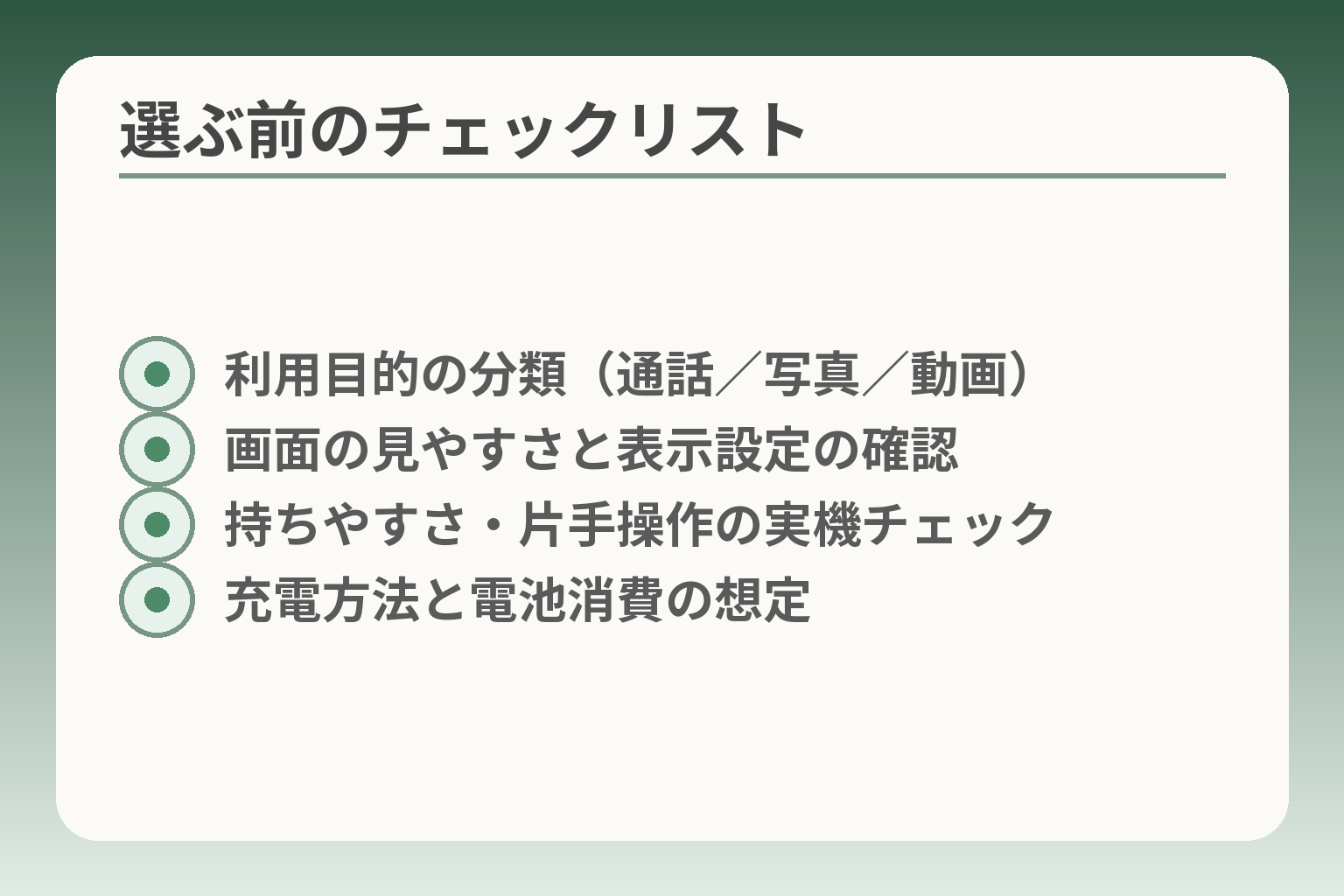
- 利用目的の分類(通話/写真/動画)
- 画面の見やすさと表示設定の確認
- 持ちやすさ・片手操作の実機チェック
- 充電方法と電池消費の想定
機種を決める前に「誰が」「何を」「どれくらいの頻度で」使うかを明確にすると、無駄な機能や想定外の負担を避けやすくなります。
- 使い方(通話中心か写真・アプリ重視か)を先に決める。
- 店頭での操作確認と、移行・初期設定にかかる手間を事前に把握する。
- 月額試算と初期サポートの有無を比べて、継続コストを見積もる。
使う目的を電話・連絡・写真に分けて考えます
用途を具体的に分けると、必要な機能と不要な機能がはっきりします。たとえば通話とSMSが主なら大きなカメラや高性能CPUは不要ですし、写真をよく撮るならカメラ性能やストレージを重視します。判断基準としては「1週間に何回写真を撮るか」「動画をどれくらい見るか」「通話は屋外で聞き取りやすいか」を数値で概算してみてください。
落とし穴は、家族の希望だけで高機能を選んでしまい、結局使いこなせずに放置されることです。回避策は、候補を2つに絞り、実機を触って本人が自然に操作できるか確認することです。家族がサポートする頻度をあらかじめ合意しておくと、後で不満が出にくくなります。
画面の見やすさは文字サイズだけで決めません
表示の見やすさは文字サイズに加えて、画面の明るさ、反射の少なさ、フォントの読みやすさで決まります。日中の屋外で使うことが多いなら最大輝度や反射対策が重要ですし、視力の低下がある場合は画面の「拡大表示」や「読み上げ」機能が使いやすいかを確認してください。
店頭では実際に屋外光を想定して画面を見せてもらい、文字サイズだけでなくコントラストやフォントの太さも確認することが早道です。落とし穴は、詳細スペックだけを見て購入し、実際の見え方が合わないことです。回避策は、店頭で同じ文字列を表示して比べ、本人が数分間読んで疲れないか確かめることです。
持ちやすさは重さと片手での操作を見ます
持ちやすさは単純に軽さだけでなく、本体形状と滑りにくさ、片手で届く指の範囲で判断します。手が小さい・握力が弱い場合は薄型でエッジが丸い機種が扱いやすいことが多いです。重さの目安だけで判断せず、実際に数分間持って操作してみましょう。
落とし穴は、画面サイズを重視して大型機を選んだ結果、片手操作が困難になり誤操作が増えることです。回避策として、片手モードや片手キーボードがあるか、カバー装着時の握りやすさも含めて店頭で確かめます。指紋センサーや物理ボタンの位置も実際に押して確認してください。
充電の方法と電池切れへの対応を確認します
電池持ちは日常の使い方で大きく変わるため、カタログ値だけで判断しないことが大切です。外出先で頻繁に使うなら大容量バッテリーや急速充電、置くだけ充電(ワイヤレス充電)などの有無を確認します。らくらくスマートフォン F-53E のように長期的な電池劣化を抑える設計がされている機種もあるため、長く使う視点で仕様を確認すると安心です。
落とし穴は、「公称の電池容量=実使用での持ち時間」だと誤解することです。回避策は、家での典型的な使い方(通話30分+写真10枚+LINE数往復)を想定して店頭や販売サイトでレビューを読み、実使用レビューを参照することです。また、充電方法が複雑だと本人が継続使用を嫌がることがあるため、充電ケーブルの差しやすさや置くだけ充電の有無も確認してください。
困った時に誰へ聞くかを決めておきます
サポート窓口と家族の役割分担を決めておくと、導入直後の混乱が減ります。ドコモのシニア向けプログラムでは、初回加入から31日間の遠隔サポートが案内されており、導入直後の不安を和らげる手段として有効です。
具体的な落とし穴に、データ移行の手順や店舗での有料サポート費用が不明瞭なまま契約を進めてしまう点があります。回避策は、契約前に「連絡先・写真を移す」「メールやキャリアメールの扱い」など実際に頼みたい作業を列挙し、店頭や電話で所要時間と料金の有無を確認して書面やメモで残しておくことです。家族が関与する範囲(暗証番号の管理、操作サポートの頻度)を決めておくと、導入後の齟齬が減ります。
ここまでで整理した確認項目をもとに、機種ごとの仕様と月額を並べて比較すると選びやすくなります。
ドコモで比べたいシニア向けスマホと端末の選び方
端末選びは「日常の使い方」を基準にして、大きく操作重視・機能重視・通話重視の三つの方向で選ぶと失敗が少ない判断になります。
- 操作のしやすさ(見やすさ・誤操作の少なさ)を第一にするか。
- 写真やアプリを楽しむための性能・電池持ちを重視するか。
- 通話・シンプルさを優先し折りたたみや簡易機種を選ぶか。
らくらくスマートフォン F-53E は操作性と長期使用を両立する選択肢
らくらくスマートフォンは文字やメニューの見やすさ、誤操作を減らす工夫が施されており、操作に不安がある方には使いやすい方向です。具体的には大きめの表示フォントや誤タッチを抑える「らくらくタッチパネル」、通話を聞きやすくする集音設計などが特徴として挙げられます。
判断の軸は本人が「30分以上連続で操作して疲れないか」を店頭で確かめることです。試すべき具体項目はホーム画面の見やすさ、電話発信・着信の操作、文字入力のしやすさ、周囲の雑音下での通話音質です。落とし穴は、見やすさ重視でカメラやアプリ性能が期待より低く感じられる点です。回避策としては、らくらくモデルの「シンプルホーム」と通常ホームの切替が可能かを確認し、家族が後からカスタマイズしやすいかを確認しておきましょう。
一般的なAndroidは写真やアプリを楽しむ人向けの選択肢
写真や動画視聴、アプリ利用が多いなら、ミドルレンジ以上の一般スマホが合います。カメラ性能、表示解像度、メモリやストレージ容量が大きい機種は、家族との共有や娯楽での満足度が高くなります。
判断基準は「1回に撮る写真の枚数」「動画視聴の時間」「同時に起動するアプリ数」をざっくり見積もることです。落とし穴は機能が多くなりすぎて操作が複雑になる点です。回避策は購入時に「大きな文字」「簡易モード」「不要アプリの最小化」などの設定を済ませておくことと、家族が最初の1週間だけ操作サポートする計画を立てることです。
AQUOS・arrowsなどのメーカー別の比較観点
同じAndroidでもメーカーごとに画面設計や独自機能が違います。AQUOS系は画面の見やすさや省電力設計、arrows系は堅牢性や防水・耐衝撃に強い傾向があり、それぞれの「得意分野」を基準に選ぶと分かりやすいです。
具体的には「屋外での見え方」「落としても壊れにくいか」「濡れても使えるか」のうち優先したい項目を一つ決めることが重要です。落とし穴はスペック表だけで判断して、実際の操作感や手に持ったときのバランスを確認しないことです。回避策は家電量販店やドコモショップで同クラスの機種を実際に持ち比べ、片手で操作できるかを確認することです。
折りたたみ・ガラケー型を検討する際の注意点
通話中心で単純操作を望む場合は折りたたみ型やガラケー型も有力です。物理ボタンや簡易メニューは慣れた操作感を保てますし、誤操作のリスクが小さいのが利点です。
判断基準は「通話頻度」と「スマホ機能を今後使い始める可能性」のバランスです。落とし穴は将来の回線変更やサービス終了で使えなくなる端末があることです。回避策は現在使っている回線と同等以上の通信方式に対応しているか、また将来的にLINEなどを使いたくなった際の移行のしやすさも店頭で確認しておくことです。
端末の更新・修理・保証は長く使う前提で確認する
長く使うことを想定するなら、ソフトウェア更新の提供期間や修理サービスの充実度を重視してください。アップデートが定期的に提供されるか、修理窓口や交換対応が近隣で受けられるかは、使い続ける上での負担に直結します。
落とし穴は購入時にアップデート方針を確認せず、後でOSサポートが短い機種を選んでしまうことです。回避策としては、メーカーやキャリアのアップデート方針を確認し、修理や交換サービスが利用しやすいかをチェックしてください。機種固有のアップデート案内や手順は、製品のサポートページで確認できます。
出典:NTTドコモ(らくらくスマートフォン F-53E ソフトウェアアップデート)
機種ごとの特徴と実際の操作感を照らし合わせると、本当に必要な機能と負担の少ない選択が見えてきます。
料金は端末代・月額・サポート料を分けて比べる
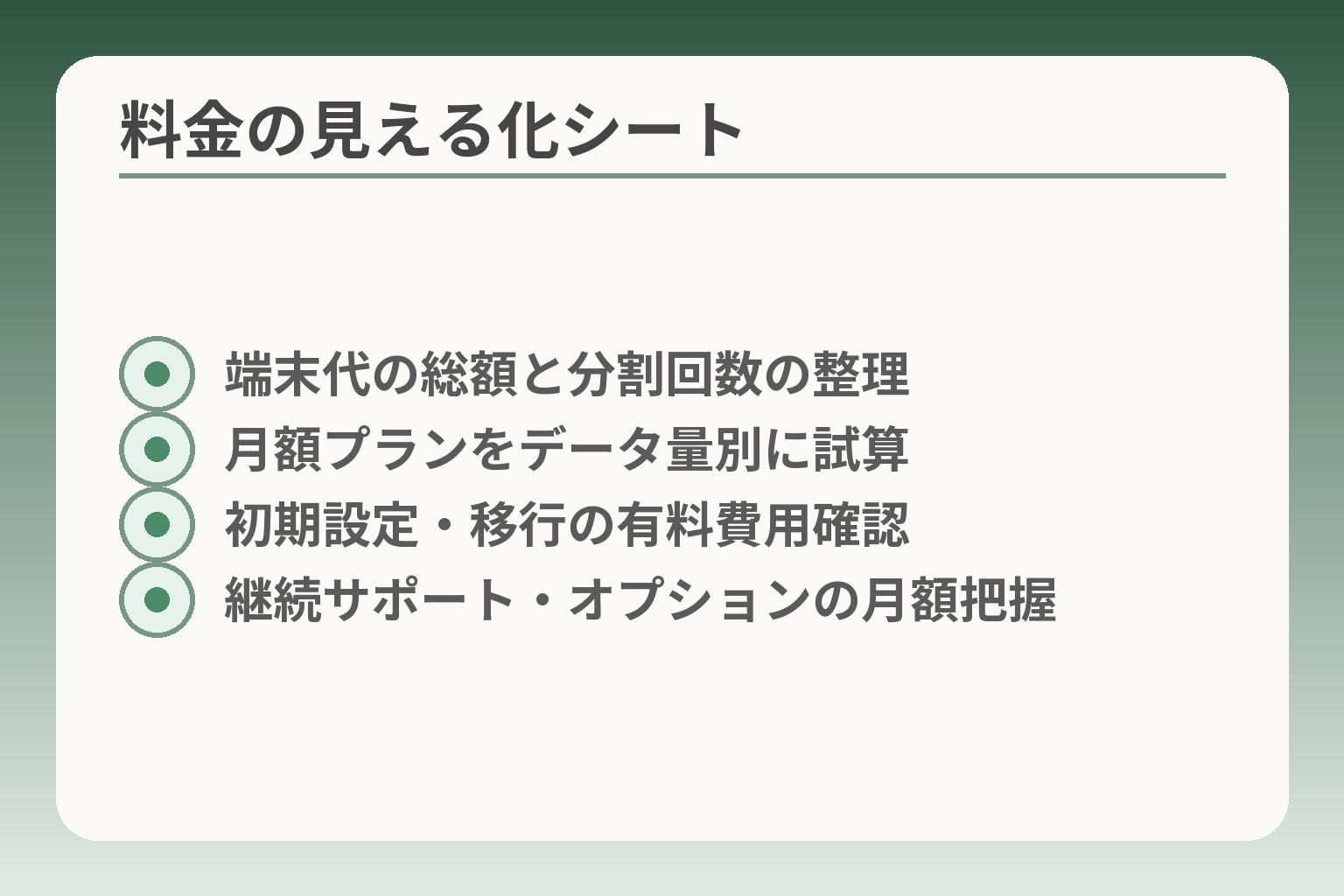
- 端末代の総額と分割回数の整理
- 月額プランをデータ量別に試算
- 初期設定・移行の有料費用確認
- 継続サポート・オプションの月額把握
端末代、毎月の通信料、そしてサポートやオプション料金を分けて見ると、本当に負担になる金額がはっきりして判断しやすくなります。
- 端末代は分割回数と実質負担で比較する。
- 月額は使うデータ量と通話の頻度で試算する。
- 初期サポートや継続サポートの有無と費用を事前に確認する。
月額は使い方で試算し、想定外の通信を避ける
月々の通信料は「どれだけデータを使うか」で大きく変わります。通話中心なら低容量プランで足りますが、写真や動画をよく見るならデータ量が増えます。家族で使い方を分け、1か月に使いそうなデータ量をざっくり見積もってみてください。例えば写真共有が多ければ動画視聴も増えやすく、思ったよりデータが増えることがあります。
落とし穴は「見かけ上は安くても通信制限で追加料金が発生する」状況です。回避策としては、直近3か月のデータ使用量を確認する、低容量プランで試してみて必要なら翌月に見直す、といった段階的な方針が有効です。
端末代は分割回数・残債・返却条件を明確にする
端末代は一括購入か分割かで実感する負担が変わります。分割の場合は月々の支払いと支払い期間を確認し、残債が残る条件(機種変更や解約時の取り扱い)を契約前に書面で確認してください。販売ページの表示額だけでなく、割引やキャンペーンの適用条件も見る必要があります。
判断基準は「端末代の総額÷実際に使う年数」で月あたりの負担感を比べることです。落とし穴はキャンペーン終了後に割引が無くなったり、返却条件で追加費用が発生したりする点です。回避策としては、契約書の「端末に関する記載」を写真か控えで保管し、機種変更や解約を考える際に確認できるようにしておきます。
60歳向けプログラムなど初期サポートの期間とその後の費用を確認する
導入直後に使い方を教わりたい場合は、初期サポートの有無と無料期間が重要です。例えばドコモの「60歳からのスマホプログラム」では、初回加入から31日間、遠隔サポートを無料で利用できる案内があります。こうした初期支援は導入時の負担を減らしますが、無料期間後の継続費用やサポート内容の違いを確認しておくことが重要です。
落とし穴は無料期間終了後に有料オプションに自動移行してしまうことです。回避策は、加入時に無料期間の終了日をメモし、継続するかどうか家族で判断するルールを作ることです。
初期設定・データ移行の有無と費用を事前に確認する
データ移行や初期設定を店頭で依頼すると時間や費用がかかる場合があります。ドコモショップでは初期設定サポートの案内があり、店頭で相談・作業が受けられますが、店舗により有料・無料の扱いが異なることがあるため事前に確認しておきましょう。
落とし穴は「移行できないデータ」があった場合に時間だけがかかることです。回避策は、事前に移したい連絡先や写真をリストアップし、クラウドバックアップやSDカードでの移行方法を用意しておくことです。また、店頭での作業を予約して、所要時間と費用を明確にしておくと安心です。
サポート料や保証、オプションの継続費を見落とさない
月々のランニングコストには、キャリアの見守りサービスやあんしん保証、セキュリティオプションなどの費用が含まれる場合があります。端末代や基本の通信料だけを見て決めると、実際の負担が想定より大きくなることがあります。
具体的な一手は、契約前に「毎月確実に発生する費用」を一覧化して合算することです。落とし穴はオプションが自動で付帯・継続されるケースです。回避策は契約書面を受け取った際にオプション欄をチェックし、不要なものは外す手続きをその場で確認することです。
料金の比較を終えたら、実際の機種仕様や操作感と照らして、負担の少ない選択肢を確かめてください。
ガラケーからドコモのシニアスマホへ替える手順
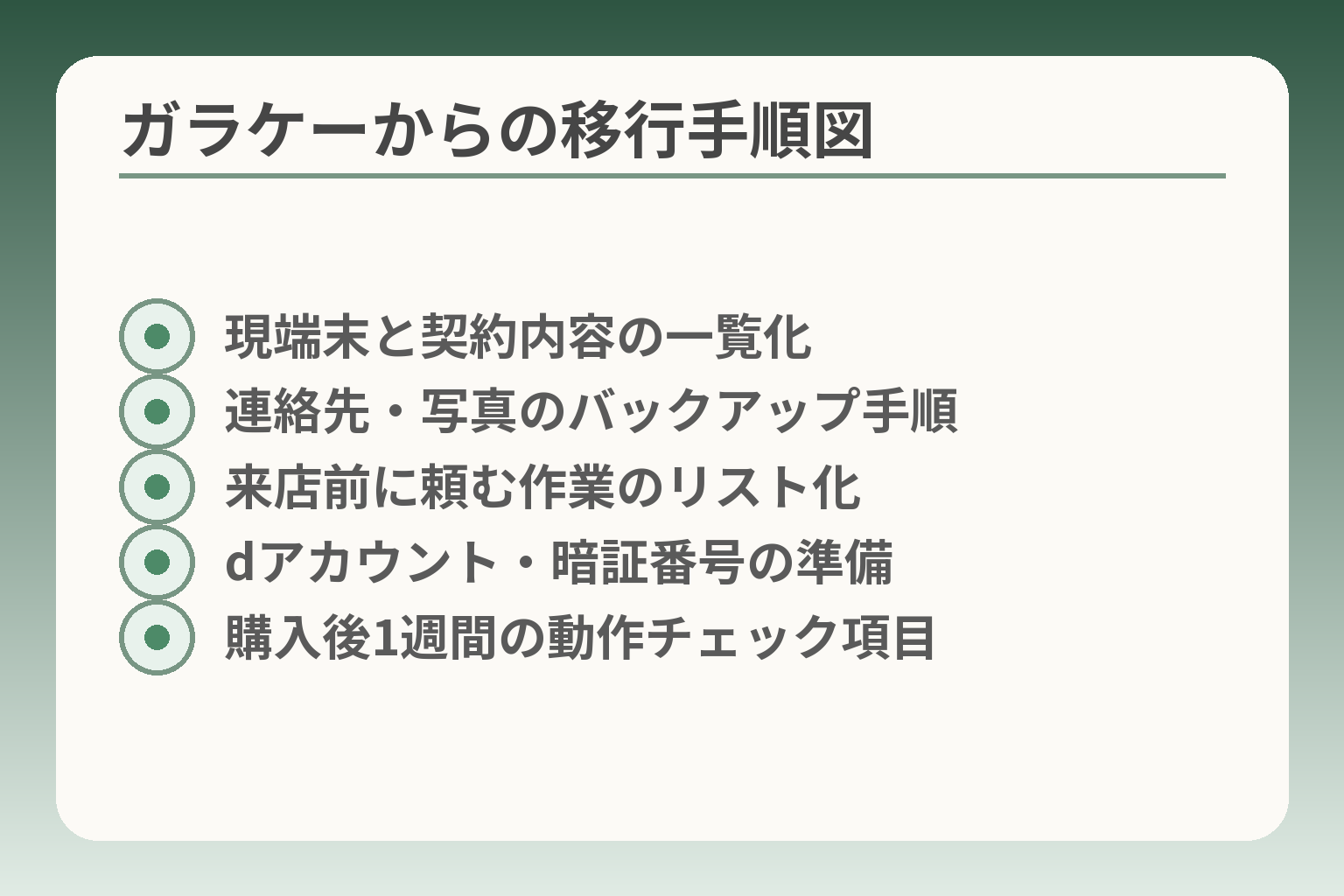
- 現端末と契約内容の一覧化
- 連絡先・写真のバックアップ手順
- 来店前に頼む作業のリスト化
- dアカウント・暗証番号の準備
- 購入後1週間の動作チェック項目
ガラケーからスマホへの移行は、事前の確認と段取りがあれば負担を抑えて進められる判断です。
- 現在の契約と端末の状態を確認して、移行の必要性を判断する。
- データのバックアップと移行方法を先に決めてから来店予約をする。
- dアカウントなどの認証情報は本人が分かる形で整理しておく。
今の携帯と契約内容をまず確認する
まずは現在使っている端末の種類(ガラケー/ガラホ)と回線契約を確認します。契約によってはキャリアメールや一部サービスの取り扱いが変わるため、電話番号の引き継ぎやメールの保存方法を把握しておきます。携帯会社のマイページや紙の契約書で機種名、契約プラン、オプションの有無をメモしておくと店頭でのやり取りがスムーズです。
落とし穴は「契約名義」「本人確認書類」「支払い方法」が来店時に揃っていないことです。回避策は事前に必要書類を家族で確認し、代理で手続きする場合の委任方法をショップに問い合わせておくことです。
連絡先・写真・メールのバックアップと移行手順を決める
失うと困るデータを分類してから移行手順を決めます。連絡先はSIMやクラウドに保存できるか、写真はSDカードやクラウド(Googleフォト等)でバックアップできるかを確認します。ガラケーのデータは機種や年式によって移行可否が異なるため、移行前にバックアップを必ず作成してください。
チェック項目は「移したいデータ一覧」「バックアップ場所」「移行方法(店頭/自己移行)」の三つを紙やメモに残すことです。落とし穴はバックアップの途中で電源切れや容量不足が起きることです。回避策としては余裕を持った時間を確保し、容量に余裕のあるSDカードやクラウドの準備をしておくことです。
dアカウント・暗証番号・決済情報の整理と共有ルール
dアカウントやキャリアの暗証番号は移行や初期設定で必須になります。本人のものを家族が代理で扱う場合でも、アカウント情報は本人が確認できる形で記録しておくことが大切です。銀行系の決済やクレジット情報を設定する場合は、共有の範囲をあらかじめ決めておきます。
落とし穴はアカウント情報を家族が勝手に設定して本人が混乱することです。回避策は、本人と家族で情報の扱い方を話し合い、メモを本人の保管場所に残すか、家族内で合意した方法で共有することです。
店舗での初期設定・データ移行の頼み方と費用の確認
店頭で初期設定やデータ移行を依頼する場合、店舗ごとに対応範囲や有料/無料の扱いが異なります。来店前に受付時間、予約の有無、所要時間、費用の有無を電話で確認すると当日の手間が減ります。ドコモの初期設定サポートは案内がありますので、相談先の手順や料金を確認してから来店予約を入れると安心です。
落とし穴は「来店してから想定外の追加作業が発生し、時間と費用がかかる」ことです。回避策は、事前に移したい項目をリスト化し、店員に見せて見積もりを受けること、また長時間かかる作業は予約時に日を改めて実施してもらうことです。
購入後1週間のチェック項目と不具合対応の準備
購入後は実使用での確認が重要です。まずは通話発着信、連絡先の表示、メッセージ受信、写真の保存、充電のしやすさ、文字入力のしやすさを日常の場面で試します。問題があれば早めにショップやサポートへ連絡して対応方法を確認してください。
行動につながる一手は「購入から7日以内に家族と一緒に使い方を試す予定を入れる」ことです。落とし穴は問題を放置して慣れないまま使い続けてしまうことです。回避策は、購入時にサポートの連絡先を控え、サポート無料期間の有無をメモしておくことです。ドコモの60歳からのスマホプログラム等、初回の支援を活用できる場合は利用条件を確認しておくと安心です。
これらの手順を踏めば、移行の負担を小さくしつつ実際の使い勝手を確かめられます。
家族の手伝いと見守りは、本人の希望を先に聞く
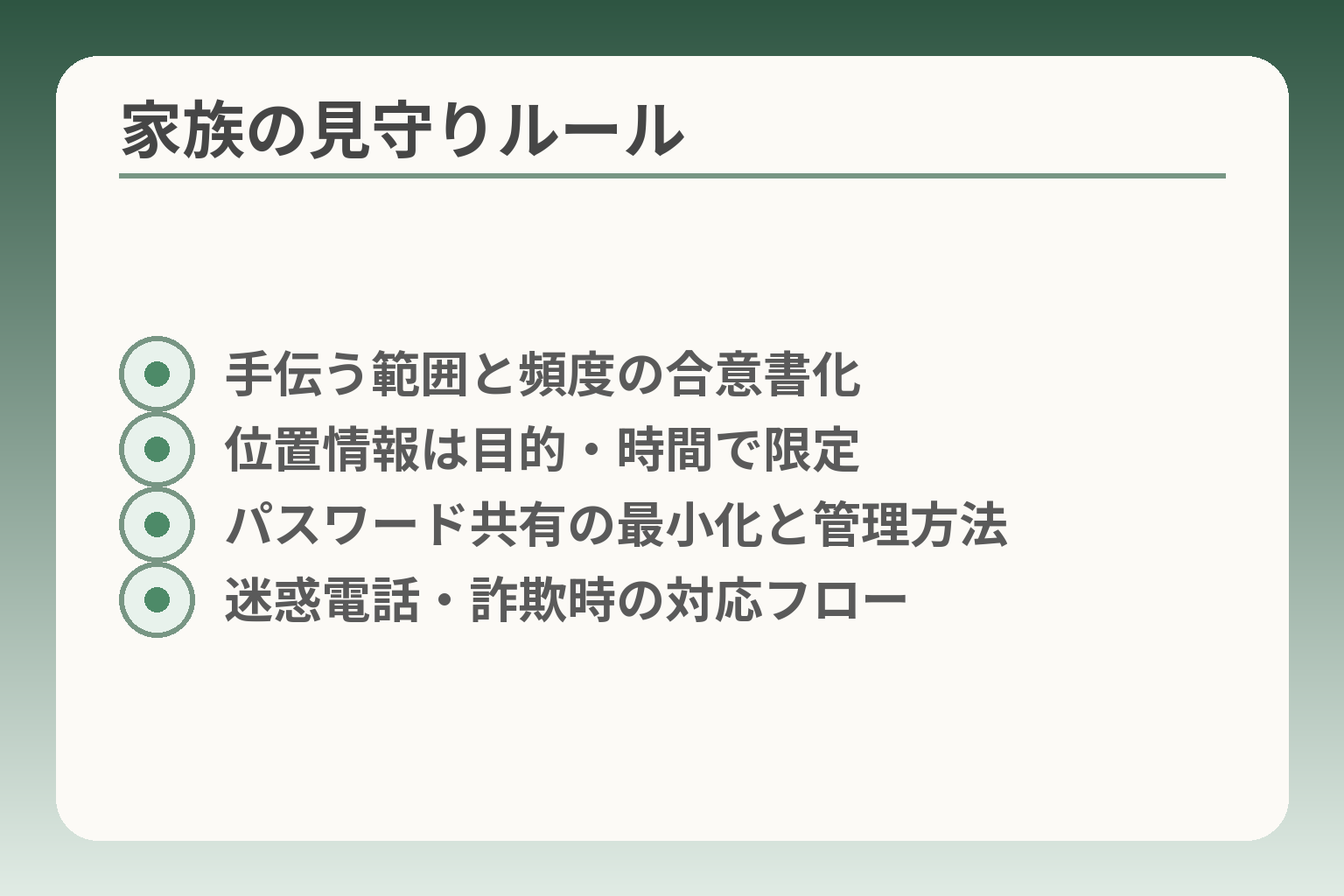
- 手伝う範囲と頻度の合意書化
- 位置情報は目的・時間で限定
- パスワード共有の最小化と管理方法
- 迷惑電話・詐欺時の対応フロー
家族が手伝う場面では、本人の意向と日常の負担を最優先に決めると、長く続けやすい見守りになります。
- 手伝う範囲と頻度を本人と合意してから作業を始める。
- 位置情報や見守りは「必要な時だけ」使う前提で設定する。
- パスワードや決済情報は共有範囲を限定して記録方法を決める。
手伝う範囲は最初に決めておきます
誰が何を手伝うかを事前に決めておくと、後の摩擦が起きにくくなります。たとえば「初期設定だけ家族が行う」「毎週のアプリ更新は家族が行う」「暗証番号は本人のみ保持する」など具体的な役割分担を文書化しておくと安心です。判断基準は本人の希望と生活の自立度です。本人が自分でできることを尊重しつつ、家族は負担にならない範囲を受け持つのが適切です。
落とし穴は、家族が一方的に設定やログイン情報を変更してしまい、本人が混乱することです。回避策として、作業後にやったことを簡単なメモに残し、本人の分かる場所に保管する習慣をつけてください。
位置情報の共有は必要な時だけ検討します
見守りのための位置情報共有は便利ですが、常時の追跡は本人のプライバシー感を損なうことがあります。合意のもとで「外出時のみ共有する」「特定の時間帯だけ許可する」など限定的な設定にすることをおすすめします。判断基準は頻繁に一人で出かけるか、迷子や事故の懸念があるかどうかです。
位置情報サービスは、本人の同意設定と端末側の許可設定が前提になります。具体的なサービス例や設定手順はドコモの見守りサービス案内に説明がありますので、導入前に確認して本人と設定内容を共有してください。出典:イマドコサーチ(ドコモ公式)
落とし穴は、設定はしたが端末側の位置情報がオフになっていて機能しないケースです。回避策は、設定後に家族同士でテスト検索を行い、動作と通知の届き方を確かめることです。
パスワードや決済設定は共有方法を慎重に決めます
アカウントや決済情報は便利ですが流出・誤利用のリスクもあります。共有する場合は、具体的に「誰が」「どの範囲を」「どの時に」扱うかを決め、暗証は可能な限り本人管理で、家族は緊急時のみ参照する方法が望ましいです。判断基準はサービスの重要度(銀行や医療情報など)で分けると分かりやすくなります。
落とし穴は、複数人が同じアカウントでログインすることでセキュリティが低下する点です。回避策は、家族用の別アカウントを作れる場合はそれを利用する、あるいはパスワード管理アプリを利用して共有範囲を限定する方法です。重要な変更を行う際は本人確認を徹底してください。
迷惑電話や不審メッセージへの対応を決めます
高齢者は詐欺電話や迷惑メールの標的になりやすいため、あらかじめ対応ルールを決めておくと安心です。ルール例は「不明な電話は折り返さない」「金融関連の要求は家族に相談する」「ワンタッチで家族に転送する設定を作る」などです。
具体的な一手として、着信時に家族に自動で通知が行く設定や、迷惑番号ブロックを導入しておくと被害を減らせます。落とし穴は、本人が判断できないまま重要な連絡を遮断してしまうことです。回避策は例外ルールを作り、家族が連絡元を確認して安全と判断したら許可する運用を取り決めることです。
使いにくさが続くなら設定や機種を見直します
導入後に「使いにくい」「誤操作が多い」と感じたら、無理に慣れさせるより設定変更か機種交換を検討する判断が大切です。本人の疲労や不満が続くと使わなくなり、導入の効果が失われます。判断基準は操作ミスの頻度や本人の意欲です。
落とし穴は「慣れてほしい」と思い込み、改善を後回しにすることです。回避策は、設定で大きな文字・簡易ホームに切り替える、あるいはシンプル機に戻すなど柔軟に対応することです。必要であれば家族で購入時のレシートや保証書を確認し、機種変更の手続きを検討してください。
本人の希望を基準にした合意があれば、見守りと自立は両立しやすくなります。
シニアスマホとドコモに関するよくある質問
多くの疑問は「本人が日常で困らないか」「家族の負担が増えないか」に集約されるため、その視点で答えを整理すると判断がしやすくなります。
- どの機種を選べばよいかは、使い方と操作のしやすさで決める。
- 60歳向けプログラム等の特典は導入期の支援に有効だが、継続費用を確認する。
- 見守りや決済の設定は本人の同意と限定的な共有ルールを前提にする。
ドコモのシニア向け機種はどれを選べばよいですか
電話や文字の見やすさを最優先するなら、らくらくスマートフォンのようなシンプル画面を備えた機種が向いています。
具体例として、らくらくスマートフォン F-53E は大きめの表示や誤操作を抑えるタッチ機能、通話や電池持ちに配慮した設計が特徴です。試す基準は「実際に店頭でホーム画面を見て本人が数分読んで疲れないか」「電話の操作を本人が片手でできるか」です。落とし穴は見やすさ重視でカメラや細かなアプリ操作が使いにくくなる点です。回避策は店頭で複数機種を触り、家族で用途に合うかを照らし合わせることです。出典:NTTドコモ(らくらくスマートフォン F-53E)
60歳からのスマホプログラムの特典は長く使うと得か
導入支援や特典は導入初期の負担を下げる一方で、継続時の費用や適用条件を確認することが大切です。
ドコモのプログラムは加入後31日間の遠隔サポートなど初期支援が含まれますが、無料期間終了後の料金や対象プランの条件を把握しておきましょう。判断基準は「初期サポートの有無」と「その後もサポートが必要か」です。落とし穴は無料期間終了後に自動で有料サービスに移行してしまう点です。回避策は加入時に無料期間の終了日をメモし、継続の要否を家族で確認するルールを作ることです。出典:NTTドコモ(60歳からのスマホプログラム)
初期設定やデータ移行でよくある失敗と準備
移行作業は事前のバックアップと作業範囲の明確化で失敗を防げます。
実例として連絡先や写真が移せないケースがあります。チェック項目は「移したいデータ一覧」「クラウドやSDのバックアップ有無」「店頭で頼む場合の費用と所要時間」です。落とし穴は、来店当日に必要書類やアカウント情報が揃っていないために作業が完了しないことです。回避策は来店前に必要なものをリスト化し、初期設定サポートの内容と料金を電話で確認して予約することです。出典:NTTドコモ(初期設定サポート)
見守り機能の使い方とプライバシーの配慮はどうするか
見守りは本人の同意を得て、時間帯や場面を限定する設定が望ましいです。
ドコモのイマドコサーチ等は位置提供のオン/オフや検索頻度の設定が可能で、機能を限定して使えます。判断基準は「見守りの目的」と「共有する相手」を明確にすることです。落とし穴は端末側の位置情報設定が無効で見守りが機能しないケースです。回避策は設定後に家族でテストを行い、動作を確認してから日常運用に移すことです。出典:イマドコサーチ(ドコモ公式)
機種変更や解約でよくある疑問—手続きと残債の扱い
機種変更や解約時は端末残債や契約解除料、データ引き継ぎの可否を確認する必要があります。
判断基準は「残債があるか」「割賦契約の条件」「プラン変更で割引適用が維持されるか」です。落とし穴は残債や返却条件を確認せずに契約を進め、予期せぬ費用が生じることです。回避策としては、店頭で契約書の該当箇所を確認し、疑問点はその場で質問して書面で控えておくことです。機種固有のアップデートやサポート期間も確認しておくと安心です。出典:NTTドコモ(ソフトウェアアップデート案内)
これらのQ&Aを参考に、本人の希望と家族の負担の両方を照らして判断してください。
Q&A
- 1. どのドコモのシニア向け機種を選べばよいですか?
-
使いやすさを最優先するなら、らくらくスマートフォンのようなシンプル表示と操作補助がある機種が候補になります。
具体的には画面の見やすさ、誤タッチ防止、通話の聞き取りやすさ、電池持ちを店頭で必ず確認してください。らくらくスマートフォン F-53E は大きめ表示や誤操作を抑えるタッチ設計、4000mAhの電池などを備えていますが、カメラ性能や細かなアプリ操作は一般機と差が出る点にも注意が必要です。出典:NTTドコモ(らくらくスマートフォン F-53E 仕様)
- 2. 月額はいくらになるか簡単に知る方法はありますか?
-
具体的な月額は使うデータ量と端末代の支払い方法で変わるため、キャリアの料金シミュレーションで試算するのが現実的です。
ドコモはWebの料金シミュレーションを用意しており、端末代や回線割引を含めた月々の目安を出せます。まずは普段のデータ利用(通話中心・LINE中心・動画視聴の有無)を家族で簡単に見積もり、シミュレーションに入力して比較してください。出典:NTTドコモ(料金シミュレーション)
- 3. ガラケーからのデータ移行は自分でできますか、店舗で頼むと費用はかかりますか?
-
本人や家族でできる簡単なバックアップは可能ですが、不安がある場合は店頭の初期設定サポートを予約するのが安心です。
ドコモショップでは端末購入者向けの基本的な設定は無料で案内される場合がありますが、購入経路や作業内容により有料となるケースもあります。来店前に移したいデータ(連絡先・写真・メール等)をリスト化し、所要時間と料金の有無を確認してから予約してください。出典:NTTドコモ(ドコモショップ サポート案内)
- 4. 「60歳からのスマホプログラム」の無料サポートはいつまで使えますか?
-
初回加入から31日間、遠隔での電話サポート等が利用しやすくなっていますが、その後の継続利用は有料・任意です。
このプログラムは導入期のサポートや一部有料サービスの優待が含まれますが、31日を過ぎると無料の範囲は変わるため、加入時に終了日と継続時の料金をメモしておきましょう。出典:NTTドコモ(60歳からのスマホプログラム)
- 5. 見守り(位置情報共有)はどう設定すればよいですか?
-
本人の同意を前提に、必要な時だけ位置情報を共有する設定にすると負担とプライバシーの両方を守れます。
ドコモの見守りサービス(例:イマドコサーチ)は、位置提供のオン/オフや検索頻度の設定が可能です。導入時は家族で同意範囲と利用場面を決め、設定後に動作確認をしてから運用を始めてください。出典:イマドコサーチ(ドコモ公式)
- 6. 実際のユーザーで多い不満は何ですか?(電池・耐久性・誤操作など)
-
レビューではバッテリーや操作上の不具合、ソフト的な挙動への指摘が見られるため、購入前にユーザーレビューを確認することが有効です。
掲示板やレビューでは「特定の操作で画面が固まる」「通信やアプリ挙動に不具合が出る」などの報告があり、個別の症状は機種や環境で異なります。購入前は最新のユーザーレビューや掲示板で実使用の声を確認し、店頭で同様の動作を試しておくと失敗が減ります。出典:価格.com らくらくスマートフォン F-53E クチコミ掲示板
- 7. プライバシーや決済設定を家族でどう共有すればよいですか?
-
重要なアカウントや決済情報は本人管理を原則にし、家族は緊急時のみ参照するルールにすると安全です。
具体的には「誰が」「どの情報を」「どんな場合に扱うか」を明文化しておき、可能なら家族用の別アカウントやパスワード管理ツールで限定共有します。セキュリティ対策や専用アプリの導入も検討してください。出典:ドコモ あんしんセキュリティ(設定フロー)
- 8. 機種変更や解約時に注意することは何ですか?
-
機種変更・解約時は端末の残債や「いつでもカエドキプログラム」等の返却条件を必ず確認してください。
ドコモの残価設定プログラムでは返却タイミングや条件により支払い免除が決まります。残債や返却条件を確認せずに手続きを進めると想定外の費用が発生するため、契約書の該当部分やプログラムの利用条件を店頭で確認し、必要なら書面で控えておきましょう。出典:NTTドコモ(いつでもカエドキプログラム)
- 9. 料金やサポートを比較するときのチェックリストはありますか?
-
端末代・月額通信料・初期設定費用・継続サポート費用の四つを別々に試算すると実負担が見えます。
具体的には(1)端末代の総額と分割条件、(2)月額プランと想定データ量、(3)店頭で頼む初期設定やデータ移行の費用、(4)見守りやセキュリティなど継続オプションの月額を一覧にして合算してください。ドコモの料金シミュレーションやショップでのサポート案内を使うと比較が楽になります。出典:NTTドコモ(料金シミュレーション)
合わせて読むと判断が楽になる記事
ドコモのシニアスマホ選びをもう少し詳しく見る
本記事と重なる点を踏まえ、機種比較や家族設定の順序まで詳しく解説しています。ドコモ内でさらに選択肢を絞りたい方に向きます。
ワイモバイル版らくらくスマホの使い方(初期設定〜日常操作)
実際の初期設定や電話・LINEの操作例が丁寧に載っています。導入後の操作説明を家族でどう分担するか考えるときに役立ちます。
ワイモバイルのシニアスマホと料金の比較ポイント
ドコモと他社の違いを重視する読者向けに、通話重視や料金面の比較軸を整理しています。キャリア選びで条件を比べる際の参考になります。
らくらくスマホのアイコン削除・戻し方(トラブル対処)
導入後によくある操作の行き違いや誤操作の具体的対処法が分かります。購入後に設定を調整したい場合にすぐ役立つ実務的な記事です。
親とのデジタルの距離を、少し整える
スマホの設定が分かりづらい、言葉の意味が伝わらない、思ったより話が噛み合わない。
こうしたズレは、能力の問題というよりも「育ってきた前提の違い」から生まれます。
おやデジでは、どちらかを正すのではなく、家庭ごとにちょうどいい関わり方を見つけるためのヒントを整理しています。