らくらくフォンでアプリをインストールできない時の確認順と対処法
らくらくフォンでアプリが入らない原因は機種や設定、容量、通信など複数あります。まずは機種名とPlayストアの有無、空き容量、通信状態を順に確認してください。
- 機種ごとに対応が違うので、まず機種名を確認します。
- 家族が手伝うときは短い指示で一つずつ進める準備をします。
- エラー文ごとの優先対応リスト(出ない・途中で止まる等)を用意します。
- Playストア以外からの導入(サイドローディング)の危険性は避ける判断を優先します。
- 初期化前に写真・連絡先のバックアップを確認し、解決しなければキャリアやメーカーに相談します。
らくらくフォンでアプリを入れられないときの結論
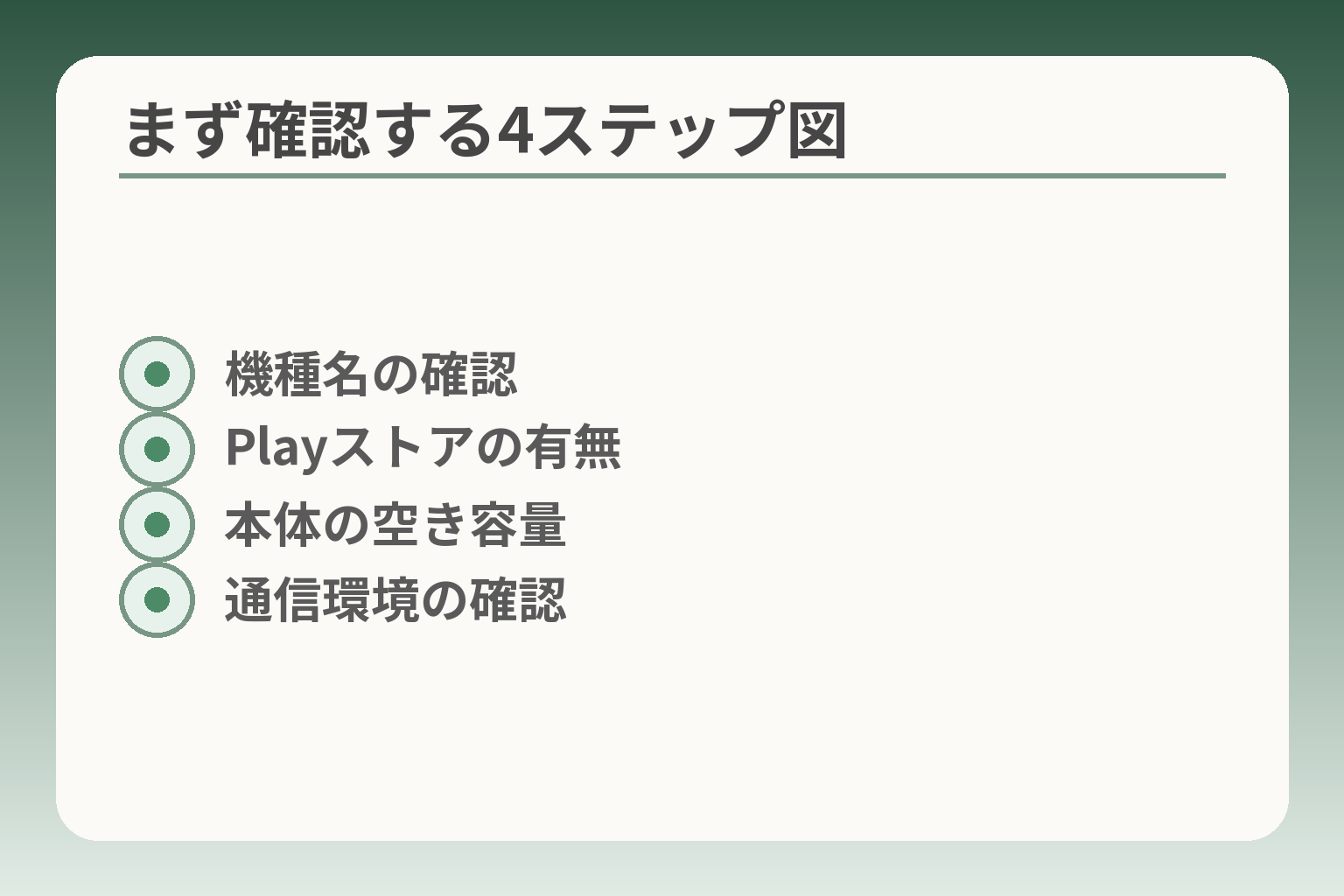
- 機種名の確認
- Playストアの有無
- 本体の空き容量
- 通信環境の確認
機種名とPlayストアの可否、空き容量、通信の順で確認すると、無理に操作を進めるべきか判断しやすくなります。
- まず端末の機種名を確かめ、らくらくスマートフォンかフィーチャーフォンかを区別する。
- Playストアが使えるか、Googleアカウントの状態を確認する。
- 空き容量と通信環境を整え、簡単な再起動やキャッシュ削除を試す。
最初は機種名を確認します
らくらくと名前が付いていても、端末の種類によってアプリ追加の可否が変わる判断の方向性です。設定の「端末情報」や本体裏面で機種名を控えてください。機種がフィーチャーフォン系(らくらくホンの一部)ならGoogle Playが使えない場合があるため、まずは正確な機種名で調べるのが早道です。出典:NTTドコモ らくらくスマートフォン 取扱説明書
注意点として、外見や表記だけで判断すると間違いやすい点があります。家族に聞くときは、設定画面の「端末情報を見てください」と短く伝え、見つけた機種名をメモしてもらいましょう。ショップに持ち込む場合は、その機種名を伝えると対応が早くなります。
Playストアが使えるかを見ます
Playストアのアイコンがあるか、アプリ一覧で「Google Play」が見つかるかを確認することが判断の軸となります。端末にPlayストアが無ければ、通常の方法で追加アプリを入れることは難しい可能性が高いです。出典:Google Play ヘルプ(アプリが見つからない)
よくある落とし穴は「PlayストアはあるがGoogleアカウントでサインインしていない」ケースです。サインインが外れているとダウンロードできません。口頭で案内するときは「Playストアを開いて、右上にアカウントの丸い写真やイニシャルがあるか」を聞いてください。アカウントが無い・思い出せない場合は無理にパスワードを試すより、本人のメモや家族に確認してから進めるのが安全です。
本体の空き容量を確かめます
アプリが途中で止まる代表的な原因は空き容量不足です。設定の「ストレージ」や「保存領域」を開き、使用済みと空きの割合を確認してください。アプリがインストールできる程度の空きが必要になります。出典:Y!mobile らくらくスマートフォン マニュアル
実務的な判断基準としては、ダウンロードしたいアプリのサイズの倍程度の余裕を確保すると安心です。不要な写真や動画は一時的にパソコンやクラウドに移す手順を用意しておくと、本人の負担を減らせます。失敗例として、写真を消さずに空きを作ろうとして大切なデータを誤削除することがあるため、削除前に必ず確認してもらってください。
通信が安定した場所で試します
通信の不安定さはダウンロードの途中停止やエラーにつながりやすいので、まずWi‑Fiの強い場所や別の通信環境で試すのが分かりやすい判断です。モバイル回線で失敗する場合はWi‑Fiへ切り替えてから再試行してください。出典:Google Play ヘルプ(ダウンロード問題の対処)
さらに、Playストアやダウンロードマネージャーのキャッシュ削除や再起動で直ることが多い点がポイントです。操作を遠隔で説明する際は、まず「電源を切って再度入れる」を案内し、それで改善しない場合にキャッシュ削除など少し踏み込んだ手順に進むと、本人の混乱と負担を減らせます。
ここまでで機種・ストア・容量・通信が確認できれば、症状に応じた個別の対処へと移りやすくなります。
らくらくホンとらくらくスマートフォンの違いを確認する
機種名とストア対応を判断軸に進めると、無理に操作を進めるかどうかの判断がつきやすくなります。
- 端末が「らくらく」と付く名前でも、OSやストア対応が異なる点を優先して確かめる。
- 設定画面や本体表示で機種名を控え、対応可否を公式で照合する。
- Playストアがない機種では外部導入を避け、代替手段を検討する。
名前が似ていてもできることは同じではありません
「らくらく○○」という製品名は複数の系統を含みます。一般的に画面や操作が簡単なモデルは多様で、フルAndroidでGoogle Playに対応する機種もあれば、アプリ追加が制限された機種もあります。らくらくの名称だけで判断すると、Playストアが使えない機種を誤って操作してしまうため、機種名による判別が重要です。出典:Sharp サポート
具体例として、画面が大きく文字が見やすい「らくらくスマートフォン」はPlayストア対応の機種が多い一方、電話機能を重視した「らくらくホン(フィーチャーフォン)」の一部はアプリの追加が前提になっていません。判断の基準は「本当にそのアプリが必要か」と「端末が対応しているか」です。不要な変更で本人の使い勝手を損なわないよう配慮してください。
機種名は設定画面か本体表示で調べます
機種の正確な名前が分かれば、メーカーやキャリアの対応表で可否を確認できます。設定の「端末情報」「端末について」などにモデル名やAndroidバージョンが書かれていることが多いので、その表示をメモしてください。出典:NTTドコモ らくらくスマートフォン 取扱説明書
家族に尋ねるときは、具体的に「設定を開いて、端末情報のモデル名を写真で送ってください」と一文で伝えると誤解が減ります。落とし穴は型番の末尾違いで仕様が変わる点です。例えば同シリーズでもAndroidのバージョンやメーカーのカスタマイズでPlayストアの有無や挙動が異なる場合があります。ショップやメーカーページで機種名を検索し、公式の説明を確認することで回避できます。
Playストアがない機種は無理に外部から入れない
ストア非対応の端末で外部サイトからアプリを導入する手法(サイドローディング)は、セキュリティ上の問題や動作不安定を招きやすく、メーカーやキャリアが推奨しないことが多い判断です。Playストア非対応を確認した端末では、外部からのインストールは原則避けるのが安全です。出典:HUAWEI サポート 日本
落とし穴として、非公式のapkを入れるとウイルスや不具合で電話や緊急連絡が使えなくなる恐れがあります。回避策は、代替の手段を用意することです。たとえば見守りや連絡が目的なら、キャリアの見守りサービスや標準の電話・SMS機能で代用できないか検討してください。外部導入が本当に必要なら、ショップで相談して安全かつ保証が切れない方法を案内してもらうのが良いでしょう。
アプリの対応機種も必ず確認する
アプリ自体が特定のAndroidバージョンや機種に対応していない場合、Playストアに出てこなかったり、インストールできない表示になります。アプリの提供ページやPlayストアの「対応端末」欄を確認することが判断の基準です。出典:Google Play ヘルプ(アプリが見つからない)
具体的には、アプリの動作要件にAndroidの最小バージョンが明記されていることが多いので、端末のAndroidバージョンと照らし合わせてください。よくある失敗は、見た目でアプリが対応しそうだと判断してインストールを試みることです。回避策は、アプリ提供元に問い合わせるか、提供元サイトの対応機種リストを控えてから行動することです。必要情報を控えておけば、キャリアやメーカーへ相談するときに手間が省けます。
これで機種とストアの違いがはっきりすれば、症状ごとの具体的な対応を進めやすくなります。
症状別|アプリをインストールできないときの対処
- アプリが見つからない流れ
- ダウンロード途中で止まる場合
- ボタン押せない/エラー時の対応
- エラー画面の撮影方法
表示される症状に合わせて優先順位を決めると、無駄な操作やリスクを避けながら問題を解決しやすくなります。
- アプリが見つからない場合は、端末の対応可否とストアの種類を確認する。
- 途中で止まる場合は、通信と空き容量、再起動やキャッシュ削除を試す。
- ボタンが押せない・エラーが出る場合は、アカウントや権限、表示される文言を控えて相談する。
アプリ名を検索しても出てこない場合
表示されないなら端末がそのアプリに対応していない可能性が高いので、まず提供元の対応端末欄を確認します。Playストアでは「対応していない端末には表示されない」仕様です。出典:Google Play ヘルプ(アプリが見つからない)
判断基準は簡単です。端末の機種名とAndroidバージョンが、アプリの最小要件を満たしているか照合してください。端末情報は設定の「端末情報」や「端末について」に記載されています。照合の結果、要件を満たさなければ無理に導入を試みず、代替手段を検討します。
落とし穴は「同名の類似アプリ」を間違って探すことや、海外版やメーカー独自ストア向けのアプリを誤って選ぶことです。回避策としては、アプリ提供元の公式サイトで対応機種リストを確認し、機種名(例:F-42Aなど)で検索結果を照らし合わせてください。家族に確認を頼む際は、機種名を写真で送ってもらうと手間が省けます。
ダウンロードの途中で止まる場合
途中停止は通信切断や空き容量不足が原因であることが多いので、通信と保存領域を優先して確認します。
まずWi‑Fiで試しているか、あるいはモバイル回線かを確かめてください。接続が不安定なら強いWi‑Fiに切り替えて再試行します。次に設定の「ストレージ」を開き、空き容量が十分か確認します。出典:Y!mobile らくらくスマートフォン マニュアル
実務的には、ダウンロード予定のアプリ容量の2倍程度の余裕があれば安全に進めやすいため、不要な写真や動画を一時退避する方法を用意しておくと安心です。再起動で一時的なプロセスが解消されることもあるため、電源オフ→再起動を試してください。
さらにPlayストア側やダウンロードマネージャーのキャッシュ・データを消すことで改善する場合があります。ただしキャッシュ削除は案内手順を分かりやすく伝え、本人の混乱を避けるようにしてください。出典:Google Play ヘルプ(ダウンロード問題の対処)
インストールのボタンを押せない場合
ボタンが非活性ならアカウントや年齢制限、権限設定が影響していることがあります。まずPlayストアにサインインしているかを確認してください。
判断基準は「アカウントの有無」と「ペアレンタルコントロール等の制限」です。アカウントが表示されていなければ、家族の補助でサインインし直すか、本人のパスワードを確認してから行います。制限設定が原因なら、解除のために本人の同意やパスワードが必要です。
落とし穴はパスワードを何度も間違えてアカウントがロックされることです。回避策としては、パスワードメモを確かめるか、アカウントの回復手順を使う方法を選んでください。本人が困っていなければ、無理にパスワードを探そうとせず一旦保留にしても構いません。
エラー番号や英語の表示が出る場合
エラーが出たら、その画面を写真で残すことが最も役に立つ判断材料になります。文言や番号があれば、サポート窓口での伝達がスムーズです。
判断基準は「端末側の問題かアプリ側の問題か」を切り分けることです。複数のアプリで同じエラーが出るなら端末やストアの不具合寄りと考え、特定アプリのみなら提供元に問い合わせます。出典:Google Play ヘルプ(ダウンロード問題の対処)
落とし穴は英語や専門用語をそのまま伝えず、うろ覚えで説明してしまうことです。画面を撮って送る、もしくはエラー文をそのままコピーして控える習慣をつけると誤解が減ります。サポートに連絡する際は、機種名・Android版・発生時刻・再現手順を伝えると対応が早くなります。
入れたはずのアプリが見つからない場合
インストール完了との表示はあってもホーム画面に無い場合は、アプリ一覧や無効化状態を確認します。非表示設定やフォルダ内に入っていることもあります。
判断基準としては「本当にインストールされているか」と「無効化・制限されていないか」を確認します。設定のアプリ一覧で該当アプリが表示されれば、起動・表示設定を見直してください。表示されなければ再インストールを試みる根拠が得られます。
落とし穴は、プリインストール済みアプリをアンインストールしようとして混乱することです。プリインストールアプリは無効化だけ可能な場合があるため、無理に消そうとせずメーカーの説明を確認してください。回避策としては、アプリ一覧を確認してから削除や再インストールの判断をすることです。
ここまでひと通り確認できれば、端末整備やサポート相談に移るための情報が揃っています。
端末を整えてからもう一度試す方法
- 再起動・充電の確認
- 不要写真の一時退避
- Playストアとアカウント確認
- キャッシュ・データの消去手順
まずは元に戻しやすい操作から順に試し、改善がなければバックアップと相談を検討する方向で進めると負担が少なくなります。
- 軽い対処(再起動・再接続)を優先して試す。
- データは消す前にバックアップを取り、不要データの整理で空きを作る。
- PlayストアやGoogleアカウントの状態を確認し、端末側の不具合を切り分ける。
端末を再起動してから試します
再起動は多くの一時的な不具合を解消するため、最初に行うべき簡単な手順です。電源ボタン長押しで「再起動」や「電源を切る」を選び、完全に電源が切れてから再度入れてください。
判断基準は「同じ操作で複数回失敗するかどうか」です。一度で直れば一時的不具合の可能性が高く、複数回繰り返す場合は他要因(容量・通信・アカウント)を疑います。落とし穴として、電池が極端に少ないと再起動で途中停止することがあるため、充電してから試すことを推奨します。
回避策として、再起動で改善しない場合は電源オフ後に一分ほど置いてから起動する、あるいは安全モード(サードパーティアプリを一時的に無効にするモード)で動作確認を行うと、どの範囲の問題か切り分けがしやすくなります。
不要な写真やアプリを整理します
空き容量不足はダウンロードの途中停止やインストール失敗の大きな原因です。不要な写真や動画はパソコンやクラウドに移すなどして、本体の空きを作ってください。
削除する前に必ずバックアップを取ることが最も重要な回避策です。誤って大切な写真やメッセージを消してしまうと復元が手間になります。具体的には、写真を一度パソコンへ移す、Googleフォトやクラウドにアップロードしてから端末内のデータを削除する手順が安全です。
アプリの整理では、長く使っていないアプリをアンインストールするか、アプリのキャッシュを削除して一時的に空きを作ると効果的です。操作が不安な場合は、どのアプリを消すか本人と一緒に確認してから進めてください。出典:Y!mobile らくらくスマートフォン マニュアル
Wi‑Fiとモバイル通信を切り替えます
通信の不安定さはダウンロード途中での停止やエラーの原因になります。強いWi‑Fiに切り替えてからダウンロードを試すのが分かりやすい判断です。
実例として、自宅の弱いWi‑Fiで失敗する場合はスマホのモバイル通信に切り替えて試す、外出先では別のWi‑Fiに接続してみると改善することがあります。ルーター再起動や機内モードON→OFFで通信がリセットされ、問題が解消することも多いです。落とし穴は、公共Wi‑Fiのフィルタや制限でダウンロードがそもそもできないケースがある点です。その場合は別の安全なネットワークを使うかモバイル通信を使ってください。出典:ソフトバンク サポート(アプリがダウンロードできない場合)
Googleアカウントの状態を確認します
サインインしていない、またはアカウントがロック・同期エラーになっているとインストールできません。まずPlayストアの右上にアカウントアイコンが出ているか確認してください。
判断基準は「アカウント表示の有無」と「エラーメッセージの内容」です。表示がなければサインインを促し、表示はあるが同期エラーならアカウントの再ログインを試します。落とし穴はパスワードを何度も間違えてアカウントをロックすることです。本人に確認できない場合は、回復用メールや電話番号を用いて公式のアカウント回復手順を踏むのが安全です。必要であれば家族で一緒に情報を確認し、無理に入力を繰り返さないでください。
Playストアの不具合を確認します
Playストア自体の不具合や関連するシステムアプリの状態が原因でインストールできないことがあります。Playストアのキャッシュとデータをクリアする、Playストアを最新に更新または更新をアンインストールして元に戻す等が有効な対応です。
注目すべきは「ダウンロードマネージャー」と「Google Play開発者サービス」の状態確認で、これらが無効になっているとダウンロードが進みません。設定のアプリ一覧からこれらのアプリを表示し、有効化・更新状態・ストレージ消去を行ってください。操作に不安がある場合は、画面を写真で記録してサポートに見せるとスムーズです。出典:Google Play ヘルプ(特定のアプリのダウンロードに関する問題を解決する)
上の整備を一通り行えば、症状の切り分けが進み、設定の初期化やショップ相談が必要かどうか判断しやすくなります。
家族が手伝うときに急がないほうがよいこと
- 短い一手ずつの指示文例
- スクショや写真で位置を共有
- パスワードは本人確認を優先
- 初期化前のバックアップ確認
家族が手伝う場面では、操作の可否よりも本人の確認とデータ保護を優先する方向で判断すると後の手間が少なくなります。
- 操作は一つずつ確認して進め、相手の状態に合わせて手順を簡潔に区切る。
- パスワードやアカウント操作は本人の同意を得て行い、誤入力でロックしない。
- 消えると困るデータは必ずバックアップを取り、初期化は最後の手段にする。
一度に多くの操作を伝えないことが大切です
相手の混乱を避けるため、操作は短い段階に分けて伝えるのが実用的です。たとえば電話で案内する際は「設定を開く」「Wi‑Fiを選ぶ」「接続名を確認する」のように一手順ずつ確認します。
判断基準は相手の理解度です。操作に時間がかかったり不安そうなら、一段階戻して説明を噛みくだく必要があります。よくある落とし穴は専門用語の使用です。代わりに画面を撮影してもらい、その画像を見ながら指示する方法が確実です。回避策としては手順を箇条書きにして紙に貼る、あるいは画面のスクリーンショットを共有して操作箇所を赤丸で示すと負担が減ります。
パスワードは本人の確認を優先します
家族が代わりに入力するのではなく、本人の同意と確認を求めてから進める判断が安全です。何度も誤入力するとアカウントがロックされ、回復に時間がかかることがあります。
回復手続きが必要になると本人確認項目が増えるため、まずは回復用連絡先やメモを確認するのが安全です。もしパスワードを忘れた場合は、公式の回復手順に従って進めてください。出典:Google アカウント ヘルプ(アカウントを復元する方法)
落とし穴は家族が安易にパスワードを変更することです。本人が使えなくなると日常の連絡に支障が出るため、変更は必ず本人の合意の下で行ってください。回避策としては、回復用メールや電話番号の有無を事前に確認し、本人が認識している情報だけを使うことです。
初期化の前には写真と連絡先を確認します
初期化は元に戻せないケースがあるため、データの安全確認を最優先にします。重要な写真や連絡先が端末にしかない場合は、消去前に必ずバックアップを取ります。
具体的な手順は、写真をパソコンにコピーするか、信頼できるクラウドサービスにアップロードすることです。判断基準は「そのデータが日常生活にとって不可欠か」です。不可欠な場合は初期化を見送り、専門窓口や詳しい家族に相談してください。よくある失敗は、バックアップの確認をせずに削除を進めることです。回避策としては削除前に確認リスト(写真、連絡先、重要アプリのログイン情報)を作成し、チェックを終えてから操作する習慣をつけると安心です。
外部サイトからのアプリ導入は避けます
公式ストアで入手できないアプリをネットの別サイトから入れる行為は、端末の安全と保証に関わる問題を招きやすいので慎重な判断が必要です。
判断基準は「公式に提供されているか」です。公式ストアに無いアプリを安易に導入するとマルウェア感染や挙動不安定の原因となります。落とし穴は「一時的に入った例」を見て安全だと誤判断することです。回避策は外部導入を選ばず、同等の公式アプリやキャリア提供のサービス、標準機能で代替できないかを検討することです。必要ならショップやメーカーに相談し、安全な案を提示してもらいましょう。
家族が代行する場合の合意と記録を残す
家族が操作を代行する際は、本人の同意を記録しておくと後の誤解を防げます。口頭の承諾だけでなく、簡単なメモやスマホのメッセージで同意を残すのが実務的です。
判断基準は「本人が理解しているかどうか」です。認知症など判断能力に不安がある場合は、無理に操作を進めず、代理権限や家族間の合意を整えたうえで進めます。落とし穴は、後で本人が操作内容を嫌がるケースです。回避策は操作内容のログ(何を消したか、何を変更したか)を残し、必要に応じて元に戻せるようにすることです。
ショップや窓口に持ち込む判断基準
自宅での確認で改善しない場合や、アカウントや端末の深刻な問題が疑われる場合は専門窓口への持ち込みを検討します。ショップでは機種固有の制限や保証条件の確認が受けられます。
持ち込む判断基準は「短時間での解決が見込めないか」と「初期化が現実的な選択肢かどうか」です。持ち込む前に機種名、Androidバージョン、発生時刻、表示されたエラーの写真を用意すると対応が早くなります。落とし穴は個人情報を安易に渡すことです。回避策としては、持ち込み時に何をしてもらいたいかを明確に伝え、必要最小限の操作に留めてもらうよう頼むと安心です。
これらを確かめておくと、端末側の整備やサポート窓口への相談がしやすくなります。
解決しないときの相談先と代わりの方法
自分での対処で改善しない場合は、機種名やエラー画面を準備して専門窓口に相談する方向が合理的です。
- 相談時には機種名・OSバージョン・出たエラー画面を用意する。
- 契約している通信会社のショップやメーカー窓口で機種固有の制限を確認する。
- アプリ提供元への問い合わせや、アプリを使わない代替手段も検討する。
相談前に機種名とエラー画面を控える
伝える情報がそろっていると対応が早くなります。端末の設定画面で表示される「モデル名」「Androidのバージョン」をメモし、エラーが出た画面は写真で残してください。ショップやメーカーの担当者はこれらの情報で原因を切り分けます。
判断基準は「情報が揃っているか」です。揃っていなければ、まずそれを準備する時間を取りましょう。落とし穴は画面の文言を伝え忘れることです。回避策は写真で撮ることと、発生時刻を控えておくことです。
契約中の通信会社やメーカーに相談する
通信会社のショップやメーカー窓口では、端末の仕様やキャリア依存の制限を確認できます。特にらくらく系は機種によってストア対応が異なるため、専門窓口の判断が有効です。
出典:ソフトバンク サポート(アプリがインストールできない場合)
判断基準は「自宅での対処で改善する見込みがあるか」です。短時間で直ると見込めない場合は持ち込み相談が現実的です。落とし穴は個人情報を過度に渡すことです。回避策として、サポートに見せる情報を必要最小限(機種名・エラー画像・発生手順)に絞って伝えてください。
アプリ提供元(開発元)に問い合わせる
特定のアプリだけ入らないときは、提供元に対応機種や必要なOSバージョンを確認します。アプリの公式ページやPlayストアの説明欄に記載がある場合が多く、疑問点はサポート窓口に問い合わせると確実です。
エラー画面はそのまま送れるように用意しておくと対応が早まります。出典:Google Play ヘルプ(ダウンロード問題の対処)
判断基準は「アプリ側の対応可否」です。提供元が対応外と回答した場合は無理に導入せず代替手段に切り替える判断が必要です。落とし穴は、説明を読まずに操作を繰り返すことです。回避策は提供元のFAQや問い合わせ対応の指示に従うことです。
ショップに持ち込むときの準備と注意点
持ち込むときは機種名、OSバージョン、エラー画像、試した手順(再起動・キャッシュ削除など)をまとめて伝えると対応が早くなります。受付で伝えやすいメモを作って持参してください。
判断基準は「短時間で解決される可能性」と「端末の保証・データ保護のバランス」です。保証の有無や作業内容(データ消去の可能性)を事前に確認しましょう。落とし穴は承諾せずに作業を進めてしまうことです。回避策は作業前にどの操作をするか明確に確認し、必要なら写真や連絡先のバックアップを取っておくことです。
アプリを入れない代替手段を検討する
目的が見守りや連絡であれば、アプリを入れない方法も有効です。電話やSMS、キャリア提供の見守りサービス、簡易機能で代用できる場合があります。
判断基準は「本人の使いやすさと手間」です。本人が今の操作で困っていないなら導入を見送る選択肢も合理的です。落とし穴は新しい操作を無理に覚えさせることです。回避策は既存の方法で十分でないかを家族で話してから判断することです。
これらを踏まえて相談先を選ぶと、無駄な手間やリスクを減らしつつ適切な解決に近づけます。
Q&A
- Q1: らくらくフォンは全部アプリを入れられないのですか?
-
らくらくの名前が付いていても機種によって違いがあり、一部はアプリ追加が可能で一部は制限されています。
機種ごとの取扱説明書やメーカー・キャリアの製品ページで「Play ストア対応」かを確認してください。端末のモデル名(例:F-42Aなど)を控えると調べやすくなります。出典:NTTドコモ らくらくスマートフォン 取扱説明書
- Q2: 家族に電話で手伝ってもらうとき、どう教えればいいですか?
-
操作は一手順ずつ区切って伝えると混乱が少なく済みます。
例:まず「設定を開く」と伝え、完了の合図をもらってから次の指示へ移る方式が有効です。画面のスクリーンショットや写真を送ってもらい、それを見ながら指示するとより確実です。本人の負担を減らすため、専門用語は避け、短い語句で案内してください。
- Q3: Play ストアでアプリが見つからないときはどうすればいいですか?
-
端末がそのアプリに対応していない可能性が高いので、まず端末の機種名とAndroidバージョンを確認します。
その情報をアプリの提供ページやPlay ストアの「対応端末」欄と照らし合わせてください。表示されない場合はキャリアやメーカーへ問い合わせる旨の案内も公式にあります。出典:Google Play ヘルプ(アプリが見つからない)
- Q4: Play ストアに無いアプリを外部サイトから入れてもいいですか?
-
基本的には避ける判断をおすすめします。外部導入はセキュリティ上のリスクが高まります。
公式以外の配布元からのインストール(サイドローディング)はマルウェア感染や個人情報漏えいの原因になります。公的な注意喚起でも、公式ストア以外の導入は控えるよう案内されています。どうしても必要ならメーカーやショップに相談して、安全な選択肢を確認してください。出典:内閣サイバーセキュリティセンター(NISC)ガイド
- Q5: 初期化する前に何をバックアップすべきですか?
-
写真・連絡先・メッセージ・重要なアプリのログイン情報は必ず保存する方向で準備してください。
キャリア提供のバックアップアプリやパソコンへの保存で確実に保管します。たとえばY!mobileの「かんたんバックアップ」など、キャリアの移行・保存サービスを使うと手順が簡単です。出典:Y!mobile かんたんバックアップ
- Q6: どこに相談すれば早く解決しますか?
-
端末販売元(メーカー)か契約している通信会社のショップに相談するのが一般的です。
相談時は機種名、Androidバージョン、出たエラー画面の写真、試した手順(再起動や容量確保など)を用意すると対応が早くなります。キャリアごとのサポートページにもトラブル対処法と持ち込み案内が載っています。出典:ソフトバンク サポート(アプリがダウンロードできない場合)
- Q7: アプリを入れずに代替する方法はありますか?
-
目的によってはアプリを使わない方法で十分な場合があります。
連絡や見守りが目的なら電話やSMS、キャリアの見守りサービス(位置情報や専用機器)などで代替できます。キャリア各社はらくらく系ユーザー向けに負担が少ない見守りサービスを用意していることが多いので、サービス内容を比較して選ぶと良いでしょう。出典:ドコモ イマドコサーチ(見守りサービス)
- Q8: ショップに持ち込む前に自宅で確認しておくことは何ですか?
-
持ち込み前に機種名・OSバージョン・エラー画面・試した手順と発生時刻をまとめておくと手続きがスムーズです。
また重要データのバックアップが済んでいるか確認し、ショップで何をして欲しいか(診断のみか修理か初期化の可否)を伝えられるようにしておくと安心です。個人情報の扱いについては事前に問い合わせて範囲を明確にしてください。
あわせて読みたい関連ページ
ワイモバイル版らくらくスマホの初期設定と基本操作
らくらくフォンの基本的な使い方や写真・LINEの扱い方を丁寧に解説しています。初期設定やデータ移行の手順を確認したい方に向きます。
ワイモバイルのらくらくスマホ使い方:初期設定からLINE・写真・困った時までらくらくスマホのアイコン整理と戻し方
インストールは完了しているのにアプリが見つからない場合は、アイコンの非表示や削除設定を確認すると早く見つかります。手順と戻し方が詳しい記事です。
らくらくスマホのアイコン削除:消える範囲と戻し方らくらくホン向けの具体的なインストール手順
らくらくホン固有の注意点と実際のインストール手順を図解で示しています。機種差や事前確認事項を確認した上で試したい方に適しています。
らくらくホンのアプリインストール手順と注意点らくらくホンの通話トラブル対処の流れ
通信や回線周りの問題が原因でアプリのダウンロードに支障が出ることがあります。通話トラブルの確認順を見て、ネットワーク側の原因を切り分けてください。
らくらくホンで電話をかけられない時の確認順 親とのデジタルの距離を、少し整える
スマホの設定が分かりづらい、言葉の意味が伝わらない、思ったより話が噛み合わない。
こうしたズレは、能力の問題というよりも「育ってきた前提の違い」から生まれます。
おやデジでは、どちらかを正すのではなく、家庭ごとにちょうどいい関わり方を見つけるためのヒントを整理しています。