らくらくホンが動かない時の確認順と直し方
らくらくホンが動かない時は、落ち着いて順番に確認すれば自宅で直ることが多いです。電源表示、充電、機種別の強制再起動を順に試してください。
- 最初に見る点を短く整理:電源表示→充電→強制再起動の順で確認します。
- 離れて暮らす家族が電話で助ける時の短い口頭文例を用意しています。
- ハード故障と一時的な不具合を分ける簡単なチェックリストで判断します。
- 修理に出す前のデータ保全手順と、費用や納期の目安、窓口へ持つ情報を説明します。
- 機種別の強制再起動秒数表や、遠隔で誘導する具体的手順も載せています。
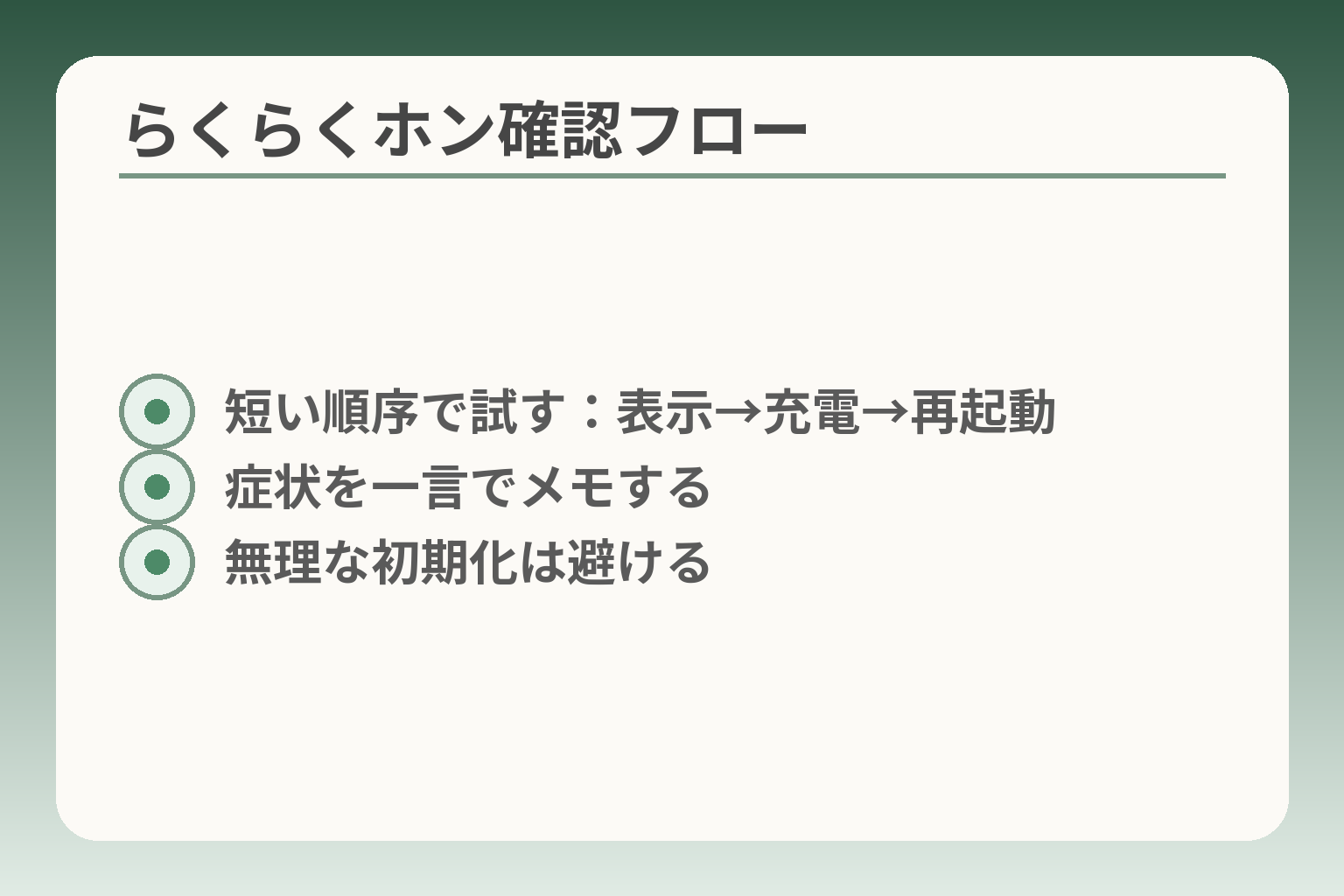
- 短い順序で試す:表示→充電→再起動
- 症状を一言でメモする
- 無理な初期化は避ける
らくらくホンが動かない時に最初にすること
まずは「画面の表示の有無→充電の確認→無理な操作を控える」の順で短く確実に確認する方向で判断すると安全です。
- 画面に何が表示されているかだけを短く確認する
- 充電ケーブルと表示の有無を別々に確かめる
- 操作を繰り返さず、初期化など強い手は最後にする
まずは1分だけ待つ
画面が反応しない時でも、数十秒から1分ほど待つだけで復帰することがあります。端末は背景で更新や処理を行っていることがあり、押し続けたり急に電源を切ったりすると状態が悪化する場合があります。特に更新中やアプリの再起動中は反応が戻るまで時間がかかることがあるため、ユーザーに「いま画面が変わらないかだけ見ていて」と短く伝えて待つことが有効です。
充電が切れていないかを先に見る
表示がないときは充電表示の有無を最優先で確認してください。充電が完全に切れていると、充電器を差してから数分間は反応がないことがあります。別のケーブルや別の充電器で試すと、本体の不具合ではなく給電側の問題であることが分かります。充電ケーブルやアダプタを替えても表示が出ない場合、次の手順に進む判断になります。
画面が真っ暗か、固まっているかを分ける
操作前に症状を二つに分けると対処が明確になります。1) 画面が真っ暗で何も表示されない場合、電源や充電系の問題を疑います。2) 表示はあるがタッチやボタンが効かない場合はソフトのフリーズか画面入力の故障を疑います。表示があるかどうかは家族に電話で伝えてもらいやすい確認項目です。表示の有無が判れば、次に試すべき操作が変わります。
周辺機器やケースをいったん外す
保護ケースや画面保護フィルム、磁気のあるカード類が影響することがあります。充電端子やスピーカー周りにゴミがたまっていると接触不良を起こすため、無理に押し込まずに見える範囲を掃除してから再確認してください。また、充電ドックを使っている場合は直接ケーブルで試すと切り分けしやすくなります。まずは「外せるものは外す」だけで誤診の多くを防げます。
急いで初期化しない
初期化は最後の手段にしてください。データが消える可能性があるため、まずは再起動や充電確認、ケーブル交換など、負担の少ない方法を順に試します。取扱説明書にはトラブルシューティングの章があり、機種ごとの強制再起動方法や注意事項が載っていますので、手順は必ず機種ごとの案内に従ってください。出典:NTTドコモ(取扱説明書)。また、機種によっては電源+音量ボタンの長押しで強制電源OFFや再起動が可能で、押す秒数の目安はメーカー案内に従うのが安全です。出典:FCNT合同会社(使いかた早わかりガイド)
これらの基本確認が済めば、症状に応じた具体的な復旧手順や修理判断に移ることができます。
画面が反応しない時の直し方
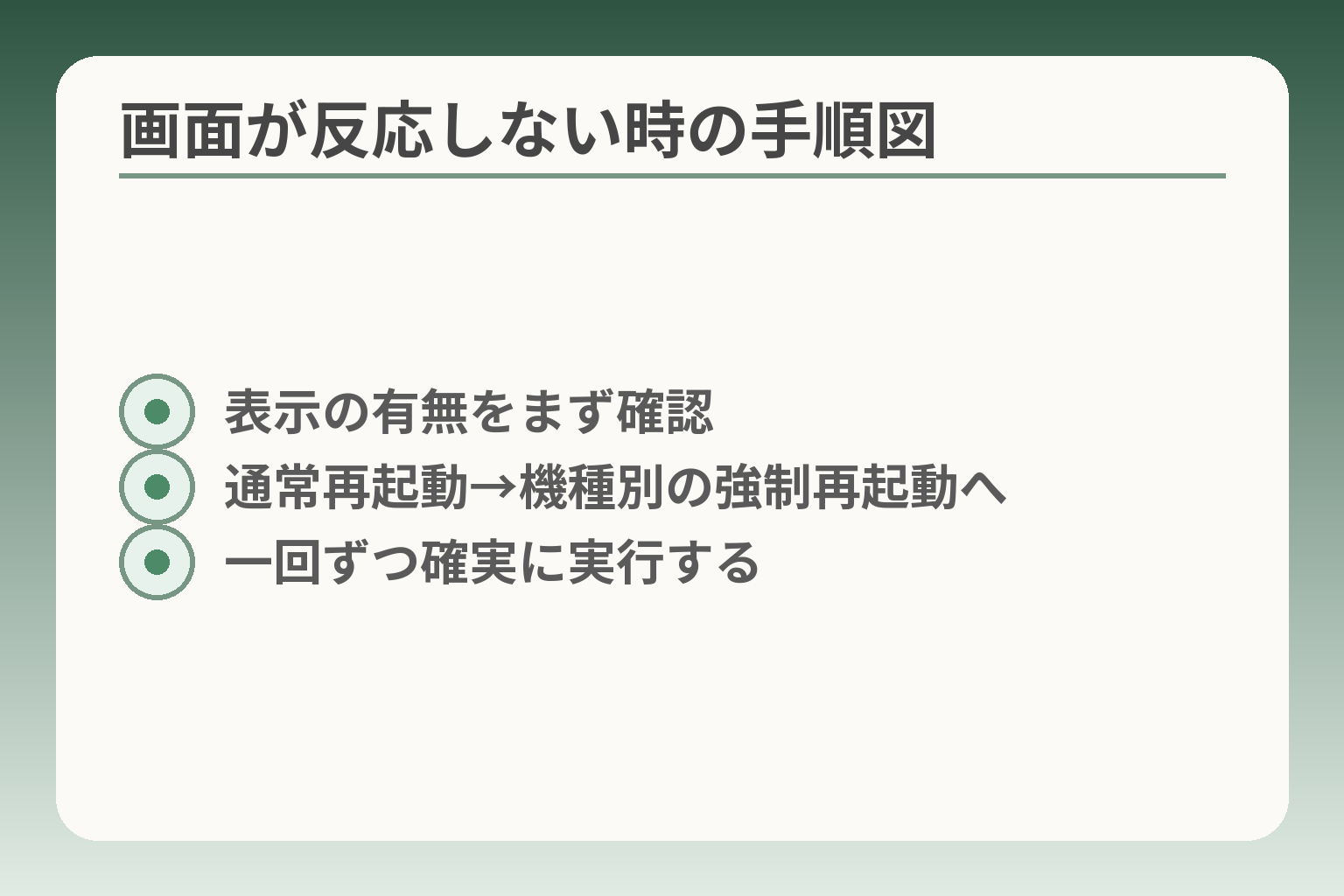
- 表示の有無をまず確認
- 通常再起動→機種別の強制再起動へ
- 一回ずつ確実に実行する
表示はあるがタッチやボタンが効かない場合は、まずソフト的な対処を順に試して状態の改善をはかる方向で判断すると負担が少ないです。
- 軽い操作から順に試して、データを守りつつ原因を切り分ける
- 機種ごとの強制再起動手順を守って実行する
- 家族が電話で誘導しやすい短い指示を使って、本人の不安を減らす
電源ボタンで通常の再起動を試す
表示がある場合はまず通常の再起動を試します。アプリが一時的に固まっているだけなら、メニューからの再起動や電源長押しで解決することが多いです。電話で本人に操作を頼む時は「電源ボタンを長く押して、画面が変わったら教えて」と短く伝えてください。誤って複数の指示を出すと混乱するので、一つの操作が終わったら結果を聞く形にするとスムーズです。
強制再起動は機種ごとの手順で行う
表示があって通常再起動で直らない時は、メーカーが定める強制再起動を行います。機種によって押すボタンや秒数が異なるため、手順に従うことが重要です。FCNTの案内では、らくらくスマートフォンの一部機種で「電源ボタン+音量下を8秒以上で強制電源オフ、32秒以上で強制再起動」といった具体的秒数を示しています。出典:FCNT合同会社(使いかた早わかりガイド)
機種名と手順が一致しているかを必ず確認してから実行してください。 誤った操作で強制的に電源を切ると、更新中のデータが破損する場合があります。機種の取扱説明書やキャリアのサポートページに示された手順を一度だけ実行する形が安全です。出典:NTTドコモ(取扱説明書)
特定のアプリだけ動かないかを分けて見る
ホーム画面や電話アプリなど特定の機能だけ操作できない場合は、アプリ側の不具合や設定の影響の可能性が高いです。判断基準は「他の操作はできるか」です。例えば電話発着信はできるがブラウザだけ反応しないなら、ブラウザの強制停止やアップデートで直ることがあります。ハード故障の判断は、全体的に操作不能か表示の乱れがある場合に優先して考えます。
落としたり水に濡らした直後でなければ、アプリの終了やセーフモードでの起動確認を検討してください。セーフモードで問題が出なければインストール済みアプリが原因と推測できます。なおセーフモードやアプリ停止の操作は本人が混乱しやすいので、家族が電話で誘導する際は一つずつ短く伝えると良いでしょう。
押し続ける時間が足りないケースを防ぐ
強制操作で動かないことがあるのは、指定秒数を十分に押していない場合です。短く繰り返しても反応しないことが多いため、メーカーが指定する秒数を守ることが重要です。たとえば30秒程度の長押しが指示されるケースでは、途中で指を離さないことが効率的な回復につながります。
ただし長時間押す操作は利用者の手や不安を刺激します。電話で誘導する際は「あらかじめ手を机に置いてもらい、数を数えながら押して」といった具体的で短い表現を使うと成功率が上がります。作業後は必ず本体の表示変化を確認してから次の手順に進んでください。Android全般の応答不能時の長押し案内は参考になります。出典:Google サポート(Androidヘルプ)
何度も連続で試さない
短時間に同じ操作を何度も繰り返すと、内部の書き込み動作を妨げる場合があります。特に更新やバックグラウンド処理中は連続操作で状態が悪化する恐れがあるため、失敗した場合は少し間を置いてから次の手順を試してください。経験的に、操作を繰り返すより1回の確実な手順の方が復旧率が高いことが多いです。
家族が遠隔で誘導する時の短い口頭例は次の通りです。「ゆっくり電源を長押しして、私に画面が変わったら教えて」。こうした一文を使うと焦りが減り、誤操作も少なくなります。繰り返しても改善しない時は、窓口での診断や修理を検討する判断材料が揃っているか確認してください。出典:Y!mobile(サポートFAQ)
ここまでで反応が戻らない場合は、電源が入らないケースやハード故障の見分け、データ保全の次の手順を検討する必要があります。
電源が入らない時に見るポイント
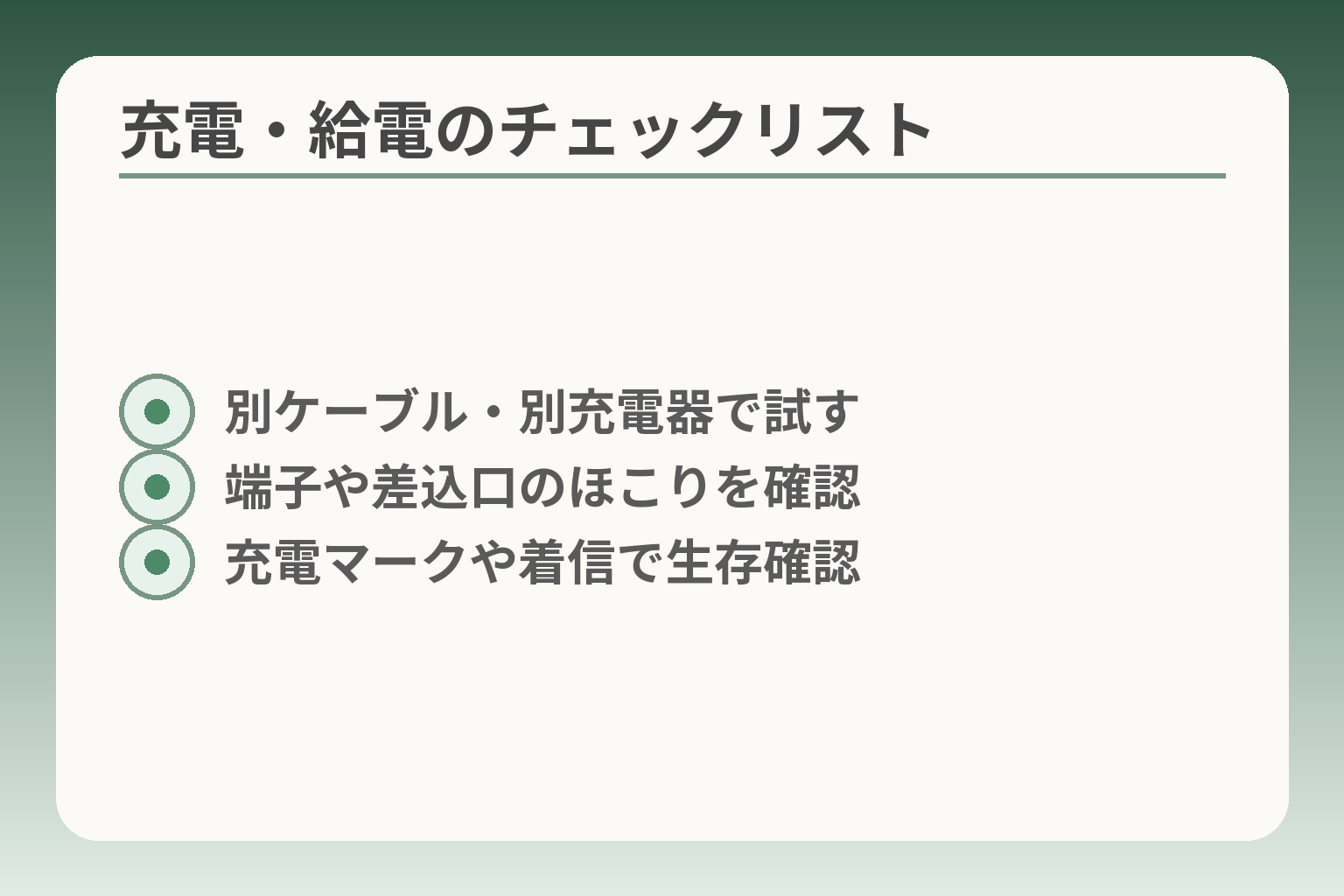
- 別ケーブル・別充電器で試す
- 端子や差込口のほこりを確認
- 充電マークや着信で生存確認
電源表示が出ない場合は、まず給電まわりと接触不良を確かめ、それで解決しなければ物理的な故障を疑う方向で判断すると負担が少なくなります。
- 充電器・ケーブルを別の組み合わせで試して給電側の問題を切り分ける
- 差し込み口や端子の接触状態を目視で確認してから強めの操作を避ける
- しばらく充電して反応が出るかを確認し、すぐに初期化や分解は行わない
充電器とケーブルを替えてみる
電源表示が出ない多くのケースは、まず充電周りのトラブルであることが多いです。家庭内の別のUSBケーブルや別の充電器(スマホ用ACアダプタ、モバイルバッテリー等)で試してください。ケーブルの断線やアダプタの故障は見た目では分かりにくいことがあります。公的なサポートページも、充電系の確認を最初に案内しています。
別ケーブルで充電ランプや画面の変化が出れば、本体ではなく給電側の問題と判断できます。ケーブルやアダプタを交換して改善した場合は、そのまま同じ環境での使用を避け、代替品を使うか購入先で相談してください。家族が電話で誘導する場合は「別のケーブルをつないで充電ランプが点くか見て」と短く伝えるのが伝わりやすいです。出典:Y!mobile(サポートFAQ)
差し込み口のほこりやゆるみを見る
差込口の接触不良は意外と見落とされます。ポート内に糸くずやホコリが詰まっていると充電端子と接触せず、給電しているはずでも反応しないことがあります。柔らかいブラシやエアダスター(強く吹き付けない)で見える範囲を掃除してください。
また端子が曲がっていたり、差込時にガタつきがある場合は接触不良の可能性が高いです。端子の修理は専門店が必要になるため、無理に押し込んだり金属でこじるのは避けてください。見える範囲の清掃だけで改善することが多いので、まずはやさしく試すことが安全です。
しばらく充電してから再度電源を入れる
完全に放電している場合は、充電器をつないでから数分〜十数分は反応が出ないことがあります。数分で表示が出ないからといってすぐに別の操作を繰り返すと、状況が分かりにくくなります。充電器をつないだまま10〜30分ほど待ってから電源ボタンを長押ししてみてください。
充電直後は内部が立ち上がるまで時間を要するため、すぐに諦めず一定時間待つのが判断の分岐点になります。一般的なAndroid機の案内でも、長押しや充電後の再試行が推奨されています。出典:Google サポート(Androidヘルプ)
落下や水ぬれがあったかを思い出す
物理的な衝撃や水ぬれが直前にあれば、内部故障の可能性が高まります。見た目に損傷があれば画面や内部基板の故障を疑ってください。たとえば落下でガラスが割れていない場合でも内部でケーブルが断線していることがありますし、水ぬれは時間経過で腐食が進みます。
自分で分解したり、乾かすために強い熱を当てるのは避けてください。短期の対処としては電源を入れないでおく、SIMやSDカードを抜いて持参できるようにする程度で十分です。物理的な原因が疑われる場合は、まずデータ保全を意識して無理な操作を控え、専門の窓口での点検を検討するのが安全です。
起動中の表示で止まる時は別扱いにする
ロゴや起動画面のまま止まっている場合は、完全に電源が入らないケースとは扱いが異なります。ここはシステムの読み込み途中で固まっている可能性が高く、強制再起動やセーフモードの試行が有効です。取扱説明書やメーカーのFAQに沿って、安全な再起動手順を確認してください。
機種によっては強制電源オフ・再起動の具体的秒数が案内されていますので、それに従って実行すると良いです。出典:NTTドコモ(取扱説明書)。無理に電源を抜いたり繰り返すと状態を悪化させることがあるため、回数を増やす前に記録を残して窓口で相談できるようにしてください。
ここまで確認しても改善がなければ、画面操作不能の切り分けやデータ保全の手順へと意識を移すとよいでしょう。
家族が電話で助ける時の伝え方
離れて暮らす家族がらくらくホンを電話で助ける時は、身の回りの確認だけを短く指示して、できるだけ一つずつ確実に終わらせる方向で進めると本人も落ち着きやすくなります。
- 画面の「表示の有無」を短く確認するだけに絞る
- 実行する操作は一文だけにして、終わったら必ず報告してもらう
- 操作が不安な場合は無理をさせず、窓口や訪問に切り替える選択肢を示す
最初は『今の画面に何が見える?』だけ聞く
本人が不安になると説明が難しくなります。詳細を求めすぎず、画面に何が出ているかだけを聞きます。例えば「文字か白い画面か、黒い画面か」「充電マークは見えるか」の三択で十分です。表示があるかどうかが次の判断の分岐点になります。
表示がある=ソフト的な対応、表示がない=充電や給電の切り分け、という判断軸が役に立ちます。聞き方は短く。長い説明や複数の質問を重ねると、本人が混乱して進みません。聞いた結果はメモしておき、次の指示に使います。
『電源と音量下を一緒に長く押して』と短く伝える
操作を案内する際は一文だけ伝えます。声が遠い場合は「電源ボタン(右側の大きなボタン)と、下の小さなボタンを同時に押して」と位置を交えて短く指示してください。押す時間は機種で異なりますので、メーカー案内に従うのが安全です。
らくらくスマホの手引きでは、電源+音量下の長押しで強制操作が可能とし、機種によって長押し秒数の目安が示されています。家族が電話で誘導する場合は、数を数えてもらう(「1、2、3…30まで数えて」)など具体的に伝えると失敗が減ります。出典:FCNT合同会社(使いかた早わかりガイド)
ひとつ終わるまで次の指示を足さない
複数の操作を同時に指示すると、どれが実行されたか分からなくなります。指示は一つに絞り、完了したかどうかを必ず確認してください。本人が「終わった」と言ったら次の指示へ進みます。
よくある失敗は「片手で押している」「途中で指を離している」などの誤操作です。回避策は、押しやすい姿勢を短く整えてもらうことです(椅子に座って机に肘を置く等)。確認の際は「画面が消えた」「ロゴが出た」など、具体的な変化を聞き取りやすい言葉で答えてもらいましょう。
見えない人にはボタンの位置から説明する
視力や聴力が弱い方には、ボタンの位置を身体の向きや服の位置で伝えると伝わりやすいです。例:「右側の上から二番目の大きいボタン」や「本体の上面、左端の小さい穴の近く」など、身近な位置で説明します。
機種差による位置違いが落とし穴です。事前に端末の写真を撮っておくか、機種名を書いたメモを用意しておくと説明が簡単になります。言い換え例をいくつか用意しておくと、電話越しに具体的に伝えやすくなります。
本人が不安そうなら途中で止めてもよい
無理に電話で操作を続けるより、安全な選択に切り替えることも大切です。本人の表情や声で不安が強い場合は、操作を中止して近くの家族が訪問するか、キャリア・メーカーの窓口に相談するよう促してください。
修理や問い合わせのために準備してほしい情報は、機種名、購入時期、症状が出た日時、直前にした操作や落下・水濡れの有無です。これを短くメモしてもらうだけで窓口対応がスムーズになります。出典:NTTドコモ(取扱説明書)
電話での誘導は短い一手ずつの積み重ねが効きます。本人の安心を優先しつつ、必要なら窓口や訪問でのサポートに切り替えてください。
故障か一時的な不具合かを見分ける
表示や音、振動、充電表示の有無で状態を見て、「まずはソフト的な回復を試すか」「修理を検討するか」の方向性を決めると無駄が少なくなります。
- 画面表示や充電マーク、振動など“何か反応があるか”を最優先で確認する
- 反応がある場合はソフト故障を疑い、ない場合は給電や物理的破損の可能性を重視する
- 自己判断で分解や強い力を加えず、データ保全を意識して行動する
充電表示や振動が出るなら本体は生きている可能性が高い
画面に充電マークが出る、着信音や振動があるときはハード全体が完全に死んでいるとは限りません。こうした出力がある場合は、アプリのフリーズやOSの一時不具合が原因であることが多いです。判断基準は「表示や音がどの程度出るか」。表示がはっきり出るならソフト側の手順(再起動、セーフモード、アップデート確認)を試します。
表示や音が少しでも出る=まずはソフト的な復旧を優先する、という判断が実務的です。落ち着いて再起動を試し、改善がなければアプリの強制停止や更新履歴を確認します。データを残したい場合は、外部ストレージやクラウドにバックアップできるかを優先してください。
画面に割れやにじみ、タッチの反応ムラがある場合は表示系故障を疑う
表示に縦線やにじみ、黒い斑点がある、あるいは画面が映っているのにタッチが効かない場合は、ディスプレイやタッチセンサー(デジタイザ)の故障を疑います。具体例としては、表示はあるが画面の上半分だけ反応しない、という症状です。
落とした直後や濡れた後なら物理的ダメージの可能性が高いので、無理に押したり本体を曲げたりしないでください。回避策は画面の写真を撮ることと、可能なら動く範囲で重要データのバックアップを試みることです。外観で判断が付く場合は修理窓口へ相談する方が安全です。
特定のアプリや機能だけ動かない時は設定やアプリの影響を考える
電話は通じるがブラウザだけ動かない等、特定機能だけ不調な場合はアプリや設定に原因があることが多いです。判断基準は「他の機能は正常か」。複数機能が同時に不調なら本体側の問題を疑います。
落とし穴は、複数の対処を同時に行って状況が分からなくなることです。回避策はセーフモードでの起動確認や、最近入れたアプリを一つずつ疑うことです。セーフモードやアプリ停止の手順は機種やOSによりますので、手順は公式案内に従って短く試してください。出典:Google サポート(Androidヘルプ)
再起動を繰り返す、起動が止まる場合はシステム側の問題を疑う
ロゴ画面で止まる、起動→再起動を繰り返す場合はシステムの不整合やアップデート失敗の可能性が高くなります。判断は「起動ログが進むかどうか」。短時間で改善しなければ自己解決は難しいことが多いです。
よくある失敗は、強制的に電源を切ったり頻繁に再起動を繰り返した結果、内部データが壊れてしまうことです。回避策としては、機種に示された強制再起動手順を一度だけ確実に行うことです。らくらくスマホの案内では、電源+音量下の長押しで強制電源OFFや再起動が可能な機種があると示されていますので、機種の手順を確認してください。出典:FCNT合同会社(使いかた早わかりガイド)
水ぬれ・落下の直後は自力での操作を控えデータ保全を優先する
物理的なきっかけがある場合は内部故障の可能性が高く、自己修理や長時間の通電はさらに損傷を広げることがあります。判断基準は「直前の出来事」。濡れた・落とした・強い衝撃を受けたなら、まずは電源を入れずに写真や購入情報を用意して専門窓口へ持ち込むのが安全です。
落とし穴は「電源を入れて動かそうとすること」です。回避策は電源を切ったまま、SIMやSDカードを抜いて持参できるようにメモを残すことです。可能なら専門業者で内部診断を受け、必要ならデータ復旧の相談をしてください。
ここまでで切り分けられた情報は、修理に出すか自宅での復旧を続けるかの判断材料になります。
データを残したい時と修理に出す前の準備
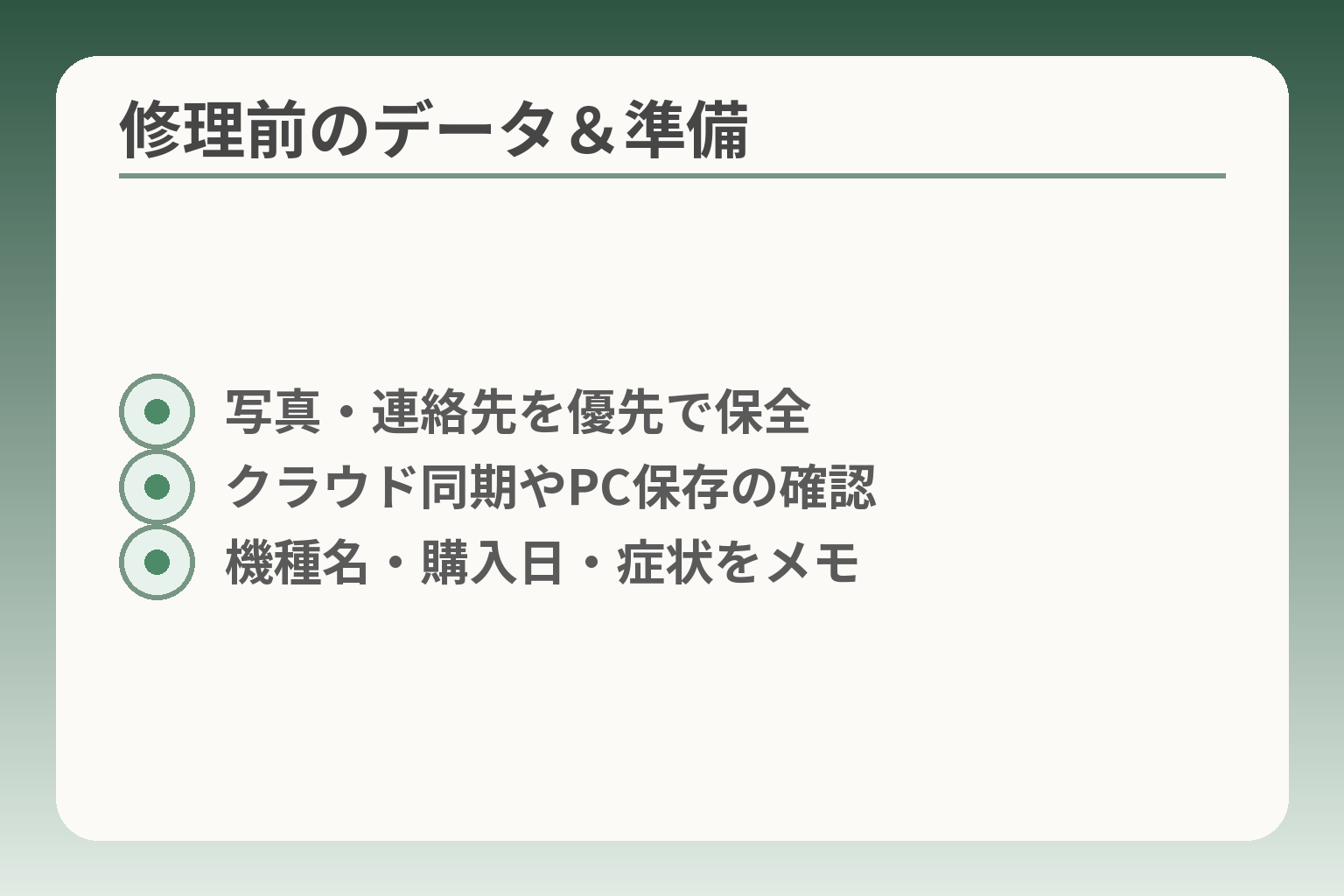
- 写真・連絡先を優先で保全
- クラウド同期やPC保存の確認
- 機種名・購入日・症状をメモ
操作が部分的に効くなら大事な写真や連絡先を優先して保全し、完全に動かない場合は無理に操作せず修理用の情報を整える方向で判断すると安心です。
- 動くなら写真・連絡先を最優先で保存する
- すぐできるバックアップだけを試し、複雑な設定は避ける
- 修理に出す時は機種名や購入日、症状の記録を用意する
操作できるなら先に写真と連絡先を確認する
本人が少し操作できる場合は、写真と連絡先だけを優先的に確認して保存します。まずは「写真アプリを開いて最新の画像が何枚あるか」「連絡先に重要な人が登録されているか」を短く確認してもらってください。写真はクラウド(例:Googleフォト)に自動バックアップが有効かを画面上で確認できます。バックアップ済みの表示が出ていれば写真はクラウドに残っています。
操作に慣れていない家族には、電話で「写真アプリを開いて、右上に雲のマーク(バックアップ済み)があるか見て」と一文だけ伝えると負担が少ないです。出典:Google サポート(Android ヘルプ)
バックアップは『今できる方法』だけ試す
時間や手間が限られる時は、手元で簡単にできる方法だけを試します。自動クラウド同期(Googleアカウント、ドコモのクラウドサービスなど)、SDカードへのコピー、またはPCにUSBで接続して写真や連絡先を移す方法が現実的です。複雑なツールや設定変更は避けてください。
落とし穴は操作を増やして逆にデータを失うことです。回避策は、一回で完了する単純な手順を選ぶことです。例えばGoogleフォトの自動同期がオンか確認できるなら、それで一次確保を済ませます。クラウドに確実に残っているか不安な場合は、PCにファイルをコピーして物理的に保管しておくのが安全です。
修理に出す前は機種名と症状をメモする
修理窓口での対応を早めるため、機種名(本体裏や設定画面で確認)、購入時期、症状が出た日時、直前にした操作(落下・水ぬれ・アップデートなど)を短く記録しておきます。窓口ではこれらの情報が調査・見積りの出発点になります。
事前にバックアップの有無と、SIM/SDの有無をメモしておくと、修理前の案内がスムーズになります。ドコモの出張修理や預かり修理の案内でも、修理前にバックアップを促す記載がありますので、持ち込み前にデータの保全を済ませておくことが推奨されています。出典:NTTドコモ(出張修理)
購入先とサポート窓口を確認する
保証期間や受付方法は販売店や契約キャリアで異なります。販売店の領収書や契約書があれば保証適用の確認が早くなります。修理方法は店頭預かり、メーカー預かり、出張修理などがありますので、自分に負担の少ない方法を選んでください。
落とし穴は、保証対象外の扱いや有料修理が発生する点です。回避策は事前に保証書と購入日を確認し、電話で料金や納期の目安を聞いてから持ち込むことです。修理時に画面保護シートやケースは外しておくと手続きがスムーズになります。
まだ修理に出さないという選び方も用意する
症状が一度きりで頻度が低ければ、データを守りつつ様子を見る選択も合理的です。修理は費用と手間がかかるので、記録を残して症状の再発状況を見てから判断しても構いません。
観察期間を設ける場合は、発生日時、操作内容、改善したかどうかを簡単に記録しておきます。これが後の相談で重要な手がかりになります。必要なら、次の段階で窓口に持参する情報が揃っているかを確認してください。
準備が整えば、修理に出すか自宅での復旧を続けるか、より確かな判断ができます。
らくらくホンが動かない時のよくある質問
症状ごとに「まず使える反応があるか」「簡単な復旧で済むか」「専門の診断が必要か」を順に判断する方向で進めると負担が少なくなります。
- 画面表示・着信音・振動など“何か反応があるか”を最初に確かめる
- 簡単な再起動や充電確認で直るならデータ保全を優先する
- 自力で直せない場合は修理窓口での診断に必要な情報を用意する
電源ボタンを押しても消えない時はどうする?
通常の電源操作で切れない時は、機種の手順に従った強制再起動を一度だけ確実に行う判断が現実的です。
らくらくスマートフォン系では、機種によって電源ボタンと音量ボタンの同時長押しで強制OFFや再起動ができる旨が公式に案内されています。各機種の長押し秒数は異なるため、取扱説明書の指示どおり行ってください。誤った操作を短時間に繰り返すと状態が悪化することがあるので、一回だけ確実に行うことが安全です。出典:FCNT合同会社(使いかた早わかりガイド)
落とし穴としては「複数の指示を同時に伝えて混乱させる」ことが挙げられます。回避策は、家族が電話で誘導する場合に操作文をひとつに絞り、完了確認だけ聞く方法です(例:「電源と音量下を同時に長押しして、画面が変わったら教えて」)。
画面が真っ暗でも着信音は鳴る時は?
音や振動があるなら本体は生きており、表示系(ディスプレイ)や表示回路の不具合を優先して考えるのが実用的です。
表示がない一方で着信音が鳴る場合、バックライト不良やディスプレイ接続の不具合、あるいはソフトで表示のみがロックされている可能性があります。目に見えるひび割れやにじみがあれば画面故障と判断して専門窓口へ相談してください。回避策は保護ケースやフィルムを外して見た目を確認し、充電を差して充電マークが出るかだけを確認することです。表示が出なければ自己判断で分解せず修理へつなげましょう。
強制再起動をするとデータは消える?
多くの場合、強制再起動そのものがデータ消失を直接引き起こすことは少ないため、データ保全を確認した上で実行する判断が妥当です。
ただしシステム更新やデータ書き込み中に電源を強制断すると稀にファイル破損や起動不良を招くので注意が必要です。可能ならGoogleアカウントや各種クラウドへの自動バックアップ状況を確認し、重要な写真や連絡先が同期済みかを確認してから操作します。クラウド同期の方法や確認はAndroidのサポートに案内があります。出典:Google サポート(Android ヘルプ)
よくある失敗は「強制操作を何度も繰り返す」ことです。回避策は、指示を守って一度だけ実行し、改善がなければ記録を残して専門窓口に相談することです。
毎回固まるなら買い替えたほうがいい?
故障か経年劣化かを発生頻度と修理費用で比較して決めるのが現実的です。
判断基準は二つあります。一つは発生頻度と利用に与える影響の大きさ、もう一つは修理見積りと端末年式です。例えば操作が日常的に困難で修理費用が高額なら買い替えが合理的です。逆に発生が稀で修理費用が比較的安価なら修理で延命する選択が負担を減らします。落とし穴は保証の有無を確認せず自己判断で買い替えることです。回避策は保証期間や修理見積りを事前に確認して比較検討することです。
離れて暮らす親の端末をどう助ければいい?
電話で助ける時は操作を一つずつ短く指示し、本人の安心を優先して判断を促すのが有効です。
具体的には「何が見えるか」「ボタンの位置をどう説明するか」を簡潔に伝え、操作後は必ず状況報告を受けてから次の指示に進みます。本人が不安なら無理に続けず、写真や機種名を共有して窓口での対応に切り替える選択肢を示してください。修理に出す際に用意してほしい情報(機種名、購入時期、症状の日時、落下や水濡れの有無)は窓口での対応を早めます。出典:NTTドコモ(出張修理)
これらのQ&Aで得られた確認結果は、データ保全や修理判断の次の手続きに役立ちます。
Q&A
- 画面が全く反応しません。まず何をすればよいですか?
-
落ち着いて、画面表示・着信音・振動など“何か反応があるか”を確認する判断が優先です。
表示や音が一切ない場合は充電や給電周りの確認に進みます。表示や音があるならソフト的な対処(再起動や強制再起動)を試してみてください。操作は一度に多く行わず、変化があったかを必ず記録してください。
- 強制再起動のやり方を教えてください。
-
機種ごとの手順に従って、指定のボタンを押し続ける方向で試すと安全です。
らくらくスマートフォンの使いかたガイドでは機種によって「電源+音量下を8秒以上で強制電源オフ」「32秒以上で強制再起動」といった具体的秒数が示されていますので、まず機種名を確認してから実行してください。出典:FCNT合同会社(使いかた早わかりガイド)
- 充電しても反応が戻りません。充電周りはどう確認すればよいですか?
-
別のケーブルや別の充電器で給電を試し、端子の接触状態を目視で確認する判断が有効です。
家庭の別のUSBケーブルやモバイルバッテリーで試してランプや充電マークが点くか見ます。差し込み口にゴミやほこりがないかをやさしく確認し、無理に押し込んだり分解したりしないでください。出典:Y!mobile(サポートFAQ)
- ハード故障かソフト不具合か、簡単に見分ける方法はありますか?
-
画面表示・音・振動・充電表示の有無で切り分ける判断が実用的です。
表示や音が少しでも出る場合はソフト側の問題(アプリのフリーズ、OSの不整合)をまず疑います。一方で落下や水濡れの直後や表示の乱れ(線やにじみ)がある場合は物理的な故障を優先してください。セーフモード起動で問題が消えるかも切り分けの手がかりになります。出典:Google サポート(Androidヘルプ)
- 画面が触れない場合、データ(写真や連絡先)はどう残せばいいですか?
-
操作が部分的にできるなら、まず写真と連絡先を優先してクラウドかPCへ移す判断が合理的です。
Googleアカウントで自動バックアップが有効かを確認し、オンならクラウドに保管されています。画面操作がほとんどできない場合は、USBでPCに接続してファイルをコピーする方法や、SDカードが使える機種なら抜いて別端末で読み出す方法が現実的です。出典:Google サポート(Android ヘルプ)
- 離れて暮らす親を電話で助ける時、具体的にどう伝えればよいですか?
-
問いは短く一つに絞り、操作は一度に一つだけ伝えるやり方が落ち着いて進められます。
例として、「いま画面に何が見える?(黒・白・文字・ロゴ)」と確認し、その後「電源ボタンと音量下を一緒に長押しして。画面が変わったら教えて」と簡潔に指示します。ボタン位置は「右側の大きいボタン」等、身体の位置で説明すると伝わりやすいです。反応がない・本人が不安がる場合は操作を中止し、訪問や窓口案内に切り替えてください。
- 修理に出す前に準備しておくことは何ですか?
-
機種名、購入日、症状の発生日と状況、バックアップの有無をメモすることが窓口で役立ちます。
SIMやSDカードは抜いて保管し、保証書や購入したショップの領収書を用意すると受付がスムーズです。また事前にバックアップを促す案内がありますので、持ち込み前に可能な限りのデータ保全を済ませておくことが勧められます。出典:NTTドコモ(出張修理)
- 修理費用や納期の目安はどれくらいですか?
-
費用や納期は故障原因と機種、保証の有無で変わるため、問い合わせで見積りを取る判断が必要です。
キャリアやメーカーの有償修理、保証修理、保証外の修理対応など選択肢があります。事前に窓口へ症状と機種名を伝えて概算見積りと納期を確認すると、無駄な出費を避けやすくなります。具体的な金額や日数は店舗やメーカーの案内を参照してください。
- 初期化(工場出荷状態に戻す)はしてもいいですか?
-
初期化は最終手段と考え、重要データのバックアップが済んでいる場合のみ行う判断が安全です。
初期化すると本体のデータは消えます。強制再起動で直る可能性が残るならそちらを優先してください。初期化が必要な場合は事前にクラウドやPCへのバックアップ、機種情報やアカウント情報をメモしてから実施してください。機種ごとの手順や注意は取扱説明書に沿って行ってください。
あわせて読みたい記事
ワイモバイルのらくらくスマホ使い方ガイド(初期設定〜基本操作)
機種の基本操作や初期設定が不安な家族向けの入門記事です。設定や遠隔サポートの考え方がまとまっており、操作ミスを減らす参考になります。
らくらくスマホでアイコンが消えたときの対処法
ホーム画面は表示されるがアプリが見つからない場合に役立ちます。アイコンの戻し方やアンインストールの違いを丁寧に説明しています。
LINEが消えた・見つからない時の簡単な確認手順
連絡手段として重要なLINEが表示されない時の切り分けと復元手順をまとめています。データを残したい場合の優先行動も分かります。
らくらくスマホが動かない時の詳しい対処(充電・再起動・修理判断)
症状別のチェック表や機種別の強制再起動早見表があります。この記事で試した後、さらに詳しく原因を突き止めたい時に便利です。
親とのデジタルの距離を、少し整える
スマホの設定が分かりづらい、言葉の意味が伝わらない、思ったより話が噛み合わない。
こうしたズレは、能力の問題というよりも「育ってきた前提の違い」から生まれます。
おやデジでは、どちらかを正すのではなく、家庭ごとにちょうどいい関わり方を見つけるためのヒントを整理しています。