らくらくスマホのデータ移行手順|失敗しない確認ポイント
らくらくスマホのデータ移行は、microSDかメーカー・キャリアの移行アプリが基本です。LINEやおサイフケータイなどは別手順が必要なことが多いので、事前の確認と準備が大切です。
- 移す優先順位の決め方(電話帳・写真・LINEなど)と、作業の進め方の目安。
- microSDの対応容量・規格と互換性の確認方法。差し込みの有無で手順が変わる点。
- LINEのアカウント移行とトーク復元の注意点。AndroidとiPhoneでの違いを含めた確認項目。
- おサイフケータイや電子マネー、キャリアメール、SIM/eSIMの扱いと再設定で気をつけること。
- ショップに頼む場合の持ち物や費用の目安と、よくあるトラブルの対処先。
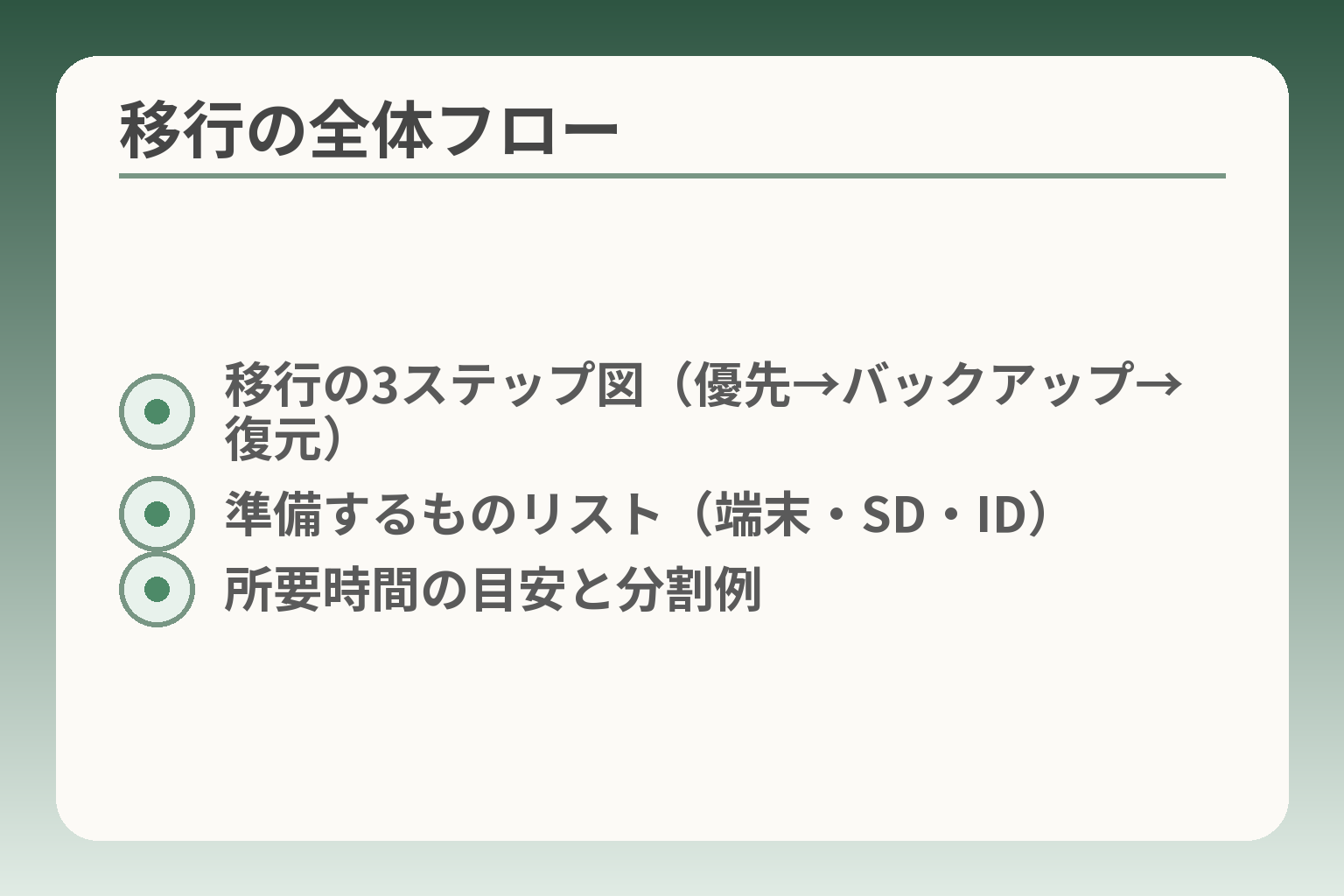
- 移行の3ステップ図(優先→バックアップ→復元)
- 準備するものリスト(端末・SD・ID)
- 所要時間の目安と分割例
らくらくスマホのデータ移行はまず何を確認するか
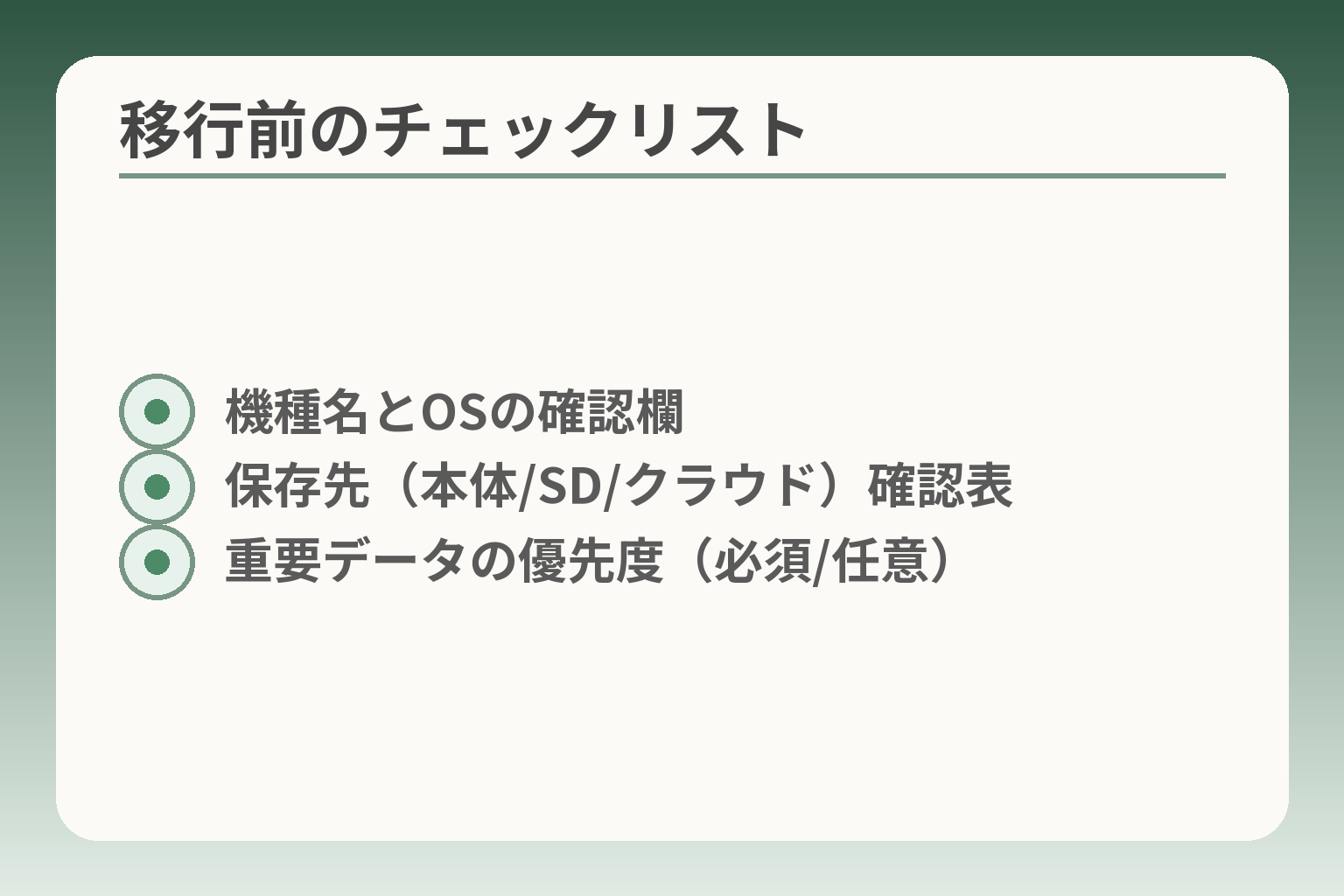
- 機種名とOSの確認欄
- 保存先(本体/SD/クラウド)確認表
- 重要データの優先度(必須/任意)
移行方法を決める目安は、移したいデータの優先順位と端末の対応状況を照らし合わせることです。準備段階で手順がほぼ決まります。
- 移すべきデータの優先順位(電話帳・写真・LINEなど)を決める
- 古い端末と新しい端末の機種名・microSD対応・アプリ提供状況を確認する
- 必要なアカウントとパスワード、ショップ依頼の可否を用意する
まず「何を移したいか」を先に決める
移行で一番困るのは「大事だと思っていたものが移せなかった」ことです。電話帳と写真は優先度が高く、LINEのトークや電子マネーは個別対応が必要となることを前提に整理しましょう。電話帳と写真はまず確保、次にアプリやサービスの引継ぎ手順を確認という順序が実務では負担が少ないです。必要なデータを「必須」「できれば」「後回し」の三つに分け、必須から順にバックアップを行うと失敗が減ります。
古い端末と新しい端末の機種名を確認する
機種が同じシリーズか別OSかで使える手段が変わります。らくらく同士ならメーカーの「かんたんお引越し」など公式ガイドに沿えば操作が簡単です。機種名が分かれば、公式の機種別手順や対応可否がすぐに調べられます。また、キャリアやメーカーが提供する移行アプリが対象機種から外れる場合がありますので、事前に提供状況を確認してください。出典:FCNT(かんたんお引越し 使いかたガイド) 出典:S-MAX(ドコモの移行アプリ提供終了報道)
microSDが使えるかを先に見ておく
microSDが使える端末なら写真や電話帳の退避が分かりやすくなります。端末によって差し込み位置や対応容量・ファイル形式が異なるため、背面カバーの外し方やカードの向きを確認しておきましょう。microSDでのバックアップは「古い端末で保存→カードを差し替え→新端末で復元」の流れが基本です。操作中にカードを抜くとデータ破損の恐れがあるため、手順通りに行ってください。出典:ドコモ(らくらくスマートフォン データ移行手順)
アカウントとパスワードを手元にそろえる
GoogleアカウントやApple ID、LINEのログイン情報は移行後の復元で必須です。特に連絡先をGoogleに同期している場合は、アカウント確認だけで新端末に連絡先が反映されます。アカウントが使えないと復元できない項目が出るため、ログイン情報の再設定手順を事前にメモしておくと安心です。出典:NTTドコモ(ドコモデータコピー サポート)
急がず、ショップに頼む選択も残しておく
自分で進める自信がなければ、ショップでの移行サポートも選べます。ショップは複雑なアプリ引継ぎや電子マネーの再設定など、個別対応が得意です。端末の状態や移したい項目が多い場合、最初に相談だけでもしておくと安心です。ショップに行く際は、古い端末と新しい端末、ID・パスワードのメモ、本人確認書類を持参すると手続きがスムーズです。出典:おやデジ(らくらくホンのデータ移行解説)
ここまで整えれば、具体的な移行手順を選びやすくなります。
らくらくスマホのデータ移行方法は4つある
どの方法を選ぶかは、移したいデータの種類と端末の対応状況に合わせて判断するのが妥当です。準備が整えば、安全で負担の少ない手順を選べます。
- microSDは写真や電話帳の退避に向くが端末対応が先決
- 移行アプリは簡単だが対象機種や提供状況を確認する必要がある
- クラウドやPC経由、ショップ依頼は補助的手段として使い分ける
microSDで移す方法は操作がわかりやすい
写真や電話帳などファイル単位で移すならmicroSDが手軽です。古い端末で必要な項目をSDにバックアップし、カードを新端末に差して復元する流れが基本です。microSD方式は端末がカードを認識するかどうかが成否の分岐点なので、差し込みの向きやスロット位置、対応容量を事前に確認してください。操作中にカードを抜くとデータが壊れる恐れがあるため、保存完了の表示が出るまで待つことが重要です。出典:ドコモ(らくらくスマートフォン データ移行手順)
移行アプリは対応機種なら進めやすい
メーカーやキャリアが出している「かんたんお引越し」や「かんたんデータコピー」は、らくらくシリーズ同士や一部のAndroidで使いやすいです。アプリを使うかどうかは『自分の機種が対象か』と『アプリの提供状況』で決めるのが現実的な判断です。提供が終了している場合や対象外の機種では使えないため、公式ガイドで対応可否を必ず確認してください。出典:FCNT(かんたんお引越し 使いかたガイド) 出典:S-MAX(ドコモの移行アプリ提供終了報道)
Googleやクラウドで戻せるデータもある
連絡先や写真をGoogleアカウントや各クラウドに同期している場合、アカウントにログインするだけで新端末に反映されます。アカウント同期は「バックアップの簡易化」と「復元の確実性」を両立する有力な手段です。ただし、クラウドに保存していないアプリ固有のデータやLINEのトーク履歴などは別の手順が必要です。アカウント情報の確認・再設定ができるように、IDやパスワードのメモを用意しておきましょう。出典:NTTドコモ(ドコモデータコピー サポート)
パソコン経由は一部の写真整理に向く
写真や動画をパソコンに一旦保存してから新端末へ移す方法は、データの整理や不要ファイルの削除に適しています。パソコン経由は「量が多い写真を整理したい」「SDが使えない」場合の実務的な代替策で、すべてのアプリデータを移せるわけではありません。ケーブル接続やファイル形式の違いで操作が止まることがあるため、バックアップを取ったら中身を確認してから新端末へコピーしてください。出典:NTTドコモ(データ移行手順書)
自分で難しいときはショップ依頼も現実的
移す項目が多い、LINEやおサイフケータイなど個別の引継ぎが必要なときは、ショップでのサポートが負担を減らします。ショップでは専用機器やスタッフの手順で一括移行できる場合があり、個別の再設定も相談できます。持ち物は古い端末・新しい端末・本人確認書類・必要なID情報のメモが基本です。費用や所要時間は店舗により異なるため、事前に問い合わせると安心です。出典:おやデジ(らくらくホンのデータ移行解説)
各方法の違いを把握すれば、自分でできる範囲とショップ依頼の線引きがつきやすくなります。
自分で移す手順を方法別に整理する
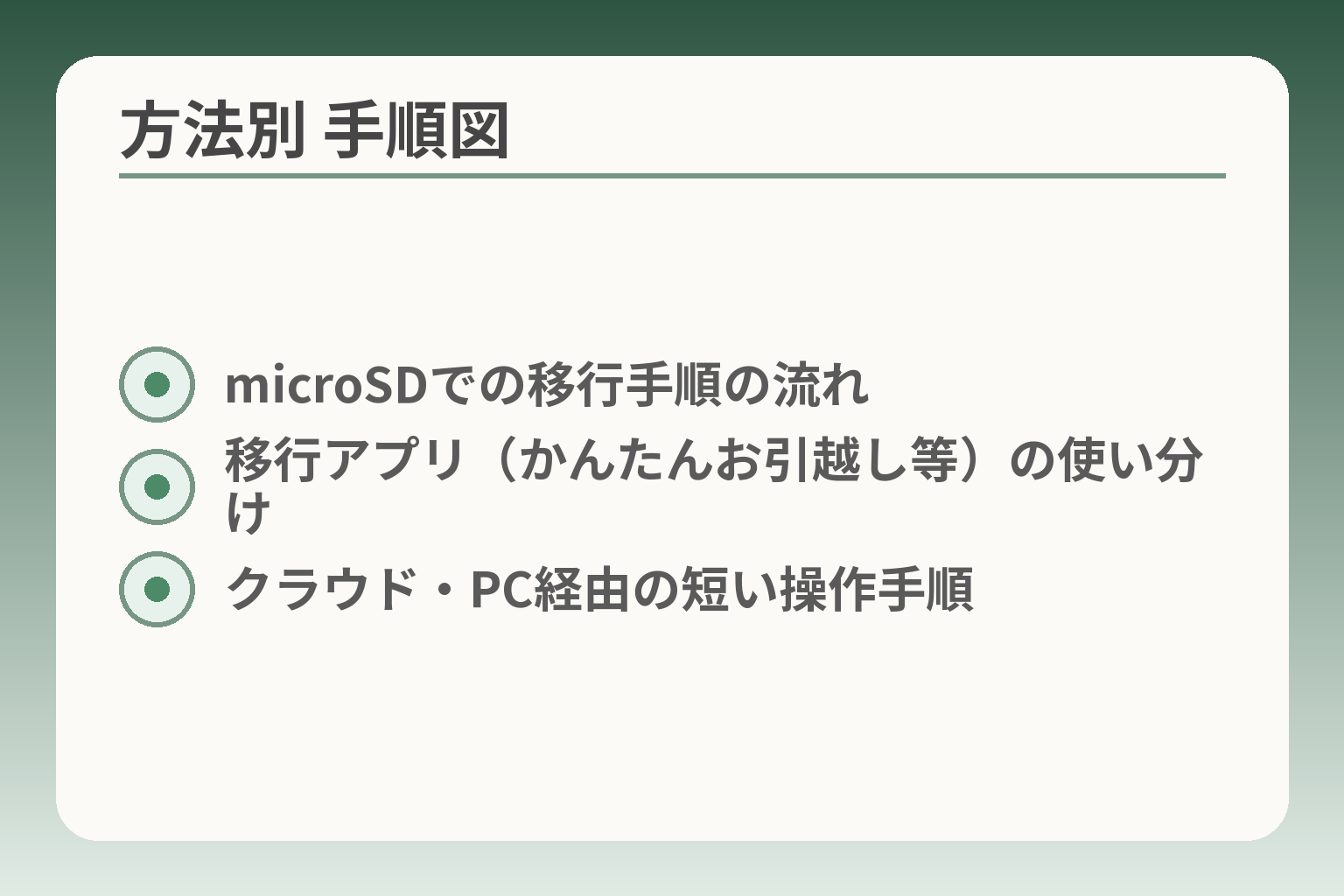
- microSDでの移行手順の流れ
- 移行アプリ(かんたんお引越し等)の使い分け
- クラウド・PC経由の短い操作手順
手順の選び方は、移したい項目と端末の対応状況を照らして「できるだけ簡単で確実な方法」を優先する方向で決めると無理が少なく進められます。
- microSDは写真・電話帳の退避に向くが対応確認が必須
- 移行アプリは対象機種なら短時間で済むが提供状況を確認する
- クラウドやPC、ショップは「補助」「最後の手段」として使い分ける
microSDで移すときの基本の流れ
操作は古い端末でバックアップ→カードを外す→新しい端末で復元の順が基本です。写真や動画、電話帳などファイル単位で保存されるデータは扱いやすく、ケーブルやネット接続が不要なのが利点です。ただし端末によって差し込み方や対応容量が違います。カードを抜くタイミングを誤るとファイルが壊れるため、保存完了の表示を必ず確認してください。端末がmicroSDに正式対応しているかが、最初に確認すべき分岐点です。出典:ドコモ(らくらくスマートフォン データ移行手順)
らくらくスマホ同士で移すときの見方
らくらく同士ならメーカーやキャリアの「かんたんお引越し」など公式手順に沿うと安心です。画面操作がやさしい設計のため、手順どおりに進めれば電話帳や写真は高確率で移ります。機種名が違うとアプリ名や操作が少し変わるので、事前に機種別マニュアルを確認してください。公式アプリが利用できるかどうかを確認してから作業を始めると、無駄な手順を避けられます。出典:FCNT(かんたんお引越し 使いかたガイド)
らくらくスマホからAndroidへ移すときの進め方
Android間ではGoogleアカウントの同期とmicroSD/移行アプリを組み合わせると効率的です。連絡先はGoogle同期、写真はGoogleフォトかmicroSD、アプリはPlayストアから再インストールといった分業が現実的です。落とし穴は「アプリ内の設定やログイン情報は移らない」点で、事前にログイン情報や二段階認証の解除方法をメモしておくと手戻りが減ります。連絡先がGoogleに同期されているかは、移行前に必ず確認するチェック項目です。出典:NTTドコモ(ドコモデータコピー サポート)
らくらくスマホからiPhoneへ移すときの進め方
クロスOS移行は移せる項目と移せない項目がはっきりします。写真と連絡先は手順次第で移せますが、アプリのデータや一部のサービス(認証アプリ、LINEトークなど)は別作業が必要です。iPhone側の「移行アシスタント」や各サービスの公式バックアップ機能を事前に確認してください。特にLINEのトークはOSで扱いが異なるため、事前にトークバックアップの保存場所と方法を確認することが重要です。また、電子マネーやおサイフケータイはiPhoneで使えるか否かがサービスごとに違うため、各社の移行手順を調べておきます。
新しい端末に入れたあと最初に確認すること
復元直後は、電話帳・写真・通話・SMSが正常に動くかを優先して確認してください。ログインが必要なアプリは順に開いて確認し、データが不足しているものはバックアップ元を再確認します。もし操作がうまくいかないときは、慌てて初期化せずに保存済みのバックアップやカードの有無を確認する方が安全です。ショップ相談を利用する場合は、古い端末・新端末・本人確認書類・ID・パスワードのメモを持参すると話が早く進みます。出典:おやデジ(らくらくホンのデータ移行解説)
方法ごとの長所と短所を把握しておけば、作業の負担を減らしつつ確実に移行できます。
移せるものと移せないものを先に分ける
移行の方法を決める際は、まず「確実に移せるもの」と「個別手順が必要なもの」を分ける判断軸で考えると迷いが少なくなります。
- 電話帳や写真は移しやすいが保存場所を確認する
- LINEやトーク履歴はOSやバックアップ方式で扱いが変わる
- おサイフケータイや電子マネーはサービスごとの手続きが必要
電話帳・写真・動画は移しやすい
電話帳や写真、動画はファイルやアカウント同期で移せることが多く、優先的に確保するのが現実的です。保存先が本体内かmicroSDかで手順が変わりますので、まず保存先を確認してください。microSDに保存できる機種ならカードで丸ごと移すか、Googleアカウントやクラウドに同期しておくと安心です。保存先の確認が不十分だと、移したつもりでデータが残っていない事態が起きやすいため、バックアップ前に必ず端末の保存設定を確認しましょう。
なお、microSDを使う手順や注意点は機種別の公式手順を参照すると確実です。出典:ドコモ(らくらくスマートフォン データ移行手順)
LINEはアカウント移行とトーク復元を分けて考える
LINEは「アカウントへのログイン」と「トーク履歴の復元」を別に扱う必要があります。アカウント自体は電話番号やメール、パスワード、認証などで引き継げますが、トーク履歴はAndroidはGoogleドライブ、iPhoneはiCloudと保存先が異なります。OSをまたぐ移行やアプリバージョンの違いで復元できないケースがあるため、移行前にLINEの公式バックアップ機能で保存先と手順を確認してください。
LINE公式はトークのバックアップと復元手順、及びプレミアムバックアップの案内を出しています。出典:LINE(トーク履歴のバックアップ方法)
おサイフケータイや電子マネーは別手続きが必要
電子マネーやおサイフケータイの情報はIC領域やサービス側で管理されていることが多く、単純なデータコピーでは移りません。多くのサービスで事前の「機種変更手続き」やアプリ内での「機種変更(移行)操作」、場合によっては一度サービス停止や解除が必要です。おサイフ系は使えなくなると日常に支障が出るため、移行の前に各サービスの公式手順を確認し、メモやスクリーンショットで登録情報を残しておくと安心です。
おサイフケータイの取り扱いや機種変更時の手順はキャリア公式でも案内されています。出典:NTTドコモ(おサイフケータイ 利用方法)
アプリのログイン情報や二段階認証は移らないことが多い
アプリ本体は新端末で再インストールできますが、アプリ内の設定やログイン情報、認証アプリのデータは移らないか別手順が必要です。特に銀行や決済、認証アプリはセキュリティ上再設定を求められる場合が多いので、ID・パスワードの一覧や認証コードの控えを用意しましょう。落とし穴は再ログインに必要な情報が分からず操作が止まることです。回避策として重要なアカウントは事前にパスワードリセットや認証の解除方法を確認しておきます。
キャリアメール・SIM設定は移行とは別に扱う
キャリアメール(@docomo.ne.jp等)やSIM/eSIMの設定はデータ移行とは別作業です。メールはメールアプリの設定を引き継ぐ必要があり、SIMの差し替えやeSIMの再発行が必要な場合はキャリア手続きが伴います。SIM関連で不安がある場合は、端末を開通する前にキャリア窓口やショップへ問い合わせて必要書類や所要時間を確認しておくと安心です。
これらを踏まえて、次は具体的な方法別の手順と準備チェックリストを見ていくと進めやすくなります。
よくある失敗と対処を先に知っておく
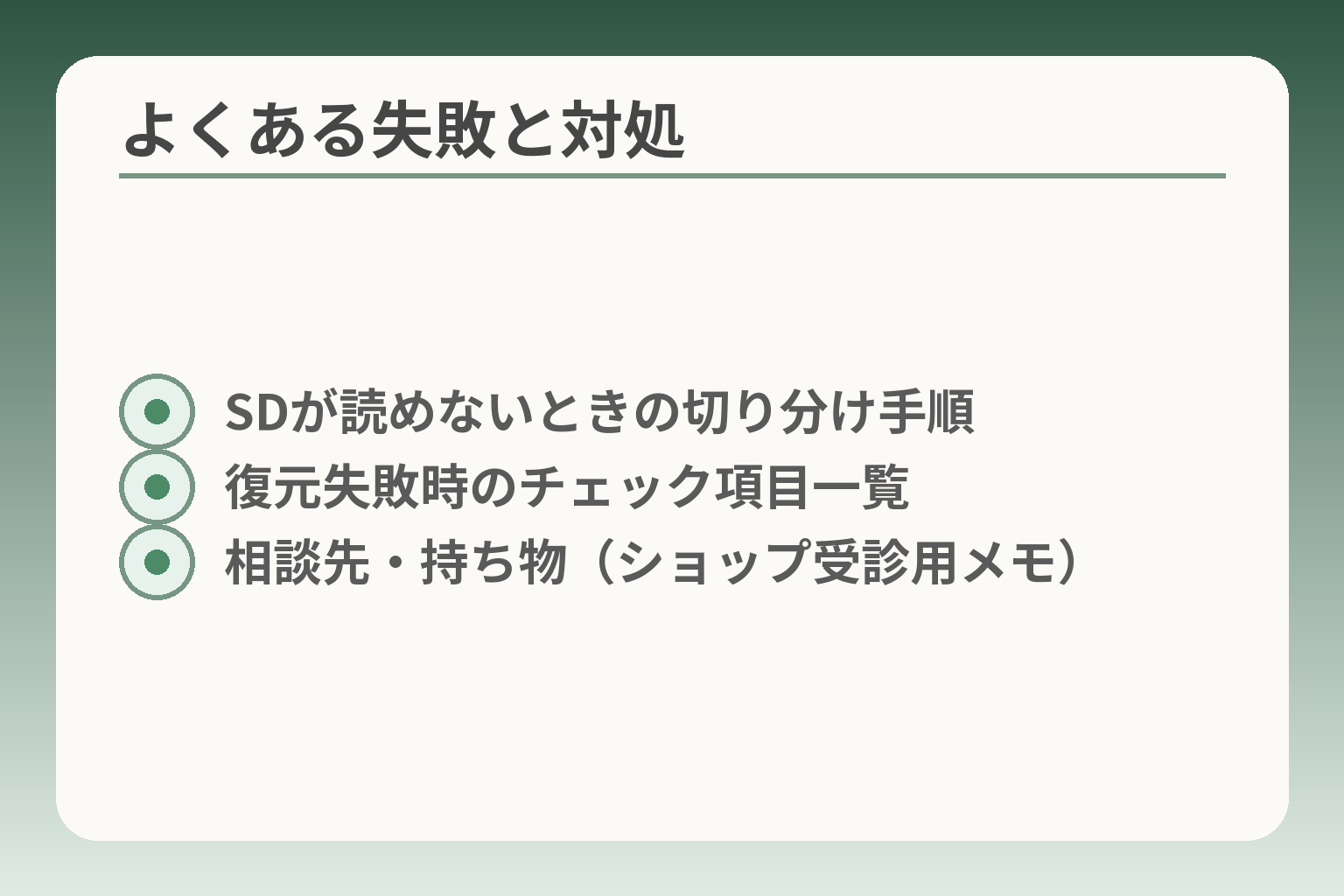
- SDが読めないときの切り分け手順
- 復元失敗時のチェック項目一覧
- 相談先・持ち物(ショップ受診用メモ)
移行で失敗しやすいのは、想定外に「移せない」「復元できない」項目が出る点で、準備段階でチェックリストを作る判断が有効です。
- 保存先やバックアップの有無を確認してから操作する
- サービスごとの引継ぎ手順(LINE・おサイフ等)を事前に調べる
- 分からないときは中断して公式案内やショップに相談する
microSDが読み込めないときは規格と差し込みを確認する
microSDが認識されないことは頻繁に起きます。見落としやすい原因はカードの向き、スロットの差し込み不良、端末が対応していない容量やフォーマットです。端末の取扱説明書で対応容量や挿入方法を確認し、別の端末やカードリーダーでカード自体が読めるか試すと原因切り分けができます。カードが読み込めないときはまず別の機器で「カードが正常か」を確かめることが失敗回避の近道です。取扱説明書に沿った抜き差しと、バックアップ完了の表示を必ず確認して作業してください。出典:ドコモ(らくらくスマートフォン データ移行手順)
復元できないときは保存先とバックアップ内容を見直す
復元が途中で止まる場合は、そもそもバックアップ対象に含めていなかった、あるいはバックアップが途中で失敗していたことが多いです。アプリや項目ごとにチェックを入れてバックアップを作る操作が必要な機種もあります。復元前にバックアップファイルのサイズや日付を確認し、必要なデータが含まれているかをチェックする習慣を付けてください。また、本体やSDカードの空き容量不足も復元失敗の主因です。出典:NTTドコモ(データ移行手順書)
パスワードが分からないときは先に再設定を試す
GoogleやLINE、キャリアアカウントのパスワードが分からないと進行が止まります。ログインが必要なサービスは先にパスワード再発行や二段階認証の解除方法を確認しておくと手戻りが減ります。銀行や決済のように本人確認が必要なサービスは、移行前にログインできるか試しておくと安心です。移行作業の前に主要アカウントでログインできるかを確認する一手を入れると、作業中の停滞を防げます。出典:NTTドコモ(ドコモデータコピー サポート)
移行アプリが使えないときは提供状況の確認と代替を用意する
移行アプリは便利ですが、対象外機種や提供終了で使えないことがあります。公式提供が停止されたケースも報告されているため、事前に最新版の対応情報を確認してください。アプリが使えない場合に備えて、microSDやクラウド、PC経由など代替手段をあらかじめ用意しておくと安心です。アプリ依存で進めず、必ず別の退路を用意してから操作を始めましょう。出典:S-MAX(ドコモの移行アプリ提供終了報道)
途中で不安になったら、その場で止めてもよい
操作中に不安になったら無理に進めず中断して確認する選択は合理的です。データを消去する操作や初期化に進む前なら、いったん止めてバックアップファイルやカードの有無、ログイン情報の確認を行ってください。落ち着いて確認すれば多くの失敗は回避できますし、必要ならショップ相談や家族のサポートを活用しても構いません。
ここまでの失敗例と回避策を押さえておけば、次は具体的な方法別の手順に移っても安全に進められます。
ショップに頼むか、自分で進めるかの決め方
判断の方向性は、移したい項目の数と「失敗したときに誰が対応するか」で決めると負担が少なくなります。
- 電話帳と写真だけなら自分で進めやすい
- LINEやおサイフ系など複数の個別設定があるならショップが有力
- 家族の手伝いで負担が下がるなら自力で始め、止まったら相談に切り替える
自分で進めやすいのは『移したいものが少ない』場合
電話帳や写真、単純なファイルは自力で移しやすい作業です。microSDやGoogleアカウントの同期で済むことが多く、手順も短めです。作業の流れが明確なため、家族で分担して準備と確認をすれば負担が抑えられます。
落とし穴は「保存先の確認不足」です。たとえば写真が本体保存でmicroSDに入っていない場合、カードだけ移しても写真が残りません。回避策は、作業前に保存先を確認し、必須データを「必ずバックアップするリスト」に書き出すことです。操作に自信がなければ、先に小さな項目(連絡先数件、写真数枚)で試してから本番を行うと安全です。
ショップ向きなのは『複数の設定が重なる』場合
LINEのトーク、電子マネー、おサイフケータイ、銀行アプリなど複数の個別引継ぎが必要なときはショップ依頼が現実的です。スタッフが専用のツールや手順で対応し、短時間で済ませられる場合があります。
キャリアの店頭サポートは有料で提供されることが多く、ドコモの初期設定・データ移行サポートは有料メニューとして案内されています。事前に費用や対応範囲を確認しておくと安心です。出典:ドコモ(開通・設定前の準備)
落とし穴は「何が有料かが店舗で異なる」点です。電話で事前確認し、持参物(古い端末、新端末、本人確認、IDメモ)をそろえて行くと無駄が少なくなります。費用の目安や代行窓口を比べたい場合は、キャリア以外の修理・設定店の料金情報も参考になります。出典:スマホスピタル(データ移行代行の解説)
家族が手伝うなら『確認役』に回ると進めやすい
家族がいる場合は、操作を全部代行するより「確認役」に回ってもらうと安心です。本人操作は最小限にし、家族が保存先やID、パスワードの確認、手順の読み上げを担当すると負担が分散します。
落とし穴は「本人情報を勝手に変更してしまうこと」です。誤ってログアウトや初期化をしてしまうと戻せないリスクがあります。回避策としては、重要操作は必ず本人の同意を取るルールを決め、操作ログ(どの操作を何時にしたか)を残すことです。家族の支援についての実例や判断の考え方は、現場目線の解説が役立ちます。出典:おやデジ(らくらくホンからスマホの移行解説)
その日に終わらせず、二回に分ける進め方もある
移行作業は一度に全部やろうとすると疲れや確認ミスが出ます。バックアップだけ先に済ませ、復元と再設定は別の日に行うと安全です。作業を分けることで、万一のときに元の端末で確認できる余地が残ります。
落とし穴は「時間を空けすぎて情報を忘れる」ことです。回避策はチェックリスト化と短いメモの併用です。チェックリストには「バックアップ済みの日時」「使用したアカウント名」「microSDの挿入場所」などを簡潔に書いておくと有効です。
迷うときは『今の端末が使えている間』に相談する
端末が動くうちに相談窓口やショップに問い合わせておくと、壊れた後の対応より選択肢が多くなります。オンラインの機種別マニュアルや、ショップの初期設定メニューを確認しておけば安心感が増します。
落とし穴は「壊れてから慌てて相談する」ことです。回避策として、事前に問い合わせ先(キャリアサポート、購入店、家族)をメモしておき、必要書類やIDメモを準備しておくと対応が早くなります。
この判断がつけば、次は実際の手順に合わせた準備チェックリストを作る段階に進めます。
らくらくスマホのデータ移行でよくある質問
判断の方向性は、まず「本人が日常で困るか」を軸に考え、困る項目が多ければショップ、少なければ自分で進めるという選び方が実務的です。
- microSDがなくても方法はあるが、手順と復元可否を確認する
- 古いらくらくホンからは機種によって手順が変わるので機種名を用意する
- iPhoneへは移りにくい項目があるため優先順位を決めて進める
microSDがなくても移行できますか
できる場合と難しい場合があるので、移したいデータの種類で判断します。写真や連絡先はGoogle同期やクラウドを使えば移せますが、端末内だけに保存されているデータや機種固有のバックアップ形式は別手順が必要です。microSDがない場合はクラウド同期やパソコン経由を最初の代替案にすると実務が楽です。実際の機種別のmicroSD手順や注意点は公式の手順書を参照してください。出典:ドコモ(らくらくスマートフォン データ移行手順)
古いらくらくホンからでも移せますか
多くの場合は移せますが、ガラケー寄りの古い端末はmicroSD必須や対応外のことがあります。機種名が分かれば、らくらくシリーズか従来のらくらくホンかで手順が変わるため、事前に機種名を控えて公式ガイドを確認してください。機種によってはSDが唯一のバックアップ手段になるので、SDの有無が判断の分岐点になります。家族で操作する場合は、本人の操作を最小限にして家族が保存先や手順を補助するのが現場での実務的なコツです。参考に現場視点の手順解説も活用すると安心です。出典:おやデジ(らくらくホンからスマホの移行解説)
iPhoneに替えると何が移りにくいですか
写真や連絡先は手順により移せますが、アプリ内データや一部サービスは移りにくいです。特にLINEのトーク履歴は保存先とOSで扱いが異なり、AndroidはGoogleドライブ、iPhoneはiCloudを使うので注意が必要です。クロスOS移行では『アカウントの引継ぎ可否』と『トーク履歴の復元可否』を分けて確認するのが重要です。iPhone側の移行ツール(Move to iOS等)や各サービスの公式バックアップ手順を事前に確認し、移行不能な項目は手動で保存するなどの準備をしておきましょう。出典:LINE(トーク履歴のバックアップ方法)
初期化はいつすればよいですか
新しい端末で必要なデータと設定が確実に確認できてから初期化するのが安全です。復元後に電話帳・写真・通話・SMSが正常に動くこと、主要アプリにログインできることをチェックリストで確認してから初期化してください。初期化は「全てが確認できてから」に限定するというルールを事前に決めると失敗が減ります。もし復元で不具合が出た場合は、初期化せずにバックアップ元やログイン情報を再チェックする方が復旧しやすいです。
どうしても不安なときは何を持って相談すればよいですか
持参すると話が早いものは、古い端末・新しい端末・本人確認書類・主要アカウントのIDメモです。キャリアや店舗の有料サポートでは、端末やアプリの初期設定やデータ移行を有料で代行する場合がありますので、事前に費用や対応範囲を確認してから来店すると安心です。問い合わせ時に「移したい項目(例:電話帳、写真、LINE、Suicaなど)」を伝えると店頭での見積もりが具体的になります。出典:ドコモ(開通・設定前の準備)
疑問の多い項目を整理できれば、実際の手順や準備チェックリストがより使いやすくなります。
Q&A
- LINEのトークは確実に移せますか?
-
アカウントの引き継ぎとトーク履歴の復元は別の作業です。OSや保存先によって復元方法が変わるため、事前にバックアップ方式を確認してください。
AndroidはGoogleドライブ、iPhoneはiCloudが標準の保存先です。OSをまたぐときや古いバージョンがあると復元できないケースがあるので、LINEの公式バックアップ機能で「バックアップ先」と「最新のバックアップ日時」を必ず確認しておきましょう。出典:LINE(トーク履歴のバックアップ方法)
- おサイフケータイ(電子マネー)はどうやって移しますか?
-
多くの場合、サービスごとに事前の移行手続きや解除が必要です。単純なデータコピーでは移りません。
モバイルSuicaや電子マネーは、各サービスの「機種変更手続き」を行い、必要ならサービス側での一時預かりや削除と再登録をします。日常で使う場合は移行前に各社の案内を確認し、必要なIDやパスワードを控えておくと安心です。出典:NTTドコモ(おサイフケータイ 利用方法)
- microSDの対応容量や規格はどうやって確認すればいいですか?
-
端末によって対応する容量・規格が異なるので、機種別の取扱説明書で確認するのが確実です。対応情報を確認してから購入してください。
機種によってはmicroSDが唯一のバックアップ手段になることがあります。公式の機種ガイドやマニュアルに「対応するmicroSDの種類」「挿入向き」「注意点」が書かれているので、機種名を準備してマニュアルを確認しましょう。出典:FCNT(らくらくスマートフォン F-53E ガイド)
- ドコモなどの移行アプリが使えない場合はどうすればよいですか?
-
提供状況の確認と代替手段の準備が必要です。公式アプリが配布終了や対象外の場合は別の方法で対応します。
事前にキャリアやメーカーの提供状況を確認し、使えない場合はmicroSD、クラウド同期、PC経由、あるいはショップでの有償サポートを検討してください。サービス終了の情報はニュースや公式発表で出ていることがあります。出典:S-MAX(ドコモの移行アプリ提供終了報道)
- iPhoneとAndroidの間で何が移せますか?
-
連絡先や写真は移せることが多いですが、アプリのデータや一部サービスは移せない場合があります。優先順位をつけて準備するとよいです。
クロスOS移行では、アプリは別途インストールが必要で、アプリ内データの復元は提供元依存です。重要なトークや設定、電子マネーは事前に保存方法を確認し、必要なら手作業での保存(エクスポートやスクリーンショット)を検討してください。出典:ドコモ(開通・設定前の準備)
- ショップに相談する場合、何を持って行けばよいですか?費用はどのくらいですか?
-
古い端末・新しい端末・本人確認書類・主要アカウントのIDメモを持参すると手続きが早くなります。費用は店舗やサービス内容で変わりますが、有料サポートが設定されていることが多いです。
たとえばキャリアの初期設定・データ移行サポートは有料メニューで案内されており、料金は店舗やサービス範囲で異なります。事前に来店先の料金と対応範囲を電話で確認してから訪れると無駄が少なくなります。出典:ドコモ(開通・設定前の準備)、出典:スマホスピタル(データ移行代行の解説)
- 復元に失敗したとき、まず何を確認すればよいですか?
-
バックアップの有無・サイズ・日時と、端末やSDカードの空き容量をまず確認します。これで多くの原因が絞れます。
バックアップファイルが作成されているか、ファイルサイズや作成日時を確認してください。SDカードが読めないときは別の機器でカードを確認し、ログイン情報が必要なサービスは事前にログイン可能かを試しておきます。出典:NTTドコモ(データ移行手順書)
- SIMやキャリアメールは自動で移りますか?
-
SIMやキャリアメールは自動的に移るものではなく、別の設定や手続きが必要です。移行はデータ移行と区別して準備してください。
新しい端末でSIMを差し替える、またはeSIMの再発行手続きが必要になります。キャリアメールはメール設定の引継ぎが必要な場合があるため、事前にキャリアの案内に従って準備し、必要な情報を控えておきましょう。出典:NTTドコモ(機種変更手続きの案内)
合わせて読むと安心な関連記事
ワイモバイル版らくらくスマホの使い方と初期設定ガイド
機種変更後すぐに通話やLINEが使えるようにする基本操作を丁寧にまとめています。移行直後の「開通→初期設定」までを短時間で済ませたい方に向きます。
らくらくスマホのアイコンが消えたときの対処法
移行後にホーム画面の表示やアプリアイコンで困ったときに役立つ具体的な修復手順を載せています。見た目の違いで戸惑う家族のサポート役におすすめです。
ガラケーかららくらくスマホへ移す手順と確認リスト
ガラケーや古いらくらくホンからの移行に特化したチェックリストと具体的な手順があります。microSD必須の機種や優先して残すべきデータに迷っている方に向きます。
らくらくホンのデータ移行を自分で行う具体的な方法
自分で移行する場合の方法別手順と、よくある失敗を防ぐ確認ポイントを詳しく解説しています。ショップに頼む前に自力で試したい人や家族で手分けする場合に便利です。
親とのデジタルの距離を、少し整える
スマホの設定が分かりづらい、言葉の意味が伝わらない、思ったより話が噛み合わない。
こうしたズレは、能力の問題というよりも「育ってきた前提の違い」から生まれます。
おやデジでは、どちらかを正すのではなく、家庭ごとにちょうどいい関わり方を見つけるためのヒントを整理しています。