らくらくスマホでテレビ電話できない原因と直し方の近道
まずは「どのテレビ電話を使いたいか」をはっきりさせ、5分でできる確認をしてから次の手を決めるのが現実的です。
この記事で分かること
- 端末の「テレビ電話(キャリア機能)」とアプリの「ビデオ通話」の違いと使い分け
- 家族でできる5分チェックの順序(電波・権限・カメラ・再起動)
- らくらく機種ごとの対応可否を素早く判定する方法(型番→公式FAQ)
- 主要アプリ別の最短導入手順と1〜2分のテスト通話案
- 通信量の目安と短期代替(音声中心・写真共有)や、遠隔で設定する際の同意の取り方
最初に整理:「テレビ電話」と「ビデオ通話」の違い
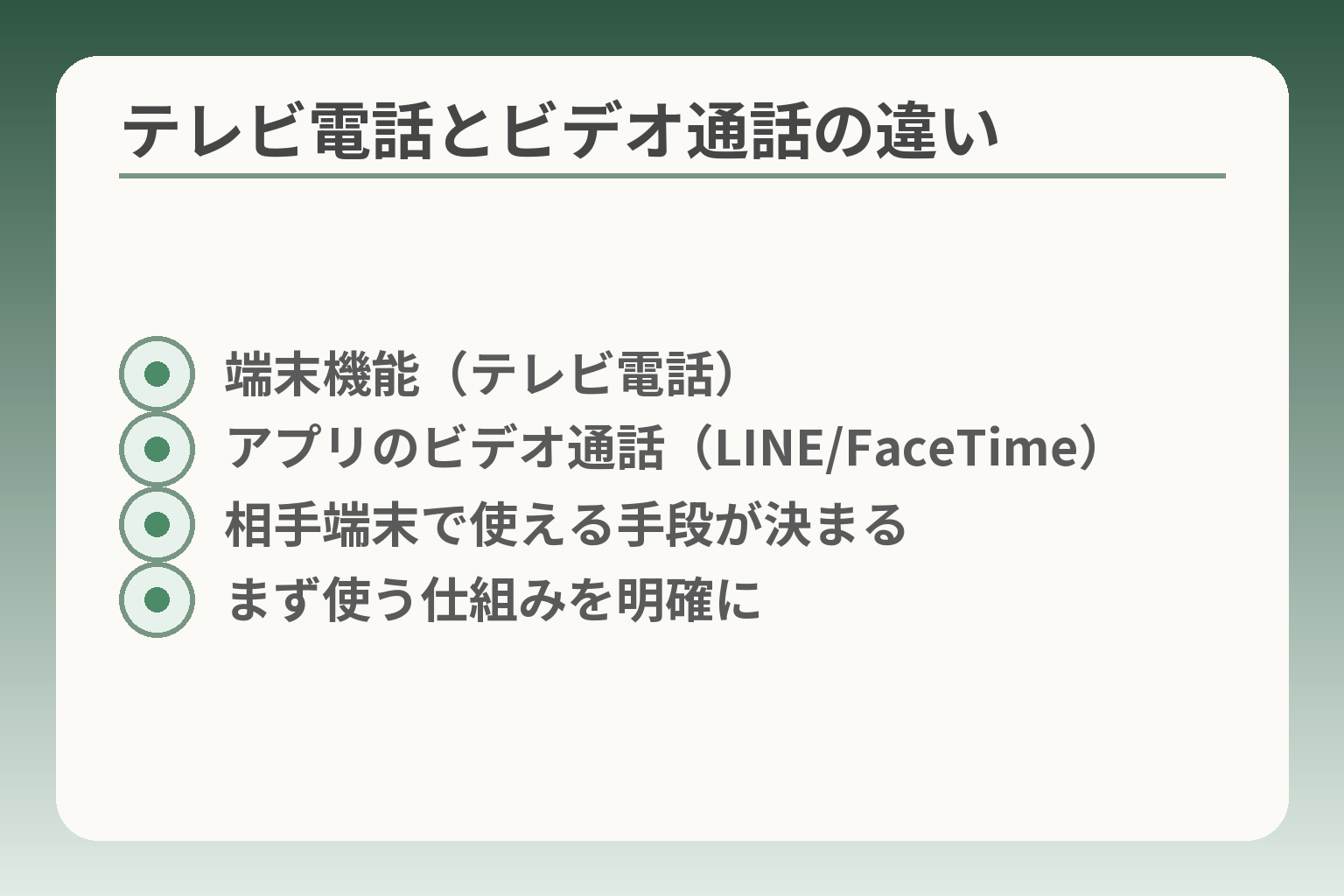
- 端末機能(テレビ電話)
- アプリのビデオ通話(LINE/FaceTime)
- 相手端末で使える手段が決まる
- まず使う仕組みを明確に
ここが曖昧だと、設定を何度も触って疲れる結果になりやすいです。
まずは使いたい仕組みをはっきりさせ、その前提で調べることを判断の基準とします。
- 端末に備わる「テレビ電話」とアプリの「ビデオ通話」は別物と理解する
- 相手の端末環境で使える手段が決まる点を優先して考える
- 症状を短く言えるようにして、原因の当たりをつける
テレビ電話は端末機能、ビデオ通話はアプリのことが多い
端末の「テレビ電話」はメーカーやキャリアが提供する機能です。アプリのビデオ通話はLINEやZoomなどを使ったインターネット通話です。どちらでつなぎたいかにより確認事項が変わります。
判断基準は単純です。端末のメニューに「テレビ電話」や専用アプリが明示されていれば端末機能を試します。見当たらなければアプリで代替する運用を前提に進めます。
落とし穴は言葉の混同です。家族が「テレビ電話がない」と言っても、実はLINEで繋ぎたいだけ、ということがよくあります。まず使う手段を一行で書き出すと無駄が減ります。
相手の端末で決まる(iPhone中心か、混在か)
相手が何の端末を使っているかで、使うサービスが決まる傾向があります。
相手がiPhoneならFaceTime、端末が混在するならLINEなどのクロスプラットフォームを優先するのが実務的な基準です。
具体例:相手がiPhoneだけならFaceTimeの方が操作が少なく済む場合が多いです。逆に家族でAndroidとiPhoneが混在するなら、全員が使えるLINEを選ぶと設定負担が小さくなります。
詰まりやすい点は、FaceTimeは発信をApple端末側で開始する必要がある点や、ホストが作るリンクの仕様などです。ブラウザ参加が可能になった例もありますが、条件があるため事前に相手側の状況を確認すると安心です。出典:Apple サポート
症状を一文で言う(発信・着信・映像のみ等)
症状を簡潔に言えると調査が速くなります。
例:「こちらから発信できない」「着信は分かるが映像が黒い」「相手の音声は聞こえるがこちらの映像が送れない」など、症状ごとに優先する確認項目が変わります。
判断の目安:発信できない→回線やSIM、機内モードの確認。着信に気づかない→通知・着信音量・サイレントの確認。映像だけ出ない→カメラ権限やカメラ自体の動作確認を優先します。
よくある失敗は権限の未付与です。アプリがカメラやマイクにアクセスできないと映像や音が出ません。設定画面で権限を確認し、必要なら許可を与えてから再試行してください。出典:Android(公式)
テレビ電話が非対応の機種もある
端末仕様でネイティブのテレビ電話が提供されていない機種があります。
判断基準は型番照会です。端末の背面ラベルや「設定→端末情報」で型番を控え、メーカーや販売キャリアのFAQを確認します。公式に非対応とある場合は、設定で直すことは困難です。
端末仕様=非対応と分かれば、アプリで代替するか別端末を用意する判断に切り替えるのが現実的です。例えば一部のらくらく機種は「テレビ電話に対応していない」と明示されていますので、型番確認→FAQ照会を習慣にしてください。出典:FCNT FAQ
この整理ができていれば、次は短時間チェックで「設定で直るか」「代替が現実的か」を効率よく見きわめられます。
5分でできる切り分けチェック(家族で一緒に)
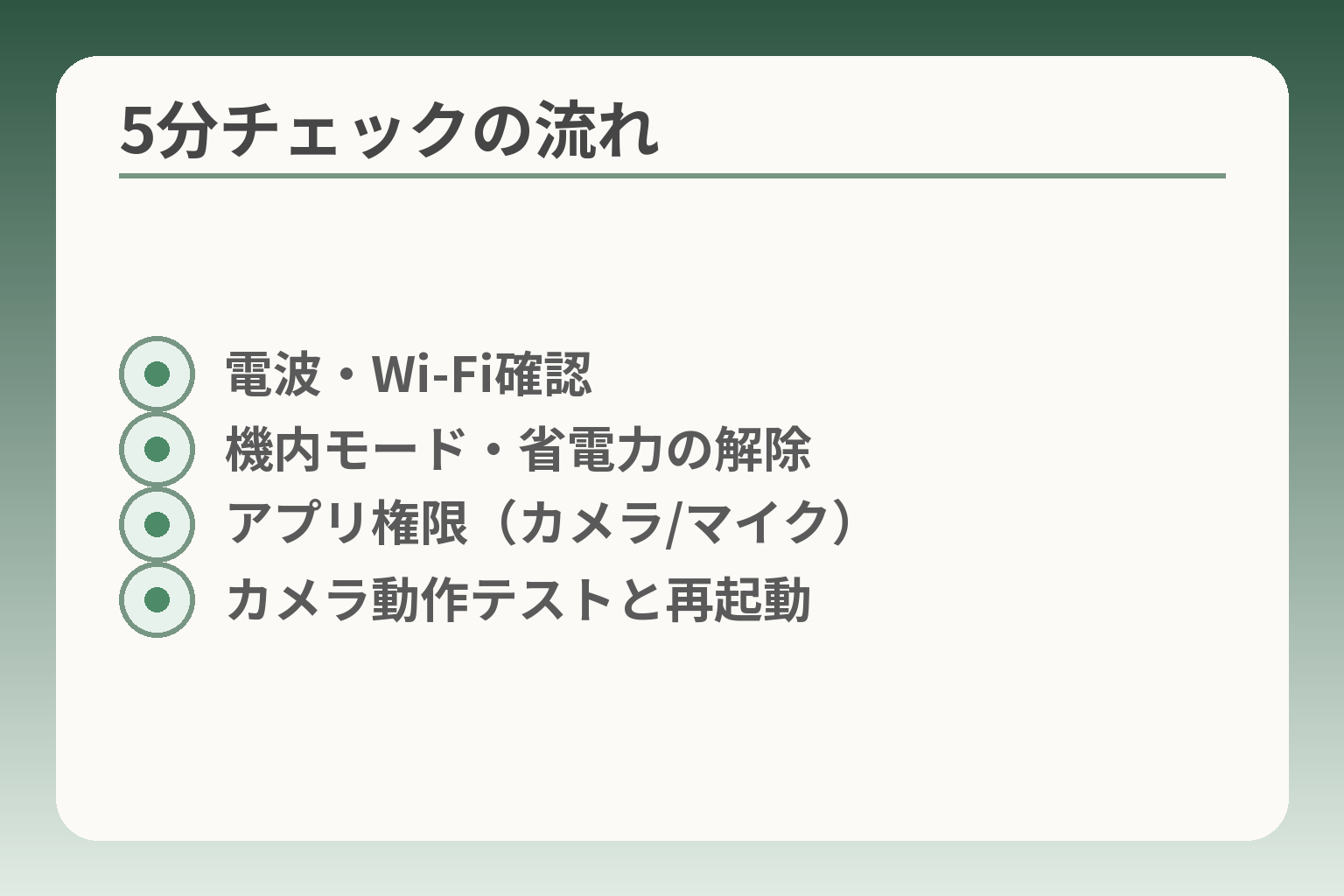
- 電波・Wi‑Fi確認
- 機内モード・省電力の解除
- アプリ権限(カメラ/マイク)
- カメラ動作テストと再起動
短時間で原因を絞ることを優先すると、本人の負担を最小にできます。
- まず「接続(電波/Wi‑Fi)→設定(機内モード等)→権限→カメラ動作→再起動」の順で確認します。
- 家族は画面を一緒に見ながら、操作は一つずつ進めるだけにします。
- このチェックで直らなければ、機種仕様や回線契約に進む判断材料が揃います。
①電波とWi‑Fi:どの回線で試しているかをまず確かめる
結論:まず回線をはっきりさせると原因切り分けが速くなります。
家の中ならWi‑Fi、外ならモバイル回線で試します。Wi‑Fi接続で安定するなら回線品質の問題、両方で不安定なら端末やアプリの問題を疑います。具体的にはWi‑Fi中はルーターに近づいて短いテスト通話(1分)を行い、改善がなければルーター再起動を試します。モバイル回線では屋外で電波の良い場所を探して短時間試してください。音声は聞こえるが映像が途切れる場合は帯域不足の可能性が高く、映像を諦めて音声中心にする運用も選択肢です。
②機内モード/省電力/サイレントの影響を外す
結論:通知や電源管理が原因で着信に気づかないことが多いです。
機内モードがオン、あるいはバッテリー節約でバックグラウンド通信が制限されていると、着信や通話がブロックされます。操作は簡単に、設定画面で「機内モードOFF」「省電力オフ」「着信音量を確認」の3点を確認してください。落とし穴は「通知はオンでも通話だけオフにしている」細かい設定です。家族が画面を共有して一緒に見れば短時間で済みます。万が一設定を戻しても改善しない場合は、次の項目(権限)へ進みます。
③アプリ権限(カメラ・マイク)を確認する
結論:映像が出ない多くの原因は権限未許可です。
アプリがカメラやマイクにアクセスできないと、映像や音声が送れません。設定→アプリ→対象アプリ→権限で「カメラ」「マイク」を許可してください。「音は聞こえるが映像が黒い」はほぼ権限かカメラ設定のどちらかです。操作に不慣れなら、家族が画面を見ながら一箇所ずつ指示すると混乱が減ります。一般的なトラブル対処でも権限確認が推奨されています。出典:Android(公式)
④端末のカメラ自体が動くかテストする(カメラアプリ)
結論:カメラアプリで映るかでハード故障か設定かを区別できます。
カメラアプリを開いて写真や動画を撮れるか試してください。映るならハードはおおむね問題ありません。映らない場合は物理的な故障や接触不良が考えられ、メーカーサポートや修理の相談になります。アプリでは映るが通話アプリで映らない場合は、アプリ内のカメラ選択(前面/背面の切替)やアプリ再インストールを試します。回避策としては、まず短い録画を撮って保存できるか確認する方法が手軽です。
⑤再起動とアップデート(OS/アプリ)
結論:再起動と最新化で多くの一時的不具合は解決します。
一度端末を再起動してから、使うアプリとOSの更新を確認してください。更新が保留のままだと既知の不具合が残る場合があります。更新はWi‑Fi接続で行うとデータ消費を防げます。再起動後に短いテスト通話を実行し、改善がなければ次段階(型番確認やサポート連絡)に進む判断材料が整います。
この5分チェックで「設定で直るか」「回線や端末仕様に起因するか」が見えてきます。次は機種や契約の条件を確認する観点に移ると無駄が少なくなります。
機種・契約・回線の条件で「できない」が決まるケース
判断の方向性は、設定で直らない場合は「仕様・回線・契約」の順で原因を確認し、無理のない代替を選ぶことです。
- 端末仕様で機能がない場合は設定で直せないと割り切る。
- 回線やキャリアの変更は突然影響が出るため公式情報で照合する。
- データ通信が前提の機能は契約状況を最優先で確認する。
ここまでの設定・権限・カメラの確認で解決しない場合は、機種や回線条件を確かめます。
端末仕様で非対応:メーカーFAQで事実確認をする
結論:端末の仕様にテレビ電話がないなら、設定で何時間も試すより代替を検討します。
らくらくスマホは機種ごとに機能差があります。メーカーや販売キャリアのFAQに「テレビ電話非対応」と明記されている機種はありますので、型番を控えて公式ページで確認してください。型番確認→公式FAQの順は、最短で「諦める」か「続ける」かを決める基準になります。もし非対応とあれば、同じ端末上でネイティブ機能を追加することはできません。出典:FCNT FAQ
落とし穴は「見た目で判断する」ことです。アイコンが似ていても別機能のことがあります。回避策は型番(設定→端末情報や背面ラベル)を家族で確認し、公式ページの該当項目を読み合わせることです。
アプリのビデオ通話が使えるがネイティブはない場合の選び方
結論:端末のネイティブ機能がなければ、相手環境に合わせたアプリ運用に切り替えるのが合理的です。
ネイティブのテレビ電話が無くても、LINEやZoomなどのアプリは使える場合があります。判断基準は「相手がどの端末を使っているか」です。相手がiPhone中心ならFaceTime、相手が混在しているならLINEを選ぶと説明や設定の負担が減ります。
落とし穴は高機能すぎるアプリを採用することです。機能が多いと設定や操作が増え、高齢の利用者には負担になります。回避策は、家族内で既に使われているアプリを優先し、最初は1〜2分の試し通話で動作確認することです。
回線の世代変更(3G停波など)の影響を疑う場面
結論:最近使えていた機能が急に使えなくなったら、回線側の変更をまず確認します。
キャリア側の仕様変更や停波は、古い端末や特定の通話方式に直接影響します。そうした情報は各キャリアが公式に公開しています。型番を照合して対象かどうかを確認すると、機種変更の必要性が判断しやすくなります。出典:NTTドコモ(終了回線リスト)
落とし穴はネットの噂だけで判断することです。回線関係はキャリア公式の案内が唯一確実です。回避策としては、型番と発売時期をメモしてキャリアのサポートページを照会し、必要であればキャリア窓口へ問い合わせることです。
SIM/料金プラン/データ通信が前提の可能性
結論:ビデオ通話はデータ通信が前提なので、契約状況の把握が最優先です。
モバイルデータがOFF、データ残量不足、通信制限中ではビデオ通話は不安定または利用不可になります。まずWi‑Fiで1〜2分のテストを行い、Wi‑Fiで問題ないなら契約側の問題に切り分けられます。
判断基準は簡単です。Wi‑Fiで問題が解消するなら回線やプラン、解消しないなら端末やアプリの問題を疑います。落とし穴は「料金が気になってテストを短縮する」ことです。回避策としては短いテスト通話で実際のデータ消費を確認し、頻度に応じてプラン見直しを家族で相談するのが現実的です。
サポートに聞く前にメモしておくと早い項目
結論:問い合わせを短く済ませるために、型番・キャリア・症状・試した操作をメモしておきます。
メモする項目は次の通りです:端末の型番(設定→端末情報)、利用キャリア、SIMの有無、使おうとしたアプリ名、具体的な症状(発信不可・映像無し等)、試した手順(権限確認・再起動など)、問題が出始めた日時。これがあればメーカー・キャリア・アプリのどの窓口に問合せるべきかが明確になります。
落とし穴は「症状を抽象的に伝える」ことです。具体的な1文(例:「LINEで映像が黒く相手に映らない」)で伝えると適切な案内が得られやすいです。回避策は、家族が同席して画面を見せられる環境を作るか、スクリーンショットを撮っておくことです。
ここまでで「仕様/回線/契約」のいずれが原因かの見当がつきます。次は実際に使うアプリ別の最短導入手順に目を向けると、現実的な解決策がさらに絞れます。
LINE/FaceTime等「ビデオ通話」最短ガイド(高齢の家族向け)
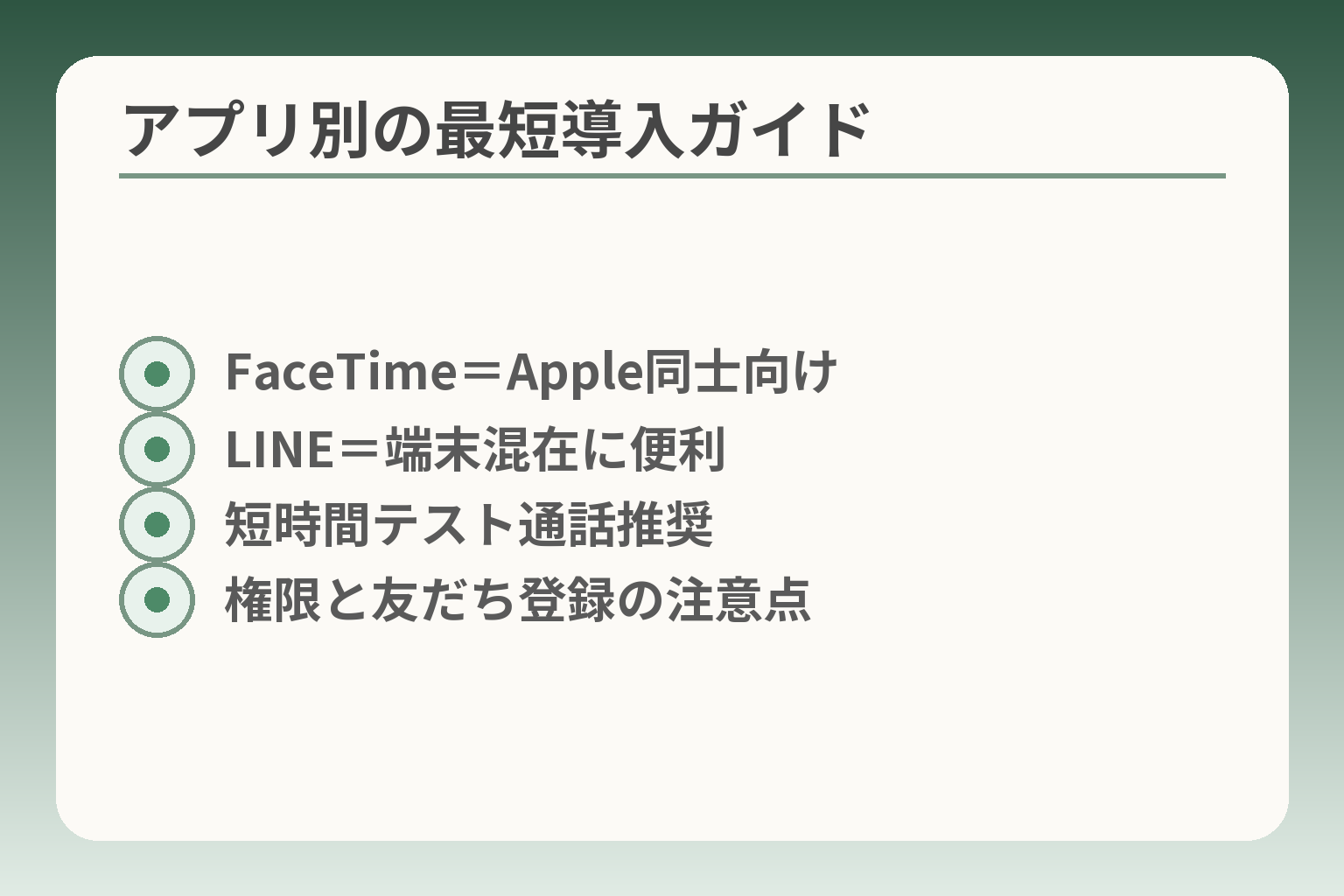
- FaceTime=Apple同士向け
- LINE=端末混在に便利
- 短時間テスト通話推奨
- 権限と友だち登録の注意点
実務的な判断は「相手の端末環境を基準にアプリを決め、まず1〜2分のテスト通話で動作を確認する」ことで進めるのが負担が少ないです。
- 相手が使う端末でアプリを決める(iPhoneならFaceTime、混在ならLINE等)。
- 手順は最小限にして短いテスト通話で「映る・聞こえる」を確認する。
- 通信量やプライバシーは事前に家族で合意してから権限確認や遠隔サポートを行う。
仕様や回線の見当がついたら、まずはアプリ別に最短の手順でテストを行います。
どれを選ぶ?(相手の端末で決めるのが基本)
結論:相手が普段使っているアプリを優先すると、操作の負担が最も小さくなります。
判断の軸は単純です。相手がiPhone中心ならFaceTimeが操作面で楽に済むことが多く、家族内でAndroidとiPhoneが混在するならLINEなどのクロスプラットフォームを選びます。機能の豊富さより「相手が既に慣れている」ことを優先するのが失敗を減らすコツです。
落とし穴は「入れ替わりで最新機能を期待しすぎる」ことです。高齢の方には操作を増やさないことが重要なので、家族で合意した一つを決めて短時間テストを行ってください。テストで問題が出たらどの側に原因がありそうか(権限・回線・端末)をメモしておきます。
LINEビデオ通話:始める前の準備3点(ログイン・友だち・権限)
結論:LINEは「ログイン・友だち登録・カメラ/マイク権限」の3点が整えば短時間で始められます。
具体的手順は短くて済みます。まずLINEにログインされているかを確認します。次に通話相手が「友だち」になっているかを確かめます。最後に設定→アプリ→LINE→権限でカメラとマイクが許可されているかを確認してください。権限の確認後はアプリの再起動で反映されることが多いです。出典:LINE 公式ガイド
判断基準としては、1〜2分の試し通話で「映る・聞こえる」が確認できれば日常運用へ移行してよいでしょう。落とし穴は友だち登録の仕方や通知設定で、通知がオフだと着信に気づかないため、家族で通知の見方まで確認しておくと安心です。
FaceTime:できる条件と詰まりやすい点(Apple同士の利便性)
結論:FaceTimeはApple機器間での操作が最も簡単で、非Apple端末はリンク参加の条件を確認する必要があります。
FaceTimeは本来Apple同士の機能ですが、ホストが作るリンクをブラウザで開いて参加できる場合もあります。ただし発信はApple端末側で行うことが一般的です。相手がApple機器ならFaceTimeを優先し、リンク参加が必要な場合はブラウザの対応状況(ChromeやEdge等)を確認してください。出典:Apple サポート
落とし穴はApple IDやOSバージョンの不一致です。FaceTimeがオフになっている、Apple IDでサインインしていない、あるいは古いOSが原因でリンク機能が使えないことがあります。回避策は通話前に相手に設定画面を見せてもらい、サインインとFaceTimeの有効化を確認してから短時間テストを行うことです。
通信が不安定なときの“落としどころ”(音声のみ・低画質の切替)
結論:回線品質が悪ければ映像を諦めて音声中心にするなど、負担の少ない運用へ切り替えるのが現実的です。
回線が不安定だと映像が途切れて会話が疲れます。判断基準は「同じ場所で他サービス(動画)も遅いかどうか」です。屋内ではルーターに近づく、屋外では場所を移すと改善することがあります。改善しない場合は映像をオフにして音声のみでつなぐか、通話時間を短くするなどの運用を検討してください。
落とし穴は「画質を優先して通話時間が長くなる」ことです。回避策としては短い定期通話に分ける、または訪問時に顔を直接見る回数を増やすなど、家族にとって負担が少ない方法を選びます。
データ通信量の目安と節約(まずは短時間テストで実測を)
結論:まず1〜2分のテスト通話で実際の通信量を測り、頻度に応じてWi‑Fi運用やプラン見直しを検討します。
ビデオ通話は音声よりデータ消費が大きく、長時間の利用は月間通信量に響きます。一般的な目安としてアプリや条件で差はありますが、まず短時間で実測し、家族で「週に何分」使うかを決めてから対応策を選んでください。データ節約の基本はWi‑Fi優先とし、外出時は短時間に留める運用です。出典:LINEMO(LINE通話のデータ使用量の目安)
落とし穴はプランを気にしてテストを省略することです。テストで実際の消費が分かれば無駄なプラン変更を避けられます。回避策は、Wi‑Fi環境でのテストを行い、その結果をもとに家族で運用ルールを決めることです。
これらの最短手順で「操作負担」「通信負担」「コスト負担」の見通しが立ちます。次に考えるのは、日常運用のルール作りと、保留する場合の短期代替案です。
よくある失敗パターンと、無理のない解決策
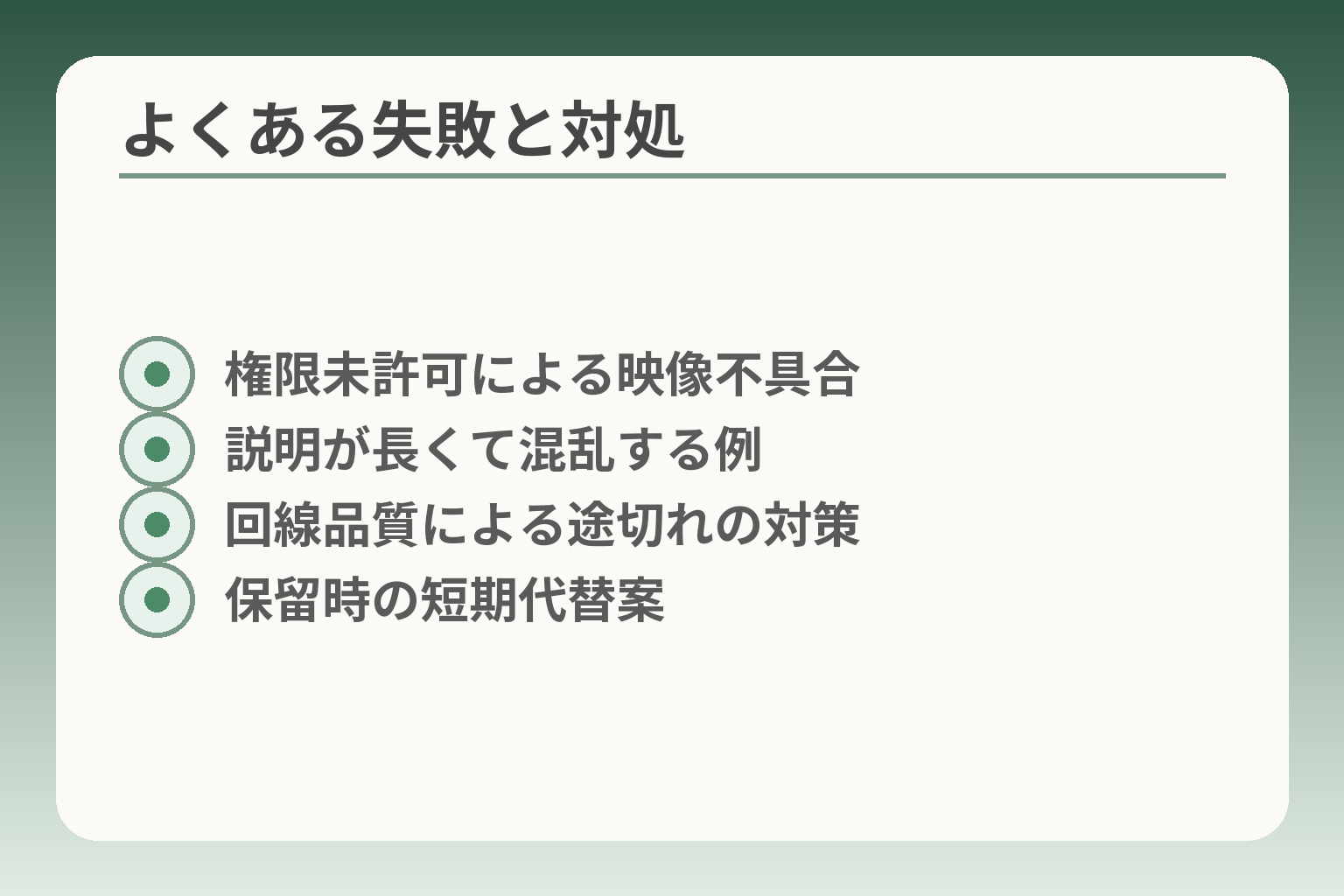
- 権限未許可による映像不具合
- 説明が長くて混乱する例
- 回線品質による途切れの対策
- 保留時の短期代替案
判断の方向性は、起きた事象ごとに「すぐ直せること」と「仕様や契約で動かせないこと」を分け、家族の負担が増えない方法を優先することです。
- 操作・設定で直る問題は短時間で済ませる。
- 端末仕様や回線が原因なら代替運用を検討する。
- 保留も合理的な選択肢として扱う。
「テレビ電話」だと思っていたら、実はアプリが未設定だった
結論:言葉のすれ違いで時間を浪費しないために、まず「どの手段でつなぎたいか」を明確にします。
具体例として、家族が「テレビ電話ができない」と言うとき、実はLINEのビデオ通話を使いたいだけ、ということがよくあります。端末に「テレビ電話」ボタンがあると勘違いして探し続けると、本人も説明者も疲れてしまいます。判断基準は単純です。相手が普段使っているアプリを優先してください。相手がiPhoneだけならFaceTimeが自然ですし、端末が混在するならLINEなどを優先します。
落とし穴は「高機能=良い」と考えがちな点です。高機能アプリは設定が増え、困る要因になります。回避策は家族で合意した一つの方法に絞り、まず1〜2分の短いテスト通話で「映る・聞こえる」を確認することです。テスト結果をメモしておくと、次回の説明が楽になります。
家族が遠隔で説明しすぎて、手順が増える
結論:一度に伝える操作は一つだけにし、成功したら次へ進める方式が最も確実です。
具体例では、遠隔で「設定を開いて権限を確認して、そのあと通知も見て」と一度に複数指示を出すと、相手は途中で迷って止まります。判断基準は「一回の指示で完結するかどうか」です。完結しないなら、指示を細かく分けます。
落とし穴は、説明側が一度に多くのことを確認したがる点です。回避策として、紙やスクリーンショットで短い手順メモを作ると効果的です。例:「1) 電源ボタンを長押し 2) LINEをタップ」というように一行ずつに分けると実行率が上がります。また、一度成功した操作は録音やメモで残し、次回の案内を簡単にします。
権限・通知がOFFで、着信に気づけない/映像が出ない
結論:映像が出ない・着信に気づかない多くの原因は権限や通知設定の誤りです。
判断基準は症状で分かります。相手が「呼び出し音が鳴らない」と言う場合は通知や着信音を優先確認します。相手の声は聞こえるがこちらの映像が黒い場合はカメラ権限が未許可であることが多いです。設定の確認は、設定→アプリ→該当アプリ→権限(カメラ・マイク)という流れで行います。一般的な対処法として、権限をオンにしてアプリを再起動するだけで直ることが多いです。出典:Android(公式)
落とし穴は操作名の違いです。らくらくスマホでは設定画面の項目名が一般的なAndroidと異なる場合があります。回避策は、画面を見てもらいながら一緒に操作するか、家族が操作する場合はスクリーンショットで誘導することです。遠隔での操作に不安があるときは、事前に同意を取り、どの画面を見るかだけを限定して行ってください。
電波はあるのに途切れる(場所・時間帯・Wi‑Fi品質)
結論:回線品質が原因なら、場所移動や画質の落としどころで会話の負担を軽くします。
判定は簡単です。同じ場所でYouTube等の動画がスムーズに再生されるかを試してください。動画も遅ければ回線品質の問題です。屋内ならルーターに近づく、屋外なら見通しの良い場所に移動すると改善する場合があります。改善しない場合はモバイル回線の電波強度や契約プランを疑い、短いテストを繰り返して原因を絞ります。
落とし穴は品質改善に過度な時間をかけることです。回避策としては、まず映像をやめて音声のみでつなぐ、または短時間の定期通話にするなど負担の少ない運用に切り替えます。頻繁に不安定なら自宅のWi‑Fi改善やデータ容量の多いプラン検討が現実的です。
家族の安心のために“やめる/保留する”を選ぶ場合
結論:無理に技術を合わせるより、本人と家族の負担が小さい運用を優先してもよい選択です。
判断基準は「今のまま続けるとどれだけ負担が増えるか」です。操作が複雑で本人のストレスが大きければ、保留して短期代替を使うのは合理的です。短期代替の例としては、音声中心の定時通話、写真や短い動画の共有、または家族の誰かの端末で代行する方法があります。
落とし穴は「保留=後回し」にして永遠に再開しないことです。回避策は保留期間と再確認日を家族で決めることです。例えば「4週間は音声で様子を見て、改善しなければ再検討する」といった期限を設けると安心です。
これらのパターンを短時間で確認し、無理のない解決策を選べば、家族の負担を抑えつつ現実的な運用が整います。次はアプリ別の最短導入手順を試してみると良いでしょう。
次の一手の選び方:直す/変える/まだ決めない
判断の方向性は、「直す余地があるか」「費用や負担をかけて変える価値があるか」「いったん保留して代替運用で様子を見るか」を、簡単な条件で分けることです。
- 短時間で直りそうなら設定や運用で対応する。
- 端末仕様や回線制約が原因なら、代替端末やプラン変更を本格検討する。
- 本人や家族の負担が大きければ、保留と短期代替を選ぶのも合理的。
ここでは「直す」「変える」「まだ決めない」の三つの選択肢を、具体例と判断基準、よくある落とし穴と回避策を示します。
直す:設定で改善する可能性が高い条件
結論:最近まで使えていた、またはカメラアプリが正常に動く場合は、設定や権限を優先して直す判断が現実的です。
具体例としては、権限の未許可、機内モードや省電力の設定、アプリの古いバージョン、不安定な一時的な不具合などが典型的です。まずは「5分でできるチェック」(電波→通知/省電力→権限→カメラ動作→再起動)を行い、どこで止まっているかを確認してください。
判断基準は単純です。カメラで写真が撮れる・アプリの権限を付ければ映る・Wi‑Fiで正常に動く、など「短時間で改善が見える」なら直すを選びます。作業が複雑な場合は、家族が画面を見ながら誘導するか、画面ショットを使って段階的に説明すると成功率が上がります。
落とし穴は「設定項目名の違い」です。らくらくシリーズは一般的なAndroidと表示箇所が異なることがあります。回避策は、家族が同席して操作を共同で行うか、あらかじめらくらく機種の取扱説明書やメーカーFAQを参照しながら進めることです。
変える:機種変更・別端末(タブレット等)が向く条件
結論:端末仕様でネイティブのテレビ電話が非対応、または操作負担が大きく続けられない場合は、別端末や機種変更を検討します。
具体的判断には「機種の機能有無」「操作のしやすさ」「今後の利用頻度」を軸にします。たとえば、メーカーが明示的に『テレビ電話に対応していない』と記載している機種は、設定で機能を付けることができません。出典:FCNT FAQ
また、回線側の仕様変更(例:古い世代の回線停止やVoLTE対応要件)による影響で、一部機能が使えなくなることがあります。こうした情報はキャリアが公表しているリストで確認できます。出典:NTTドコモ(終了回線リスト)
落とし穴は「すぐに高機能機種へ買い替える」ことです。お金と設定の負担が増えます。回避策は段階的に進めること。まずは家で使いやすいタブレットを一台用意してビデオ通話専用にする、あるいは家族共有の端末で代行運用するなど、低コストで負担を下げる選択肢を試してください。
まだ決めない:保留のしかた(短期の代替案)
結論:技術対応が負担になるなら、一定期間保留にして短期の代替運用で様子を見る判断は合理的です。
保留のときに有効な短期代替は「音声中心の定時通話」「写真や短い動画の共有」「家族の誰かが代わりにビデオ通話を使う」などです。重要なのは保留の期限と再検討日を家族で決めることです。例:「4週間は音声で様子見」など期限を明確にします。
判断基準は「本人の負担」「家族の手伝える時間」「ビデオ通話の必要度(頻度や目的)」です。頻度が低く単に顔を確認したいだけなら音声+写真で十分な場合があります。
落とし穴は「保留=先送り」でそのまま放置することです。回避策は保留期間を定め、問題解決のためのタスク(例:ルーターの点検、サポート予約)を家族で分担しておくことです。
サポートに相談する:準備と聞き方(時間を短くする)
結論:問い合わせを有効にするために、事前に型番・キャリア・具体的症状・試した手順をまとめておくと時間が短縮できます。
具体的には端末の型番(設定→端末情報や背面ラベル)、利用キャリア、どのアプリで繋ごうとしたか、発生日時、試した操作(権限確認・再起動等)をメモしておきます。これがあれば、メーカー・キャリア・アプリ提供元のどこに聞けばよいかが明確になります。
落とし穴は「何でもかんでもサポートに問合せする」ことです。結果的にたらい回しになる場合があります。回避策はメモを用意し、問い合わせ先を切り分けること。端末故障疑いならメーカー、回線や契約の疑いならキャリア、アプリの不具合ならアプリ提供元へ問い合わせます。
家族で決める小さな基準(頻度・目的・負担)
結論:最終判断は「頻度」「目的」「家族が手伝える時間」の三点で決めると迷いが減ります。
頻度が週1回未満で、目的が「挨拶や顔確認」程度なら、音声中心や写真共有で十分です。頻度が高く、顔を見て話すことが重要なら別端末やプラン見直しを前向きに検討します。家族が手伝える時間が少なければ、操作が少ない方法を選ぶのが得策です。
落とし穴は「家族の希望だけで技術的な負担を押し付ける」ことです。回避策は家族会議で小さな基準を作ること。例:「週2回以上で顔を見たいなら機種変更を検討する」など具体的に決めると後の判断が楽になります。
これらの基準を使えば、技術的に直すべきか、別の手を選ぶべきか、あるいは保留するべきかが明確になります。次は実際に使うアプリ別の最短導入手順を試す段階へと進めば無駄が少なくなります。
Q&A:らくらくスマホのテレビ電話ができないとき
判断の方向性は、症状を一文で表現して優先する確認項目を絞り、設定で直りそうなら短時間で対応し、仕様や回線の問題なら別案を検討することです。
- 症状を「発信できない/着信に気づかない/映像が出ない」のように短く表現する。
- 短時間で試せる項目(権限・通知・回線・カメラ)を順に確認する。
- 設定で直らなければ、機種や回線の条件を確認して代替を選ぶ。
よくある疑問に対して、答えと実務的な確認手順、落とし穴とその回避策を示します。
Q. らくらくスマホに「テレビ電話」のボタンが見当たりません
結論:端末にネイティブな「テレビ電話」機能がない可能性があるため、まず型番で対応可否を確認します。
説明:らくらくスマホの機能は機種ごとに異なります。端末のメニューに「テレビ電話」や専用のアプリが無い場合は、端末仕様で対応していないことが多いです。型番は設定内の端末情報か本体背面で確認できます。型番を控えたうえでメーカーや販売キャリアのFAQで「テレビ電話」に対応しているかを見てください。端末仕様=非対応なら、設定で機能を追加することはできないため、LINEなどのアプリで代替するか別端末の検討が現実的です。
落とし穴:見た目のアイコンと機能名が違う場合があるため、直感的に探して見つからなくても諦めずに型番照会を行うこと。回避策は型番を家族で確認し、公式FAQに即照会することです。出典:FCNT FAQ
Q. LINEで「この機能を利用する権限がありません」と出ます
結論:アプリのカメラ・マイク権限が未許可であることが最も多いので、権限を確認してください。
説明:アプリがカメラやマイクにアクセスできないと、映像や音声が送受信できません。設定→アプリ→LINE(または該当アプリ)→権限で「カメラ」「マイク」を許可します。権限を更新したらアプリを再起動し、短いテスト通話(1分程度)で確認してください。らくらくスマホは設定項目の表示が通常のAndroidと異なることがあり、権限の場所を見つけにくい場合があります。
落とし穴:本人がポップアップで「いいえ」を選んでしまい、そのまま操作を止めるパターンが多いです。回避策は家族が画面を見ながら一手ずつ指示するか、操作の手順をスクリーンショットで残しておくことです。出典:Android(公式)
Q. 相手の声は聞こえるのに、映像が出ません
結論:映像のみ出ない場合は、カメラ権限かアプリ側のカメラ選択が原因であることが多いです。
説明:まずカメラアプリで写真や動画が撮れるかを試します。カメラアプリで映るならハードは問題ない可能性が高く、ビデオ通話アプリの設定(前面/背面カメラの選択)や権限の再確認が必要です。アプリ内でカメラの切替ボタンを押す、あるいはアプリを再インストールしてみると解消する場合があります。
落とし穴:カメラは動くがアプリが特定のカメラを指定していて映らないケースがあります。回避策はアプリ内のカメラ切替を確かめること、あるいは一度カメラ権限をオフ→オンにしてアプリを再起動することです。
Q. 自分からはかけられるのに、着信に気づきません
結論:着信が分からないのは通知設定や着信音、サイレントモードの影響が多いため、通知と音量を優先確認します。
説明:設定の通知(アプリの通知が許可されているか)、着信音量、サイレントやDo Not Disturb相当のモードを確認してください。らくらくスマホには省電力や通知制御が強めに働く設定がある場合があり、特定のアプリだけ通知が抑えられていることがあります。
落とし穴:通知設定は「全体の通知はオン」でも「通話通知だけオフ」になっている場合があります。回避策はアプリ毎の通知設定を確認し、着信テストを家族同士で短く行って確かめることです。
Q. Wi‑Fiがない家でもビデオ通話はできますか
結論:モバイルデータでも可能ですが、データ消費と安定性の両面で制約があるため短時間テストを行って運用を決めるのが安全です。
説明:ビデオ通話は音声通話よりデータを多く使います。まず1〜2分のテスト通話で実際のデータ消費と画質・遅延を確認してください。頻度や通話時間が多い場合はWi‑Fi運用を基本とし、外出時は短時間に留める運用が現実的です。出典:LINEMO(LINE通話のデータ使用量の目安)
落とし穴:通信量を気にしてテストを省略すると、後で高額化や不具合に驚きが出ます。回避策は短時間テストで消費量を把握し、家族で週あたりの利用時間を決めてからプランの見直しを検討することです。
Q. どうしても難しいとき、家族は何を用意するといいですか
結論:問い合わせや対面サポートをスムーズにするために、型番・キャリア・試した操作のメモを用意しておくと有効です。
説明:用意すると良い情報は次の通りです。端末の型番(設定→端末情報や本体ラベル)、利用キャリア、使おうとしたアプリ名、具体的な症状(例:「LINEで映像が黒い」)、試した手順(権限確認・再起動等)、問題発生日時。これらがあればメーカー・キャリア・アプリ提供元の適切な窓口に速やかに案内されやすくなります。
代替案としては、音声中心の定時通話、写真や短い動画の共有、家族の端末で代行する、あるいは簡易タブレットを短期で用意するなどがあります。保留を選ぶ場合は「保留期間」と「再確認日」を決めておくと後で動きやすくなります。
これらのQ&Aで短時間で試せる手順と、どの場面で別の対応(機種変更・プラン変更・保留)を選ぶかの見通しが立ちます。次は実際に使うアプリ別の最短導入手順を試してみてください。
あわせて読みたい関連記事
ワイモバイル版のらくらくスマホ入門(初期設定〜困りごと対応)
らくらくスマホの基本的な初期設定やLINEの導入方法がまとまっています。キャリア別の違いを押さえたい方に向いています。
らくらくスマホのアイコンが消えたときの戻し方
操作中にアイコンが消えて困っている方へ。画面操作で迷ったときの具体的な手順と注意点が分かります。
らくらくスマホで「テレビ電話できない」問題の判断軸
このページと関係が深いまとめ記事です。設定・機種・回線のどれが原因かを整理して判断したい方におすすめです。
らくらくスマホで通話できないときの確認順(家族で確認)
音声通話の不具合に特化した実践的なチェックリストです。テレビ電話と音声の切り分けをしたい方に役立ちます。
親とのデジタルの距離を、少し整える
スマホの設定が分かりづらい、言葉の意味が伝わらない、思ったより話が噛み合わない。
こうしたズレは、能力の問題というよりも「育ってきた前提の違い」から生まれます。
おやデジでは、どちらかを正すのではなく、家庭ごとにちょうどいい関わり方を見つけるためのヒントを整理しています。