らくらくスマホの写真:見る・撮る・保存先・転送を家族で迷わず整理
らくらくスマホの写真は、撮影・閲覧の基本操作を押さえ、保存先(本体/SD/クラウド)と共有のルールを家族で決めれば、トラブルや手間を抑えて安心して使えます。
この記事で分かること:
- 見る・撮る・スクリーンショットなどの基本操作と、写真が「見えない」ときの探し方。
- 写真の保存先(本体とSDカード)の違いと、家族にとって負担の少ない保存先の選び方。
- PC(Windows/Mac)への移行やバックアップの現実的な手順(USB・SD・クラウド)と注意点。
- 家族と安全に共有する方法(LINE、共有アルバム、プリントサービス)と運用上の工夫。
- 容量不足や転送できないなどよくあるトラブルの切り分け方法と、機種間の違いを確認するポイント。
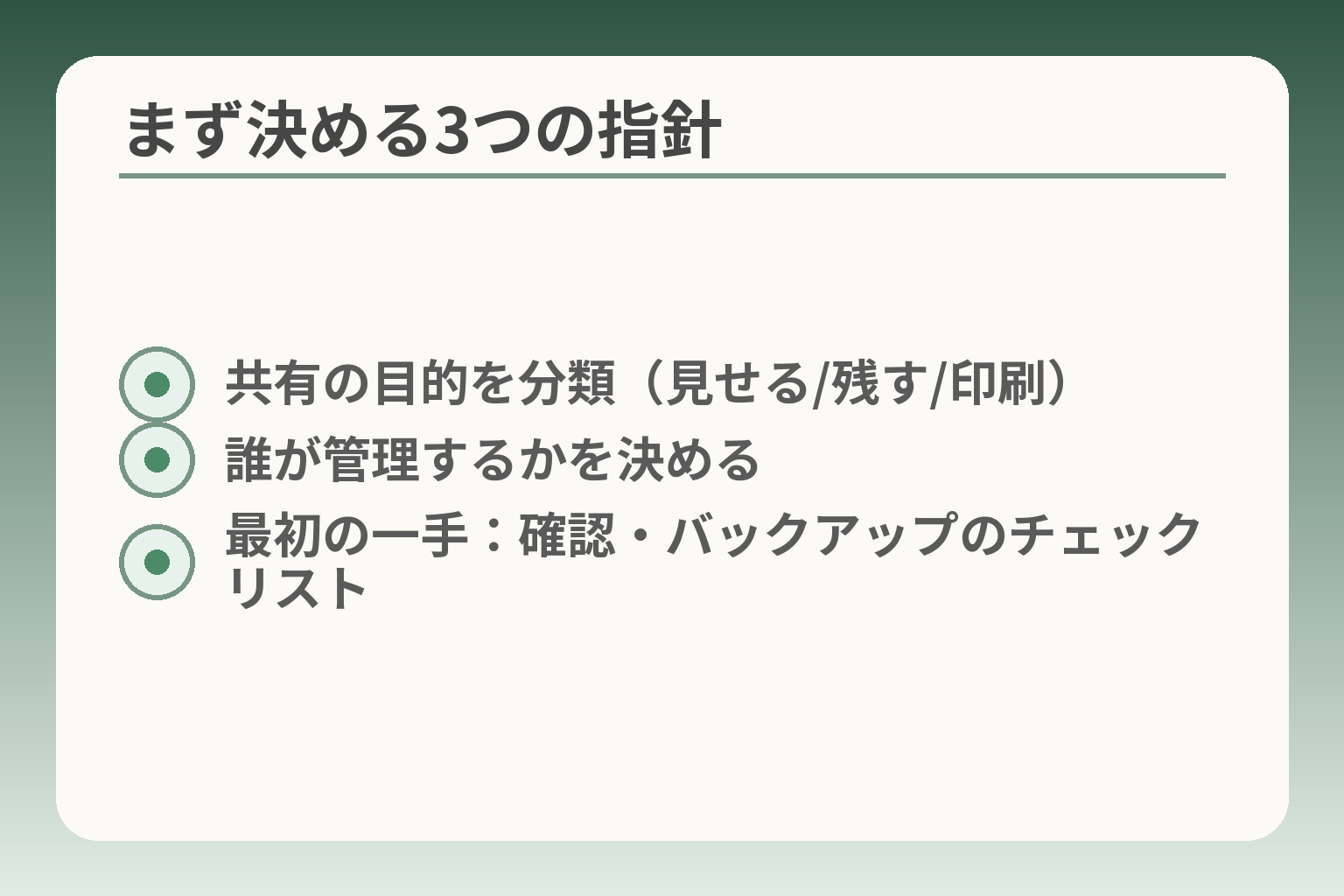
- 共有の目的を分類(見せる/残す/印刷)
- 誰が管理するかを決める
- 最初の一手:確認・バックアップのチェックリスト
まず確認:あなたが困っているのは「写真のどの場面」?
前の流れで「保存先や共有ルールを決めることが重要だ」と整理しましたが、対処の順序はまず「どの場面で困っているか」を明確にすることが実務的です。
撮影できない、写真が見つからない、送りたい、容量が足りない――どれに当てはまるかで取るべき手が変わる、と見ておくのが現実的です。
- 撮影できない/カメラが起動しない場合は、権限・空き容量・アプリの不具合を順に確認することが現実的です。
- 写真がアルバムに見当たらないときは、まず保存先(本体かSDか)とアルバムの表示設定を確認します。
- 家族へ送る・PCへ移す・バックアップする目的は異なるため、目的に合った手段を選び、手間の負担(誰が何をするか)を決めておきます。
「撮れない」:カメラが起動しない/シャッターが押せない
カメラが使えない症状は、ハード故障よりソフトや設定が原因であることが多く、簡単な確認で直る場合が多いです。
まずは電源を入れ直し、バッテリー残量・ストレージの空き・アプリ権限の順で確認する}と多くの「起動しない」ケースは切り分けできます。バッテリー残量が極端に低いとアプリが正常に起動しないこと、端末が熱を持っているとセンサーやアプリが不安定になることが報告されています。続いて、端末の設定→アプリ→カメラ(または標準カメラアプリ)の権限でカメラやストレージへのアクセスが許可されているかを確かめてください。権限が拒否されていると撮影や保存ができません。アプリのキャッシュやデータのリセット、セーフモードでの起動でサードパーティアプリの影響を切り分けるのも有効です。
出典:スマホソニック(スマホのカメラが映らない原因と対処法)
判断基準の目安としては、「短時間で直せる→家庭内で対応」「複数のアプリで同様の不具合が出る/再起動で直らない→キャリアやメーカーのサポートに相談」の線引きをすると負担が明確になります。機種固有の“かんたん撮影”機能(タッチシャッターやサイドキー撮影など)がある場合、それが操作ミスの原因になることもあるので、操作方法の確認も並行して行ってください(高齢の家族にとってはサイドキーの誤操作が起きやすい点などに注意)。
機器の物理故障が疑われる場合は負担と費用を天秤にかけつつ、まずはサポート窓口で症状の確認を受けるのが無難です。出張や持ち込み修理の手間を避けたい場合は、事前に写真をバックアップしておくことを検討してください。
出典:FMWORLD(らくらくスマートフォン4 F-04J カメラ特長)
「見つからない」:撮ったはずの写真がアルバムにない
撮影した写真が見当たらないときは、まずアルバム表示と保存先のパスを確認するという順序で探すのが最も効率的です。
アルバムで該当写真を開き、メニュー→「写真/動画の情報を表示」で表示される“パス”を確認すると、どのフォルダに保存されているかが分かります。端末内(内部ストレージ)とSDカードは同名のフォルダ構成になることが多く、表示切替やフィルタ(お気に入り表示・日付表示)によって見えていないだけというケースもあります。スクリーンショットやアプリが保存する画像は別フォルダになるため、目的の写真がカメラフォルダ以外に入っていないかを確認してください。出典:FCNT(らくらくスマートフォン Lite MR01 FAQ)
探し方の落とし穴として、SDカードを抜き差しした後にアルバムの表示が変わったり、アプリ側のキャッシュで古い一覧が残ることがあります。そのため、SDカードの状態チェック(挿入の向き、読み取りエラーの有無)や端末再起動で表示を更新するのが有効です。また、他の写真管理アプリを入れている場合は、そのアプリの表示設定で「非表示フォルダ」が指定されていないか確認してください。
判断の分岐としては、保存先がSDカードだった場合は「カードを抜かずに読み取り状態を確認→必要ならPCで直接確認・コピー」、内部ストレージだった場合は「アプリの表示設定・キャッシュのクリア」を優先する、という具合に分けると作業を引き継ぎやすくなります。
「送りたい」:家族へ送る/PCに移す/バックアップしたい
「誰に何のために渡すか」で方法が変わるため、目的を明確にしてから手段を選ぶと操作負担が減ります。
短時間で見せたい(閲覧共有)ならLINEや共有アルバム、長期保存や機種変更対策ならPCバックアップやクラウドを優先するという判断軸が実務的です。LINEは手軽に送れますが、トーク内で埋もれやすく画質が圧縮されるため「思い出を残す」目的には向かないことを家族で共有しておくと揉めにくいです。一方、PCへまとめて移す(USB接続やSDカード経由)やGoogleフォトなどクラウドに自動バックアップする方法は、再整理やプリントに向く利点がありますが、アカウント管理や通信量、ログイン情報の共有といった運用負担が発生します。出典:FCNT(らくらくスマートフォン F-53E 使いかた早わかりガイド)
具体的な注意点は次の通りです。USBでPC接続する場合は接続モード(ファイル転送/MTP)を選ぶ必要があり、初めて接続するPCではドライバ認識に手間がかかることがあります。SDカードを使う方法はカードリーダーがあれば単純ですが、差し替え時のデータ消失リスクとカード規格の相性に注意が必要です。クラウドは自動で保全でき便利ですが、家族でアカウントをどう管理するか(誰がログイン情報を持つか)を事前に決めておくと後のトラブルを減らせます。
「いっぱい」:容量不足で撮れない・動作が重い
容量不足は写真が増えると誰にでも起きる課題で、優先順位を決めて対処すれば負担を小さくできます。
まずは空き容量を確認→不要写真の振り分け(削除/PC移行/クラウド移行)→SD導入やクラウドで穴埋め、の順で動くと安全です。削除前には必ず「削除しても良い写真か」を当人(または家族)と確認する運用をルール化してください。実務上は「最近の写真を家族で確認→要保存はクラウドかPC、その他は削除」といった簡単なフローを作ると続けやすいです。SDカードを追加する場合は、端末が対応する容量規格(microSDXC 等)を確認し、挿入・取り外しのタイミングでアルバム表示が変わることを説明しておきます。
容量不足の判断基準としては、端末の空き容量が5〜10%未満になっているかを目安にすると良いでしょう(この閾値付近で動作が重くなりやすい傾向があります)。大切な写真を誤って消さないために、定期的に家族でバックアップのチェック日を決めることをおすすめします。
保存場所がはっきりすると、実際の「探し方」や「移す方法」に進みやすくなります。
写真を見る・探す:アルバムの基本と「見えない」対処
- アルバム表示切替の流れ
- 写真の情報から保存パスを確認
- SD/スクリーンショット等の別フォルダチェック
保存先がはっきりすると、探す手順や移動の選択肢が現実的になります。
写真が見つからないときは、表示の「見え方」と保存先の「場所」の両方を順に確認するのが負担を減らす実務的な方針です。
- まずアルバムの表示方法(アルバム/日付/お気に入りなど)で見え方を変えて探す。
- アルバムで見つからない場合は写真の情報(保存パス)を確認し、本体かSDか別フォルダかを特定する。
- 保存先が特定できたら、端末内での見え方の違いやSDの抜き差し、PC接続の手順で実際にファイルを確認する。
アルバムを開いて写真を見る(基本手順)
ホーム画面のアルバムから目的の写真へたどるのが基本の流れで、操作に慣れていない家族をサポートするときは画面の順を一緒にたどるだけでも安心感が生まれます。
手順の目安は「ホーム画面→アルバムをタップ→表示形式(アルバム/日付/場所)を選ぶ→見たいサムネイルをタップ」で、表示が更新されないときは画面を下に引いて一覧をリフレッシュしてみてください。アルバム操作で写真の情報を開き、保存先の表示を確認できる機種が多く、まずは画面上で表示される情報を読むことが早い切り分けになります。出典:FCNT(らくらくスマートフォン F-53E 使いかた早わかりガイド)
落とし穴としては、同じ写真が複数のアルバム(例:カメラ/スクリーンショット/アプリ別のフォルダ)に見えることや、サムネイル表示が古いままで更新されないことがあります。回避策はリフレッシュや再起動、またはアルバムの表示形式を変えて探すことです。高齢の家族が操作する場合は「どのボタンを押したか」をメモしておくと、あとで家族がフォローしやすくなります。
写真の保存先(パス)を確認して探す
アルバムで見つからないときは、写真がどのフォルダに保存されているか(本体/SD/アプリ専用フォルダ)を確認することが探し方の分岐点になります。
写真は一般に「内部ストレージのDCIM/Camera」や、機種によっては“SD の写真○”のような区分で保存されるため、保存先の判別ができれば次の対処が明確になります。SDカードを利用している場合、差し替えや読み込みエラーでアルバムに表示されなくなることがあるので、カードの挿入状態を確認してください。出典:NTTドコモ(らくらくスマートフォン ガイドPDF)
具体的な探し方は次のとおりです。写真アプリで写真を開き、メニューから「情報」や「詳細」を表示してファイルパスを確認する(機種によって表示方法は異なります)。表示されない場合は、ファイル管理アプリやPCに接続してストレージを直接覗くことで確実に場所を把握できます。注意点は、SDカードを抜いて別のリーダーで見るときに誤ってフォーマットしないことと、コピー前にファイルが破損していないかサムネイルで確認することです。
日付/お気に入り等の表示切替で見落としを減らす
アルバムの見え方を変えると、探す労力を大幅に減らせます。特に「日付表示」「お気に入り」「アルバム別表示」は年単位で写真が溜まる家庭で有効です。
たとえば「直近の1週間だけを表示」や「お気に入りだけ表示」に切り替える習慣を作っておくと、探す側の手間が減ります。運用ルールとして『撮ったらとりあえず☆を付ける(あるいは家族が付ける)』を決めると、後で保管すべき写真の取捨選択が楽になります。落とし穴として、アプリや設定によっては「お気に入り」は端末固有でクラウド同期されない場合があるため、保存方針と合わせて扱いを決めておくと混乱しにくくなります。
また、サードパーティの写真管理アプリを導入していると表示が二重になったり、非表示設定がかかっていることがあるため、導入する場合は家族でどのアプリを“公式”に使うか決めておくと良いでしょう。
スクリーンショットとカメラ写真は保存場所が違うことがある
スクリーンショットやアプリが生成する画像ファイルはカメラ写真とは別のフォルダに入ることが多く、探しにくさの原因になります。
スクリーンショットの取得方法(多くのらくらくスマホは音量下+電源の同時押し)と保存先フォルダを確認しておくと、誤って「写真が消えた」と思い込むミスを防げます。スクリーンショットは通常、ScreenshotsやPicturesフォルダに保存され、アルバムアプリでは別カテゴリとして表示されるため、まずはカテゴリ切替で探してください。出典:FCNT(らくらくスマートフォン a FAQ)
回避策としては、よく使う操作(スクリーンショットの撮り方やプリントしたい写真の目印)を家族で共有するメモを作ることです。視覚的なメモ(スマホの画面を写真に撮った手順)を一度残しておけば、非ITに慣れた家族も自力で探しやすくなります。
保存先と表示の仕組みが整理できれば、PC転送やバックアップの具体的な手順を選ぶ際の判断がぐっと楽になります。
写真を撮る:カメラ操作の基本と“失敗しにくい設定”
保存先や表示が整理できている前提で、撮影時の「失敗」を減らすには操作のシンプルな習慣と機種ごとの設定の確認が有効です。
らくらくスマホはカメラ操作が簡素化されていますが、使い方と設定を少し整えるだけで家族にとって失敗がぐっと減り、後処理(保存・共有)も楽になります。
- 基本操作はまずシャッターと明るさ(自動露出)を優先すること。
- よく起きる失敗(手ブレ・暗さ・ピントずれ)は構え方と撮影モードでかなり回避できる。
- 機種固有の便利機能を確認し、家族で「使う/使わない」を決めておくと混乱が減る。
撮影の基本(シャッター/ズーム/フラッシュ/動画切替)
らくらくスマホの基本は画面の大きなシャッターボタンを押すだけで撮れる点にありますが、現場で迷いにくくするためには操作の優先順位を決めておくと良いでしょう。たとえば被写体が動く場面ではズームよりもシャッターを優先し、暗い場面ではフラッシュのオン/オフを判断する、という具合です。実務的には「まずシャッター、次に明るさ(フラッシュ/露出)」を意識するだけで失敗写真が減ります。機種によっては画面長押しや音量キーでシャッターが切れる設定があり、操作方法を家族で共有しておくと使いやすくなります。出典:FCNT(らくらくスマートフォン F-53E 使いかた早わかりガイド)
ブレやすい場面のコツ(構え方・連写感覚・明るさ)
手ブレやピント外れはよくある失敗の代表で、構え方と撮影の習慣で大幅に減らせます。両肘を体に付ける、肘をテーブルに置く、カメラを近づけすぎないなど基本的な構え方を簡潔に伝えるだけで効果があります。暗い場所ではシャッタースピードが落ち、ブレやすくなるため「フラッシュ使用」か「肘をつく」などのルールを決めておくと失敗が少ないです。また、動く被写体は連写モードでいくつか撮ってあとで選ぶ方法が手間対効果で優れています。落とし穴は「高画質設定で手ブレが増える」ことなので、普段使いは自動モードで十分という選択肢も家族で認めておくと続けやすい運用になります。
機種によって使える便利機能(例:タッチシャッター等)
らくらくスマホシリーズには機種によってタッチでピント合わせ・シャッター、スマイルムービーなど独自機能が搭載されている場合があり、これらを知っておくと撮影ミスが減ります。出典:FMWORLD(らくらくスマートフォン4 F-04J カメラ特長)
判断の軸は「便利さ」と「混乱の可能性」のバランスで、便利機能を全部オンにするのではなく、家族で使う機能だけを選ぶ」ことです。例えばタッチシャッターはシンプルで便利ですが、手が震える人には誤操作につながる場合があります。導入時は一人で設定をいじらず、家族が同席してどの機能を残すかを決めるとトラブルが少なくなります。
撮影できない時のチェック(権限・空き容量・再起動)
撮影できない症状は設定や容量の問題であることが多く、順を追って確認すると短時間で解決することが多いです。まず端末の空き容量を確認し、十分な空きがない場合は不要写真の整理やSDへの移動を検討します。次に設定→アプリ→カメラの権限でカメラやストレージアクセスが許可されているかを確認してください。許可がなければそもそも撮影や保存ができません。出典:NTTドコモ(らくらくスマートフォン ガイドPDF)
簡単な切り分けは「再起動→空き容量確認→権限確認」の順で行うと、家庭内で対応しやすいです。再起動で直らない場合はアプリのキャッシュ削除やOSの更新を検討し、それでも直らなければメーカーや契約キャリアのサポート窓口に相談してください。持ち込み修理や初期化は手間がかかるため、必ず事前に写真のバックアップを取っておく運用を習慣化しておくと安心です。
こうした撮影時の習慣と設定を家族で共有しておくと、その後の保存や共有の判断がより簡単になります。
写真の保存先・容量:本体/SD/クラウドの違いと選び方
- 本体:手軽だが紛失リスクあり
- SD:容量拡張・差し替え注意
- クラウド:自動保全だがアカウント管理と通信料が発生
撮影後の写真をどう残すかは「安心して残す」「手間を減らす」のどちらを優先するかで判断が変わる点を押さえておくと選びやすくなります。
保存先ごとの特徴と家族で続けやすい運用ルールを決めることが、結果的にトラブルや手間を減らす近道です。
- 本体保存は手軽でオフラインでも見られるが、端末が壊れると失いやすい。
- SDカードは容量拡張や物理的な持ち運びに向くが、差し替えや相性で表示トラブルが起きやすい。
- クラウドは自動保全に優れるが、アカウント管理や通信量の負担を家族で決めておく必要がある。
写真はどこに保存される?(本体とSDの考え方)
らくらくスマホでは通常、撮影した写真は内部ストレージのカメラフォルダ(例:DCIM/Camera)や、SDカードを使っているときはSD側の写真フォルダに保存されます。端末設定や機種によっては「SD の写真○」のように振り分けられて表示されることがあり、保存先の違いが「写真が見えない」原因になることが多いです。出典:NTTドコモ(らくらくスマートフォン ガイドPDF)
判断の軸は「持ち運びの予定」と「誰が管理するか」です。端末を頻繁に買い替えたり家族が遠方にいる場合はクラウドやPCでの一元管理が向きます。一方、端末だけで完結させたい場合は本体保存+定期的な外部バックアップ(SDやPC)をセットにすると安全性が上がります。落とし穴はSDを増設して「安心」と思っているうちに、カードが別端末でフォーマットされて中身が消えることなので、カードの取り扱いルール(抜き差しは誰が行うか、ラベルを付ける等)を決めておくと実務的です。
空き容量の確認と、増やす前にやる整理(削除の前提)
容量不足は撮影不能や動作の不安定を招くため、空き容量の定期チェックを運用に組み込むのが有効です。
具体的には端末の空き容量が5〜10%を下回る前に整理のルールを発動するのが実務的で、急な撮影不能を避けられます。整理の手順としては「最近の写真を家族で見返す→保管したいものをクラウドかPCへ移す→残りを削除またはSDへ移動」という単純なフローが続けやすいです。削除の前に本人確認をする工程を必ず入れるルールにすると誤削除によるトラブルを防げます。
落とし穴は「クラウド上で削除しても端末からは消えない/その逆」が起きる点です。クラウド同期を設定する場合は「アプリの挙動(同期で削除が連鎖するか)」を確認しておくと誤解が減ります。運用を簡単にするため、週1回や月1回のバックアップ日を家族で決め、実行したら記録を残す仕組みが役立ちます。
SDカード追加・差し替えの注意点(突然見えなくなるを防ぐ)
SDカードは低コストで容量を増やせる反面、挿入状態やカード規格、ファイルシステムの違いで表示トラブルが発生します。
運用判断のポイントは「誰がカード管理をするか」と「差し替えの頻度」で、頻繁に抜き差しするなら安易にSDに全データを置かない方が安全です。差し替え時はアルバム表示が更新されないことがあるため、抜き差し後は端末を再起動するかアルバムアプリを再読み込みして状態を確認してください。SDカードを別の端末やカードリーダーに差す前は誤操作でフォーマットしないよう注意喚起をしておきましょう。
またカード規格(microSDXC 等)や推奨容量は端末ごとに異なるため、購入前に対応表を確認するのが安全です。大容量カードを選ぶときは、書き込み速度や信頼性(ブランド)も考慮すると長期的な手間が減ります。出典:FMWORLD(らくらくスマートフォン データ移行案内)
クラウド(例:Googleフォト)に自動バックアップするかの判断基準
クラウドは自動で写真を保全でき、端末紛失や故障時のリスク低減に有効ですが、運用負担(アカウント管理や通信量、プライバシー意識)を家族でどう分担するかが成否を分けます。
選ぶ基準は「誰がアカウントを持つか」「通信料をどうカバーするか」「写真を家族内でどの範囲で共有するか」の3点です。たとえば高齢の親にアカウントを取らせる代わりに家族の共通アカウントにアップロードして管理する方法は、本人の負担を下げつつ保全性を上げられますが、ログイン情報やプライバシーの扱いを事前に決めておく必要があります。クラウド利用時は自動同期設定のオン・オフ、アップロード品質(元のまま/圧縮)などを確認し、通信量の上限に達しないかを見積もっておくと安心です。
導入が難しい場合は「保留してお試し期間を設ける」選択肢も自然です。短期間だけ自動アップロードを有効にして使い勝手を試し、家族の負担感や通信料の動きを見て継続を判断するとよいでしょう。
保存先と容量の管理が定まれば、実際の移行手順や共有の細かい設定に進みやすくなります。
家族に送る・残す:共有(LINE等)とバックアップの使い分け
保存先と共有の方針が決まっていると、写真を送る手段やバックアップ方法の選択がぐっと楽になります。
日常で使う共有は「すぐ見せる」「高画質で保存する」「長期で残す」の3つの目的に分けて決めると、手間と安心のバランスが取りやすくなります。
- 手早く見せるならLINEなどのメッセージ共有、長期保存や印刷向けならクラウドやPC/外付けに保管する運用を分ける。
- 送信手段ごとに画質や保存場所の挙動が違うので、画質重視か手軽さ重視かを家族で合意する。
- アカウントや通信料の負担、写真の扱いを誰が管理するかを事前に決めておくとトラブルを防げる。
まず決める:共有したいのか、保存しておきたいのか
共有と保存は目的が異なります。共有は「相手にすぐ見せる」「会話を盛り上げる」ため、保存は「思い出を残す」「後で印刷・編集する」ために行います。家族で迷いがちな点は「LINEで送った写真=保存された」と勘違いしやすいことです。LINE送信は既定で圧縮されるため、拡大や印刷での画質は期待しない方が無難です。出典:APPLION(LINEで写真を高画質のまま送る方法)
判断基準は「誰が後で写真を見返すか」「印刷や拡大をしたいか」の二軸です。後で見るだけならLINEや共有アルバムで十分なことが多く、印刷や高画質で保存したい場合は元データをクラウドやPCに残すルールにしましょう。家族内で「送る人=保存する人」を明確にすると運用が続きやすいです。
LINEで写真を送る(手軽だが画質・整理は要確認)
LINEは手元で即座に共有できる便利さが最大の長所ですが、デフォルトで画像は圧縮されるのが一般的です。高画質モードやオリジナル送信を選べる場合もありますが、設定や相手の受け取り設定によって画質は変わります。出典:LUFTMEDIA(LINEの送信で画質が劣化する仕組みと回避法)
落とし穴は「送った=相手の端末に残る」で終わる運用です。トークの中で埋もれたり、端末の容量削除やトーク削除で消えることがあります。回避策としては、重要な写真は送信後に別途クラウド共有リンクを作るか、受け取った側に「アルバムへ保存してね」と依頼して管理責任を明確にする方法が有効です。オリジナル画質が必要な場合はファイル転送サービスやクラウドの共有リンクを使う方が確実です。
共有アルバムを使う(家族で見返しやすい)
共有アルバム(Googleフォトの共有アルバム、写真共有サービス、家族向けアプリ等)は、複数人で見返す運用に向いています。自動で集められるもの、招待制で範囲を限定できるものなどがあり、閲覧性と管理性のバランスが良いのが利点です。出典:SP7PC(Googleフォトのバックアップと共有の基本)
運用上のチェック項目は「誰が管理者か」「共有範囲」「同期(自動アップロード)設定の有無」です。共有アルバムに自動アップロードを許すと便利ですが、通信料やプライバシーの問題が発生することがあります。管理者を決めておくと、不要になった写真の整理や共有解除を誰が行うかが明確になり安心です。
なお、共有アルバムは便利でも「消去したら全員のアルバムから消える」など同期の挙動に注意が必要です。運用ルールに「重要な写真は別途バックアップを取る」を定めておくと安全です。
プリント(例:写真宅配便)を使う判断軸
プリントサービスは操作が苦手な家族でも物理的に残せる安心感があり、デジタルに詳しくない親世代に喜ばれる選択肢です。写真宅配便やオンラインプリントサービスではスマホから注文でき、代行で家族が注文することも可能です。出典:FCNT(らくらくスマートフォン 使いかたガイド)
判断基準は「誰が注文/受取をするか」「コストを誰が負担するか」「印刷したい写真の選定ルール」を家族で決めることです。落とし穴は操作を代行する人が写真選びまで一任されると、本人の意向とずれること。回避策は簡単な選定ルール(例:「年間ベスト10を家族で決める」「本人が指定した写真のみ注文する」)を作っておくと負担が減ります。
共有の目的と管理責任が定まれば、クラウドやPCへのバックアップ、転送の具体的手順に移りやすくなります。
PCへ転送・機種変更:USB/SD/アプリの現実的な手順
- USB転送の接続・MTP承認チェックリスト
- SDカードでの安全な抜き差しとコピー手順
- 機種変更時の二重バックアップ運用
保存先と共有方針が決まれば、実際に写真をPCに移すか機種変更で引き継ぐ手順を選ぶと手間が減ります。
家庭で扱いやすいのは「誰が担当するか」を決め、負担の少ない方法を最初に選んでから詳細手順に入るやり方です。
- 手元にPCがあって操作に慣れた人がいるならUSB接続、そうでなければSDカードやクラウドを優先する。
- 機種変更のときは「完全な移行」を目指すか「必要な写真だけ移すか」で方法(クイック引継ぎ・クラウド・PCバックアップ)を決める。
- 重要なファイルは移行前に二重でバックアップ(PC+クラウドなど)を取る運用ルールを設けると安全性が高まる。
Windows/Macへ移す方法を3つに整理(USB・SD・クラウド)
選択肢は大きく分けてUSB(ケーブル)・SDカード・クラウドの三つで、家庭の状況(PCの有無、ケーブル類、ネット回線)で向き不向きが決まります。USBは有線で直接コピーできるため手順が明快ですが、Macでは「Android File Transfer」等の専用アプリが必要な場合があります。SDカードはカードリーダーがあればPCでドラッグ&ドロップするだけで済みますが、差し替えの運用ルールを決めないとデータが分散しやすい欠点があります。クラウドは自動で同期できる利便性がありますが、ログイン情報と通信料の管理が必要です。出典:FMWORLD(らくらくスマートフォン データ移行案内)
USB転送の手順(つながらない時の確認点も)
USBでPCに写真を移す際は、端末をケーブルで接続→画面の接続モードを「ファイル転送(MTP)」にする、PC側でエクスプローラー(Finder)から端末を開き必要なフォルダ(DCIM/Cameraなど)をコピーするのが基本です。接続しても認識しない場合はケーブルの代替/端末のロック解除/USBモードの許可ダイアログの承認を順に確認すると多くは解決します。
Macで認識しないときはAndroid File Transferやメーカー提供の転送ソフトを使う必要がある場合があるので、事前に用意しておくと当日の手間が減ります。落とし穴は「スマホをロックしたまま操作しようとする」「ケーブルは充電専用でデータ非対応」などの小さな誤りです。これらをチェックリスト化しておくと、家族で担当を交代しても対応しやすくなります。
SDカードで移す手順(フォルダ構造とコピーの注意)
SDカードを使う手順は、端末設定で保存先をSDにしているか確認→端末からSDを安全に取り外す(必要なら「マウント解除」)→カードリーダーでPCに挿してコピー、が基本です。SDを直接差し替えるだけで済む場面もありますが、データ消失を避けるために抜く前はアルバムアプリを閉じるか端末をシャットダウンするのが堅実です。出典:NTTドコモ(らくらくスマートフォン ガイドPDF)
注意点として、SDカードのフォーマットをPCでするとスマホ側で認識しないファイルシステムになる場合があります。また、カードを渡す運用にするときは「どのカードがどの端末のデータか」をラベルで明示しておくと誤挿入や誤フォーマットを防げます。回避策は最初に小さなテストコピーをして正常に読み込めるか確認することと、重要ファイルは移行前にPCへ複製しておくことです。
機種変更時:写真が消えたように見える原因と回復の当たりをつける
機種変更の際に「写真が消えた」と感じる主な原因は、保存先の違い(旧端末がSD、移行先が内部ストレージ)、クラウド同期の有無、あるいは移行手順の途中でファイルを消してしまったことなどです。移行前に「全部移す(フルバックアップ)」か「厳選して移す(選別)」かを決めておくと手順が変わります。回復の当たりは「旧端末の保存先確認→SD抜き差しの有無→クラウドに残っていないか」の順で行うのが効率的です。旧端末の内部を直接PCにバックアップしておけば、移行後の確認も容易になります。
実務的な落とし穴は、移行前に古い端末を初期化してしまうことです。初期化は最終手段にし、必ず二重バックアップ(PCとクラウドなど)を取ってから実行するルールを家族で決めておくと、トラブル発生時の心理的負担が小さくなります。
こうした方法で実際にファイルの場所が確認できれば、共有や長期保管の運用に安心して移れます。
Q&A:写真の困りごと(見つからない・消えた・送れない)
保存先や共有の方針が決まっていると、個々のトラブル対応は手順化できて家族の負担が減りやすいです。
- 症状ごとに「調べる順」を決めると対応が速く、誤操作を減らせます。
- 重要な写真は移行前に必ずバックアップを残す運用を家族で合意すること。
- 送信手段による画質や同期の違いを理解して、用途に合わせた方法を使い分けること。
Q. 撮った写真がアルバムに出てきません
疑うべき順番は「表示設定→保存先→端末の状態(SD/空き容量)」です。アルバムアプリの表示が「日付」「アルバム」「お気に入り」などで切り替えられるため、表示モードを変えて探してみてください。出典:FCNT(らくらくスマートフォン 使いかたガイド)
表示で見つからないときは写真を一つ開きメニューの「情報」や「詳細」で保存パスを確認すると、本体かSDかスクリーンショットフォルダなど場所が特定できます。SDカードを使っている場合は抜き差しで表示が変わることがあるので、カードの挿入確認と端末再起動を試してください。回避策としては、家族で「撮ったら○日以内に確認する」ルールを作り、見つからない場合は誰に連絡するかを決めておくと混乱が減ります。
Q. 写真を消したら戻せますか?(ゴミ箱・バックアップの考え方)
アプリや設定によって挙動が異なるため「消したら戻せる」と安易に考えない方が安全です。多くの写真アプリやクラウドは一定期間ゴミ箱に保管しますが、期間を過ぎると完全削除されますし、SDを物理的に削除した場合は復旧が困難です。
判断基準は「元データがクラウドにあるか」「ローカルにしかないか」なので、消す前に必ずバックアップ先を確認する習慣をつけてください。誤削除が起きた場合の回復策は、まずクラウド(自動バックアップ)を確認し、なければPCに残したバックアップから復元することです。可能であれば削除前に外部ストレージへコピーする運用を家族で合意しておくと安心です。
Q. 家族に送れません(通信・アプリ・容量の切り分け)
送れない原因は通信不良・アプリの権限不足・相手の受信設定・端末容量など多岐にわたります。送信前に端末の通信状態(モバイル/Wi‑Fi)と送信アプリの権限(写真へのアクセス許可)を確認してください。
画質と手軽さのトレードオフに注意し、LINE等は手軽だが既定で圧縮されることを理解して共有手段を決めることが実務的です。LINEでオリジナルサイズを送る方法や、ファイル送信用のクラウド共有リンクを使うと高画質を保てます。出典:APPLION(LINEで写真を高画質のまま送る方法)
回避策は「送る前のチェックリスト」を作ることです。チェック項目例:端末の空き容量/Wi‑Fi接続/相手の受信容量・アプリ(古いバージョンで送れない場合あり)/必要ならクラウドで共有リンクを作る、など。これを家族で共有しておくと、送れないときに誰が何を確認するかが明確になります。
Q. バックアップは必要?やらない選択も含めた判断基準
バックアップは手間と安心のバランスの問題で、必須かどうかは家族の価値観次第です。写真を「唯一の思い出」と考えるなら自動バックアップを推奨しますが、運用の手間やプライバシー管理が負担になるなら「重要写真だけ」「定期的に家族がまとめてバックアップする」など段階的な運用も合理的です。
判断の分岐は「失うと困るか」「管理する人が誰か」「通信費を負担するか」の三点で、これに基づき自動化するか都度対応にするかを決めると良いでしょう。クラウドを使う場合はアカウントの管理責任を明確にし、PCへの定期バックアップを併用することで二重保護にすると安心です。出典:SP7PC(Googleフォトのバックアップと共有の基本)
上のQ&Aで見当がつけば、具体的な移行手順や共有ルールの設定がぐっと簡単になります。
親とのデジタルの距離を、少し整える
スマホの設定が分かりづらい、言葉の意味が伝わらない、思ったより話が噛み合わない。
こうしたズレは、能力の問題というよりも「育ってきた前提の違い」から生まれます。
おやデジでは、どちらかを正すのではなく、家庭ごとにちょうどいい関わり方を見つけるためのヒントを整理しています。