親のiPhoneを遠隔で助ける方法 できること・できないことと安全な始め方
結論:iPhoneは完全な第三者遠隔操作は原則できません。FaceTimeの画面共有+リモート操作(iOS 18以降)や画面共有アプリ、ファミリー共有/スクリーンタイムで実用的な遠隔サポートは可能です。導入前に対応OS・手順・同意・プライバシーを必ず確認してください。
- どの方法が向くかを比較します(FaceTime/画面共有アプリ/ファミリー共有)。
- 対応iOSと対応機種の確認方法やアップデート時の注意点がわかります。
- 具体的に「できること/できないこと」と、同意を取るための短い文例を示します。
- トラブル時の代替手段と、利用後のアクセス解除・プライバシー対策を整理します。
- 事前の練習フローと、家族で決めるチェックリストを用意します。
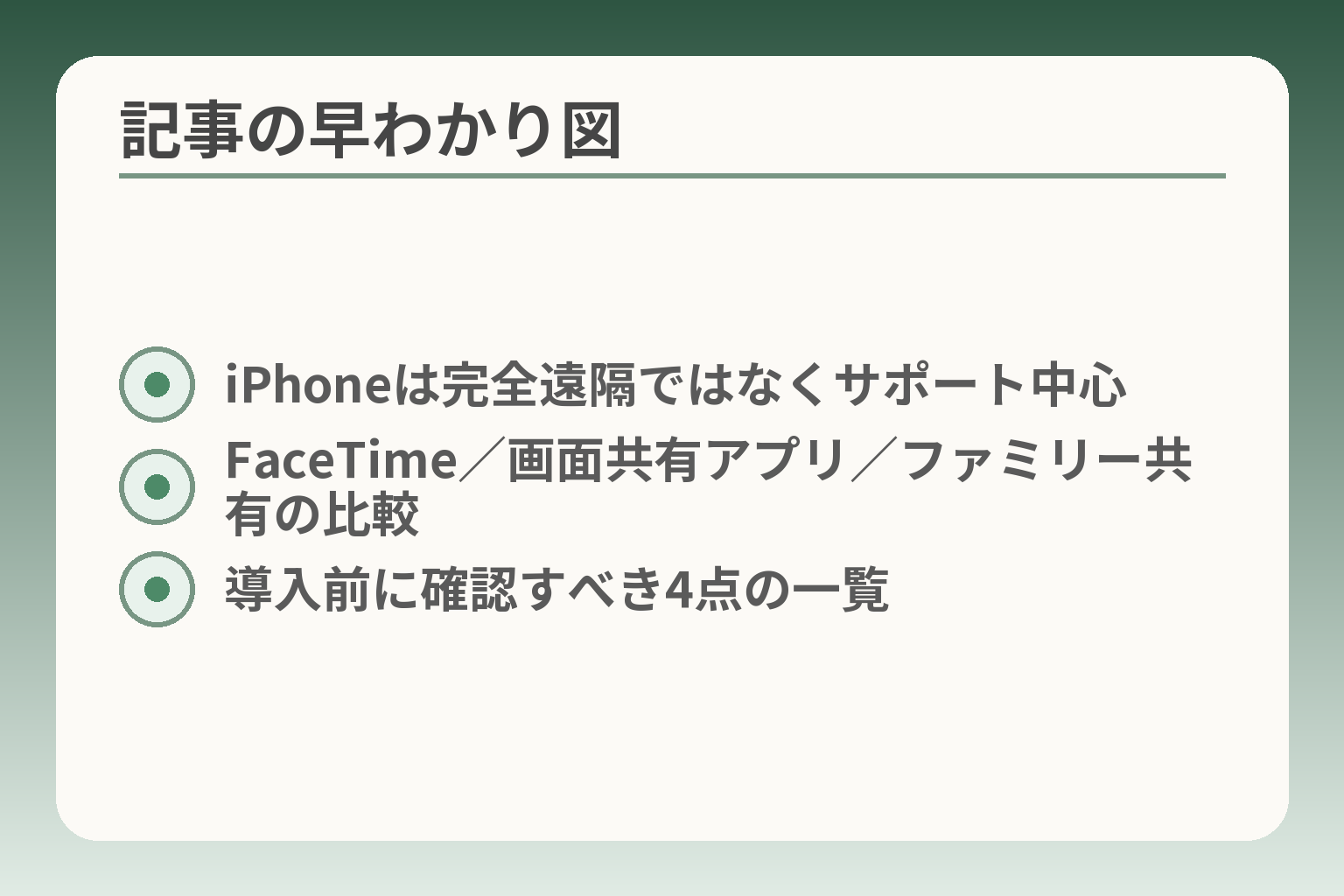
- iPhoneは完全遠隔ではなくサポート中心
- FaceTime/画面共有アプリ/ファミリー共有の比較
- 導入前に確認すべき4点の一覧
まず結論:iPhoneは「完全な遠隔操作」より“遠隔サポート”で考える
前の節で全体像を示しましたが、ここでは実際の判断の方向性を整理します。
導入を急がず、まずは「どこまで相手が許可するか」を軸に方法を選ぶのが妥当です。
- 標準機能(FaceTime)は設定が合えば手間が少なく安全性が高い。
- サードパーティは画面を見ながら案内するのに向くが、完全操作は期待しない。
- 日常の問題を減らすならファミリー共有やスクリーンタイムで予防する選択も有効。
結論:勝手に操作する形は避け、本人の許可が前提です
遠隔で親のスマホを扱うときは、同意が中心です。本人が許可した一時的な操作や画面共有に限定する設計が、関係の摩擦を減らします。合意が曖昧だと、後で誤解や不信が生じやすい傾向があります。
判断基準としては「操作の目的が明確か」「操作時間が限定されているか」「終了方法が誰にでも分かるか」を確認してください。よくある失敗は、共有を開始したまま終了手順を忘れることです。回避策は開始前に合意文(例:「今から画面を見て、終わったらすぐ切ります」)を一言交わすことと、終了後に相手へ「終えたよ」と連絡することです。
よくある誤解:Androidのような遠隔操作と同じではありません
iPhoneはセキュリティ設計により、外部から端末を丸ごと操作する仕組みを原則許していません。最近はFaceTime通話中にリモート操作をリクエスト・許可できる機能が加わりましたが、対象は連絡先に登録された相手同士で、操作できない領域も残ります。具体的な対応要件や制限はAppleの案内を参照してください。
出典:Apple サポート
一方で、TeamViewerなどのサードパーティ製はiOS側の「画面収録/ブロードキャスト」を使って画面を共有しますが、これも基本は「見る」ための機能です。多くのサポートツールは直接の完全操作を保証しないので、期待値のすり合わせが重要です。
この記事でわかること:3つの手段と選び方
ここではFaceTime、画面共有アプリ、ファミリー共有/スクリーンタイムの特徴と選び方を示します。選ぶ際は「対応機種・iOS」「本人の同意」「通信環境」を必ず確認軸にしてください。
- FaceTime:追加アプリ不要で手順が短く、許可の仕組みが明確な点が利点です。対応iOSや機種を先に確認してください。対応可否で選択肢が大きく変わります。
- 画面共有アプリ:FaceTime非対応時の現実的代替。ただし初期の操作やブロードキャスト開始で迷う例が多いです。
- ファミリー共有/スクリーンタイム:遠隔操作の代わりに「困らない状態」を作る手法で、頻繁なトラブルを減らせます。
スクリーンタイムやファミリー共有による管理は、もともと子ども向けの機能ですが、使い方次第で高齢の親の誤操作防止にも役立ちます。詳細はAppleのスクリーンタイム案内を参照してください。
出典:Apple サポート
保留も選べます:困ったときだけの仕組みからでもOK
常時の見守りに抵抗がある家庭は、使わない判断も正当です。短期的な対処に限定する運用や、月1回のチェックに留める運用など、柔軟な範囲設定が負担を減らします。
よくある落とし穴は「一度許可したら常態化する」ことです。これを避けるには許可の有効時間を短く決める、利用ログ(いつ何をしたか)を簡単に記録する習慣をつけると良いでしょう。回避策としては、合意の書き方を家族で決め、端末側で都度許可を取る運用にすることです。
以降は、具体的な準備項目と操作手順に視点を移すと判断が進めやすくなります。
最初に確認する4点:対応機種・iOS・Apple ID・通信環境
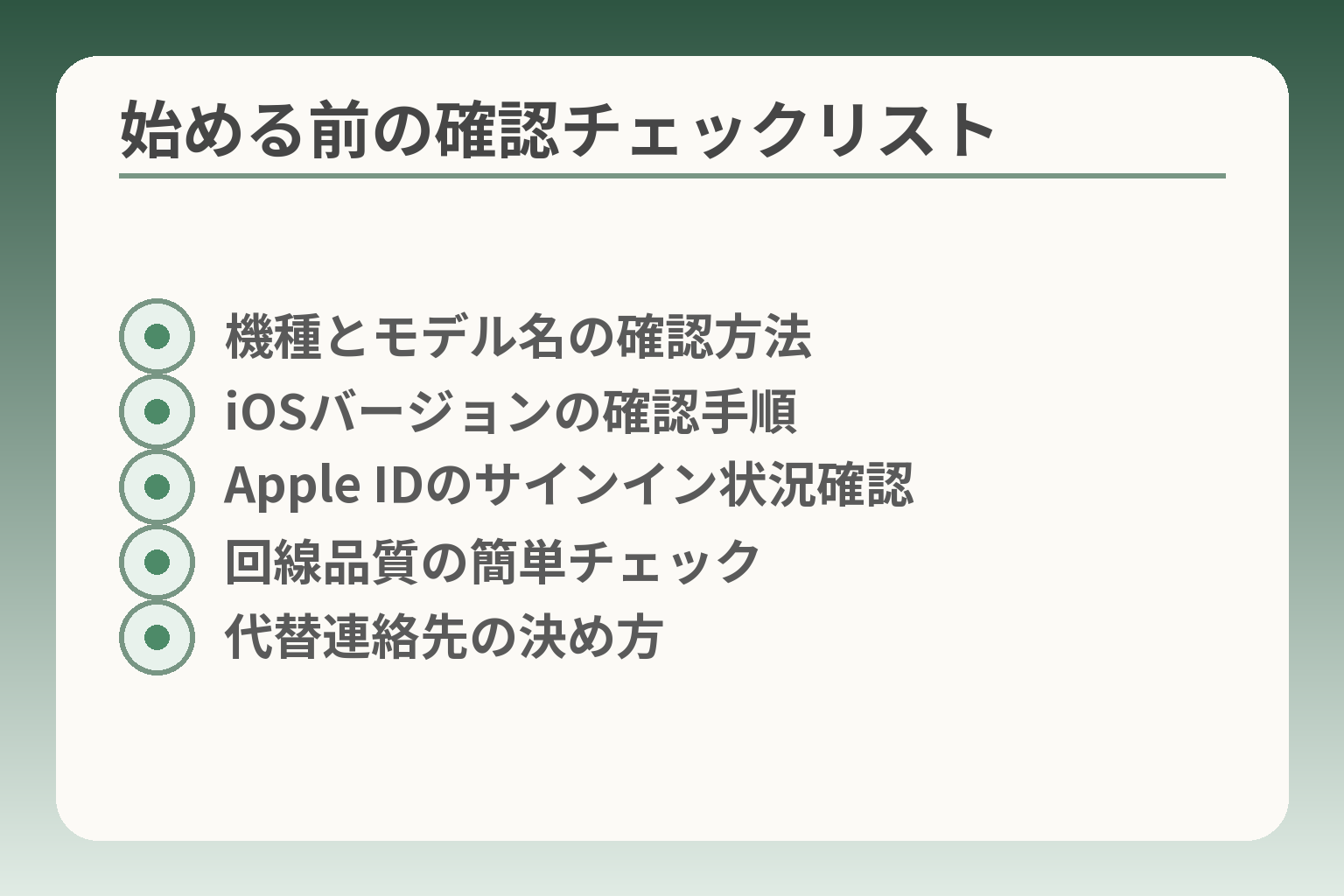
- 機種とモデル名の確認方法
- iOSバージョンの確認手順
- Apple IDのサインイン状況確認
- 回線品質の簡単チェック
- 代替連絡先の決め方
前の節で方針を示しましたが、実際に始める前に必ず確認しておくべき点を整理します。
判断の方向性としては、「まず機種とiOSを確認し、不足があれば代替手段を優先する」ことが安全で現実的です。
- FaceTimeのリモート操作や最新の画面共有機能は、機種とiOSの条件で使えるかが決まる。
- Apple IDやパスワードが分からないと途中で作業が止まりやすいので先に整える。
- 画面共有は通信品質で成否が分かれるため、事前に回線の確認と代替連絡を決める。
iOSのバージョンと機種対応を先に見る
FaceTimeの通話中に画面共有やリモート操作を使う場合、双方のiPhoneが対応するiOSであることが必要になる傾向です。具体的には、最新機能はiOSのメジャーアップデートで追加されるため、親の端末が古くてアップデートできないと標準機能は使えません。出典:Apple サポート
判断基準は単純です。まず親のiPhoneで「設定>一般>情報」と進み、モデル名とソフトウェアのバージョンを確認してください。モデル名からサポートされるiOSの最高バージョンを調べ、必要ならアップデートを促します。注意点として、古い機種はiOSの最新に対応しないため、その場合はFaceTimeの高度なリモート機能は諦め、画面共有アプリや電話での案内を選ぶ必要があります。
よくある失敗は、口頭で「FaceTimeで操作する」と決めてから端末の対応可否に気づくパターンです。回避策は事前チェックのリスト化です(端末名・iOSバージョン・Apple IDの有無をメモ)。
実務的な一手:親の「設定>一般>情報」の画面をスクリーンショットしてもらい、子側で確認するだけで必要条件の判定が速くなります。
Apple IDの状態:パスワード不明だと遠隔で詰まりやすい
多くの作業はApple IDのサインインや承認が関わります。アプリのインストール、iCloudの設定、スクリーンタイムの変更などでパスワード入力が必要になる場面が頻出します。
判断基準は「Apple IDでサインインできるか」。親がパスワードを忘れている場合は、事前にパスワード再設定の手順を一緒に行うか、子が保管した信頼できる方法で支援するのが現実的です。落とし穴は、本人確認が必要な手続き(2段階認証のコード受け取りやセキュリティ質問)で時間がかかる点です。回避策としては、事前に緊急連絡先や受信可能なメール・電話番号を確認し、Apple IDの回復オプションを整えておくことです。
具体例としては、Appを入れるためにApp Storeのサインインが求められる場面や、スクリーンタイムのパスコードをリセットする際にApple IDが必要になる場面を想定してください。事前に「今からAppを入れたいがサインインできますか」と短い確認をすると、無駄な手順が減ります。
実務的な一手:大事なパスワードは家族で共有するのではなく、本人が分かる形でメモを作るか、リカバリ手順を一回一緒に試しておくことが安全です。
通信環境:Wi‑Fiが不安定だと途中で切れます
画面共有やリモートサポートは通信品質に敏感です。映像が固まる、音声が途切れる、共有が途中で切れるとサポートは成立しません。
判断基準は「共有を行う場所の回線状況」です。家庭内のWi‑Fiが弱い場合は、時間帯を変える、ルーターの近くで行う、あるいは一時的に携帯のテザリングを使うなどの選択肢があります。落とし穴は、当日になって初めて速度や接続の問題に気づくことです。回避策は、事前に簡単な回線チェック(動画を数秒再生してみる、ビデオ通話でテスト)を行うことです。
また、モバイル回線の場合はデータ容量や通信料金も意識してください。長時間の共有はデータ消費が大きくなるため、契約プランや親の負担を事前に確認すると安心です。
連絡手段の予備:通話が切れたときの“次の連絡”を決める
通話や画面共有が切れた場合に備え、代替の連絡手段を決めておくと無駄な混乱を防げます。代替手段は電話、SMS、家族の別のデバイス、あるいは近隣の協力者の連絡先などが考えられます。
判断基準は「切断時にすぐ連絡できる方法があるか」。よくある失敗は、切断後に双方が何をすべきか分からず時間を浪費することです。回避策は、共有前に短い合図を決めることです(例:「切れたらまず電話」)。また、リハーサルとして一度短時間の接続テストをしておくと、実際の作業はスムーズになります。
実務的な一手:共有開始前に「切断したらこの番号に電話する」「困ったら写真を撮って送る」といった二つの手順を紙に書いておき、親に見える場所にメモしておくと安心です。
以上を踏まえると、技術面は事前準備でかなり解決できますので、まずは端末情報とID、回線、連絡方法の四点を確かめておくことが実務上の近道になります。
方法1:FaceTimeで画面共有+リモート操作(対応していれば最有力)
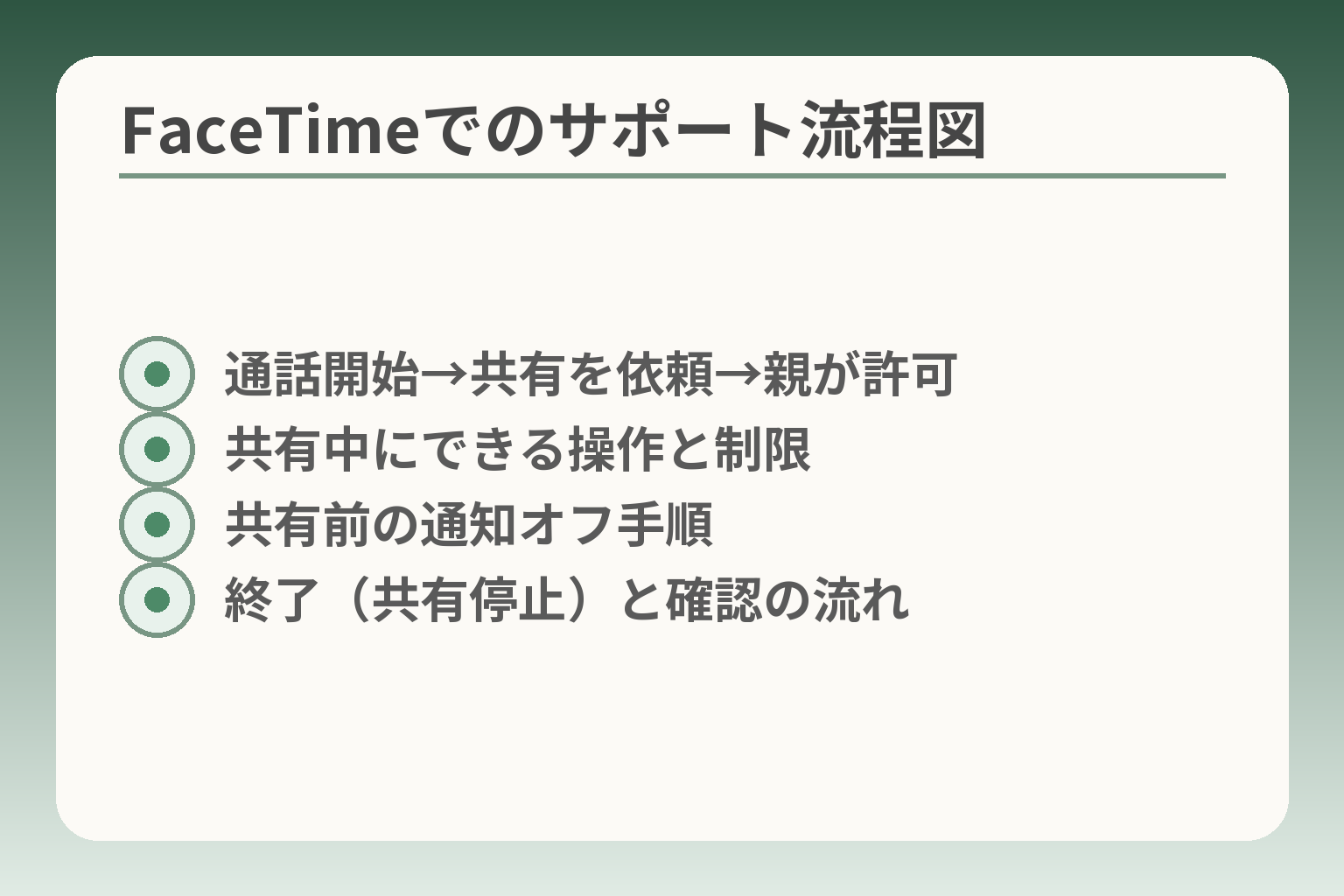
- 通話開始→共有を依頼→親が許可
- 共有中にできる操作と制限
- 共有前の通知オフ手順
- 終了(共有停止)と確認の流れ
前の節で確認した前提を踏まえ、まずは標準機能で済むかを優先して検討するのが実務的です。
この方式は、相手の同意が得られていて機種とiOSの要件を満たす場合に、手間が少なく安心して使える方向性です。
- 追加アプリが不要で手順が短く、親の負担が小さく済む可能性が高い。
- ただし対応iOSや機種で使えない場合があるため、前もって確認が必要。
- 共有中に見える情報や操作の制限を事前に合意しておくとトラブルが減る。
対応していれば、いちばん手間が少ない傾向です
FaceTimeの画面共有とリモート操作は、追加アプリを入れずに済むため家族の負担が最も少ない方法です。
判断基準は端末とiOSの対応です。双方のiPhoneが対応するバージョンであるかを確認してください。対応有無によって、そもそもこの方法を選べるかが決まります。
落とし穴は「使えると思って準備したが対応機種でなかった」という場面です。回避策は、親に「設定>一般>情報」の画面を見せてもらい、モデル名とiOSバージョンをスクリーンショットで共有してもらうことです。スクリーンショット一枚で対応可否がすぐ判断できます。
手順の全体像:共有→許可→操作→終了の流れ
流れは単純で、共有の開始と相手の許可、必要な操作、そして確実な終了の四段階で成り立ちます。
具体例としては、子がFaceTime通話を開始し、通話中に「共有」→「共有を依頼」を選ぶ操作が必要です。親が受け入れると画面が共有され、その上でリモート操作のリクエストを出して許可を得ます。許可後は操作が可能になりますが、終了は親側でも子側でも簡単に止められるようにしておきます。
落とし穴は、承認方法が分からず時間がかかることです。回避策は事前に承認のワンフレーズを決めておくこと(例:「画面を共有してもいい?」に対して親は「いいよ」と答える)と、操作後に必ず「共有を停止する」手順を確認することです。
できること/できないこと:触れない領域がある
多くの設定やアプリ操作はリモートで手伝えますが、アカウントやセキュリティに関わる部分は制限される傾向があります。
具体例として、メッセージアプリの表示や一般的な設定変更、アプリの操作や表示の案内は可能です。一方で、Appleアカウント(Apple ID)に関するサインイン・パスワードの自動入力、Face IDやTouch IDの設定、支払いを伴う承認、デバイスの初期化などはリモート側から直接行えない、あるいは制限されるケースがあります。出典:Apple サポート
判断基準は「その操作に本人の認証が必要か」です。認証が必要な項目は事前に親に本人操作を頼むか、操作を指示する形で対応します。落とし穴は「全部やれる」と思い込むことです。回避策は、操作前に候補を二つ用意すること(親に直接操作してもらう方法、子が誘導して親が押す形)です。
プライバシー配慮:通知・メッセージが見える場面がある
画面共有中は通知や個人情報が表示される可能性があるため、事前の配慮が必要です。
対策は簡単です。共有前に通知を一時オフにする、見せたくないアプリは閉じる、重要な情報(銀行アプリ等)は共有しないといったルールを決めておきます。具体的にはコントロールセンターで集中モードを設定するか、設定アプリから通知をオフにする手順を事前に練習しておくと安全です。
落とし穴は「共有開始後に個人情報が出てしまう」ことです。回避策は共有前のワンステップチェック(通知オフ、アプリ閉じ、不要なタブを閉じる)を習慣化することです。共有開始の合言葉を決めておくと、双方が確認しやすくなります。
うまくいかないとき:音声だけ/共有だけでも成立させる
通信品質や機種制限でフルなリモート操作ができない場合は、音声のみや画面共有のみで対応を完結させる柔軟さが役立ちます。
具体的には、画面共有が不安定なら音声で細かく誘導する、あるいは親にスクリーンショットを撮って送ってもらいこちらで矢印や注釈を付けて返す方法があります。落とし穴は「完璧に直そうと時間をかけすぎる」ことです。回避策は、まず短時間で終わる改善案を優先し、必要なら別日で詳しい作業を行うことです。
実務的な一手として、事前に5分程度の接続テストをしておくと本番が楽になりますし、共有が切れた際の代替手段(電話やSMSで合図)を決めておくと混乱が減ります。
これらの準備を整えると、実際の操作や次の方法の選択がずっと進めやすくなります。
方法2:画面共有アプリで“見ながら案内”(TeamViewer/AnyDeskなど)
前の準備を済ませた上で、FaceTimeが使えない場合や細かい画面を共有したい場合は、画面共有アプリを選ぶのが現実的な選択肢になります。
この方法は、親に操作してもらいながら画面を見て案内する用途に向く一方、完全な遠隔操作は期待しない運用に向けて判断するのが安全です。
- 導入はアプリのインストールと画面収録(ブロードキャスト)の開始が鍵になる。
- 多くのツールはiOSの制約により「見る」ことが中心で、直接操作は制限される。
- 安全面では接続IDや許可の運用、共有後の終了確認を厳守することが重要。
できるのは主に「画面を見て案内」すること
多くのサードパーティ製リモートサポートアプリは、iOSの仕様により画面を共有して「見る」ことが主眼であり、相手端末を完全に遠隔操作することは原則できません。
具体的にはTeamViewerやAnyDeskなどのサポート系アプリは、iOSの「画面収録/ブロードキャスト」機能を利用して画面を送る方式を採ります。このため、子が相手の画面を見て操作を口頭で誘導する形が基本になります。出典:TeamViewer サポート
判断基準は「自分が相手に代わってボタンを押す必要があるか」です。認証やパスワード入力が要る操作は親本人が行う運用とし、子は誘導に徹するルールを決めると摩擦が少なくなります。よくある失敗は「アプリを入れれば全部できる」と期待する点で、回避策は事前に何ができるかを家族で言葉にして同意しておくことです。
導入の流れ:インストール→ID確認→画面共有開始の順序を明確にする
手順を短く分けておくと親が迷いにくくなります。流れを明確に伝えることが導入成功の鍵です。
実際の手順は概ね次の通りです。まず親のiPhoneにサポート用アプリ(例:TeamViewer QuickSupportやAnyDesk)をApp Storeから入れてもらいます。次にアプリを開き、表示される接続IDや共有先を子に伝えます。最後に親がコントロールセンターから画面収録を長押しして該当アプリを選び、「放送を開始(Start Broadcast)」して共有を始めます。出典:Apple サポート
判断基準は「親がその手順を一度だけでも実行できるか」です。導入でつまずく典型例は、コントロールセンターの長押し操作やアプリ選択の理解不足です。回避策は事前に親とビデオ通話で一度練習するか、紙に短い手順(スクリーンショット付き)を用意しておくことです。
つまずきポイント:ブロードキャスト開始や許可操作が分かりにくい
最も多いつまずきは、画面共有を始めるための「画面収録→ブロードキャスト開始」の操作が分かりにくい点です。
たとえば、コントロールセンターの開き方(機種によって上から下、下から上)や、画面収録アイコンの長押しで現れるアプリ選択を親が見落とすことがあります。回避策としては、事前に親のコントロールセンターに「画面収録」を追加しておくことと、共有を開始する際の合言葉(例:「今から3秒後に押すから」)を決めておくと安心です。実務では「1回のリハーサル」が本番の時間短縮につながります。
また、アプリによっては接続にワンタイムのコードや承認ボタンが必要です。親が承認を押せるように画面上の該当箇所を事前に指示しておくことが効果的です。
安全面:接続ID・許可の扱いと利用後の切断を習慣化する
セキュリティ面の基本は「つなぐ前に本人の明確な同意を得る」「セッション終了を確認する」ことです。
具体的には、接続IDは都度使い切りで共有し、利用後は親にアプリを完全に終了してもらう、あるいは画面収録を停止してもらう手順を必ず行います。よくある失敗は「つなぎっぱなし」を放置することです。回避策は、終了時に親がボタンを押して「終わったよ」と連絡する簡単なルールを定めることです。
また、詐欺対策として、知らない番号やメールで急に画面共有を促す連絡が来たら一旦保留にする判断基準も家族で共有しておきましょう。企業向けのリモートサポートと違い、家族間では信頼と確認の手順が何より有効です。出典:TeamViewer サポート
費用と制限:無料範囲・有料機能・利用時間の見通しを持つ
家庭利用では無料で十分なことが多いですが、アプリによってはiOS向け接続にライセンスや時間制限がある場合があります。
判断基準は「頻度と必要な機能」です。月に数回程度のサポートなら無料版やトライアルで足りますが、頻繁にサポートするなら有料プランを検討してもよいでしょう。落とし穴は、無料で始めても長時間のセッションや商用利用を検出されると制限を受けるケースがある点です。回避策は利用頻度を家族で把握し、必要なら年間プランを検討することです。
画面共有アプリは、FaceTimeで補えない場面の現実的な代替です。その上で、次に見るべきは実際の手順と同意のテンプレートです。
方法3:ファミリー共有・スクリーンタイムで“日ごろの困りごと”を減らす
前の方法で都度対応する負担が大きい場合は、そもそもの「困る場面」を減らす方向が現実的です。
判断の方向性としては、頻繁に同じ相談が来るなら設定で予防する選択を優先すると家族の負担が下がりやすいです。
- スクリーンタイムで利用時間やアプリの制限ができる。
- ファミリー共有で購入の承認や位置情報共有などを仕組み化できる。
- ただし本人の使い方や合意を無視すると不満が出やすいので合意形成が不可欠。
遠隔操作が要らない状態を作るのがいちばん楽です
毎回遠隔で直すより、トラブルを起こしにくい設定を作るほうが長期的に楽になります。
具体的にはアプリのインストールや課金を親が勝手にできないようにしたり、就寝時間帯に自動でアプリを制限したりします。これらは「困った」と電話が来る回数を減らす効果が大きいです。急なサポートを減らすことで親も子も心理的な負担が下がります。
できること:アプリ利用の制限や購入の管理など
スクリーンタイムやファミリー共有により、日常的な問題を技術で予防できます。
たとえばスクリーンタイムではアプリ使用時間の上限設定やコンテンツの制限、承認制の購入リクエストなどが利用できます。出典:Apple サポート
またファミリー共有を使えば購入の承認やサブスクリプションの共有、位置情報の共有などが可能です。「承認と購入のリクエスト」を使えば、親の承認なしに課金される心配を減らせます。出典:Apple サポート
判断基準は「相談の多さ」と「相談の内容」です。誤操作や課金が主要な相談ならスクリーンタイムと承認を組み合わせるのが有効です。落とし穴は機能の過剰適用で本人が反発することです。回避策としては、設定を段階的に導入し、使いながら調整することを勧めます。
向くケース:誤操作や課金が心配で設定がよく変わる家
日常的に同じトラブルが繰り返される家庭には、この方式が向きます。
具体例は、意図しないアプリ課金、夜間の深夜アプリ使用、不要なアプリのインストールなどです。こうした事象はスクリーンタイムや購入承認で大幅に減らせます。判断材料としては「過去1か月に同じ相談が何回あったか」を数えると分かりやすいです。
落とし穴は「監視されている」と感じさせる運用です。回避策は範囲を限定することです。たとえば課金のみ承認にする、位置情報共有は特定の時間帯だけにする、など家族で合意して範囲を明確にします。
向かないケース:本人の使い方が確立している/抵抗が強い場合
本人がスマホの使い方に慣れていて自律的に使えているなら、厳しい制限は逆効果になりえます。
判断基準は「本人の不満の有無」です。設定で不満が増えると連絡回数は減らないどころか増えることがあります。落とし穴は親の生活の自立を損なうことです。回避策は合意を前提にし、試行期間を設けて効果を確認することです。
始める前の合意:何をどこまで共有するかを言葉にする
設定を導入する前に、家族で短いルールを決めておくとトラブルが少なくなります。
具体的には「承認が必要なもの(課金のみなど)」「位置情報を共有する時間帯」「スクリーンタイムの例外アプリ」を書き出して合意します。簡潔なチェックリストを作って見える場所に貼ると効果的です。口頭だけでなく短いメモにしておくと後で齟齬が少なくなります。
よくある失敗は、設定を入れた後でルールを変更せずに放置することです。回避策としては、導入後1か月で見直す小さなルールを最初から決めておくことです。
設定で減らせる負担は大きい一方、合意と柔軟性がなければ逆効果になりますので、運用ルールの作成と定期的な見直しを習慣にしておくと安心です。
失敗しないための判断ポイント:同意・範囲・解除・練習
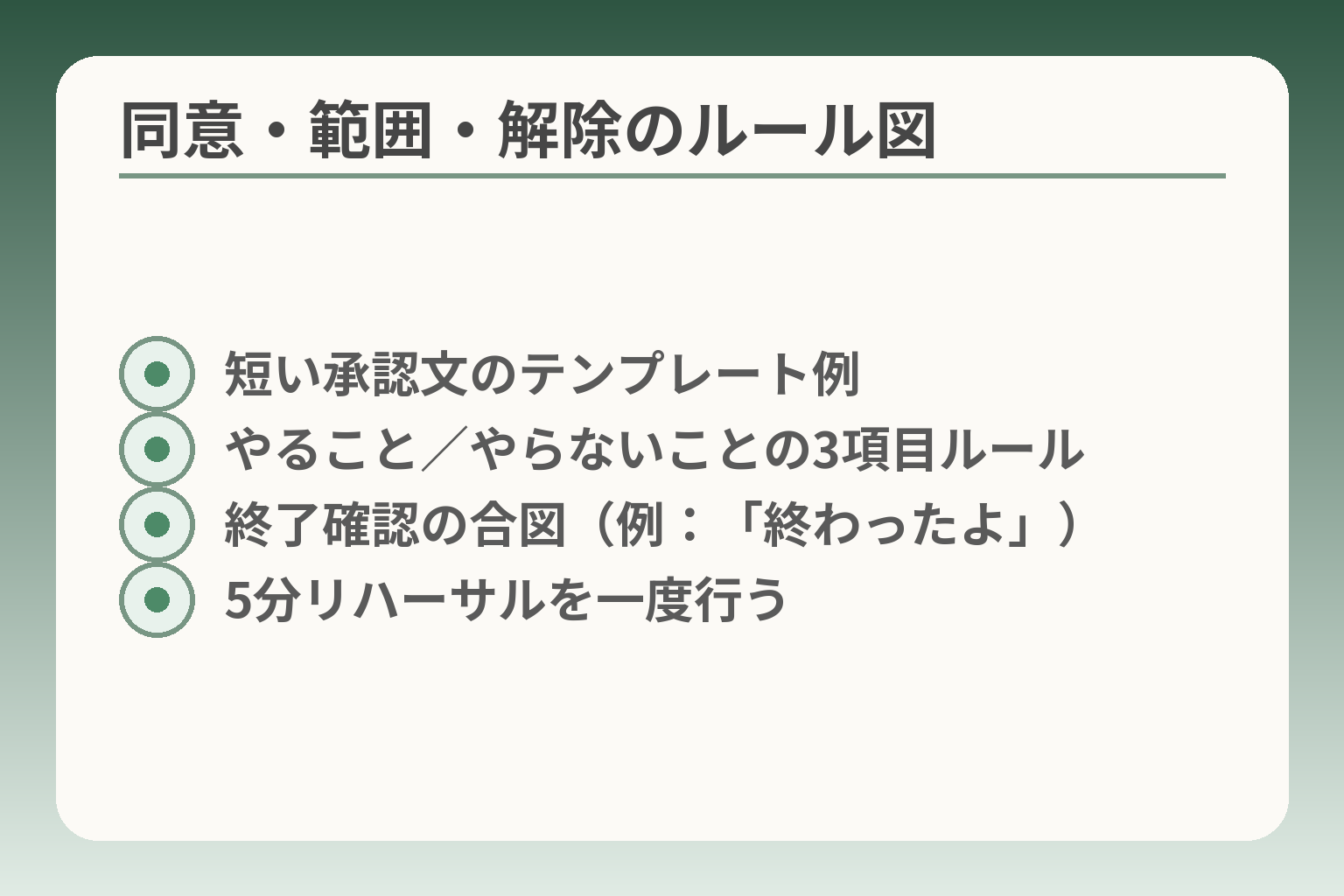
- 短い承認文のテンプレート例
- やること/やらないことの3項目ルール
- 終了確認の合図(例:「終わったよ」)
- 5分リハーサルを一度行う
前の節で設定や共有の手段を見ましたが、運用面のルールを先に決めておくと不要な摩擦が減ります。
導入の判断の方向性としては、「短いルールを決めてまず試し、使いながら調整する」運用を基本にすると負担が小さくなります。
- 同意の取り方と合意の範囲を簡潔に決めておく。
- 解除(共有の停止)と後片付けの手順を明確に習慣化する。
- 練習を1回だけでも行い、想定外を減らす。
『いつ』『何のために』『どこまで』を先に決めます
同意と範囲が決まっていれば、小さなトラブルは減りやすいです。
まず家族で短いルールを作ってください。例は「週に一度の設定チェック」「課金は必ず承認」「操作は当人の了承がある時だけ」などです。判断基準は、日常の問い合わせの頻度と内容です。相談が頻発する項目を優先してルールに入れると効果が出ます。
落とし穴はルールが長く複雑になることです。回避策はルールを3つ以内に絞り、紙やメモに一度だけ書いて見える場所に置くことです。短いルールは実行されやすく、後で見直す際も手間が少ない利点があります。
同意の取り方:確認のひと言テンプレを用意する
承認の取り方を決めておくとやり取りがスムーズになります。
具体的には、親が承認ボタンを押す場面で使う短文テンプレを用意します。例:「今から画面共有を始めます。見てもいいですか?」→親:「はい、見せてください」や「終わったら教えてね」などです。一言で合意が取れるテンプレを決めておくと、認知的負担が減ります。
判断基準は親の反応のしやすさです。テンプレを言っても戸惑う場合は、もっと短い合図(「OK?」「はい」)に落とし込みます。落とし穴は同意を形式だけにしてしまうこと。必ず相手が理解しているか確認し、必要なら操作中に繰り返し確認する習慣を付けてください。
できること表:操作・閲覧・本人しかできない項目を分ける
何がリモートでできて、何が本人操作が必須かを明確にすることが重要です。
一般に、アプリの操作案内や設定の見せ方は遠隔サポートで対処できます。一方でApple IDのサインインや支払い承認、Face IDなどのセキュリティ設定は本人操作が必要な場合が多い点に注意してください。出典:Apple サポート
判断基準は「本人の認証が必要か」。認証が必要な項目はリスト化して、サポート時には子が誘導して親が押す運用にするとトラブルが減ります。落とし穴は「全部を代行できる」と思い込むことです。回避策は、事前に簡単な表(できること/できないこと)を作り、両者で確認しておくことです。
よくある失敗:緊急時に初めて試して、つながらない
急ぎのときに初めて仕組みを使うと、想定外の手間や失敗が起きやすいです。
典型例は、当日の通信不良、Apple IDの不在、操作手順の不理解です。判断基準は「本番で使えるかを一度試したか」です。回避策として、事前リハーサルを5分ほど行っておくことを強く勧めます。接続テストで切断が起きる時間帯や操作でつまずくポイントがわかり、本番の成功率が上がります。
また、緊急時は短時間で終わる対応優先にすることが有効です。長時間の設定修正は別日へ振り分けるルールを作ると、両者の負担が減ります。
解除と後片付け:共有を止める・通知を戻す・アプリを整理
共有の終了と後処理を習慣化すると、プライバシーや誤操作のリスクが減ります。
具体的には、共有を止める手順(画面収録停止やアプリ終了)の確認、通知の再有効化、不要アプリの整理を必ず行うルーチンを決めます。典型的な落とし穴は「終わったつもり」で共有が残ることです。回避策は、終了後に親が一言伝える(「終わったよ」)ルールと、子が切断を確認してから通話を切る運用を取り入れることです。
画面共有系アプリを使う場合は、放送の停止方法やアプリの終了方法を事前に確認して共有しておきます。出典:TeamViewer サポート
短いルールと一度の実地練習があれば、技術的な手助けはずっと実用的になりますし、家族の負担も減ります。
Q&A:よくある疑問(できる?見える?バレる?)
ここまでの準備ができていれば、不安な点はだいぶ減りますが、具体的な疑問に短く答えておくと安心です。
判断の方向性としては、「まずは許可を前提に、小さな確認を積み重ねる運用」が現実的で安全です。
- 本人の明確な許可があるかを基準にする。
- 画面に何が見えるかを事前に共有しておく。
- 接続が不安定なら簡易な代替(音声誘導やスクショ)を優先する。
本人の許可なしに勝手に操作されることは起きにくい設計です
iPhoneは基本的に、相手の承認なしに外部から操作される仕組みを許していません。FaceTimeの新機能でも相手の明示的な許可が必要で、いくつかの操作は制限されます。出典:Apple サポート
判断基準は「操作前に親が明確に『許可』を出したか」です。落とし穴は承認の意味を親が十分に理解していないことです。回避策は短い承認フレーズ(例:「今から画面を見せて」「終わったら教えてね」)を決め、合意を確認してから始めることです。
共有中に何が見えるかは把握しておくべきです
画面共有ではその時点の画面がそのまま相手に見えます。通知やメッセージ、写真のサムネイルなども表示される可能性があります。
対処法としては、共有前に集中モードや通知オフを使う、見せたくないアプリを閉じるなどのワンステップチェックを習慣化してください。落とし穴は「共有中に意外な情報が表示される」ことなので、共有前チェックリスト(通知オフ・該当アプリ閉じ・重要情報の非表示)を作っておくと安心です。
iPhone同士でなくても代替は可能ですが期待値は下げる
FaceTimeはiPhone同士での利便性が高いですが、サードパーティの画面共有アプリを使えば異なる端末間でも「見る」サポートは可能です。ただし、iOS側の制約で多くのツールは画面の閲覧が中心で、完全な遠隔操作は期待できません。出典:TeamViewer サポート
判断基準は「目的が誘導か代行か」です。親に実際に操作してもらう意図ならサードパーティでも十分役立ちます。逆に子が代行して操作する必要がある場合は、別の手段(同居者の協力や訪問)を検討してください。落とし穴は期待値のずれです。事前に何ができるかを互いに確認しておきましょう。
ネットが不安定な家では代替手段を用意する
共有やリモート支援は通信品質に左右されます。映像が途切れたり、共有自体が開始できないことがあります。
判断基準は「接続テストを一度行ったか」。回避策としては、事前に短時間の接続テストを行う、画質を落とす、音声誘導に切り替える、スクリーンショットを送ってもらうといった選択肢を用意しておくことです。長時間の修正は別日設定にする運用ルールも有効です。
親が操作に自信がない場合は最小手数で練習する
練習は短く具体的に行うと効果が出ます。最初から全部を覚えさせる必要はありません。
具体的な練習メニューは「FaceTimeを受ける」「共有の許可を押す」「共有を止める」の三つだけを一度実施することです。これで多くのトラブルは避けられます。落とし穴は練習を飛ばして本番に臨むこと。回避策は5分程度のリハーサルを一回だけ実施するルールにしておくことです。
疑問が減れば選択も楽になりますし、不明点が残る場合は一つずつ短い実地で確認するだけで安心感が高まります。
あわせて読みたい関連記事
FaceTimeで安全に親のiPhoneを手伝う手順
FaceTimeを使った画面共有の具体的手順が知りたい方向けです。この記事は通話中の許可の取り方や実際の操作フローが分かりやすく整理されています。
らくらくフォン風にして操作を簡単にする方法
親が普段の操作でつまずくことが多い場合に役立ちます。iPhoneを見やすく、押しやすくする設定や機能の選び方が紹介されています。
高齢者向けのスマホ詐欺対策と家族の見守りルール
遠隔サポート中に出る不安や詐欺対策を重視する方に向けた記事です。被害を防ぐための設定や、家族で合意すべき見守りルールが具体的にまとまっています。
QRコードが読み取れない時の確認順と対処(らくらくスマホ向け)
操作の途中でQR読み取りなど特定の機能が動かない場合にすぐ試せる確認手順をまとめています。現場での短期対処を優先したいときに便利です。
親とのデジタルの距離を、少し整える
スマホの設定が分かりづらい、言葉の意味が伝わらない、思ったより話が噛み合わない。
こうしたズレは、能力の問題というよりも「育ってきた前提の違い」から生まれます。
おやデジでは、どちらかを正すのではなく、家庭ごとにちょうどいい関わり方を見つけるためのヒントを整理しています。