らくらくスマホのマナーモード解除|機種別手順と直らない時の確認
結論:解除方法は機種と操作場所で決まります。まずは通知パネル、電源長押し、待受の「#」長押しを順に確認してください。この記事では機種別手順と家族で助けるための実用的な対処を示します。
- らくらく各機種の短い解除手順と注意点(代表機種の手順・スクショ例を想定)
- 離れている家族が確認・解除するときの伝え方とチェックリスト
- 解除できない・勝手に戻るときの原因別チェックと順序立てた対処法
- 通話・LINE・アラームなどアプリ別の挙動と確認ポイント
- 高齢の方にやさしい推奨設定例とウィジェット/ショートカットの使い方
先に結論:解除は「機種」と「出し方」で決まります
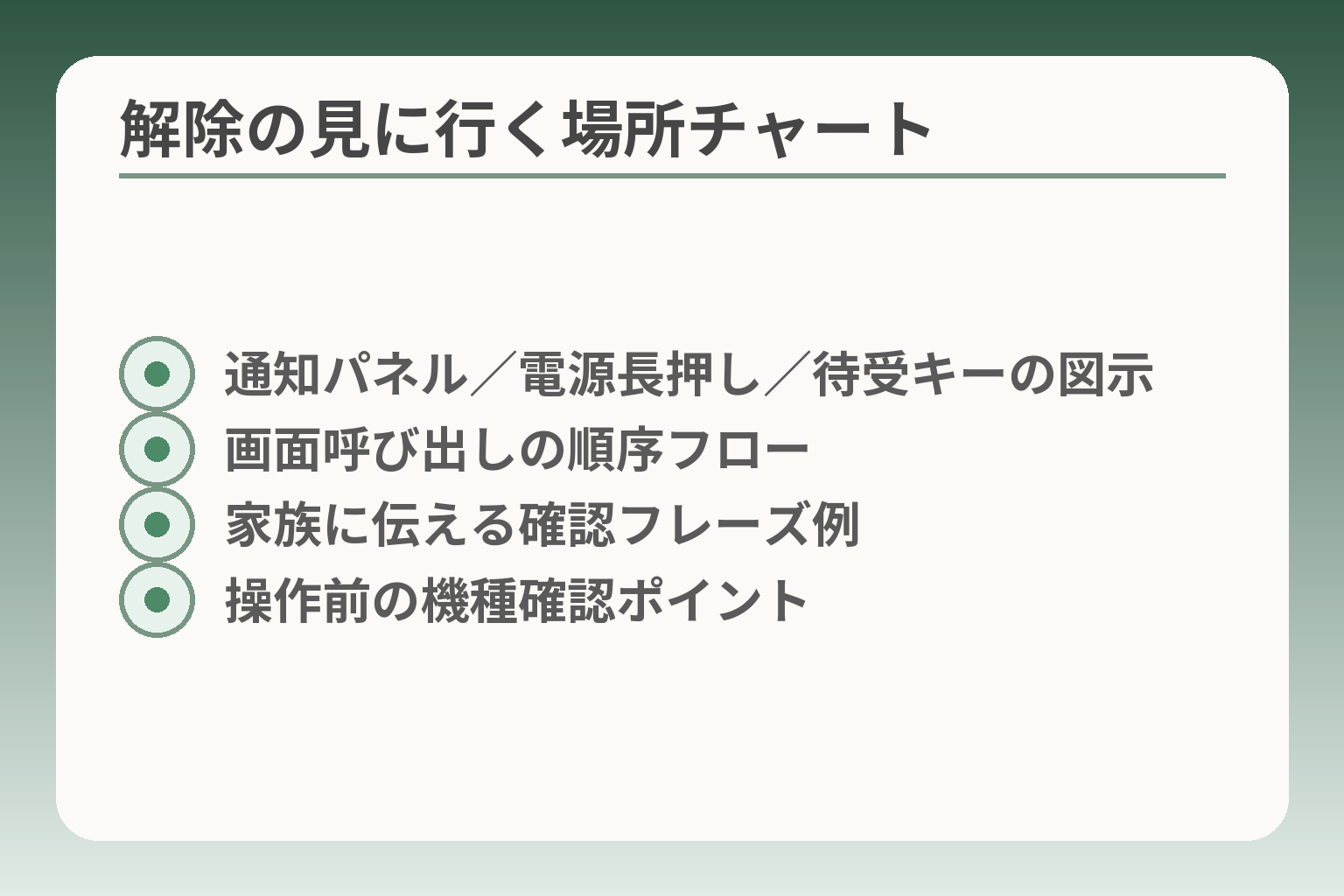
- 通知パネル/電源長押し/待受キーの図示
- 画面呼び出しの順序フロー
- 家族に伝える確認フレーズ例
- 操作前の機種確認ポイント
ここまでの話を受け止めると、操作の迷いは「見に行く場所」を決めればかなり減ります。
解除手順は機種固有の表示と、そこを呼び出す操作(通知パネル・電源長押し・待受キー長押しなど)を照らし合わせて判断するのが現実的です。
- まず「どの画面に切替ボタンがあるか」を探すことが近道
- 操作が分からないときは機種名を確認して公式手順に合わせる
- 家族が遠隔で手伝うときは「表示」「ボタン位置」「いまのモード」を順に伝える
結論:まずは通知(上から下)を開いて確認します
多くのらくらくスマホでは上から下へスワイプする通知パネルに音のモード切替があるため、最初にここを見れば解除できることが多いです。通知パネルで「サイレント/バイブ/音あり」の表示を確認することが、操作を間違えない一歩目です。
実際の表示やアイコンの名称は機種やOSで異なります。通知パネルで項目が見当たらない場合は、次の手順を試します。
出典:Appllio
次に多い:電源ボタン長押しのメニューで切り替えます
一部のらくらく系は電源を長押ししたときに表示されるメニューからマナーモードを切り替えられます。画面表示が分かりやすく、高齢の方でも視覚的に操作しやすい場合があります。
電源長押しでメニューが出るかどうかは、実際に長押ししてみて「マナー」や「音」などの選択肢が出るかで判断してください。 表示が出ないなら長押し時間を変える、あるいは次の方法に移ります。
出典:FCNT FAQ
ボタン操作の機種:待受で「#」長押しの場合もあります
らくらくホンの一部モデルでは待受画面で「#」キーを1秒以上長押しすることでマナーモードを切り替える設計です。物理キーがある機種は、画面操作よりキー操作のほうが早いことがあります。
待受での長押し操作は他の操作と紛らわしいため、家族で共有する際は「#を長押しして」と具体的に伝えることが回避策になります。
出典:FCNT FAQ
見分け方:本体名(機種名)を先に確認します
同じ「らくらく」でも操作や表示が違います。まず端末情報や背面ラベル、設定>端末情報で正しい機種名を確認すると、公式手順に迷わずたどり着けます。
機種名を控えてから検索するだけで、必ず公式マニュアルの該当ページにたどり着ける可能性が高まります。 検索で見つけた手順と画面が合わない場合は、モデル違いの可能性があります。
家族が手伝うとき:電話で一緒に画面を見ながら進めます
遠隔で助けるときは「いま何が表示されているか」を順に確認します。たとえば「上に矢印がある」「歯車のアイコンが見える」など具体的な描写が役立ちます。
伝える順序は「機種名」「画面の上部に見える表示」「押したボタンの位置」の3点が最も効率的です。 画面を見せられない場合は、ゆっくり一つずつ確認すると混乱が減ります。
操作の呼び出し方が分かれば次は機種別の具体手順と、アプリ別の挙動を順に見ていくと実用的です。
機種別:らくらくスマホ(FCNT)の解除手順まとめ
- 代表機種ごとの短手順(3〜5行)
- アイコンや表示の実例(絵)
- 長押し時間や注意点の注記
- 公式FAQへの参照ラベル
操作の迷いを減らすためには、まず「その機種でどの画面に設定があるか」を当てることが有効です。
らくらくシリーズは機種ごとに表示と呼び出し方が異なるため、画面の呼び出し方を基準に判断すると混乱が少なくなります。
- 画面呼び出し場所(通知パネル/電源長押し/待受キー)を確認してから操作する
- 機種名を控え、公式FAQの該当ページにそろえて操作する
- 家族が遠隔で手伝う際は、表示の有無を具体的に伝えると手順が早まる
らくらくスマートフォン Lite MR01:通知パネルから切り替えます
この機種ではホーム画面上部のステータスバーをタッチして「簡単モード切替」を開くと、マナーモードのオン/オフができます。通知パネルから直接切り替えられる設計は、画面操作に慣れている人に向きます。通知パネル内で「簡単モード切替」や「マナーモード」の表記があるかを確認するのが確実な判断基準です。
操作の落とし穴としては、通知パネルの表示がカスタマイズされていて該当タイルが見えない場合があります。その場合はパネルを左右にスワイプして追加のタイルを探す、あるいは設定アプリの「本体設定」→「音・振動・タッチの設定」からたどる回避策があります。
出典:FCNT FAQ
らくらくホン F-01M:待受で「#」を1秒以上長押しします
このモデルは待受画面の「#」キーを1秒以上長押しすることでマナーモードの設定と解除ができるため、物理キー操作に慣れている方に向いています。画面操作が苦手な場合でも短く覚えやすい設計です。長押し時間は1秒以上を目安に伝えると、誤操作を減らせます。
落とし穴は、ホーム画面以外の画面で長押ししても反応しない点です。待受状態であることを確認してから操作するようにしてください。またケースや手袋などで長押しが誤動作する場合は、実機で試しながら家族に伝えると確実です。
出典:FCNT FAQ
「通常マナー/サイレントマナー」の違いも確認します
マナーモードの表記は機種によって「通常マナー」「サイレントマナー」などに分かれることがあり、振動のオン/オフで表示が切り替わる傾向があります。つまり解除しても振動だけ残ることがあるため、表示と振動の両方を見比べることが重要です。振動設定がオンのままだと「通常マナー」と表示されつつも音は出ない、という状態が起きやすい点をチェック項目に入れてください。
回避策は、設定メニューで「マナーモード時の振動」を明示的にオン/オフし、画面表示が期待通りに変わるかを確かめることです。表記が分かりにくいときは機種名で公式FAQを照合すると混乱が減ります。
出典:FCNT FAQ
画面にボタンが見当たらないときは「簡単モード切替」を探します
機種によってはマナーモードの切替が独自メニューやウィジェットの中に隠れていることがあり、単純に「マナー」や「音」の語が見つからないことがあります。操作が見つからないと焦りがちですが、落ち着いて画面上部のタイルや「簡単モード切替」の文字を探すのが近道です。機種ごとに名称や配置が違うことが多いため、公式マニュアルの画面イメージを確認するのが最も確実な回避策です。
実務的には、メーカーの簡易マニュアルやユーザーブログの手順が役立つことがあります。スクリーンショットで説明されている記事を一つ参照しておくと、家族に伝えるときに「このアイコンが見えるか」を確認すれば済み、時間が節約できます。
操作しても戻らないときは再起動も選択肢です
設定が反映されない、あるいは挙動がおかしいときは、いったん再起動してシステム状態をリフレッシュすることで解決することが少なくありません。再起動はアプリや一時ファイルの状態をクリアするため、短時間の対処として有効です。再起動で直るかを試すのは、手順を進める前の簡単なチェック項目です。
ただし再起動で毎回直る場合は、特定のアプリや設定が原因の可能性があるため、セーフモード起動や最近入れたアプリの確認をすすめると根本解決につながります。ショップやメーカーのサポートに問い合わせる前に、再起動→挙動確認→アプリの切り分けを試すのが負担が少ない手順です。
ここまでで、機種ごとの呼び出し方と実務的な回避策が分かれば、アプリ別の通知動作を確認すると実用性が高まります。
Android共通:ステータスバー・音量ボタンで解除する
ここまでの手順で画面呼び出しが分かれば、次はAndroidの共通操作で確かめると手戻りが減ります。
らくらくスマホの多くは中身がAndroidのため、ステータスバーのクイック設定や音量ボタンでマナーモードの状態を確認・切替できることが多く、まずその方向で判断するのが実用的です。
- ステータスバー(上から下スワイプ)にあるクイック設定で現状を確認する
- 音量ボタン操作でモードが変わる機種かを試して、誤解除の可能性を探る
- 「着信」「通知」「メディア」「アラーム」の音量種別を分けて確認する
クイック設定で「音のモード」を切り替えます
多くのAndroid端末は上から下にスワイプする通知パネルに、サイレント/バイブ/通常(音あり)を切り替えるタイルやアイコンがあるため、まずここで現在のモードが何かを確かめるのが早いです。表示が「サイレント」や「バイブ」になっているかを目で確認することが、操作ミスを防ぐ第一歩です。
表示が見当たらない場合は、通知パネルをもう一度完全に下ろす(2回スワイプ)か、タイルを左右にスワイプして追加のアイコンを探してください。表示名やアイコンは機種によって異なるので、画面のアイコンを家族に伝えて確認すると誤認を減らせます。出典:Appllio
音量ボタンで解除できる機種もあります
機種によっては音量を上げる操作や音量メニューからモードが切り替わるため、音量ボタンを押すと意図せずマナーモードが解除されることがあります。誤解除が疑われるときは、音量ボタンを押して表示される「着信音」「メディア」などのラベルを見てください。物理ボタンでの操作が原因であるかは、音量を上げたときに「マナーモード解除」や「着信音量」表示が出るかで判断できます。
ポケットやケースの圧でボタンが誤作動するケースもあります。持ち歩き時の誤操作が疑われる場合は、ケースの形状を見直すか、ボタンにカバーが付けられるか検討してください。出典:京セラ
「サイレント」と「バイブ」の違いを確認します
表示がサイレントでも振動だけ残る設定や、振動のみをオフにする設定が別にある機種があり、見た目では解除したつもりでも振動だけ残っていることがよくあります。振動の有無は通知の受け取り方に影響するため、電話や重要な通知を逃したくない家庭では特に注意が必要です。振動を含めた挙動は「マナーモード時の振動」設定で明示的にオン/オフを確認する習慣をつけると誤解が減ります。
表示名が「通常マナー」「サイレントマナー」など分かれた表現を使う機種もあるため、表記の意味を機種別のFAQで確かめると安心です。出典:FCNT
アラームやメディア音は別枠のことがあります
着信音とアラーム、動画や音楽の音量は別々に管理されることが一般的です。たとえば着信音は戻ったのに動画の音が出ない場合は、メディア音量がゼロになっている可能性が高いです。アプリ単位で音量や通知が独立している点を意識してください。アラームがマナーモードでも鳴るかどうかは機種によって違うため、重要な予定があるならアラーム音の挙動を必ず確認しておきます。
端末の取扱説明書や公式マニュアルにアラーム挙動の記載があるので、心配な場合はモデルのマニュアルを参照すると確実です。出典:NTTドコモ
ここまででAndroid共通の基本を押さえれば、機種固有の画面表示やアプリ別の扱いを照らし合わせて確認しやすくなります。
解除できない・勝手に戻るときのチェックリスト
- 画面表示の確認項目リスト
- 音量種別ごとのチェック順
- 物理ボタン・ケース誤作動の点検
- 再起動とアプリ切り分け手順
ここまで確認しても期待どおりに戻らない場合は、原因を順に切り分けると対応が楽になります。
操作ミスか機種固有の挙動かで対応の方向が変わるため、表示の有無とボタン操作、アプリ設定の三つを基準に判断するのが実用的です。
- 表示でいまのモードを確かめる(視覚の確認が最優先)
- 物理ボタンやケースによる誤操作の可能性を点検する
- アプリ側の通知や音量種別を分けて確認する
まず「いま何モードか」を画面表示で確かめる
画面に表示されたアイコンやクイック設定の文言を見て、サイレントかバイブか音ありかを判断してください。視覚で確かめるだけで、多くの誤認は防げます。表示が「サイレント」や「バイブ」と出ているかを確認することが、誤操作を避ける最初の判断基準です。
通知パネルを完全に引き下ろしてタイルを探す、あるいは表示されているアイコンを家族に伝える方法が有効です。クイック設定の表示名や位置は機種で変わるため、見当たらない場合はタイルの左右スワイプや設定画面での確認も試してください。出典:Appllio
着信音量とメディア音量を分けて確認する
着信音が戻っているのに動画や音楽が鳴らない場合は、音の種類ごとに音量が管理されている可能性が高いです。アプリやメディアの音量は別枠である点を前提に確認すると誤判断が減ります。
判断基準は「着信(電話)」「メディア(音楽・動画)」「アラーム」の三つを個別に確認することです。各音量は音量ボタンを押したときに表示されるラベルで見分けられます。アラームが鳴る/鳴らないは機種差があるため、重要な予定がある場合はあらかじめアラーム挙動を試しておくと安心です。出典:NTTドコモ 取扱説明書
ボタン操作やケースで勝手に切り替わっていないか点検する
ポケット内での誤操作やケースの圧で音量ボタンが押され、結果的にマナーモードが切り替わることがあります。物理ボタン周りの誤動作は見落としやすい落とし穴です。
回避策は、音量ボタンを押したときの表示を意識してもらうことと、外出時のケース形状を見直すことです。たとえば音量を上げたら「着信音量」の表示が出るか、長押しでメニューが出る機種かを確かめ、誤操作が起きる条件を把握してください。誤操作が頻発するなら、ケース変更やボタン保護の検討が負担を減らします。出典:FCNT FAQ
特定の相手だけ気づけないときは通知の例外設定を確認する
ある相手からの着信やLINEだけ気づかない場合は、個別の通知設定やトークごとの通知オフが原因であることが多いです。アプリ側の設定を切り分けることが有効です。
具体的には、連絡先ごとの優先設定やアプリの通知権限、トークルームごとの通知設定を確認します。電話アプリでは「特定の着信を例外で鳴らす」などの機能がある機種もあり、重要な相手を例外登録することで負担を抑えつつ確実に気づける運用ができます。家族で決めるときは、誰を例外にするかをあらかじめ合意しておくと混乱が少なくなります。
それでも直らないときの最終チェックと問い合わせの準備
上記を試しても直らない場合は、機種名を控えて公式FAQや取扱説明書の該当ページを確認してください。モデルごとの違いが原因であることが多く、正確な手順は公式が最も確実です。
問い合わせの際は、機種名、OSバージョン、現在の表示(例:「サイレント」表示)、試した操作(通知パネル確認、音量ボタン、再起動の有無)をまとめて伝えると対応が早くなります。ショップやメーカーに持ち込む前にこれらを整理しておくと、負担が減ります。
ここまで確認できれば、アプリ別の挙動や家族での運用ルールに目を向けると実用的な対応が進めやすくなります。
アプリ別:通話・LINE・アラームはどう動く?
- 通話(着信音)と通知(LINE)の違い
- アラーム挙動の機種差メモ
- メディア音と着信音の分離図解
- テスト送信の手順例
前の確認で端末の表示や音量の扱いが分かれば、次はアプリごとの挙動を分けて考えると原因が見えやすくなります。
通話・メッセージ・アラームは設定の入口が違うため、まずどの「入口」を確認するかで対応方針を決めるのが実用的です。
- 通話は端末の「着信音」設定が優先される点を押さえる
- LINEなどのメッセージはアプリ側の通知設定も必ず確認する
- アラームは機種ごとにマナーモードの影響が異なるので事前に試す
通話は着信音、LINEは通知で別に管理されている
電話の着信は端末の「着信音」や着信音量の扱いに依存します。一方でLINEなどのアプリはアプリ側の通知設定と端末の通知権限が組み合わさって動きます。したがって「着信が鳴るか」「メッセージが鳴るか」は別々に確認する必要があります。
行動の基準は端末表示の種類を見ることです。画面表示が「着信音量」を示すなら通話周り、アプリの通知設定画面が出るならアプリ側を見ます。 家族が遠隔で手伝う場合は、「電話をかける→鳴るかどうか」と「LINEでテスト通知を送る→鳴るかどうか」を順に試して、どちらが届かないかを切り分けると手間が減ります。
LINEが鳴らないときはアプリ内と端末の両方を点検する
LINEが通知を鳴らさない原因は複数あります。アプリ内の通知オフ、トーク個別の通知設定、端末側でアプリ通知がブロックされている、あるいは節電機能で通知が抑えられていることが典型的です。
まずLINEアプリの設定を開き、一般通知・トーク通知が有効かを確かめてください。次に端末の設定→アプリ→LINEの通知権限で「通知が許可されているか」を確認します。複数のチェックのうち一つでもオフなら、通知は届きません。実務的な回避策は、家族同士で一度「テスト送信」をして、どの段階で音が消えているかを記録することです。 これにより、遠隔での指示が具体的になります。
アラームは機種差があり、マナーモードでの挙動を必ず試す
アラームは多くの端末で独立して扱われ、マナーモード中でも鳴る設計の機種が一般にありますが、機種によってはマナーモードの影響を受けることもあります。重要な予定がある場合は、事前にアラームを設定して実際に鳴るか確かめてください。
チェックの手順は単純です。マナーモードにしてから短時間のアラームをセットし、鳴るかどうかを確認することです。 端末のマニュアルにアラームの扱いが記載されていることが多いので、気になる場合はモデルの取扱説明書を参照して確証を得ると安心です。出典:NTTドコモ 取扱説明書(F-12D)
メディア音が出ないときは音量種別とアプリ内の音量を確認する
動画や音楽の音が出ないのは、着信音とメディア音が別管理であるためです。再生中に音量ボタンを操作すると「メディア」のラベルが表示されるか確認してください。メディア音量がゼロだと、着信音を戻しても動画は無音のままです。
回避策としては、再生中に音量を上げる・アプリの音量設定を確認する・端末のサウンド設定からメディア音量を調整する、の三点を順に試すと早く原因に辿り着きます。家族で共有する際には「動画を再生してから音量を上げてほしい」と具体的に伝えるとスムーズです。
上の点が確認できれば、個々のアプリ習慣や例外設定を整えることで日常の見落としは減り、家族の負担も小さくなります。
家族で決める:マナーモード運用の目安とよくある失敗
ここまでの確認ができたら、技術だけでなく運用のルールを家族で決める時間を取りましょう。
運用方針は「何を優先するか」で変わるため、着信優先か静かな環境優先かの判断軸を明確にして決めるのが実用的です。
- 落としどころを「着信優先/通知優先/場面別」で決める
- よくある失敗を避けるために確認手順を一つ作る
- 例外(家族だけ鳴る)や試験運用の選択肢を用意する
困りごとが「着信」か「通知」かで方針を分ける
電話に出られないことが困るなら着信を優先する運用が向きます。逆に着信は少なくて通知音だけが煩わしいなら通知の制御を優先します。
判断の分岐は「電話かメッセージか」のどちらで困るかを家族で一言で決めることです。 実務では「外出時はバイブ」「在宅は音あり」などシンプルなルールが続けやすいです。
本人は解除したつもり、家族は鳴ると思い込む失敗と回避策
よくあるのは本人が「解除した」と伝えたが、実際は振動のみの状態だったケースです。表示を見ずに判断すると認識ズレが起きます。
回避策は、操作後に画面のアイコンを一緒に確認する習慣を作ることです。家族が遠隔で手伝う場合は「画面上部に○のアイコンがあるか」を具体的に言い合うと誤解が減ります。
家では音あり、外ではバイブという目安の使い分け
生活負担を減らすためには場面別のルールが有効です。多くの家庭では「自宅=音あり」「外出=バイブ」に落ち着くことが多いです。
実用的な基準は行動で決めること。たとえば「食事中はマナーモード解除」「通院中はサイレント」など具体的に決めておくと迷いが少なくなります。 また、ルールは短期間で試し、問題があれば調整する前提にすると導入の負担が小さくなります。
家族の連絡だけ気づける例外設定の考え方
重要な連絡だけ確実に受けたい場合は、連絡先の優先設定やアプリの例外を使うと便利です。誰を優先するかは家族で合意しておくと良いです。
落とし穴は例外を増やしすぎて結局通常通り鳴る状態になることです。例外は最小限に絞り、例えば「本人の主治医」「家族代表1名」などに限定するのが運用しやすい基準です。
まだ決めない選択と試験運用のすすめ
設定を急に変えると混乱する家庭もあります。しばらく現状をメモして様子を見るのも有効な選択です。
試験運用として一週間だけ新ルールを試し、実際にあった困りごとを書き出す方法が負担を減らします。記録があればショップやサポートに相談するときも説明が楽になります。
運用が固まれば、機種固有の手順やアプリ別の扱いを合わせて詰めると日常のトラブルがさらに減ります。
Q&A:らくらくスマホのマナーモード解除で多い質問
ここまでの操作と運用を踏まえると、よくある疑問は手順の見落としか設定のずれに由来することが多いです。
- 操作が効かないときは手順を順序立てて確認する
- アプリだけ鳴らないときは端末側とアプリ側の両方をチェックする
- 遠隔で助けるときは「機種名」「画面の表示」「押した場所」を順に伝える
どの方法を試しても解除できません
操作が効かないときは、機種名に合わせた正式な呼び出し順で確認することが実務的です。
具体的には「通知パネル(上から下へスワイプ)→電源長押しメニュー→待受の物理キー(#など)の長押し」という順で照合します。表示が機種ごとに違うため、画面の表記や長押し時間が合っているかを一つずつ確かめてください。メーカーのFAQや取扱説明書に機種別の手順が載っていることが多いので、該当ページを合わせて見るのが確実です。出典:FCNT FAQ
落とし穴は、操作したつもりでも待受でない画面で試している場合です。回避策は、操作前に「いま何の画面か」を家族で確認してから進めることです。
解除したのにLINEだけ鳴りません
LINEが鳴らないのはアプリ側と端末側の設定が両方関わるため、両方を順に切り分けるのが有効です。
まずLINE内の「通知」設定とトークごとの通知がオンか確認します。次に端末の設定→アプリ→LINEで通知が許可されているか、節電モードで通知が制限されていないかを見ます。実務的には家族で一度テスト送信をして、どの段階で音が消えるかを記録すると原因特定が早くなります。
よくある失敗は「通知は来ているが音量がゼロ」や「トーク単位でオフ」になっている点です。回避策はテスト送信→画面の表示(通知バナーやアイコン)→音量表示の順に確認することです。
勝手にマナーモードになります(自動で切り替わる)
勝手に切り替わるときは、誤操作と自動設定の二つを疑います。
誤操作はポケット内での長押しやケースの圧で起きやすく、持ち方やケースを見直すことで改善します。自動設定は「スケジュールマナー」や節電アプリ、サードパーティの設定アプリが関与することがあり、最近入れたアプリや設定を疑ってください。チェック項目は、最近追加したアプリ・自動化設定の有無・ケースの装着状態の三つです。
回避策としては、一時的に節電や自動化アプリを無効化して挙動を確かめ、原因を絞る方法が負担が少なくて確実です。
逆に勝手に解除されます(知らぬ間に音が戻る)
勝手に解除される場合は音量ボタン周りの誤作動が多いです。
音量を上げる操作でマナーモードが解除される機種があるため、ボタンの反応やケースの当たり方を試してみてください。長押しでメニューが出る機種では、長押し時間や押し方で挙動が変わることもあります。回避策はケース変更やボタン保護の導入、あるいは操作後に画面表示を必ず確認する習慣をつけることです。
家族が遠隔で手伝うコツはありますか
遠隔支援では情報の出し方が最も大事です。端的で具体的な情報を順に伝えると早く解決します。
伝える順序は「機種名(モデル名)」「画面の上部に見えるアイコンや文字」「押したボタンの位置」です。たとえば「機種は○○、画面右上にベルの斜線アイコンが見える、電源ボタンを長押しした」といった具合に具体的に伝えてください。電話での案内が難しい場合は、画面の写真を送ってもらうと誤解が大幅に減ります。
落とし穴は情報が抽象的になることです。「音が出ない」だけでなく「画面に×が付いたベルがある」など視覚情報を添えると指示が具体化します。
これらのQ&Aでおおよその原因が絞れれば、機種別の手順や具体的な設定画面に移ると実用性が高まります。
あわせて読みたい記事
ワイモバイル版らくらくスマホの初期設定と使い方
ワイモバイルでらくらくスマホを使っている方向けに、初期設定やLINE・写真の扱い方がまとまっています。導入後の基本操作を家族で確認したい場合に便利です。
らくらくスマホのアイコンが消えたときの戻し方
ホーム画面のアイコンが見当たらないときの対処法を分かりやすく解説しています。操作が不慣れな方や、設定をいじったあとに元に戻したい場合に役立ちます。
らくらくスマホの画面ロック解除方法と忘れたときの対処
画面ロックで操作が止まった場合の機種別手順をまとめています。遠隔で家族が手伝う場合の伝え方や準備にも使える実用的な内容です。
らくらくスマホの再起動ガイド:通常・強制と直らない時の判断
設定が反映されないときや挙動がおかしいときの再起動手順と判断基準を示します。再起動を試す前に確認しておくべき点が整理されています。
親とのデジタルの距離を、少し整える
スマホの設定が分かりづらい、言葉の意味が伝わらない、思ったより話が噛み合わない。
こうしたズレは、能力の問題というよりも「育ってきた前提の違い」から生まれます。
おやデジでは、どちらかを正すのではなく、家庭ごとにちょうどいい関わり方を見つけるためのヒントを整理しています。