80代の携帯はどう選ぶ?スマホ・ガラケー比較と家族の支え方
結論:80代の携帯は、使う目的と支える体制で決めます。続けられる選択を優先します。
- どの端末が合うか:視力・握力・認知の違いで選び方が変わります
- 家族の支援設計:初期設定・月次確認・緊急対応の担当を決めます
- 契約と手続き:名義・解約・データ移行と自治体の補助条件を確認します
- 使い方と運用:文字拡大・緊急ボタン設定と通話・動画のデータ目安を示します
- 保留の選択肢:無理に切替えない場合の小さな改善案を紹介します
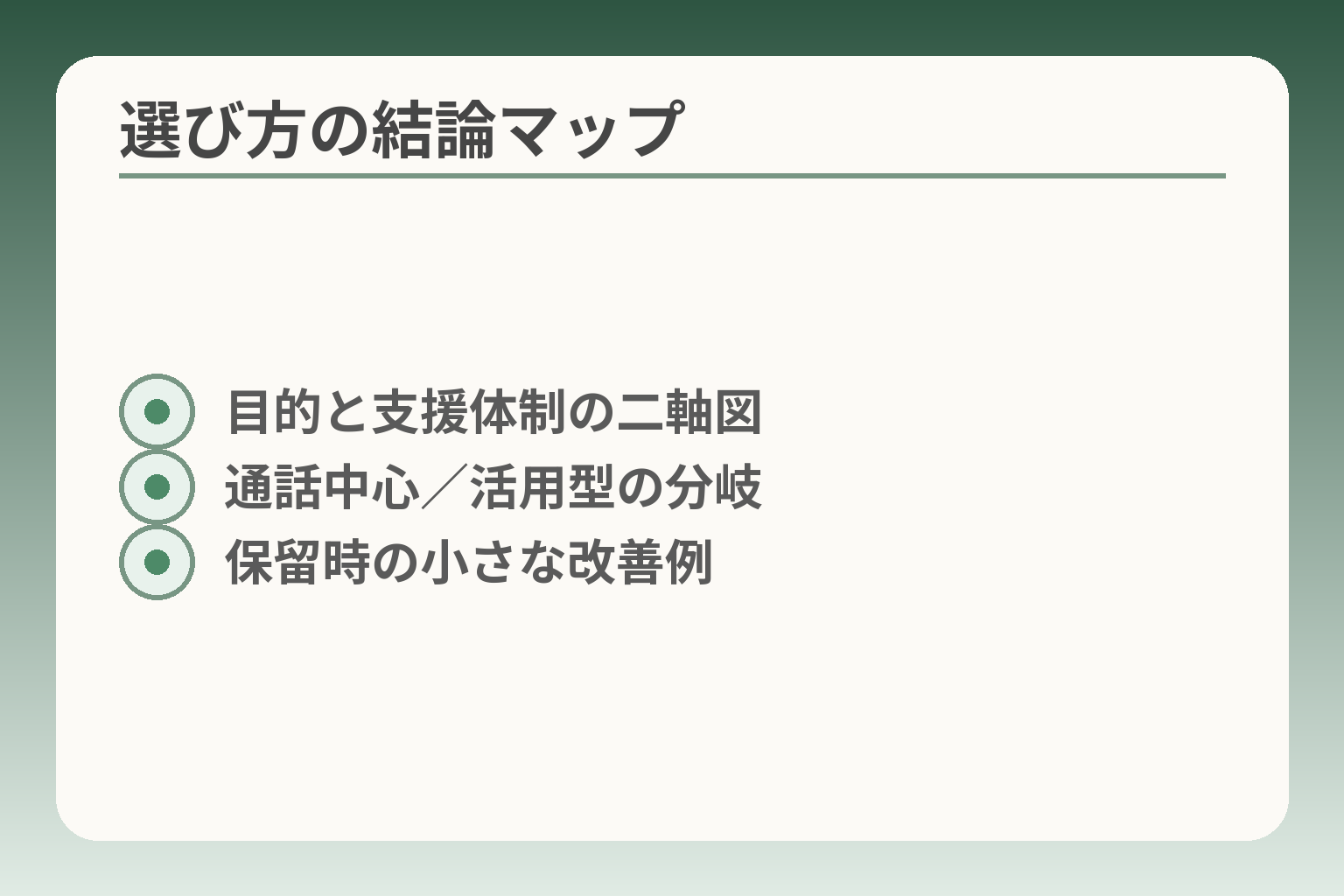
- 目的と支援体制の二軸図
- 通話中心/活用型の分岐
- 保留時の小さな改善例
結論:80代の携帯は「目的」と「支える人」で決めます
ここが曖昧なままだと、機種や契約で迷いが長引きやすくなります。
80代の携帯選びは、本人が日常で何をしたいかと、家族や支援者がどこまで手伝えるかで選ぶ方向が定まりやすいです。
- 日常の連絡だけか、写真や地図・ビデオ通話まで必要かで機種種別が分かれる
- 初期設定や困ったときの対応を誰が引き受けるかで、格安かキャリアかの選択が変わる
- 契約・名義・補助金の可否など実務面を先に確認すると後の手戻りが減る
まずは「連絡だけ」か「できることを増やす」かを決めます
日常の主要な目的が通話とショートメッセージだけなら、画面や操作を簡潔にした携帯で十分です。写真共有やLINE、地図検索、ビデオ通話を家族とよく使うなら、画面が大きくアプリに対応するスマホが現実的です。
判断の軸は「本人が使いたい動作」と「家族が教え続けられるか」です。たとえばビデオ通話を週に1回以上使う見込みがあるなら、初めからカメラやマイクの使い方が簡単な機種を選ぶ方が手間が少なくなります。一方、外出先でほとんど操作しない人は、電池持ちが良く誤操作の少ない二つ折り型やらくらく系を優先するのが実務的です。
80代は「手の力・目・耳」の状況で合う端末が変わります
視力低下や指先の感覚低下、軽度の聴力低下などがあると、同じ80代でも最適な端末は大きく異なります。店頭で実機を触ってもらい、文字サイズを最大にしてメニューが読めるか、画面タップが正確にできるかを必ず試してください。
文字の読みやすさと物理ボタンの有無は、操作継続性に直結するチェック項目です。たとえば握力が弱い場合は、画面スワイプより押しやすい大きめのボタンや二つ折りの物理キーを検討します。聴力に不安がある場合はスピーカー通話の音質や最大音量を確かめ、補聴器の有無で相性が変わるかも確認しておくと安心です。
機種の機能だけでなく、実際にどう操作するかまで想像して選ぶと、買ってからの「使わなくなる」リスクを減らせます。
家族がどこまで手伝えるかで、現実的な選択が決まります
初期設定を家族が行えるか、月に一度のチェックやトラブル対応を誰がするかで、契約先や機種の選択肢が変わります。店頭サポートが手厚い大手キャリアを選べば家族の負担は軽くなりますし、逆に家族がデジタルに慣れているなら格安SIMや機能の少ない端末で費用を抑える選択も可能です。
家族が遠方で簡単に対応できない場合は、店頭での対面サポートや有料の出張設定サービスを優先する判断が現実的です。キャリア各社はシニア向けサポートの案内を出しているので、サポート形態を比較して決めると後で負担が偏りません。
出典:UQ「今は変えない」「緊急時だけ」も立派な選択です
切り替えが本人や家族の負担になるなら、無理に機種を変えない選択も合理的です。現行の携帯や通信環境で、着信音の調整、短縮ダイヤルの設定、緊急連絡先の登録など小さな改善を施すだけで安全・安心は十分高まります。
スマホ・ガラケー・らくらく系:80代に合うタイプ早見表
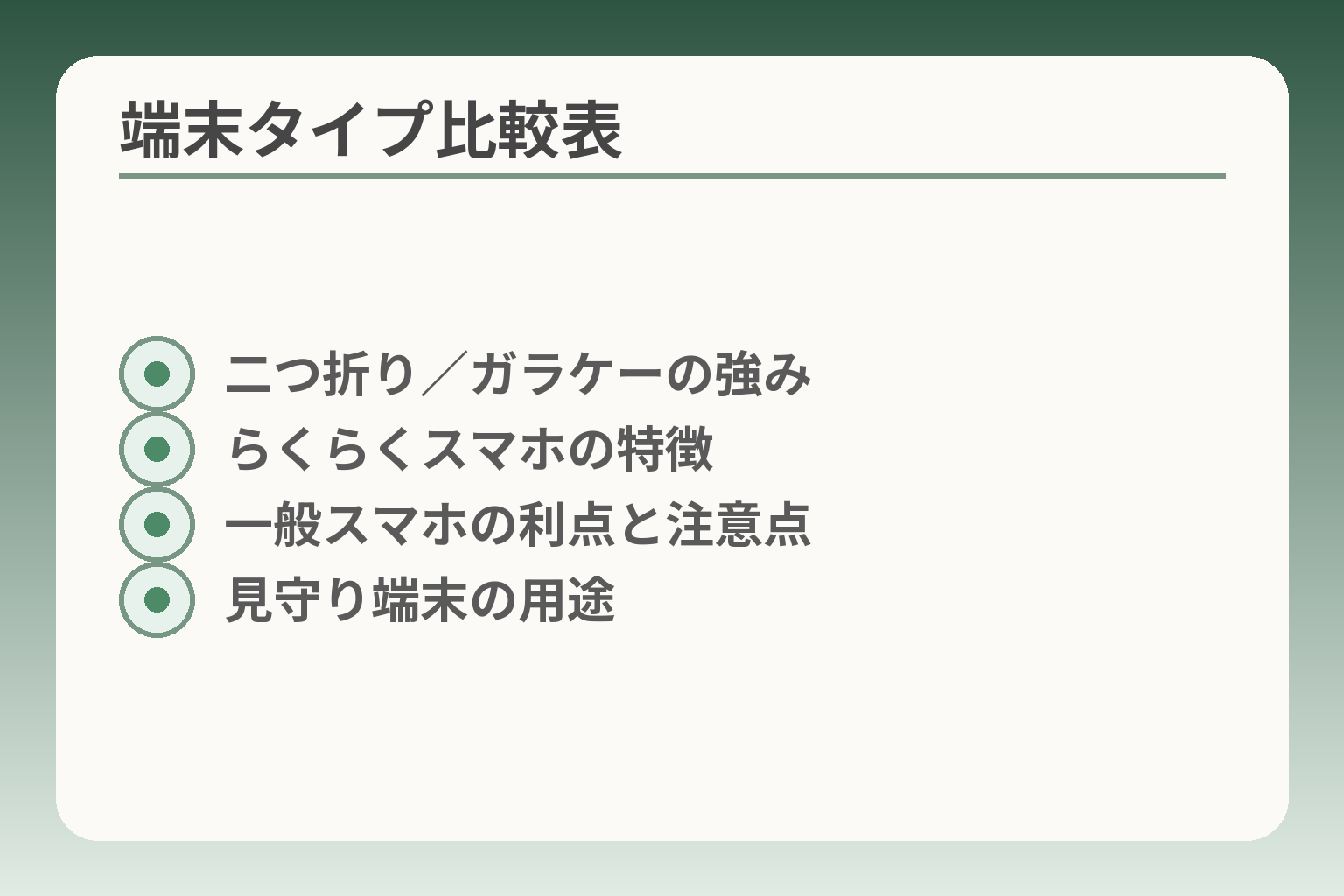
- 二つ折り/ガラケーの強み
- らくらくスマホの特徴
- 一般スマホの利点と注意点
- 見守り端末の用途
ここがはっきりしていないと、買った後に使われなくなることがよくあります。
80代の端末選びは、日常の「やりたいこと」と支援する「人と仕組み」を軸に選ぶのが現実的です。
- 通話中心なら操作が少ないガラケーや二つ折りが向くことが多い
- 家族と写真やビデオ通話を使うなら、サポートが得やすいスマホが合理的
- らくらく系は加入後の案内と物理ボタンの有無を確認して選ぶと失敗が少ない
らくらくスマホ:押しやすさと案内の分かりやすさで選びます
らくらくスマホは、文字やメニューが大きく表示され、初めてでも操作が分かりやすい設計が特徴です。メーカーやキャリアごとに「簡単モード」や専用のユーザーインターフェースを用意しており、対面でのサポート窓口がある点も安心材料になります。
らくらく系を選ぶ判断基準は、本人が画面の文字を拡大しても操作できるかどうかです。購入前に実機で文字サイズを最大にして、通話発信や連絡先表示が分かるかを試してください。誤操作を防ぐためにホーム画面に必要な項目だけを残す設定が可能かも確認します。出典:NTTドコモ(らくらくホン)
落とし穴と回避策は、機種によってはアプリの自由度が低く、家族が普段使うアプリと相性が悪い場合がある点です。回避策は、家族と同じ連絡手段(例えばLINE)を使う必要があるなら、そのアプリが標準で入るか事前に確認することです。
二つ折り携帯(通話中心):電池持ちと誤操作の少なさが強みです
二つ折り型の携帯は、物理ボタンが中心で誤操作が少なく、電池持ちが良い点がメリットです。電話と短いメッセージが主用途なら、余計な機能がない分だけ扱いやすさが保たれます。
判断基準は「外出先での操作頻度」と「指先の正確さ」です。外で頻繁に操作しない人や、タッチ操作が難しい人には向きます。落とし穴は、写真や地図を家族と共有したい場面で手間がかかる点です。回避策としては、写真共有が必要な場面では家族側が定期的にSDカードやメールで送る運用にするなど、運用ルールを簡単に決めておくとよいでしょう。
一般スマホ:家族と同じ機種にすると支えやすいです
一般的なスマホはアプリの自由度が高く、ビデオ通話や地図、写真の閲覧など幅広い用途に対応できます。家族が同じOSやアプリを使っていると、教えやすくトラブル対応も楽になります。
支援体制があるかどうかで、スマホが現実的かどうかが決まります。家族が操作を一定期間サポートできる、あるいは店頭サポートが利用できる場合はスマホが便利です。落とし穴は、アプリやOSの更新で操作が変わりやすい点です。回避策は、最初に使う機能を絞り「写真を見る」「電話をかける」「ビデオ通話をする」など主要3つに限定して慣れてもらう運用にすることです。出典:UQ(シニア向け選び方)
見守り端末・キッズ系の流用:目的が合うなら選択肢になります
位置情報共有や緊急ボタンなど特定の機能が目的なら、見守り端末や子ども向けの簡易端末を活用する手があります。操作が非常に簡単で、バッテリー持ちが良い製品もあります。
合うかどうかは「何を見守りたいか」を明確にすることです。居場所確認が主目的なら位置共有、緊急連絡が重要ならワンプッシュの緊急通報機能を優先します。注意点は、見守り機能は本人の同意と運用ルールが必要な点です。回避策としては、誰がどの情報を見るか、頻度はどの程度かを家族で書面かメモに残しておくことです。補助金や助成の対象となる製品や講習が自治体で用意されている場合もあるため、検討時に確認すると負担を下げられます。出典:エックスモバイル(補助金まとめ)
タブレット併用:家では大きな画面で見せる選択肢もあります
屋内で大きな文字や写真を見せたい場合は、スマホとタブレットの併用が有効です。外出時は小さな携帯、家ではタブレットという使い分けで視認性を確保できます。
落とし穴は、端末が増えると充電や管理が複雑になる点です。回避策は、充電ステーションを固定し、誰が充電の世話をするかを明確にすることです。また、タブレットは画面が大きい分操作が一括で学べる利点があるため、初期の練習用としても便利です。
これらの視点で機種を絞ると、運用面や契約手続きなど次に検討すべき項目が見えてきます。
80代の「判断基準」チェックリスト:買う前にここだけ確認
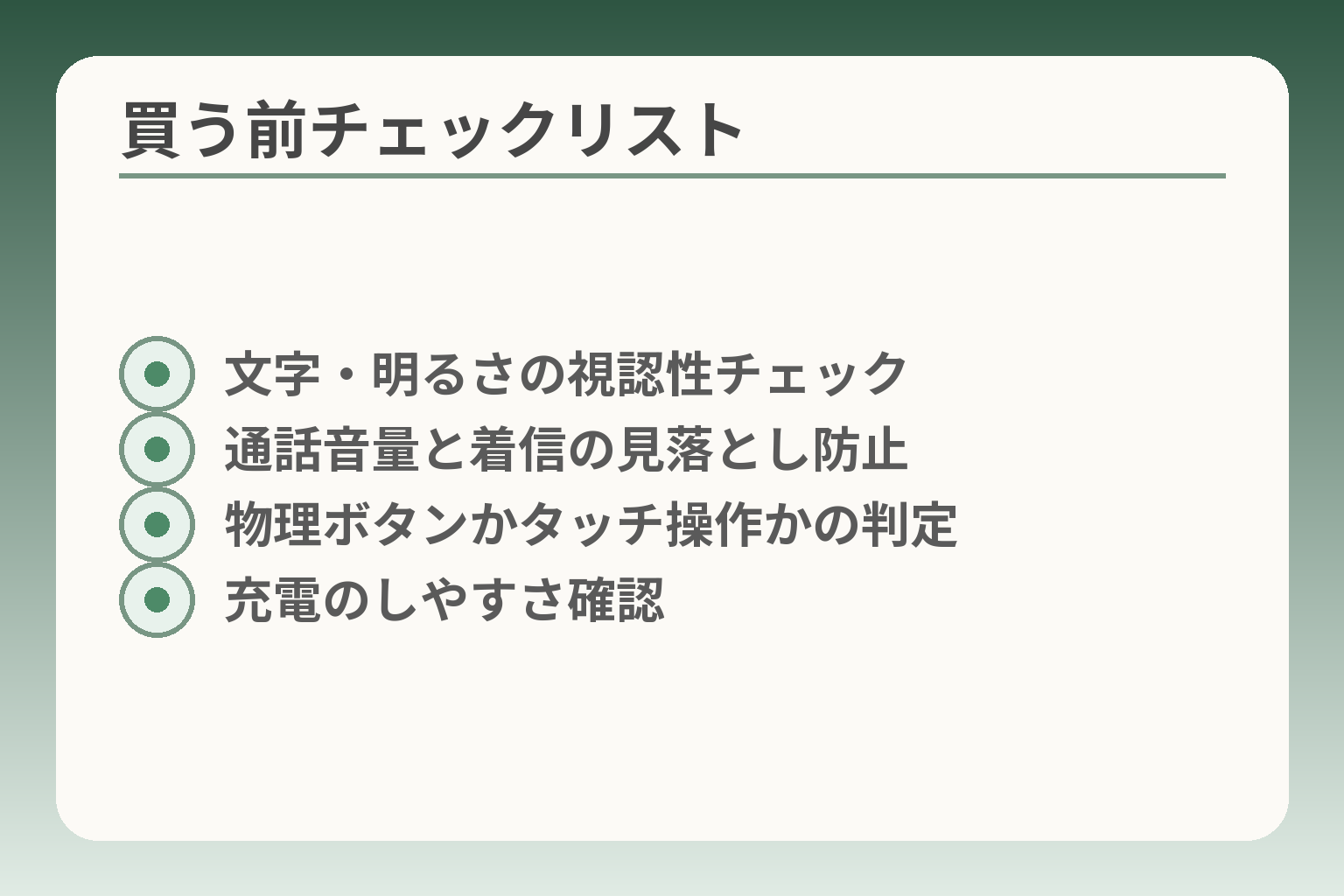
- 文字・明るさの視認性チェック
- 通話音量と着信の見落とし防止
- 物理ボタンかタッチ操作かの判定
- 充電のしやすさ確認
ここがあいまいだと、買った後に使われなくなる原因になりがちです。
画面・音・操作の三点を中心に、日常の動作と支援体制を照らし合わせて判断の方向性を決めると選びやすくなります。
- 視認性(文字の大きさ・コントラスト)が確保できるかを最優先にする
- 通話の聞こえやすさと着信の気づきやすさを確認する
- 操作の簡潔さと、困ったときの支援体制を明確にしておく
画面:文字サイズと明るさを上げても読めるか
画面は「読めること」が最優先です。
店頭で文字サイズを最大にし、実際に電話帳やメニューを開いてもらってください。文字が大きくなるとメニュー項目が隠れたり、スクロールが増えすぎたりして使いにくくなる機種もあります。重要なチェックは、文字拡大後に主要操作(発信・着信履歴・緊急連絡)が一画面で分かるかどうかです。屋外で見ることがある場合は、明るさを上げたときの視認性も試してください。タブレットと組み合わせる運用なら家では大画面、外では小画面の使い分けが可能ですが、端末が増える分だけ管理が増える点に注意します。
音:通話音量と着信音が十分か
通話で相手の声が聞き取れるか、着信に気づけるかを必ず確かめます。
補聴器を使っている場合は、補聴器との相性(ハウリングや音量感)を店頭で確認できると安心です。スピーカーフォンで家族と会話できるか、最大音量でもこもらないかも重要な確認項目です。着信の気づきやすさは、音だけでなくバイブやLED表示の有無でも補えます。夜間や公共の場で着信に気づかせたい場合は、振動の強さや着信パターンも試しましょう。音質や着信方式は機種差が大きいので、メモに取って家族と共有しておくとトラブルを減らせます。
操作:タップ操作か物理ボタンか、どちらが続けられるか
操作方法は本人の手先の感覚や習慣で決めるべきです。
指先の力や視線移動に不安がある場合は、誤タップが少ない物理ボタン式や二つ折り型が合うことが多いです。一方で、家族と同じアプリ(写真共有やLINE)を使う予定があるならスマホの方が将来的に負担が少ないこともあります。判断の分岐は「本人が片手で安定して操作できるかどうか」です。回避策としては、スマホを選ぶ場合でも「簡単モード」やホーム画面のカスタマイズで操作項目を極力減らす設定を施してから渡すと混乱が少なくなります。
電池と充電:毎日の充電が負担にならないか
充電のしやすさと電池持ちも、継続利用に直結する要因です。
充電ケーブルの抜き差しが困難なら、ワイヤレス充電や置くだけで充電できる台の利用を検討してください。電池持ちが短いスマホは外出先で切れる心配が増えます。実務的な目安としては、日常的に外出が多い人は「1日以上持つ電池容量」を優先するのが無難です。回避策として、充電の手順を家族で一度実演し、誰が充電管理を担当するか明確にしておくと、電池切れで連絡が取れない事態を防げます。
支援:初期設定とトラブル時の担当を決める
誰が何をするかを先に決めておくと、慌てずに済みます。
初期設定(電話帳移行・緊急連絡登録・文字サイズ設定)は購入時に済ませるのが負担を減らす近道です。家族が遠方で対応が難しい場合は、店頭サポートや有料出張サービスの利用を視野に入れてください。キャリアやメーカーはシニア向けのサポートを案内していることが多いので、サービス内容を比較しておくと後々の負担が分散できます。出典:moba-ken(シニア調査)
運用ルールの一例として、毎月の支払い明細を誰が確認するか、アプリ更新を誰が承認するかをメモに残しておくとトラブルが減ります。見守り機能や位置情報を使う場合は、本人の同意と共有範囲の取り決めを口頭だけでなく書面で残すことをおすすめします。
ここまでで、機種の候補と実際に確認すべき項目が絞れてきます。運用や契約の細かい手順を整える時間を取りましょう。
料金と契約で迷わない:月額の考え方と「保留」判断
機種が決まっても、料金と契約の曖昧さで迷いが続くことが多いです。
使用頻度と支援体制を基準に料金プランを決める方向性にすると、無理なく続けられる選択がしやすくなります。
- 通話中心・アプリ利用中心・ほとんど使わない、の三つに分けて想定費用を決める
- 支援できる人がいると格安プランが現実的になる一方、店頭サポート重視ならキャリアが有利
- 名義・支払い・オプションは先に整理し、補助や助成の有無を確認して保留判断をする
月額は「通話中心」「連絡アプリ中心」「ほぼ使わない」で分けます
まずは使い方を三つの型に分けて、現実的な月額のレンジを想定します。
通話とSMSが主なら、低容量プランや通話定額の併用で月額を抑えられます。具体例として、通話が多い高齢者向けには通話定額を付けると請求の変動が減り安心です。写真を共有したり、週に数回ビデオ通話をするなら、中〜低容量(例:3〜5GB程度)のデータプランを想定すると無難です。ほとんど使わない場合は、音声付き最小データや音声のみのプランで十分なこともあります。
読み飛ばすと損につながるチェックは、「実際に使う通信量の見積もり」です。家族と試しに1週間ビデオ通話を続けてみて、どれくらい通信を使うか把握するとプラン選びが明確になります。初めは小さめにして、足りなければ翌月に増やす運用が安全です。
格安SIMが向くのは「設定を手伝える人がいる」場合です
格安SIMは月額が安い反面、店頭でのサポートが限られることが多い点を踏まえて判断します。
家族や近隣の人が初期設定やトラブル対応を継続的に行えるなら、通信費を抑えるために格安SIMは有力です。一方で、近くに頼れる人がいない場合や、機種の故障や設定変更で迅速な対応が必要なら、大手キャリアの店頭サポートを優先した方が結果的に負担が少なくなることがあります。判断軸は「支援を受けられるかどうか」です。家族が遠方なら、店頭対応の有無を契約前に必ず確認してください。出典:楽天モバイル(シニア向け解説)
契約時の回避策としては、最初の1〜2か月は試験的に使い、困った点を洗い出してから本契約に切り替える運用が考えられます。
名義・支払い・オプションは後から揉めやすい点です
名義と支払い方法は先に決めておかないと、家族間で後のトラブルになりやすい部分です。
本人名義で契約するか家族名義で管理するかは、本人の意思と金融手続きの容易さを踏まえて決めます。家族が支払いを代行する場合は、口座振替やクレジットカードの登録方法と、請求書の見方を一緒に確認しておくと誤解が減ります。オプションは初めに不要なものは外すのが基本です。実務的なチェック項目は「本人名義か否か」「支払い方法」「不要オプションの有無」の三点です。これらを申し込み前に家族で書き出しておくと、後の変更手続きが楽になります。
補助金が使える地域もあります。急がず条件を確認します
自治体によっては高齢者向けの端末購入補助や講習助成があるため、補助の有無で費用負担が大きく変わることがあります。
補助の対象や申請方法は自治体ごとに異なります。申請期限や対象端末に条件が付く場合もあるので、住んでいる市区町村の公式サイトを確認してください。補助が使える場合は、購入前に申請手順を把握しておくと、後から手戻りせずに済みます。出典:エックスモバイル(補助金まとめ)
補助がない場合でも、市区町村で実施するスマホ講習や相談窓口を利用すると、契約後の負担を減らせます。
「今は変えない」場合の整え方もあります
切り替えが本人や家族の負担になりそうなら、現状の携帯で安全性を高める選択も有効です。
たとえば短縮ダイヤルの設定、緊急連絡先の目立つ登録、着信音の調整など、今ある端末でできる改善は多いです。また、連絡先の整理や使用頻度の記録を家族で共有しておくと、将来の切り替え判断がスムーズになります。保留を選ぶ際の具体的な一手は、「現行端末の最低限の改善」を先に済ませることです。これにより急ぎの切替えを避けつつ、安全性を保てます。
ここまでで、費用の見通しと契約上の注意点が整理できたはずです。運用面や契約の細かい手順を落ち着いて整えていきましょう。
よくある失敗と防ぎ方:買う前・買った後の落とし穴
選ぶ基準があいまいだと、購入後に操作を続けられなくなることがよくあります。
- 高機能を優先して実際は電話しか使わなくなる
- 初期設定だけ済ませて、困ったときに誰も対応できない
- 料金や名義で家族間のトラブルが起きる
失敗1:高機能を買ったが、結局電話しか使わない
スマホの機能を全て使いこなせる人は限られます。見た目や売り文句で高機能機を選ぶと、実際には電話と少しのメッセージだけしか使われず、本来の目的が果たせないことがあります。
判断基準は「本人が日常で本当に使いたい動作」を一つか二つに絞ることです。写真を見る・家族と週に1回ビデオ通話をする・緊急時にワンプッシュで通報する、など優先順位を決めます。実際に使う機能を最初に決め、その機能が使いやすい機種を選ぶと無駄が少なくなります。
回避策としては、購入前に1〜2週間程度の「試用期間」を設けることです。家族の古いスマホで同じ操作を実演し、本人が無理なく続けられるか確認してから本体を買うと失敗が減ります。
失敗2:初期設定だけして、困った時に誰も対応できない
初期設定は販売店や家族の手で済ませても、その後のアップデートや操作トラブルで立ち往生する例が多いです。特に遠方の家族がサポートできない場合、簡単なことで使用が止まってしまいます。
判断の分岐は「誰が継続的にサポートするか」を決めているかどうかです。担当者を一人決め、連絡手段と対応範囲を明文化しておくと負担が明確になります。店舗サポートや有料出張設定の有無を確認し、必要なら契約前に相談窓口を把握しておきます。
回避策は、購入時に「電話帳・緊急連絡・文字サイズ・緊急ボタン」を家族と一緒に設定しておくことです。また、トラブル時の初動手順をメモにして端末ケースや冷蔵庫に貼っておくと対応が早くなります。出典:moba-ken(シニア調査)
失敗3:料金プランやオプションが複雑で、本人が把握できない
複数のオプションやデータ容量の制限は、請求書を見たときに驚きの原因になります。使い方が定まらないうちに大容量プランや不要なオプションを付けるのは避けたい点です。
実用的な判断基準は「月の使用見込み」を家族で一度数値化することです。たとえばビデオ通話を週2回15分程度行う場合の目安データ量を試算してプランを選びます。初月は小さめの容量で運用し、2〜3か月後に使用実態に合わせて見直す運用が安全です。
回避策として、契約時に不要なオプションを外す、請求先と確認者を別に設定する、請求書の見方を家族で共有しておくことをおすすめします。出典:イオンモバイル(シニア向け選び方)
失敗4:見守り設定が、本人の気持ちと合わない
位置情報共有や見守りアプリは便利ですが、本人がプライバシーの面で抵抗を感じることがあります。無断で設定すると関係がぎくしゃくする場合もあります。
判断基準は「本人の納得」と「運用ルールの明文化」です。誰がどの情報を、どの頻度で見るかを合意しておくと摩擦が減ります。同意を得るときは、機能の目的(安全確認か日常の声掛けか)を明確に伝えることが効果的です。
回避策は、まず本人が使う範囲で簡単な機能だけを試用し、慣れたら徐々に共有範囲を広げる方法です。記録は口頭だけでなくメモに残しておくと後で振り返りやすくなります。
失敗5:変更が続き、覚え直しが増えて疲れてしまう
短期間に機種やアプリを次々に変えると、学習コストが積み重なり、結果として使われなくなることがあります。
判断基準は「変更の必要性」と「学習負担の最小化」です。機能追加は本当に必要か家族で検討し、変更は年に一度程度に抑えると負担が小さくなります。具体的な回避策は、主要な操作を3つに絞りルール化することです。たとえば「電話をかける」「写真を見る」「緊急連絡を押す」の三つだけ最初に慣れてもらう運用にすると、新しい機能の導入が楽になります。
失敗を防ぐには、機種選びだけでなく運用ルールと支援の仕組みを一緒に決めることが大切です。これが整うと、次に検討する契約やサポートの選び方が自然に見えてきます。
次の一手:買う・乗り換える・保留する場合の進め方
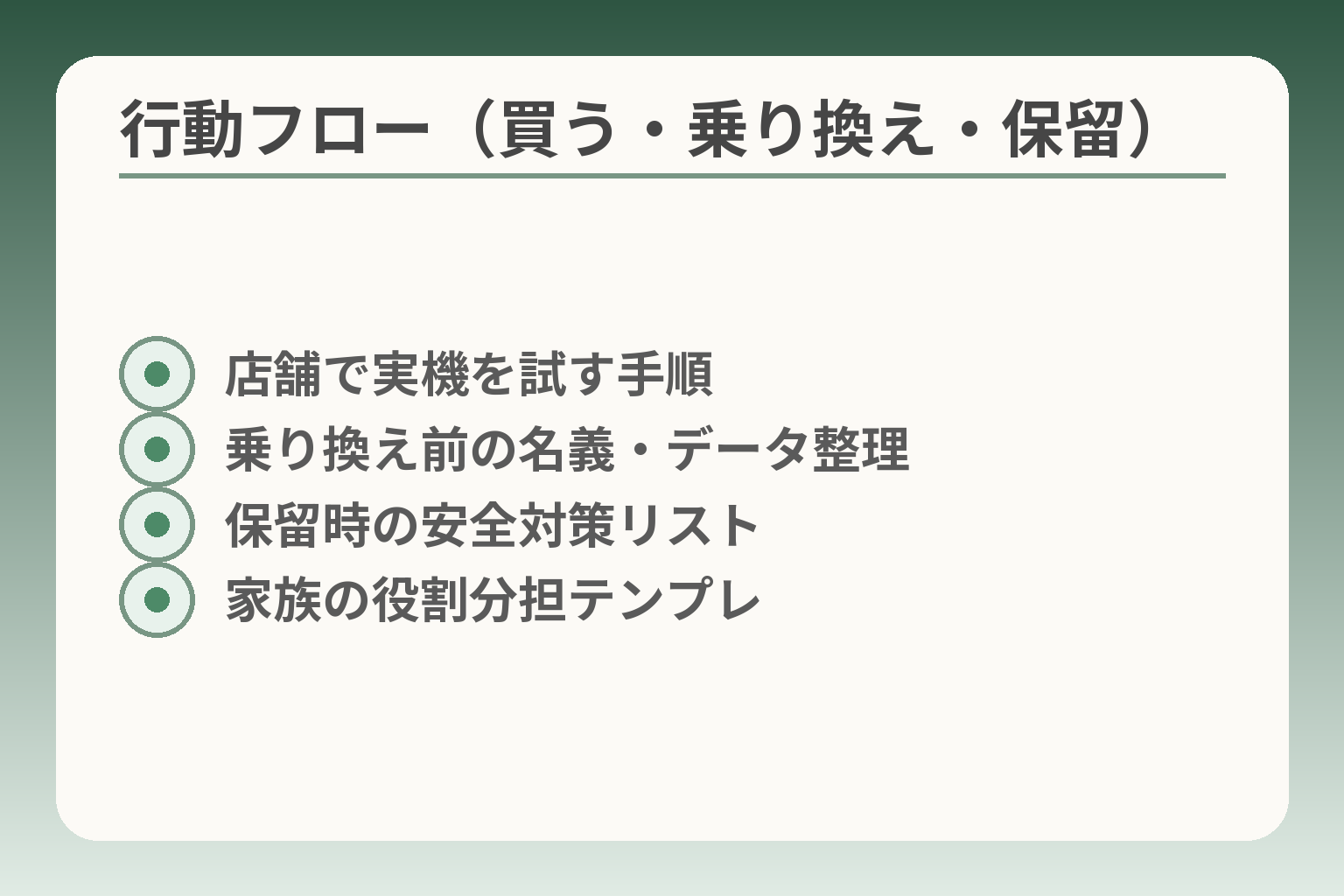
- 店舗で実機を試す手順
- 乗り換え前の名義・データ整理
- 保留時の安全対策リスト
- 家族の役割分担テンプレ
ここまでで候補が絞れてきたら、行動を小さな手順に分けて進めると失敗が少なくなります。
まずは「試す」「準備する」「決める」を分けて考える方向で進めると後戻りが少なくなります。
- 購入は店頭で必ず実機を確認し、主要項目を設定してから持ち帰る
- 乗り換えは名義・番号・データ移行を事前に整理して窓口で手続きをする
- 保留する場合は現行機の安全性を高める小さな改善を先に済ませる
買うなら:店舗で確認する5項目をメモして行きます
実機で「触って確かめる」ことを前提に、確認項目を持参すると買い物が失敗しにくくなります。
持参するメモ項目は、(1)文字サイズを最大にして見やすいか、(2)通話時の聞こえ方とスピーカーの音量、(3)充電のしやすさ(差し込みの向きや置くだけ充電の有無)、(4)緊急ボタンや短縮ダイヤルの設定可否、(5)店頭サポートの有無と有料サービスの内容です。実機で文字拡大と電話発信をその場で試すのが最も確実な判断材料になります。
落とし穴は、店員の説明が機能のデモに偏りがちで、実際の「日常の使い方」まで確認しない点です。回避策として、必ず本人に持たせて一連の操作をやってもらい、家族が横で見て「これなら続けられるか」を確認してください。購入時に初期設定(電話帳移行、緊急連絡設定、文字サイズ調整)を一緒に済ませると、始めの混乱を減らせます。出典:NTTドコモ(らくらくホン)
乗り換えるなら:名義・電話番号・データ移行を先に整理します
乗り換えは手続きが複数あり、順序を間違えると時間と労力が増えます。
まず名義と電話番号(MNP)をどうするかを決め、次に連絡先や写真、LINEなどのデータ移行方法を確認します。LINEはトーク履歴のバックアップやアカウント引き継ぎが必要なので、家族で事前に手順を調べておくと安全です。
よくある失敗は「番号を残したい」と思って当日慌てることです。回避策としては、事前にMNP予約番号を取得し、必要なバックアップ(クラウドやSDカード)を終えてから窓口で手続きを行うことです。店頭でのデータ移行サービスを有料で頼める場合もあるので、サポートの有無を確認しておくと安心です。出典:楽天モバイル(乗り換えと選び方)
保留するなら:今の携帯でできる「小さな改善」をします
無理に切り替えるより、現状を少し整える選択は合理的です。
短縮ダイヤル設定、着信音の変更、大きめの文字サイズ登録、緊急連絡先を目立つ場所に登録するなどの改善はすぐに効果が出ます。保留を選ぶ際の具体的な一手は、現行端末での最低限の安全設定を完了することです。
落とし穴は改善しただけで安心して放置することです。回避策としては、1か月後に家族で操作状況を確認する簡単なルーチンを作ってください。必要なら市区町村のスマホ講座や相談窓口を利用して段階的に慣れてもらう方法もあります。
家族の支え方:初期設定・月1確認・緊急時の役割を分けます
家族の負担を減らすには、誰が何をするかを明確にしておくことが重要です。
役割の分担例は、Aさんが契約・請求の確認、Bさんが初期設定とアプリの管理、Cさんが緊急時対応窓口という具合です。具体的な約束事を短いメモにして、目に見える場所に置くと忘れにくくなります。
よくある失敗は「誰も担当を名乗らない」ことです。回避策は、担当と連絡方法、対応できない場合の代替手段(店舗サポートや出張サービス)を書面で残しておくことです。また、パスワードやアカウント情報は安全な方法で共有し、無断で操作しない合意を得ておくと信頼関係が保てます。
迷ったら:体験や講習で「試してから決める」方法もあります
試用と学びの機会を利用することで、決定の失敗を減らせます。
キャリアや家電量販店で試用機を借りたり、自治体のスマホ講座や地域の高齢者向け講習に参加してみるのが有効です。自治体の補助や講習情報は事前に確認すると、費用や支援の選択肢が増えます。
回避策として、まず短期で試し、家族で使い勝手をチェックしてから本採用する「体験期間」を設けると、後悔が少なくなります。出典:エックスモバイル(補助金・講座のまとめ)
行動は小さく分けて進めると負担が減ります。契約や運用の細部は落ち着いて整えていきましょう。
Q&A:80代の携帯でよくある質問
迷いが出やすい点を短く整理すると、判断が速くなります。
- スマホか携帯かは「使いたい機能」と「支援できる人」で決める傾向が多い
- 認知や身体の変化があれば機能を絞り、運用ルールを明確にする方が続きやすい
- 補助や講習は自治体で異なるため、申請前に住まいの窓口を確認する
80代はスマホにしたほうがいいですか?
電話だけなら携帯で十分な場合が多いが、写真共有やビデオ通話が増えるならスマホが現実的です。
判断の軸は「本人が日常で本当に使いたい機能が何か」です。電話と簡単な連絡だけならボタン式や二つ折りが負担が少ないです。家族と写真やLINEでやり取りをしたい場合は、最初からスマホを選んだ方が継続コストが低くなることがあります。購入前に家族で「週にどれくらいビデオ通話をするか」など具体的に話し、試用で使い勝手を確かめると失敗が減ります。
認知機能に不安がある場合はどう考えますか?
操作が増えるほど混乱しやすいので、機能を絞ることが優先です。
重要な判断は「できるだけ操作を単純にすること」です。たとえばホーム画面を最低限にし、最初は電話・受信・緊急連絡の三つに絞ります。変更は少なめにして、覚え直しの負担を抑えてください。運用面では「誰が月に一度チェックするか」「アップデートは家族が承認する」などの分担を書面にしておくと安心です。
見守りアプリは入れたほうがいいですか?
本人が納得する運用ルールが作れるなら有効な選択肢になります。
見守りは機能の目的を明確にすることが大切です。居場所確認が目的か、緊急時の通知が目的かで使う製品が変わります。無断で設定すると摩擦が生じるので、誰がいつ情報を確認するかを合意しておきます。小さく始めて、本人が違和感を示さなければ徐々に範囲を広げるのが実務的です。
料金はどれくらいが多いですか?
使い方で大きく変わるため、まずは使う量を想定して月額を決めるのが実務的です。
通話中心なら低容量プランや通話定額の組み合わせで抑えられます。写真や週数回のビデオ通話がある場合は3〜5GB程度のプランが目安になることが多いですが、まずは小さめで始めて使用実態で増減する運用が安全です。契約時は不要オプションを外す、請求の確認者を決めるなどの工夫で驚きを避けられます。出典:楽天モバイル(シニア向け解説)
補助金は誰でも使えますか?
自治体ごとに対象や手続きが異なるため、居住地の案内を確認してから進めるのが現実的です。
市区町村によっては端末購入助成や講習費補助があるため、申請条件や期限を事前に確認してください。補助の有無で負担が変わることがあるので、申請に必要な書類や対象端末の条件を購入前に調べると手戻りを防げます。出典:エックスモバイル(補助金まとめ)
疑問が残る項目は、試用や講習で確かめると判断が安定します。契約や運用の細部は落ち着いて確認してください。
あわせて読みたい記事
70歳以上の携帯はどう選ぶ?スマホ・ガラケー・見守りの決め方
80代の親と比べた「年齢別の違い」を知りたい方向けです。70代での選び方の視点が、無理のない切替え判断に役立ちます。
90歳の携帯は必要?スマホ・ガラケーの選び方と家族の負担が減るコツ
判断が難しい高齢段階の具体例が知りたい家族向けです。支援負担を減らす実務的な工夫が参考になります。
80歳からのスマホ、買う?やめる?家族で迷わない決め方
同年代の実務的な決め手がまとまっています。80代特有の「やるべき確認項目」を短く整理したい人に向きます。
85歳のスマホ、買う・やめる・保留の判断と失敗回避
判断に自信が持てない場合の具体手順と導入テンプレが得られます。初期設定や移行を家族で分担する際に便利です。
親とのデジタルの距離を、少し整える
スマホの設定が分かりづらい、言葉の意味が伝わらない、思ったより話が噛み合わない。
こうしたズレは、能力の問題というよりも「育ってきた前提の違い」から生まれます。
おやデジでは、どちらかを正すのではなく、家庭ごとにちょうどいい関わり方を見つけるためのヒントを整理しています。