NTTらくらくフォンの選び方|3G終了・LINE・料金を確認
NTTらくらくフォンは、通話を最優先にするかアプリや写真を日常的に使うかで最適な機種が変わります。端末の通信方式やOS、家族のサポート体制を先に確認すると判断が楽になります。
- 通話中心向けとスマホ機能重視向けの選び分けポイント
- 3G終了とOS互換性、LINEや主要アプリの対応確認方法
- 購入後の実運用で見落としやすい電池持ち・通話品質の評価と初期設定の代行・遠隔サポート
- 端末代+プラン+オプションで作る具体的な料金試算の考え方
- 中古購入時のチェック項目(周波数帯・VoLTE・赤ロム・保証)
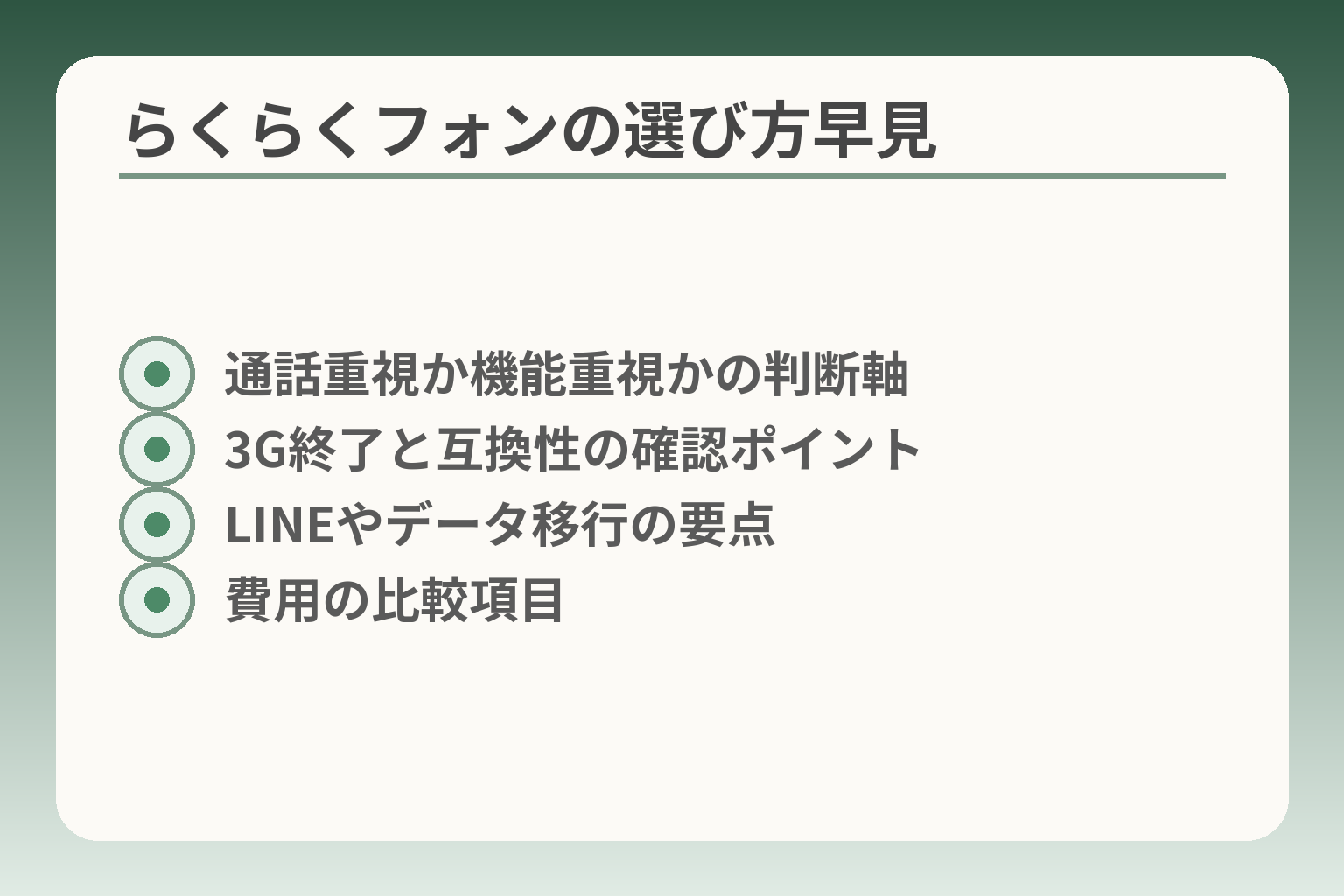
- 通話重視か機能重視かの判断軸
- 3G終了と互換性の確認ポイント
- LINEやデータ移行の要点
- 費用の比較項目
NTTらくらくフォンは、通話中心かスマホ機能も必要かで選ぶ
通話や見やすさを最優先にしたいなら物理ボタンのらくらくホン、家族と写真やLINEで日常的にやり取りしたいなららくらくスマートフォン寄りに傾けるのが実務的です。
- 本人が自分で操作するかを基準に選ぶ(簡単操作重視か機能重視か)。
- 機種だけでなくOS・回線・サポート体制を事前に確認する。
- 購入後の負担を減らすため、初期設定・データ移行・保証の有無を押さえる。
電話とSMSが中心なら、物理ボタンのらくらくホンが候補
物理ボタン機は押し間違いが少なく、通話の確実性を重視する家庭に向きます。視認性の高いフォントや大きめのキー、ワンタッチダイヤルなどが日常の安心につながります。通話の確実さと操作の単純さが最優先なら物理ボタン機を候補に残すべきです。
具体例として、らくらくホンは大きなボタンと見やすい表示を備え、通話中心の利用で負担が少ない設計になっています。出典:NTTドコモ らくらくホン F-41F
落とし穴は、見た目の安心感だけで選んでしまい、将来的に写真や地図を見せたい場面で不便になる点です。回避策は、家族で「今後1年で必要になりそうな機能」を話し合い、物理ボタン機で足りるかを確認することです。
写真・地図・LINEも使うなら、らくらくスマートフォンが候補
画面で写真や地図を見せたい、家族とLINEで日常的にやり取りしたい場合は、らくらくスマートフォンの利便性が生きます。見やすさを維持しつつタッチ操作やアプリ利用が可能な点が強みです。
らくらくスマートフォンは誤操作防止や大きな文字モードを備え、スマホ機能をかみ砕いて提供しています。出典:NTTドコモ らくらくスマートフォン F-53E
落とし穴は、通知や自動更新で本人が混乱することです。回避策としては、初期設定で不要なアプリと通知をオフにし、家族が管理するアカウントとバックアップのルールを作ることが有効です。導入前にOSの更新可否とLINE等の対応状況を確認することが重要です。
買い替えを急がなくてもよい場合
現在の端末で通話や受信に問題がなく、費用負担を増やしたくないなら保留は合理的です。候補機種を調べつつ準備を進める運用が負担を減らします。
判断の基準は日常での不便さの有無です。通話の切断、頻繁なバッテリー切れ、見守り機能の必須化がないなら買い替えを急がなくてよいでしょう。
落とし穴は「機種名を記録しておかない」ことで、いざ移行時に情報が欠けて手続きが遅れることがあります。回避策は機種名・契約キャリア・SIM種別を家族でメモしておくことです。
早めに買い替えを考えたい場合
端末が3G専用、電池が著しく劣化、緊急連絡や見守りに依存している場合は早めの移行を検討してください。
3Gサービス終了やVoLTE非対応による通話不可の可能性など、影響範囲は機種と契約によって異なります。端末が古い場合はショップで動作確認やプラン確認を受けるのが安全です。出典:NTTドコモ FOMA/iモード サービス終了の案内
落とし穴は「端末は動くから大丈夫」と放置することです。回避策は、電話帳と写真のバックアップを取り、移行の手順を家族で決めることです。移行は段取りが半分です。
家族の希望より、本人が続けられる使い方を優先する
多機能にすれば安心というわけではありません。本人の習熟度と家族がどれだけサポートできるかを軸に選ぶと長続きします。
判断基準は「本人が日常的に使い続けられるか」です。たとえば本人が片手で操作したいならボタン配置や画面の配置を店頭で必ず確認してください。最初は最小限の機能で渡し、慣れてから必要な機能を追加する運用が現実的です。
落とし穴は家族の期待を押し付けて本人が使わなくなることです。回避策は短期の試用期間や店頭での操作体験を重ね、本人の感触を最優先にすることです。
ここまでで「誰に向くか」の判断が固まれば、次は機種ごとの細かい仕様や月々の費用の比較に進むと選択がしやすくなります。
3G終了前に確認したい、端末・回線・SIMのこと
- 機種型番の確認方法
- 3G/4G/5G対応の見分け方
- VoLTEと周波数対応の確認
- SIM種別とプラン整合性
- IMEIで赤ロム確認
3G端末を使っているなら、移行準備を早めに進める判断が実務的です。端末の型番・回線対応・データ保存先をまず確認すると、急な対応が減ります。
- 3G終了日と自分の端末が対象かを確認する
- 機種名・OS・VoLTE対応を調べて通話可否を判定する
- 電話帳と写真のバックアップ、ショップの移行サービスを検討する
FOMAとiモードの終了日と対象の見分け方
3Gサービス(FOMA/iモード)は終了日が決まっており、該当機種は移行が必要になる可能性が高いです。終了日は公式で案内されているので、まずは自分の契約が該当するかを確認してください。出典:NTTドコモ FOMA/iモード サービス終了の案内
判断基準は単純です。端末が「3Gのみ対応」であれば移行が前提になります。店頭や公式サイトで型番を照会し、動作状況を確認してください。よくある失敗は「まだ通話できるから大丈夫」と放置することです。回避策は、機種名と契約回線をメモしておき、移行プランを家族で話し合っておくことです。
端末型番とOS、通信方式はどこで確認するか
端末の型番は本体背面や設定メニューで確認できます。メーカーの製品ページでその型番の対応回線やOSバージョンを照会すると、現状のまま使えるかが分かります。出典:NTTドコモ らくらくホン F-41F(製品情報の例)
具体的には、設定→端末情報→機種名/モデル番号で確認します。判断の分岐条件は「OSを最新版に更新できるか」と「通信方式(3G/4G/5G)の表記」です。落とし穴はカタログ表記と実機の設定が異なる場合がある点です。回避策は、購入先かキャリア窓口で実機を持参して確認することです。
VoLTE対応・周波数帯・SIM種別の確認と中古購入の注意点
4G端末でもVoLTE非対応の場合、終了後に音声通話が使えなくなる可能性があります。VoLTE対応かどうかはキャリアの対応機種リストで確認してください。出典:NTTドコモ VoLTE対応機種一覧
中古やSIMフリーを検討する際は、VoLTE対応・利用するキャリアの周波数帯・SIMカードの形状(nano/micro)を必ずチェックします。よくある失敗は対応周波数を確認せずに購入し、実際には通信・通話ができないことです。回避策は、購入前に型番をキャリアの「動作確認端末一覧」で照会することと、IMEIや赤ロム保証の有無を確認することです。
SIMと料金プランの整合性も同時に確認する
端末を替えても、契約中のSIMやプランが古いと期待する機能が使えないことがあります。ショップで「その端末で自社回線が使えるか」とSIM種別・VoLTE可否を確認してください。出典:ドコモショップ 初期設定サポート(窓口での確認・手続き例)
判断の軸は「端末+SIM+プラン」で必要な通話・データが成立するかです。落とし穴は端末だけ買い替えて、SIMをそのまま差したら通話できなかったという事例です。回避策は、購入前にキャリア窓口で組合せを確認し、必要ならSIMサイズ変更やプラン変更も同時に申し込むことです。
バックアップと移行の手順を事前に決める(DOCOPY等の利用)
データ移行で最も手間がかかるのは電話帳や写真の扱いです。ドコモの店舗にはDOCOPYなどの移行ツールがあり、店頭で確実に移せる場合があります。出典:NTTドコモ DOCOPY(ドコピー)案内
具体的な手順は、まず現端末で電話帳や写真をバックアップ(SDまたはクラウド)。店頭サービスを使うなら、事前に移行可能なデータ項目と料金を確認します。よくある失敗はバックアップ先を未確認で移行に失敗することです。回避策は家族と一緒にバックアップを作成し、移行完了まで動作確認を行うことです。
中古購入時の赤ロム等のリスクを避ける簡易チェック
中古を安く買う選択は合理的ですが、赤ロム(ネットワーク利用制限)や保証不足のリスクがあります。購入前にIMEIでの確認や赤ロム保証の有無を確認してください。出典:ITmedia Mobile(赤ロムの解説)
実務的には、販売店でIMEIを提示してネットワーク制限の有無を確認し、動作保証期間のある商品を選びます。落とし穴は充電器やバッテリーの劣化、付属品欠品で実使用に支障が出る点です。回避策は、可能なら店頭で動作チェックを行い、保証書つきの商品を選ぶことです。
端末・回線・SIMの確認が済めば、次は機種ごとの使い勝手と月々の費用を照らし合わせて最終判断をするとよいでしょう。
らくらくホンとらくらくスマートフォンを機種別に比べる
通話の確実さを最優先にするなら物理ボタン機を、写真やLINEなどを日常的に使いたいなららくらくスマホを中心に検討する判断が実務的です。
- 通話中心かアプリ中心かで「必須スペック」が変わる
- 実機で「ボタンの押しやすさ」「画面の見やすさ」「音の聞こえ方」を必ず確認する
- 更新・修理・移行サポートの有無を購入判断に組み込む
らくらくホン F-41Fは、電話のしやすさを重視する人向け
物理キーの押しやすさと通話の明瞭さが最重視ならF-41Fのようならくらくホンが向きます。大きなボタンと見やすい文字、ワンタッチダイヤルなどが日常の安心につながります。出典:NTTドコモ らくらくホン F-41F
判断基準は次の三点です。1) 本人が片手で確実に押せるか、2) 着信や通話音が聞き取りやすいか、3) 登録・発信が直感的か。店頭で実機を触って、普段使う相手をワンタッチ登録して試すと不具合が見つかります。
落とし穴は「見た目はシンプルでもボタンが小さい」「音量調整がしにくい」など、カタログでは分からない点です。回避策は店頭で実際にボタンを押させ、通話テストを行うことです。また、将来的に写真や地図を見せる可能性があるなら、家族側で代替手段(共有アルバムのリンク送付など)を決めておくと使い勝手が保てます。
らくらくスマートフォン F-53Eは、写真やアプリも使いたい人向け
らくらくスマートフォンは見やすさを保ちつつ、アプリやネット機能の利便性を取り入れた設計です。写真を送る、LINEで短文をやり取りするなど日常的な共有が重要ならスマホ型が合いやすいです。出典:NTTドコモ らくらくスマートフォン F-53E
判断基準は「本人が画面での操作を受け入れられるか」「家族が遠隔でサポートできるか」「LINEなどの必須アプリが動くか」です。店頭で文字サイズ設定や誤操作防止機能を試し、家族が初期設定を代行する前提で渡すと導入がスムーズになります。
落とし穴は通知や自動更新が本人の負担になる点です。回避策は初期設定で不要なアプリや通知をオフにし、アプリの自動更新も家族が管理するアカウントで制御することです。さらにLINEなどの互換性はOSバージョン依存なので、購入前に対応OSを確認してください。
実機で見るべき項目は、画面・ボタン・重さ・音量
仕様表だけで決めず、実際の使い勝手を店頭で確かめることが重要です。画面の反射具合、ボタンの硬さ、端末の重さ、スピーカーの音量やマイクの集音性は実機でしか判断できません。
具体的なチェック項目としては、文字サイズを最大・最小にして視認性を確認すること、ボタンを長押しして誤動作しないか確かめること、ポケットや鞄から取り出しやすい重さかを試すことです。実際に本人の手で操作させることが、選択ミスを減らす最短の方法です。
落とし穴は「家族だけが操作して大丈夫と判断する」ことです。回避策は本人を交えて1時間程度の操作体験を行い、本人の反応を最終判断材料にすることです。
電池持ちと通話品質は、使う場所や習慣で確認する
電池持ちや通話品質はカタログの数値だけで決められません。自宅や普段行く場所での電波状況や充電の習慣を踏まえた実運用での評価が必要です。
判断の基準は「日常の通話時間」と「充電のしやすさ」です。通話時間が長い人はバッテリー容量と省電力設定を重視してください。通話品質は屋内の電波受信状況に左右されるので、店頭だけでなく自宅での試用(可能なら一時的な貸出)を検討します。
落とし穴はカタログ上の待受時間や通話時間を過信することです。回避策はドコモショップなどで地域の電波状況やVoLTE対応状況を確認し、必要なら屋内用の改善策(Wi‑Fi通話利用、設置場所の見直し)を検討することです。
更新と修理の案内を確認して、長く使えるかを判断する
購入後のソフト更新や修理対応の有無は長期的な満足度に直結します。メーカーやキャリアのサポート方針を確認してから決めてください。
実務的には、購入前に「その機種のソフト更新予定」「修理窓口の場所と期間」「部品の入手性」を問い合わせます。メーカーサイトやキャリアのサポートページで最新情報を確認し、保証延長や補償サービスの有無も検討材料にします。出典:FCNT らくらく製品ページ
落とし穴は「買いやすさだけで選び、サポート情報を調べない」ことです。回避策は購入時にサポート窓口の連絡先と、修理期間の目安をメモしておくことです。
ここまでで機種ごとの実務的な違いと確認事項が整理できましたので、次は月々の費用やデータ移行手順を踏まえて最終判断に進むのが負担を減らす流れです。
LINEは使える?らくらくシリーズ別の確認手順
LINEを使うかどうかは機種名より「端末のOSとアプリの対応可否」で判断するのが実務的です。購入前に対応条件を確かめ、必要なら家族が代行で設定する前提で進めると失敗が少なくなります。
- 購入前にOSバージョンとLINEの対応条件を必ず確認する
- らくらくホンはLINE非対応の場合が多く、らくらくスマホでも世代差を確認する
- トーク引き継ぎや通知設定は事前準備で失敗を防げる
LINEの可否は、機種名よりOSとアプリの版で決まる
同じ「らくらく」ブランドでも世代やOSでLINEが動くかが変わります。公式のサポート情報で「動作確認済みのOS」「対応アプリ版」を確認してください。購入前にLINEヘルプで動作条件を照合するだけで、買い替えの優先度が明確になります。出典:LINEヘルプセンター
判断基準は二つです。1) 端末が最新のOSに更新できるか。2) LINEの必須機能(トーク、画像送受信、通話)が対応しているか。落とし穴は「同じ見た目の機種でもOSが古いと使えない」点です。回避策は、購入前に店頭で実機のOSバージョンを確認するか、オンラインで型番と対応表を照合することです。
らくらくホン・らくらくスマホ・旧ガラケーの違いを見る
らくらくホンは物理キー主体で通話操作に特化します。らくらくスマホは画面操作を前提に見やすさを強化したAndroid系のスマホで、アプリ利用が可能な機種が多いです。具体的な機能差は製品ページで仕様を確認してください。出典:NTTドコモ らくらくホン F-41F 出典:NTTドコモ らくらくスマートフォン F-53E
判断基準は用途です。写真や地図を見せたい、家族と頻繁にLINEを使うならスマホ型が合います。通話だけで良ければ物理ボタン機で負担が減ります。落とし穴は「見た目が似ている=同じ機能」と誤解することです。回避策は、機種ごとの仕様(OS、内蔵アプリ、カメラの扱い)を比較表にして家族で確認することです。
LINEが必要か、電話やSMSでも足りるかを家族で話し合う
LINE導入は利便性と手間の両方を生みます。家族内で写真共有や短文のやり取りが日常的なら有益です。一方で操作負担が大きいと続きません。
判断基準は「連絡の頻度」と「共有したい内容」です。写真や位置情報を頻繁に共有するならLINEが有利です。通話や短い確認だけなら電話・SMSで十分な場合があります。落とし穴は、家族側の期待だけを優先して本人に無理強いすることです。回避策は、一定期間試用して続くかを見てから本格導入する運用にすることです。
機種変更前に、LINEの引き継ぎ情報を整えておく
トーク引き継ぎで失敗すると履歴が消えることがあります。事前に必要な情報を揃えると安全に移行できます。
準備項目は主に三つです。1) 引き継ぎに使う電話番号やメール、SNS連携の確認。2) トークのバックアップ(iCloudやGoogleドライブ)の有無と容量確保。3) LINEアカウントのログイン情報の保管です。よくある失敗はバックアップ先の容量不足やアカウント情報が不明な点です。回避策は家族が集まれるときに一緒にバックアップを実行し、引き継ぎ操作を実際に試すことです。
通知や操作の混乱を防ぐ設定の実例
LINEを入れると通知が多くなりやすいです。本人が混乱しないように通知やホーム画面を整理しましょう。
実務的な設定例は、通知を家族メッセージのみに限定すること、重要な連絡先を固定表示すること、ホーム画面に「電話」と「家族メッセージ」だけ並べることです。落とし穴は家族が便利だと思ってアプリを詰め込みすぎる点です。回避策は、最初は必要最小限のアプリで渡し、本人の慣れを見ながら徐々に追加することです。
ここまででLINEの可否と具体的な確認手順が整理できました。次は実際の機種別互換表と料金を照らして最終判断に進むとよいでしょう。
費用は端末代・月額・買い方を合計して比べる
- 月々の合算イメージ(端末+回線)
- 一括/分割/返却プログラムの違い
- 中古購入の追加コスト注意点
- 簡単な試算パターン例
最終的には「毎月の負担額」が判断軸になります。端末代だけで決めず、料金プランやオプション、買い方の条件を合算して比較してください。
- 月々の支払い総額(プラン+オプション+端末分割)をまず算出する
- 端末は一括/分割/残価プログラム/中古で総支払額が変わる点を比べる
- 買う前に店頭サポートや保証の有無を確認し、家族の負担を減らす方法を選ぶ
月々の総額を出す手順(まずは合算で見る)
結論として、毎月の支出が家計に収まるかを基準に選ぶと失敗が少ないです。
具体的には、(1)基本料金+(2)通話やデータのオプション+(3)端末の分割代金や割賦を合算します。まずはキャリアの料金ページや見積もりツールで自分に近いプランを選び、オプションを付けた合計を出してください。固定費の上がり幅がわかれば、端末の支払い方法をどうするか判断しやすくなります。出典:NTTドコモ 料金・割引
落とし穴は端末の「実質価格」に注目し過ぎて月額を見落とすことです。回避策は複数パターン(端末一括+低容量プラン、端末分割+データ少なめプラン等)で試算を作り、家計の差を比較することです。
端末代の払方で総額がどう変わるか(分割・返却プログラム・中古)
結論は、短期負担を下げる方法と総額を下げる方法は別物だと理解することです。
端末を一括で買えば分割手数料は不要で管理は楽です。分割払いは月々の負担を抑えますが、総支払額は分割条件で変わります。ドコモの「いつでもカエドキプログラム」のような残価設定型プログラムは、一定期間使って返却すれば残価分の支払いが不要になる仕組みで、短期的な負担を減らす選択肢になります。出典:NTTドコモ いつでもカエドキプログラム
中古は初期費用が低い反面、保証やバッテリー状態、VoLTEや周波数対応のリスクがあります。回避策は、購入前にIMEIや動作保証を確認し、必要なら販売店の保証を付けることです。店頭で動作チェックを依頼するのも有効です。
通話中心かデータ利用かで選ぶ料金パターン
結論として、使い方別に試算パターンを作ると比較が簡単になります。
通話中心ならケータイプランや通話オプション中心の見積もりが向きます。写真やLINEを使うなら、月あたりのデータ量を見積もってスマホ向けプランを選びます。ドコモは複数のプランを提供しているため、自分の想定データ量で月額を試算してください。出典:NTTドコモ データプラン
落とし穴は「想定より使う量が多くて追加請求が発生する」ことです。回避策は最初の1〜2か月は使い方を記録し、実際の使用量に合わせてプランを見直すことです。
中古・SIMフリーでの実務チェック(VoLTE・周波数・赤ロム)
結論は、中古やSIMフリーは安価だが「技術的適合」を必ず確認する必要がある点です。
特にVoLTE非対応だと音声通話が使えなくなるケースがあります。自分が使う回線でVoLTEや利用周波数に対応するかをキャリアの対応機種一覧で照会してください。出典:NTTドコモ VoLTE対応機種一覧
赤ロム(ネットワーク利用制限)も中古購入のリスクです。購入前にIMEIで制限を確認できる店を選び、保証付きの商品を優先すると安心です。落とし穴は「見た目が良ければOK」と飛びつくこと。回避策は購入前チェックリスト(IMEI確認・VoLTE対応確認・バッテリー状態・保証期間)を用意することです。
家族の負担を減らす買い方と初期サポートの利用法
結論として、初期設定や移行を店頭代行に依頼すると家族の負担を大幅に減らせます。
ドコモショップ等ではデータ移行や初期設定を有料・無料で受けるサービスがあります。購入時に「初期設定サポート」を依頼すれば電話帳移行、アカウント設定、必要な通知制限などを一緒に整えてもらえます。出典:ドコモショップ 初期設定サポート
落とし穴は初期サポートが有料の場合がある点です。回避策は事前に料金と範囲を確認し、家族でどこまで代行するか線引きしておくことです。遠方の家族がいる場合は、店頭での一回の設定を投資と考えると後が楽になります。
端末代と月額の合算をしっかり行えば、家計に無理のない選択ができるはずです。具体的な金額比較は次に示す試算ブロックで確かめてください。
使い始めで困らないために、家族で整える初期設定
- 連絡先・緊急連絡の最小構成
- 電話帳と写真のバックアップ手順
- 文字サイズと着信音の調整
- ホーム画面のシンプル化
- 店頭サポート利用の確認項目
導入直後は「連絡ができる安心」を優先し、残りは段階的に整える方が本人も家族も負担が少なくなります。
- まずは連絡先・緊急連絡先・音量などの最低限を確実に整える
- 電話帳や写真のバックアップ・移行方法を決めてから機種変更する
- 店頭サポートやDOCOPYを有効に使い、家族で役割分担する
初日は連絡先・緊急連絡先・音量を整えれば十分
最初にやるべきは、本人が困ったときにすぐ連絡できる状態を作ることです。
具体的には、家族やかかりつけ医の番号をワンタッチ登録し、緊急用の連絡先をロック画面や緊急連絡欄に登録します。着信音と通話音量は本人の聴力に合わせて調整してください。操作方法は短いメモにまとめ、端末に貼っておくと安心です。
判断基準は「本人が1分以内に連絡できるか」です。落とし穴は設定を複雑にしすぎることです。回避策は最低限の3項目(家族A、家族B、医療機関)を先に入れ、追加は後日に回すことです。
電話帳と写真は、移行前に保存先を確認する
電話帳や写真がどこに保存されているかを把握すると、移行作業が確実になります。
保存先は本体・SIM・SDカード・クラウド(ドコモ電話帳やGoogleなど)が考えられます。移行前にどの保存先にあるかを家族で確認し、必要ならクラウドにバックアップを取ってください。写真は大事なものを優先的にクラウドに上げ、ストレージ容量を確認しておきます。
よくある失敗は「バックアップを取らないまま機種変更してデータが消える」ことです。回避策は家族が一緒にバックアップ作業を行い、復元テストまで行うことです。
DOCOPYや店頭サポートを使う場合の確認事項
店舗での移行サービスを利用すると手間が大きく減りますが、事前確認が重要です。
ドコモのDOCOPYやドコモデータコピーなど、店頭設置の専用機器で電話帳や写真、動画の移行が可能です。利用できるデータ項目や対応機種は店によって異なるため、事前に対象データと料金、予約の要否を確認してください。出典:NTTドコモ DOCOPY(ドコピー)
判断基準は「移行したいデータが店頭サービスで対応しているか」です。落とし穴は、対応外データを当日になって知ることです。回避策は事前に移行対象リストを作り、ショップにメールか電話で対応可否を確認することです。また、店頭でのサポートには条件や料金があるため、費用の有無を事前に確認しておいてください。出典:ドコモショップ 初期設定サポート
文字サイズと着信音は、本人の前で調整する
表示と音は人それぞれ感じ方が違うため、必ず本人の感覚で決めます。
文字サイズや大きいフォント、コントラストを複数パターン用意し、本人に見やすいものを選んでもらってください。着信音は自宅・外出時を想定して複数の音量設定を試します。本人が実際に画面を見て判断することが、設定ミスを減らす最短の方法です。
落とし穴は家族が「これで良い」と決めてしまい、本人が不快に感じることです。回避策は必ず本人の前で設定を変え、反応を確認してから保存することです。
ホーム画面は使う機能だけを残してシンプルにする
複数アプリが並ぶと操作に混乱が生じます。最初は必要最小限だけを表示しましょう。
具体的にはホーム画面に「電話」「家族メッセージ」「カメラ」など日常で使うアプリを3〜5個に絞ります。不要なアプリは非表示にし、ショートカットは大きめに配置すると見つけやすくなります。操作手順は紙のメモとして残し、家族が遠隔でサポートする際の参照としてください。
落とし穴は便利さを詰め込み過ぎて本人が操作をやめてしまうことです。回避策は、最初は最小構成で渡し、本人の慣れに応じて徐々に追加していく手順にすることです。
初期設定を家族で分担し、重要な設定は本人と確認しながら進めれば、導入後の混乱はかなり減ります。次は料金と買い方の比較で、無理のない支払い方法を決めましょう。
NTTらくらくフォンで迷ったときのQ&A
迷ったら「今、一番困っていること」を一つに絞ると選択がぐっと楽になります。
- 緊急連絡や通話が最優先なら通話中心の機種を優先する
- 写真やLINEでのやり取りが増えるならスマホ型を候補にする
- すぐ決められない場合は最低限の準備(型番メモ・バックアップ)をして保留する
迷ったら「今の困りごと」を1つだけ言葉にする
まずは目的を一つに絞ると、必要な機能が明確になります。
具体例としては「夜間の緊急連絡が確実に届くこと」「家族に写真を送りたい」「本人が自分で発信できること」などです。これらを優先順位に沿って1つだけ選んでください。選んだ一点が「らくらくホンで十分か」「らくらくスマホが必要か」の基準になります。
判断基準はシンプルです。優先項目が通話と安定性なら物理ボタン機、共有やアプリ利用が中心ならスマホ型を選びます。よくある失敗は、家族の希望を全部詰め込んで本人の負担が増えることです。回避策は当面の運用を1か月試して、本人が使い続けられるかを確認してから二つ目の機能を追加することです。
らくらくホンと普通のスマホ、どちらがよい?
通話や操作の簡便さを最優先するなららくらくホン、写真や地図の共有を重視するなららくらくスマートフォンが適します。
判断の軸は三つです。1) 本人がどれだけ自分で操作したいか。2) 家族が遠隔でどれだけサポートできるか。3) 今後写真やアプリの利用が増えるかどうかです。例えば本人が片手で確実に通話できることを望む場合はボタン式が有利です。逆に家族で日常的に写真を送り合うなら、写真表示やLINEが使えるスマホ型が便利です。
落とし穴は外観だけで判断することです。ガラケー風の見た目でも中身がスマホで通知や更新に戸惑う例があります。回避策は店頭で実機に触れさせることと、短期の試用(可能なら)を行うことです。店員に操作体験をお願いし、本人の反応を確認してから決めると失敗が減ります。
らくらくホンでLINEは使える?
LINEが使えるかどうかは機種名よりOSとアプリの動作条件で決まります。
多くのスマホ型はLINEが使えますが、世代やOSバージョンによっては動作しない、または一部機能が制限されることがあります。購入前にLINEヘルプセンターの「利用環境・対応OS」を確認し、機種が対応しているか照合してください。出典:LINEヘルプセンター
判断基準は「本人がLINEのどの機能を使いたいか」です。トークだけで済むのか、写真や位置情報、通話も頻繁に使うのかで必要なOS要件が変わります。よくある失敗は、らくらくブランドだからとLINEが使えると誤解することです。回避策は購入前にメーカーやキャリアの製品ページで対応OSを確認し、家族が設定代行する前提でアカウント準備(メールやパスワードの確認)をしておくことです。
3Gの終了まで、今の携帯を使い続けていい?
3G専用機を使っている場合は移行計画を立てるのが現実的です。
NTTドコモはFOMA(3G)およびiモードのサービスを終了すると案内しています。該当する端末はサービス終了後に通信や通話ができなくなる恐れがあるため、早めに4G/5G対応機への切替を検討してください。出典:NTTドコモ FOMA/iモード サービス終了の案内
優先度の判断は利用依存度です。緊急連絡や医療連絡に依存している場合は優先して移行を進めてください。落とし穴は「まだ動くから」と先延ばしすることです。回避策は機種名と契約情報をメモし、バックアップ(電話帳・写真)を取っておくことです。移行の準備をしておけば、ショップでの手続きがスムーズになります。
家族が遠方でもサポートできる?
遠方の家族も、準備とルールがあれば実務的にサポートできます。
有効策は三つです。1) 購入時に店頭で初期設定を依頼しておくこと。2) 操作メモや写真つき手順を作成して共有すること。3) 必要ならリモートサポートやメーカーのサポートサービスを利用すること。ドコモショップでは初期設定やデータ移行のサポートを受けられることがありますので、利用条件や料金を事前に確認するとよいでしょう。出典:ドコモショップ 初期設定サポート
落とし穴は家族間で「誰が何をするか」を共有していないことです。回避策は役割分担表を作り、緊急時の連絡手順を決めておくことです。遠方サポートは最初の一回の店頭設定に投資すると、その後の負担がぐっと軽くなります。
以上がよくある迷いと、それぞれの現実的な判断基準です。各項目を家族で照らし合わせ、最終的には実機に触れて本人の感触を最優先に決めてください。
関連して役立つ記事
NTTらくらくフォン 総合ガイド(比較と移行の流れ)
機種の違いや3G終了の影響、LINE対応まで広く整理した記事です。どの段階で何を確認するか全体像を把握したい人に向きます。
ドコモらくらくスマホの選び方と料金まとめ
ドコモ回線で購入を検討している家庭向けに、料金の見方や契約前に確認すべき点を分かりやすく解説しています。
ワイモバイルらくらくスマホの使い方ガイド
初期設定やLINE・写真の操作など、実務的な使い方に重点を置いた手順書です。実際に端末を渡してからのサポートが心配な家族におすすめです。
らくらくスマホのアイコン整理と戻し方
ホーム画面をシンプルに保つ具体的な方法を解説しています。操作ミスや通知で混乱しやすい場合に役立つ実践的な記事です。
親とのデジタルの距離を、少し整える
スマホの設定が分かりづらい、言葉の意味が伝わらない、思ったより話が噛み合わない。
こうしたズレは、能力の問題というよりも「育ってきた前提の違い」から生まれます。
おやデジでは、どちらかを正すのではなく、家庭ごとにちょうどいい関わり方を見つけるためのヒントを整理しています。